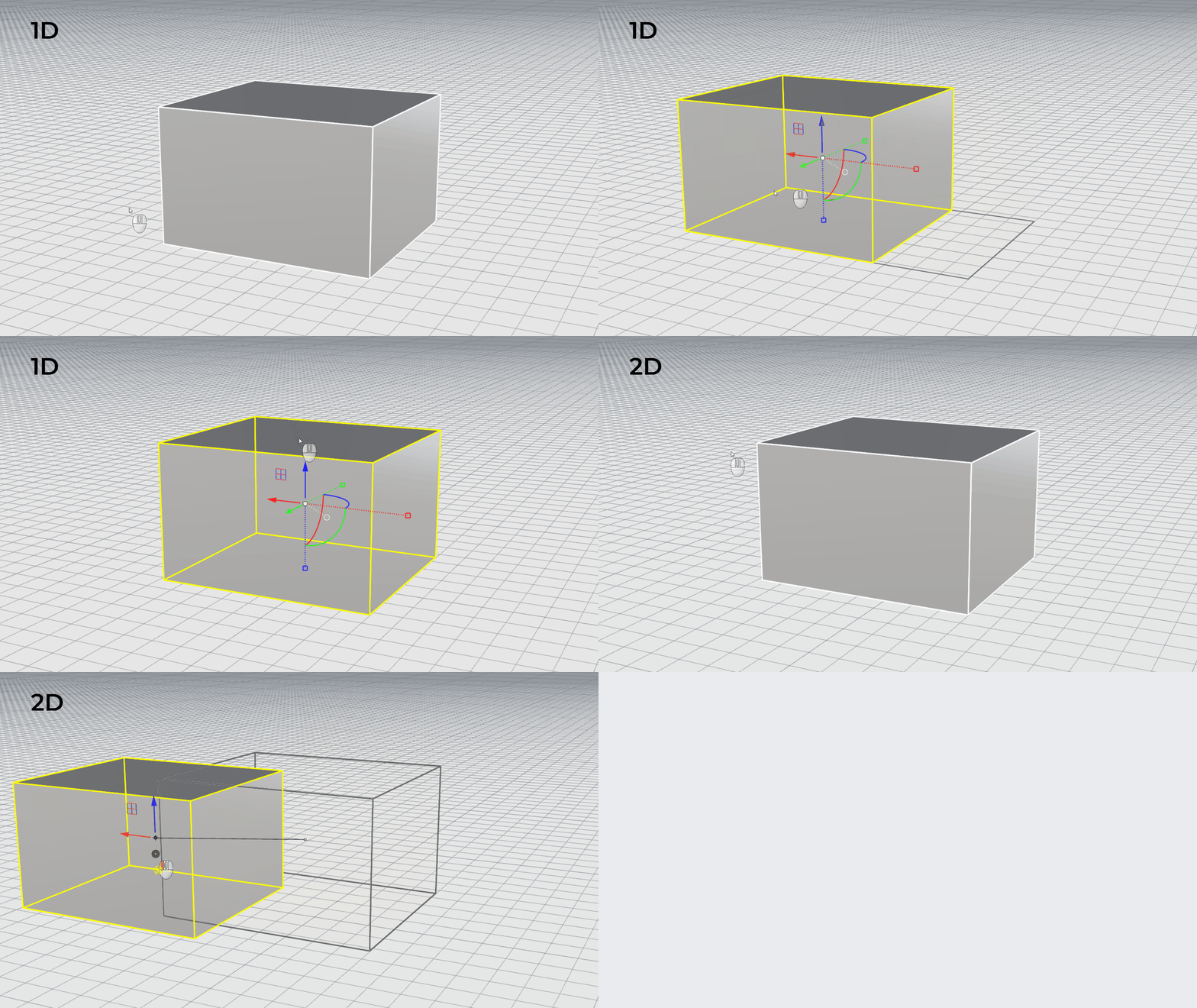
Modellazione e modifica
Scopri alcuni dei miglioramenti apportati alle operazioni di modellazione e modifica in Rhino 9.
ScalaVari
- Download di Rhino 9 Evaluation per Windows o Mac.
- Scarica e apri il modello ScaleEach-Array.3dm. Troverai una serie di cerchi di 15 x 15.
- Esegui il comando
 ScalaVari
.
- Seleziona tutti i cerchi.
- Seleziona
Fattoreal Prompt dei comandi , per impostarlo suGradiente. - Trascina l’handle del cursore per riposizionarlo sulla serie di cerchi.
- Regola i valori del cursore.
- Premi Invio o la Barra spaziatrice per completare il comando e confermare il risultato.
- Provaci tu adesso! Prova con altri stili di scalatura, uniformità. Ordine di selezione, ordine casuale, a gradiente o con punto attrattore.
- Condividi opinioni e feedback sul Forum di Rhino.
SerieCrv
- Download di Rhino 9 Evaluation per Windows o Mac.
- Scarica e apri il modello Try_ArrayCrv.3dm. Questo file include un modello della suola di una sneaker e un oggetto con il motivo del battistrada.
- Esegui il comando
 SerieCrv
.
- Fai clic con il pulsante destro del mousee oppure premi due volte Invio per aprire la finestra di dialogo SerieCrv.
- Nella sezione Selezione curva della finestra di dialogo SerieCrv, seleziona
Seleziona curva. - Seleziona una curva sulla suola della sneaker. Riappare la** finestra di dialogo SerieCrv.**
- Nella sezione Selezione oggetto della finestra di dialogo SerieCrv, seleziona
Seleziona oggetti. - Seleziona l’oggetto del motivo del battistrada accanto alla suola. Premi Invio. Riappare la** finestra di dialogo SerieCrv.**
- Nella sezione Selezione curva:
- Deseleziona
Su estremi. Gli oggetti centrati alle estremità della curva si sposteranno verso l’interno. - Trascina le maniglie del valore
Intervalloper modificare la posizione del primo e dell’ultimo oggetto della serie sulla curva. In alternativa, usa i widget nella vista per effettuare la regolazione.
- Deseleziona
- Nella sezione Orientamento:
- Seleziona l’icona oggetto orientamento nell’impostazione di
direzione dell’orientamento. - Seleziona la superficie della suola della sneaker per forzare l’orientamento della serie nella direzione della normale alla superficie.
- Imposta
Allineamento verticalesuInferiore.
- Seleziona l’icona oggetto orientamento nell’impostazione di
- Nella sezione Regolazioni di trasformazione, imposta il valore
N offsetsu -.02. In questo modo gli oggetti del motivo del battistrada penetreranno leggermente nella suola della sneaker. - Provaci tu adesso! Sperimenta con i tuoi modelli preferiti.
- Condividi opinioni e feedback sul Forum di Rhino.
GonfiaCrv
- Download di Rhino 9 Evaluation per Windows o Mac.
- Scarica e apri il modello InflateCrv-Example.3dm.
- Esegui il comando
 GonfiaCrv
.
- Seleziona tramite finestra le curve e premi Invio.
- Al
prompt dei comandi
, imposta:
Altezzasu 5. Premi Invio.Spianamentosu 0.2. Premi Invio.- Seleziona l’opzione
Cambia versoper cambiare la direzione della geometria, se necessario. - Imposta
RieseguiMeshQuadsuSì. - Imposta
OutputsuSubD. - Premi Invio per terminare il comando.
- Provaci tu adesso! Sperimenta con i tuoi esempi.
- Condividi opinioni o porgi domande sul Forum di Rhino.
TrasformaSmorzato
- Download di Rhino 9 Evaluation per Windows o Mac.
- Scarica e apri il modello soft-transform-demo.3dm. Troverai una graffetta con un grip di gomma.
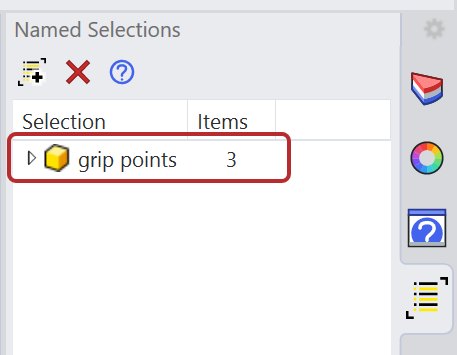
- Apri i pannelli Open the Selezioni con nome e Trasforma smorzato (menu Finestra > Pannelli).
- Fai doppio clic sui punti grip nel pannello Selezioni con nome:
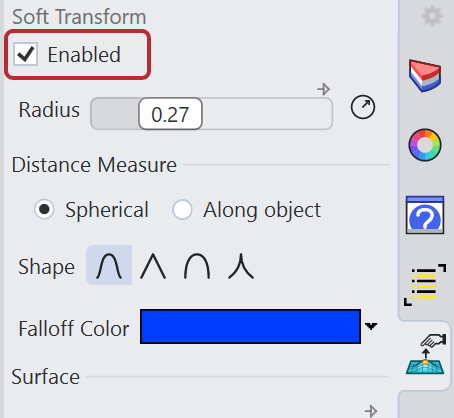
- Fai clic sul pulsante Attivo nel pannello Trasforma smorzato:
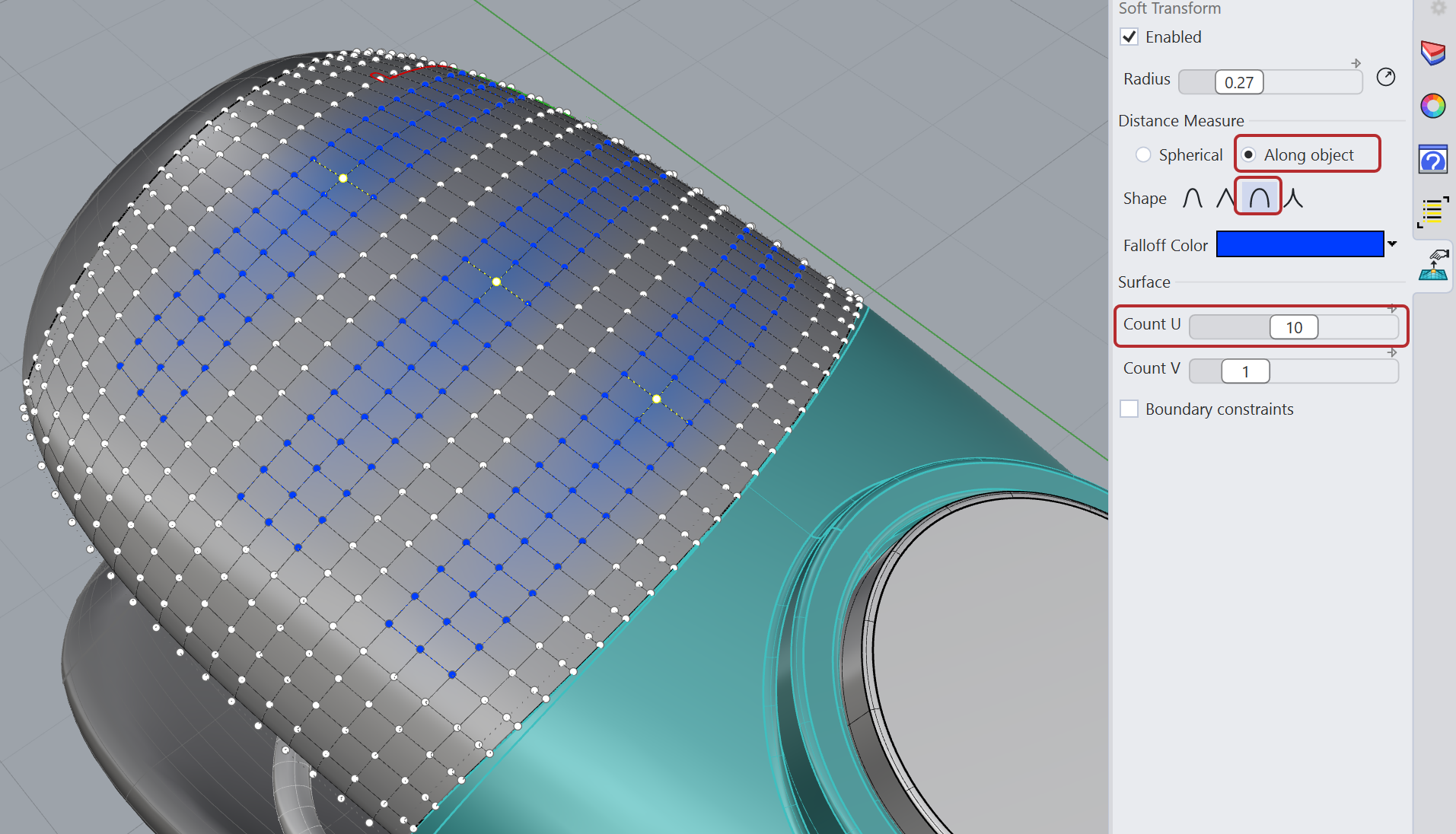
- Nel pannello, imposta:
- Misura su Lungo oggetto.
- Forma su Arrotondato.
- Conteggio U su 10.
- Il Gumball sposta i punti nella direzione Z per creare il grip di superficie.
- Provaci tu adesso! Sperimenta con varie forme di decadimento o utilizza il cursore Raggio quando la misura è impostata su Sferico.
Gumball: poligono di controllo
- Download di Rhino 9 Evaluation per Windows o Mac.
- Scarica e apri il modello UVN_Gumball_TryIt.3dm in Rhino.
- Seleziona mediante finestra tutte le superfici.
- Con le facce ancora selezionate, eseguire il comando
 Zebra
. Si apre il pannello di analisi che mostra le strisce per capire la continuità tra superfici:
- Attiva
Mostra wire - Imposta il colore di
SfondosuGrigio.
- Attiva
- Esegui il comando
 ContinuitàBordiGlobale
. Si apre lo strumento di analisi che mostra la deviazione di bordo fra due superfici.
- Seleziona nuovamente le superfici.
- Esegui il comando
 PuntiOn
per attivarne i
punti di controllo
.
- Attiva il Gumball nella barra di stato .
- Nella barra di stato , fai clic con il tasto destro su Gumball (pianoC) e seleziona Allinea in base all’oggetto.
- Seleziona un punto di controllo al centro della superficie. Le frecce del Gumball sono allineate in base alla direzione U, V e N (Normale) del punto di controllo.
- Trascina una freccia del Gumball: rimane vincolata allo spostamento degli assi U, V o N. L’analisi Zebra e le statistiche sulla continuità bordi globale si aggiornano in tempo reale.
- Provaci tu adesso! Sperimenta con i tuoi modelli.
- Condividi opinioni e feedback sul Forum di Rhino.
Gumball: rotazione ed estensione
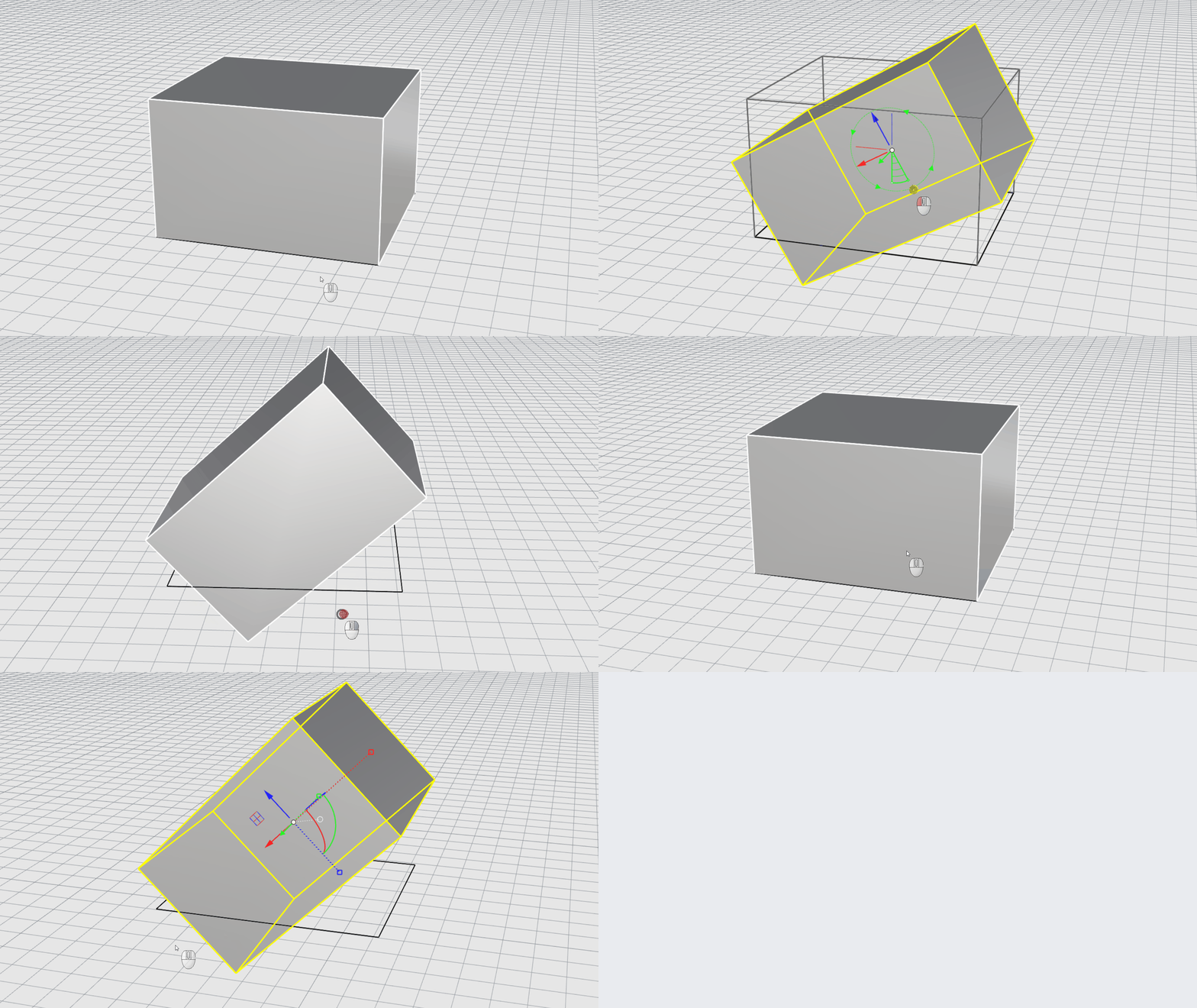
In questo esercizio, prova la modalità Ruota-Estendi  Gumball
.
- Download di Rhino 9 Evaluation per Windows o Mac.
- Scarica gumball-rotate-extend.3dm in Rhino .
- Attivazione del Gumball .
- Seleziona mediante sotto oggetto una delle facce verticali.
- Tieni premuti + mentre trascini l’handle di rotazione del Gumball . Quindi, rilascia.
- La faccia è stata ruotata mentre le facce adiacenti sono state estese senza deformarsi.
- Provaci tu adesso! Sperimenta con i tuoi modelli.
- Condividi opinioni e feedback sul Forum di Rhino.
Intaglia: dare forma ai dettagli
- Download di Rhino 9 Evaluation per Windows o Mac.
- Scarica e apri il modello inset-multiface.3dm.
- Esegui il comando
 Intaglia
.
- Al
prompt
Seleziona facce e Ngon, seleziona le 3 superfici magenta. Premi Invio. - Al prompt
Distanza intaglio, inserisci 10 e premi Invio. - Seleziona l’opzione Modalità al prompt e imposta:
Modalità=Gruppo. - Otteniamo un solo loop che attraversa tutte e tre le facce! Puoi usare
 PremiStira
o applicare altre modifiche all’oggetto.
 Annulla
le modifiche ed esegui nuovamente il comando Intaglia
, stavolta con l’opzione
Modalità=Singolaper vedere la differenza.- Provaci tu adesso! Sperimenta con i tuoi modelli.
- Condividi opinioni e feedback sul Forum di Rhino.
PremiStira
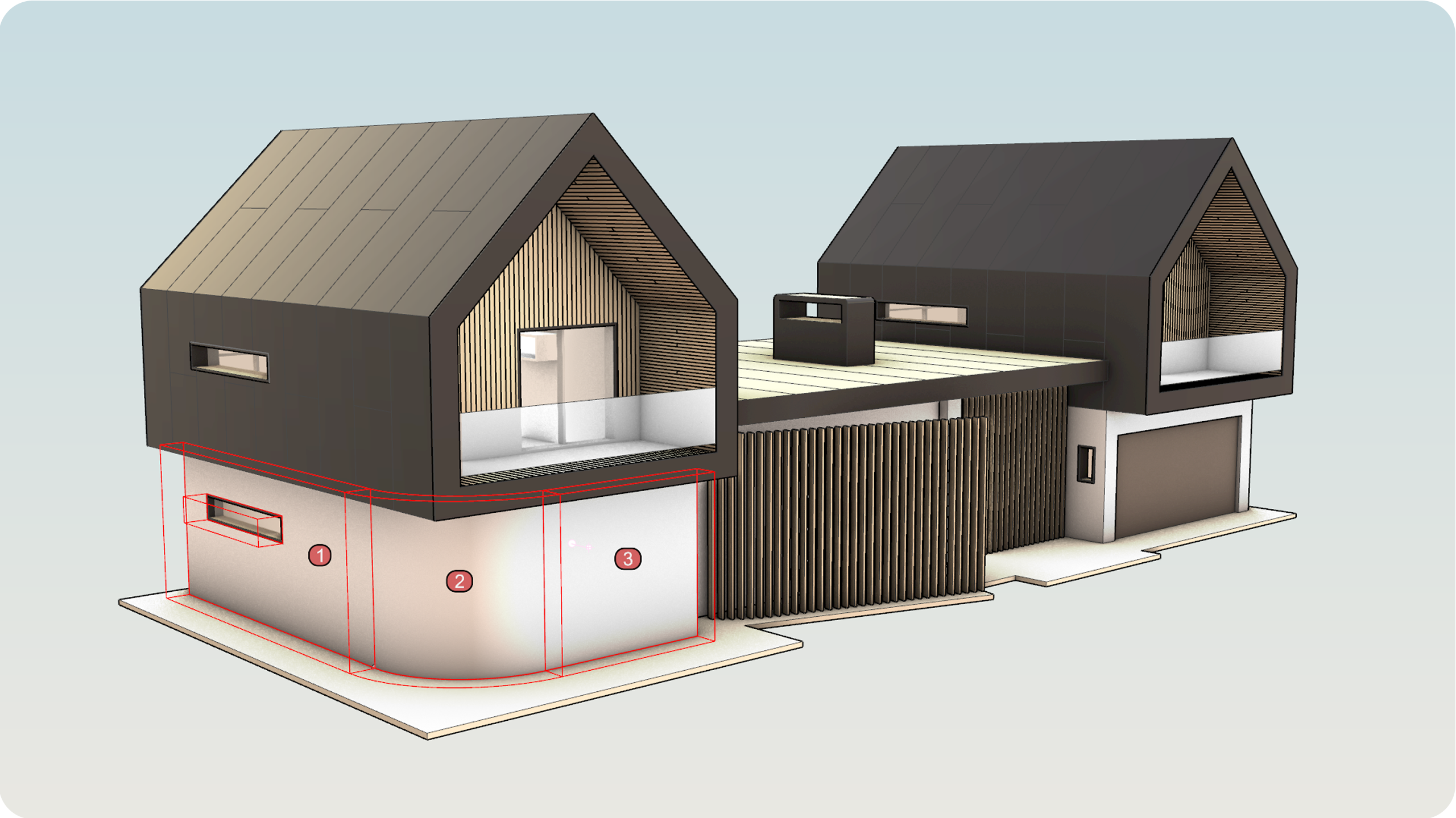
- Download di Rhino 9 Evaluation per Windows o Mac.
- Scarica e apri il modello MultiSrf_PushPull_Arch_TryIt.3dm.
- Esegui il comando PremiStira
.
- Al
prompt
Seleziona una superficie per cui eseguire il comando PremiStira, seleziona i muri contrassegnati con 1, 2 e 3. Premi Invio per confermare. - Al prompt
Distanza PremiStira, trascina il mouse verso l’esterno per definire la direzione. Inserisci 500 per la distanza. - Hai quindi modificato varie superfici connesse senza ricostruire il modello!
- Provaci tu adesso! Sperimenta con i tuoi modelli.
- Puoi porgere domande o lasciare commenti sul Forum di Rhino.
Patch
- Download di Rhino 9 Evaluation per Windows o Mac.
- Scarica e apri il modello hairdryer.3dm.
- Esegui il comando
 UnlivelloOn
e seleziona il livello superfici-base.
- Cambia la modalità di visualizzazione della vista di lavoro in Ombreggiata .
- Esegui il comando
 Patch
.
- Fai clic sui bordi che circondano il foro da riempire. Ciascun bordo verrà contrassegnato con un punto di annotazione G1, ad indicare la continuità tangente impostata per questo bordo.
- Fai clic una volta sul punto di annotazione superiore. Questo cambia e mostra un punto G2. Il comando Patch cercherà di rendere la curvatura della superficie continua su questo bordo.
- Premi . Si apre la finestra di dialogo Patch.
- Spunta l’opzione Anteprima per attivarla (in rosa). Nota: l’opzione Risultati test vincoli in fondo alla finestra di dialogo diventa rossa.
- Seleziona l’opzione Rifinisci per raffinare la superficie. In questo caso, l’opzione Risultati test vincoli diventa verde.
- Fai clic su per creare la Patch.
- Prova questa procedura sulle tue superfici. Puoi porgere domande o lasciare commenti sul Forum di Discourse.
Raccorda bordi e Raccordo blend
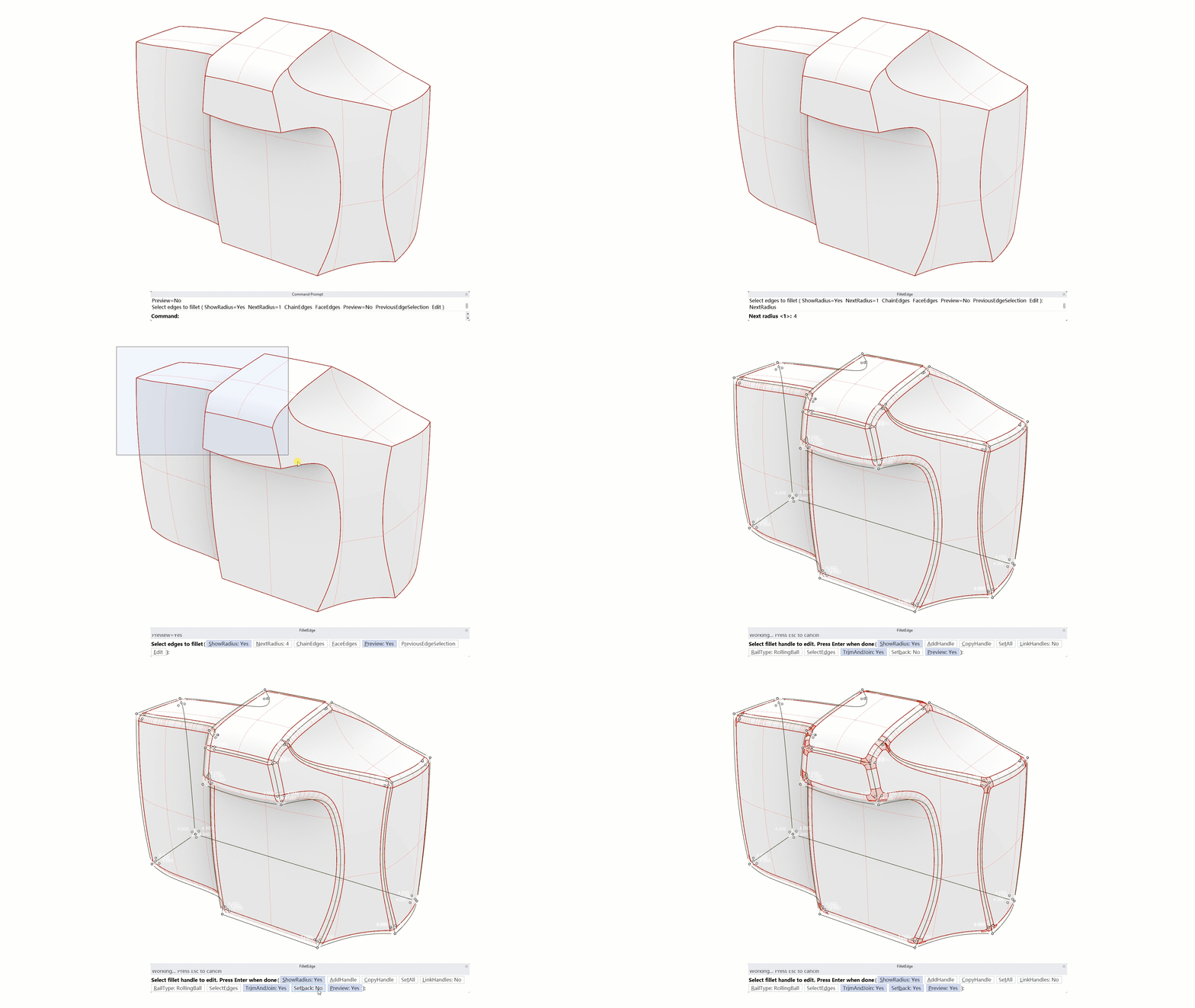
- Download di Rhino 9 Evaluation per Windows o Mac.
- Scarica e apri il modello FilletEdge_Setback.3dm.
- Esegui il comando
 RaccordaBordi
.
- Al
prompt dei comandi
, seleziona
RaggioSuccessivo. - Al prompt
RaggioSuccessivo, digita 4. Premi Invio. - Seleziona
Anteprimae specificaSì. - Seleziona tramite finestra l’intero modello della fotocamera per selezionare tutti i bordi. Premi Invio.
- Ingrandisci uno degli angoli della fotocamera. Notiamo che è stata creata una superficie triangolare per ciascun angolo.
- Al
prompt
, seleziona
Retrocessoe specificaSì. Adesso, tutte le superfici triangolare sono state sostituite con transizioni multiraccordo a 4 lati. - Premi Invio per terminare il comando.
- Provaci tu adesso! Sperimenta con i tuoi modelli.
- Condividi opinioni e feedback sul Forum di Rhino.
Raccordi fillet superfici
- Download di Rhino 9 Evaluation per Windows o Mac.
- Scarica e apri il modello filletsrf_chains.3dm.
- Esegui il comando
 RaccordoFilletSrf
.
- Al
prompt
Selezionare la prima superficie da raccordare, seleziona la superficie arancione. - Al prompt
Selezionare la seconda superficie da raccordare, seleziona la superficie rosa ondulata. - Appare la finestra di dialogo RaccordoFilletSrf:
- Seleziona l’opzione Continua sulle facce.
- Seleziona le opzioni Tronca e Unisci.
- Imposta un raggio spostando il cursore o facendo doppio clic per inserire un valore (a 3 mm a 15 mm).
- Fare clic su OK per chiudere la finestra di dialogo.
- Puoi porgere domande o lasciare commenti sul Forum Discourse.
Ricostruisci
- Download di Rhino 9 Evaluation per Windows o Mac.
- Scarica e apri il modello rebuild-ex2.3dm.
- Seleziona la curva chiamata Original.
- Esegui il comando
 Ricostruisci
.
- Nella finestra di dialogo Ricostruisci:
- Seleziona
Ricostruisci in base al numero di punti. - Imposta il
Numero di puntisu 7. - Imposta il
Gradosu 5. - La
Deviazione massimaè di circa 0.1. - Fai clic sul pulsante
Annulla.
- Seleziona
- Esegui ora il comando
 RicostruisciOld
e premi Invio.
- Segui i passi 2 e 3 indicati in alto.
- La
Deviazione massimaè di circa 1.2.
- Provaci tu adesso! Sperimenta con i tuoi modelli.
- Condividi opinioni e feedback sul Forum di Rhino.
CombinaSubD
- Download di Rhino 9 Evaluation per Windows o Mac.
- Scarica e apri il modello matchsubd.3dm.
- Esegui il comando
 CombinaSubD
.
- Al
prompt
Selezionare una catena di bordi limite SubD, seleziona mediante sotto-oggetto il bordo limite aperto sul tubo blu. - Premi Invio.
- Al prompt
Selezionare una catena di curve limite per la corrispondenza, seleziona mediante sotto-oggetto il bordo limite aperto adiacente sul tubo rosso. - Premi Invio.
- Al prompt dei comandi , seleziona UguagliaTangenti.
- Trascina il widget di tangenza per regolare.
- Premi Invio al termine.
- Provaci tu adesso! Sperimenta con i tuoi modelli.
- Condividi opinioni e feedback sul Forum di Rhino.
Coltello
- Download di Rhino 9 Evaluation per Windows o Mac.
- Scarica e apri il file SubDKnife-Example.3dm.
- Esegui il comando
 Coltello
.
- Al
prompt
Selezionare una mesh o SubD, seleziona SubD 1. - Al prompt
Seleziona primo punto coltello, seleziona alcuni punti sulle facce laterali a sinistra. - Premi Invio al termine.
- Ripeti i passi 3. e 6. fino ad ottenere tutti i “tagli” desiderati.
- Esegui il comando
 EstrudiSubD
per estrudere le nuove facce create.
- Provaci tu adesso! Sperimenta con i tuoi modelli.
- Condividi opinioni e feedback sul Forum di Rhino.
Intaglia multifaccia
Intaglia ora supporta il raggruppamento delle facce. Questo accelera il processo di modifica dei solidi ed è molto utile quando è necessario applicare PremiStira a più facce di una polisuperficie o estruderle come elemento continuo.
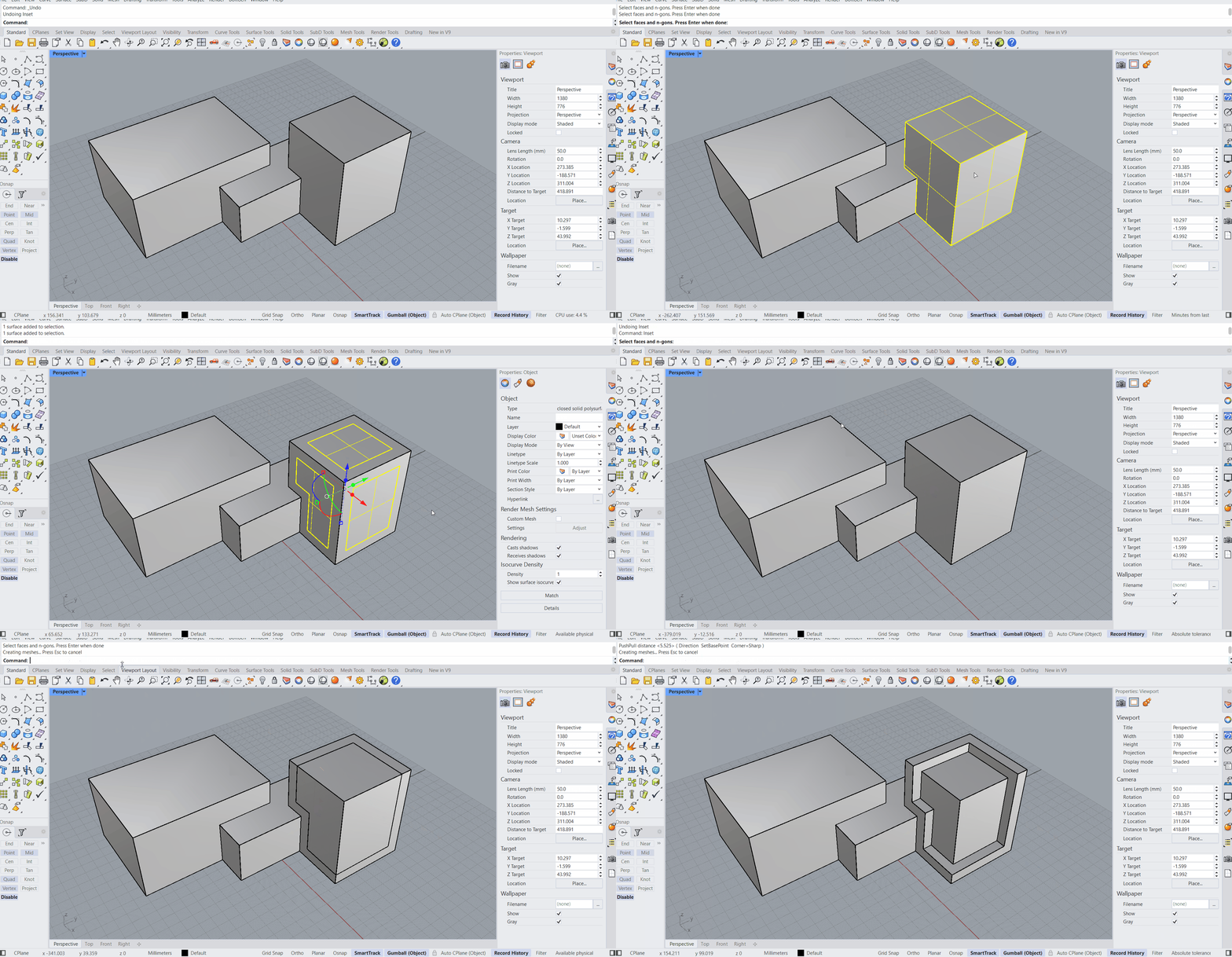
- Scaria il modello inset-multiface.3dm.
- Esegui il comando Intaglia
.
- Seleziona 3 superfici adiacenti e premi .
- Seleziona l’opzione Modalità nel
prompt
. Dovrebbe essere visualizzato:
Modalità=Gruppo. - Al prompt Distanza Intaglia, inserisci 10 e premi .
- Otteniamo un solo loop che attraversa tutte e tre le facce!
PremiStira multifaccia
Il comando PremiStira
di Rhino ora supporta la selezione di più facce in una sola volta. Questa funzione è utile
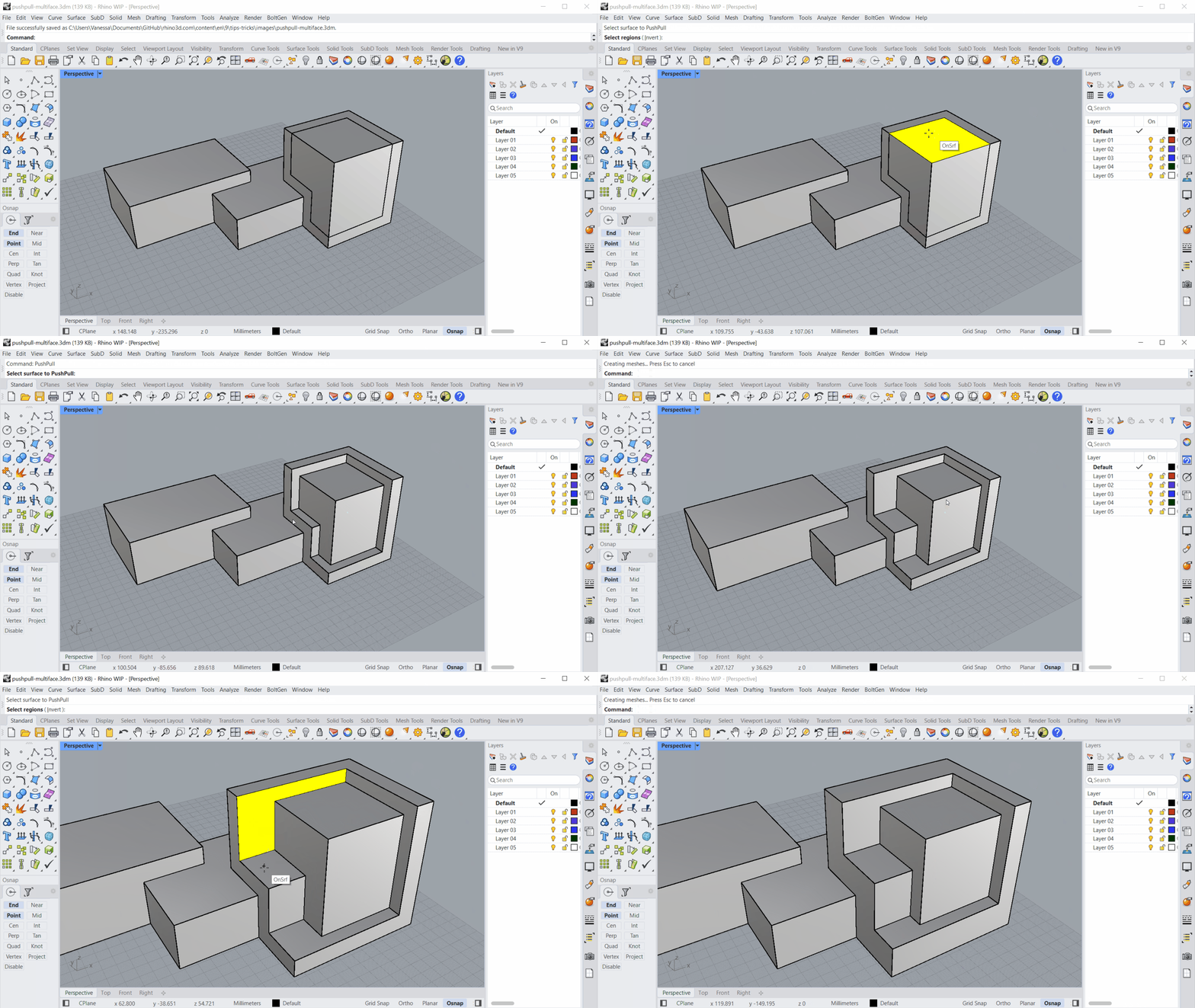
- Scaria il modello pushpull-multiface.3dm.
- Esegui il comando PremiStira
.
- Al prompt Selezionare la superficie da PremiStira, seleziona più superfici e premi .
- Al prompt Distanza PremiStira, trascina il mouse o immetti un valore numerico.
- Continua a provare!
Gumball: rotazione ed estensione
Ora puoi usare l’handle di rotazione del Gumball per deformare una faccia durante la rotazione. In questo modo eviti di deformare le facce adiacenti.
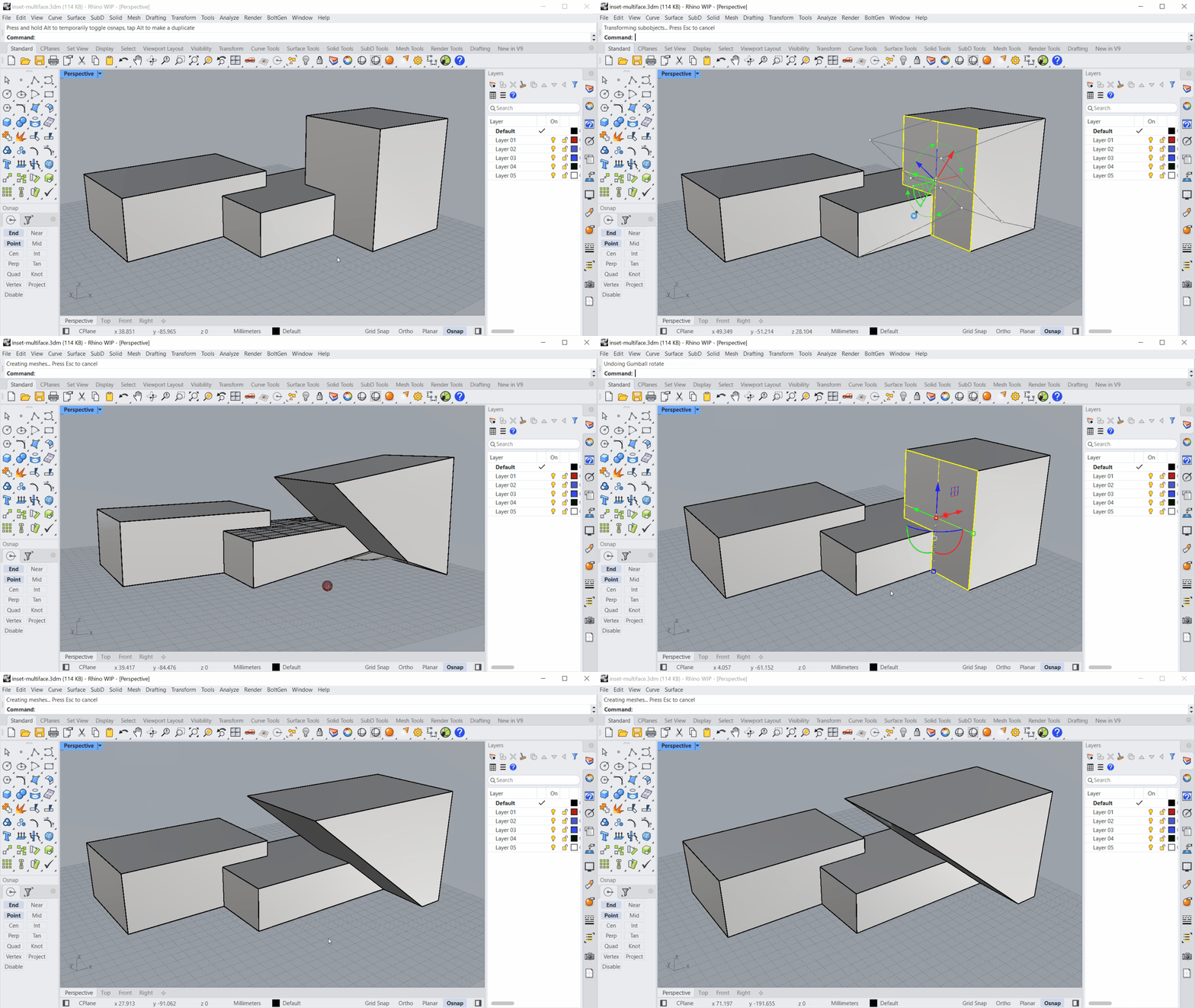
- Scarica il modello gumball-rotate-extend.3dm.
- Attivazione del Gumball .
- Seleziona mediante sotto oggetto una delle facce verticali.
- Tieni premuti + mentre trascini l’handle di rotazione del Gumball .
- La faccia è stata deformata!
Esplodi: ComponentiTangente
Il comando  Esplodi
consente di estrarre superfici con una connessione tangente come un’unica parte. È ideale per estrarre parti da svuotare o a cui assegnare uno spessore di parete diverso.
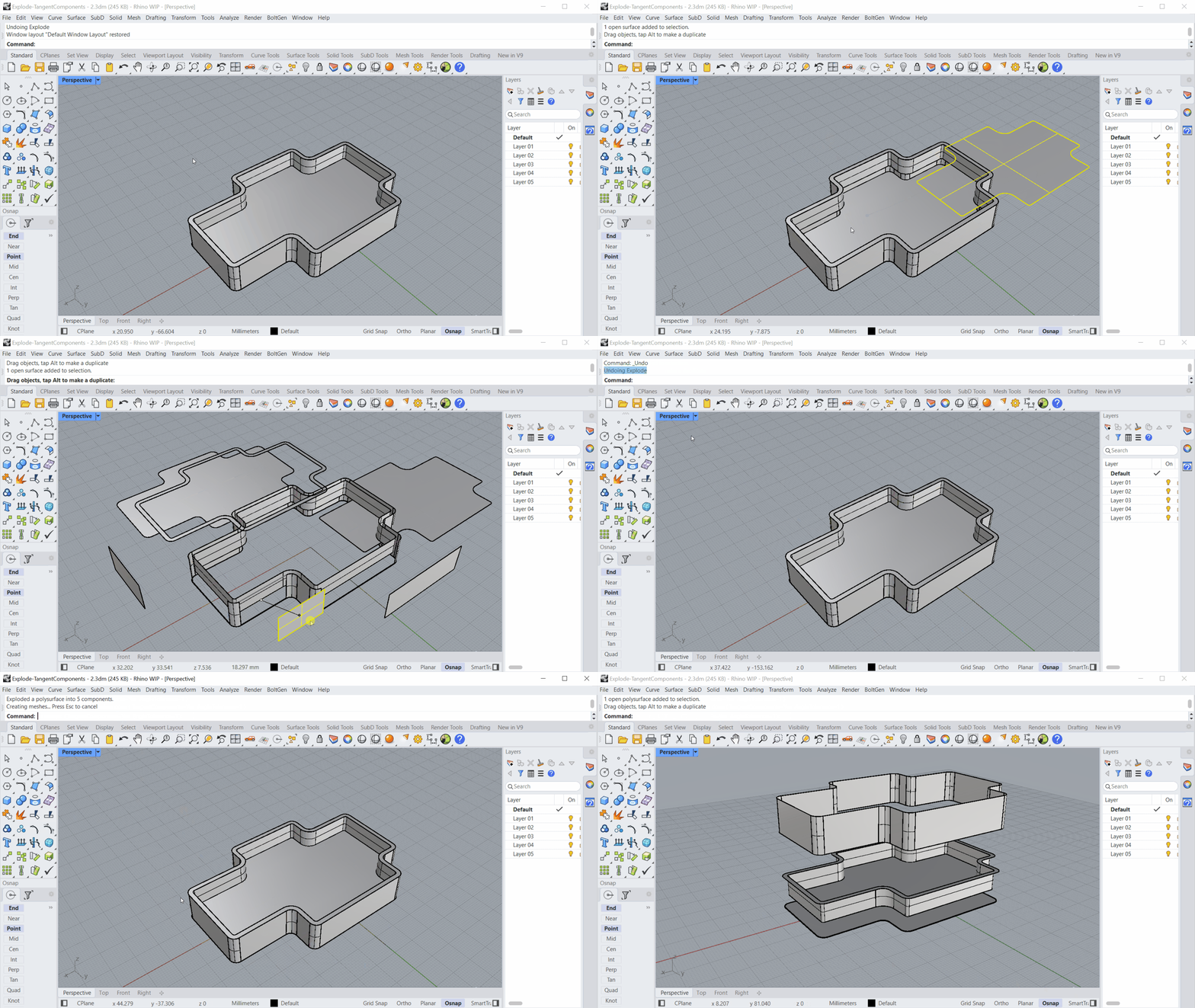
- Scarica il modello explode-tangentcomponents.3dm.
- Seleziona la polisuperficie.
- Esegui il comando Esplodi
.
- Al
prompt
Premere Invio per accettare, assicurati che sia impostato:
ComponentiTangente=Sì. - Premi due volte per terminare il comando.
- Le superfici tangenti sono state estratte come un’unica parte!
Raccordi fillet | Smussi
Scopri i miglioramenti apportati ai comandi per raccordare le superfici, come RaccordoFilletSrf
,  RaccordoFilletSrfABinario
o
 SmussaBordi
, tra gli altri.
RaccordoFilletSrf
In Rhino 8 e nelle versioni precedenti, RaccordoFilletSrf consente di collegare una sola coppia di superfici alla volta, rendendo molto dispendioso in termini di tempo il raccordo di una
polisuperficie
. In Rhino 9, il comando RaccordoFilletSrf
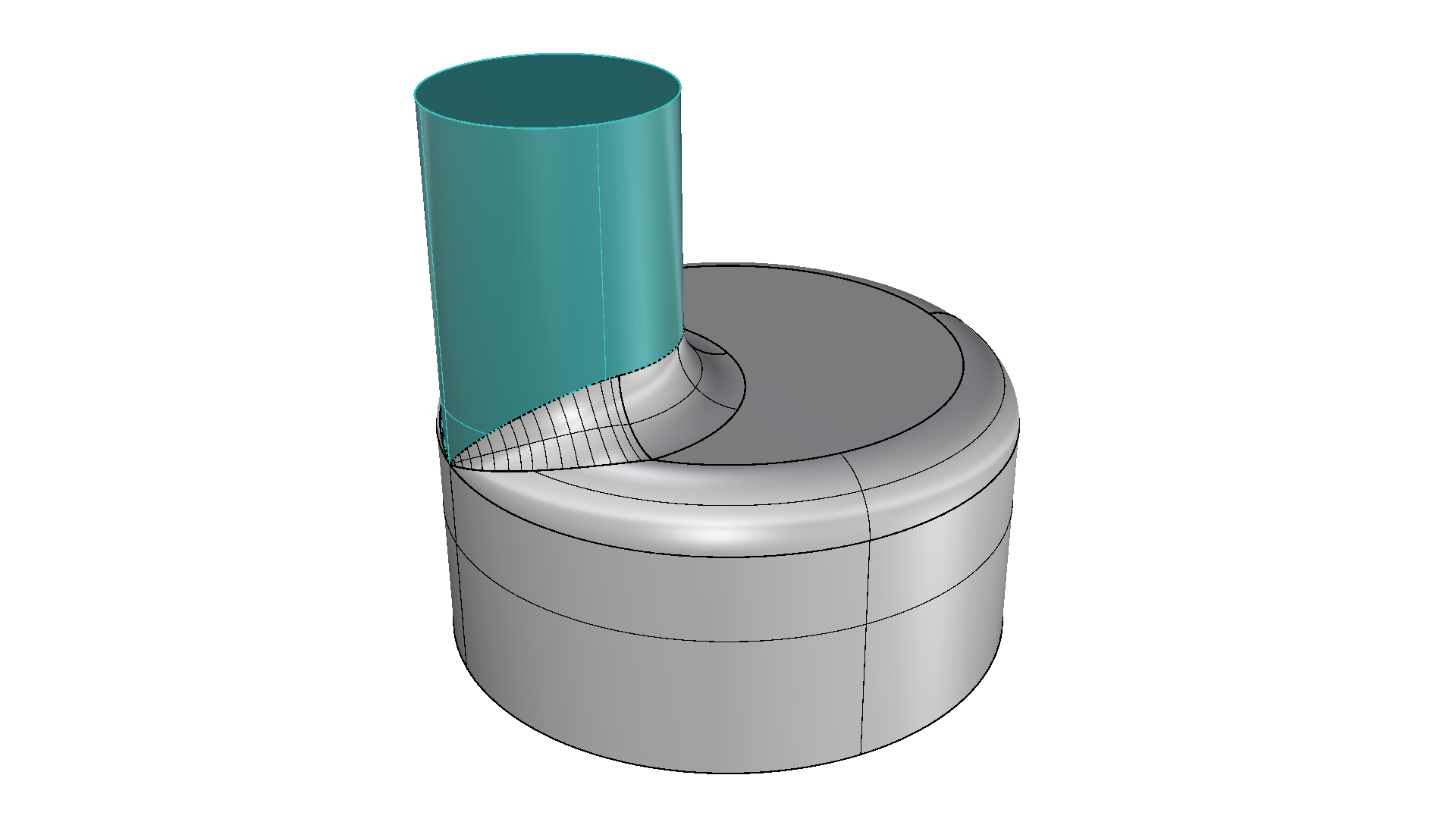
include un’opzione denominata Continua sulle facce. Crea in un solo passaggio una catena di superfici raccordate tangenti lungo il prodotto!
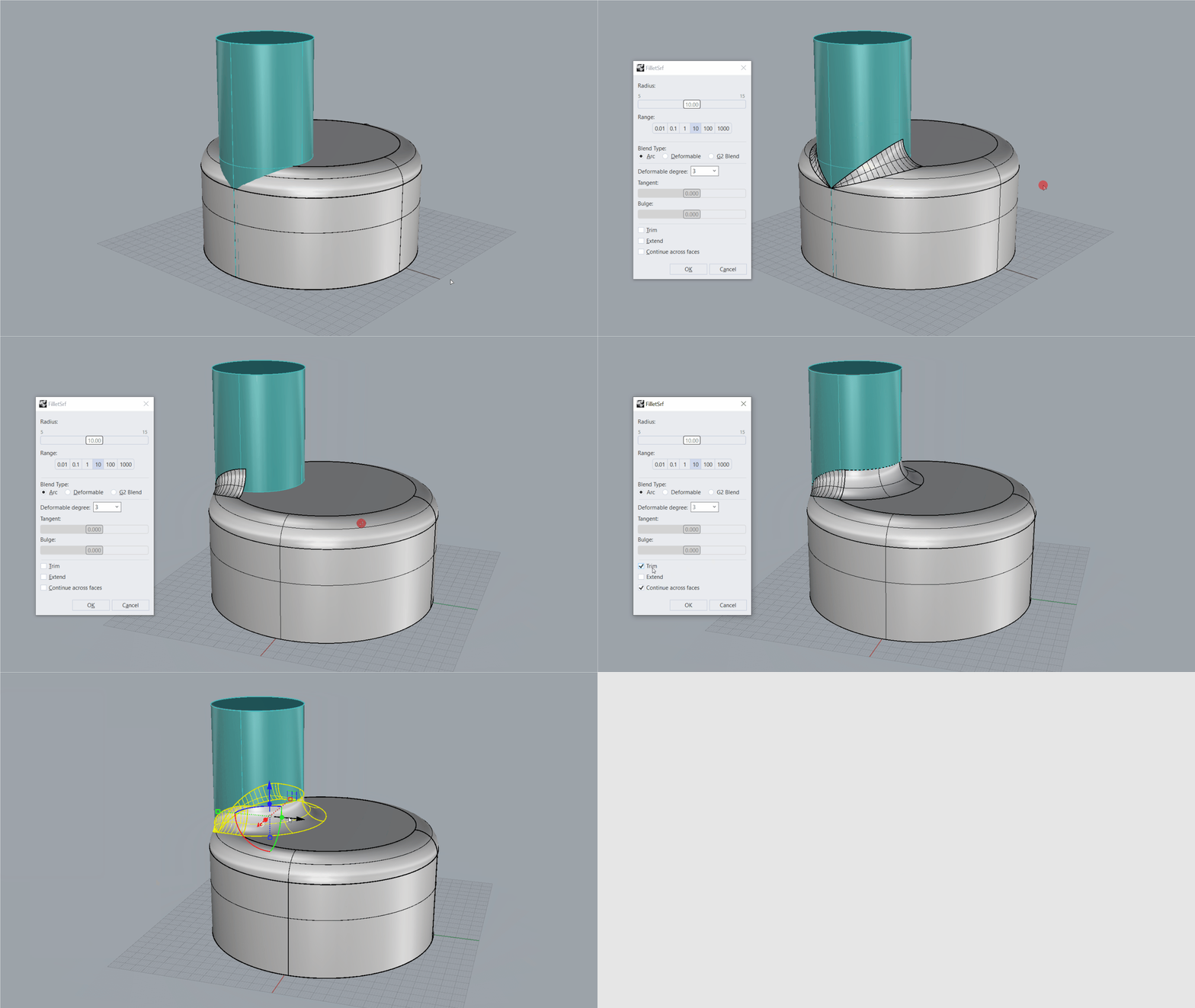
- Scarica il modello filletsrf-extend.3dm.
- Esegui il comando RaccordoFilletSrf
.
- Al prompt Selezionare la prima superficie da raccordare, seleziona la superficie raccordata sul cilindro grigio.
- Al prompt Selezionare la seconda superficie da raccordare, seleziona il cilindro turchese.
- Nella finestra di dialogo RaccordoFilletSrf, seleziona Tronca e Continua sulle facce.
- Fare clic su OK per chiudere la finestra di dialogo.
- Il risultato è raccordato lungo tutte le facce e troncato!
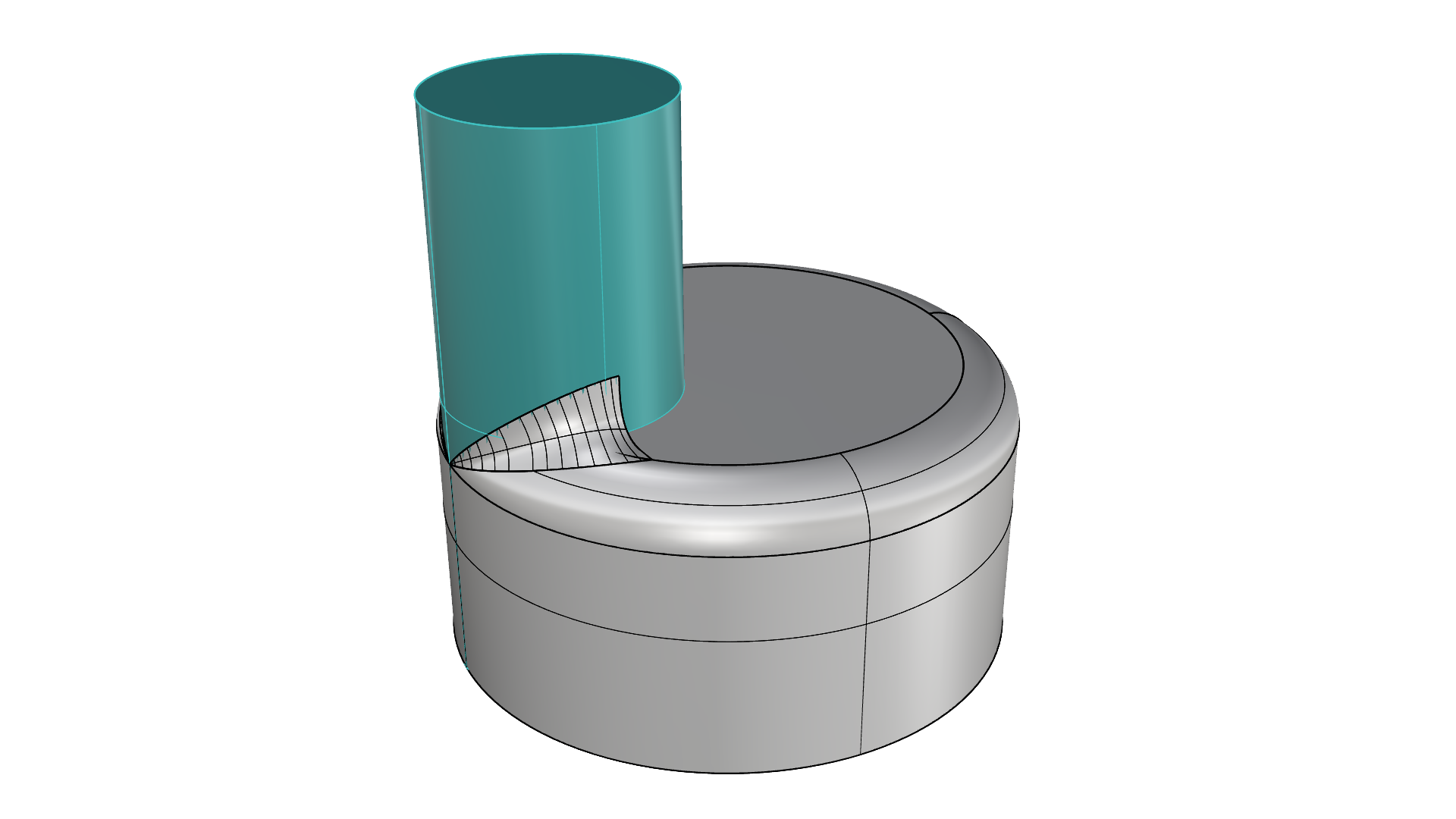
Rhino 8
Rhino 9
Scopri le nuove funzionalità e i miglioramenti apportati agli strumenti SubD in Rhino 9.
CombinaSubD
Il comando CombinaSubD
è un comando nuovo in Rhino 9. Consente la coincidenza di una catena di bordi SubD con un altro contorno. Questo contorno può essere una curva, un bordo di
superficie
o un’altra catena di bordi
SubD
. È inoltre possibile rendere l’oggetto SubD tangente all’oggetto di destinazione, se si tratta di una superficie o di un oggetto SubD. È utile quando si fa coincidere un oggetto SubD con altri oggetti o forme soggetti a vincoli di produzione, ad esempio un determinato raggio.
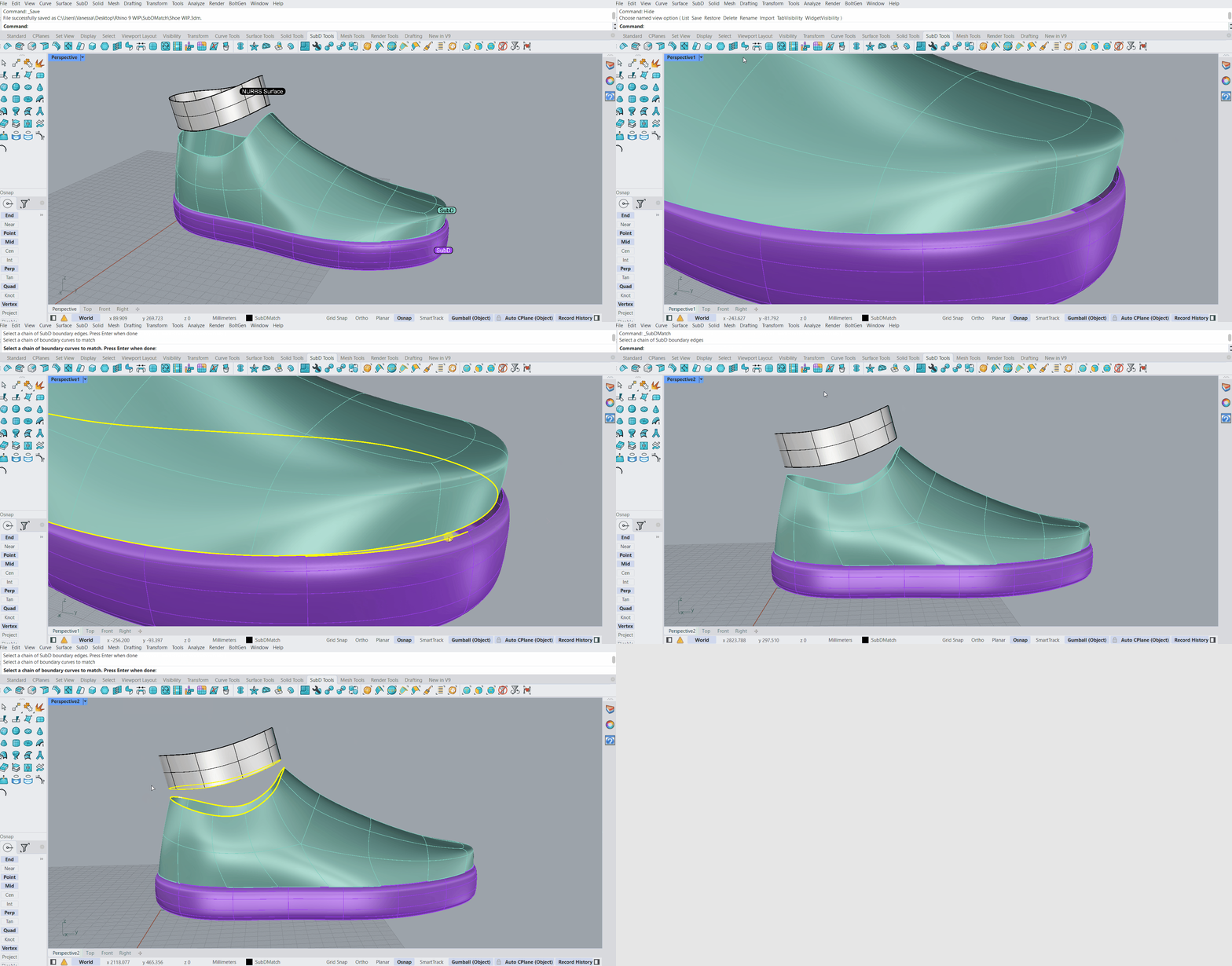
- Scarica il modello subdmatch.3dm.
- Esegui il comando CombinaSubD
.
- Al prompt Selezionare una catena di bordi limite SubD, fai doppio clic sul bordo che rappresenta la linea superiore.
- Premi .
- Al prompt Selezionare una catena di curve limite per la corrispondenza, fai doppio clic sul bordo della superficie inferiore.
- Premi .
- Al
prompt
Parametri di corrispondenza del bordo SubD, assicurati che siano impostati:
UguagliaTangenti=SìeProtuberanza=0.2. - Provaci tu adesso! Fai coincidere le aperture della suola o prova il valore Protuberanza!
Disegno tecnico e documentazione
Scopri i numerosi nuovi strumenti aggiunti per migliorare la creazione di disegni tecnici in Rhino 9.
Simboli per il disegno tecnico
- Download di Rhino 9 Evaluation per Windows o Mac.
- Scarica e apri il modello DraftingSymbols.3dm.
- Esegui il comando
 Librerie
per aprire il pannello Librerie.
- In
 Menu opzioni delle librerie
, seleziona Blocchi.
- Sfoglia le cartelle con i simboli per il disegno tecnico e scegli un simbolo.
- Trascina e rilascia il simbolo in una vista di Rhino.
- Nella finestra di dialogo Opzioni di inserimento file, premi OK per confermare.
- Nella finestra di dialogo Inserisci, premi OK per confermare.
- Se il simbolo include
Attributi di blocco, inserisci le informazioni quando richiesto. Premi OK. - Modifica questi dati dalla sezione
Testo utente attributinel pannello Proprietà
.
- Per aggiungere i simboli:
- Esegui il comando
 Opzioni
.
- Vai alla sezione la Librerie.
- Aggiungi una cartella contenente i simboli (in qualsiasi formato file supportato da Rhino) sul pannello per riutilizzarli in altri file.
- Esegui il comando
- Provaci tu adesso! Sperimenta con i tuoi esempi.
- Condividi opinioni o porgi domande sul Forum di Rhino.
Dettagli non rettangolari
- Download di Rhino 9 Evaluation per Windows o Mac.
- Scarica e apri il modello Library-NonRectangularDetails.3dm.
- Esegui il comando
 ImpostaBordoVistaDettaglio
(oppure fai clic con il tasto destro sull’icona
 Dettaglio
per eseguire un processo simile).
- Al
prompt
,
Seleziona dettaglio, seleziona il dettaglio #1. - Al prompt
Seleziona bordo, seleziona la curva #2. - La vista di dettaglio si adatta meglio alla forma del mobile, sostenendolo in piedi.
- Provaci tu adesso! Sperimenta con i tuoi modelli.
- Condividi opinioni e feedback sul Forum di Rhino.
Modelli di riempimento
- Download di Rhino 9 Evaluation per Windows o Mac.
- Apri HatchPattern_Example.3dm in Rhino :
- Esegui il comando
ModelloRiempimento. - Seleziona l’opzione Aggiungi nella
linea di comando. - Definisci il rettangolo del modello passando da P1 a P2 con lo snap all’oggetto Fine.
- Seleziona tramite finestra le linee dentro il rettangolo del modello. Premi Invio.
- Specifica un nome per il nuovo modello. Premi Invio.
- Esegui il comando
Riempimento. - Seleziona la curva chiusa sulla destra.
- Seleziona il nuovo modello dall’elenco.
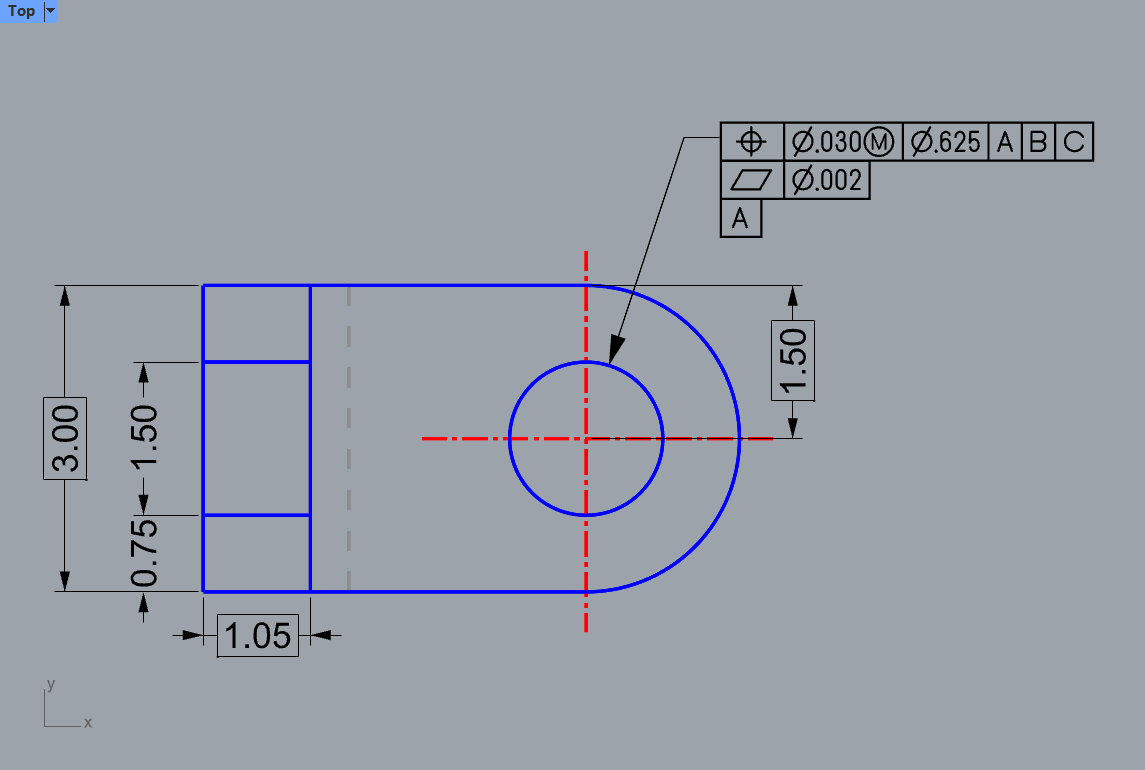
GD&T
- Download di Rhino 9 Evaluation per Windows o Mac.
- Scarica e apri il modello GeoTol-Try-it.3dm.
- Assicurati che l’
Osnap
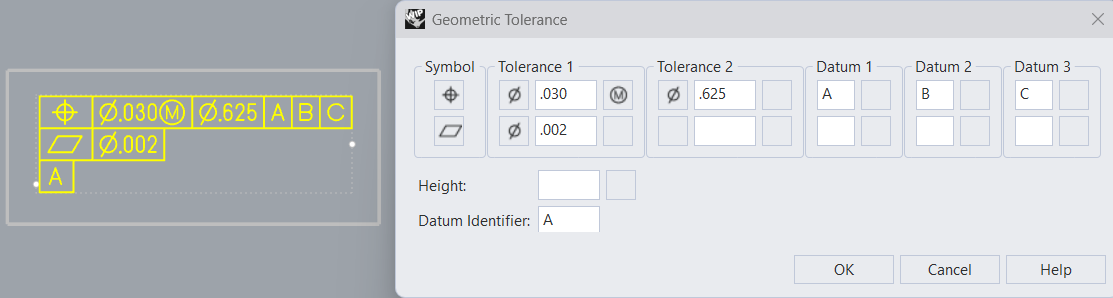
Finesia attivo. - Esegui il comando
 TolleranzaGeometrica
.
- Riempi il modulo come indicato:
- Premere OK.
- Al
prompt
Posizione tolleranza geometrica, esegui lo snapFinedella freccia Linea guida: - Provaci tu adesso! Sperimenta con i tuoi modelli.
- Condividi opinioni e feedback sul Forum di Rhino.
Forme nei tipi di linea
- Download di Rhino 9 Evaluation per Windows o Mac.
- Scarica e apri il modello Shapes_Text-in-Linetypes.3dm in Rhino.
- Esegui il comando
 Tipi di linea
per aprire il pannello TipiDiLinea.
- Nel pannello Tipi di linea, fai clic sul pulsante
 Nuovo
per creare un nuovo tipo di linea.
- Rinomina il nuovo tipo di linea
Storm Drain. Premi Invio. - Sul pannello, scorri in basso nella sezione Forme:
- Sul pannello
 Livelli
:
- Cerca il livello
Storm Drain. - Apri la proprietà Tipi di linea per questo livello.
- Nella finestra di dialogo Seleziona tipo di linea, seleziona
Storm Drain. - Premi OK.
- Cerca il livello
- La curva verde si trova sul livello
Storm Drain. Verrà aggiornata automaticamente in base al nuovo tipo di lineaStorm Drain. - Provaci tu adesso!
 Sblocca
il resto della geometria e ripeti lo stesso processo per Gas Line, Fence1 e Fence2. Assegna ciascun tipo di linea appena creato al livello corrispondente.
- Condividi opinioni e feedback sul Forum di Rhino.
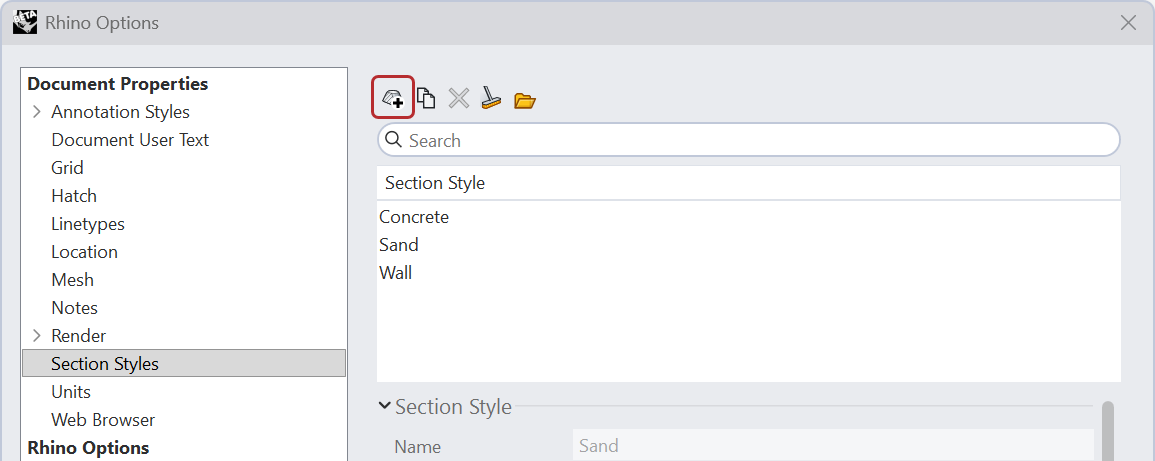
Stili di sezione
- Download di Rhino 9 Evaluation per Windows o Mac.
- Scarica e apri DocumentSectionStyles-TryIt.3dm in Rhino. .
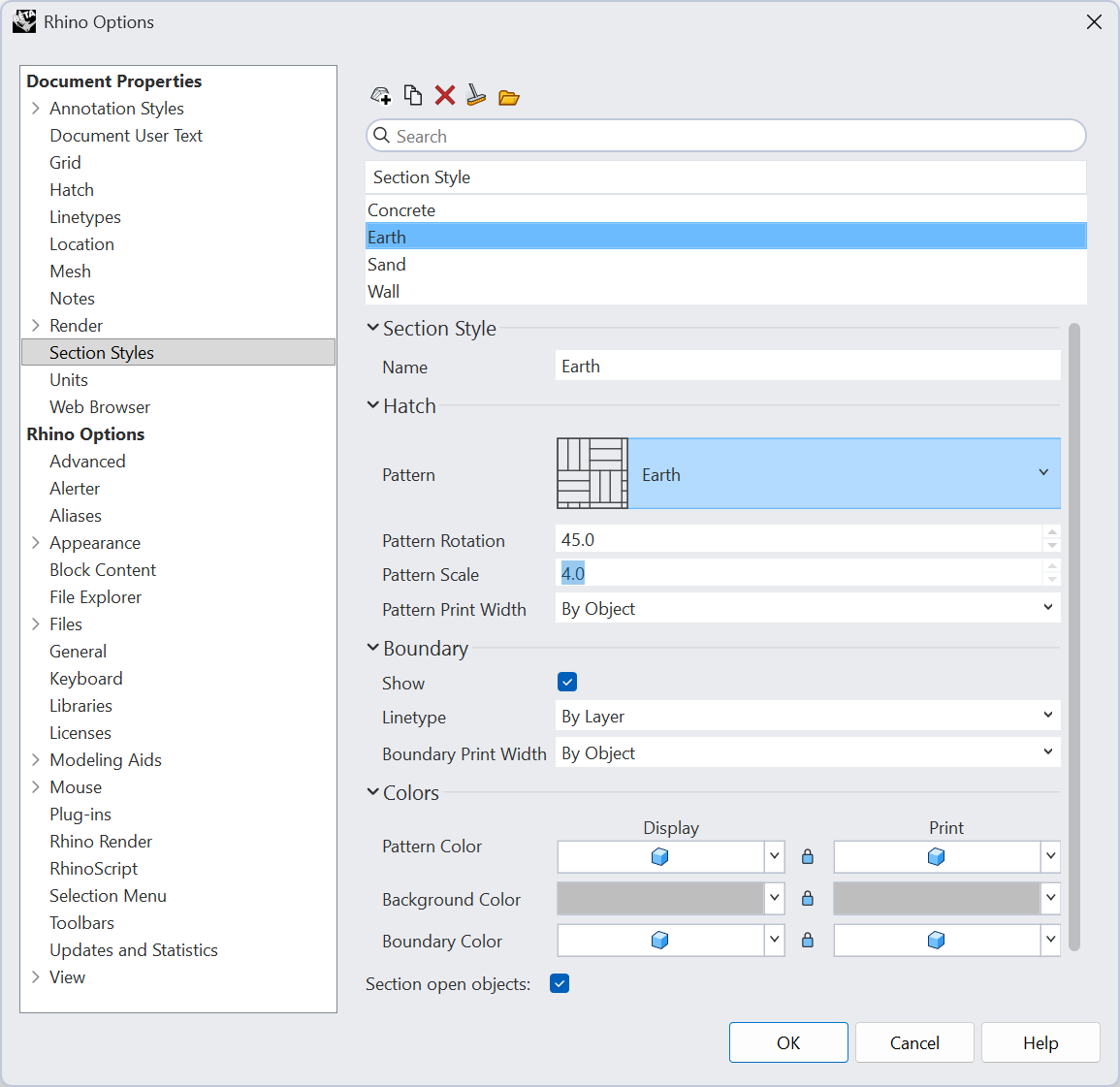
- Per creare uno stile:
- Vai al menu File > Proprietà > Stili di sezione.
- Seleziona l’icona Nuovo per creare un nuovo stile di sezione del documento.
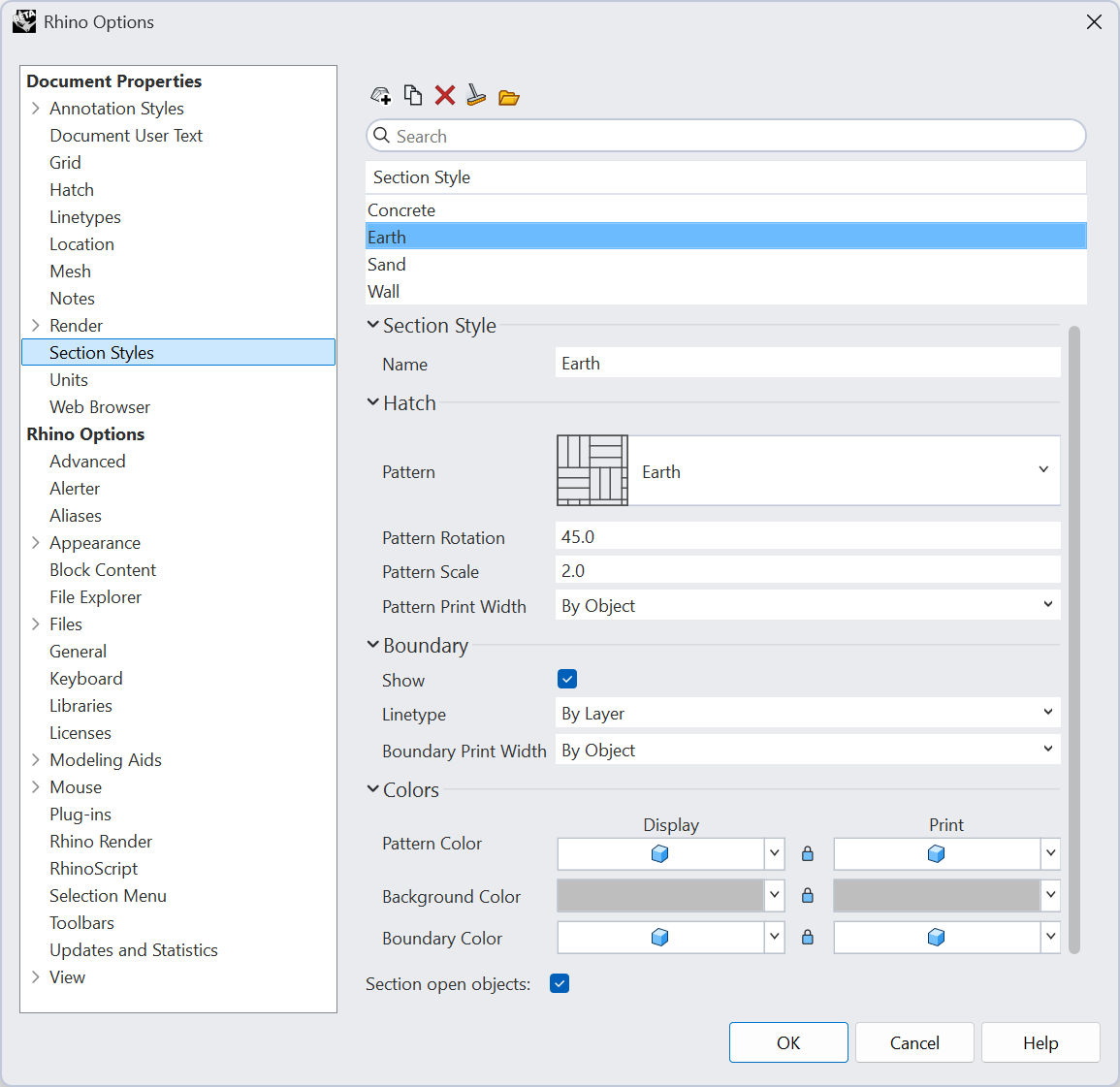
- Nella finestra di dialogo:
- Rinomina lo stile
Section Style 01inEarth. - Imposta il modello di riempimento su
Earth. - Imposta la rotazione del modello su
45gradi. - Imposta la scala del modello su
2. - Imposta il colore di sfondo su
grigio. - Premi OK.
- Rinomina lo stile
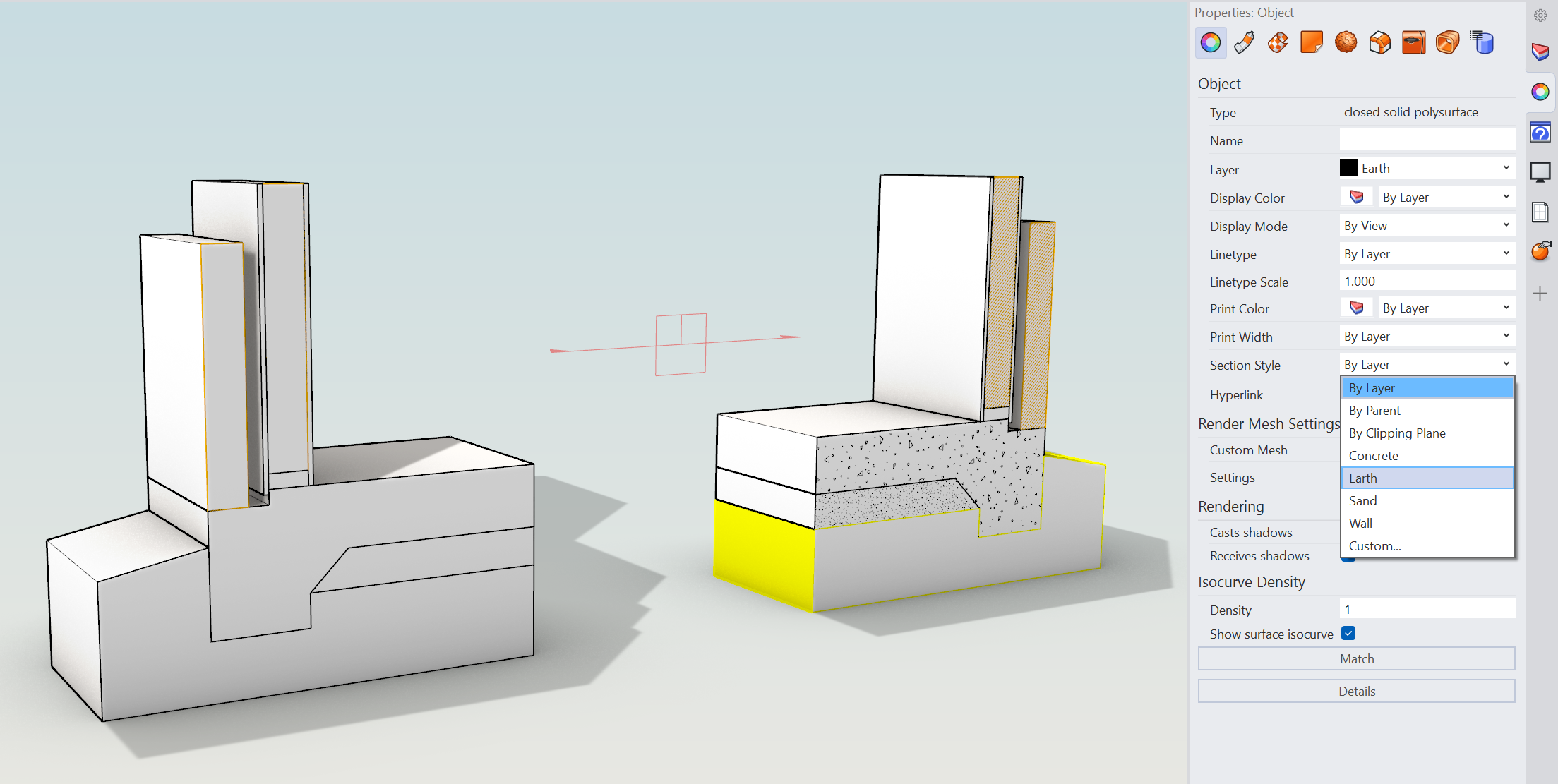
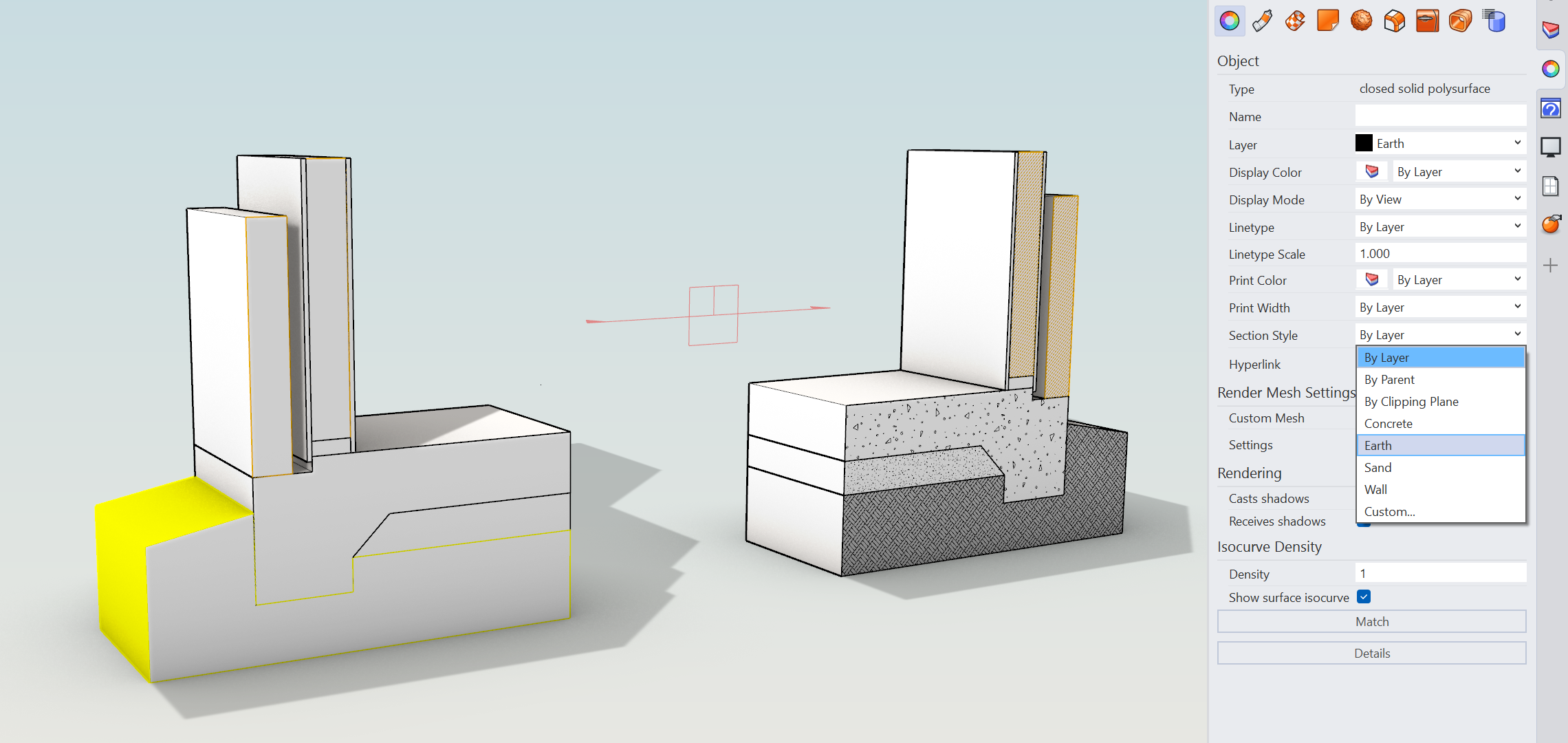
- Applica lo stile a un oggetto:
- Applica lo stile a un secondo oggetto:
- Seleziona l’oggetto corrispondente sul lato opposto del modello.
- In Proprietà
, seleziona
Earthdall’elenco a discesa Stile di sezione.
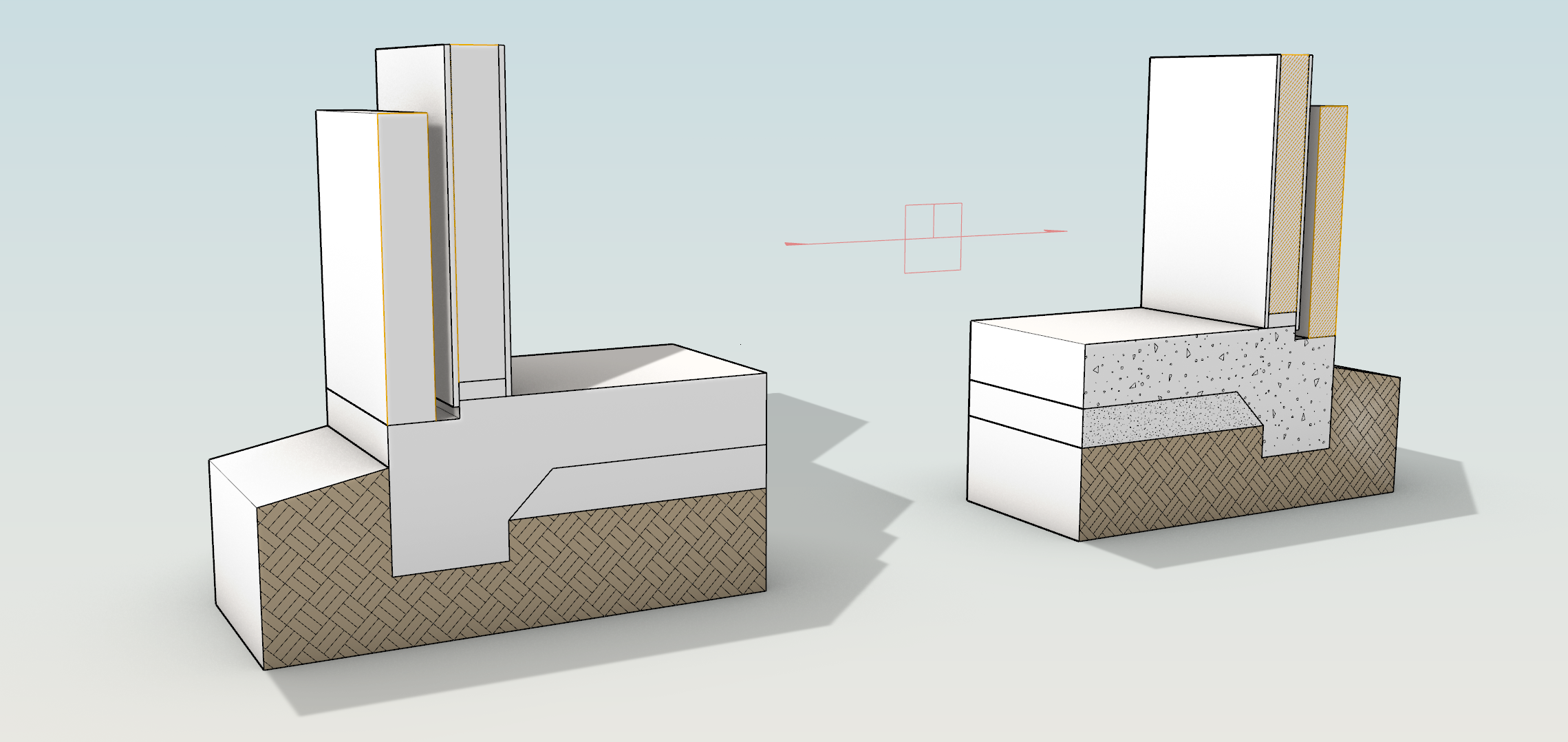
- Modifica una volta, aggiorna ovunque:
- Torna a Proprietà del documento > Stile di sezione.
- Seleziona
Earth. - Modifica una delle impostazioni, ad esempio la scala di riempimento e il colore di sfondo.
- Entrambi gli oggetti che utilizzano lo stile
Earthsi aggiornano contemporaneamente.
- Applica i restanti stili di sezione del documento. Gli oggetti sul lato destro del modello utilizzano già gli stili
Sand,ConcreteeWall. - Provaci tu adesso! Prova ad applicare gli stili di sezione per livello ai tuoi modelli preferiti.
- Condividi opinioni e feedback sul Forum di Rhino.
Disegni di ritaglio
- Download di Rhino 9 Evaluation per Windows o Mac.
- Scarica e apri il modello ClippingDrawing.3dm.
- Sul pannello Livelli:
- Assicurati che il livello
Site3Dsia DISATTIVATO . - Assicurati che il livello
SezioniDiRitagliosia ATTIVO.
- Assicurati che il livello
- Ingrandisci la vista .
- Attiva l’
Osnap
Punto. - Esegui il comando
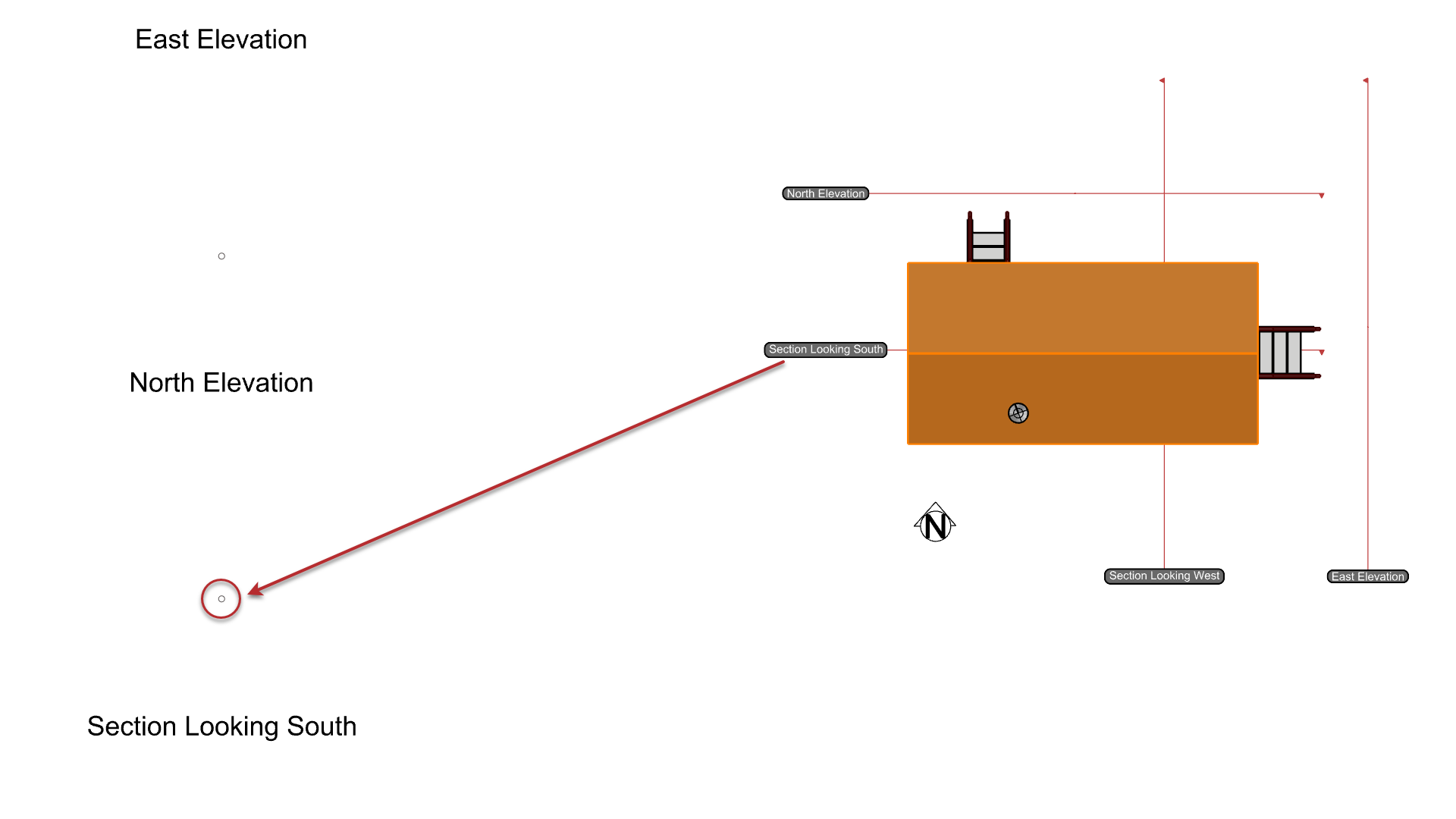
 DisegniDiRitaglio
.
- Al
prompt
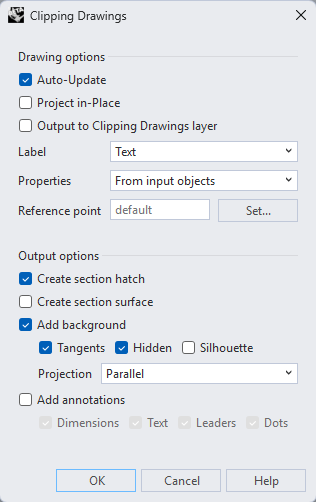
Seleziona sezioni di ritaglio, seleziona il piano di ritaglio Section Looking South clipping plane. Premi Invio. - Nella finestra di dialogo Disegni di ritaglio, seleziona:
- In Proprietà:
Da oggetti in input. Aggiungi sfondocon le opzioniTangentieNascosto.- Fai clic su
OKe posiziona il disegno di ritaglio nel punto corrispondente a sinistra.
- In Proprietà:
- Al prompt
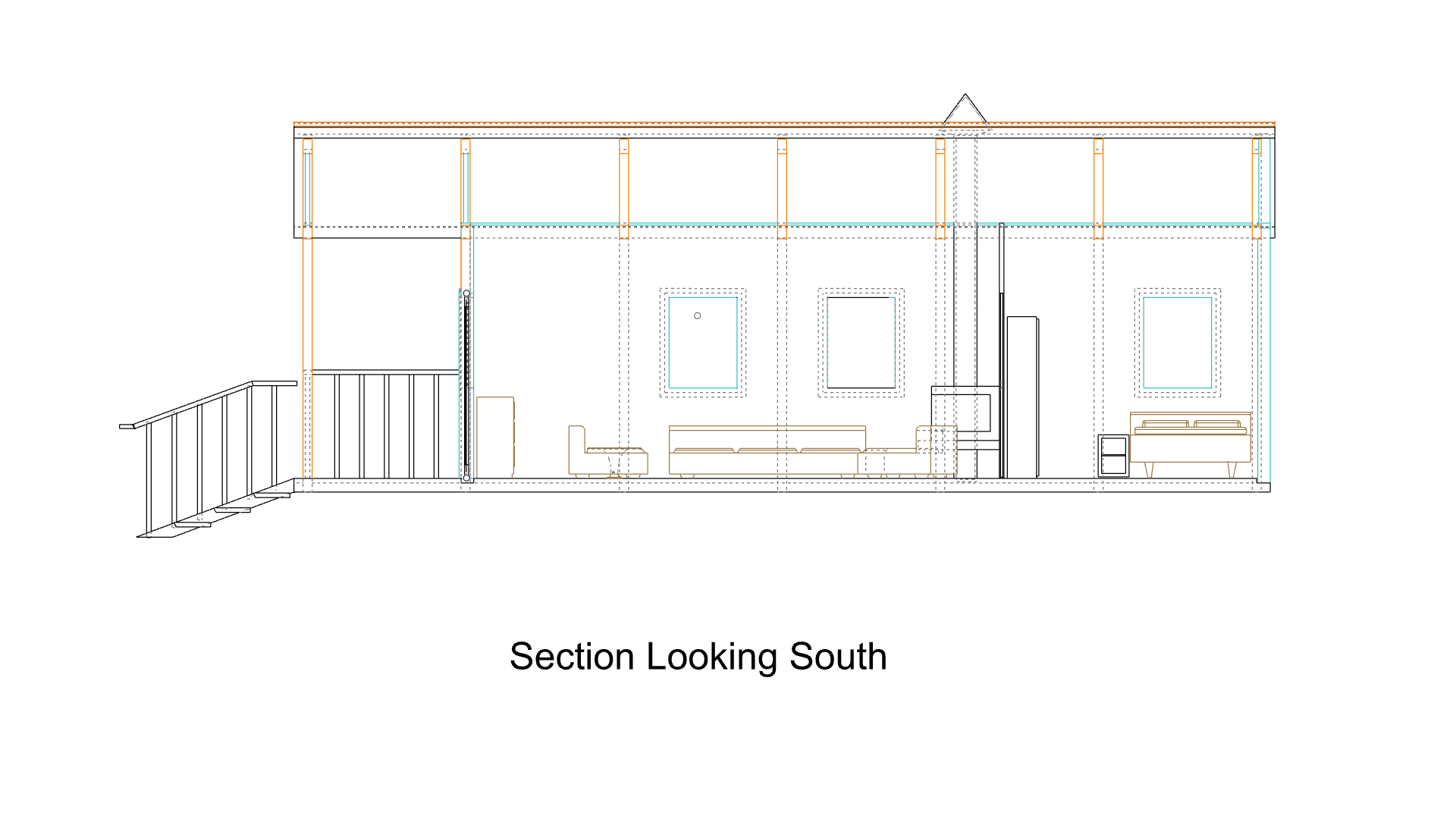
Punto posizione, esegui lo snap al punto su Section Looking South. - La sezione è stata creata:
- Provaci tu adesso! Crea i livelli Section Looking West e Elevations.
- Condividi opinioni e feedback sul Forum di Rhino.
Polilinea: offset
- Download di Rhino 9 Evaluation per Windows o Mac.
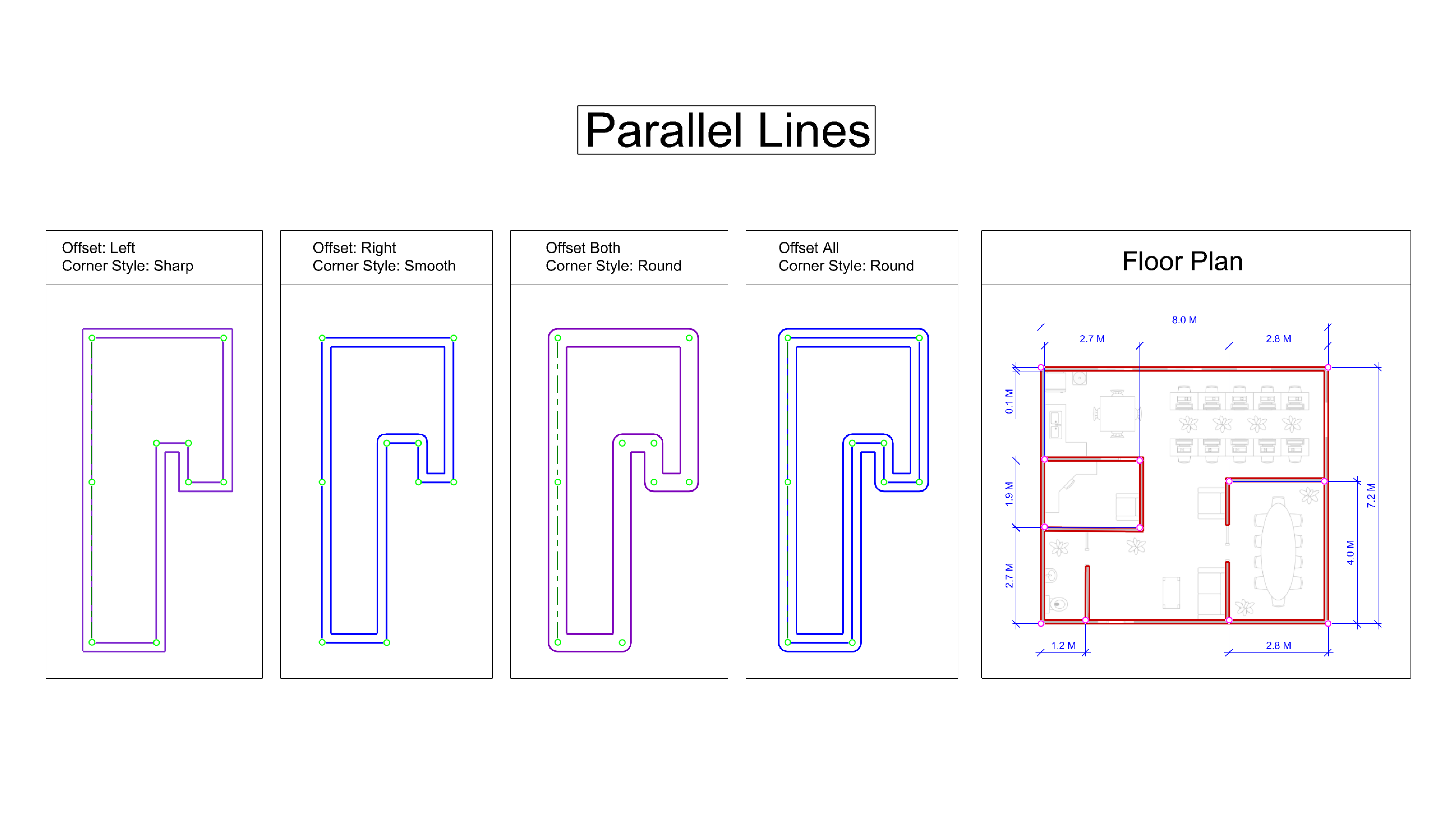
- Scarica e apri il modello Try-It-Parallel-Lines.3dm.
- Esegui lo zoom sull’
offset: riquadro sinistro. - Attiva l’
Osnap
Punto. - Esegui il comando
 Polilinea
.
- Imposta le seguenti opzioni al
Prompt dei comandi
:
- Imposta l’
offsetsu Sinistra. - Imposta la
distanza di offsetsu 0,25. - Imposta lo
stile dell’angolosu SpigoliVivi. - Imposta lo
stile chiusurasu piano. - Scegli i punti come mostrato.
- Imposta l’
- Ingrandisci su
Offset: destrae convertiOffset destranel livello corrente . - Esegui il comando Polilinea
e imposta le seguenti opzioni:
- Imposta l’
offsetsu Destra. - Imposta la
distanza di offsetsu 0.25. - Imposta lo
stile dell’angolosu Morbido. - Scegli i punti come mostrato.
- Imposta l’
- Ingrandisci il riquadro della
Offset: entrambie convertiOffset entrambinel livello corrente. - Esegui il comando Polilinea
e imposta le seguenti opzioni:
- Imposta l’
offsetsu Entrambi. - Imposta la
distanza di offsetsu 0.25. - Imposta lo
stile dell’angolosu Arrotondato. - Scegli i punti come mostrato.
- Imposta l’
- Ingrandisci il riquadro di
Offset: Tuttoe convertiOffset tuttonel livello corrente. - Esegui il comando Polilinea
e imposta le seguenti opzioni.
- Imposta l’
offsetsu Tutto. - Imposta lo
stile dell’angolosu Arrotondato. - Scegli i punti come mostrato.
- Imposta l’
- Ingrandisci il riquadro della
piantae convertiMurinel livello corrente. - Esegui il comando Polilinea
e imposta le seguenti opzioni:
- Imposta l’
Offsetsu Destra. - Imposta la
distanza di offsetsu 0.1. - Imposta lo
stile dell’angolosu SpigoliVivi. - Imposta la
chiusurasu Piana. - Scegli i punti come mostrato.
- Imposta l’
- Disattiva i livello di
immagine e punti. - Usa il comando
 Tronca
per completare ulteriori operazioni di rifinitura.
- Provaci tu adesso! Sperimenta con le varie opzioni di
offset,stile di angolo,distanza di offsetechiusuraper creare linee parallele. - Condividi opinioni e feedback sul Forum di Rhino.
Layout
ModelloRiempimento: Creazione
Il comando  ModelloRiempimento
consente di creare modelli di riempimento personalizzati. Questi vengono salvati nel file 3dm e possono essere riutilizzati in altri progetti. È utile per creare una libreria personalizzata che rappresenti materiali o modelli specifici di un progetto.
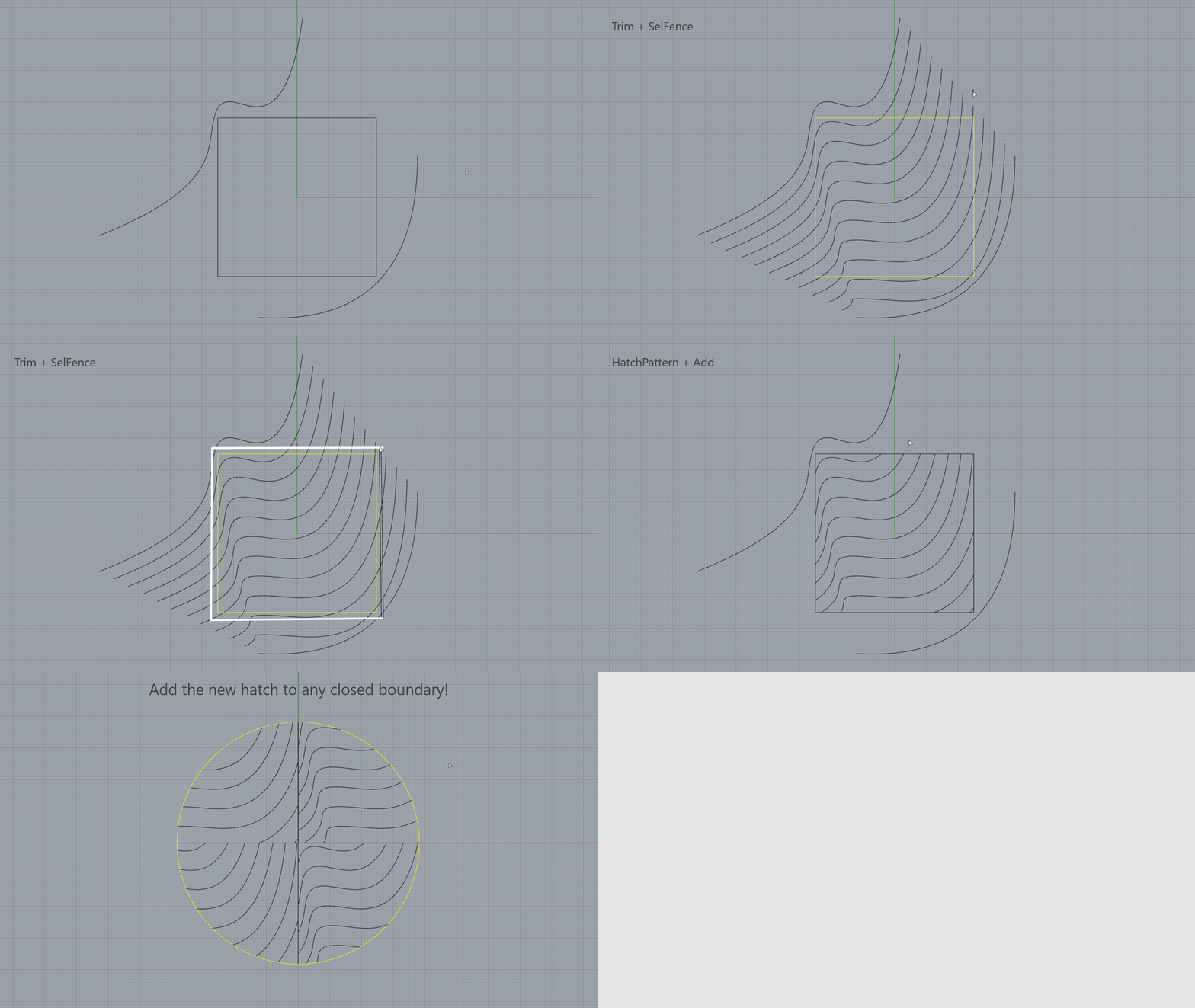
- Scarica il modello hatch-create.3dm.
- Esegui il comando
 CurveIntermedie
e premi
.
- Al prompt Selezionare le curve iniziale e finale, seleziona le due curve ondulate.
- Al prompt Premere Invio per accettare le opzioni, inserisci 10 e premi due volte.
- Esegui il comando Tronca
.
- Al prompt Selezionare gli oggetti di taglio, seleziona il quadrato e premi .
- Al
prompt
Selezionare l’oggetto da troncare…, seleziona l’opzione
SelTraiettoria. - Fai clic e trascina una traiettoria intorno al quadrato per troncare le curve in eccesso.
- Esegui il comando ModelloRiempimento
.
- Al
prompt
Scegliere l’opzione del motivo di riempimento, seleziona l’opzione
Aggiungi. - Al prompt Rettangolo del modello, snap sullo snap Fine del quadrato.
- Al prompt Altro angolo o lunghezza, snap sullo snap Fine opposto del quadrato.
- Al prompt Selezionare le curve per definire il motivo, , seleziona tramite finestra le curve troncate.
- Al prompt Nome del modello di riempimento, inserisci waves.
- Premi per terminare il comando.
- Esegui il comando
 Riempimento
per aggiungere il modello a qualsiasi contorno chiuso!
Analisi
Zebra: Analisi di superficie
- Download di Rhino 9 Evaluation per Windows o Mac.
- Scarica e apri il modello NewZebra.3dm in Rhino.
- Esegui il comando Zebra
nel
prompt
. Premi Invio.
- Al
prompt
,
Selezionare gli oggetti per l'analisi zebra, seleziona tramite finestra tutti gli oggetti nella scena. Premi Invio. - Nella finestra di dialogo
Zebra:- Seleziona
Arcobalenonel menu a discesaModalità. - Regola i cursori di
Frequenza,Rotazione,DimensionieSfocatura. - Tieni premuto il tasto destro del mouse per ruotare la vista; il motivo
Arcobalenosul modello si sposta man mano che cambiano gli angoli della vista. - Seleziona
Staticae ruota nuovamente la vista. Questa volta, vedremo che il motivoArcobalenoè fisso.
- Seleziona
- Seleziona l’opzione
Mostra wireper visualizzare leIsocurvedelle superfici mente è attiva la modalitàArcobaleno. - Prova questa procedura sulle tue superfici.
- Puoi porgere domande o lasciare commenti sul Forum di Discourse.
Continuità bordi globale
- Download di Rhino 9 Evaluation per Windows o Mac.
- Scarica e apri GEC-tryit.
- Esegui il comando ContinuitàBordiGlobale
.
- Seleziona tramite finestra tutte le superfici e premi .
- Rhino calcola immediatamente la continuità degli spigoli tra le superfici selezionate e visualizza i risultati nella finestra di dialogo ContinuitàBordiGlobale.
- I bordi con continuità G0 saranno contrassegnati in grigio.
- Seleziona il pulsante nella finestra di dialogo.
- Nota che alcuni spigoli diventano blu, indicando che hanno continuità di tangenza.
- Seleziona il pulsante nella finestra di dialogo.
- Nota che alcuni spigoli diventano bianchi, indicando che hanno continuità di curvatura.
- Attiva
Mostra bordi G1 e G2 filtrati. Quando questa opzione è attiva, le coppie di spigoli che superano i valori di Evaluation Settings Filter G1 and G2 non vengono visualizzate. - Seleziona l’etichetta nella finestra con il numero 6.
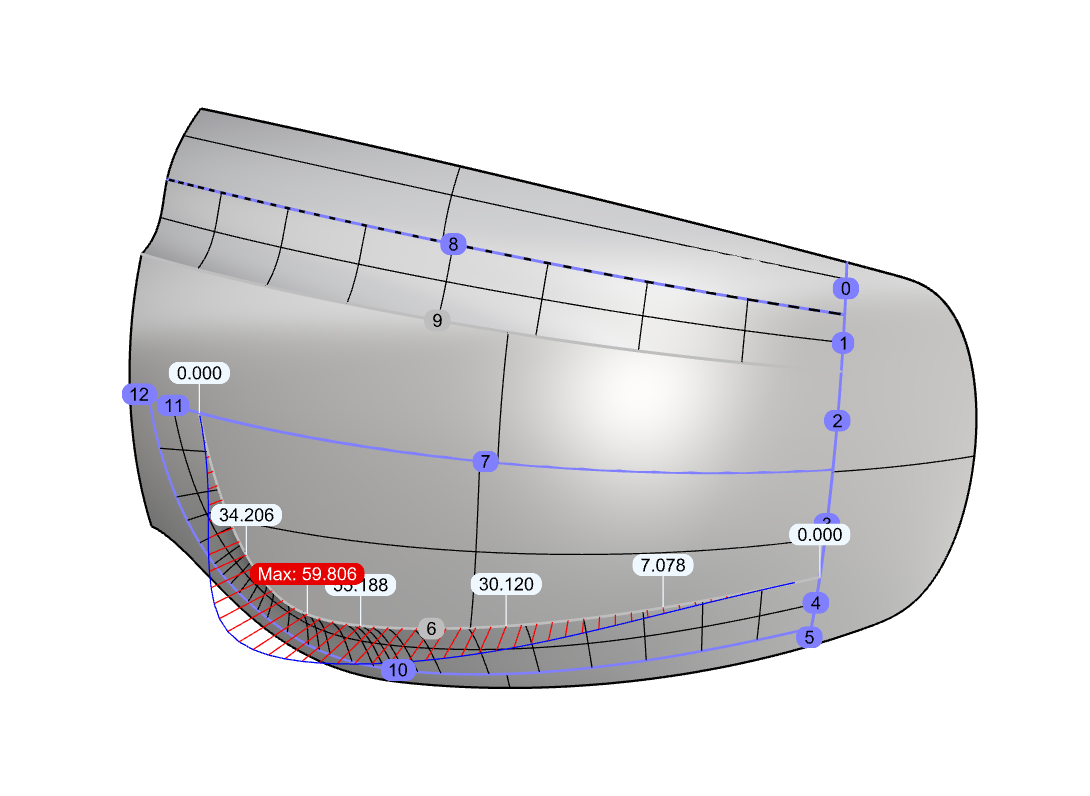
- Nota che questo spigolo riceve lo stato attivo e visualizza un grafico e le informazioni sulla deviazione nella finestra.
- Prova questa procedura sulle tue superfici.
- Puoi porgere domande o lasciare commenti sul Forum di Discourse.
Visualizzazione e rendering
Nascondi nelle viste
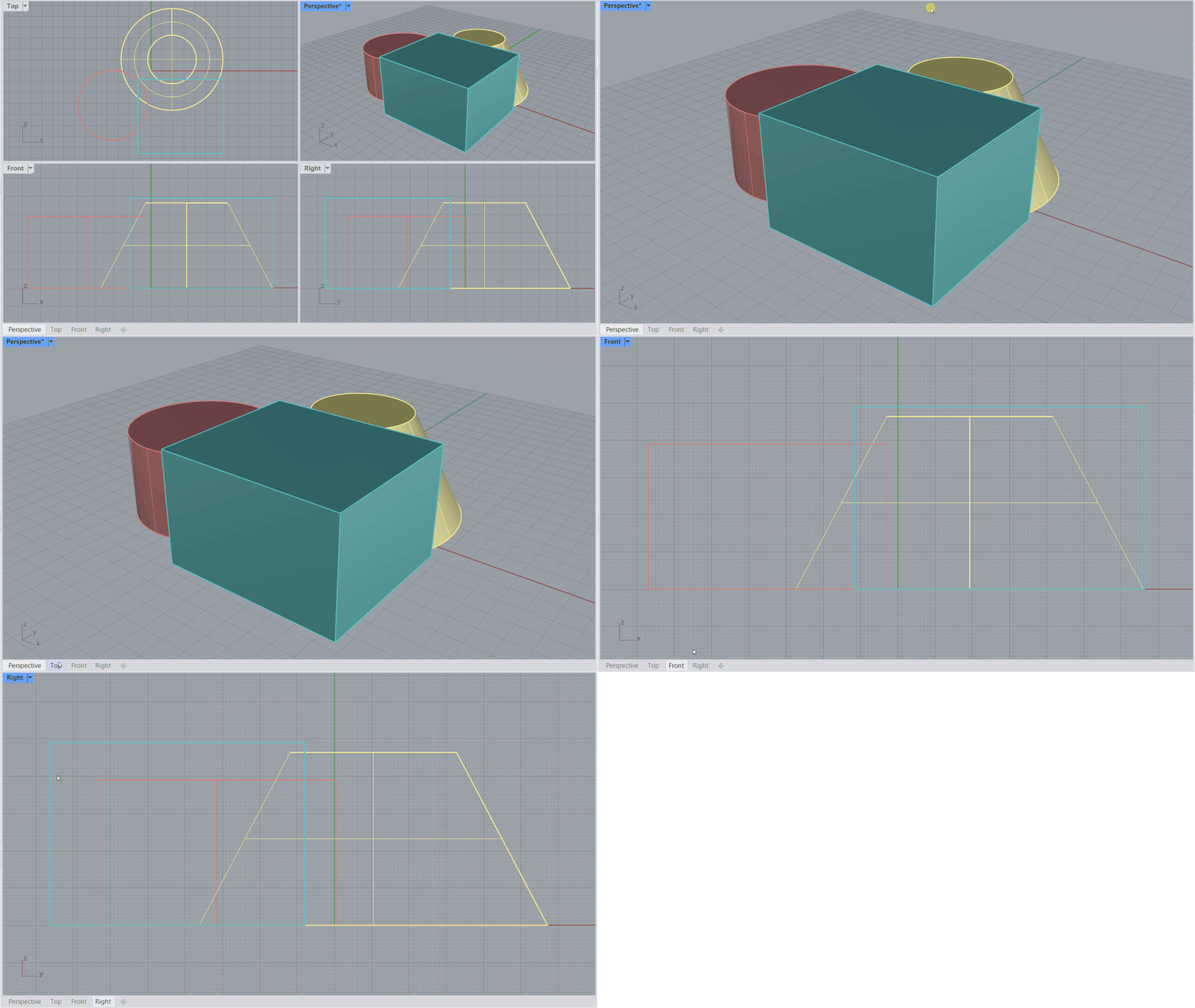
Il comando  NascondiNelleViste
nasconde gli oggetti selezionati solo in viste specifiche, mantenendoli visibili in altre viste. Questo comando può essere utile per disegnare schizzi, presentare diverse iterazioni in viste affiancate o nascondere annotazioni in una determinata vista di dettaglio.
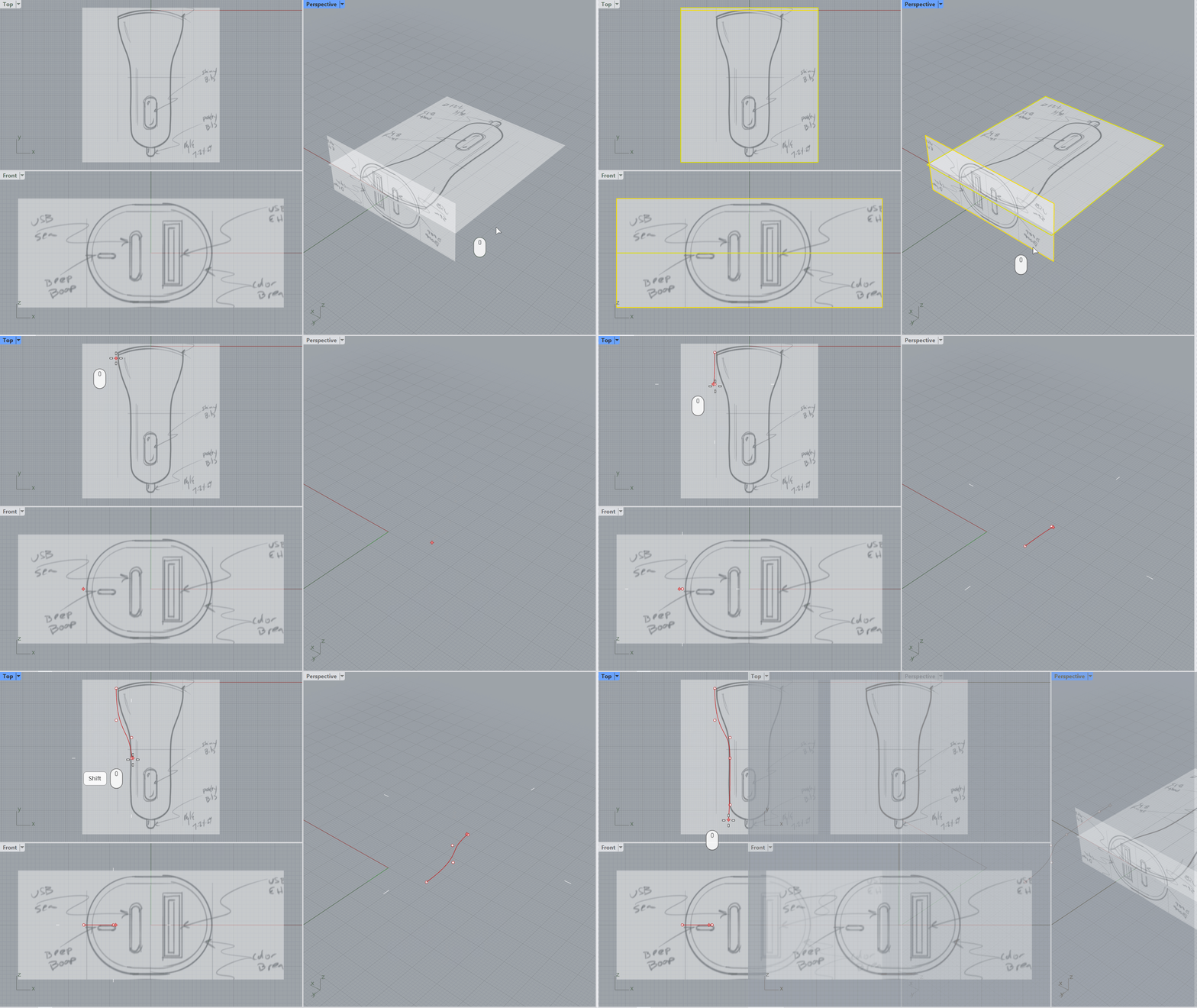
- Scarica e apri il modello sketch.3dm in Rhino.
- Esegui il comando NascondiNelleViste
e premi
.
- Al
prompt
Selezionare gli oggetti per nasconderli in alcune viste, seleziona le due immagini nella vista . Premi . - Al
prompt
Fare clic sulla vista in cui gli oggetti devono essere nascosti, seleziona la vista . Premi o fai clic con il tasto destro per terminare il comando. - Le immagini non sono più visibili nella vista .
- Esegui il comando
 Curva
.
- Inizia a disegnare! Puoi visualizzare e modificare la curva risultante nella vista Prospettica senza che le immagini siano d’intralcio.
- Per mostrarla nuovamente, esegui il comando
 MostraNelleViste
.
Modalità Renderizzata: trasparenza
- Download di Rhino 9 Evaluation per Windows o Mac.
- Scarica e apri il modello Pipes.3dm.
- Ingrandisci la vista Prospettica.
- Cambia la modalità di visualizzazione in Renderizzata. Gli oggetti in vetro appariranno trasparenti, mostreranno il colore e simuleranno la rifrazione.
- Porgi domande e fornisci un feedback sul Forum di Rhino Discourse.
Decal
- Download di Rhino 9 Evaluation per Windows o Mac.
- Scarica e apri il modello VelmoreBox.3dm. Troverai una casella decal applicata all’oggetto.
-
Seleziona
il quadrato in alto:
- Nel pannello Proprietà
, seleziona l’icona Decal.
- Seleziona la texture della decal nell’elenco.
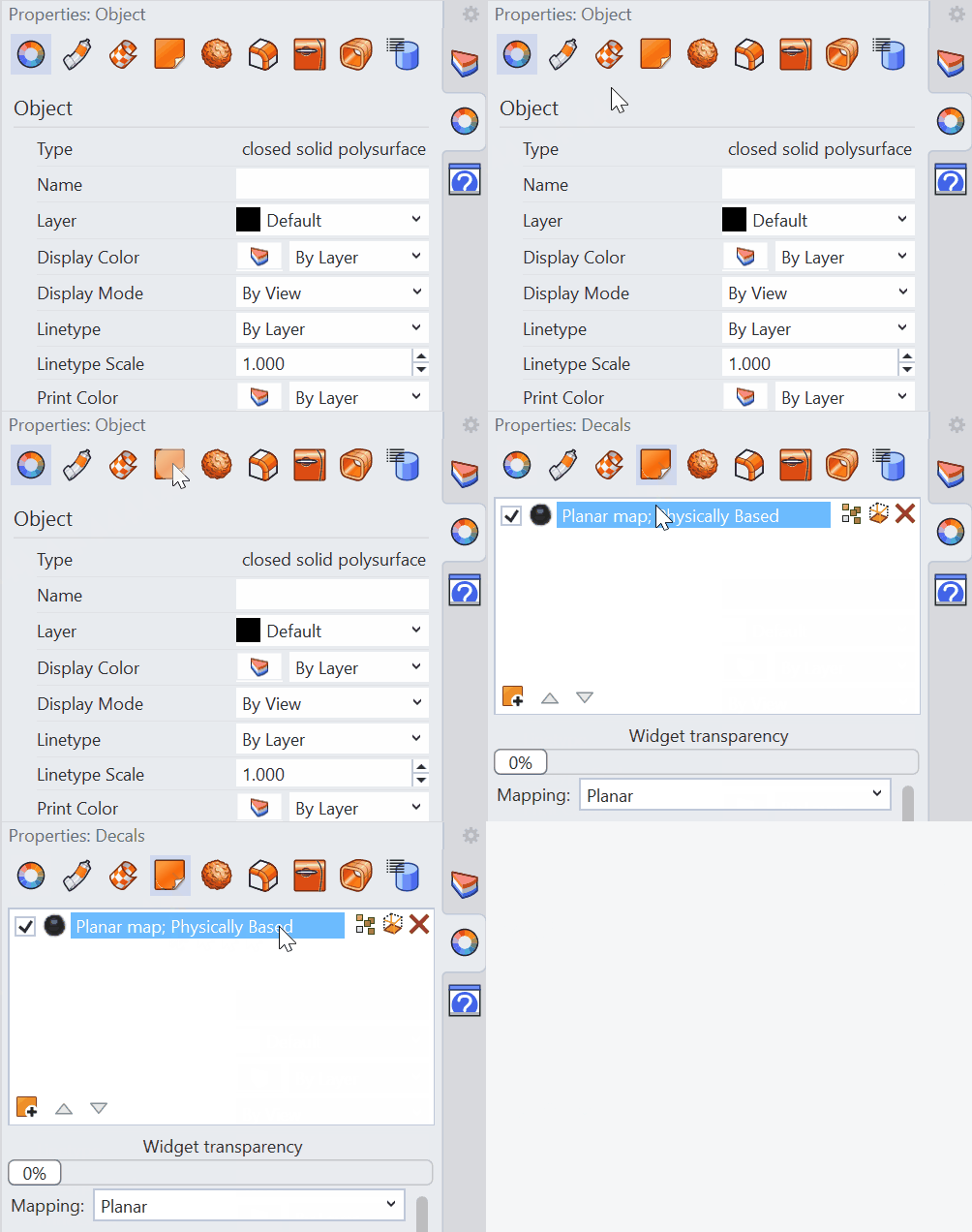
- Nel pannello
- Definiremo le proprietà del materiale per la decal Scorri in fondo al pannello:
- Seleziona il pulsante Metallico per una finitura metallica.
- Seleziona l’icona a forma di lampadina Mappa di rilievo per attivarla.
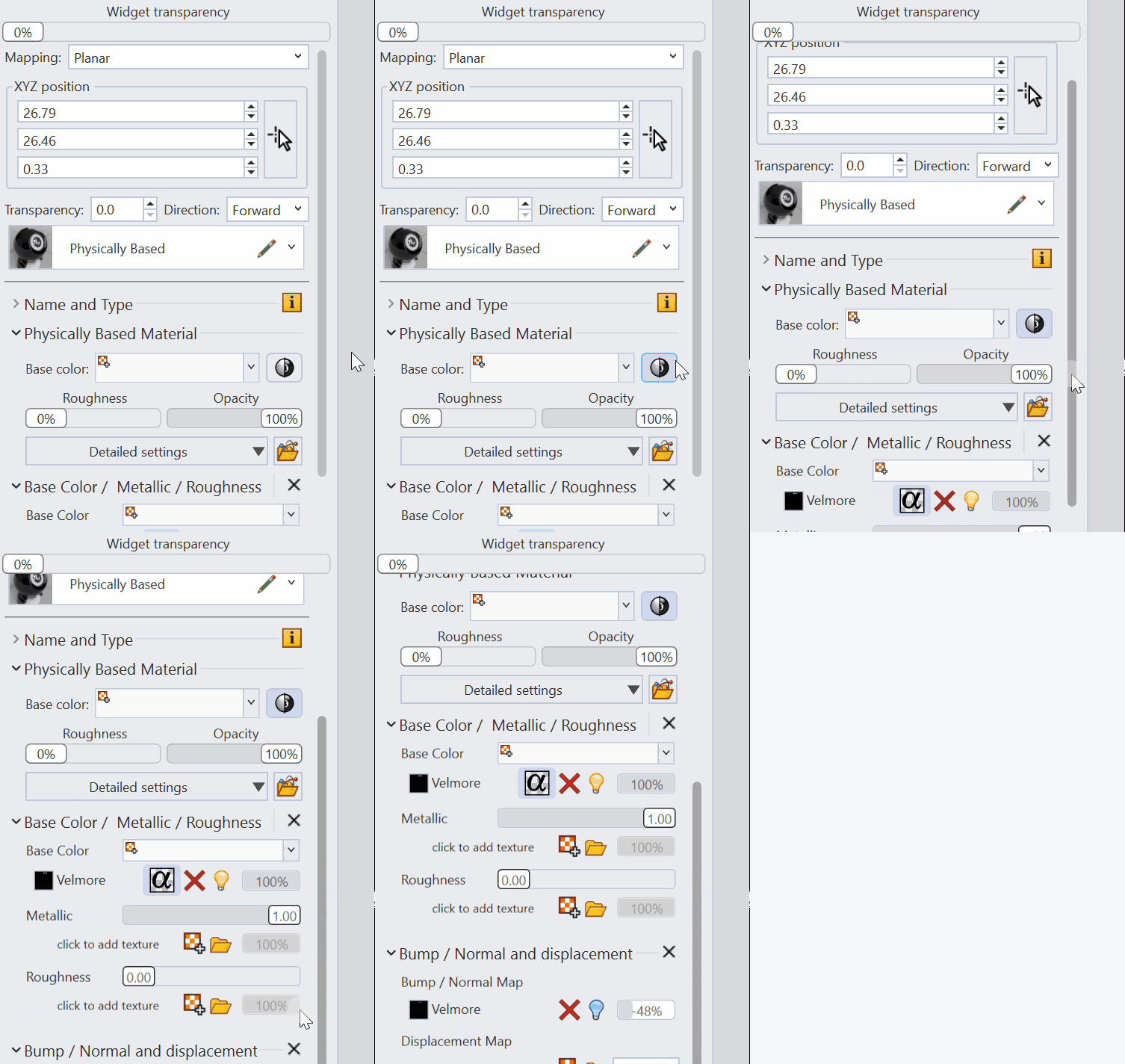
- Cambiare la Modalità di visualizzazione in Raytracing per ottenere un’immagine fisicamente corretta.
- Provaci tu adesso! Sperimenta con le altre impostazioni del pannello.
- Condividi opinioni e feedback sul Forum di Rhino.
Caustiche e dispersione
- Download di Rhino 9 Evaluation per Windows o Mac.
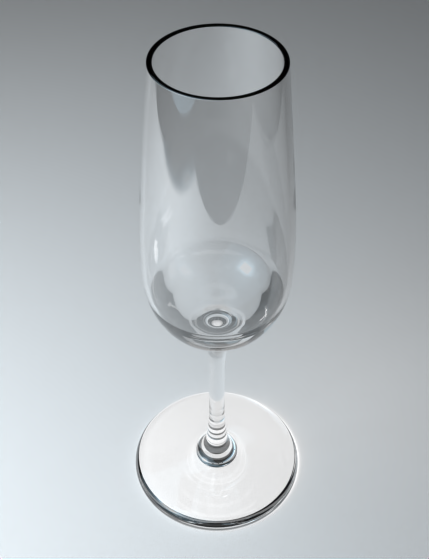
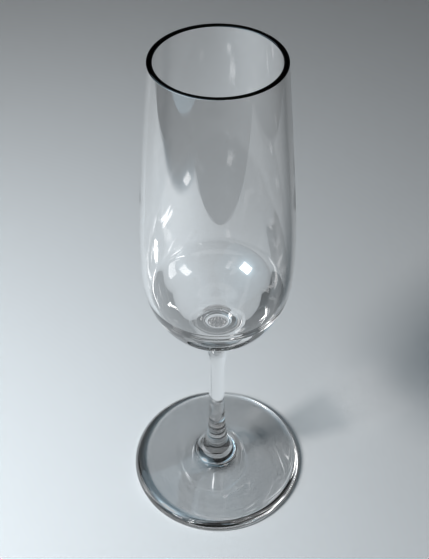
- Scarica e apri il modello tryit-caustics.3dm. Troverai una scena con un calice di champagne, pronta per il rendering.
- Fai clic nella vista Prospettica per renderla la vista attiva.
- Il file è impostato per eseguire il rendering alla risoluzione della vista, utilizzando il preset
Architecture, che è quello standard - No caustics or dispersion are enabled. - Se desideri visualizzare la scena renderizzata con queste impostazioni standard, esegui semplicemente il comando
 EseguiRendering
.
- Nel pannello
 Rendering
, attiva l’opzione
ProductnelleImpostazioni avanzate di Rhino Render > Preset. - Quindi esegui nuovamente il rendering
della stessa scena per vedere come la luce e il materiale trasparente del vetro interagiscono in modo diverso rispetto a prima, producendo un risultato più realistico.
- Provaci tu adesso! Sperimenta con le tue configurazioni di illuminazione e materiali.
- Condividi opinioni e feedback sul Forum di Rhino.
Revisioni
- Download di Rhino 9 Evaluation per Windows o Mac.
- Scarica e apri il modello subd-car-seat.3dm.
- Esegui il comando
 Revisione
per mostrare l’HUD di revisione.
- Scegli l’icona Disegno nella parte superiore HUD.
- Modifica lo spessore della linea usando il cursore Spessore in fondo all’HUD.
- Inizia a disegnare sulla vista. Premi Invio al termine.
- Seleziona l’icona di Testo.
- Seleziona un punto per posizionare il testo nella vista.
- Digita il testo desiderato. Premi Invio al termine.
- Seleziona il segno di spunta verde nell’angolo inferiore destro della vista.
- La revisione
viene creata e apre il Pannello Revisioni.
- Modifica, elimina e ripristina una revisione dal pannello.
- Provaci tu adesso! Sperimenta con gli altri strumenti dell’HUD di revisione.
- Condividi con noi le tue opinioni! Porgi domande sul Forum Discourse.
Interfaccia utente
RhinoAI
- Download di Rhino 9 Evaluation per Windows o Mac.
- All’interno di Rhino: esegui il comando
 IA
per ancorare la chat accanto al modello. Usa le opzioni su
 Impostazioni IA
per scegliere il provider IA e impostare quali strumenti può utilizzare l’assistente.
- Controlla che funzioni. Avvia una nuova chat e inserisci il prompt seguente:
Prompt di prova“Make me a box.”
- Dovrebbe apparire una casella e l’assistente descriverà ciò che ha fatto.
- Può usare ora la funzione IA
di Rhino!
- Scopri qui altri esempi di RhinoAI.
- Puoi porgere domande o lasciare commenti sul Forum di Discourse.
Trasferire le impostazioni
- Download di Rhino 9 Evaluation per Windows o Mac.
- Apri Rhino.
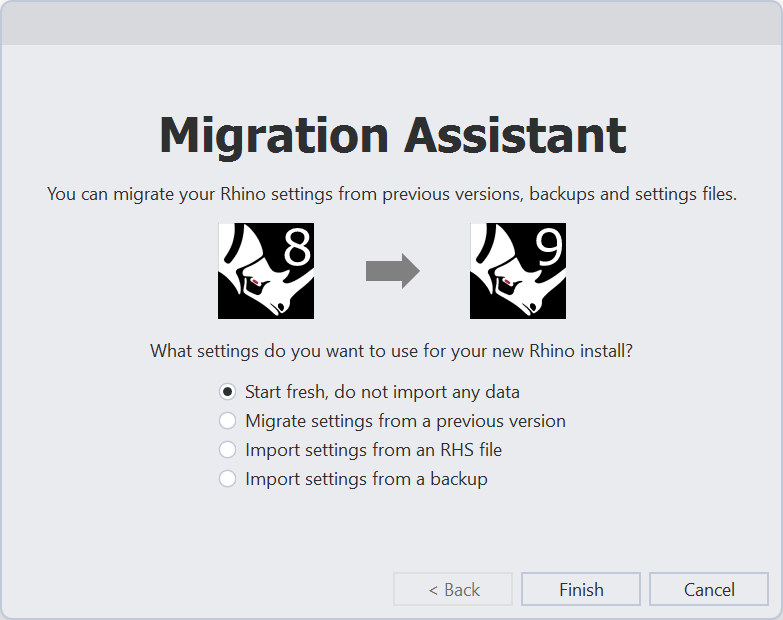
- Esegui il comando
 OpzioniDiMigrazione
. Appare la finestra di dialogo.
- Seleziona l’opzione che si adatta meglio al tuo caso.
Riavvia e non importare nessun dato> Non importare nessuna impostazione dalla versione precedente.Migra le impostazioni da una versione precedente> Migra tutte le impostazioni da Rhino 7 o Rhino 8 per Windows o Rhino 8 per Mac.Importa impostazioni da un file RHS> Importa le impostazioni da un file *.rhs.Importa impostazioni da un backup> Carica le impostazioni da un backup.
- Riavvia Rhino per applicare le modifiche.
- Se scegli l’opzione che importa le impostazioni da una versione precedente o da un file, tutte le impostazioni previe vengono applicate all’installazione di Rhino 9 dopo il riavvio.
- Esegui il comando
 OpzioniDiEsportazione
. Viene creato un file di backup di tutte le preferenze appena create in Rhino 9 e consente di mantenerle come backup per un eventuale ripristino o per condividere il file delle preferenze con un team di lavoro o gruppo.
- Puoi porgere domande o lasciare commenti sul Forum di Discourse.
Alias immediati
- Download di Rhino 9 Evaluation per Windows o Mac.
- Scarica e apri il modello ia-floorplan.3dm.
- La vista Superiore verrà ingrandita per mostrare nel dettaglio una parte della pianta.
- Esegui il comando Opzioni
oppure apri Strumenti > Opzioni > Alias.
- Cerca l’alias ZE che corrisponde alla macro di comando
'_Zoom _Extents. - Nella colonna più a destra chiamata Alias immediato +/-, fai clic per aggiungere un segno di spunta a `’_Zoom _Extents``. Questa operazione attiva la funzionalità di alias immediato.
- Fai clic sul pulsante sul pannello Opzioni per salvare le modifiche.
- Digita ZE al
prompt dei comandi
senza premere Invio. La macro
'_Zoom _Extentsingrandirà la vista Superiore per ampliare l’intera pianta. - Provaci tu adesso! Attiva questa operazione per le macro e i comandi preferiti!
- Puoi porgere domande o lasciare commenti sul Forum di Discourse.
Barre degli strumenti perfezionate
- Download di Rhino 9 Evaluation per Windows o Mac.
- Esegui il comando
 BarraStrumenti
.
- Verrà visualizzata la nuova finestra delle barre strumenti: da ora tutte le modifiche alle barre degli strumenti vengono eseguite qui.
- Crea un nuovo RUI:
File>Nuovo file RUI. Seleziona quindi una posizione in cui salvare il nuovo file RUI. - Fai clic sul pulsante Tutti i file RUI nella parte superiore della finestra delle barre strumenti per mostrare il nuovo file RUI nell’elenco.
- Fai clic sul pulsante Barre strumenti del nuovo file RUI.
- Fai doppio clic sulla nuova barra degli strumenti nell’elenco.
- Personalizza la nuova barra degli strumenti modificandone il nome, i pulsanti e le icone.
- Rendi mobile la nuova barra degli strumenti: visualizzala nell’elenco attivando l’icona della lampadina!
- Puoi porgere domande o lasciare commenti sul Forum di Discourse.
Progetti estesi
Verifica file 3dm
- Download di Rhino 9 Evaluation per Windows o Mac.
- Scarica e apri il modello Audit3dmFile-Demo.3dm.
- Digita
 VerificaFile3dm
e premi Invio.
- Seleziona l’opzione
VerificaQuestoFileal prompt. - Fai clic sui rettangoli più grandi nella mappa ad albero: si tratta degli oggetti più grandi nel file.
- Fai clic con il tasto destro su uno dei rettangoli e selezionare
Zoom su un oggetto in Rhino. - Risultato: l’oggetto viene ingrandito nella vista di Rhino. È possibile analizzarlo o eliminarlo per risolvere i problemi del file.
- Provaci tu adesso! Verifica il tuo file 3dm “preferito”.
- Condividi opinioni e feedback sul Forum di Rhino.
Blocchi
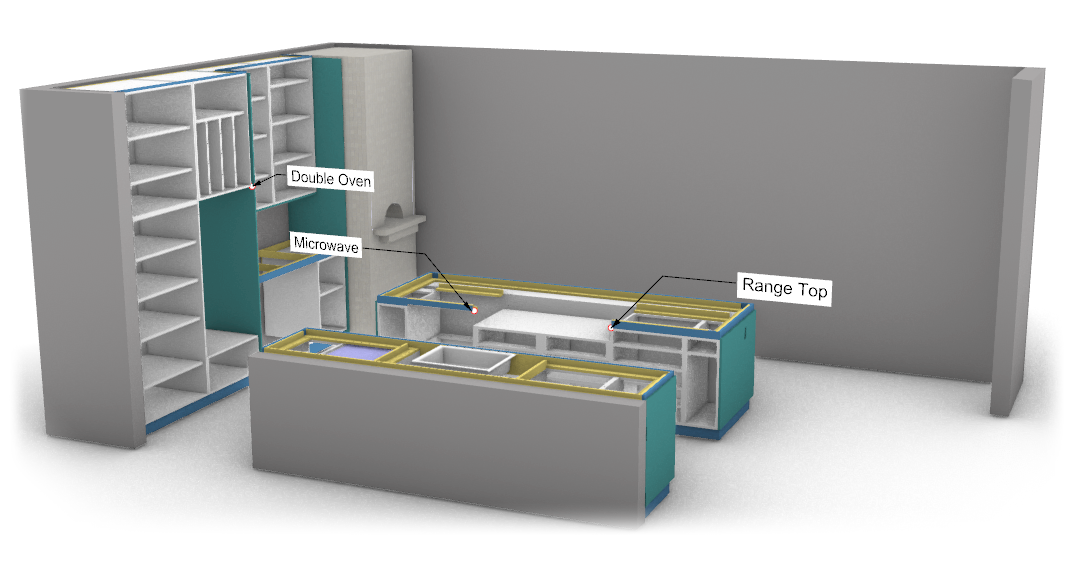
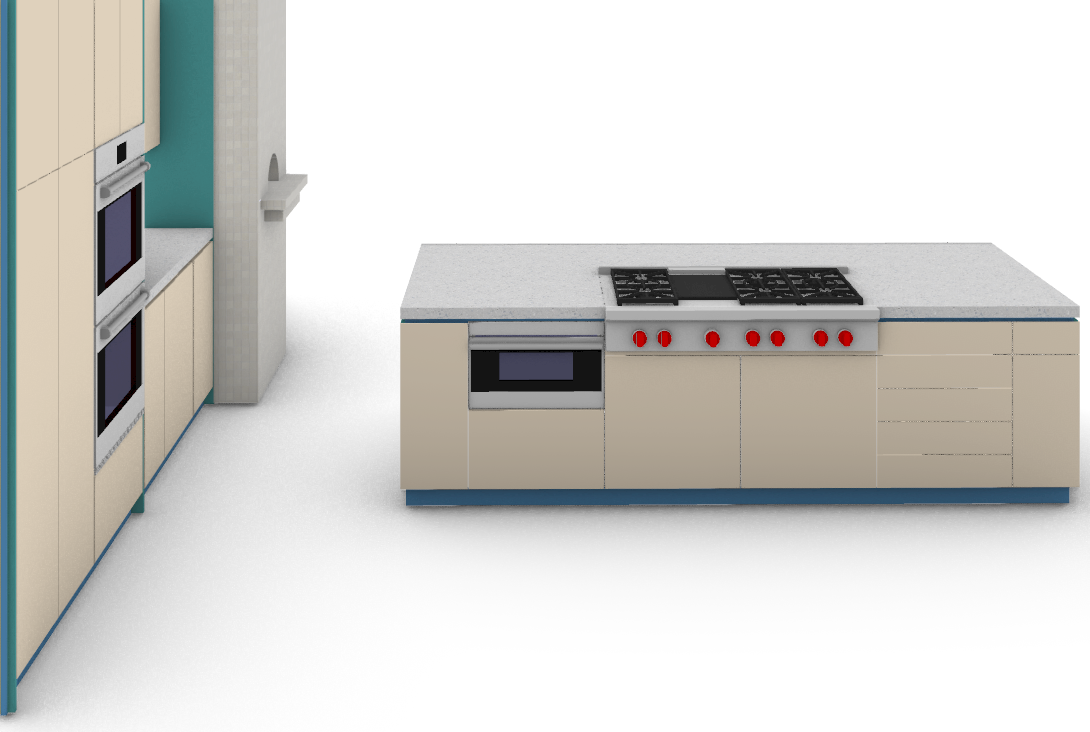
Scarica il modello del piano 3D parziale di una cucina. Dovrai aggiungere il microonde, il piano cottura e i forni doppi.
- Download di Rhino 9 Evaluation per Windows o Mac.
- Scarica e apri il modello Blocks-Demo.3dm.
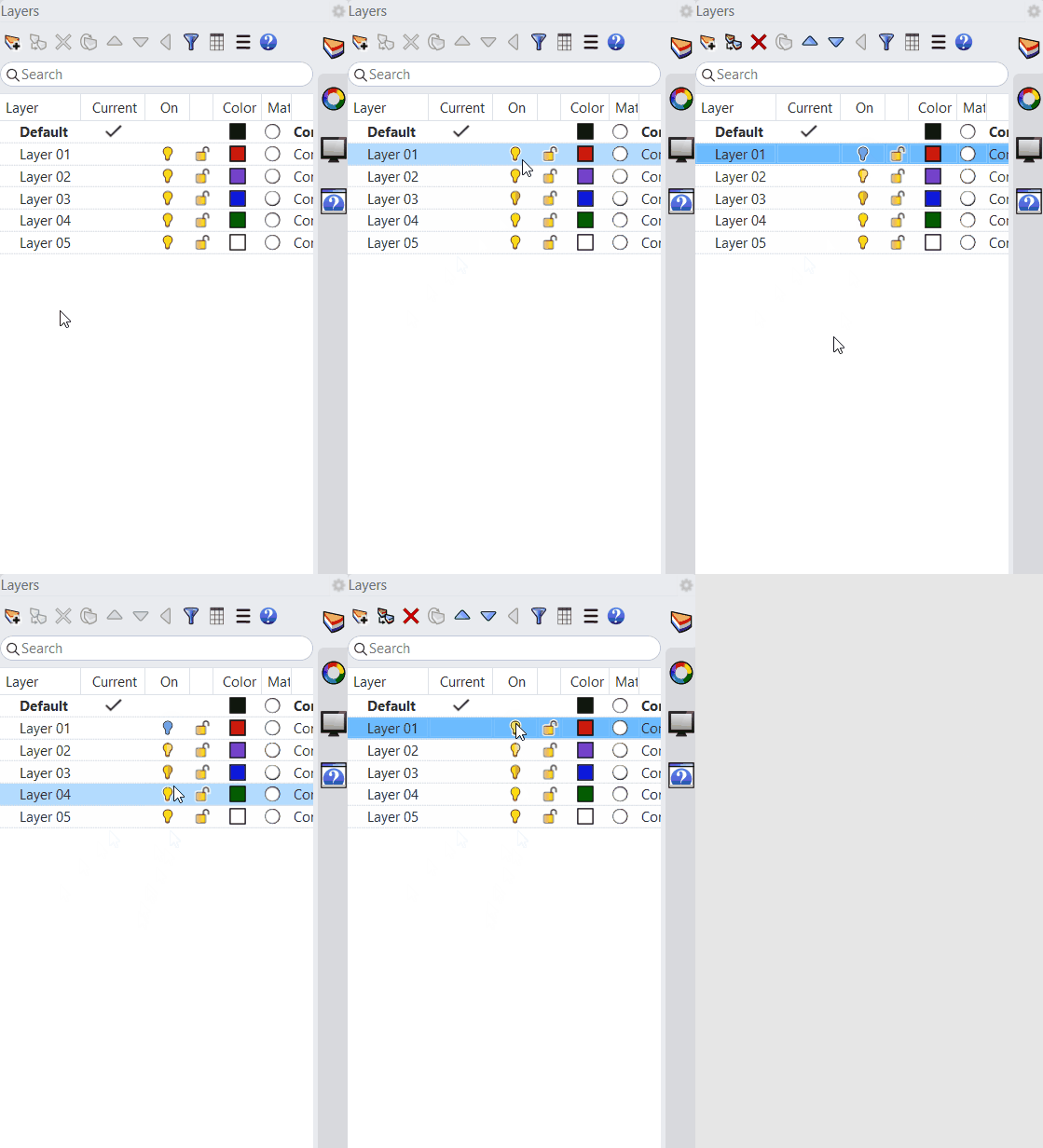
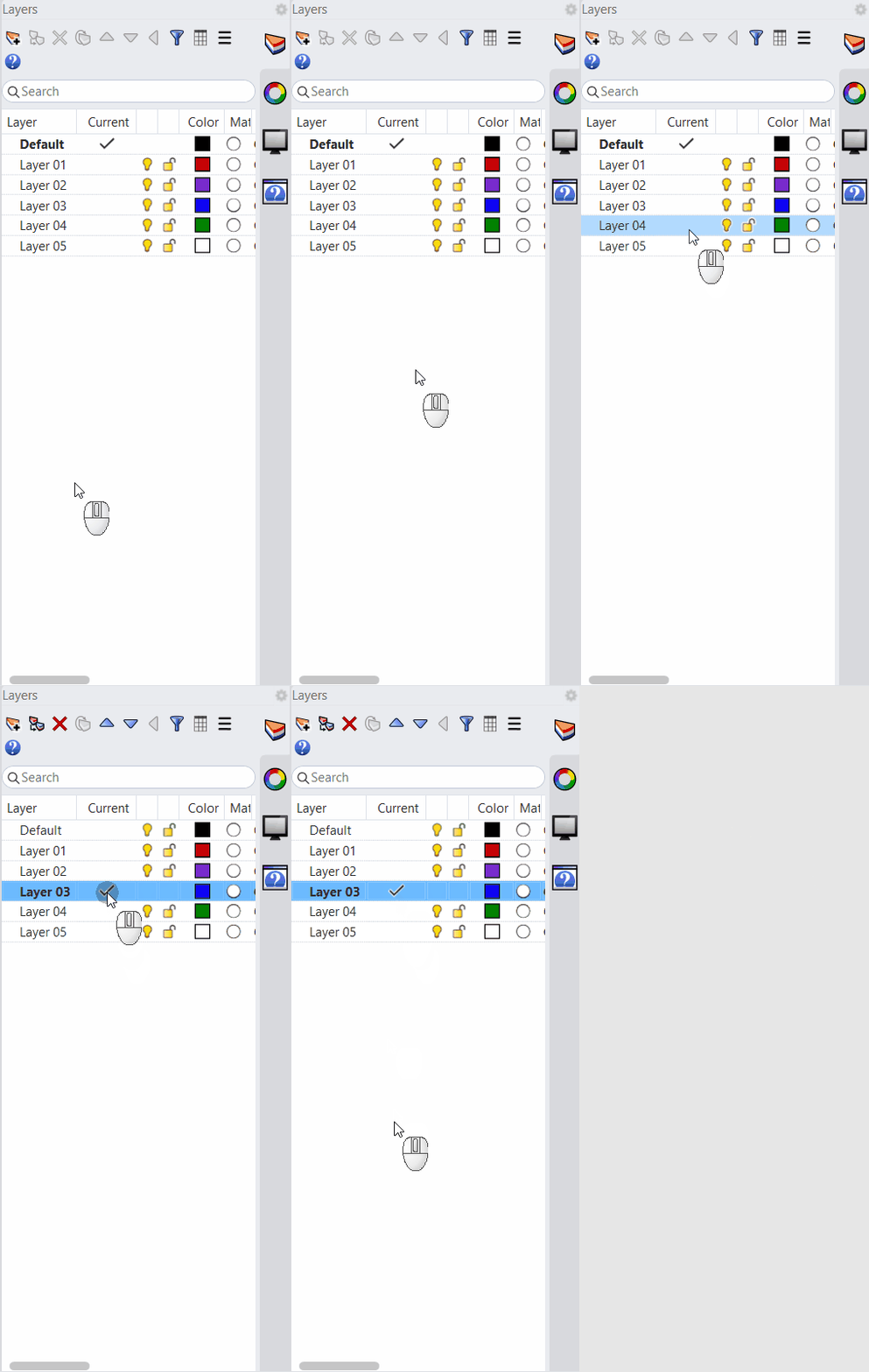
- Digita il comando Livello per aprire il pannello Livelli, sulla barra laterale destra.
- Sul pannello Livelli, verifica che Ovens & Range sia il livello attuale. Il segno di spunta appare nella colonna Corrente del pannello Livelli.
- Digita il comando GestioneBlocchi. Si aprirà il pannello Definizioni di blocco, sulla barra laterale destra.
- Digita il comando Osnap.
- Sulla linea di comando, scegliere Punto=On e selezionare l’impostazione Off per tutti gli altri osnap. Questa operazione può essere eseguita anche sul pannello Osnap.
- Sul pannello Definizioni di blocco sulla barra laterale destra, fai clic con il tasto destro sul blocco Double Oven.
- Facendo clic con il tasto destro sul menu, seleziona l’opzione “Inserisci"
 .
- Sulla finestra “Punto di inserimento”, scegli il punto di inserimento del blocco dove indicato dalla linea guida.
- In Fattore di scala <1>, digita 1 o premi Invio per accettare 1 fra parentesi.
- In Angolo di rotazione <0>, digitare 0 o premere Invio per accettare 0 fra parentesi.
- Ripeti la procedura per i blocchi Microwave e Range Top.
Individua questi blocchi nei rispettivi punti di inserimento come indicato dalle linee guida. - Attiva la geometria del piano di lavoro dal Livelli, facendo clic sull’icona della lampadina grigio sulla colonna On del livello Turn On When Done.
- Disattiva punti e linee guida per individuare il blocco, aprendo il pannello Livelli e scegliendo l’icona della lampadina gialla nella colonna On del livello Turn Off When Done.
Il modello 3D della cucina è ora completo.
Puoi porgere domande o lasciare commenti sul Forum Discourse.
Grasshopper
Grasshopper: riempimento
Usa il componente Model Hatch per creare riempimenti di Voronoi parametrici all’interno di una curva di contorno. Regola parametri come rotazione, scala, punto di base e ancora, colore di sfondo, e stile di riempimento per controllare l’aspetto del modello.
- Download di Rhino 9 Evaluation per Windows o Mac.
- Scarica e apri il modello Voronoi2D.gh.
- Scarica e apri la definizione in
 Grasshopper
. Il file contiene un modello di Voronoi 2D parametrico, che diventerà un modello di riempimento.
- In Rhino:
- Ingrandisci la vista Superiore.
- Riduci la vista per visualizzare l’anteprima del riempimento di Voronoi.
- Esegui il comando
 Cerchio
per usare una curva di contorno chiusa.
- Seleziona la curva.
- In Grasshopper:
- Fai clic con il tasto destro del mouse su Curve Parameter (evidenziato in rosso) connesso al componente Model Hatch, quindi seleziona
Set one curve. - Spostati usando i cursori dei parametri
RotationeScalenel cursore numerico
del componente Model Hatch. Osserva come il modello si aggiorna nella vista.
- Fai clic con il tasto destro del mouse su Curve Parameter (evidenziato in rosso) connesso al componente Model Hatch, quindi seleziona
- Condividi opinioni e feedback sul Forum di Grasshopper.
Componenti di Grasshopper
Grasshopper: ritagli e sezioni
- Download di Rhino 9 Evaluation per Windows o Mac.
- Scarica e apri il modello Multistory_House.3dm in Rhino.
- Scarica e apri il file TryIt_Clipping_Plane_GH_v9.gh in Grasshopper.
- Modifica il valore del componente Number Slider
che controlla la
coordinata Zdel piano di ritaglio. - Fai clic sul pulsante
Updatenel componente Create Clipping Drawing per creare un disegno 2D. - Dopo aver creato il disegno, fai clic sul pulsante
Pushdel componente Content Cache per aggiungere il disegno al documento Rhino. - Dopo ogni modifica apportata al modello, ripeti semplicemente i passi 5 e 6 per aggiornare e inserire il disegno nel documento; il disegno esistente verrà sostituito dalla versione aggiornata.
- Provalo con i tuoi modelli sostituendo gli
oggetti del modelloconvertiti nell’inputObjectsdel componente Create Clipping Drawing. - Puoi porgere domande o lasciare commenti sul Forum Discourse.
Grasshopper: materiali di rendering
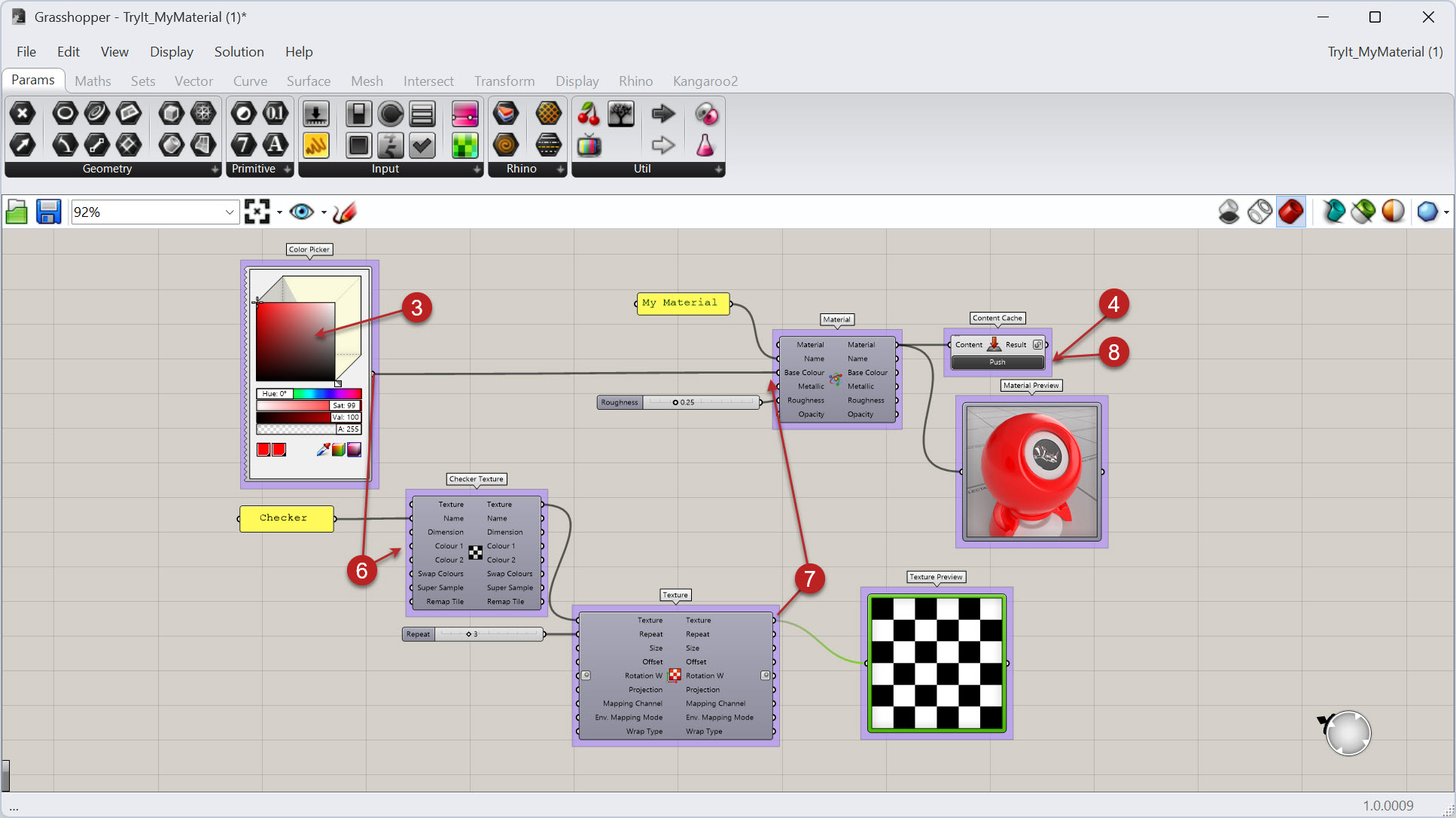
- Download di Rhino 9 Evaluation per Windows o Mac.
- Sacrica e apri il file TryIt_MyMaterial.gh in Grasshopper
in Rhino 9.
- Nel canva di Grasshopper, cambia il colore in
 Color Picker
e osserva come si aggiorna l’anteprima del materiale.
- Fai clic sul pulsante
Pushnel componente Content Cache
.
- In Rhino, apri il pannello
 Materiali
per vedere il materiale che ne risulta.
- Collega l’output di Color Picker
in Grasshopper nell’input
Colour 1su Texture. - Sostituisci l’opzione
Base Colordel componente Material con Checker Texture. - Esegui il comando
Pushper inviare nuovamente il contenuto e osserva come si aggiorna il materiale nel documento di Rhino. - Con ciascun invio del contenuto, gli oggetti verranno sostituiti e ci sarà sempre un’unica mappatura texture per ciascun oggetto.
- Prova questa procedura cambiando i parametri nei componenti.
- Condividi opinioni e feedback sul Forum di Grasshopper.
Grasshopper: texture
Grasshopper: mappatura texture
- Download di Rhino 9 Evaluation per Windows o Mac.
- Scarica e apri il modello Doric_Column.3dm in Rhino.
- Scarica e apri il file TryIt_Mapping_GH_v9.gh in Grasshopper
.
- Seleziona le due polisuperfici che rappresentano le colonne nella vista di Rhino.
- Nel canva di Grasshopper, fai doppio clic sul parametro
 Model Object
e seleziona
Set many model objects. - Fai clic sul pulsante
Pushnel componente di Grasshopper Content Cache
. Nota: le colonne create presentano ciascuna una mappatura texture unica usando il materiale marmo procedurale, definito nel file *.gh. - Modifica il valore del cursore numerico (Number slider)
che controlla le
dimensioni (Size)del componente Texture Mapping . Invia(Push) nuovamente il contenuto per mostrare la modifica nella mappatura texture, come nel passo 6.- Nel componente
 Horizontal Frames
, cambia il valore nel cursore
Number of columnsper aumentarlo o diminuirlo. - Con ciascun
inviodel contenuto, gli oggetti verranno sostituiti e ci sarà sempre un’unica mappatura texture per oggetto. - Prova questa procedura con i tuoi modelli sostituendo gli oggetti menzionati nel passo 5.
- Condividi opinioni e feedback sul Forum di Grasshopper.
Grasshopper: ShapeMap
- Download della versione WIP di Rhino 9 per Windows o Mac.
- Scarica e apri il file ShapeMapDemo_Step3.3dm.
- Scarica e apri il file ShapeMapDemo.gh nella definizione di Grasshopper
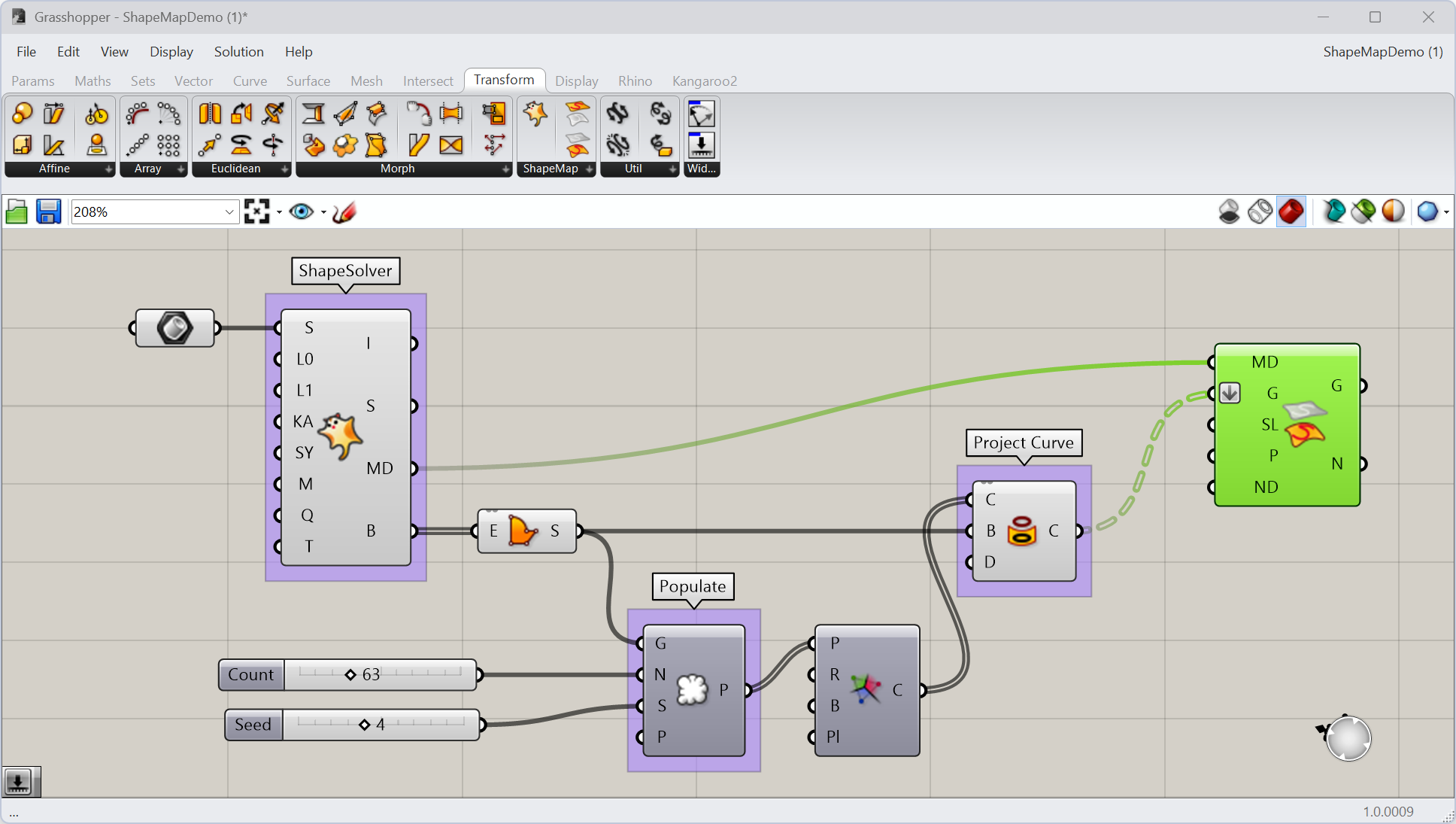
. Questa definizione include già i componenti ShapeSolver e
 Project Curve
, utilizzati per sviluppare la forma 3D e preparare un motivo di curve 2D.
- In Grasshopper:
- Aggiungi un componente MapToShape all’area di lavoro, disponibile in Transform > ShapeMap.
- Collega l’output
MapDatadel componente ShapeSolver all’input corrispondente di MapToShape. - Collega l’output
C(Curve) di Project Curve
all’input G(Geometry) di MapToShape. - Fai clic con il pulsante destro del mouse su questo input G e seleziona
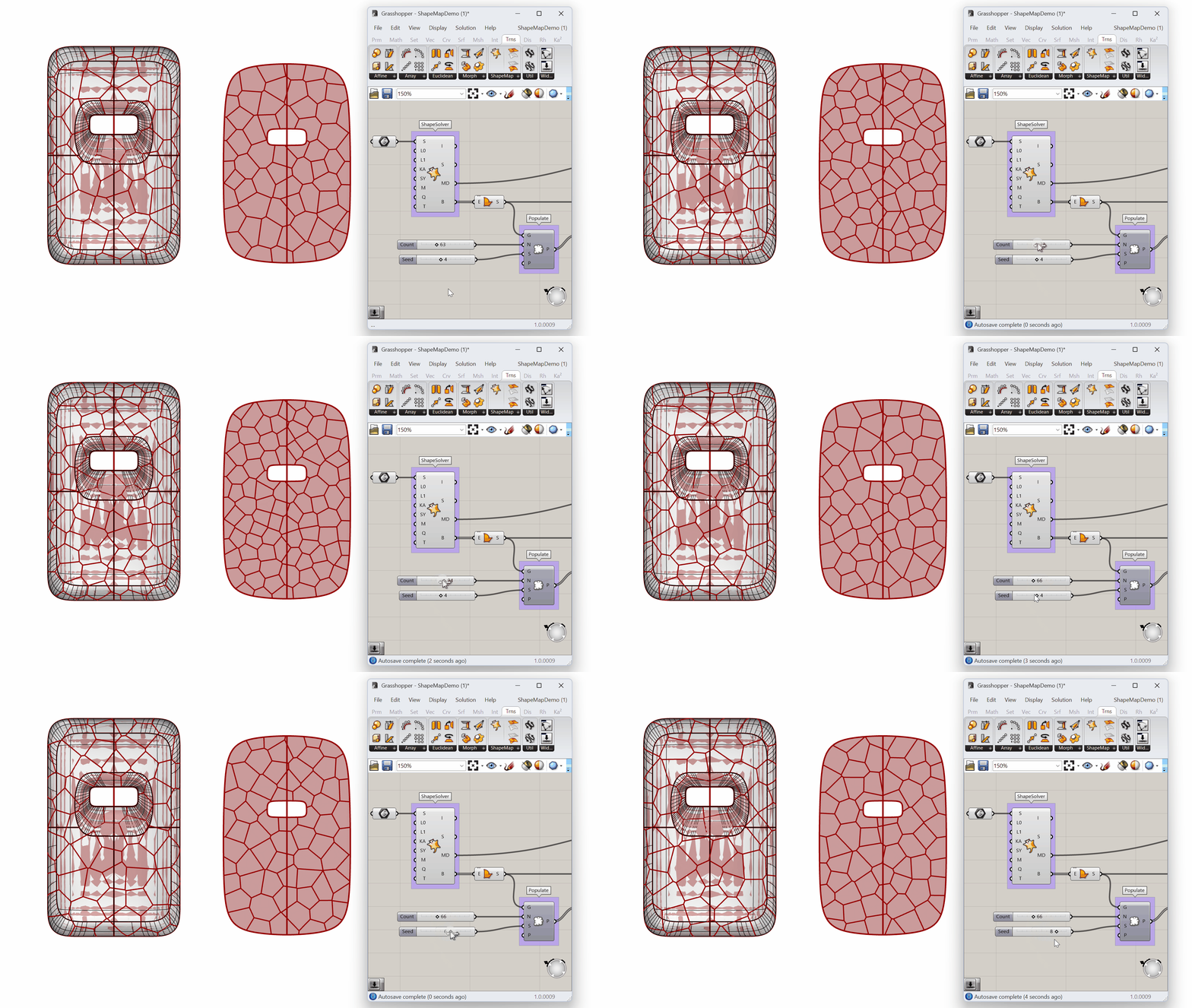
Flatten. In questo modo risolverai l’errore di corrispondenza dei dati. - Regola il componente Number Slider
collegato agli input
CeSdel componente Populate Geometry
.
- Provaci tu adesso! Scarica e riproduci il file di esempio ShapeMap_Archi1.gh.
- Puoi porgere domande o lasciare commenti sul Forum di Discourse.
Grasshopper: Content Viewer
- Download di Rhino 9 Evaluation per Windows o Mac..
- Scarica il file di esempio ContentViewer.gh.
- Trascina e e rilascia il file in Rhino. Vien caricato Grasshopper
.
- Il file contiene due esempi:
- Visualizza i modelli di riempimento:
- Fai clic con il tasto destro sul componente
 Query Model Hatch Pattern
.
- Seleziona
Add Default Patternsper caricare la libreria del modelli di riempimento di default di Rhino. - Seleziona le varie definizioni per i riempimenti nell’elenco Value Picker.
- Fai clic con il tasto destro sul componente
- Navigazione nelle viste e modalità di visualizzazione - In Content Viewer:
- Tieni premuti Maiusc e il tasto sinistro del mouse per eseguire la panoramica della vista.
- Tieni premuti Maiusc e il tasto destro del mouse per ruotare la vista
- Tieni premuti -Ctrl+Maiusc e fai clic con il tasto destro per ingrandire e ridurre.
- Fai clic con il tasto destro nella
modalità di visualizzazionee selezionaConcettuale.
- Visualizza i modelli di riempimento:
- Provaci tu adesso! Esplora con i tuoi file di Grasshopper per mostrare in anteprima contenuti precedentemente dipendenti dalla vista di Rhino.
- Condividi opinioni e feedback sul Forum di Grasshopper.
Grasshopper: widget nella vista
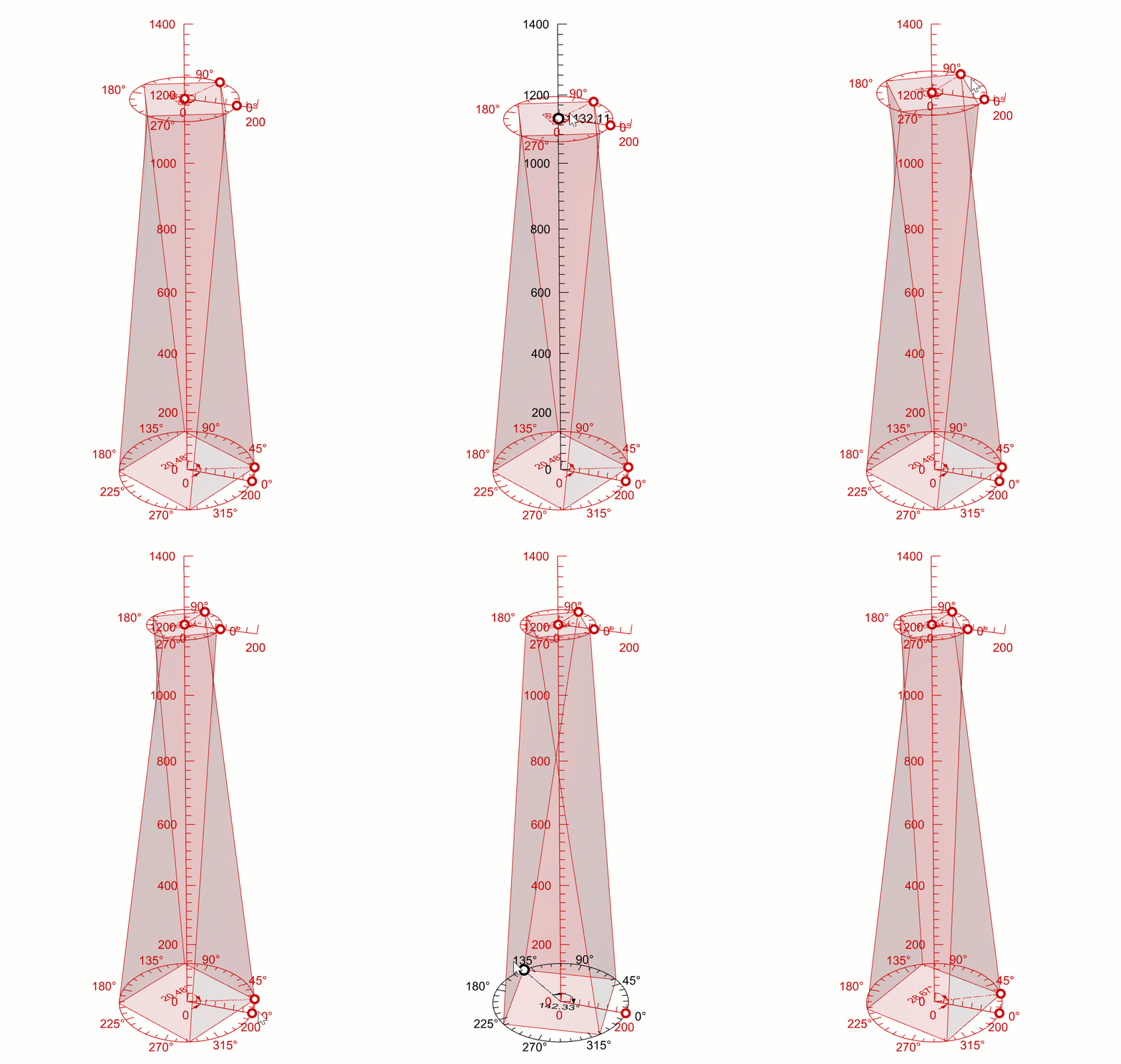
- Download di Rhino 9 Evaluation per Windows o Mac.
- Scarica il file di esempio WidgetTower.gh.
- Trascina e e rilascia il file in Rhino. Verrà caricato Grasshopper
e verrà visualizzata in anteprima la torre e i
widgetnelle viste. -
Ingrandisci
la
vista
Prospettica. Allora:
- Trascina lungo la curva verticale per regolare la torre con il
Widget per le curve. - Fai doppio clic su un
widgetper modificarne il valore. - Utilizza il
Widget per gli angoliper ruotare i pannelli in modo interattivo.
- Trascina lungo la curva verticale per regolare la torre con il
- Provaci tu adesso! Sperimenta con i tuoi modelli.
- Condividi opinioni e feedback sul Forum di Grasshopper.
Grasshopper: Value Picker
- Download di Rhino 9 Evaluation per Windows o Mac..
- Scarica il file di esempio ValuePicker.gh.
- Trascina e e rilascia il file in Rhino. Vien caricato Grasshopper
.
- Il file contiene tre esempi:
- Nel primo esempio, utilizza il componente
Value Pickerper selezionare vari elementi nell’elenco e mostrarli in un pannello. Seleziona un elemento nell’elenco. UsaCtrlper selezionare diversi valori. - Nel secondo esempio, fai clic con il tasto destro del mouse sull’icona nell’angolo inferiore destro del componente
Value Pickere selezionaContains. Digita quindi un valore nel campo di ricerca, nella parte inferiore del componenteValue Picker.Value Pickermostrerà i valori a confronto che contengono il numero o il testo inserito. - Nel terzo esempio, fai clic con il tasto destro del mouse sull’icona nell’angolo inferiore destro del componente
Value Pickere selezionaWildcards. Utilizza i caratteri jolly per cercare corrispondenze in base a determinati parametri:Apple*trova: Apple Orange*Appletrova: Orange Apple*Apple*trova: entrambi gli elementi contenenti Apple
- Nel primo esempio, utilizza il componente
- Provaci tu adesso! Sperimenta con i tuoi modelli.
- Condividi opinioni e feedback sul Grasshopper forum.
Componenti di Grasshopper
Sviluppatori
Scripting
In Rhino
- Digita
ScriptEditorsul prompt dei comandi per aprire Script Editor. L’editor inizializza Python 3 in runtime (il processo si verifica solo dopo un’installazione pulita e può richiedere alcuni minuti). - Al termine, fai clic sul pulsante Nuovo e crea un nuovo script di Python 3 o C# da Examples.
- Premi il pulsante Run (play) per eseguire lo script.
- Sfoglia altri esempi per vedere come usare pacchetti di terze parti negli script.
- Scopri come utilizzare il comando ScriptEditor nelle macro.
Grasshopper 1
- Digita
Grasshoppersul prompt dei comandi per aprire Grashopper. - Al termine, dal pannello Maths, aggiungi un nuovo componente Script al canvas. L’editor inizializza Python 3 in runtime (il processo si verifica solo dopo un’installazione pulita e può richiedere alcuni minuti).
- Sul componente di script, fai clic su un linguaggio per aprire un nuovo editor con uno script di default.
- Aggiungi input e output al componente. Passa i dati agli input.
- Fai clic ora sul pulsante Solve in Grasshopper.
Grasshopper 2
- Digita
GH2sul prompt dei comandi per aprire Grashopper 2. - Al termine, dal pannello Maths, aggiungi un nuovo componente Script al canvas. L’editor inizializza Python 3 in runtime (il processo si verifica solo dopo un’installazione pulita e può richiedere alcuni minuti).
- Sul componente di script, fai clic su un linguaggio per aprire un nuovo editor con uno script di default.
- Aggiungi input e output al componente. Passa i dati agli input.
- Fai clic ora sul pulsante Solve nei menu di Grasshopper.
Per ulteriori tutorial e documentazione, consulta le Guide di scripting.
Puoi porgere domande o lasciare commenti sul Forum Discourse.