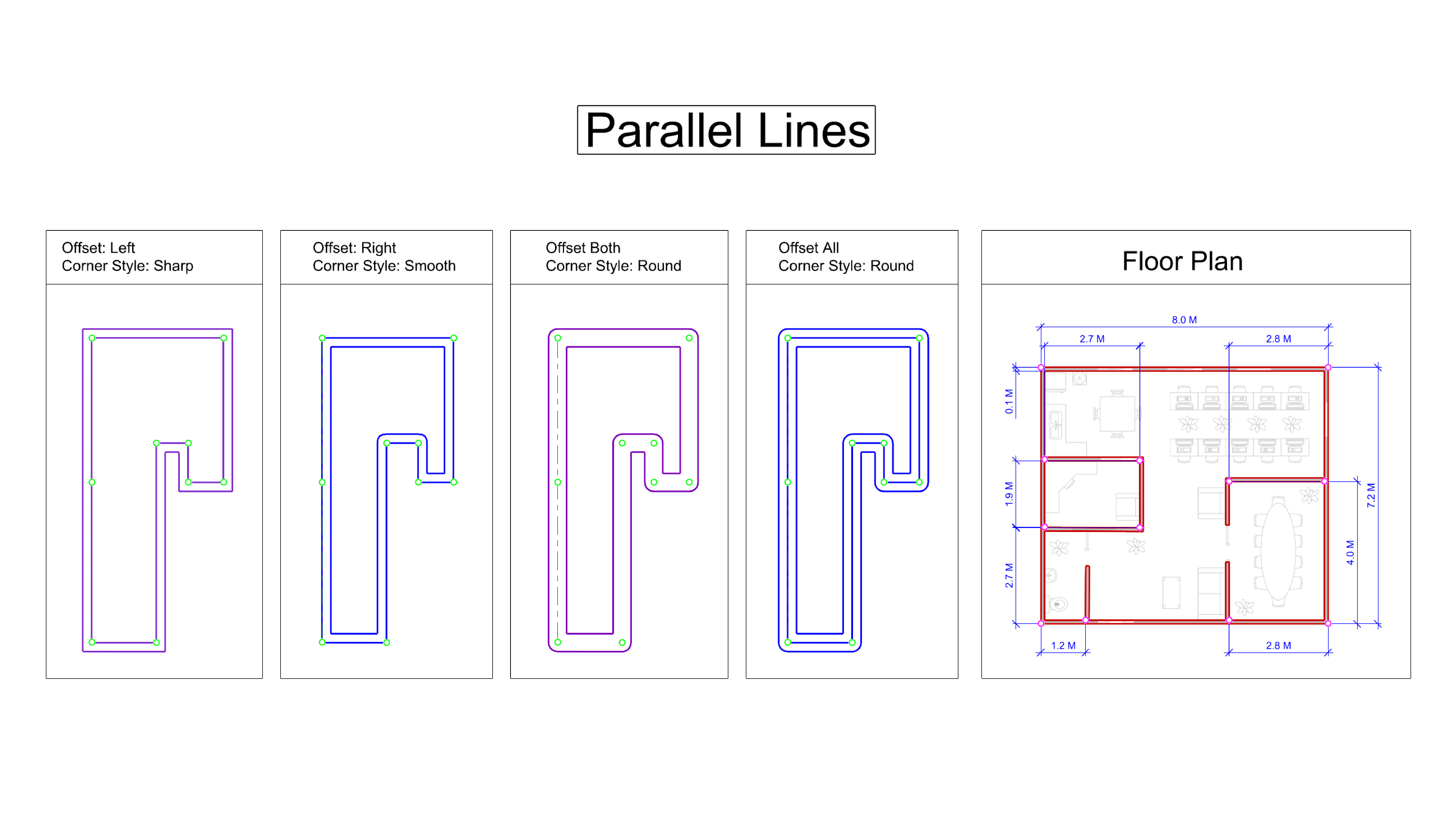
Linee parallele: Disegno tecnico semplificato
La nuova opzione Offset del comando  Polilinea
consente di disegnare linee parallele. Architetti e disegnatori tecnici possono disegnare muri, tubi, strade e altri elementi a doppia linea in un solo passaggio.
Polilinea
consente di disegnare linee parallele. Architetti e disegnatori tecnici possono disegnare muri, tubi, strade e altri elementi a doppia linea in un solo passaggio.
Offset durante il disegno
Scegli Sinistra, Destra o Entrambi, imposta una distanza di Offset e posiziona i punti come di solito. Rhino crea la linea parallela in tempo reale, quindi non è necessario applicare l’offset o ridisegnare la geometria dopo aver completato la polilinea.
Stili degli angoli integrati
Imposta stili degli angoli come SpigoliVivi, Arrotondato o Morbido mentre crei la linea. Gli angoli si aggiornano mentre aggiungi segmenti, riducendo le operazioni di pulizia normalmente necessarie dopo l’applicazione dell’offset.
Provaci tu adesso!
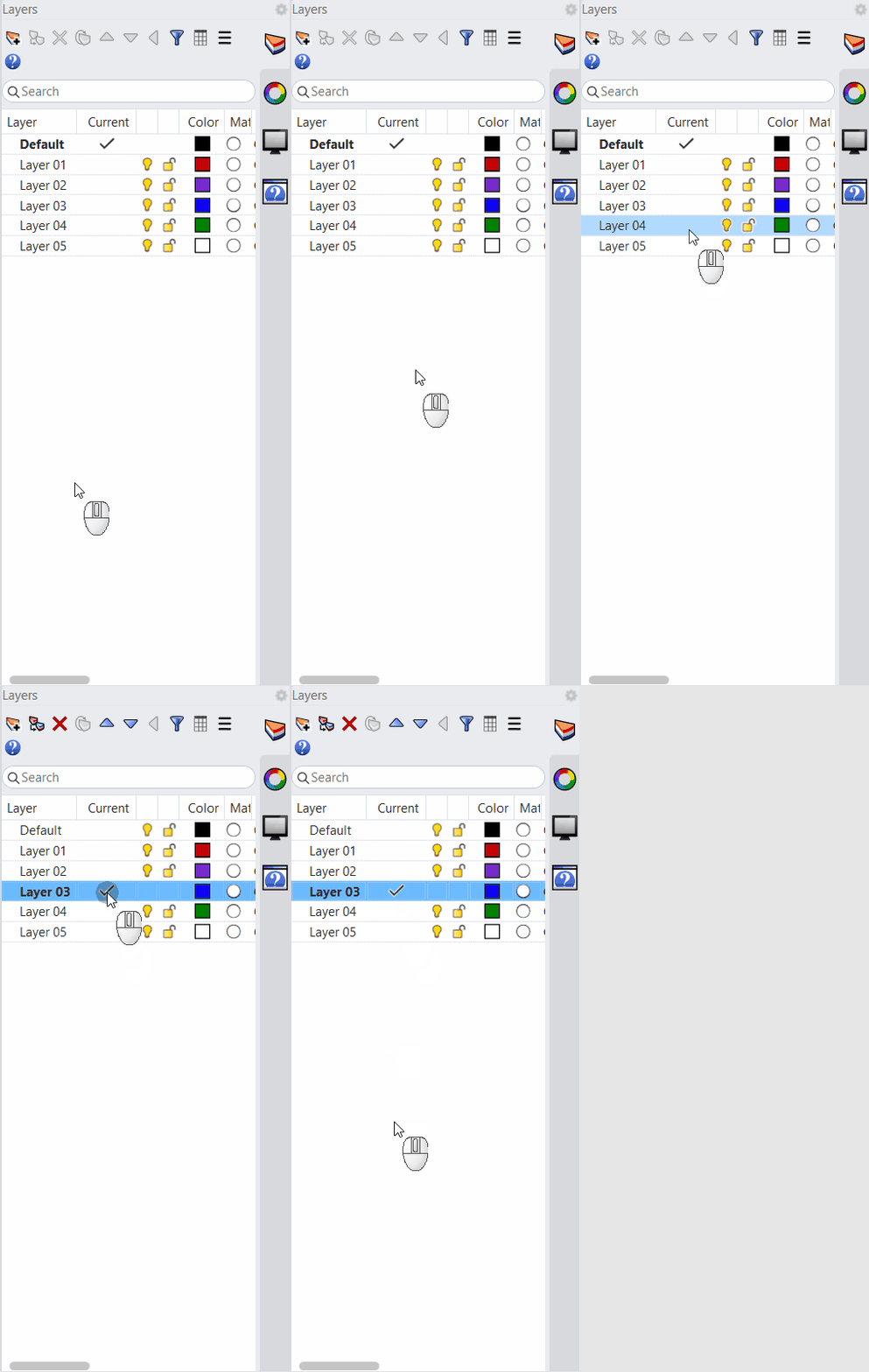
- Download di Rhino 9 WIP per Windows o Mac.
- Scarica e apri il modello Try-It-Parallel-Lines.3dm.
- Esegui lo zoom sull’
Offset: Riquadro Sinistro. - Attiva l’
Osnap
Punto. - Esegui il comando Polilinea
.
- Imposta le seguenti opzioni al
Prompt dei comandi
:
- Imposta l’
offsetsu Sinistra. - Imposta la
distanza di offsetsu 0.25. - Imposta lo
stile dell’angolosu SigoliVivi. - Imposta la
chiusurasu Piana. - Scegli i punti come mostrato.
- Imposta l’
- Esegui lo zoom sull’
Offset: Riquadro Destrae convertiOffset Destranel livello corrente . - Esegui il comando Polilinea
e imposta le seguenti opzioni:
- Imposta l’
offsetsu Destra. - Imposta la
distanza di offsetsu 0.25. - Imposta lo
stile dell’angolosu Morbido. - Scegli i punti come mostrato.
- Imposta l’
- Esegui lo zoom sull’
Offset: Riquadro Entrambie convertiOffset Destranel livello corrente. - Esegui il comando Polilinea
e imposta le seguenti opzioni:
- Imposta l’
offsetsu Entrambi. - Imposta la
distanza di offsetsu 0.25. - Imposta lo
stile dell’angolosu Arrotondato. - Scegli i punti come mostrato.
- Imposta l’
- Esegui lo zoom sull’
Offset: Riquadro Tuttoe convertiOffset tuttonel livello corrente. - Esegui il comando Polilinea
e imposta le seguenti opzioni.
- Imposta l’
offsetsu Tutto. - Imposta lo
stile dell’angolosu Arrotondato. - Scegli i punti come mostrato.
- Imposta l’
- Ingrandisci il riquadro della
piantae rendi attivo il livelloMuri. - Esegui il comando Polilinea
e imposta le seguenti opzioni:
- Imposta l’
offsetsu Destra. - Imposta la
distanza di offsetsu 0.1. - Imposta lo
stile dell’angolosu SpigoliVivi. - Imposta la
chiusurasu Piana. - Scegli i punti come mostrato.
- Imposta l’
- Disattiva i livello di
immagine e punti. - Usa il comando
 Tronca
per completare ulteriori operazioni di rifinitura.
Tronca
per completare ulteriori operazioni di rifinitura. - Provaci tu adesso! Sperimenta con le varie opzioni di
offset,stile di angolo,distanza di offsetechiusuraper creare linee parallele. - Condividi opinioni e feedback sul Forum di Rhino.