

 ContinuitàBordiGlobale
offre una panoramica concisa della continuità delle superfici del modello, con feedback sia visivo sia numerico. È possibile rilevare facilmente gli spigoli della superficie che richiedono attenzione. Modifica e verifica finché gli spigoli non soddisfano accuratamente G0, G1 o G2.
Interfaccia utente interattiva
- Una finestra di dialogo abbinata a strumenti nella finestra per il feedback visivo.
- Seleziona una coppia di spigoli nella finestra o nella finestra di dialogo per visualizzare i dettagli della deviazione di quella coppia di spigoli.
- Seleziona più coppie di spigoli per visualizzare la deviazione massima, sia nella finestra sia nella finestra di dialogo.
- Ordina le coppie di spigoli in base alla deviazione massima per G0, G1 e G2 facendo clic sull’intestazione della colonna nella finestra di dialogo.
- Imposta un livello di zoom e applica automaticamente lo zoom su quello spigolo durante la selezione.
- Esegui Controlpoint massage su una superficie e osserva l’aggiornamento della deviazione in tempo reale.
- Analizza gli spigoli sulla superficie.
Limitazioni di ContinuitàBordo in Rhino 8.
GEC è uno strumento completo per l’analisi della continuità delle superfici. La maggior parte dei modelli è composta da più superfici, che devono incontrarsi entro una determinata tolleranza e con un angolo specifico per definirne accuratezza e forma. Il comando  ContinuitàBordo
esistente può gestire solo 2 bordi alla volta. Con ContinuitàBordiGlobale
è possibile:
- Analizzare più di due coppie.
- Analizzare un singolo spigolo rispetto a più spigoli.
Provalo!
- Download di Rhino 9 Evaluation per Windows o Mac.
- Scarica e apri GEC-tryit.
- Esegui il comando ContinuitàBordiGlobale
.
- Seleziona tramite finestra tutte le superfici e premi .
- Rhino calcola immediatamente la continuità degli spigoli tra le superfici selezionate e visualizza i risultati nella finestra di dialogo ContinuitàBordiGlobale.
- I bordi con continuità G0 saranno contrassegnati in grigio.
- Seleziona il pulsante nella finestra di dialogo.
- Nota che alcuni spigoli diventano blu, indicando che hanno continuità di tangenza.
- Seleziona il pulsante nella finestra di dialogo.
- Nota che alcuni spigoli diventano bianchi, indicando che hanno continuità di curvatura.
- Attiva
Mostra bordi G1 e G2 filtrati. Quando questa opzione è attiva, le coppie di spigoli che superano i valori di Evaluation Settings Filter G1 and G2 non vengono visualizzate. - Seleziona l’etichetta nella finestra con il numero 6.
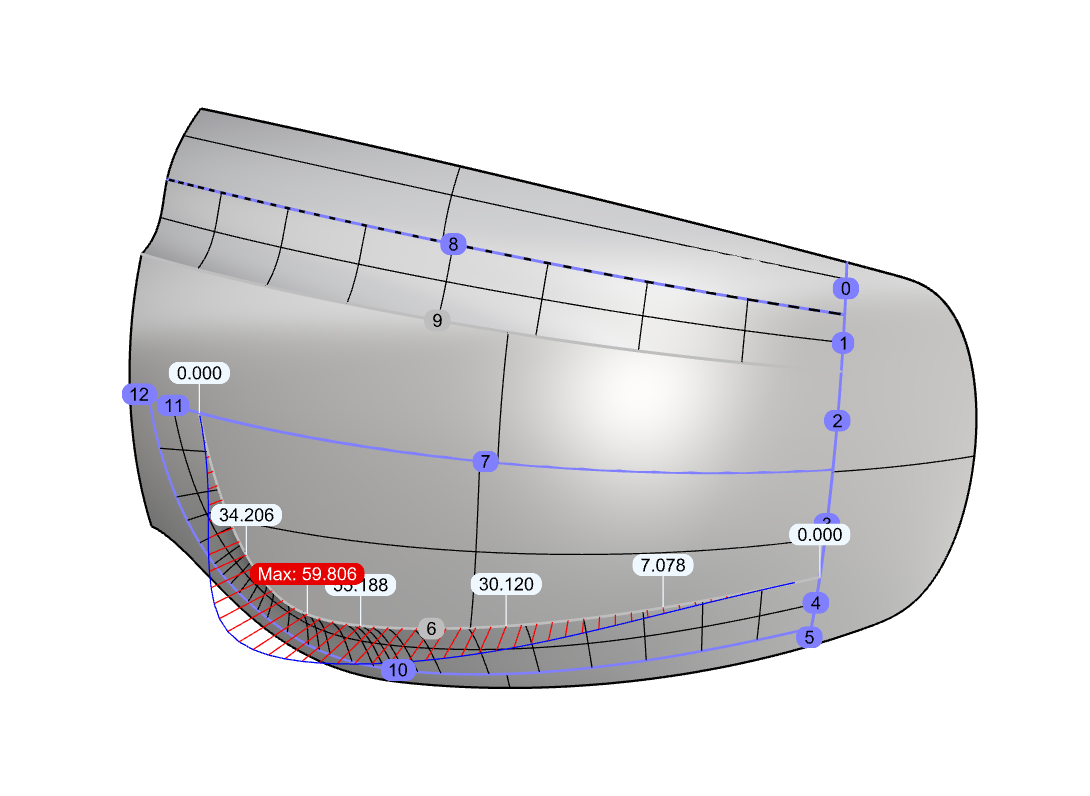
- Nota che questo spigolo riceve lo stato attivo e visualizza un grafico e le informazioni sulla deviazione nella finestra.
- Prova questa procedura sulle tue superfici.
- Puoi porgere domande o lasciare commenti sul Forum di Discourse.

