

Gestione interattiva dei punti di controllo
Form-finding più intuitivo con la modalità interattiva di Rhino  Gumball: poligono di controllo
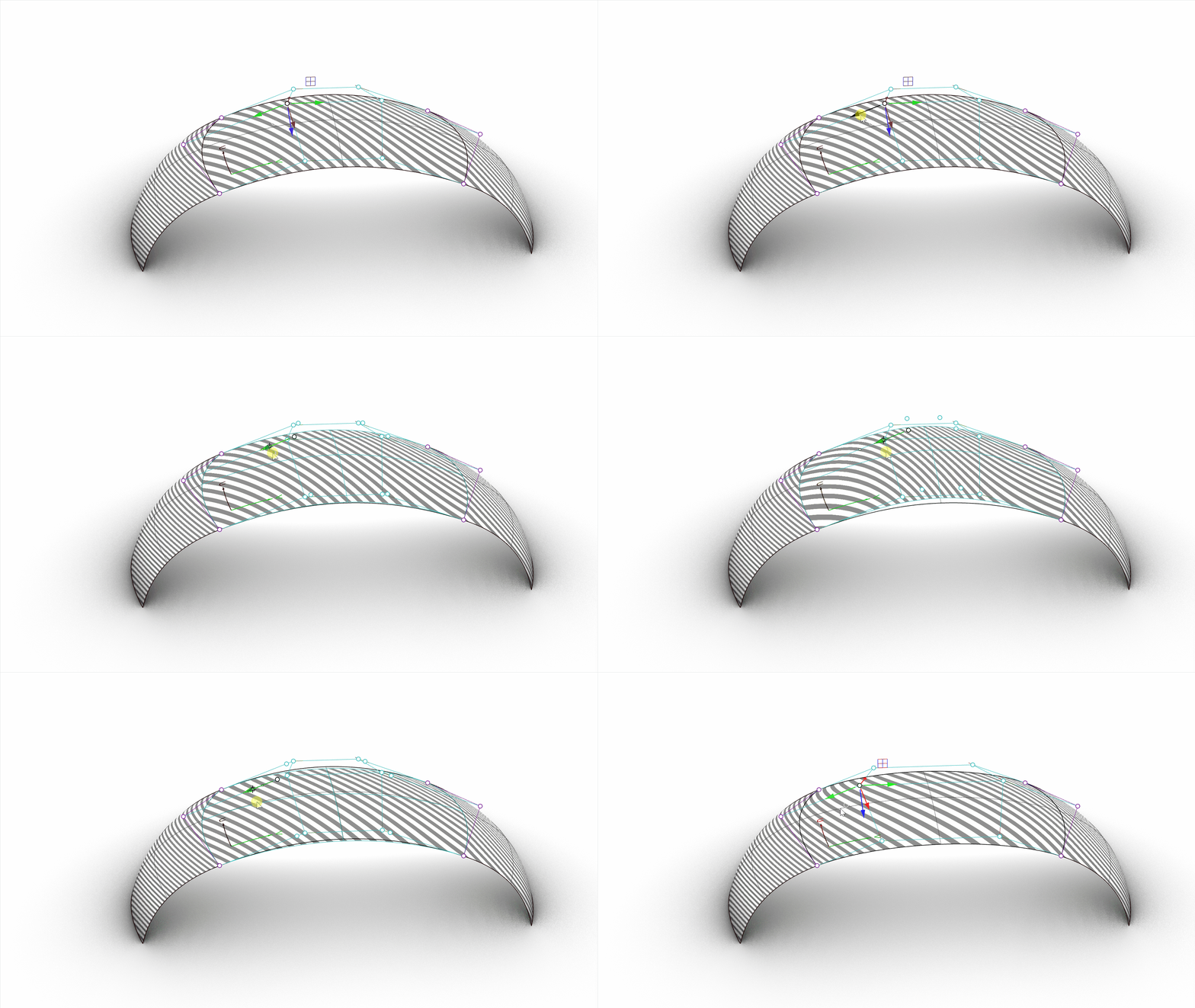
La modifica dei punto di controllo di superfici è un’operazione giornaliera per i progettisti. Modifica la forma del tuo prodotto direttamente nella vista, senza lasciare il modello per passare al pannello MuoviUVN. Seleziona semplicemente i punti di controllo con il Gumball impostato su
Allinea in base al poligono di controllo.
Continuità tra superfici
Gumball: poligono di controllo
Rappresenta una svolta per la forma del progetto. Insieme a  TrasformaSmorzato
, mantieni la continuità G0, G1 o G2 nelle superfici circostanti mentre effettui modifiche sottili alla forma del tuo prodotto.
Spostare punti in modo simmetrico
I prodotti sono spesso simmetrici per natura. Mantenere la simmetria mentre viene modificata la forma è fondamentale. Gumball: poligono di controllo
consente il trascinamento con copia dei
punti di controllo
premendo il tasto
.
SubD: lavora sui poligono quadrangolari
Gumball: poligono di controllo
supporta più punti SubD (facce quadrangolari) o un singolo vertice straordinario. Premi o stira i punti SubD nella direzione alla Normale o lungo la rete di controllo, analizza con il  grafico di curvatura
e risparmia tempo preparando la forma per la produzione.
Provalo!
- Download di Rhino 9 Evaluation per Windows o Mac.
- Scarica e apri il modello UVN_Gumball_TryIt.3dm in Rhino.
- Seleziona mediante finestra tutte le superfici.
- Con le facce ancora selezionate, eseguire il comando
 Zebra
. Si apre il pannello di analisi che mostra le strisce per capire la continuità tra superfici:
- Attiva
Mostra wire - Imposta il colore di
SfondosuGrigio.
- Attiva
- Esegui il comando
 ContinuitàBordiGlobale
. Si apre lo strumento di analisi che mostra la deviazione di bordo fra due superfici.
- Seleziona nuovamente le superfici.
- Esegui il comando
 PuntiOn
per attivarne i
punti di controllo
.
- Attiva il Gumball nella barra di stato .
- Nella barra di stato , fai clic con il tasto destro su Gumball (pianoC) e seleziona Allinea in base all’oggetto.
- Seleziona un punto di controllo al centro della superficie. Le frecce del Gumball sono allineate in base alla direzione U, V e N (Normale) del punto di controllo.
- Trascina una freccia del Gumball: rimane vincolata allo spostamento degli assi U, V o N. L’analisi Zebra e le statistiche sulla continuità bordi globale si aggiornano in tempo reale.
- Provaci tu adesso! Sperimenta con i tuoi modelli.
- Condividi opinioni e feedback sul Forum di Rhino.


