Dal modello 3D al disegno 2D
Crea disegni tecnici 2D accurati dai tuoi modelli 3D! Posiziona le  SezioniDiRitaglio
sul modello nei punti in cui ti servono piante, prospetti e sezioni, quindi estrai le
SezioniDiRitaglio
sul modello nei punti in cui ti servono piante, prospetti e sezioni, quindi estrai le  DisegniDiRitaglio
direttamente in Rhino.
DisegniDiRitaglio
direttamente in Rhino.
Connessione in tempo reale
Modifica il modello 3D e aggiorna il disegno 2D quando vuoi! Basta fare doppio clic su DisegniDiRitaglio
per modificarne le impostazioni. Ridefinisci i riempimenti e gli stili di sezione, modifica il modello 3D, rimuovi o aggiungi elementi e aggiorna il disegno su richiesta.
Proiezione nello spazio 3D
I DisegniDiRitaglio
possono ora essere proiettati nella reale posizione 3D. Questo aiuta a organizzare i disegni, a identificarne la posizione e a visualizzare il modello 3D sottostante utilizzando diverse modalità di visualizzazione. Crea presentazioni architettoniche di grande impatto visivo!
Impilare i disegni
Devi creare un disegno per ogni livello di piano di un edificio a più piani?  AllineaDisegniDiRitaglio
ti consente di impilare i disegni o di posizionarli l’uno rispetto all’altro, mantenendo il modello organizzato e ordinato.
AllineaDisegniDiRitaglio
ti consente di impilare i disegni o di posizionarli l’uno rispetto all’altro, mantenendo il modello organizzato e ordinato.
Curve incluse
Nei modelli che includono curve come oggetti di sfondo, queste faranno ora parte dei DisegniDiRitaglio
.
Sfondo nella finestra di dialogo.
Gestisci le proprietà
Gestisci le proprietà dei DisegniDiRitaglio
tramite le diverse opzioni dei livelli:
Creare disegni da livelli di modelli template
Crea DisegniDiRitaglio
che ereditano le proprietà da un insieme di livelli definiti dall’utente. Imposta una sola volta proprietà come colore, tipo di linea e spessore di stampa. Queste proprietà verranno applicate a tutti i disegni successivi. È sufficiente impostare Proprietà su Per livelli di output nella finestra di dialogo. Un modo semplice per garantire il rispetto degli standard di progetto in tutto il team!
Eredita dal modello 3D
Mantieni un’unica struttura dei livelli sia per il disegno 2D sia per il relativo oggetto 3D. In questo modo è semplicissimo mantenere le stesse proprietà tra il modello 3D e i DisegniDiRitaglio
. È sufficiente impostare Proprietà su Usa livelli sorgente nella finestra di dialogo. Mantieni il modello pulito e ordinato senza duplicare i livelli!
Provaci tu adesso!
- Download di Rhino 9 WIP per Windows o Mac.
- Scarica e apri il modello ClippingDrawing.3dm.
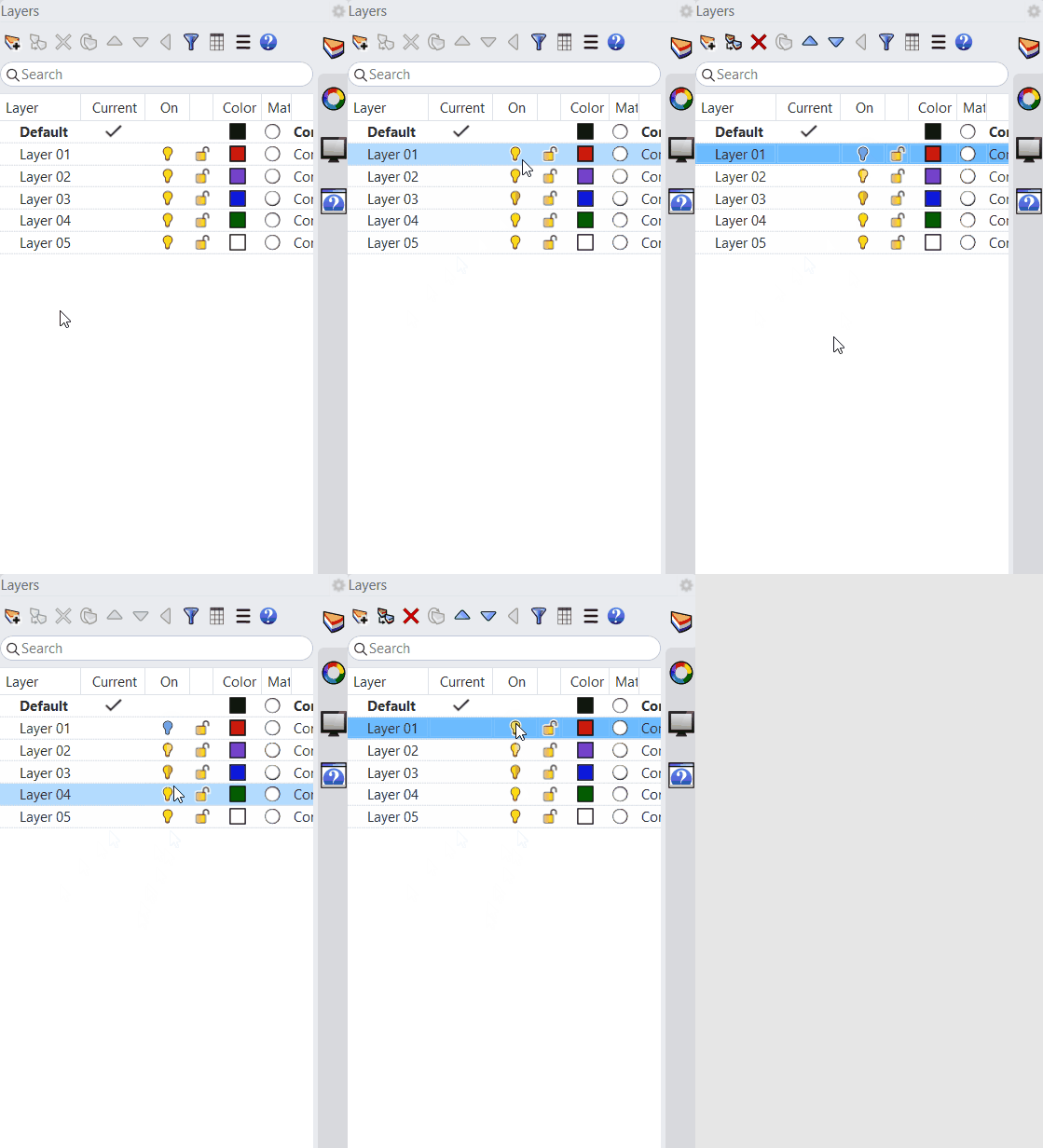
- Sul pannello Livelli:
- Assicurati che il livello
Site3Dsia DISATTIVATO . - Assicurati che il livello
SezioniDiRitagliosia ATTIVO.
- Assicurati che il livello
- Ingrandisci la vista .
- Attiva l’
Osnap
Punto. - Esegui il comando DisegniDiRitaglio
.
- Al
prompt
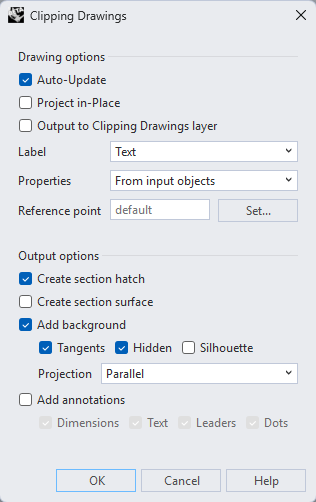
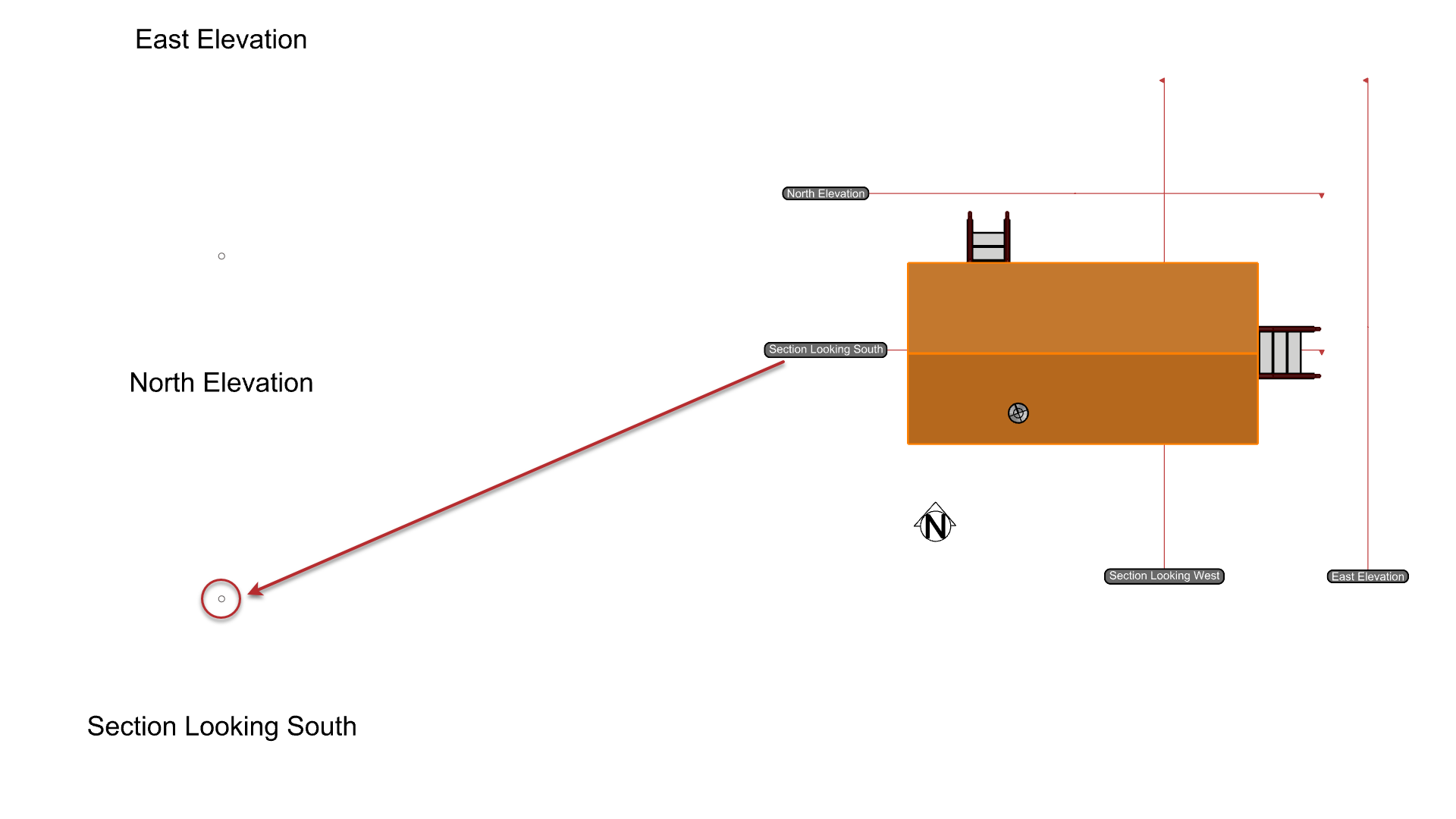
Seleziona sezioni di ritaglio, seleziona il piano di ritaglio Section Looking South clipping plane. Premi Invio. - Nella finestra di dialogo Disegni di ritaglio, seleziona:
- In Proprietà:
Da oggetti in input. Aggiungi sfondocon le opzioniTangentieNascosto.- Fai clic su
OKe posiziona il disegno di ritaglio nel punto corrispondente a sinistra.
- In Proprietà:
- Al prompt
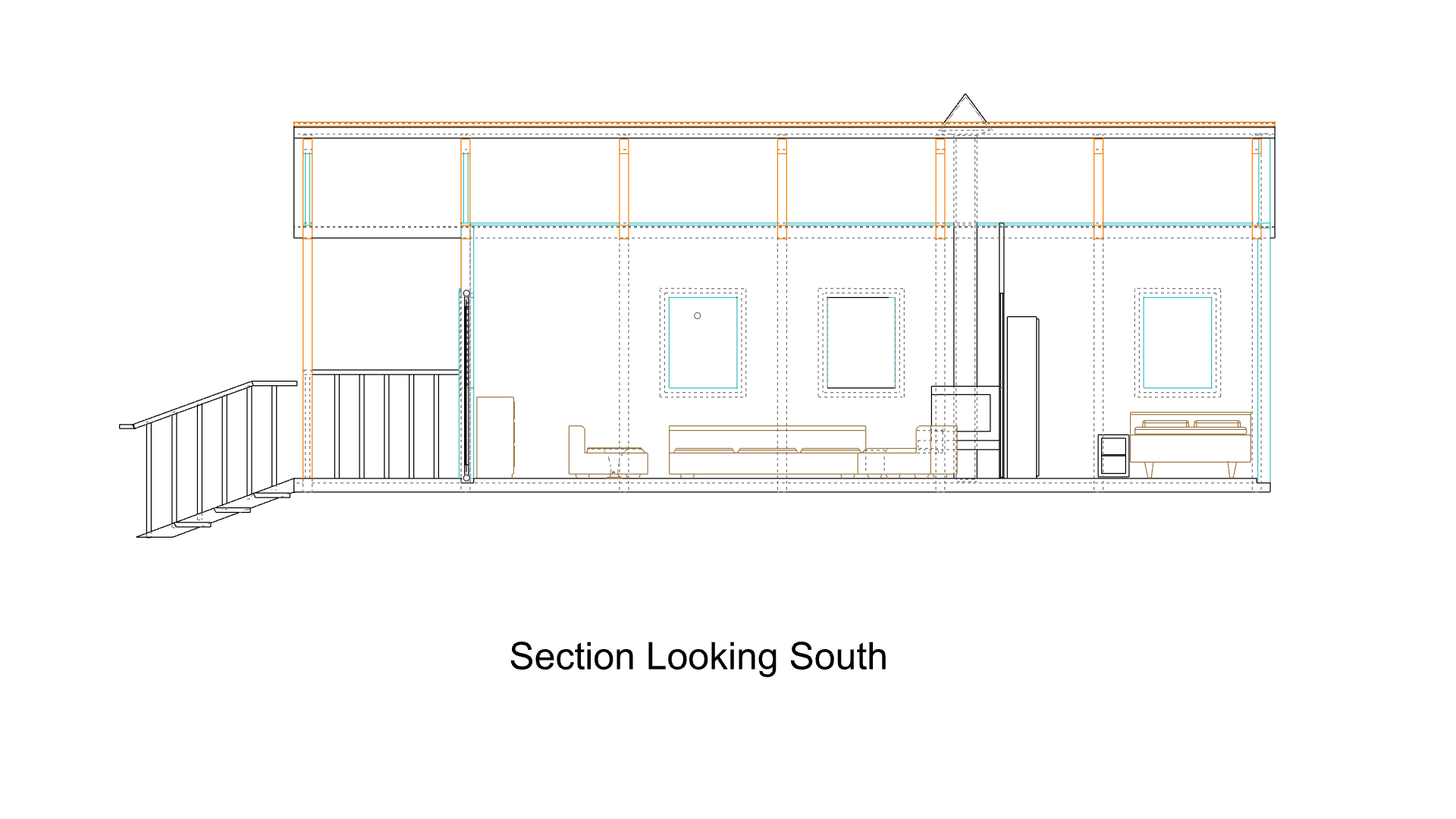
Punto posizione, esegui lo snap al punto su Section Looking South. - La sezione è stata creata:
- Provaci tu adesso! Crea i livelli Section Looking West e Elevations.
- Condividi opinioni e feedback sul Forum di Rhino.