

Dal riferimento al modello
Per architetti e designer industriali che lavorano a partire da schizzi, foto e moodboard. Fornisci a RhinoAI un’immagine di riferimento o uno schizzo concettuale, concorda un’interpretazione e ottieni un modello. Passa dall’idea alla geometria modificabile senza partire da una vista vuota.
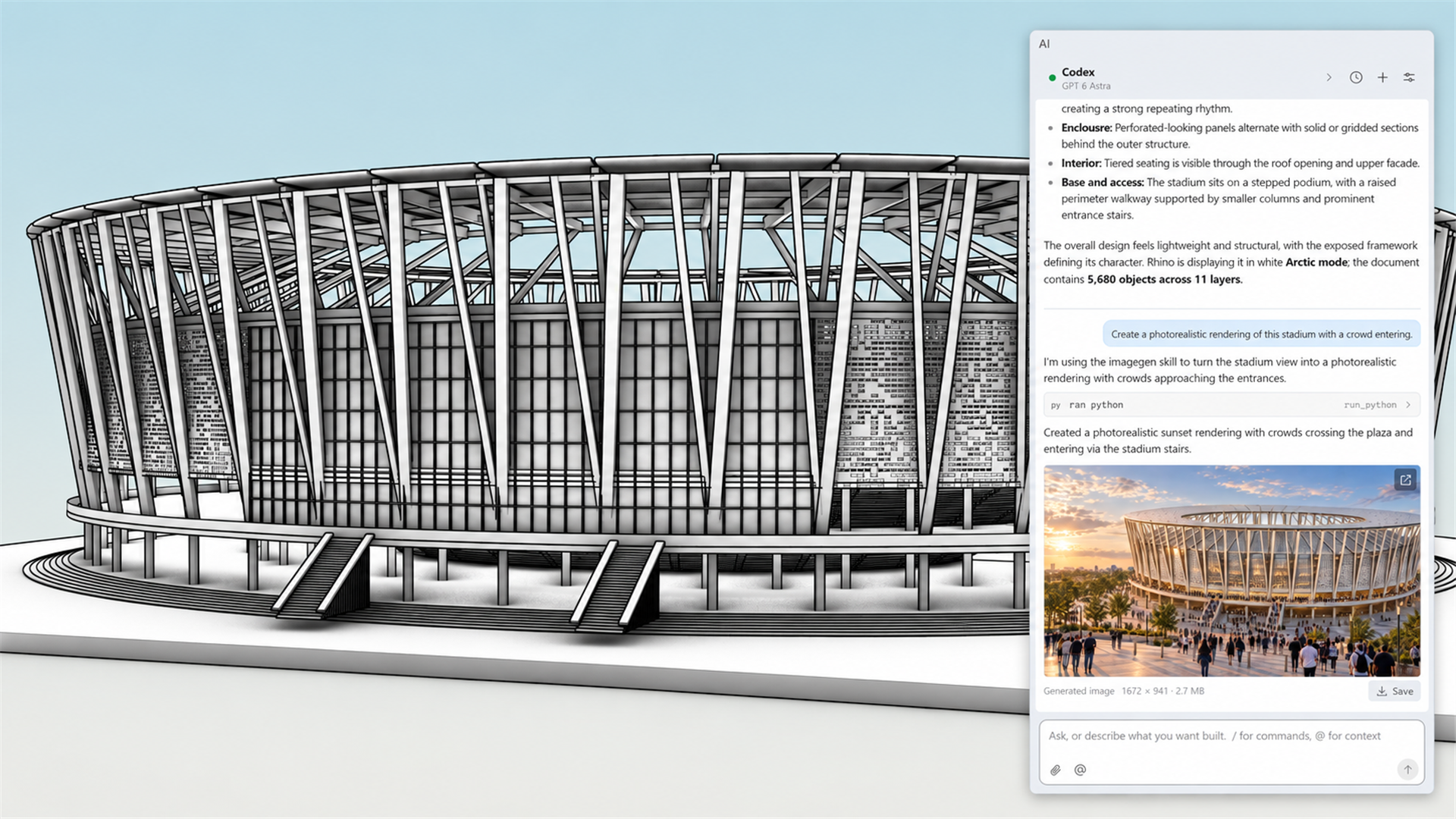
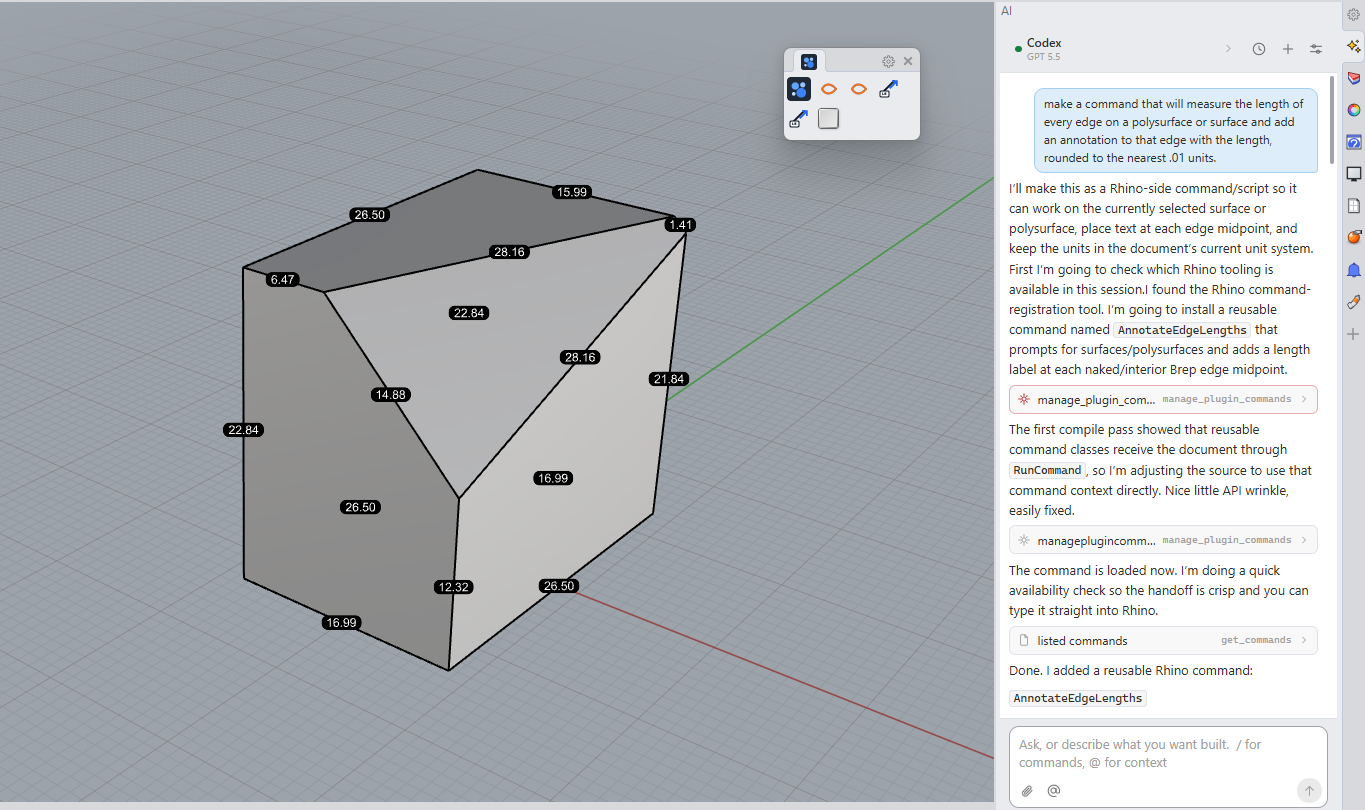
Trasforma un prompt in un comando
Per designer che non hanno mai scritto uno script e sviluppatori che li scrivono ogni giorno. Descrivi il risultato in linguaggio semplice e RhinoAI scrive ed esegue codice Python o C# sul tuo modello. Valuta il risultato nella vista e, quando il prompt produce il risultato desiderato, salvalo come comando Rhino riutilizzabile.
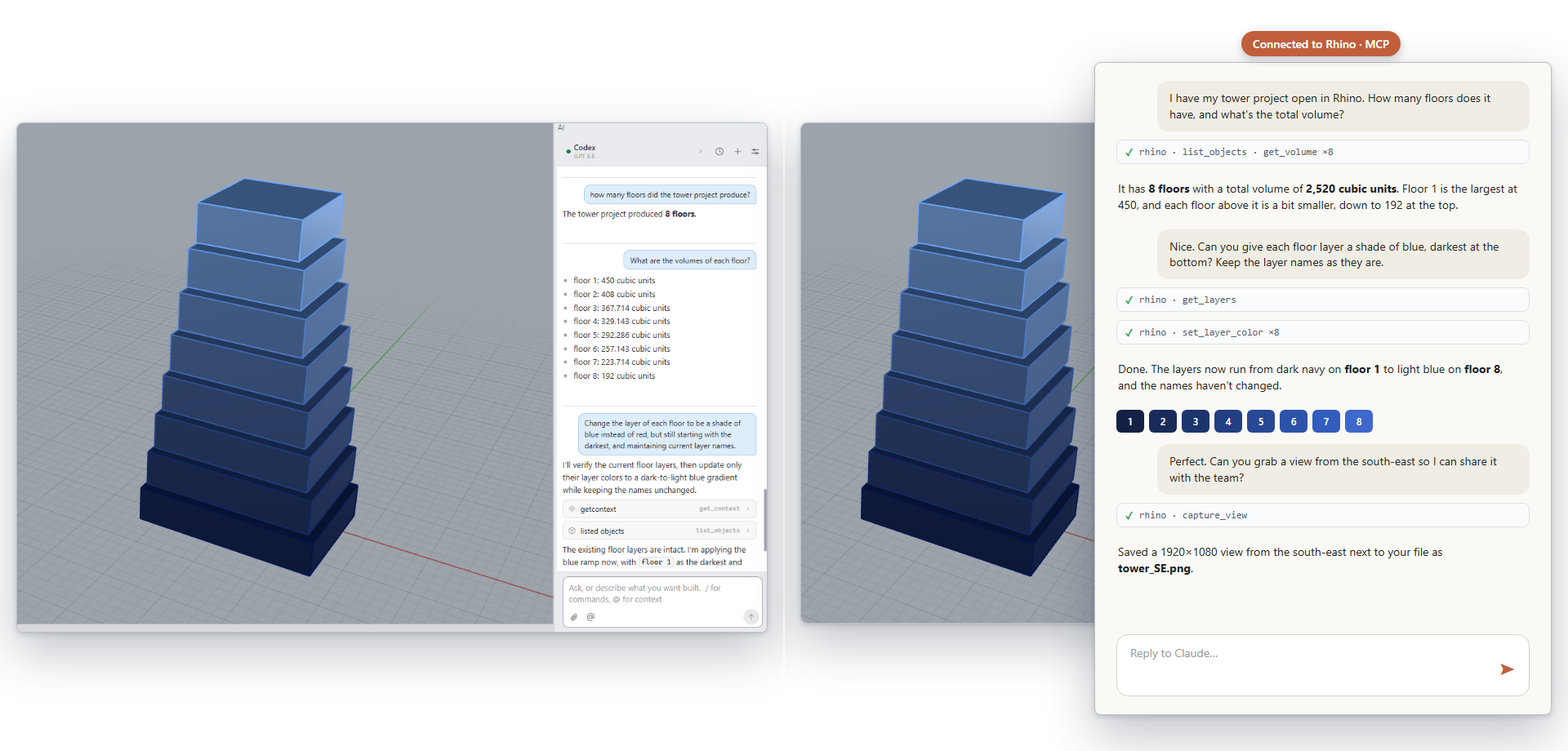
Lavora all’interno di Rhino o controllalo dall’esterno
In entrambi i casi, l’assistente dispone degli stessi strumenti di Rhino: comandi, scripting in Python e C# e Grasshopper. La differenza sta nel luogo di esecuzione.
All’interno di Rhino. Esegui il comando  IA
e la chat si ancorerà accanto al modello, senza installare altro. Tu e l’assistente lavorate su ciò che selezioni e visualizzi, e scegli esattamente a quali strumenti può accedere, dal solo accesso in lettura al controllo completo.
All’esterno di Rhino Esegui  MCPConnect
e controlla Rhino dall’app IA che già utilizzi, come Claude, Codex, Gemini o Visual Studio. Può avviare e riavviare Rhino, eseguire contemporaneamente più sessioni di Rhino 8 e Rhino 9 e lavorare su più file. È quindi particolarmente adatto alle elaborazioni in batch e allo sviluppo di plug-in. Abbinalo a un modello locale e i dati rimarranno sul computer.
Pannello RhinoAI (in Rhino)
Esegui il comando IA
per aprire il pannello di una chat in Rhino. L’IA si connette direttamente a Rhino, Grasshopper e a Script Editor.
- Collabora con te sul modello, usando ciò che hai selezionato e ciò che è visualizzato sullo schermo.
- Esegue script e comandi direttamente mentre stai modellando.
- Può usare altri server MCP (strumenti IA aggiuntivi) già configurati sul computer.
- Può trasformare un prompt in una macro o in un nuovo comando.
- Non è necessario installare o configurare altro.
RhinoMCP (esterno a Rhino)
Esegui il comando MCPConnect
in Rhino per avviare la connessione. Da quel momento, puoi lavorare con l’IA in un’app desktop separata, come Claude, Claude Code, ChatGPT Codex, Gemini o Visual Studio.
- Può avviare, chiudere e riavviare Rhino per te.
- Può lavorare contemporaneamente con più istanze di Rhino 8 e Rhino 9.
- Può aprire, salvare e alternare diversi file.
- Può caricare, testare e sottoporre a debug i plug-in, continuando a lavorare anche se Rhino si arresta in modo anomalo.
- Può combinare Rhino con gli altri strumenti e le connessioni dell’app nella stessa conversazione.
- Può trasformare un prompt in una macro o in un nuovo comando.
Provalo!
- Download di Rhino 9 Evaluation per Windows o Mac.
- All’interno di Rhino: esegui il comando PannelloIA
per ancorare la chat accanto al modello. Usa le opzioni su
 Impostazioni IA
per scegliere il provider IA e impostare quali strumenti può utilizzare l’assistente.
- Controlla che funzioni. Avvia una nuova chat e inserisci il prompt seguente:
Prompt di prova“Make me a box.”
- Dovrebbe apparire una casella e l’assistente descriverà ciò che ha fatto.
- Può usare ora la funzione IA
di Rhino!
- Scopri qui altri esempi di RhinoAI.
- Puoi porgere domande o lasciare commenti sul Forum di Discourse.

