

Strumento collaborativo
Per architetti e progettisti, la funzionalità  Revisione
è un modo facile di comunicare con il team di progettazione direttamente sul modello! Le revisioni sono un ottimo strumento di collaborazione perché consentono di aggiungere commenti sul modello 3D o note in rosso nei disegni 2D.
Revisione
è un modo facile di comunicare con il team di progettazione direttamente sul modello! Le revisioni sono un ottimo strumento di collaborazione perché consentono di aggiungere commenti sul modello 3D o note in rosso nei disegni 2D.
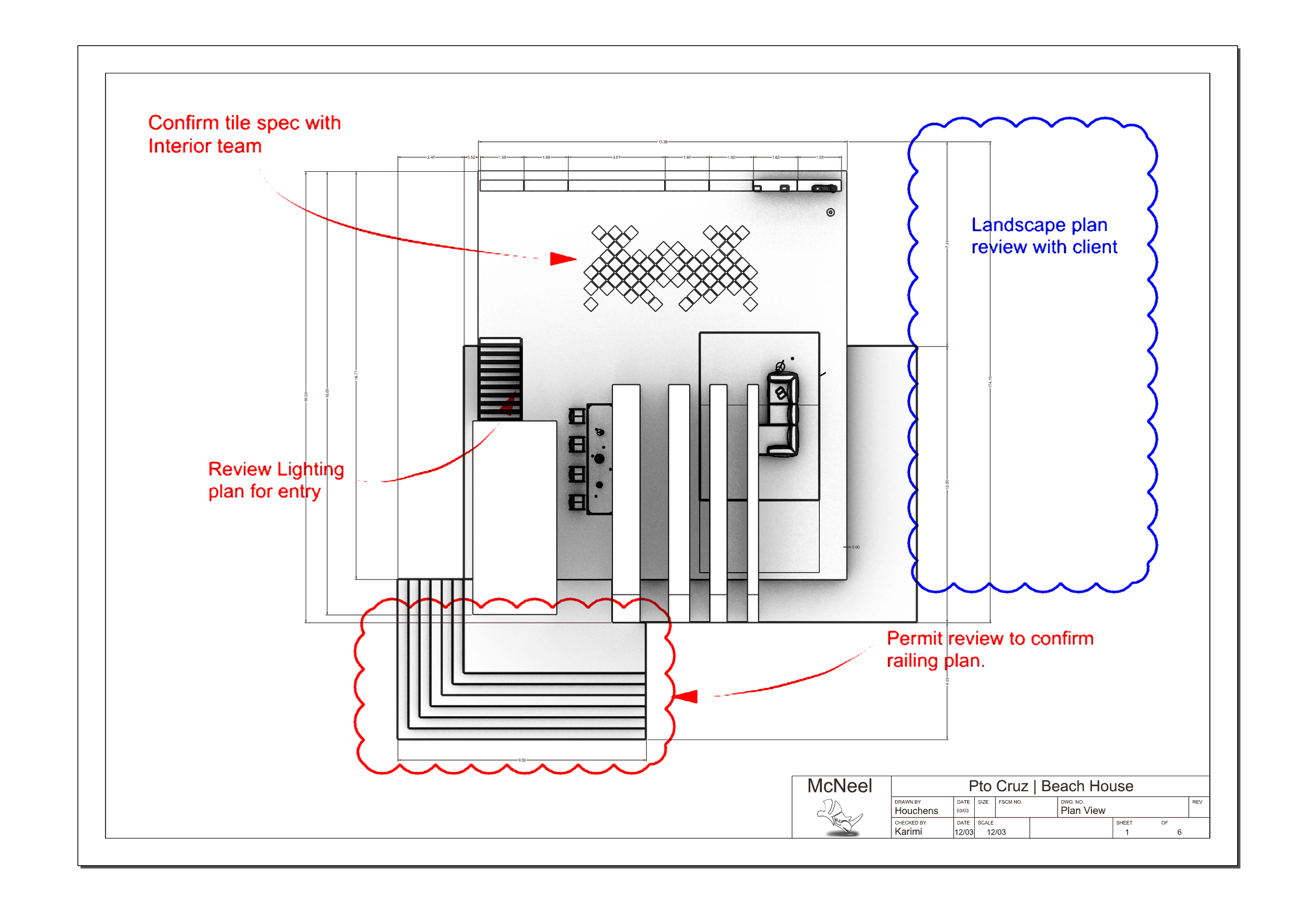
Aggiungi note in rosso ai disegni 2D.
Feedback visivo
Salva, ripristina e modifica: la Revisione
è associata alle viste del modello e viene inclusa nel file 3DM. Esporta le revisioni come immagini separate da inviare ai clienti. Feedback e revisioni in tutta facilità!
Interfaccia utente interattiva
L’HUD del comando Revisione
offre un’interfaccia usabile per aggiungere testo e annotazioni dove occorre apportare modifiche. È possibile modificare ed eliminare questi elementi ripristinando la revisione.
Provaci tu adesso!
- Download di Rhino 9 Evaluation per Windows o Mac.
- Scarica e apri il modello subd-car-seat.3dm.
- Esegui il comando Revisione
per mostrare l’HUD di revisione.
- Scegli l’icona Disegno nella parte superiore HUD.
- Modifica lo spessore della linea usando il cursore Spessore in fondo all’HUD.
- Inizia a disegnare sulla vista. Premi Invio al termine.
- Seleziona l’icona di Testo.
- Seleziona un punto per posizionare il testo nella vista.
- Digita il testo desiderato. Premi Invio al termine.
- Seleziona il segno di spunta verde nell’angolo inferiore destro della vista.
- La revisione
viene creata e apre il Pannello Revisioni.
- Modifica, elimina e ripristina una revisione dal pannello.
- Provaci tu adesso! Sperimenta con gli altri strumenti dell’HUD di revisione.
- Condividi con noi le tue opinioni! Porgi domande sul Forum Discourse.

