
Rhino 9は、精密な平面図、立面図、断面図を3Dモデルにシームレスにリンクさせることで、2D図面の作成を一変させます。さらに、共有の断面スタイル、記号、マークアップがチームのワークフローを効率化し、プロジェクト全体を通して設計の整合性を保ちます。ほかにも多くの機能があります。
技術図面: 動的な図面
3Dモデルから、正確な2D技術図面を作成できます。 モデルの平面図、立面図、断面図が必要な位置にクリッピング断面 ( ClippingSections
コマンド) を配置し、Rhinoで直接クリッピング図面 (
 ClippingDrawings
コマンド) を抽出できます。
長方形以外の詳細
 長方形以外の形状の詳細ビュー
は、図面作成に大変便利な機能です。都市景観や消費者向けの製品、自然物は多くの場合、不規則な形状をしています。デザインの形状に詳細ビューの境界を合わせることで、よりフィットした、視覚的に印象深い図面を作成できます。
Hatch: カスタマイズが可能
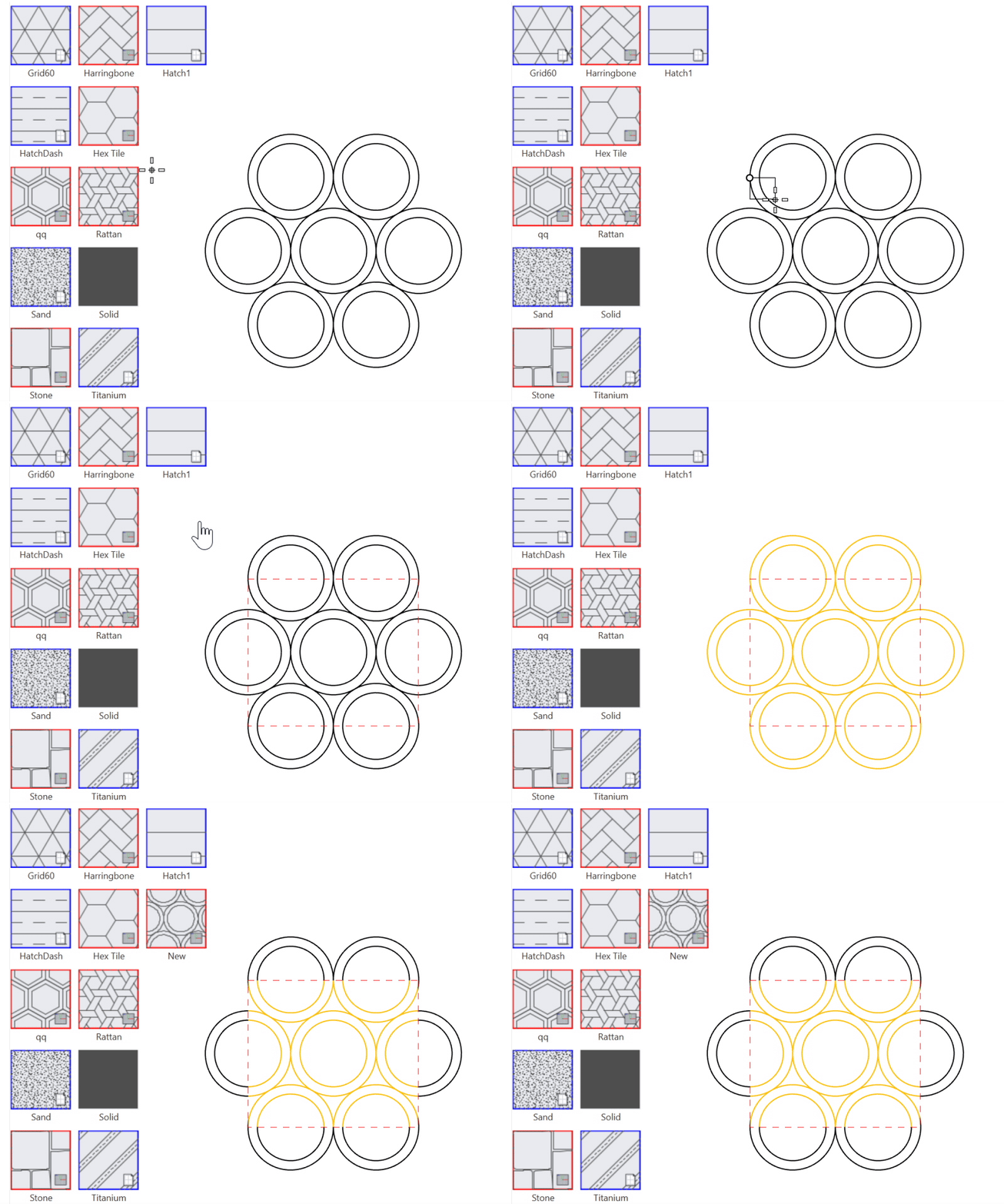
独自のハッチング ( Hatch
コマンド) パターンをRhinoの2Dジオメトリを使って作成できます。 線、円弧、円、曲線を使用して、 プロジェクト固有のニーズに合わせたカスタムハッチングが作成できます。 外部ライブラリに頼ったり、既存の*.patファイルに制限されたりする必要はありません。
断面スタイル: 保存し、再利用
モデルから平面図、断面図、立面図を作成する建築家やデザイナーの方は、 断面スタイル を保存して、任意のオブジェクト、レイヤ、クリッピング平面で再利用できるようになりました。従来は、カスタムスタイルを作成する度に個別に設定する必要がありました。例えば、コンクリートのレイヤが10層あれば、10個のスタイルをそれぞれ編集する必要がありました。新機能では、これを1つにまとめられます。
Concreteという名前の1つのスタイルが、ハッチングパターン、背景の塗りつぶし、境界線の線種と色、印刷色をまとめて保持します。ハッチングパターンのスケールを変更すると、図面セット内のすべての断面に反映されます。
複雑な線種
線種の中に図形やテキスト を組み込むことで、複雑な図面のルールを再利用可能な線のスタイルへと変換できます。ユーティリティ、フェンス、壁の種類、その他の繰り返し現れる線画などを表現し、それらを曲線に沿って連動させた状態で表示できます。
平行線
 Polyline
コマンドの新しい
オフセット オプションで、平行線の製図が可能になりました。建築家や製図担当者は、壁、配管、道路など、2本の線で構成される要素を1回の操作で描くことができます。
製図記号
製図記号ライブラリは、建築家や製図者が、コンテキスト表現、注釈、製図の詳細に利用できるあらかじめ用意された記号を使うことで、Rhinoで効率的に2D図面を作成することを手助けします。製図記号を活用することで、作業の開始を迅速化し、反復的な作図作業を減らしながら、ファイルやチーム全体で図面の一貫性を保つことができます。
幾何公差
規格に準拠した 幾何公差 を技術図面に作成できるようになりました。Rhino 9の新しい幾何公差機能 ( GeometricTolerance
コマンド) を用いると、技術図面で記号を使用して、製造時に部品の形状に許容されるばらつきを伝えることができます。
レイアウトグループ: 図面を整理
複雑な図面セットを正確に整理できます。 レイアウトグループを使用すると、ステータス(進捗状況)、分野、場所、その他の任意の条件に基づいてシートを自動的にグループ化できるため、煩雑な命名規則に頼る必要がなくなります。数十ものレイアウトの中から目的のものを探す時間を削減し、印刷、エクスポート、共同作業を効率化できます。
テキストが更に充実
タブ、番号付きリスト、箇条書きリスト、上付き文字、下付き文字の新しい書式オプションで、テキスト ( Text
コマンド) テキストを最大限に活用できます。テキストマスクを追加すれば、情報を囲んで強調できます。テキストと図面の視覚的なつながりも、より密接になります。
白黒スイッチ: 自動で切り替え
簡単な切り替えで、曲線が背景に溶け込んで見えなくなることがなくなります。この新しいオプションは、完全な黒または白の曲線とワイヤを、ビューポートの背景色と反対の色に自動的に切り替えます。背景と同じ色で曲線を見失うことは、もうありません。
マークアップ: コミュニケーションをより容易に
建築家やデザイナーにとって、マークアップ (  Markup
コマンド) はモデル上で直接デザインチームとコミュニケーションを取れる簡単な方法です。 3Dモデルへのフィードバックでも、2D図面への赤入れでも、マークアップは共同作業に非常に役立つツールです。
ブロック編集: 深く掘り下げる
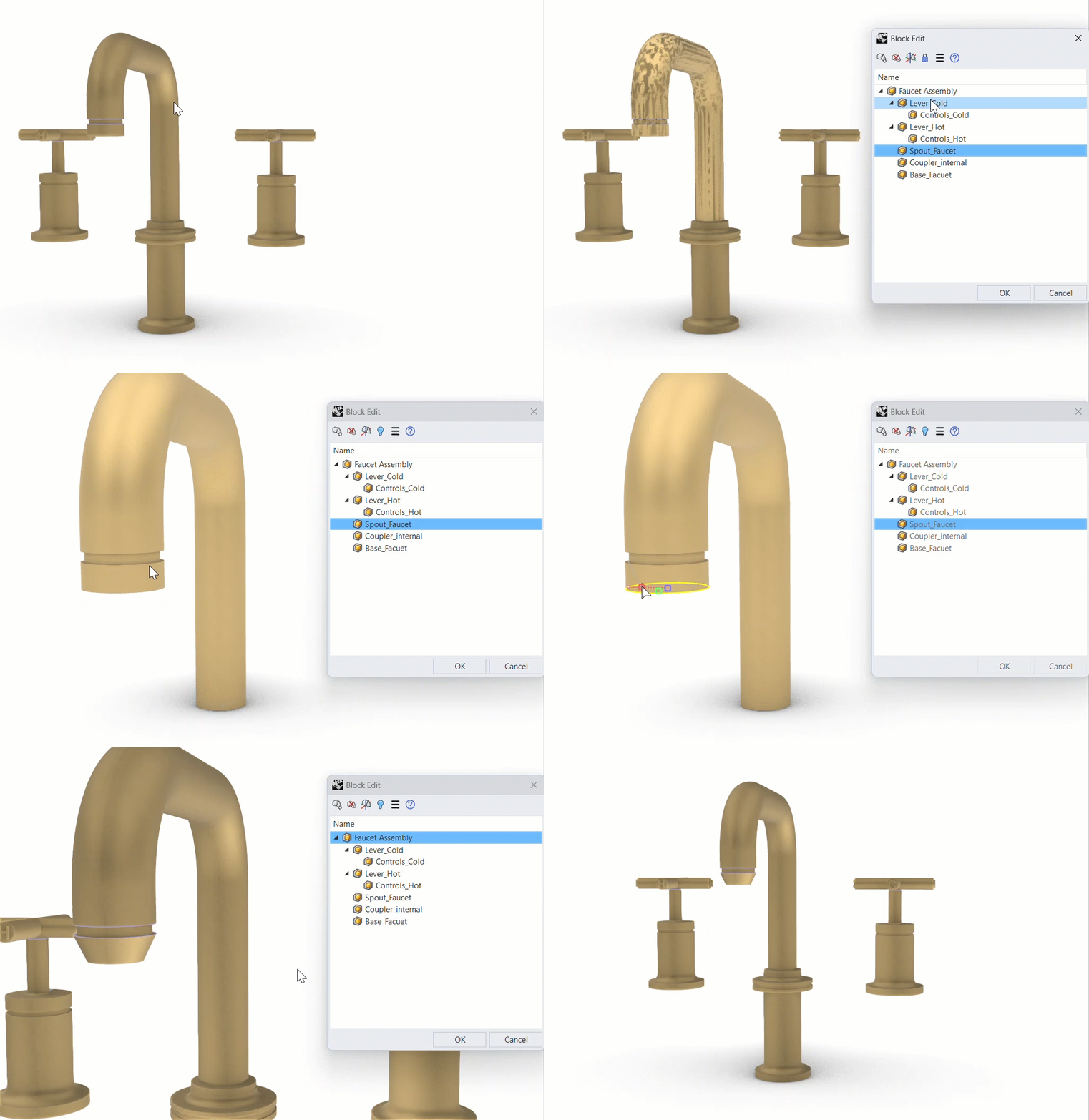
ブロックの編集が、より正確で、作業を妨げにくくなりました。 見直されたブロック編集 ( BlockEdit
コマンド) のワークフローでは、オブジェクトが密集しているアセンブリや、不均等にスケールされたアセンブリの中でも、入れ子になったジオメトリを分離して、きれいに編集できます。
重なり: クリーンアップ
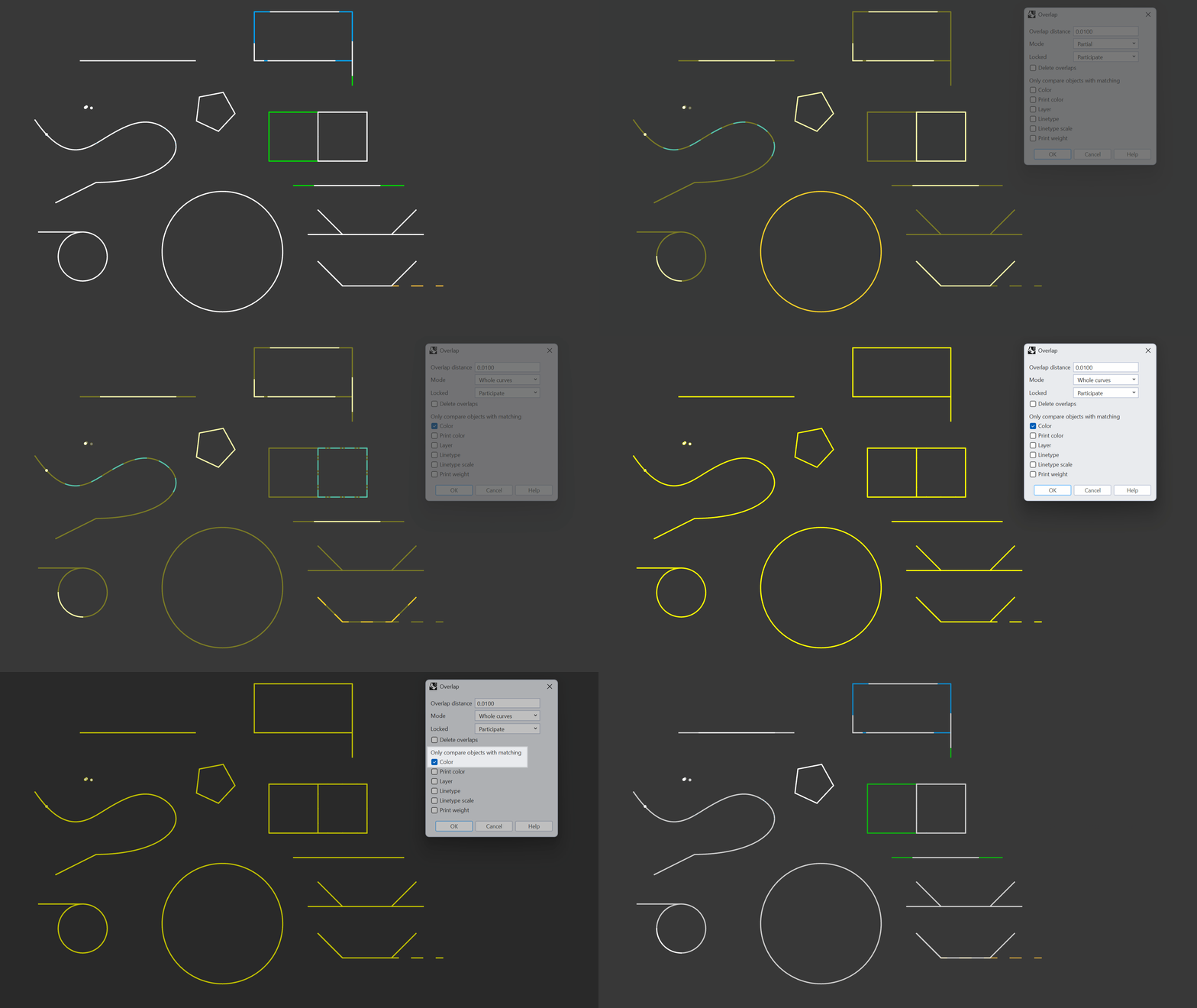
新しい  Overlap
コマンドを使うと、指定した距離内にある、重複した線や重なり合った線を検出して選択することで、雑然とした2D図面を整理できます。このコマンドは、完全な重なりと部分的な重なりの他、プロパティの異なる線も検出するため、完全に一致する重複だけでなく、似たジオメトリも検出しやすくなります。
活用例:
- 注釈の追加、ハッチングの追加、線種の変更をより簡単に行えるように、2D図面を整理
- サイズが大きく重いファイルから、不要な、ほぼ重複したジオメトリを取り除いて、クリーンアップ
- 後工程の操作で、複数のジオメトリや間違ったジオメトリが選択されて、作業の流れが遅くなる問題を回避
- ツールパスの作成を改善(同じ線分を複数回たどることを防止)
- レーザーやプラズマ加工の結果を改善(余分な焼け時間、過剰な切断、不均一な切断幅(カーフ)を防止)

