3Dモデルから2D図面へ
3Dモデルから、正確な2D技術図面を作成できます。 モデルの平面図、立面図、断面図が必要な位置にクリッピング断面 ( ClippingSections
コマンド) を配置し、Rhinoで直接クリッピング図面 (
 ClippingDrawings
コマンド) を抽出できます。
モデルとの連動
3Dモデルを変更して、2D図面を意のままに更新できます。 クリッピング図面 ( ClippingDrawings
コマンド) をダブルクリックするだけで、設定を変更できます。 ハッチング や断面スタイルを再定義したり、3Dモデルを変更したり、要素を削除、追加したりして、必要な時に図面を更新できます。
3D空間で投影
クリッピング図面 ( ClippingDrawings
コマンド) を、本来の3D空間上の位置に投影できるようになりました。これにより、図面の整理、位置の参照、さまざまな表示モードでの図面背後の3Dモデルの確認が行えます。 視覚的に魅力のある建築プレゼンテーションを作成できます。
図面を積み重ねる
複数階建ての建物で、各階の図面を作成する必要がありますか?  AlignClippingDrawings
コマンドを使うと、図面を積み重ねたり、互いの相対位置に配置したりできるため、モデルをすっきりと整理できます。
曲線にも対応
背景オブジェクトとして曲線を含むモデルでは、その曲線もクリッピング図面 ( ClippingDrawings
コマンド) に含むことができるようになりました。
背景 オプションを有効にすると、3Dモデル内の曲線を図面に反映できます。
プロパティの管理
様々なレイヤオプションで、クリッピング図面 ( ClippingDrawings
コマンド) のプロパティを管理できます。
テンプレートレイヤから作成
ユーザー定義のレイヤ一式からプロパティを継承するクリッピング図面 ( ClippingDrawings
コマンド) を作成できます。色、線種、印刷幅などのプロパティを一度設定すれば、以降のすべての図面に適用されます。ダイアログの プロパティ を 出力レイヤで に設定するだけです。 これにより、チーム全体でプロジェクトの作図基準を統一し、維持することが簡単になります。
3Dモデルから継承
2Dの線画と、その元になる3Dオブジェクトの両方で、固有のレイヤ構造を維持できます。これにより、3Dモデルとクリッピング図面 ( ClippingDrawings
コマンド) の間でプロパティを同じに保つことが容易になります。ダイアログの プロパティ を ソースレイヤを使用 に設定するだけです。 重複するレイヤを作成することなく、モデルをすっきりと整理された状態に保つことができます。
試すには
- Windowsまたは Mac版の Rhino 9 Evaluation をダウンロードしてください。
- ClippingDrawing.3dm モデルをダウンロードして開きます。
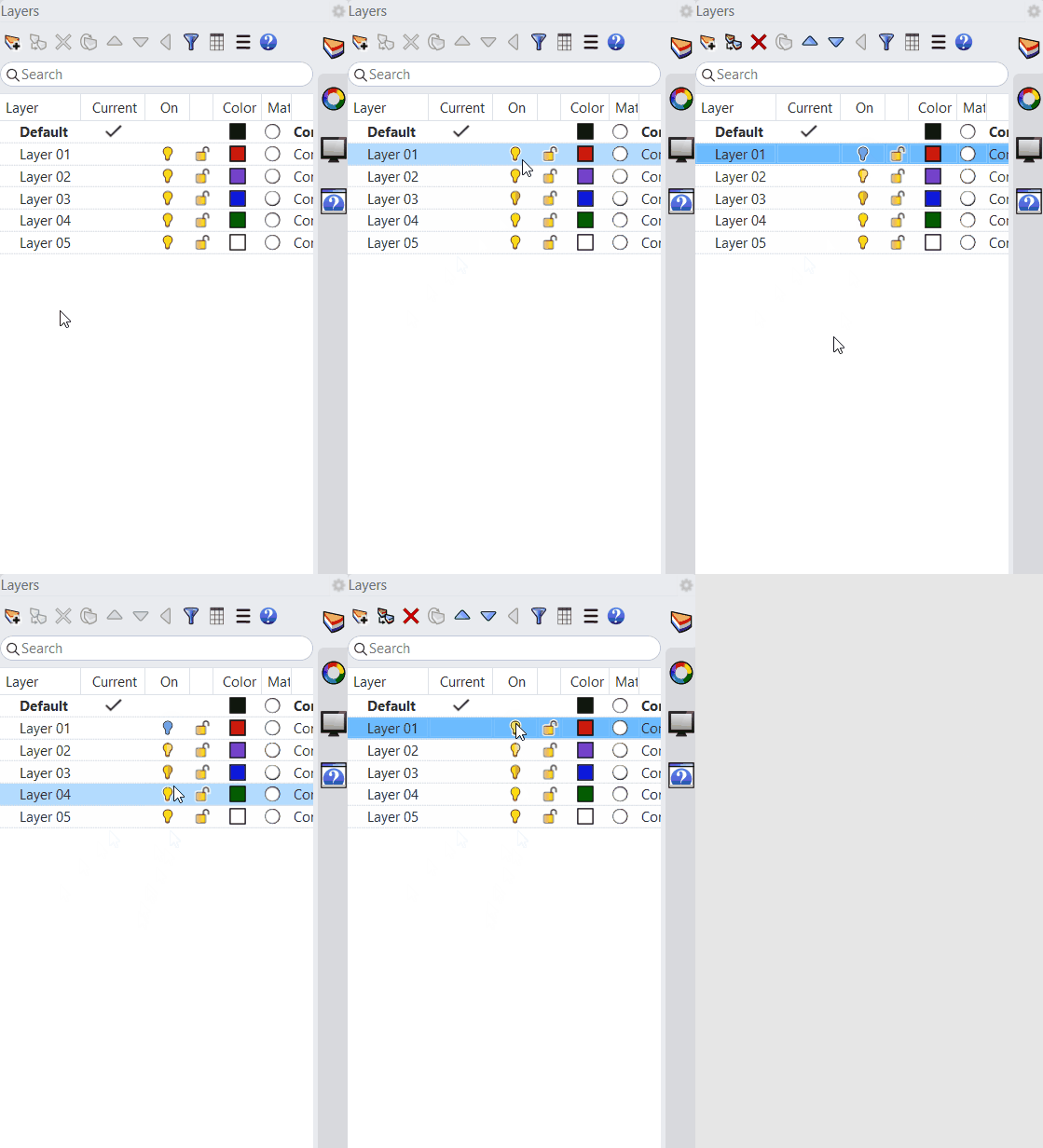
- レイヤ パネルで次の操作を行います:
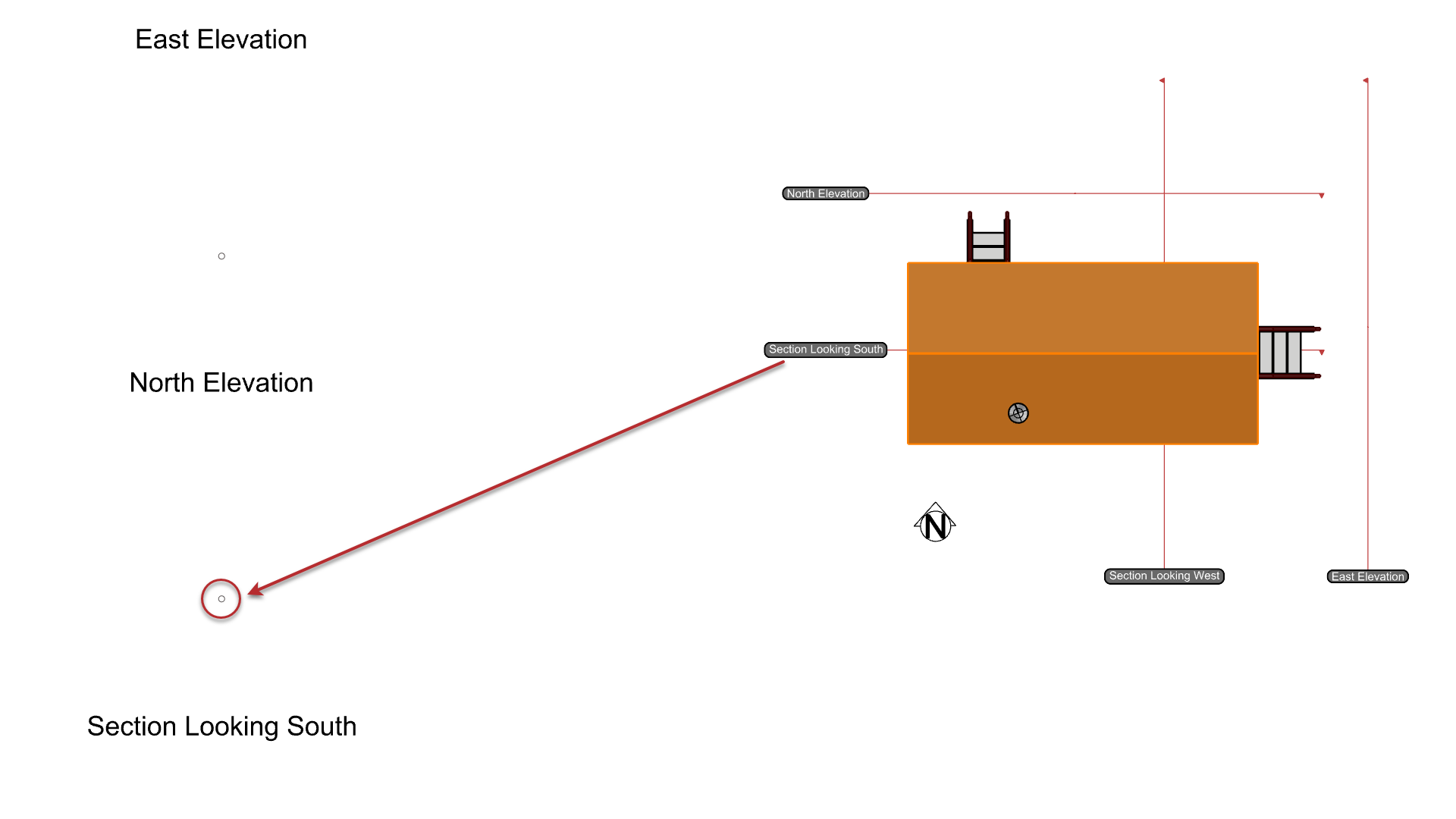
Site3Dレイヤがオフ になっていることを確認します。ClippingSectionsレイヤがオンになっていることを確認します。
- ビューポートを 最大化 します。
点オブジェクトスナップ をオンにします。- ClippingDrawings
コマンドを実行します。
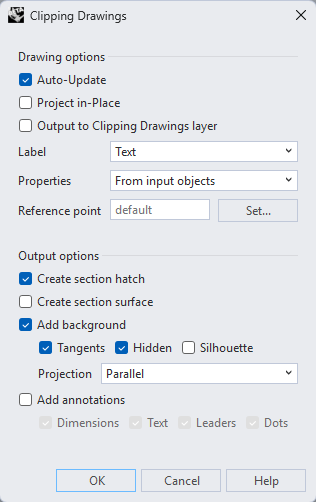
クリッピング断面を選択の プロンプト で、 Section Looking South クリッピング平面を選択し、 Enter を押します。- クリッピング図面 ダイアログで次の操作を行います:
- プロパティ を
入力オブジェクトからに設定します。 背景を追加で接線と隠れ線を選択します。OKをクリックし、左側の対応する位置にクリッピング図面を配置します。
- プロパティ を
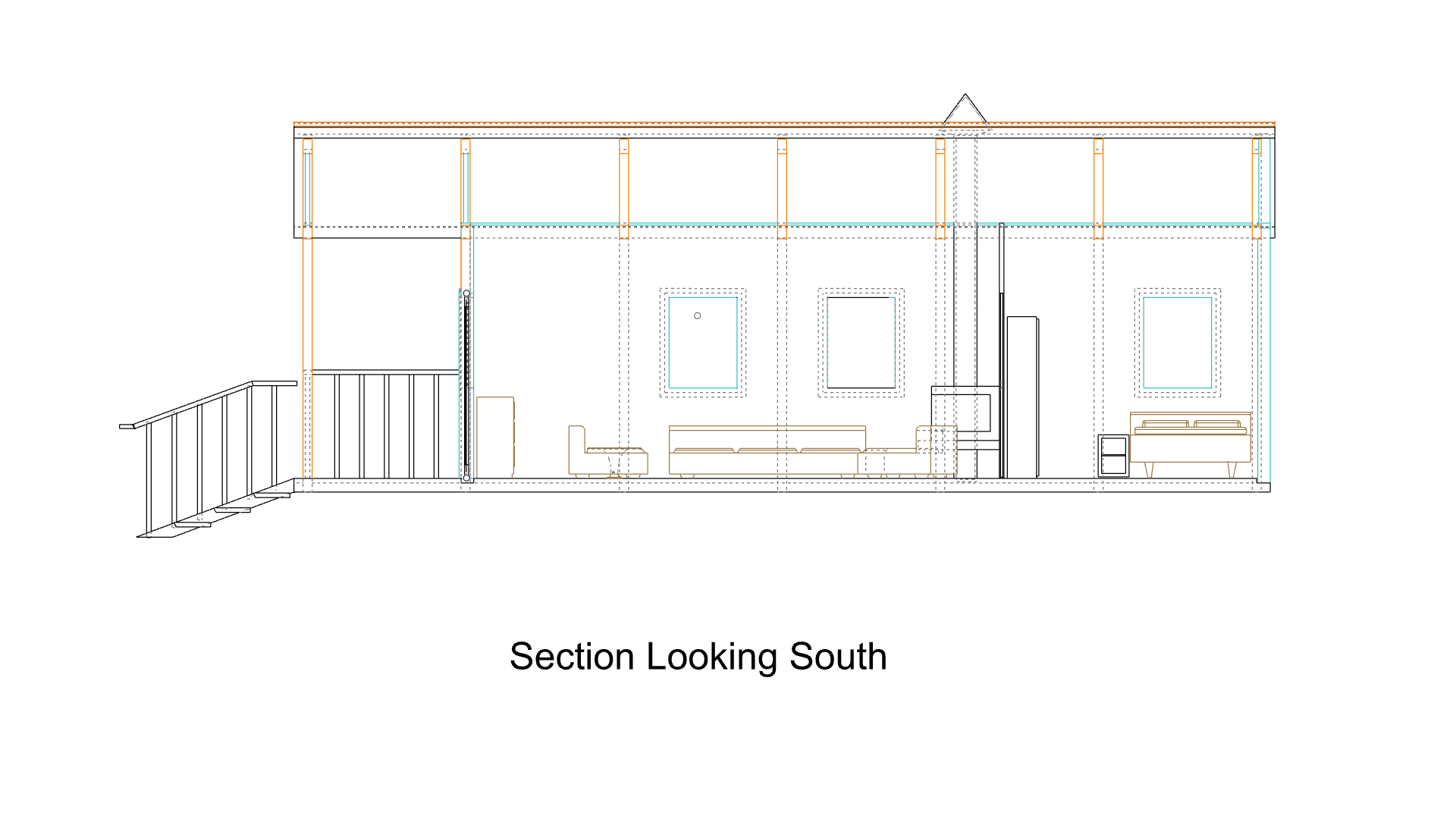
配置点のプロンプトで、 Section Looking South の上にある点にスナップします。- 断面図が作成されました:
- 試してみよう! Section Looking West と Elevation を作成してみましょう。
- フィードバックがあれば、 Rhino Forum を使っていただけます。