
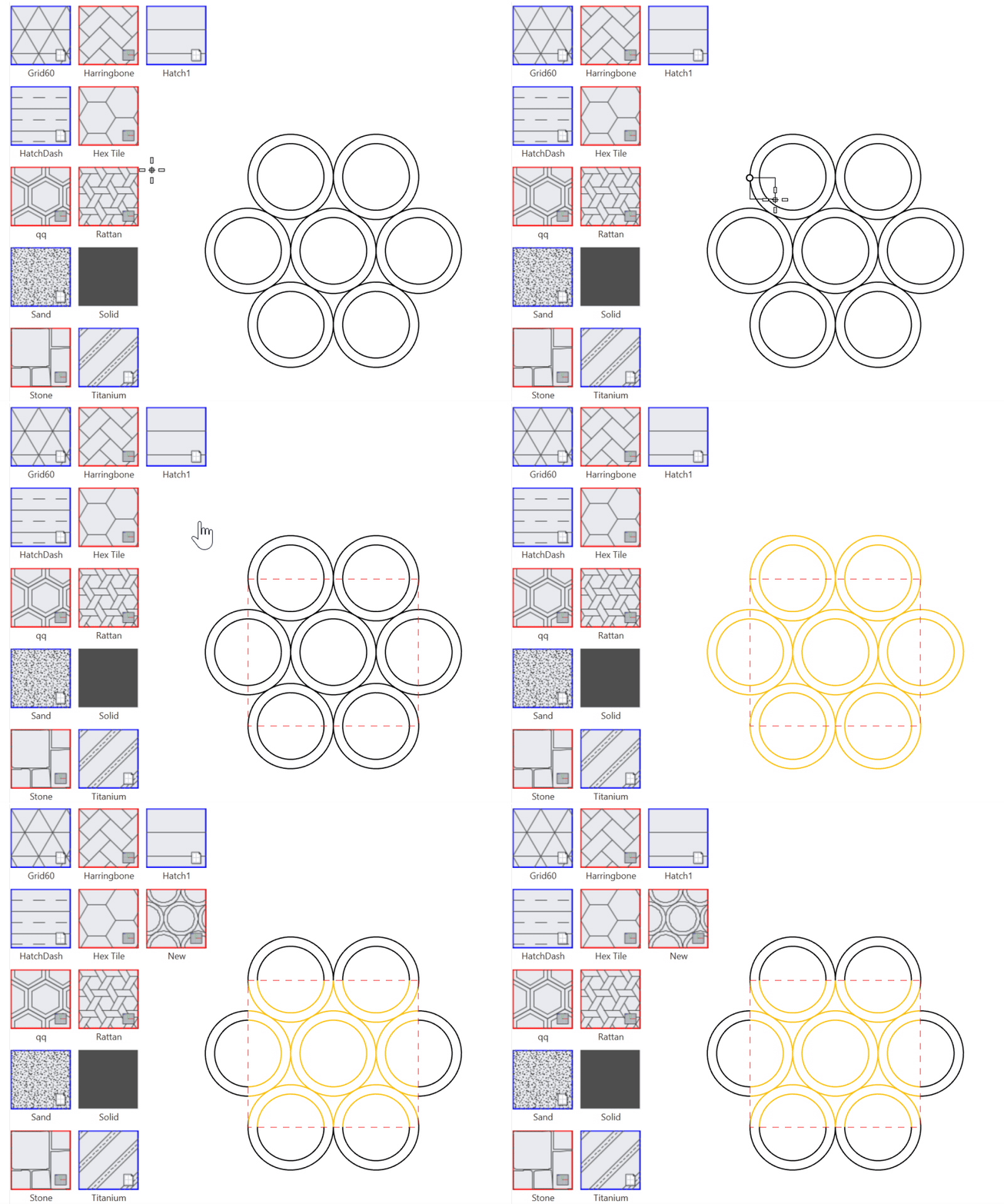
ハッチング: 独自のパターンを作成する
独自のハッチング ( Hatch
コマンド) パターンをRhinoの2Dジオメトリを使って作成できます。 線、円弧、円、曲線を使用して、 プロジェクト固有のニーズに合わせたカスタムハッチングが作成できます。 外部ライブラリに頼ったり、既存の*.patファイルに制限されたりする必要はありません。
Hatch
コマンド) パターンをRhinoの2Dジオメトリを使って作成できます。 線、円弧、円、曲線を使用して、 プロジェクト固有のニーズに合わせたカスタムハッチングが作成できます。 外部ライブラリに頼ったり、既存の*.patファイルに制限されたりする必要はありません。
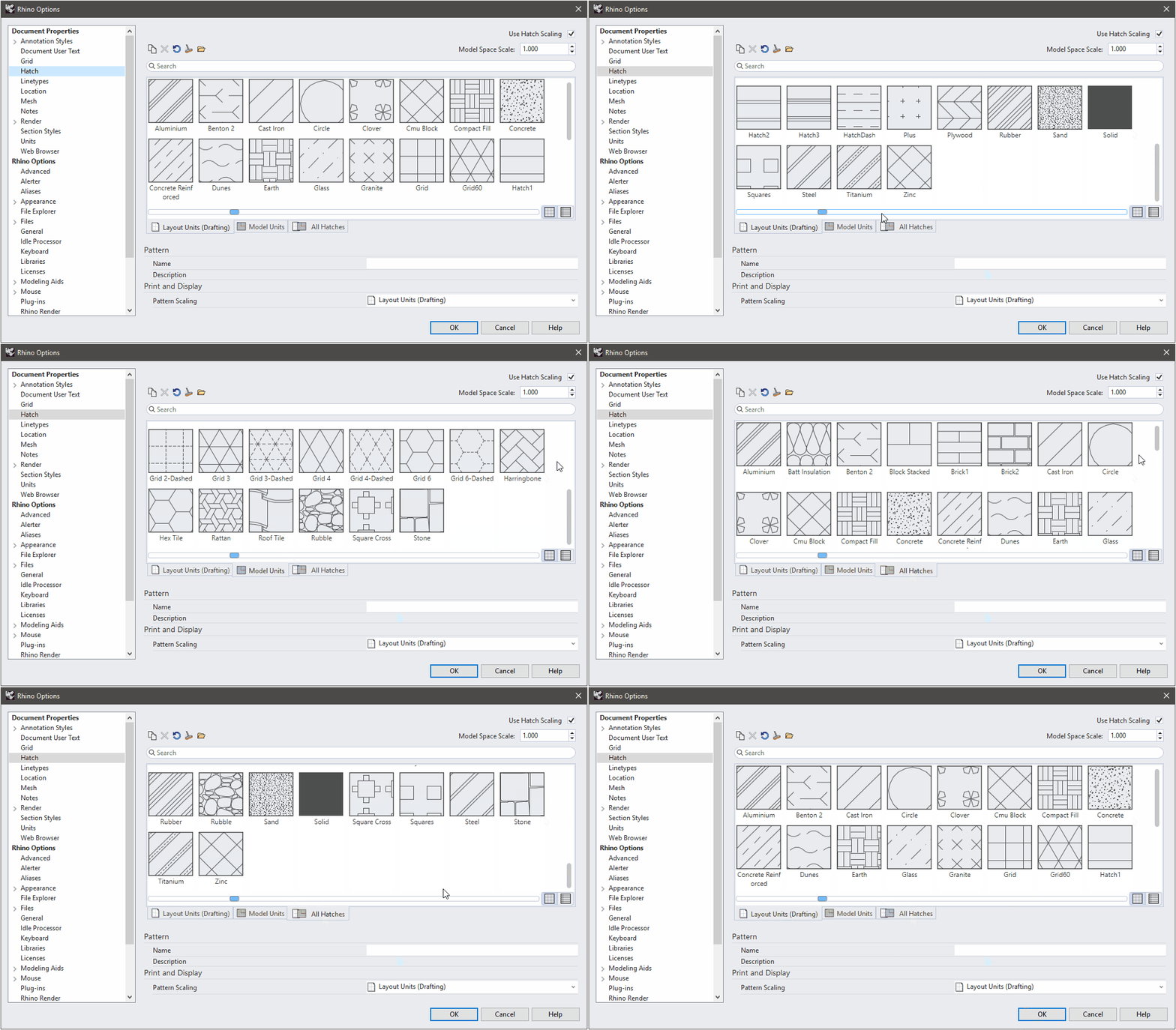
ハッチング: アクセスの向上、より多くのパターン
Rhinoのハッチング ( Hatch
コマンド) 定義には、コンクリート、ラタン(籐)、石乱張り、石などの新しい複雑なパターンが含まれています。一般的に使用される*.patファイルを探してインポートする手間はもう不要です。
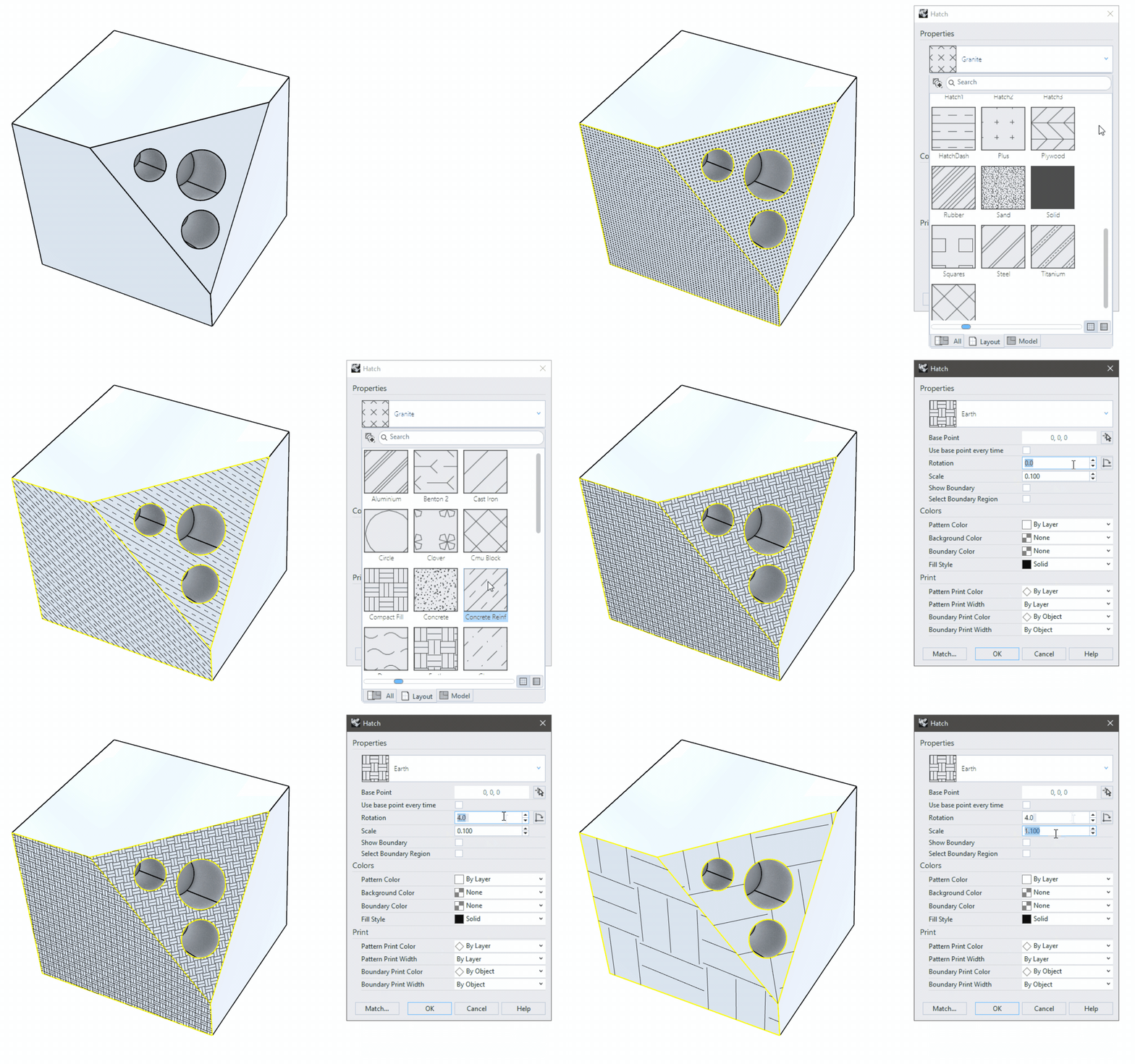
ハッチング: 独自のパターンの編集
ハッチング ( Hatch
コマンド) のプロパティに簡単にアクセスでき、変更内容をリアルタイムでプレビューしながら編集できます。
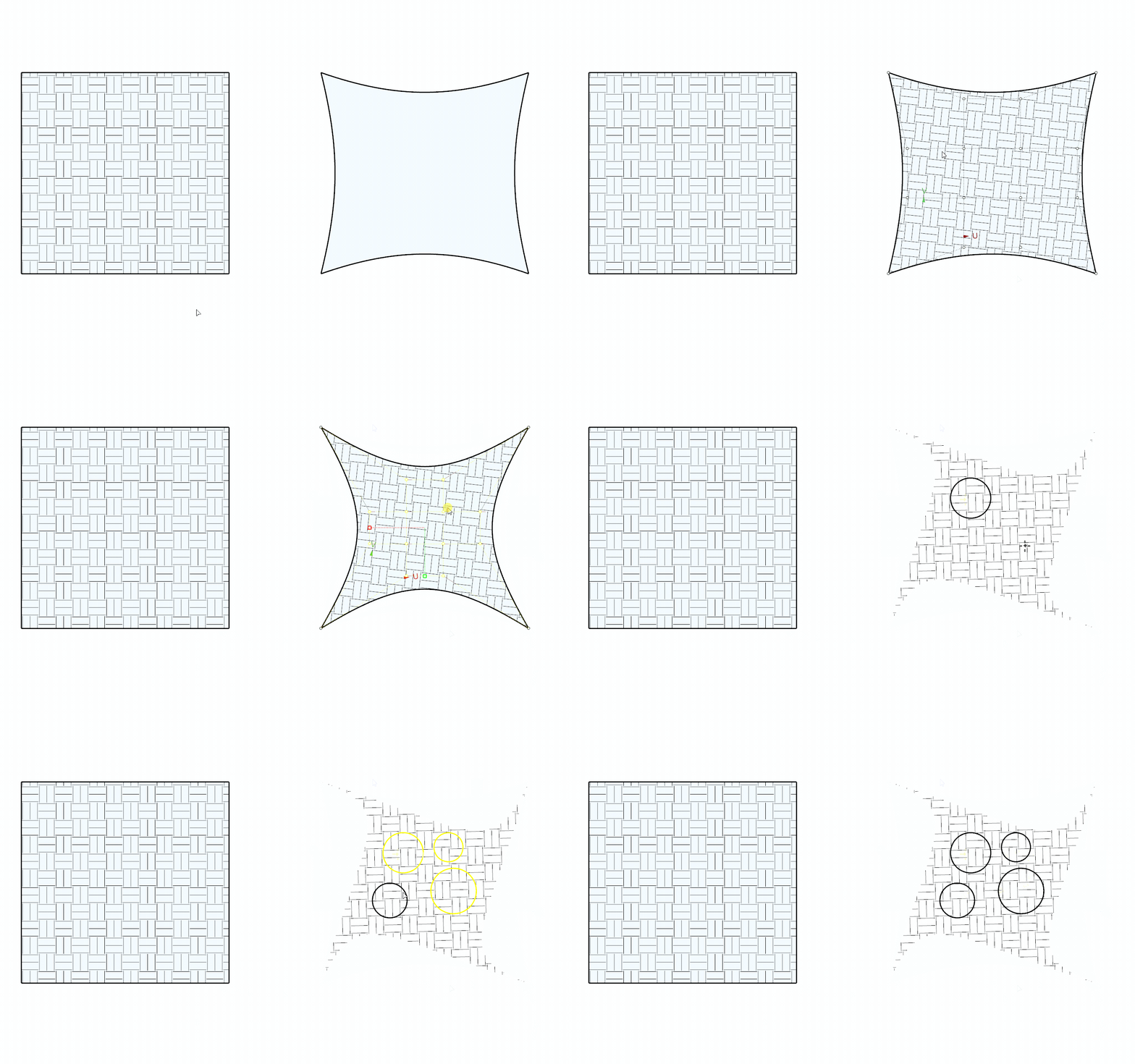
ハッチング: 変形と変換
Rhinoで分割(Split コマンド)、テーパ (Taper コマンド)、アントリム(Untrim コマンド)、ベンド(Bend コマンド)などのコマンドを使用して、ハッチング( Hatch
コマンド) を編集したり、変形したりすることができます。ハッチングをジオメトリに合わせて柔軟にフィットさせることが可能です。
ハッチング: ビューポート内のウィジェット
新しいビューポート内に表示されるウィジェットにより、オブジェクトのハッチングを視覚的に操作できるようになりました。ビューポートで直接、基点を配置したり、オブジェクトの回転を調整したりできます。
試すには
- Windowsまたは Mac版の Rhino 9 Evaluation をダウンロードしてください。
- RhinoでHatchPattern_Example.3dm を開きます。
HatchPatternコマンドを実行します。コマンドライン’で 追加 オプションを選択します。- P1とP2に 端点 オブジェクトスナップを使用してスナップして、パターンのタイル長方形を定義します。
- パターンのタイル長方形の内側の直線を囲み窓選択し、 Enter を押します。
- 新しいパターンの名前をタイプし、 Enter を押します。
Hatchコマンドを実行します。- 右側の閉じた曲線を選択します。
- リストから新しいパターンを選択します。

