
ネストされたブロック
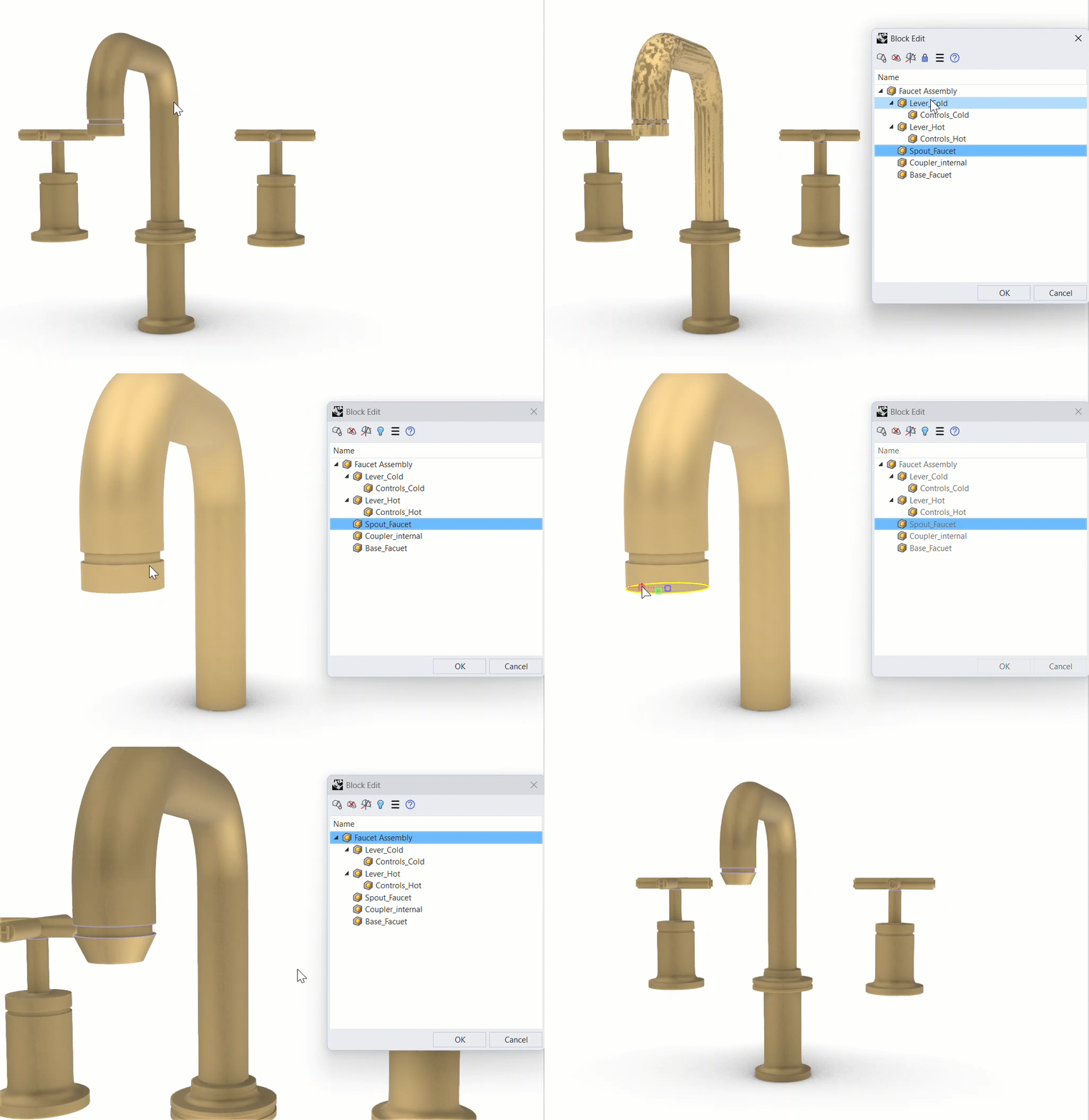
セッションを離れることなく、ブロック内のブロックを編集できます。  BlockEdit
の実行中に、モデルのサブブロックをダブルクリックすると、そのブロックが編集中のブロックになります。ビューポートのそれ以外の場所をダブルクリックすると、親ブロックに戻ります。最上位のブロックに戻った状態でもう一度ダブルクリックすると、セッションが終了します。
非表示 & 表示
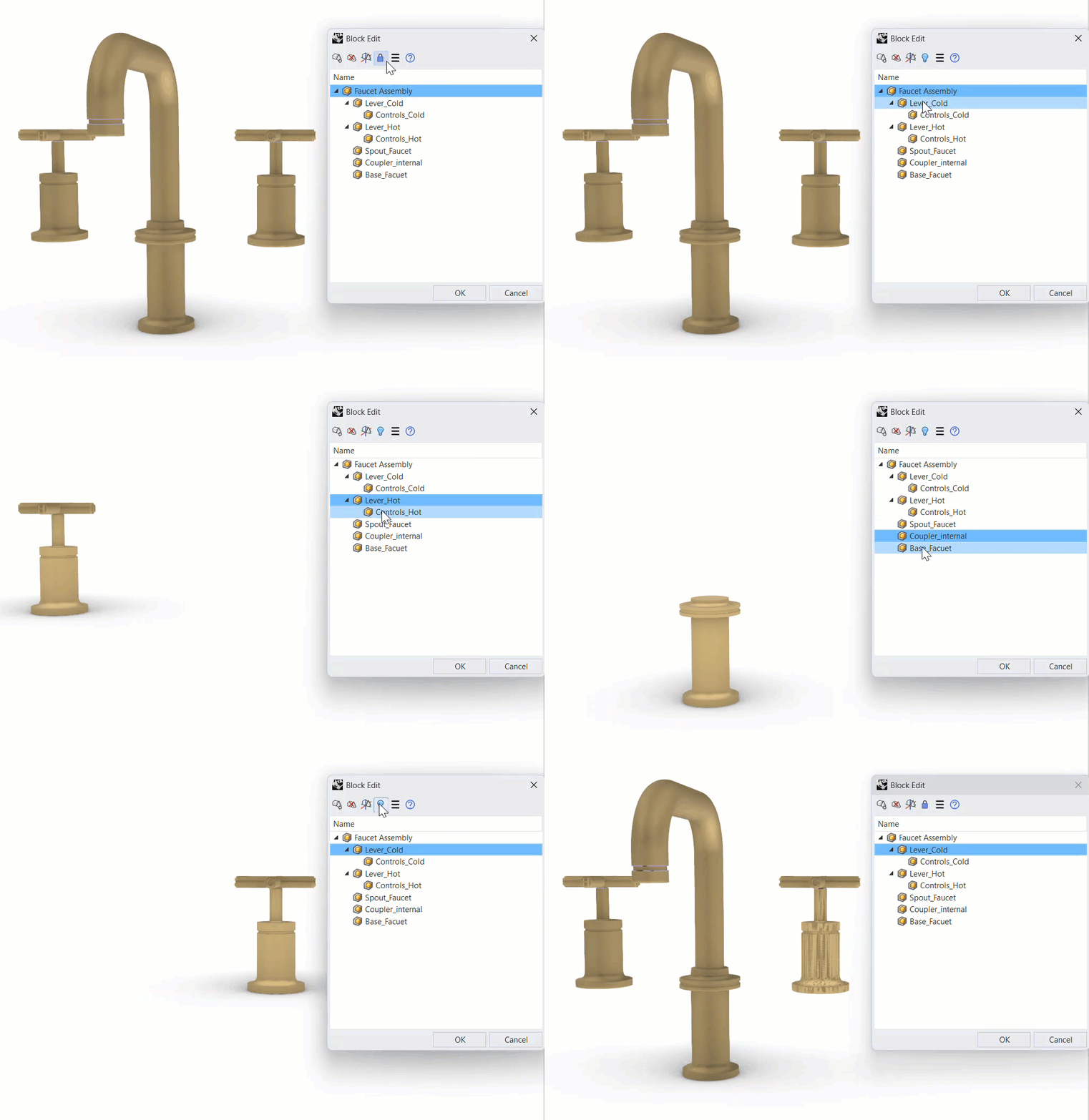
複雑なシーンの中でも、編集中のブロックに集中して作業できます。 BlockEdit
のセッション中は、 ブロック編集 ツールバーのボタンをクリックするだけで、ブロック以外の周囲のオブジェクトをロックと非表示で切り替えられます。モデルの残りの部分を非表示にして作業に集中することも、ロックして参照用に表示したままにすることもできます。
ノンユニフォームスケール
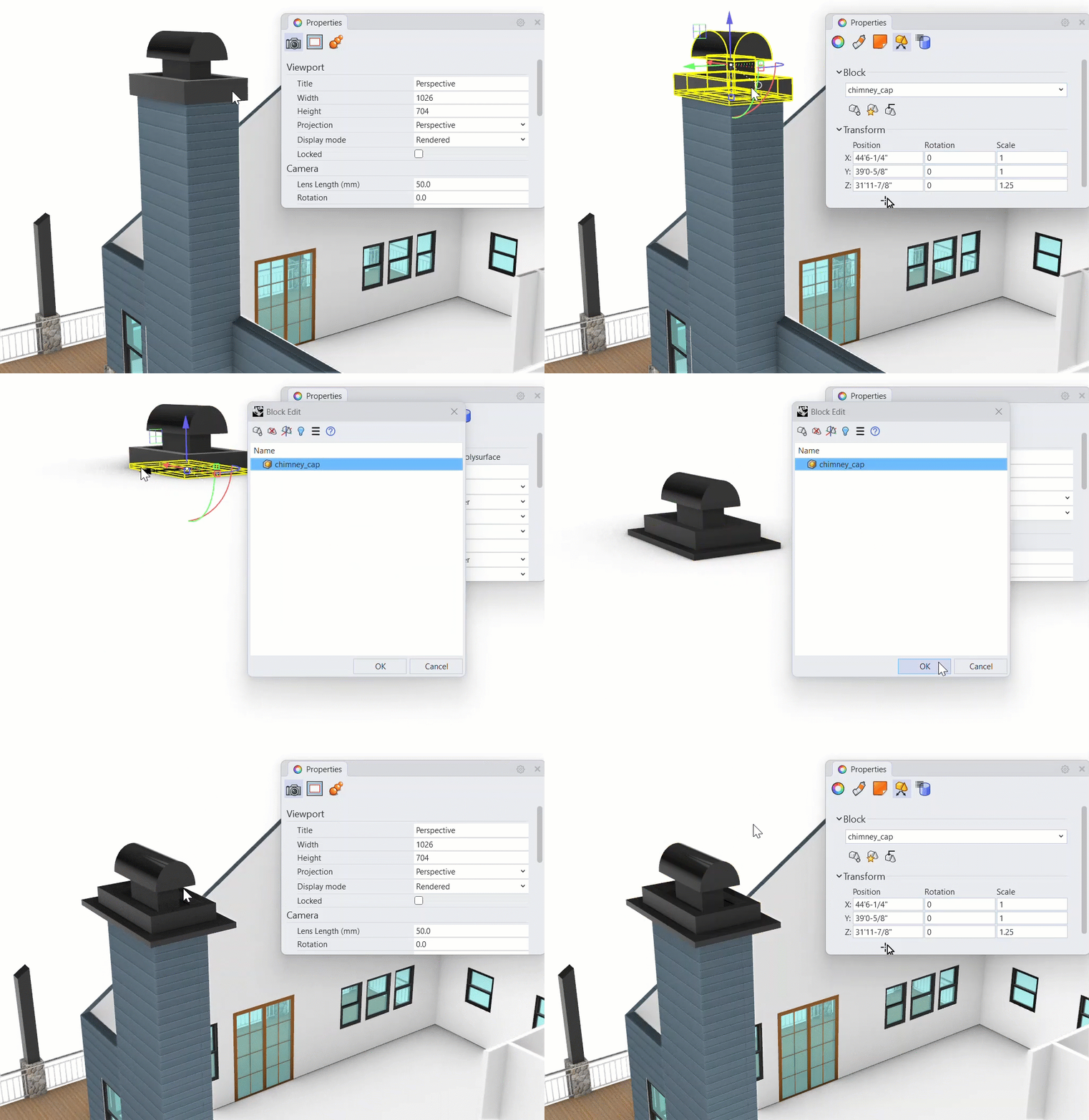
非均一スケールで拡大・縮小されたブロックインスタンスを BlockEdit
を使用して選択・編集できるようになりました。ブロックインスタンスを配置場所に合わせて引き伸ばした後、ブロックを開いて、そのブロック定義を変更できます。作業が完了したら、  BlockResetScale
コマンドを使用して、インスタンスのスケールを均一な状態に戻すことができます。
試すには
- Windowsまたは Mac版の Rhino 9 Evaluation をダウンロードしてください。
- Try-It-BlockEdit.3dm モデルをダウンロードして開きます。
- Top ビューポートで、 Faucet Assembly ブロックをダブルクリックします。
- ブロック編集 のツールバーで、 ロック アイコンをクリックします。アイコンが青い電球に変わります。
- Perspectiveビューポートをアクティブにします。
- Lever Cold\Controls Cold (ネストされたブロック)をクリックし、ガムボール (
 Gumball
コマンド) を使用して、45度回転させます。
- Lever Hot\Controls Hot (ネストされたブロック)をクリックし、ガムボール ( Gumball
コマンド) を使用して、45度回転させます。
- ビューポートを2回ダブルクリックして1つ上の階層に戻り、 BlockEdit
を終了します。
- ガムボール ( Gumball
コマンド) を使用して、蛇口をX方向に引き伸ばし、不均等にスケールします。蛇口アセンブリが一方向に引き伸ばされて歪みます。
- Faucet Assembly ブロックをダブルクリックして、再度ブロック編集 ( BlockEdit
コマンド)を開きます。
- Spout Faucet のネストされたブロックをクリックします。
Ctrl + Shiftを押しながら、注ぎ口の先端のエッジカーブをクリックして、サブオブジェクトとして選択します。- ガムボール ( Gumball
コマンド)を使用して、Z方向にエッジを
-0.5単位移動します。 - ビューポートをダブルクリックして、ブロック編集 ( BlockEdit
コマンド) を終了します。
- BlockResetScale
を実行して、 Faucet Assembly ブロックを均一なスケールに戻します。
- ブロックを使用するあなたのモデルで色々と試しで見ましょう。
- フィードバックがあれば、 Rhino Forum を使っていただけます。

