一度の作成で、どこでも使える
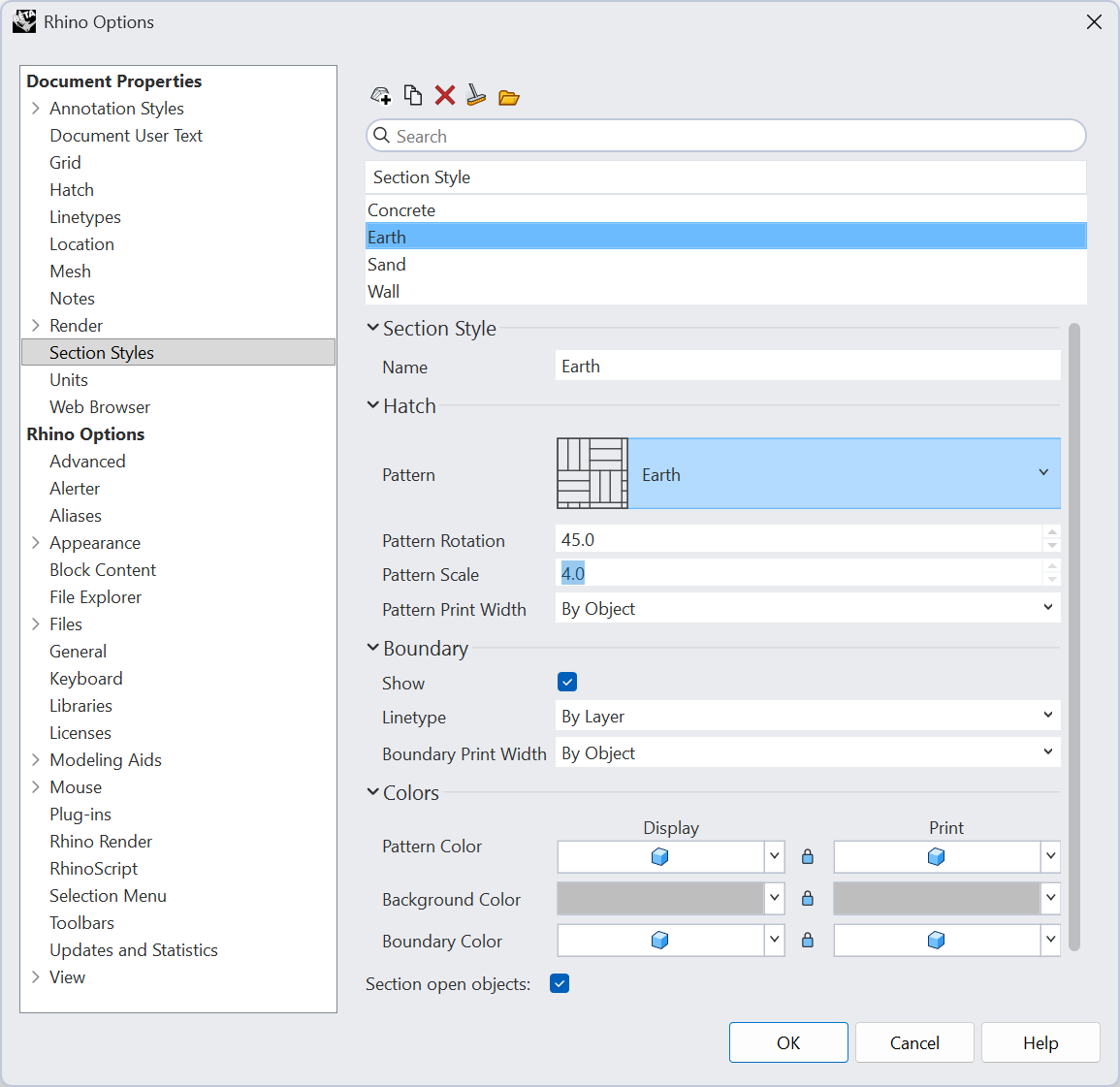
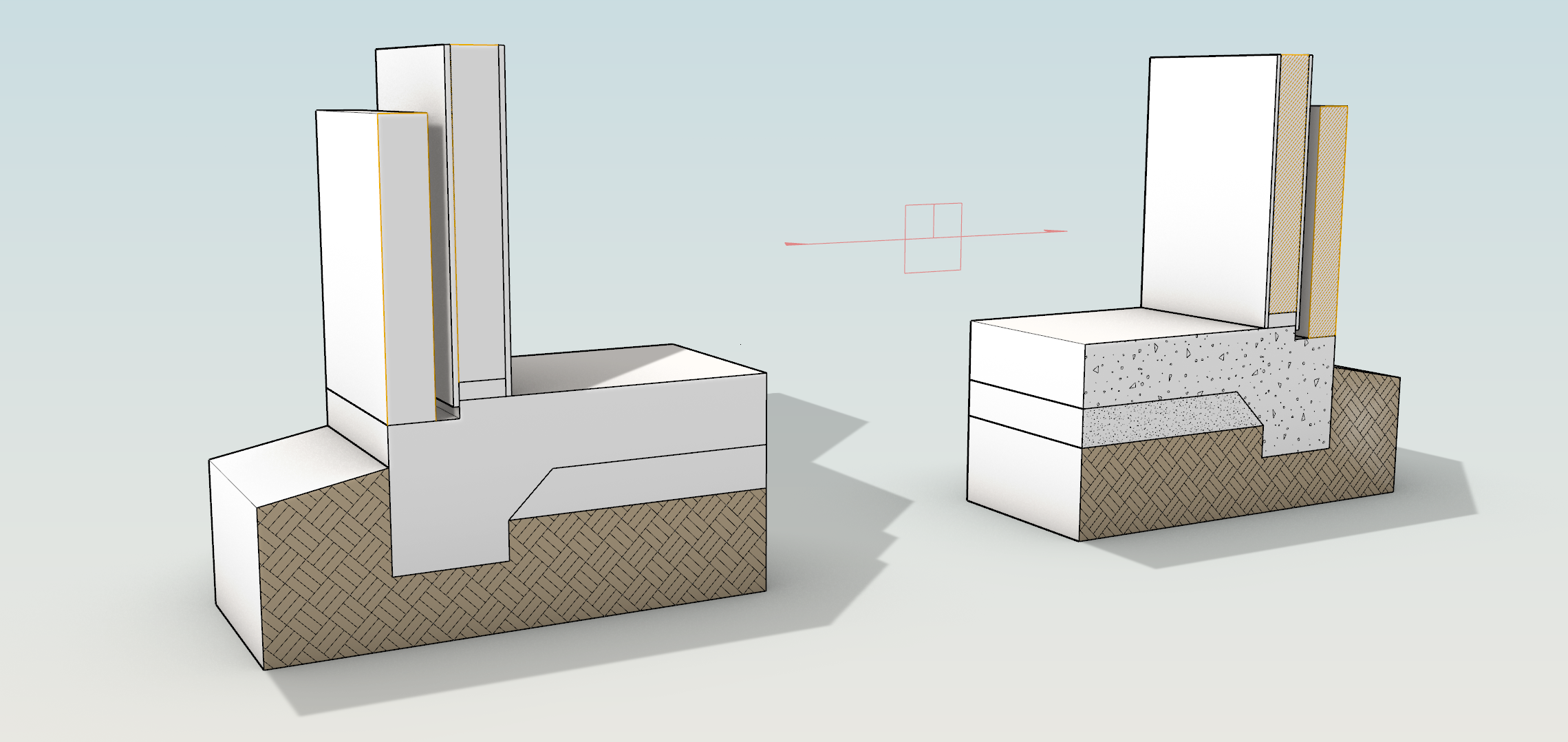
モデルから平面図、断面図、立面図を作成する建築家やデザイナーの方は、 断面スタイル を保存して、任意のオブジェクト、レイヤ、クリッピング平面で再利用できるようになりました。従来は、カスタムスタイルを作成する度に個別に設定する必要がありました。例えば、コンクリートのレイヤが10層あれば、10個のスタイルをそれぞれ編集する必要がありました。新機能では、これを1つにまとめられます。
Concreteという名前の1つのスタイルが、ハッチングパターン、背景の塗りつぶし、境界線の線種と色、印刷色をまとめて保持します。ハッチングパターンのスケールを変更すると、図面セット内のすべての断面に反映されます。
試すには
- Windowsまたは Mac版の Rhino 9 Evaluation をダウンロードしてください。
- Rhinoで DocumentSectionStyles-TryIt.3dm を開きます。 ダウンロードします。
- スタイルを作成するには:
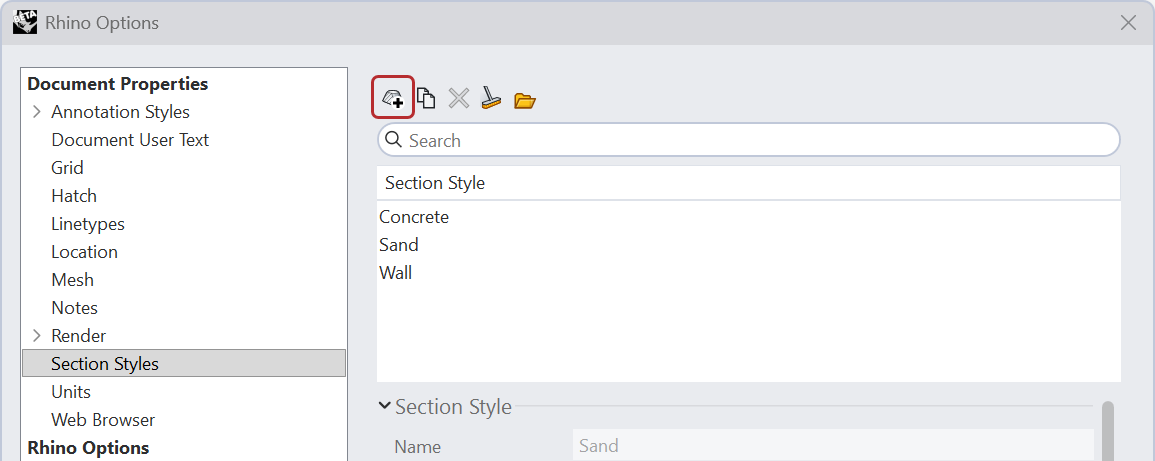
- ファイル メニュー > プロパティ > 断面スタイル を選択します。
- 新規作成 アイコンをクリックして、新しいドキュメント断面スタイルを作成します。
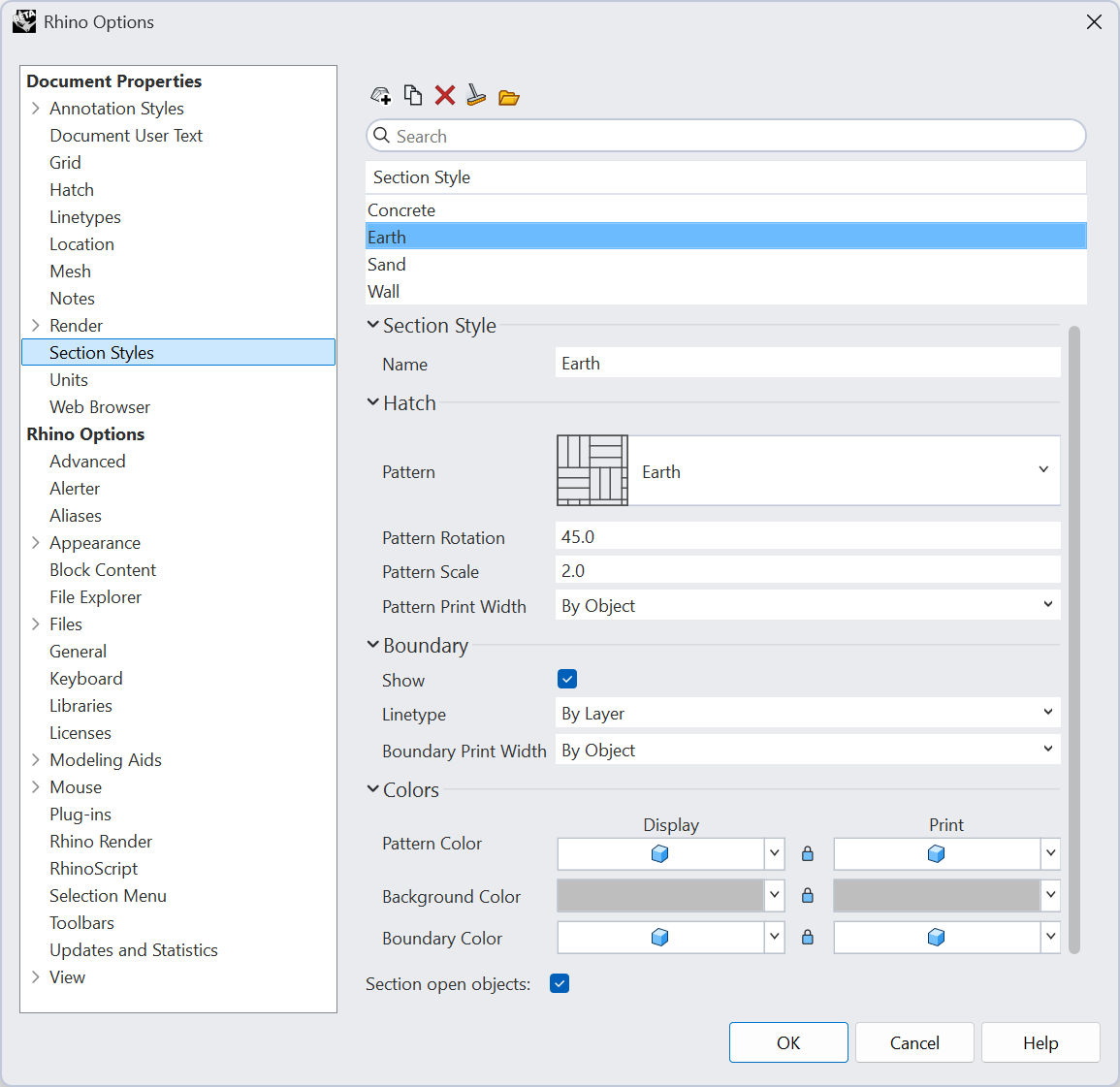
- ダイアログで次の操作を行います:
- スタイル名を
断面スタイル 01からEarthに変更します。 - ハッチングパターン を
Earthに設定します。 - パターンの回転 を
45度に設定します。 - パターンのスケール を
2に設定します。 - 背景色 を
グレーに設定します。 - OK をクリックします。
- スタイル名を
- スタイルをオブジェクトに適用する:
- スタイルを2つ目のオブジェクトに適用する:
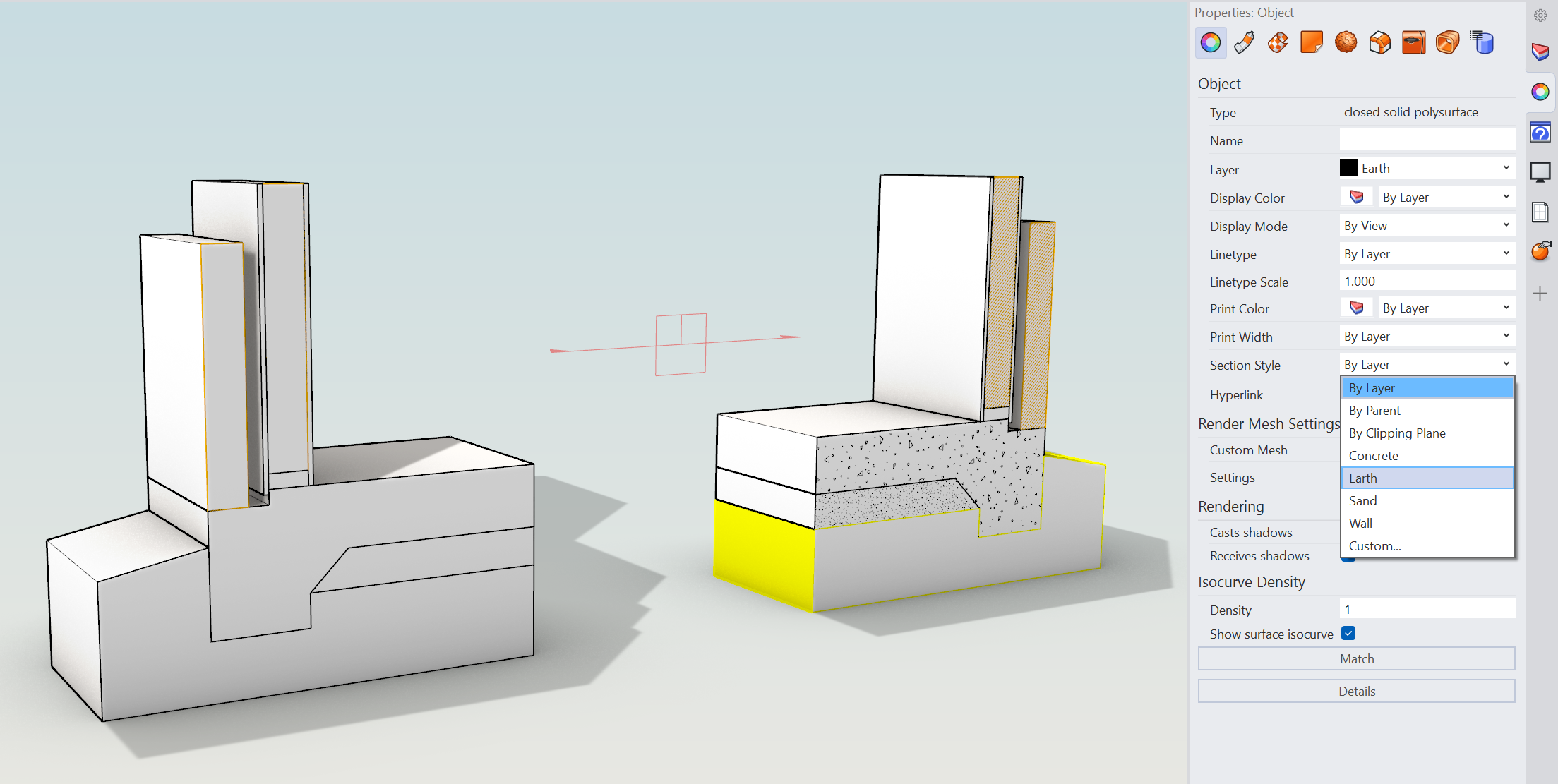
- モデルの反対側にある、対応するオブジェクトを選択します。
 プロパティ
で 断面スタイル ドロップダウンリストから
Earthを選択します。
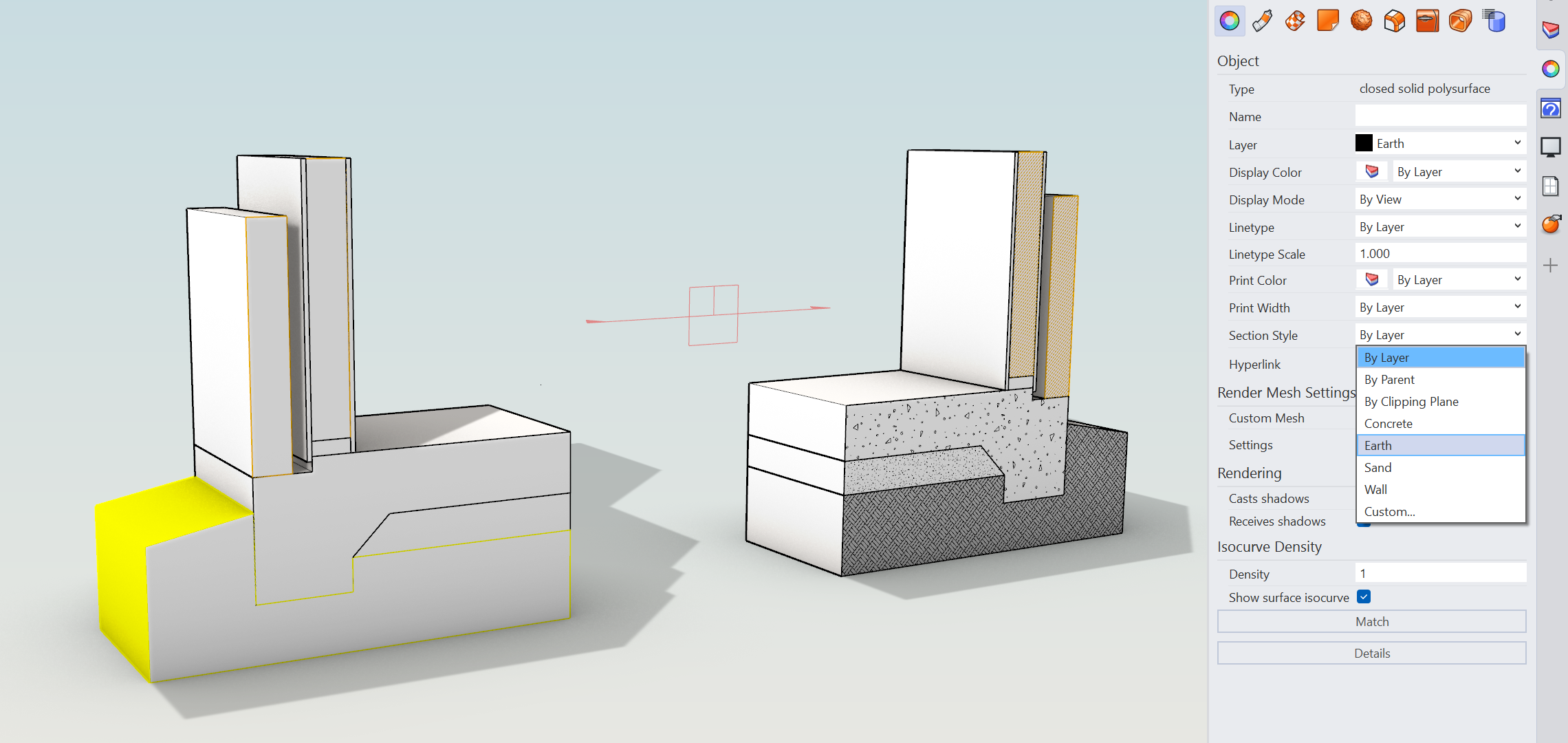
- 一度編集して、すべてに反映させる:
- ドキュメントのプロパティ > 断面スタイル ページを開きます。
Earthを選択します。- パターンのスケール または 背景色 など、設定の1つを変更します。
Earthスタイルを使用している両方のオブジェクトが同時に更新されます。
- 残りのドキュメント断面スタイルを適用します。 モデルの右側のオブジェクトには、既に
Sand、Concrete、そしてWallスタイルが使用されています。 - 試してみよう! お気に入りのモデルで、レイヤごとに断面スタイルを適用してみてください。
- フィードバックがあれば、 Rhino Forum を使っていただけます。