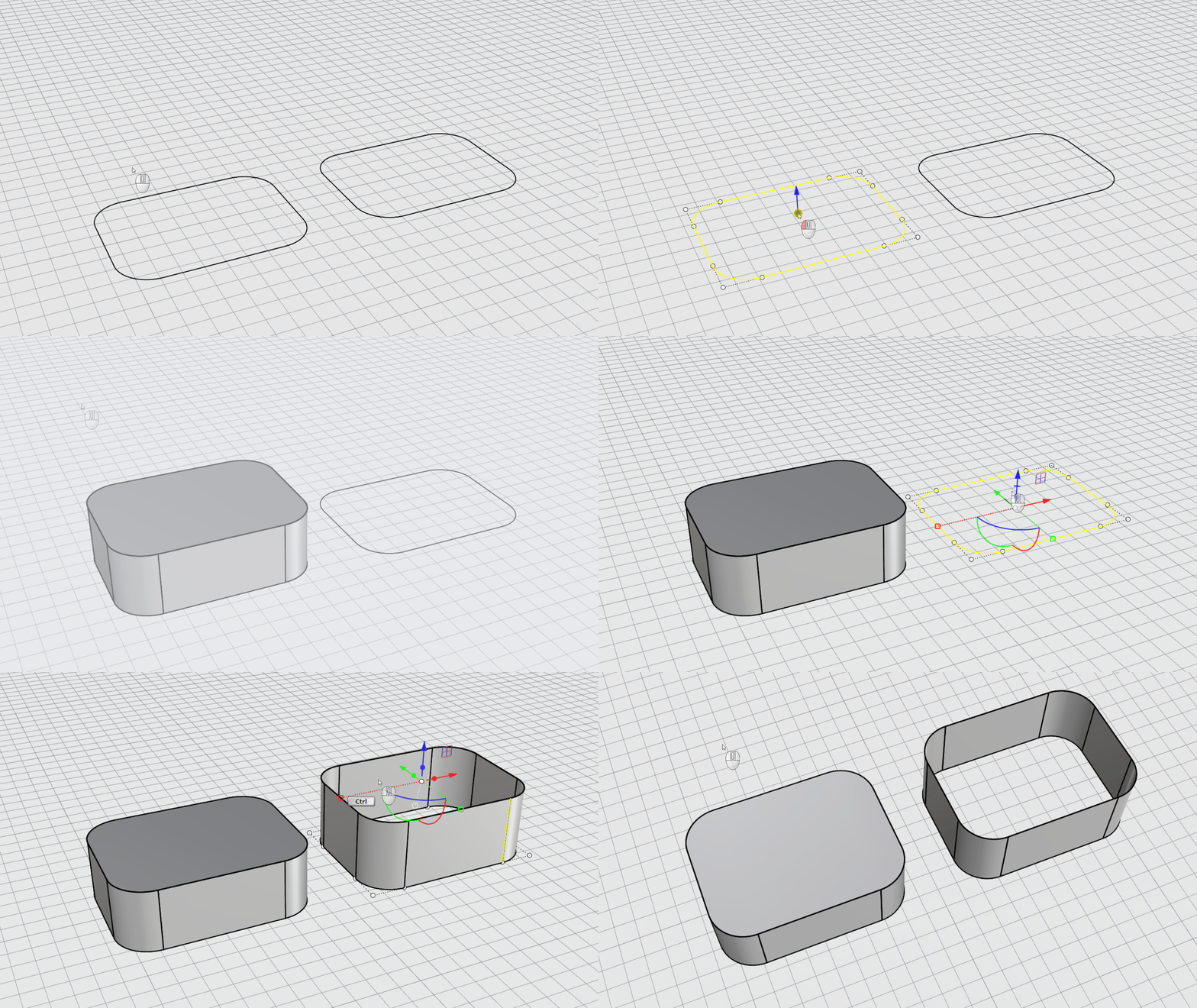
オブジェクトの選択
Rhinoでのほとんどの操作は、オブジェクトを選択することが求められます。また、選択はシーンのオブジェクトを整理したり、管理する手段としても使われます。Rhinoには、幅広い選択方法があります。
主な選択方法
この方法は、Rhinoでオブジェクトを選択する最も基本的な方法です。
1つのオブジェクトの選択:
- オブジェクトを 左クリック して 選択 します。
- 選択を解除 するには、 他の場所をクリック します。
この方法では、一度に1つのオブジェクトを選択できます。
オブジェクトはコマンド開始前に選択できます。 これを 事前選択 と言います。事前選択したオブジェクトは、コマンドの最初のプロンプトの入力として機能し、非常に便利です。
オブジェクトはコマンド実行中も選択できます。この場合は、コマンドによってオブジェクトの選択を促された時に選択します。
練習: 選択と選択解除
この簡単な練習では、Rhinoでの異なる選択方法を学びます:
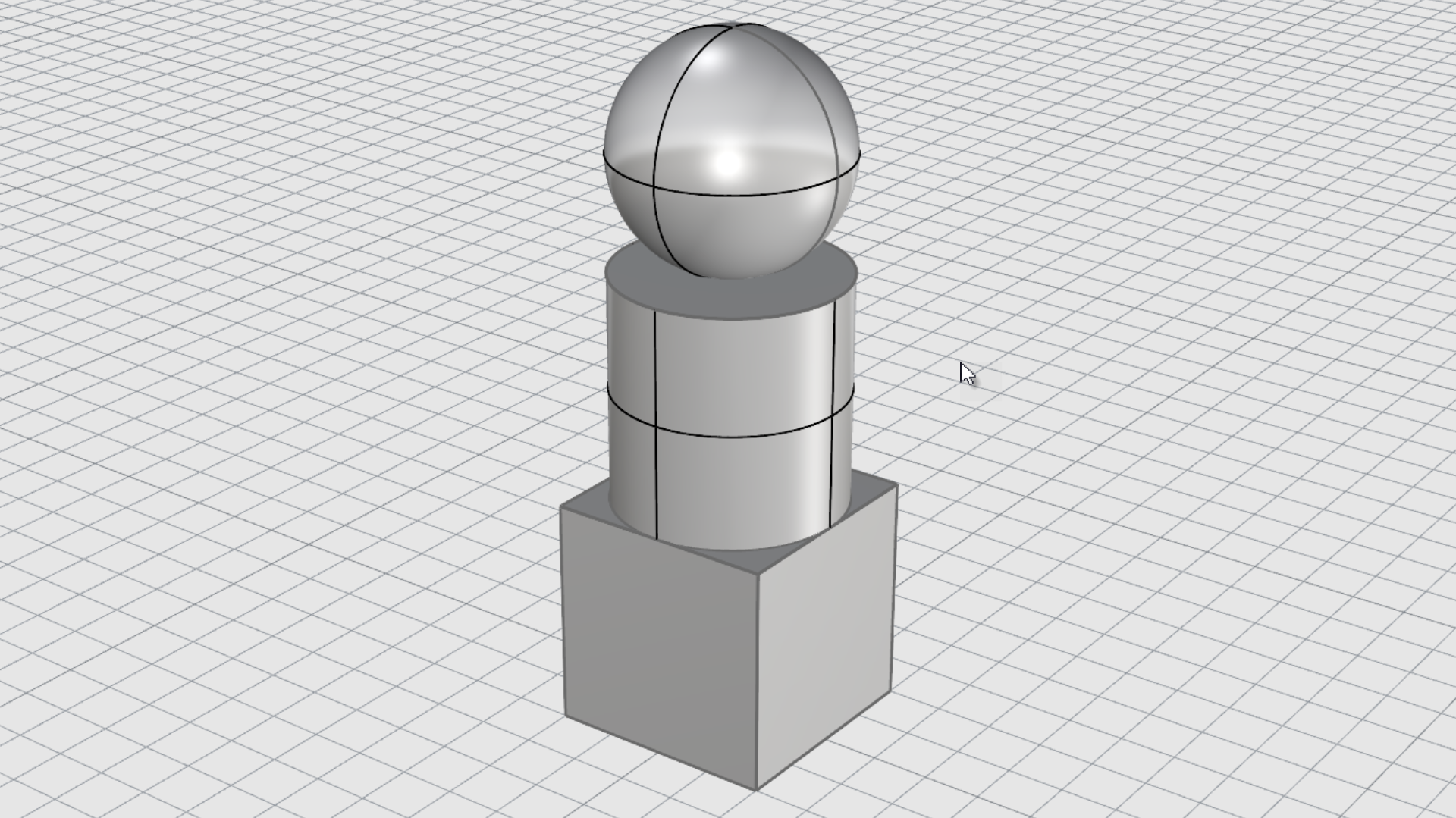
- Rhinoでselect-objects.3dmを開きます。
-
ビューポートを 最大化 します。
-
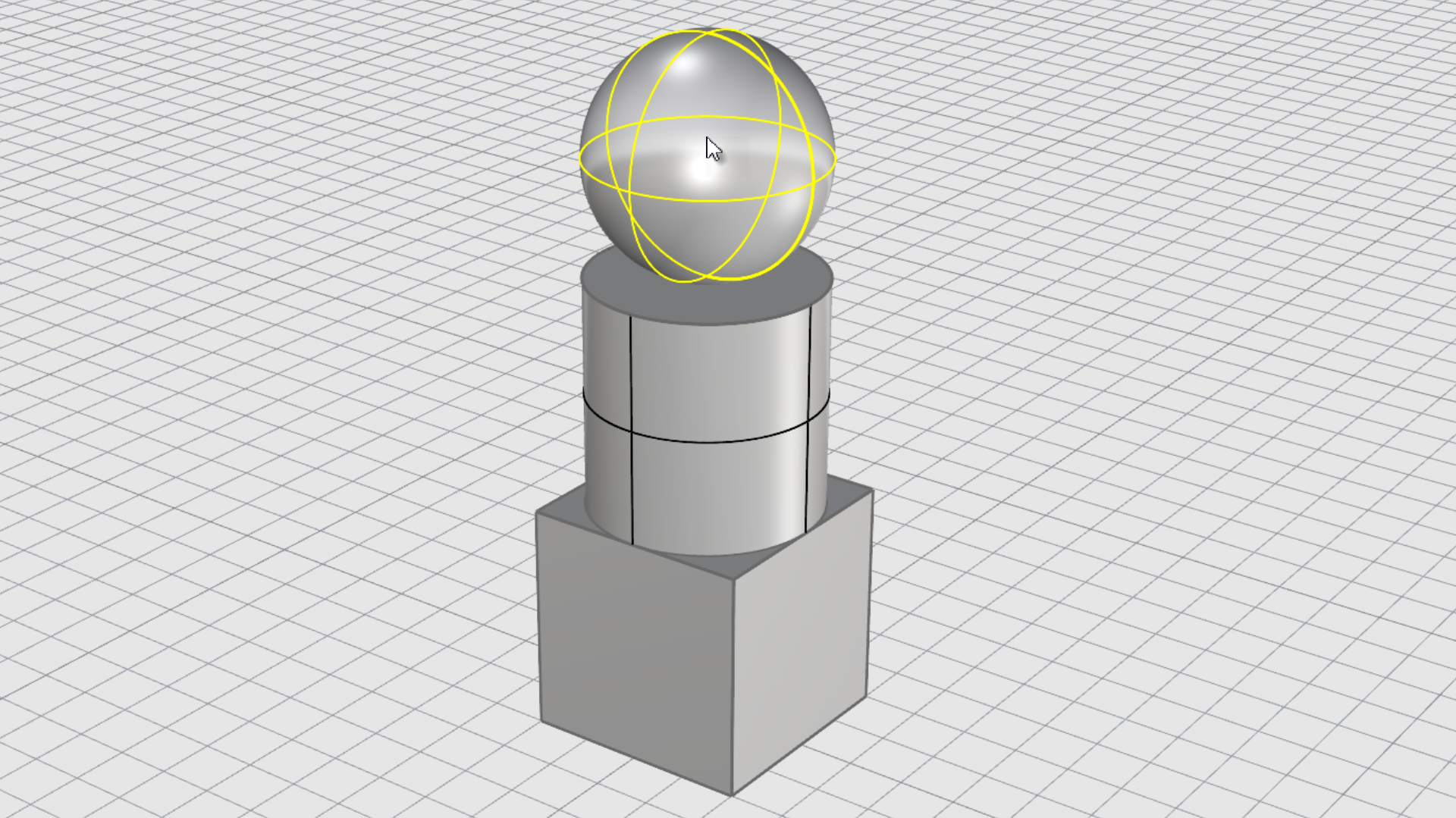
球を 左クリック して選択します。 パースビューポートでオブジェクトが シェーディングモード で表示されているのに注目してください。 このモードでは、オブジェクトの 任意の場所をクリック して 選択 できます。
-
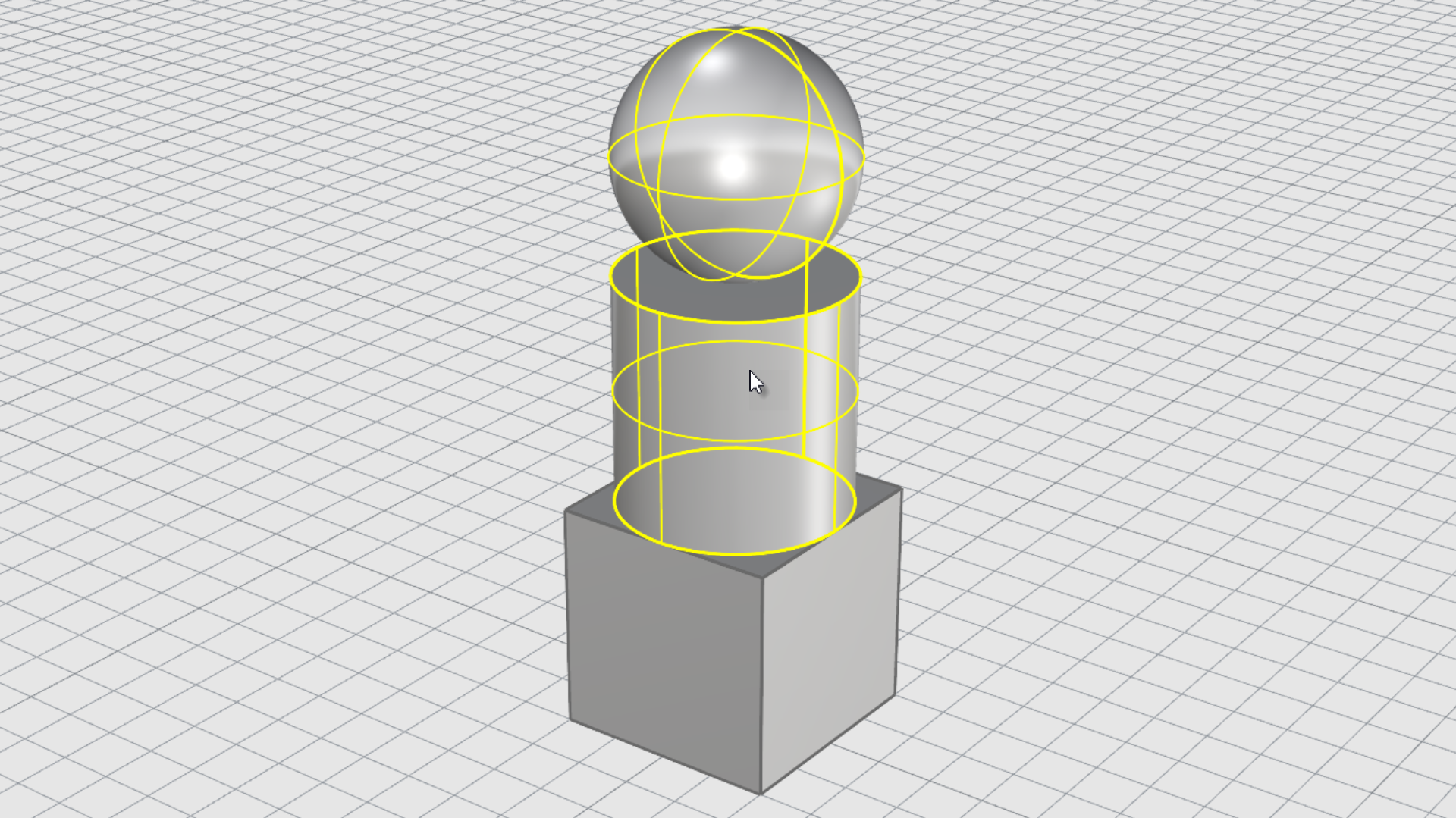
キーを押しながら円柱を選択します。 円柱が選択セットに追加されます。
-
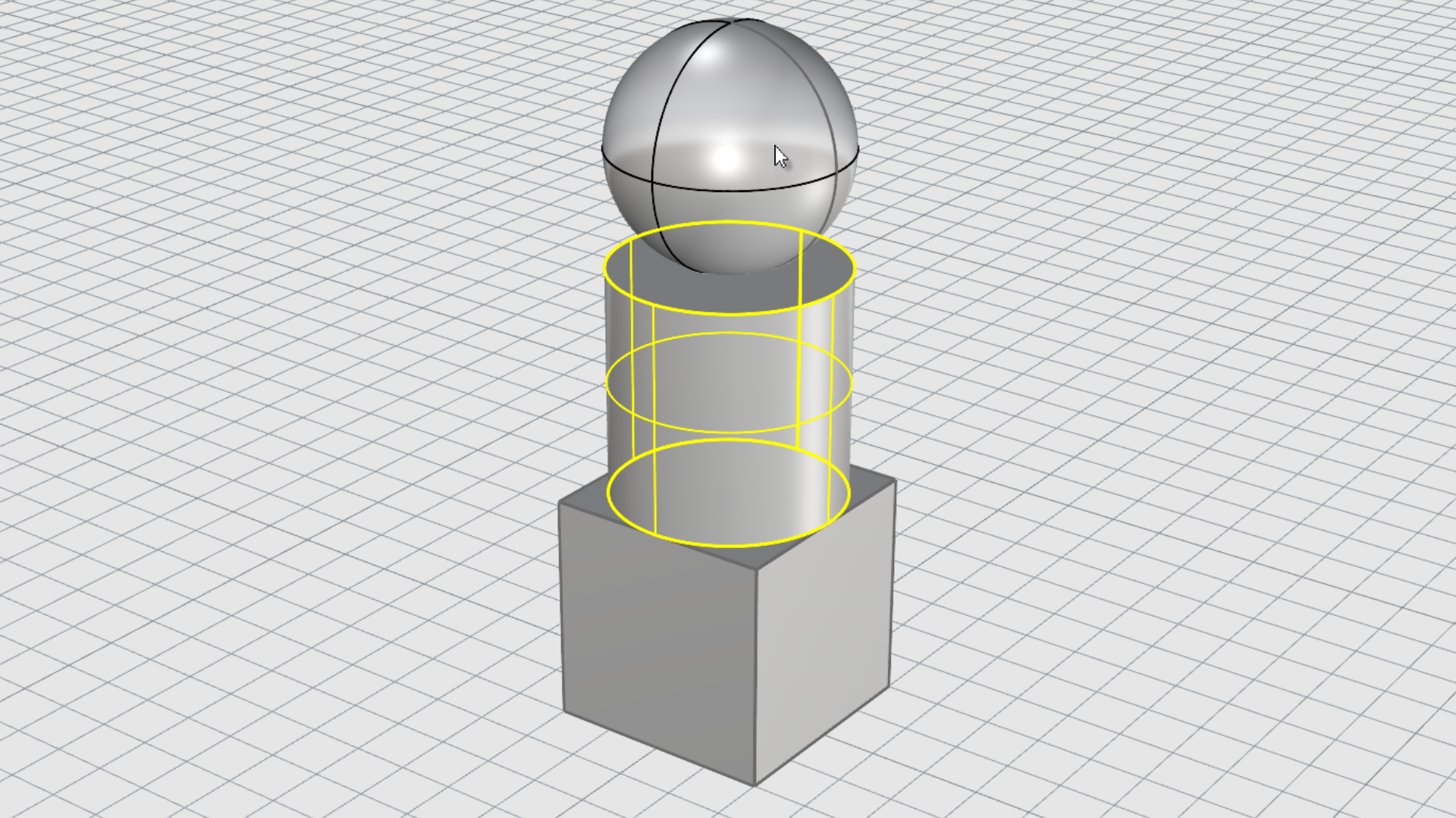
キーを押しながら再度、球をクリックします。 球が選択セットから取り除かれました。
-
オブジェクトから離れた場所をクリックするか、 キーを押します。 すべての選択が解除されます。
窓選択
別の一般的な選択手法に、窓(ウィンドウ)を作り、複数のオブジェクトを一度に選択する方法があります。
方法は2つです:
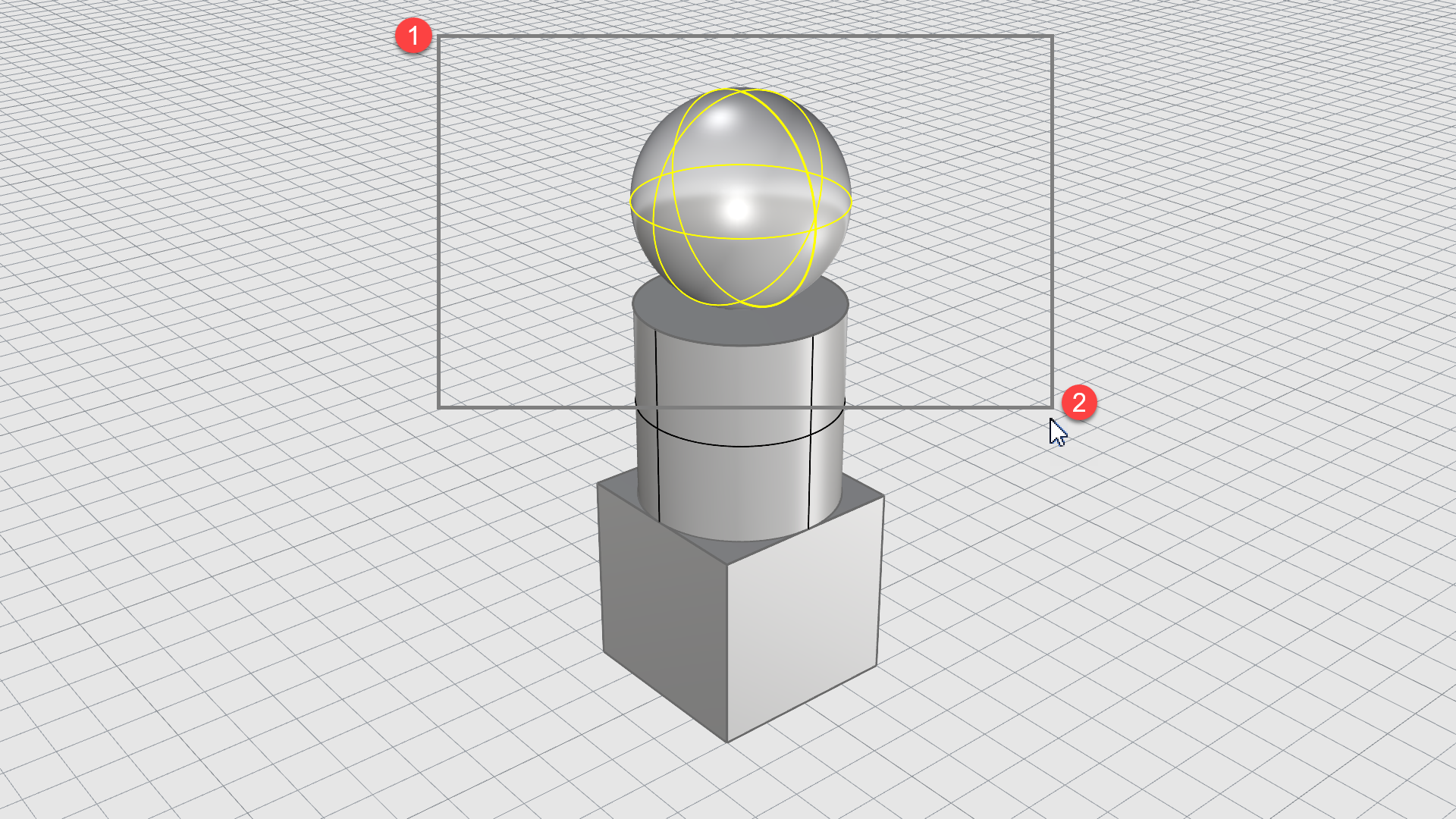
1. 囲み窓選択
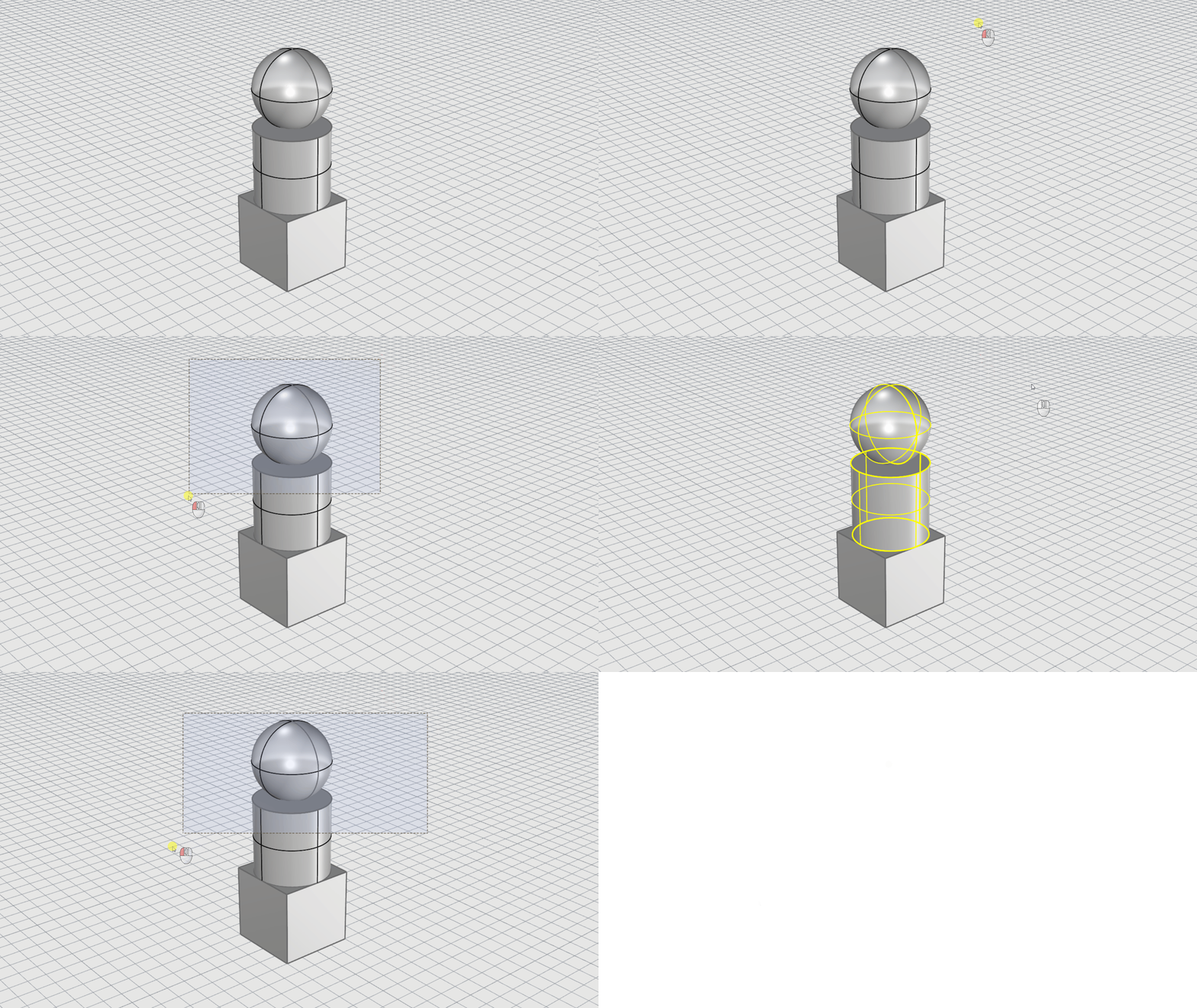
左から右へ ドラッグすると、選択窓内に完全に含まれるオブジェクトだけが選択されることがわかります。窓の輪郭は実線で示されます。
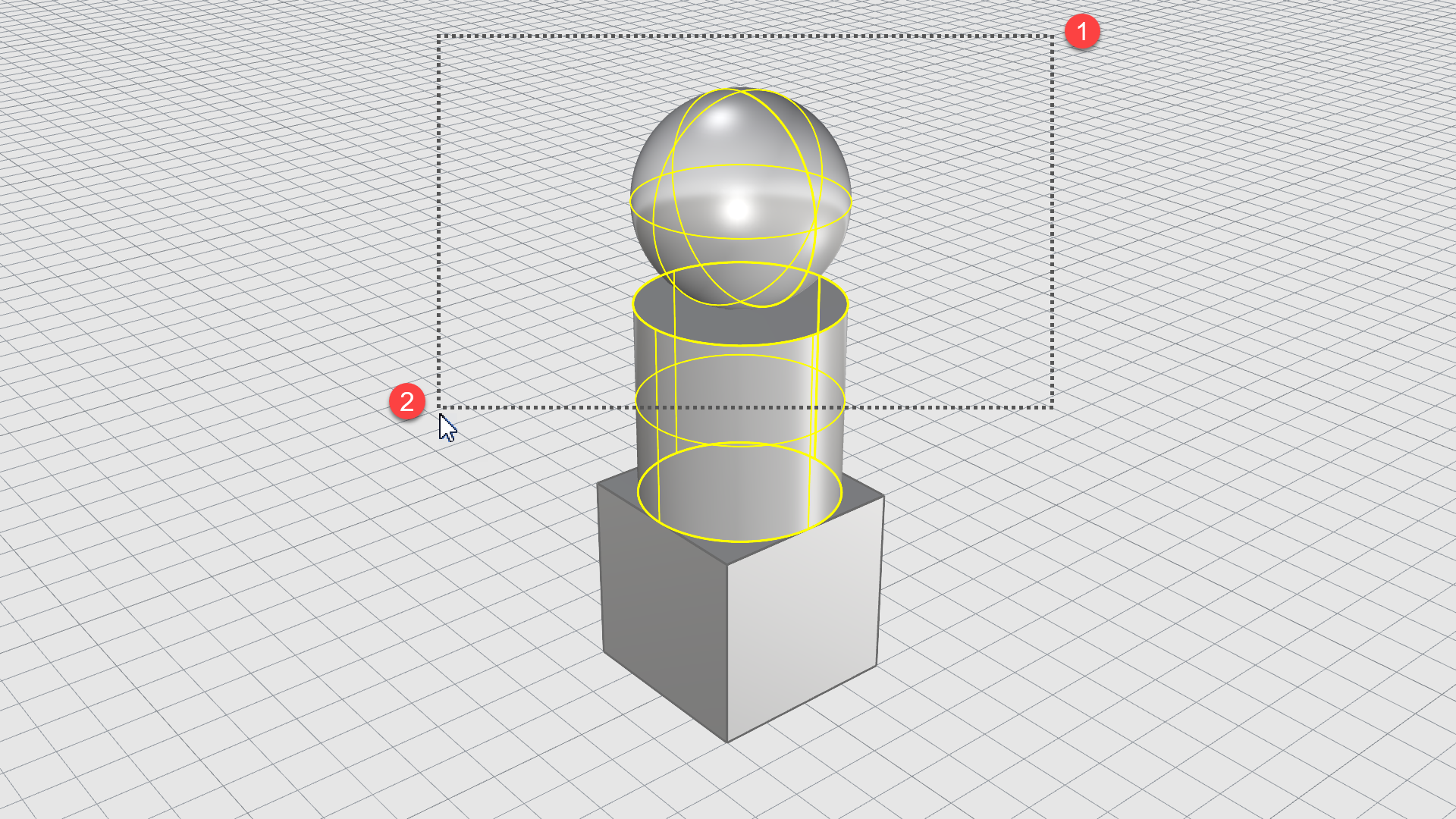
2. 交差窓選択
右から左へ ドラッグすると、選択窓内に完全に含まれるオブジェクトに加え、選択窓に少しでも触れたオブジェクトが選択されるのがわかります。窓の輪郭は波線で示されます。
練習: 窓選択
この簡単な練習では、窓選択方法を試します:
-
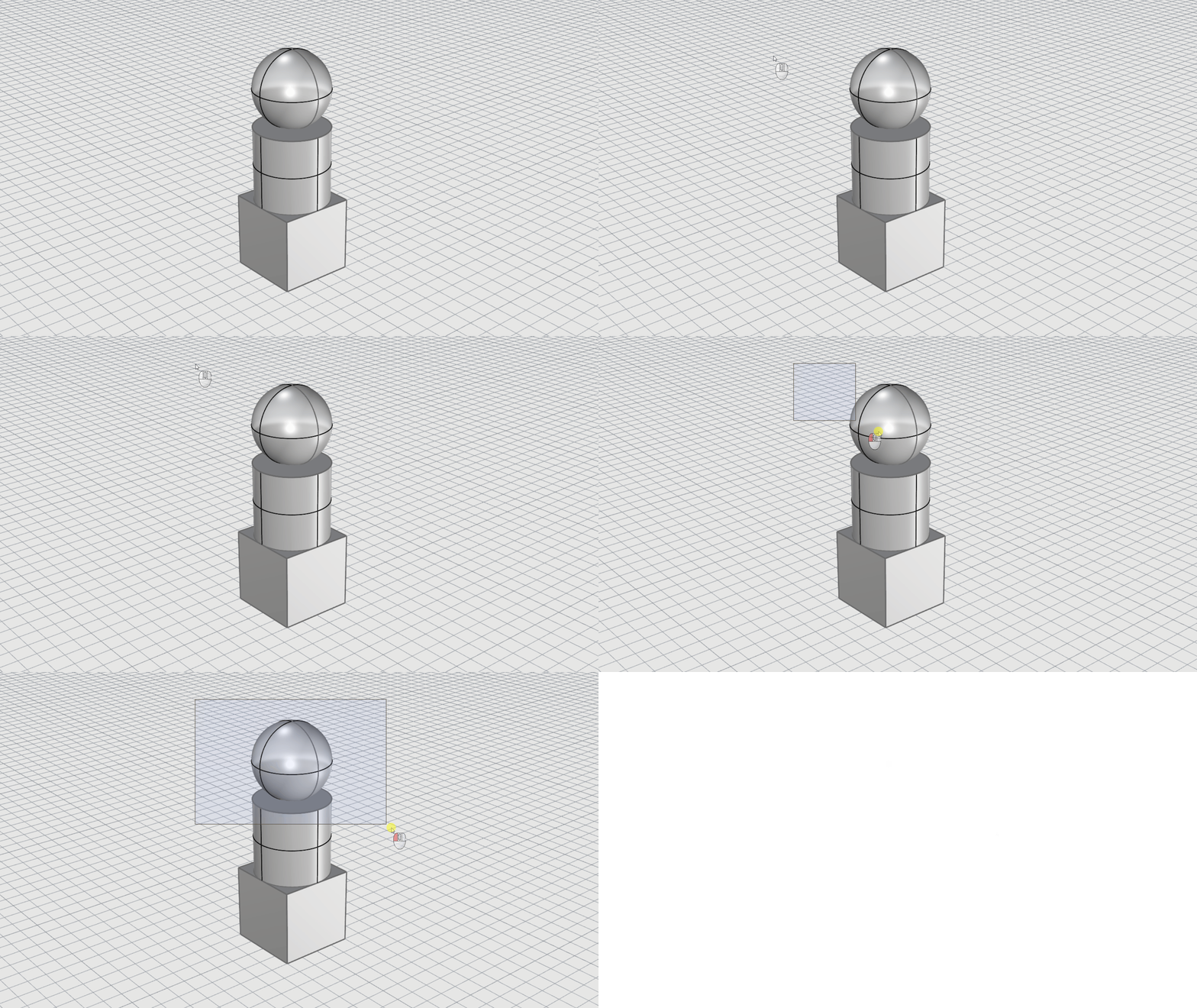
ビューポートを 最大化 し、球を 左クリック して選択します。
-
マウスをクリックして球だけが完全に選択窓の内側に入るように 左から右へ ドラッグします。
-
キーを押して、球の選択を解除します。
-
前と同じように窓を、今度は 右から左へ ドラッグします。球が窓の内側に完全に入り、円柱は一部が窓に入るようにします。
-
前の囲み窓選択と異なり、両方のオブジェクトが選択されたことに注目してください。
を押すか、ビューポートの任意の場所でクリックし、選択を解除します。
選択メニュー
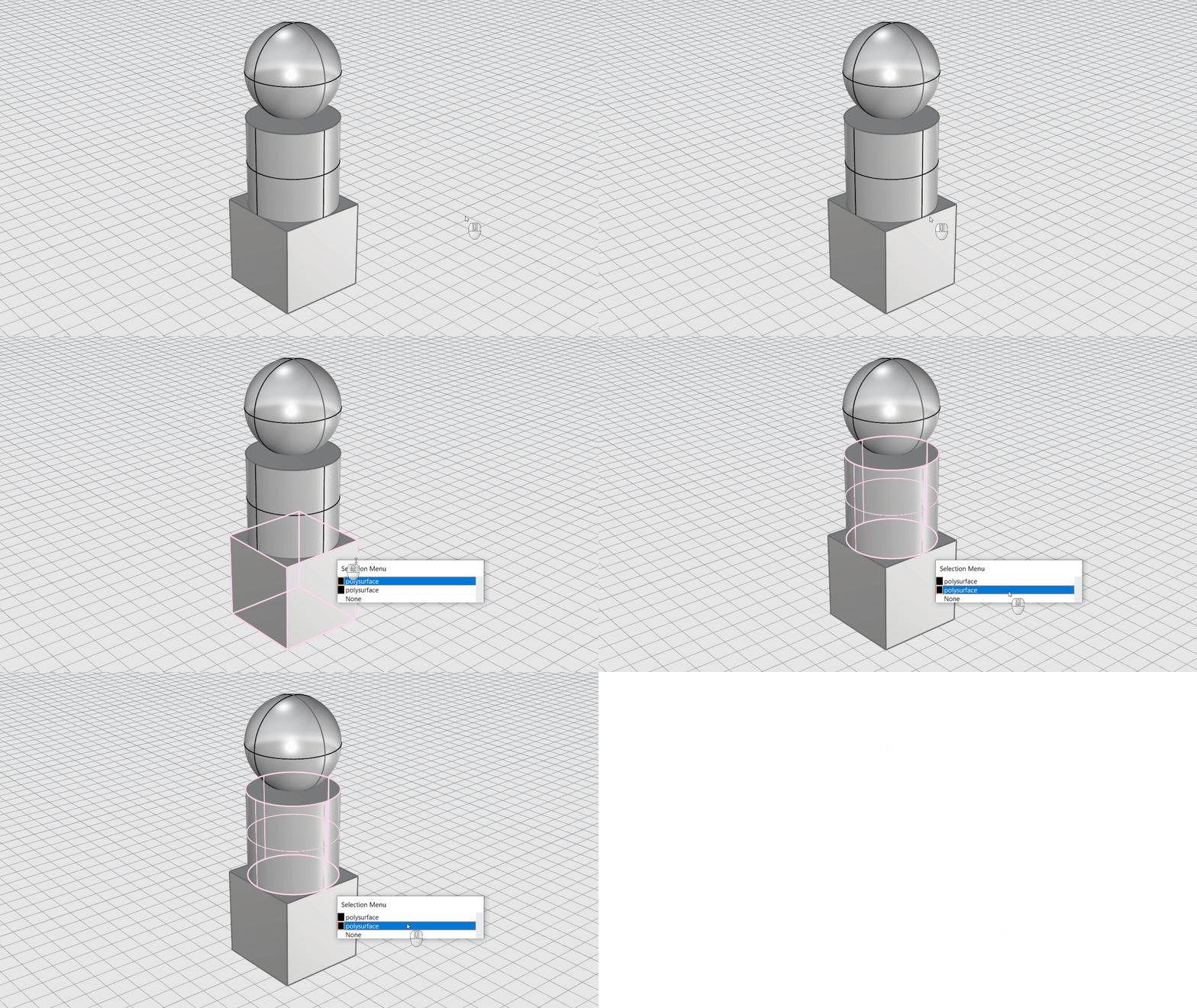
複数のオブジェクトが近接している場所に非常に近い場所をクリックすると、Rhinoはどのオブジェクトを選択すべきか判断できないことがあります。このような場合、選択メニューが表示され、選択可能なオブジェクトの一覧が示されます。
マウスをリスト上で移動すると、それぞれのオブジェクトがハイライト表示されます。 選択したいオブジェクトの名前をクリックしてください。
選択関連のコマンド
Rhinoには、オブジェクトを選択するためのコマンドや方法が多数あります。 これらには、名前、レイヤ、色、タイプ、体積で選択する方法や、フェンスを交差させて選択する方法が挙げられます。
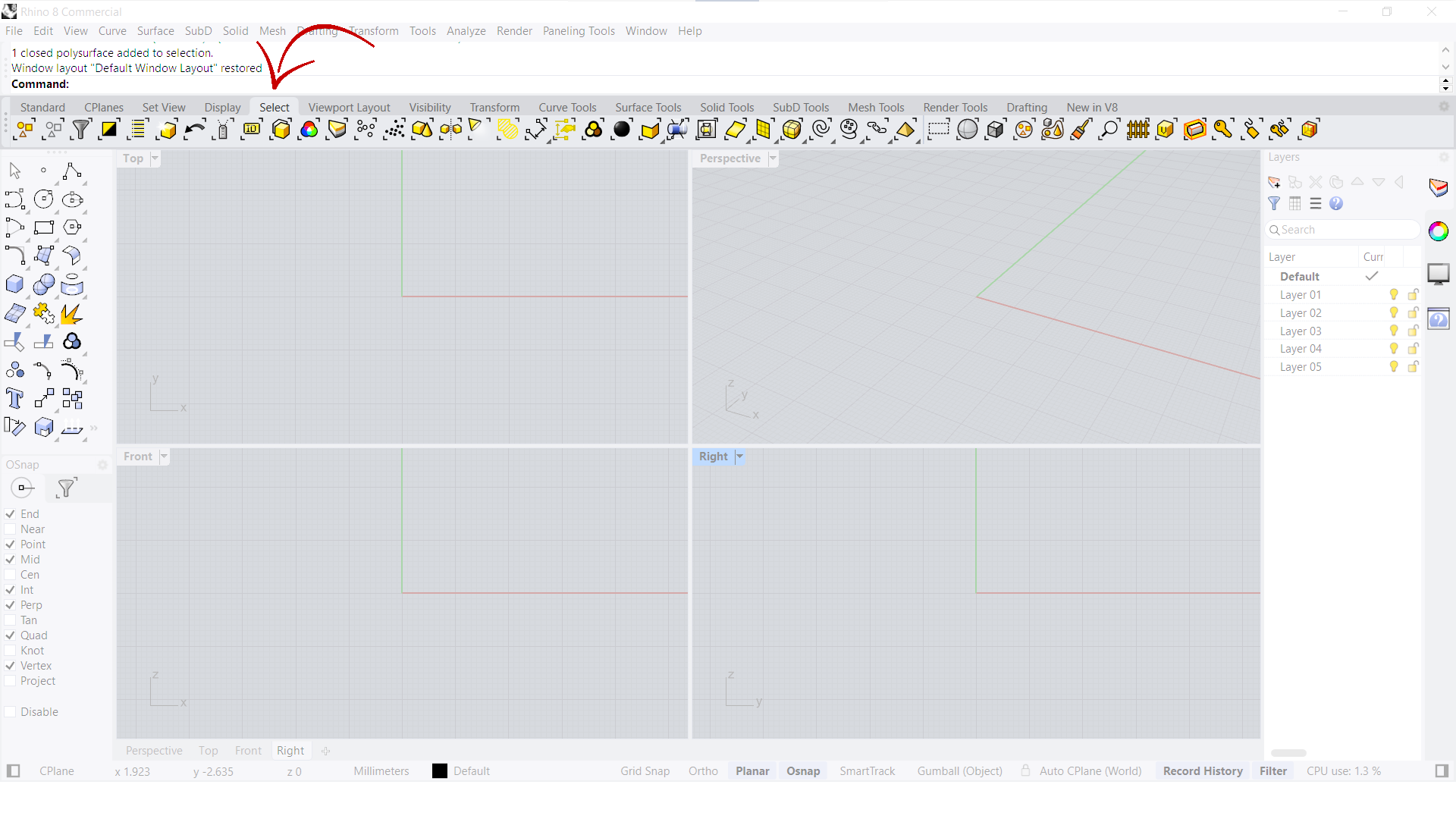
選択関連のコマンドにアクセスする最適な方法は次のとおりです:
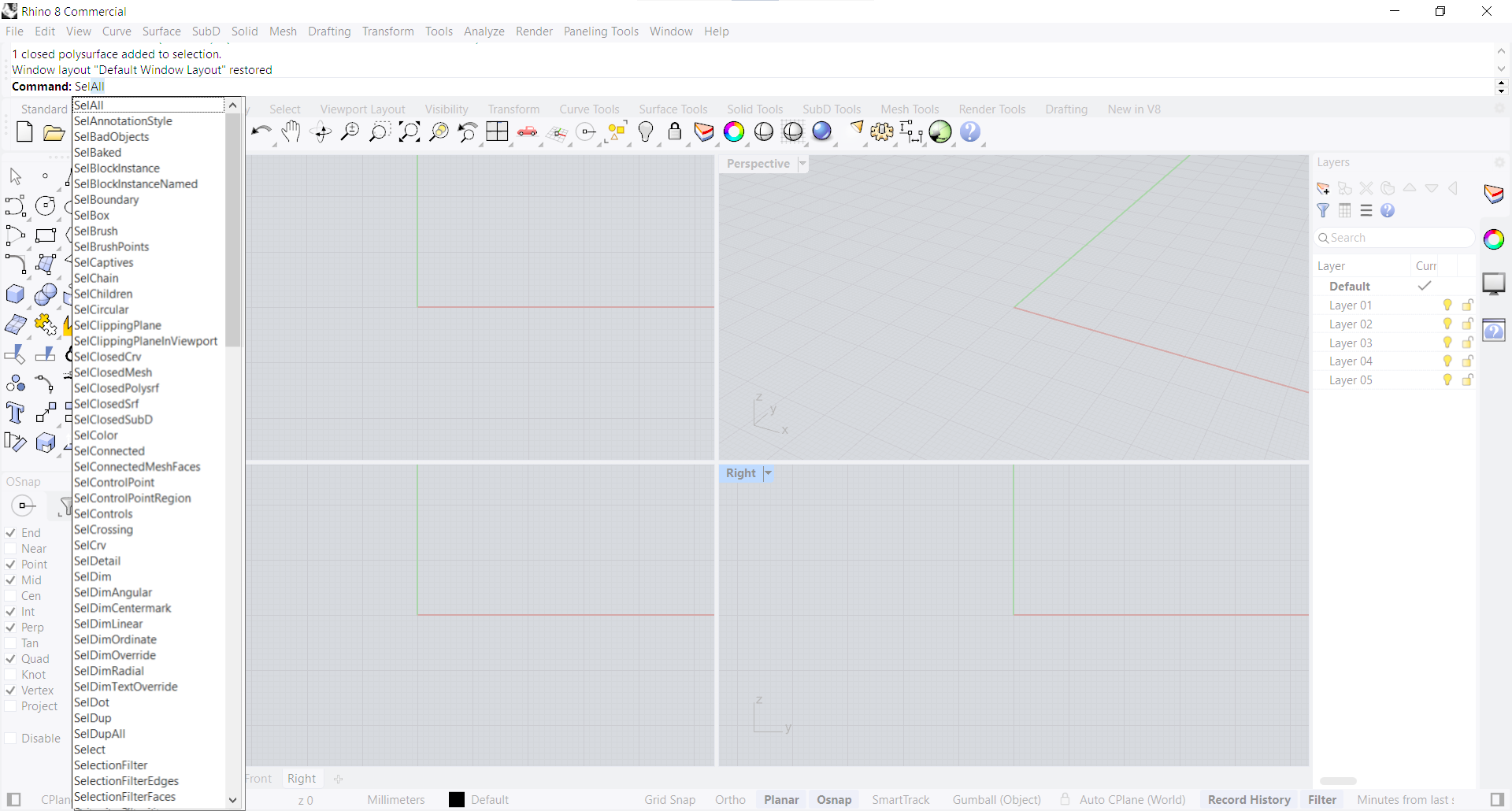
コマンドプロンプトからアクセス
ツールバーアイコンからアクセス
サブオブジェクトの選択
Rhinoでは、オブジェクトのサブパーツを選択できます。これは、他のコマンドの入力として、またはオブジェクトの一部を変更するために使用できます。サブパーツを変更すると、オブジェクトの他の部分がそれらの変更に適応しますが、固有のエンティティは保たれるので便利です。
サブオブジェクトのタイプ
- 制御点
- サーフェスやポリサーフェスの エッジ
- ポリサーフェスの 面
- SubDの 頂点
- SubDの エッジ
- SubDの 面
- メッシュの 頂点
- メッシュの エッジ
- メッシュの 面
上のリストに加えて、グループ ( Group
コマンド) 内のパーツも含まれます。
Group
コマンド) 内のパーツも含まれます。
サブオブジェクトの選択方法
オブジェクトをサブオブジェクト選択するには、2つの方法があります:
1. キーボードショートカット
+ を押しながらサブパーツを 左クリック します。 単なるシングルクリックの場合は、オブジェクト全体が選択されます。
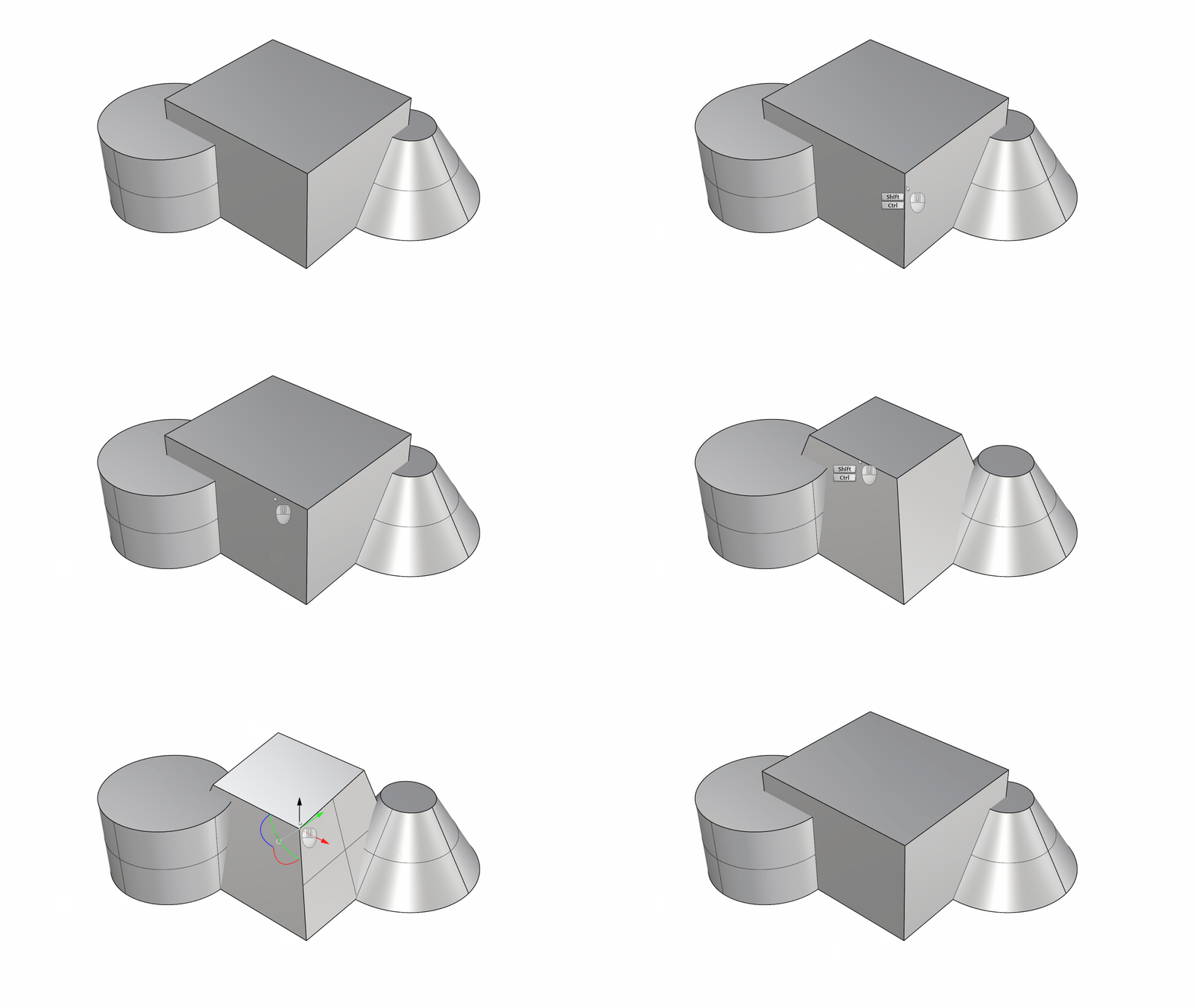
2. 選択フィルタ
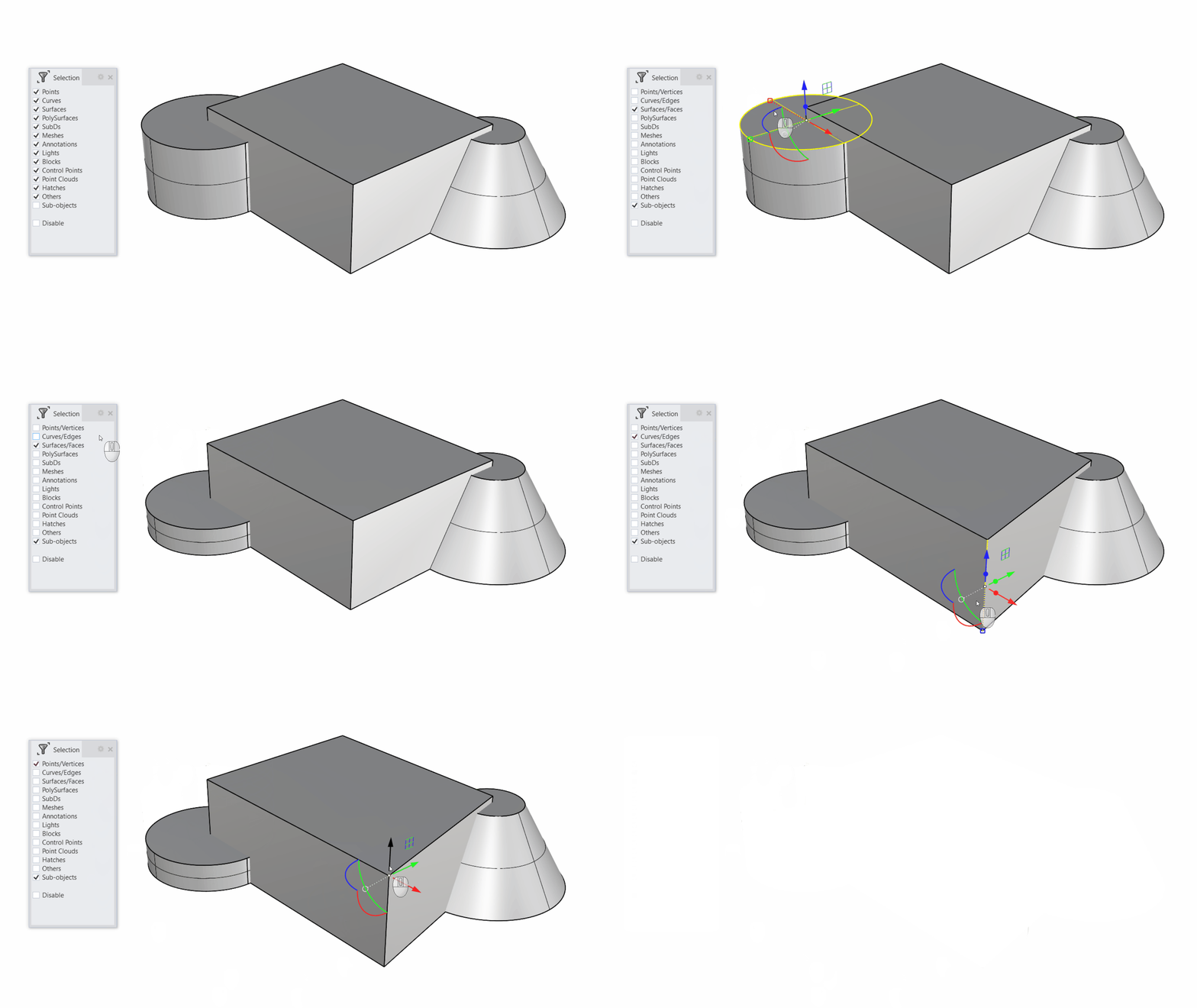
選択フィルタ をアクティブにし、 サブオブジェクト にチェックマークを入れると、 サブオブジェクトをシングルクリックで選択できます。
サブオブジェクトのチェーン選択
Rhinoには、連続した面やエッジの列を素早く選択する方法があります。 面やエッジの列を範囲で選択することもできます。これらの方法は、SubDでスカルプティング テクニックを使用する際にとても便利です。
列選択
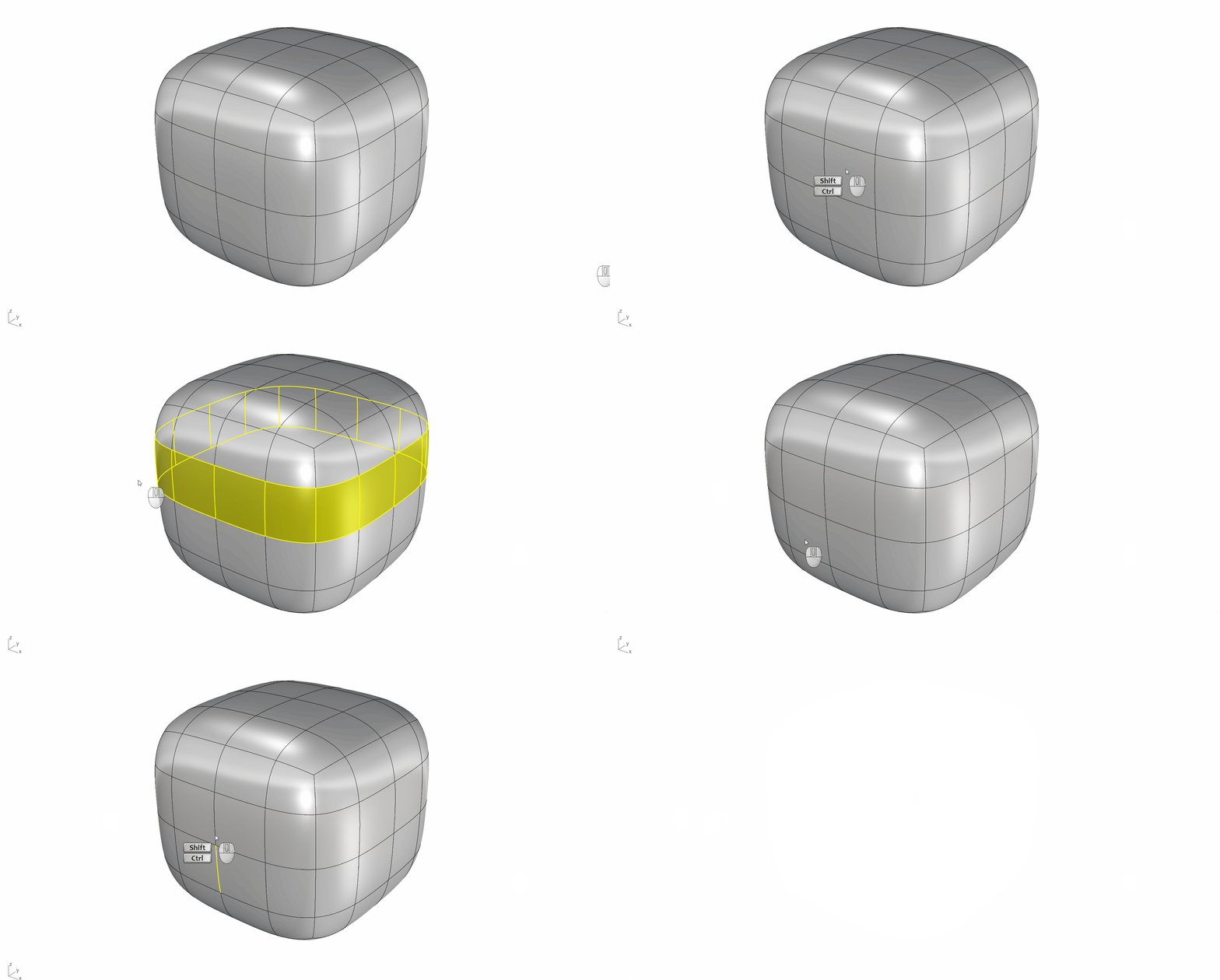
列全体(ループ)をチェーン選択するには、 1つの面をサブオブジェクト選択し、隣接する面をダブルクリックします。 エッジについても同様です。
範囲選択
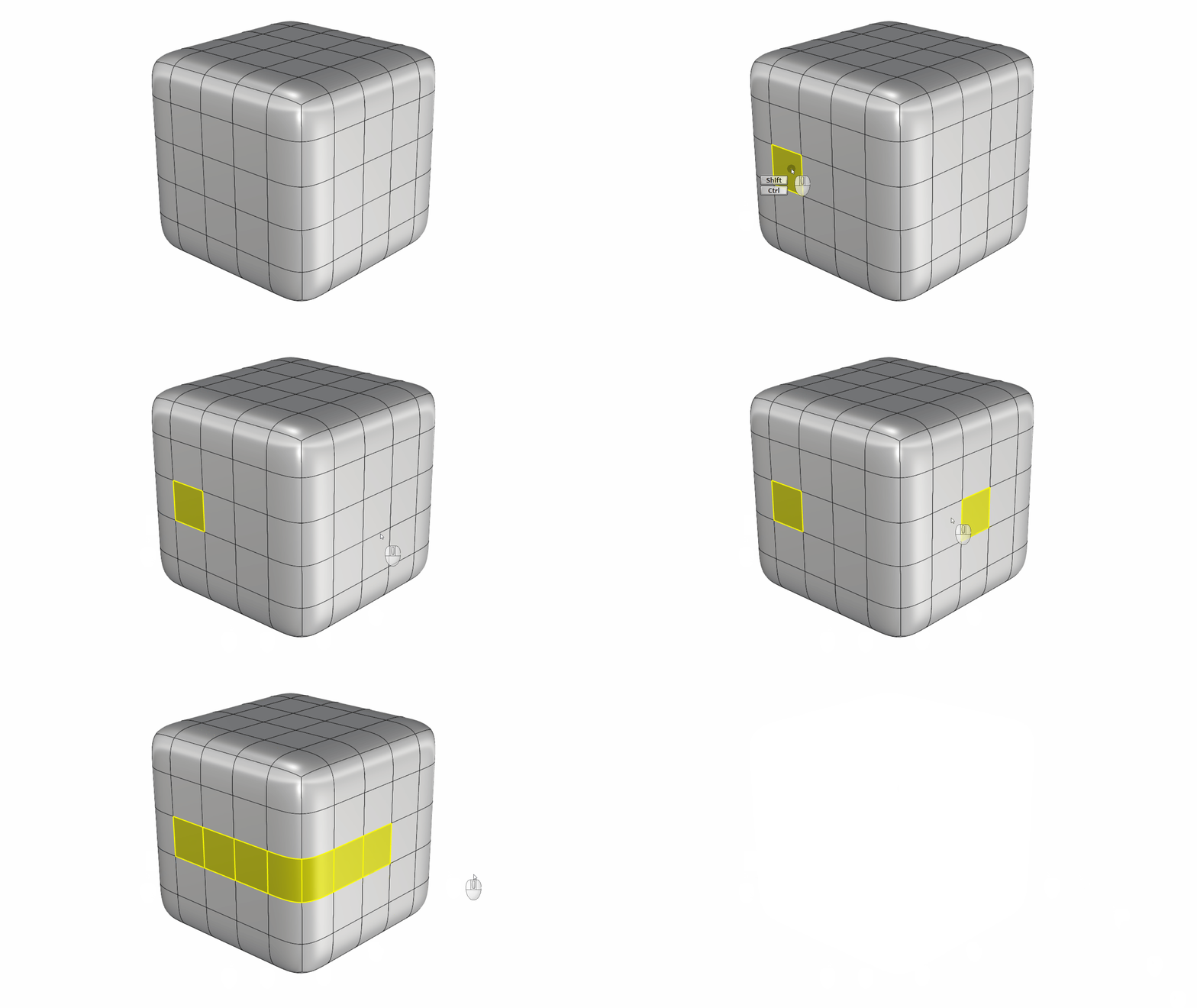
面やエッジの列を範囲で選択するには、 開始と終了 を サブオブジェクト選択 し、 間にある 隣接するオブジェクトをダブルクリック します。
練習: サブオブジェクト選択
この簡単な練習では、SubDの面の列を範囲でサブオブジェクト選択し、ガムボールを使用して押し出す方法を学びます:
- RhinoでSub-Object-Practice.3dmを開きます。
- ガムボールをオンにしておきます 。
- 1 と印の付いた面を サブオブジェクト選択 します。
-
ガムボールの押し出しドット
をクリックし、3とタイプして、
を押します。
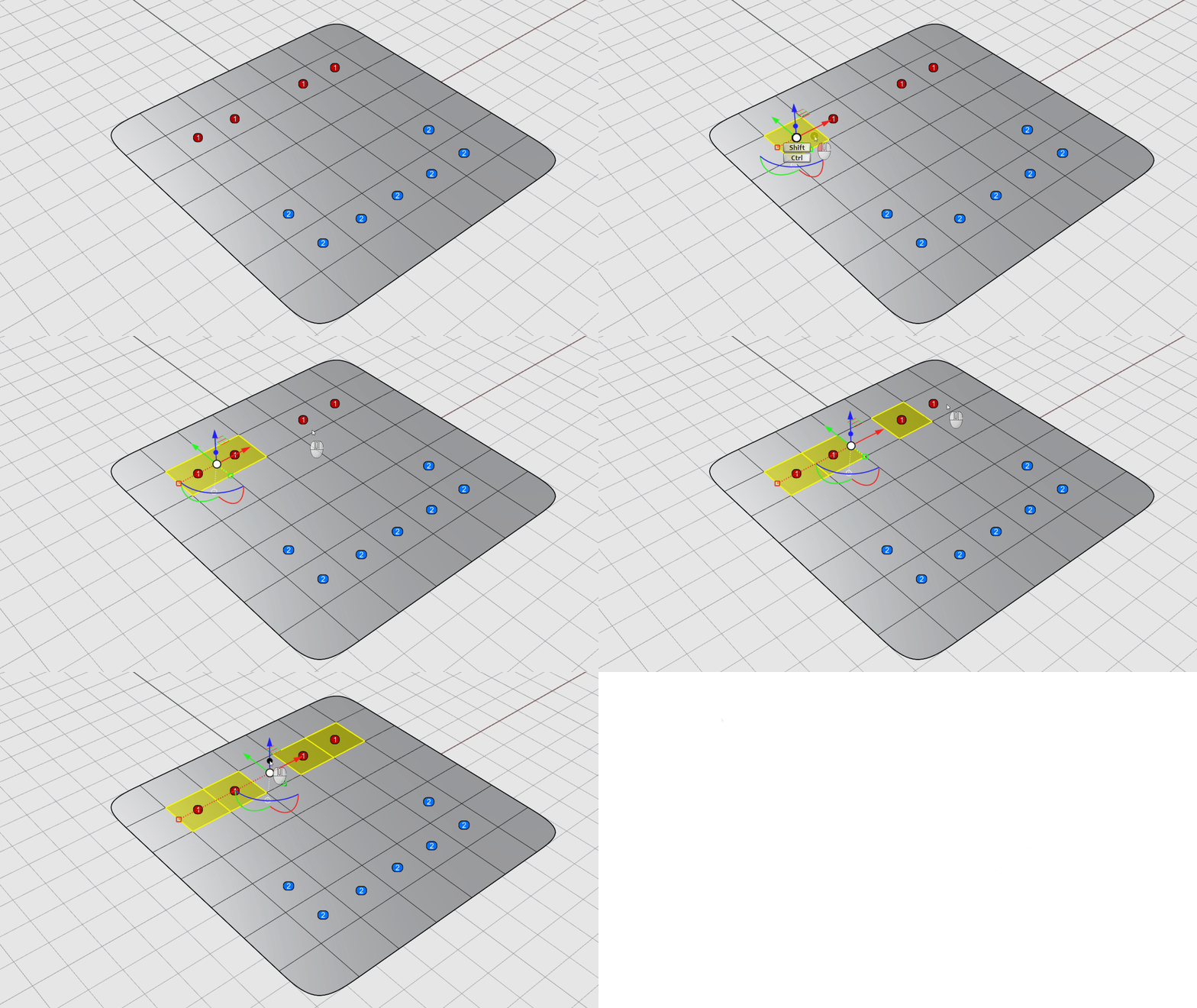
- 次に、 2 と印の付いた面を サブオブジェクト選択 します。
-
ガムボールの押し出しドット
をクリックし、4とタイプして、
を押します。
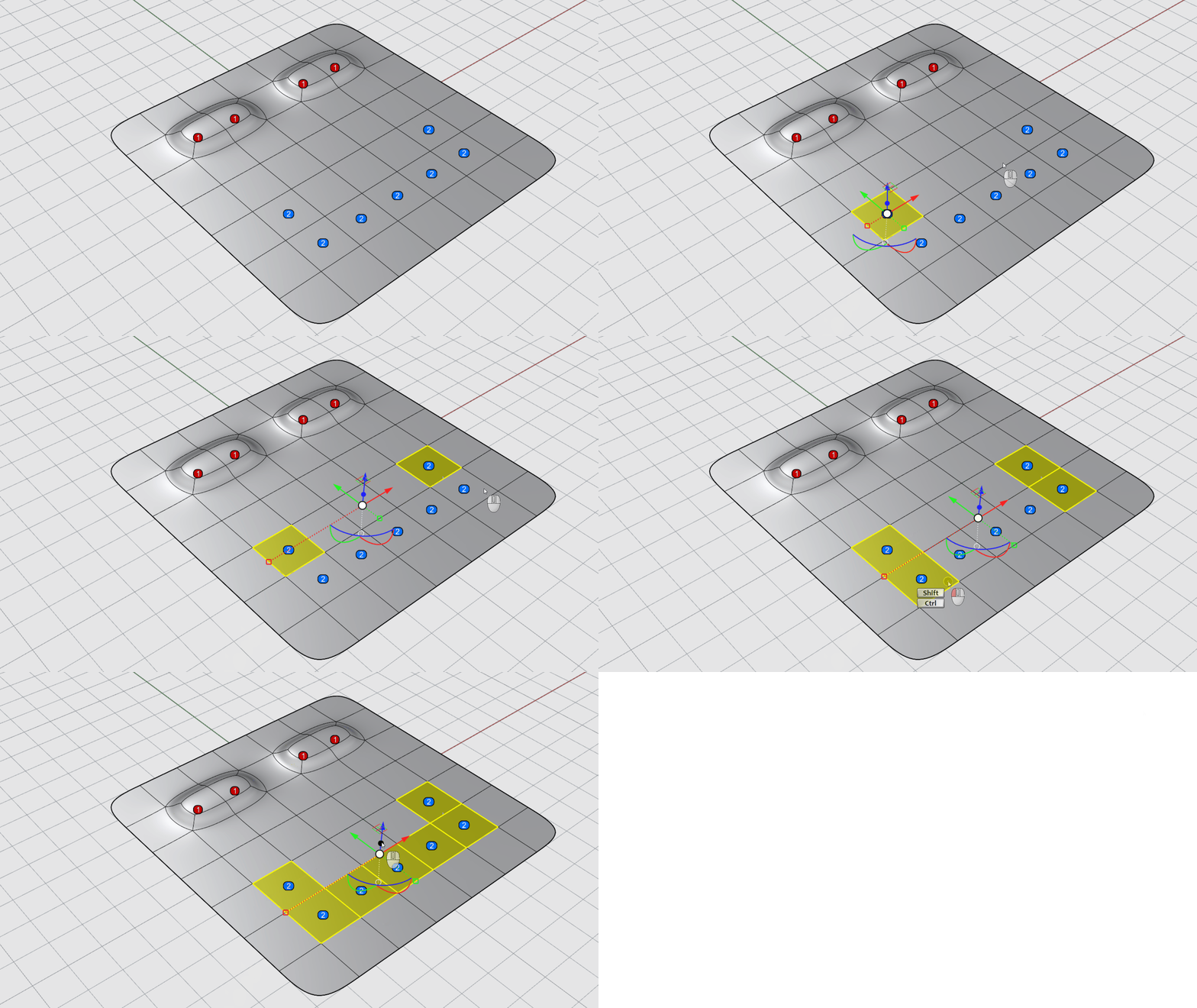
- Dots 1 と Dots 2 のレイヤ (
 Layer
コマンド) をオフにして、結果を確認します。
Layer
コマンド) をオフにして、結果を確認します。 - いろいろ試してみましょう。サブオブジェクト選択と編集を続けて、鼻を追加したり、表情を変えたりしてみましょう。
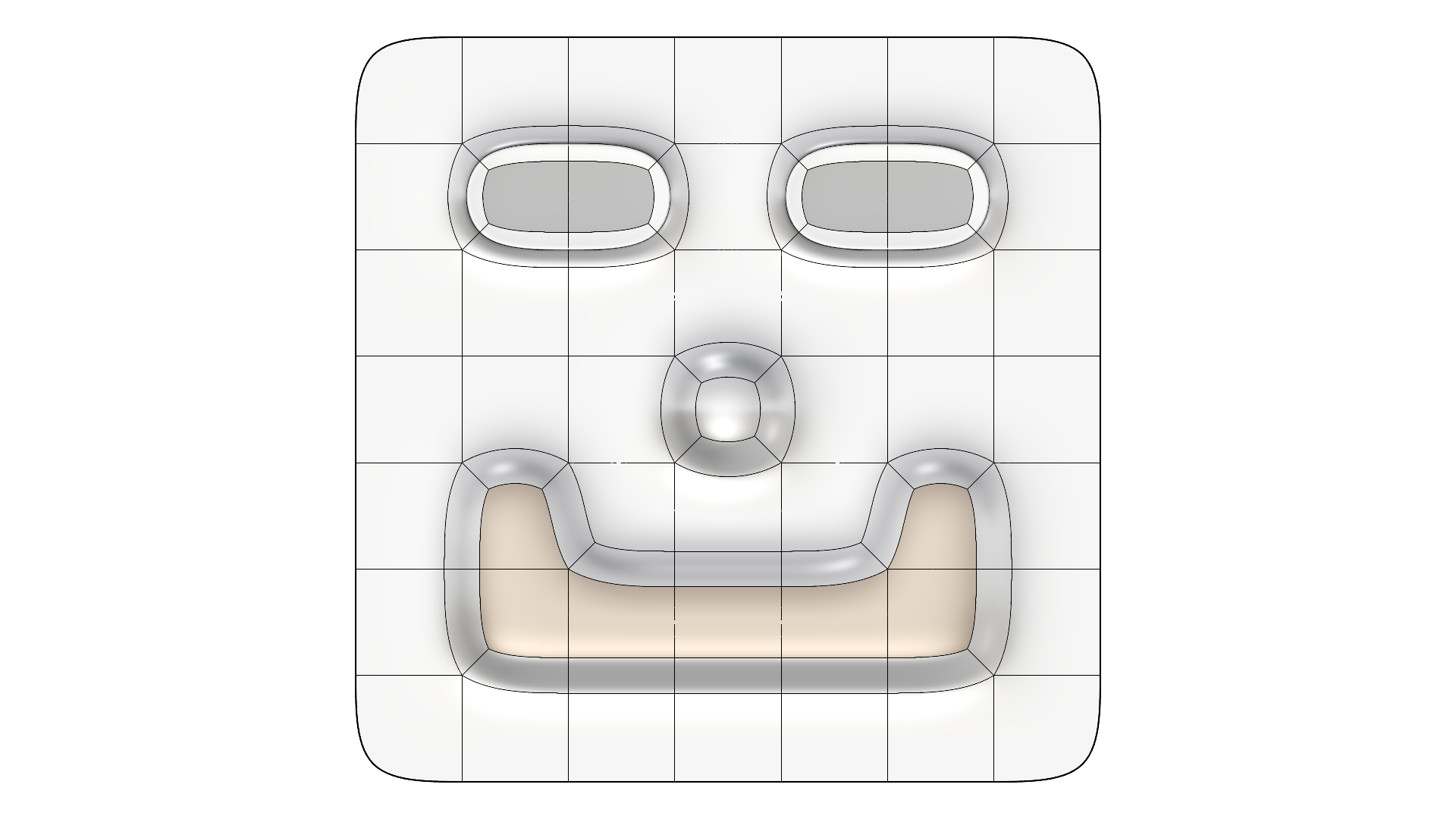
サブオブジェクト選択は、 SubDオブジェクト の スカルプティング テクニック としてとても便利です。短時間で様々な コンセプトモデル を得ることができます。