建模与编辑
了解 Rhino 9 中建模与编辑方面的一些改进。
ScaleEach
ArrayCrv
InflateCrv
SoftTransform
操作轴:控制点连线
操作轴:旋转-延伸
Inset:塑造细节
PushPull
Patch
圆角与混接边缘
曲面圆角
Rebuild
MatchSubD
分割工具
多面内缩
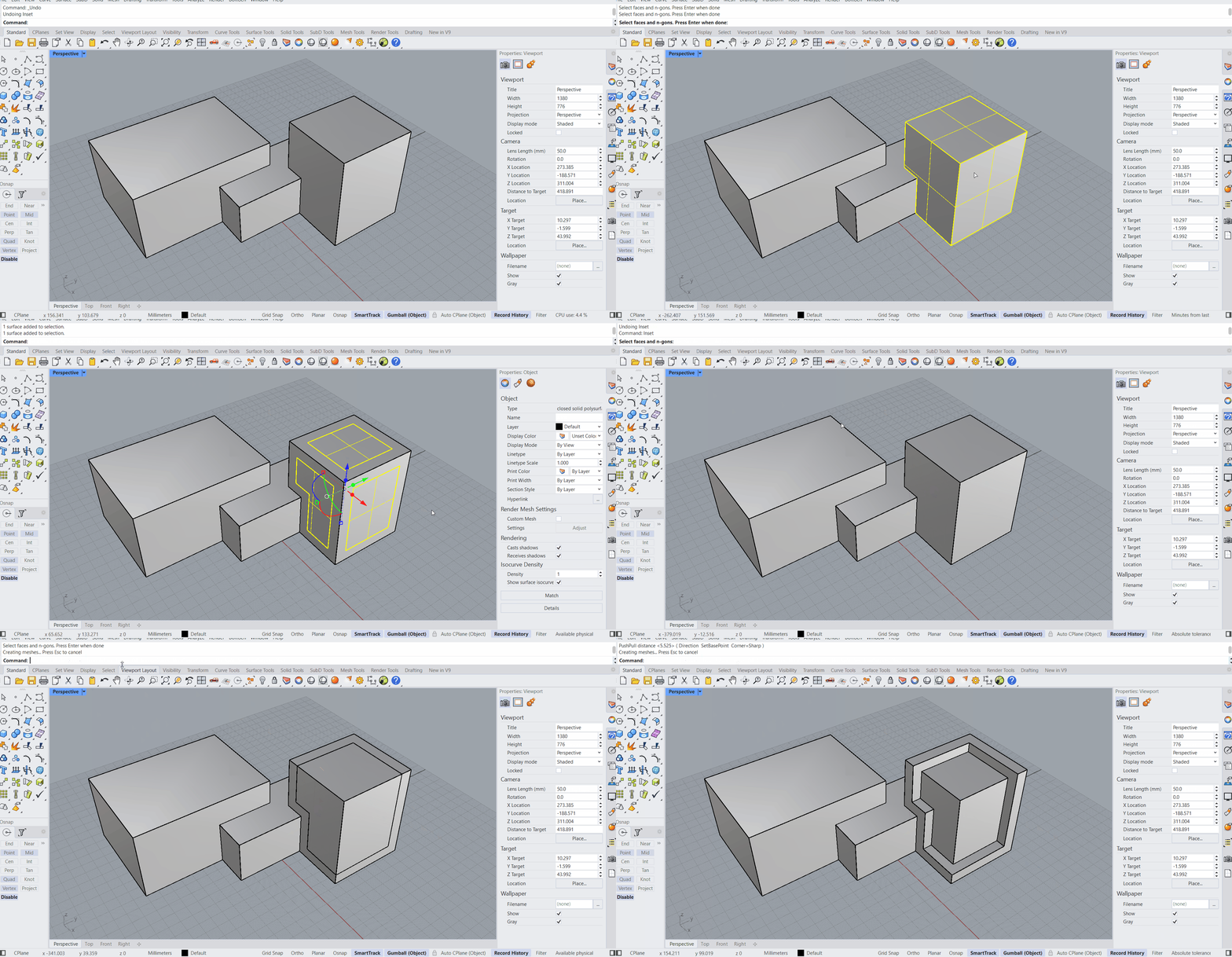
Inset 现在支持面编组,加快了实体编辑流程;当需要把多重曲面的多个面作为一个连续元素进行推拉或挤出时非常有用。
- 下载 inset-multiface.3dm。
- 执行
 Inset
指令。
- 选取 3 个相邻曲面,然后按 。
- 在
指令提示
中选择 模式 选项,其显示应为:
模式=群组。 - 在 插入距离 指令提示 中输入 10,然后按 。
- 您会得到一条贯穿全部三个面的循环边缘!
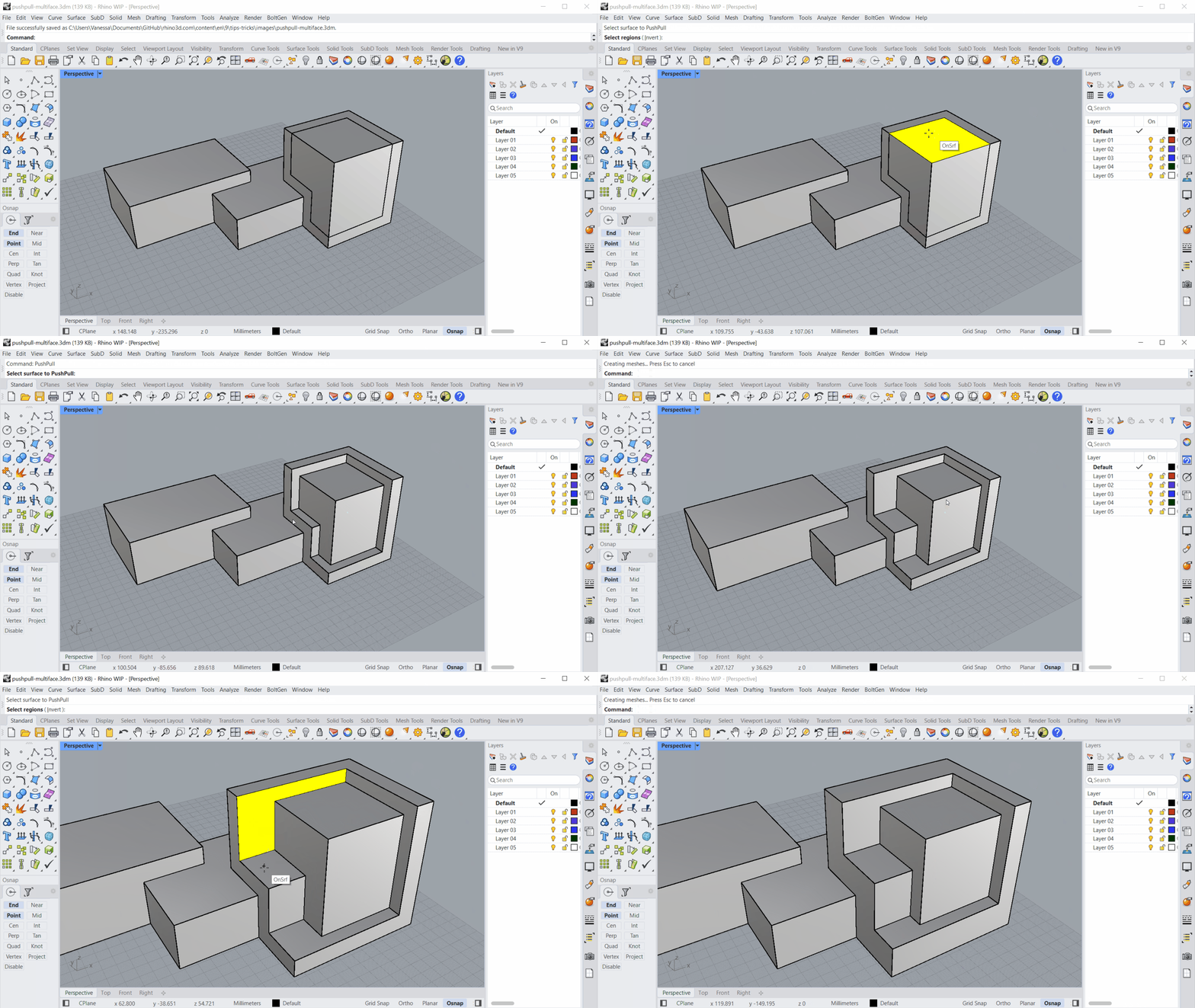
PushPull 多个面
Rhino 的  PushPull
指令现在支持在一次操作中选取多个面。这非常有用
- 下载 pushpull-multiface.3dm。
- 执行 PushPull
指令。
- 在 选取要推拉的曲面 指令提示 中,选取多个曲面,然后按 。
- 在 推拉距离 提示下,拖动鼠标或输入数值。
- 继续尝试!
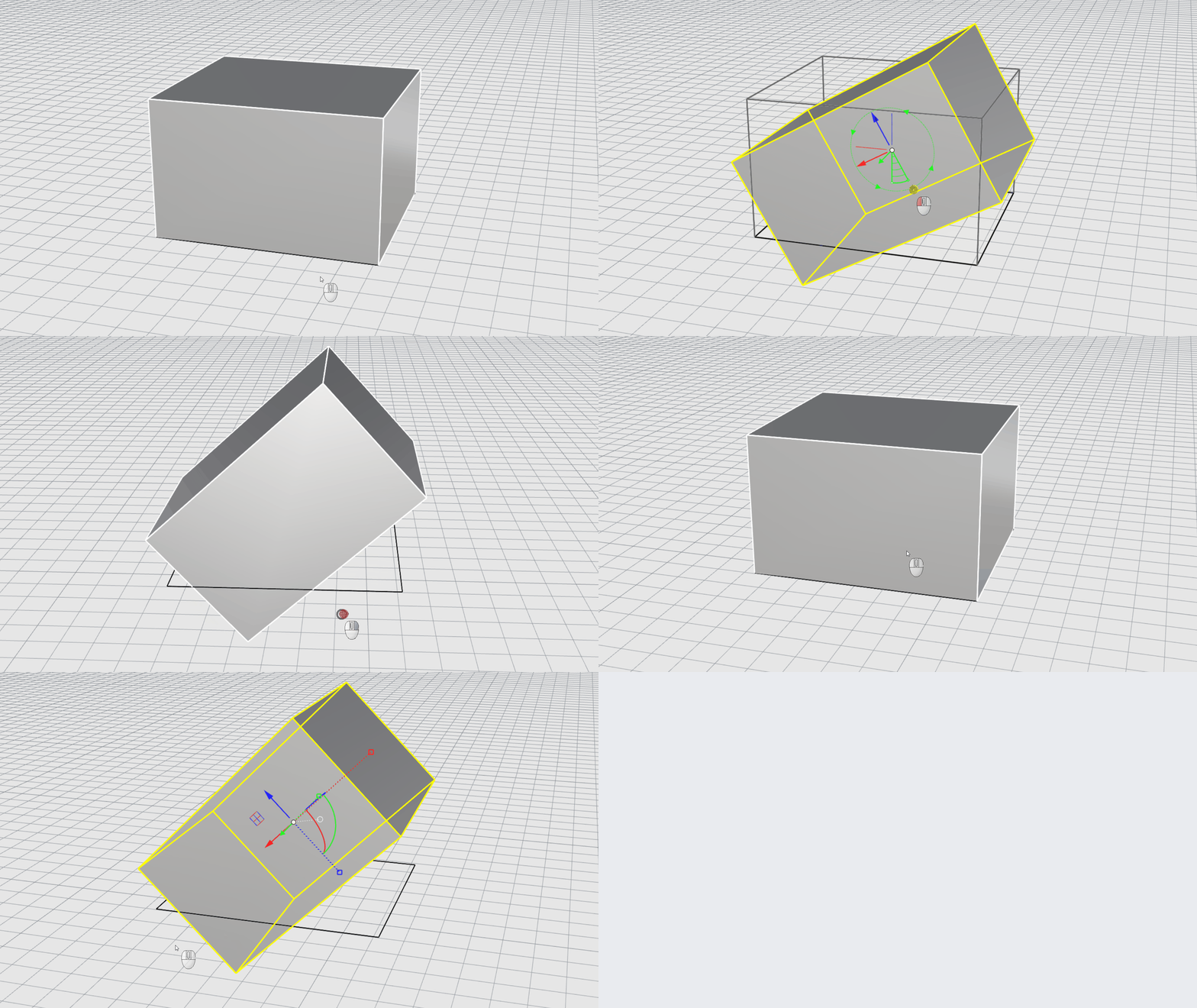
操作轴旋转-延伸
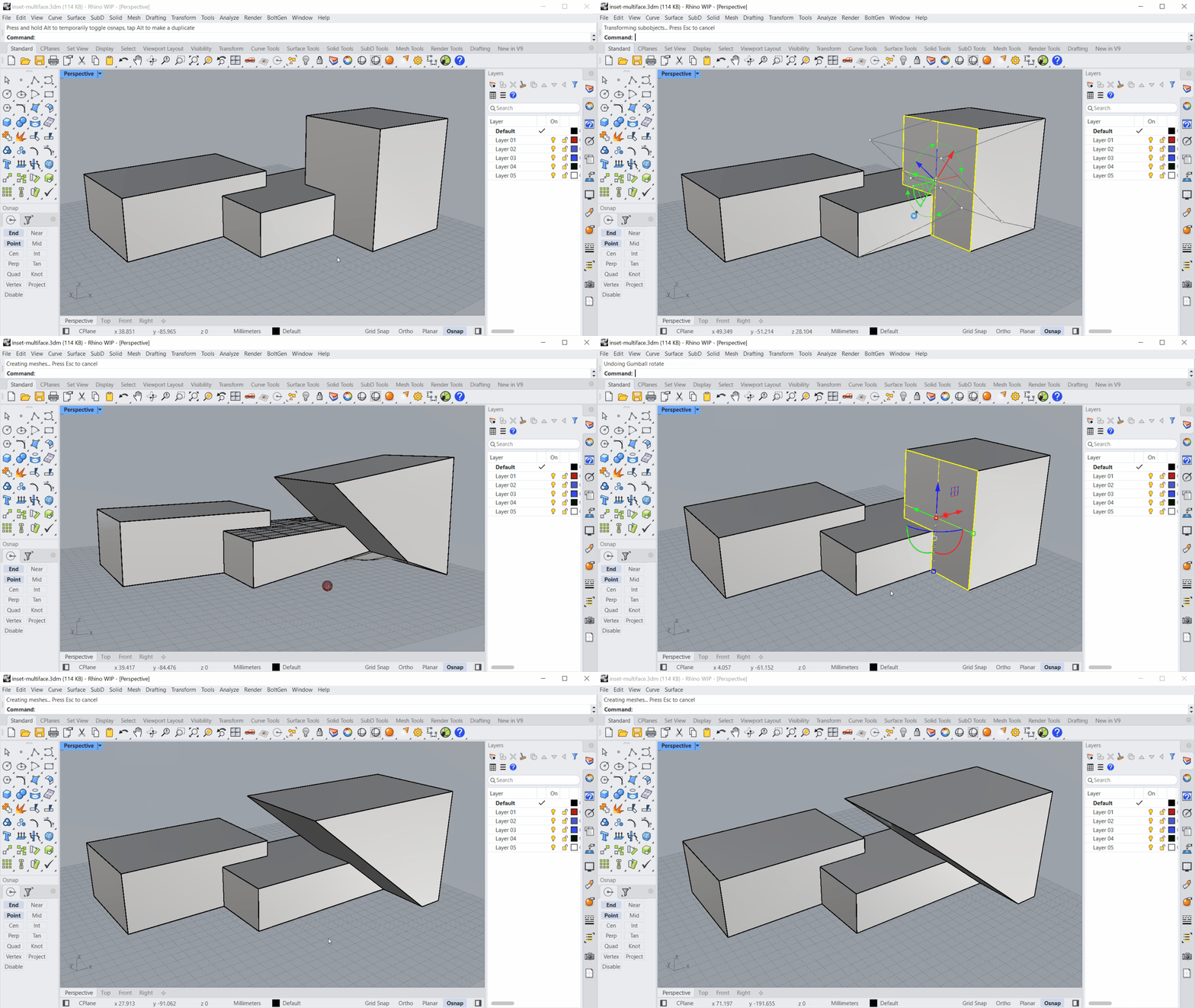
现在,您可以在旋转过程中使用 操作轴旋转 控制杆对面进行剪切,这样可避免相邻面变形。
- 下载 gumball-rotate-extend.3dm。
- 启用操作轴 。
- 子物件选取 其中一个垂直面。
- 拖动 操作轴旋转 控制杆时,按住 + 。
- 您的面已被剪切!
Explode:相切组件
 Explode
指令可以将相切连接的曲面提取为单一零件。这对于提取需要抽壳或指定其他壁厚的零件非常有用。
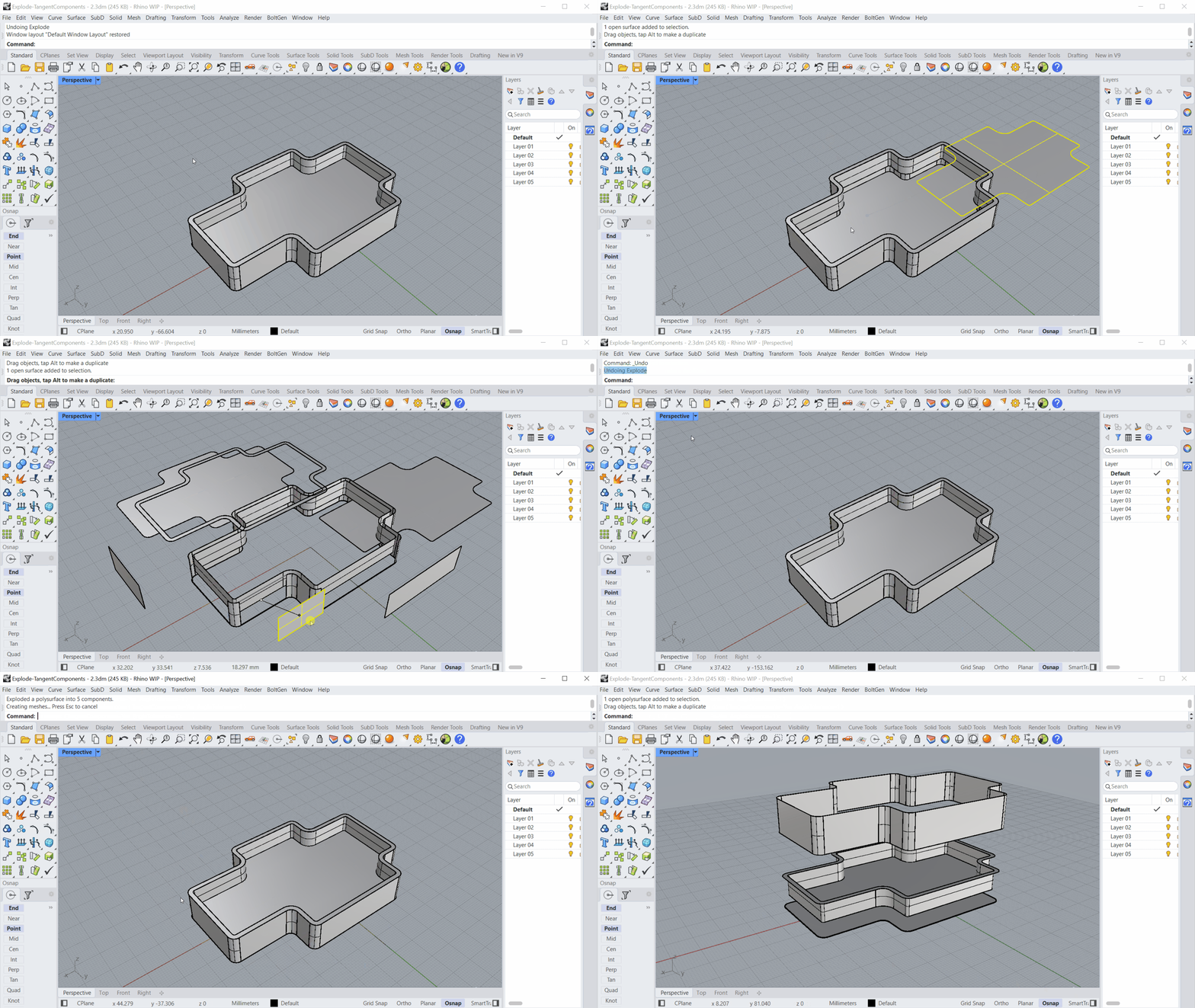
- 下载 explode-tangentcomponents.3dm。
- 选取 多重曲面。
- 运行 Explode
指令。
- 在 按 Enter 接受
指令提示
中,确保设置为
TangentComponents=Yes。 - 按两次 结束指令。
- 您的相切曲面已作为单一零件提取出来!
圆角 | 斜角
了解曲面连接类指令的多项改进,例如  FilletSrf
、
 FilletSrfToRail
、
 ChamferEdge
等。
FilletSrf
Rhino 8 及更早版本中的 FilletSrf 一次只能连接一对曲面,这使得对
多重曲面
倒圆角非常耗时。Rhino 9 的 FilletSrf
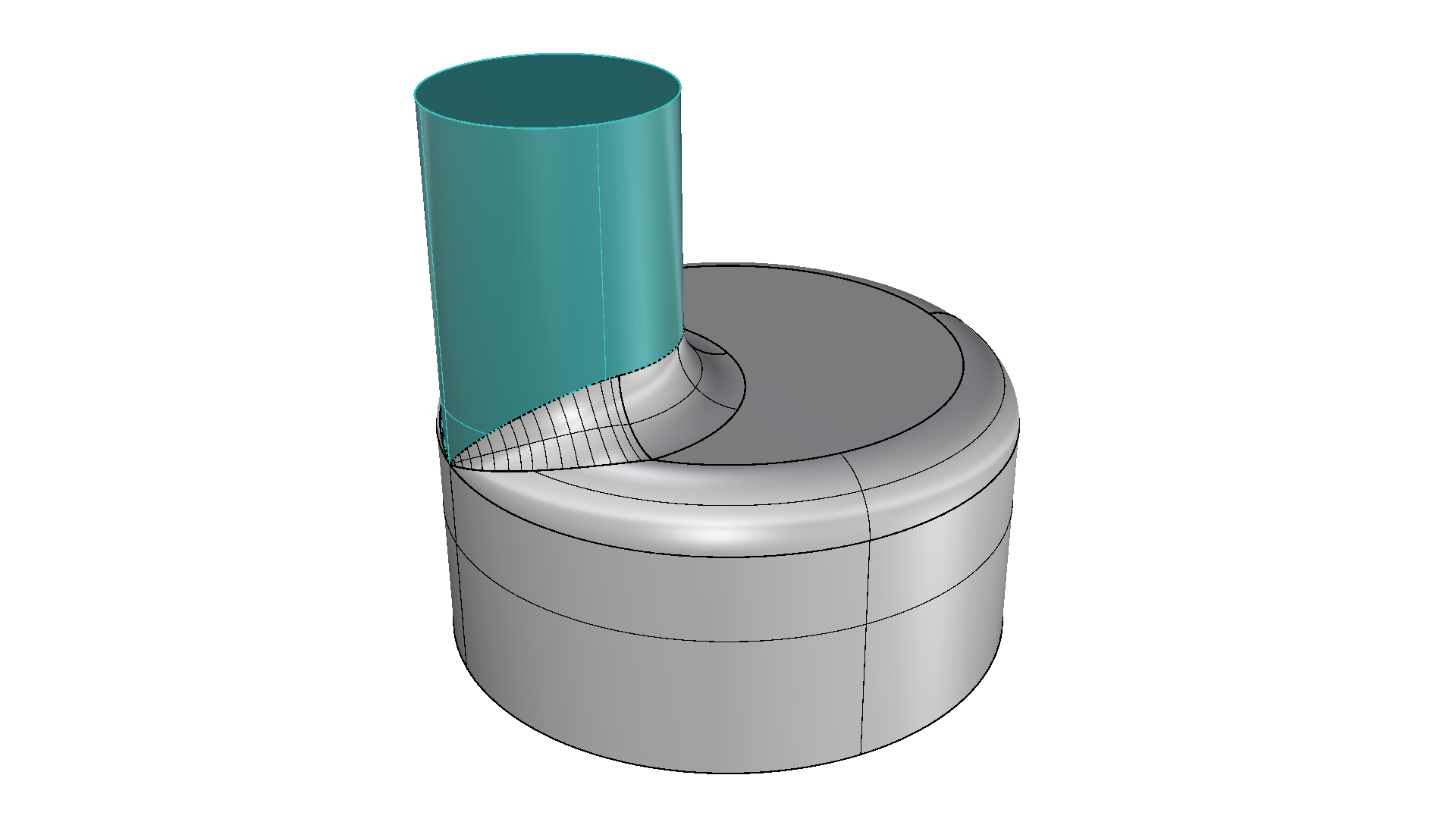
指令新增了名为 跨面连续 的选项。一次操作即可为整个产品创建整条相切的圆角曲面!
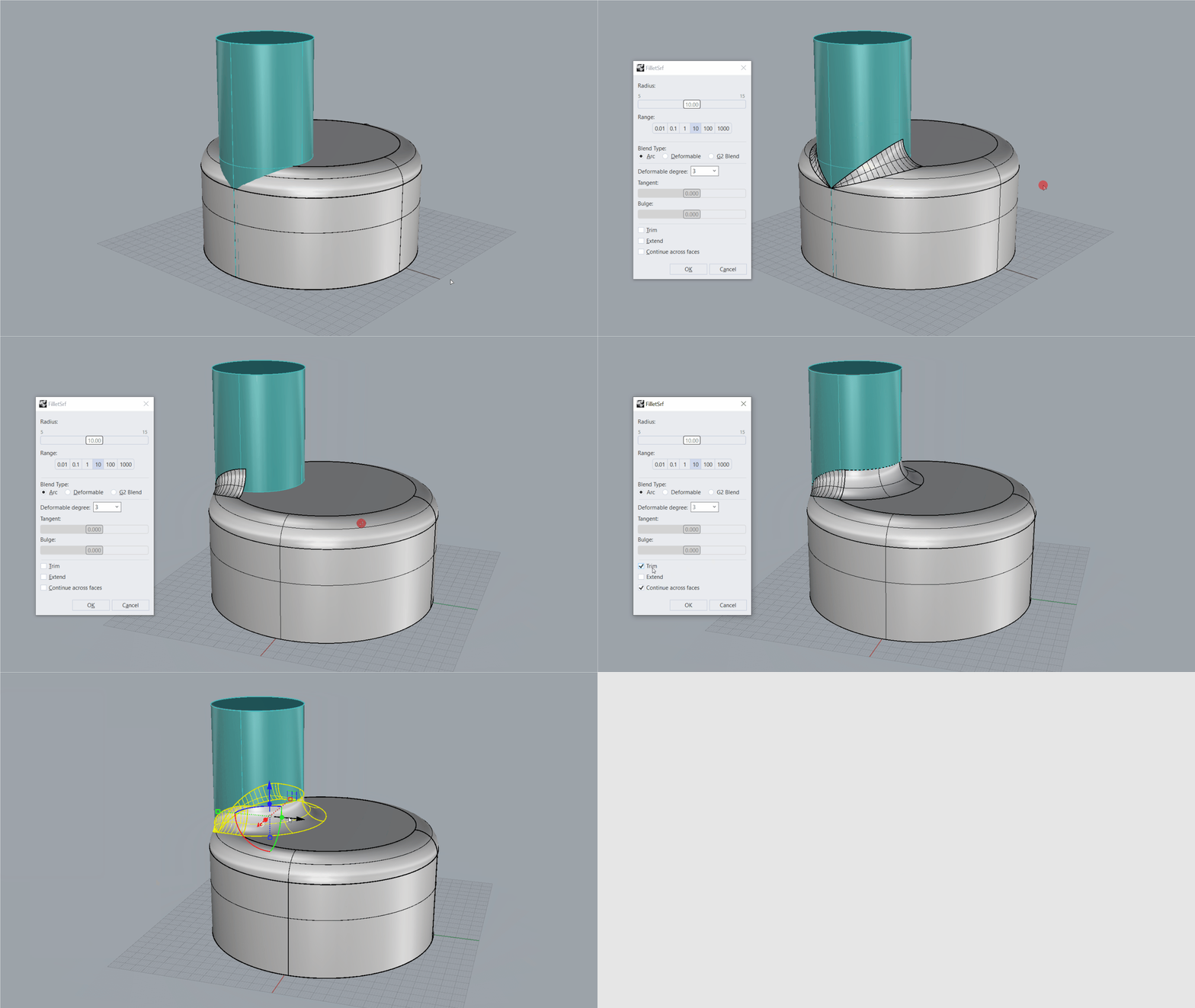
- 下载 filletsrf-extend.3dm。
- 运行 FilletSrf
指令。
- 在 选取要建立圆角的第一个曲面 指令提示 中, 选取 灰色圆柱体上的圆角曲面。
- 在 选取要建立圆角的第二个曲面 指令提示 中, 选取 青绿色圆柱体。
- 在 FilletSrf 对话框中,选择 修剪 和 跨面连续。
- 按确定关闭对话框。
- 结果已沿所有面完成倒圆角并修剪!
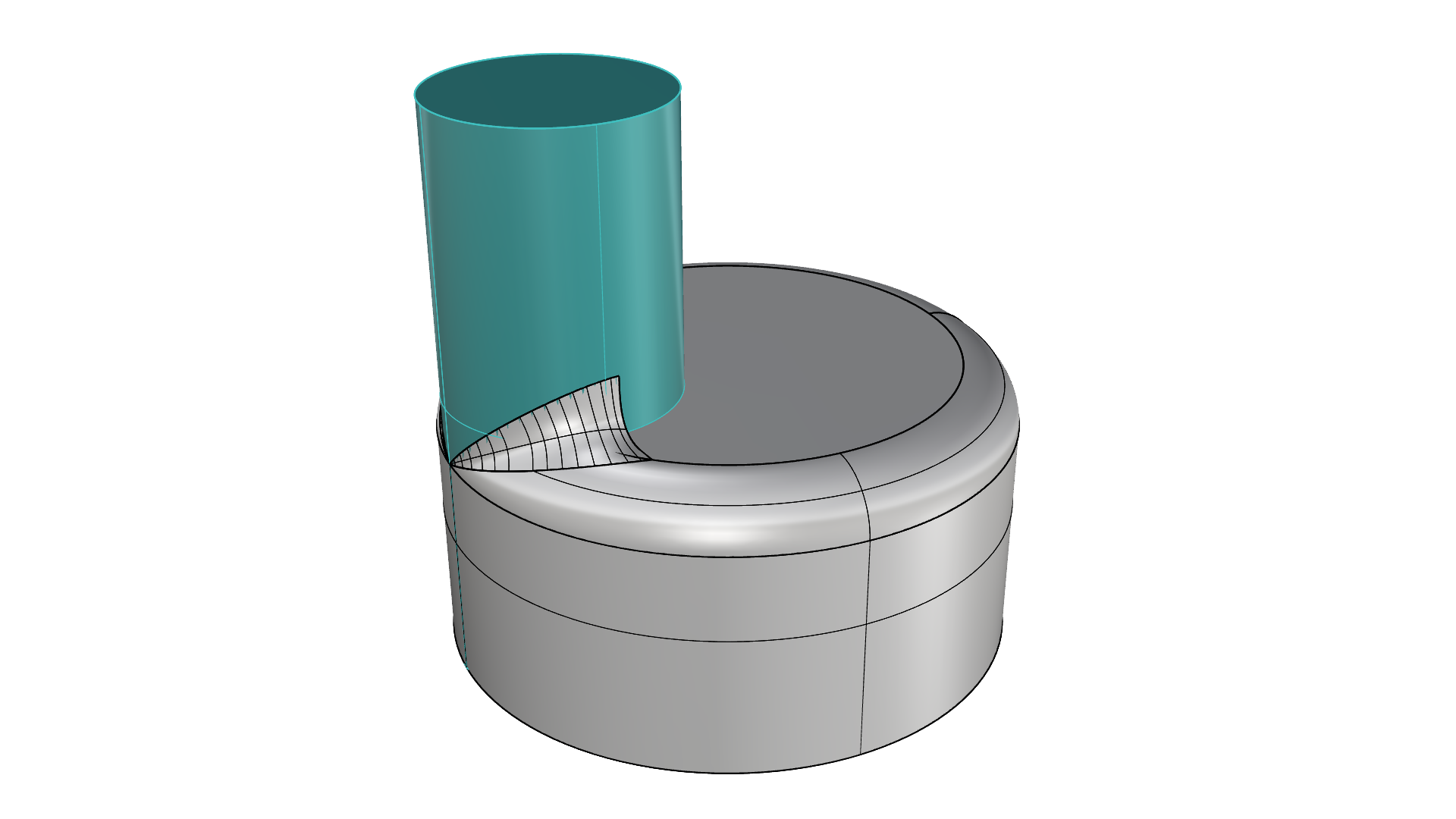
Rhino 8
Rhino 9
了解 Rhino 9 细分工具集的新功能与改进。
MatchSubD
 MatchSubD
是 Rhino 9 的全新指令,可将细分物件的边缘链衔接到另一个边界。该边界可以是曲线、
曲面
的边缘或另一条
细分物件
的边缘链。如果目标物件是曲面或细分物件,还可以让细分物件与其相切衔接。在需要将细分物件衔接到带有制造约束(如特定半径)的其他物件或形状时,这非常实用。
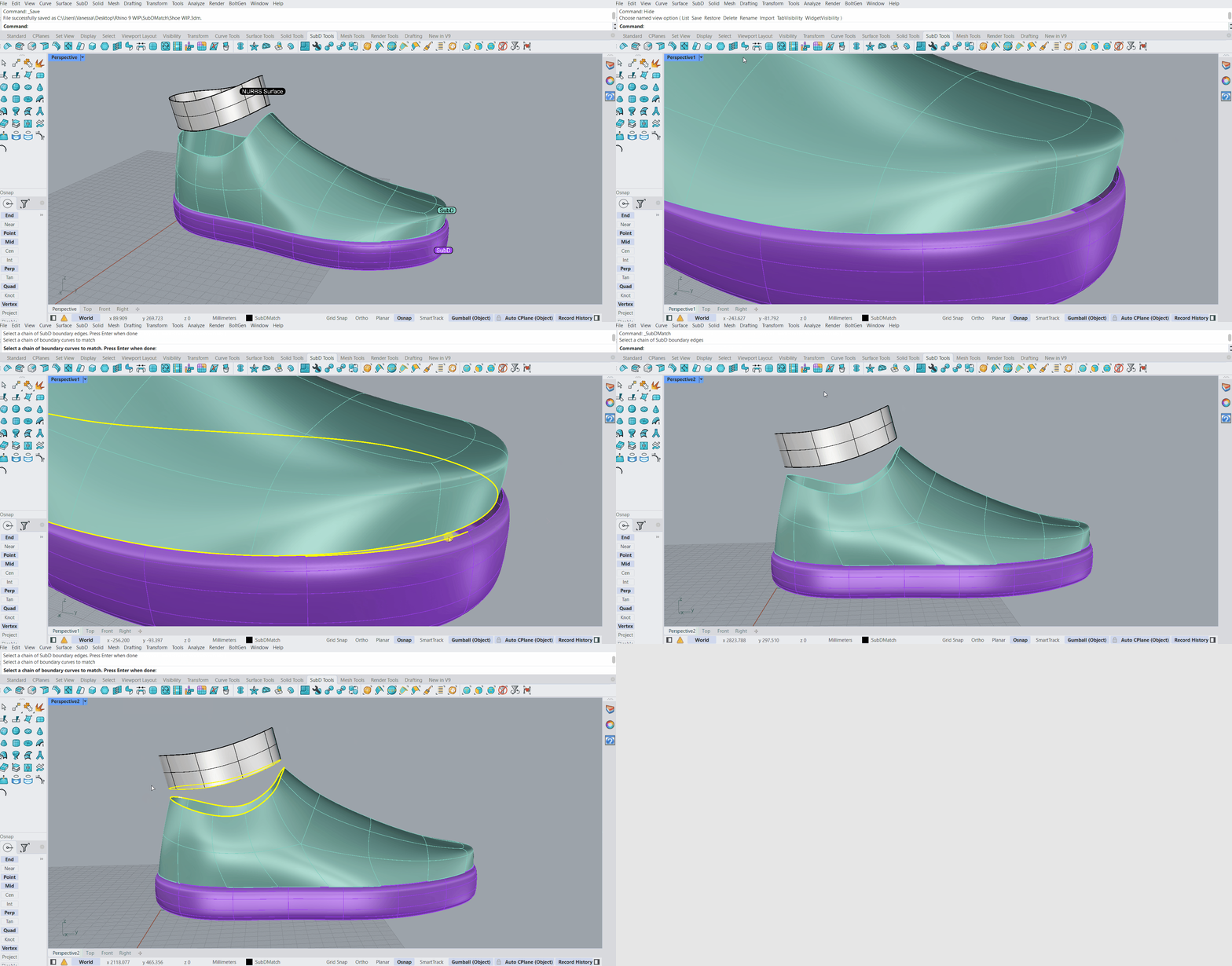
- 下载 subdmatch.3dm。
- 运行 MatchSubD
指令。
- 在 选择细分边界的边链 指令提示 中,双击代表顶线的边缘。
- 按 。
- 在 选择要衔接的另一条边界边链 指令提示 中,双击底部曲面边缘。
- 按 。
- 在 细分边缘衔接参数
指令提示
中,确保设置为
MatchTangents=Yes和Bulge=0.2。 - 自己动手试试!试着衔接鞋底开口,或者调整 转折 值看看效果!
制图与文档
了解 Rhino 9 为改进技术图纸创建而新增的众多工具。
制图符号
非矩形子视图
剖面线图案
GD&T
线型中的形状
剖面样式
截平面图纸
多重直线:偏移
图纸配置
HatchPattern:创建
 HatchPattern
指令可用于创建 您自己的剖面线图案。这些图案会保存在 3dm 文件中,可在其他项目中重复使用。用它来建立自定义库、呈现项目专属的材料或图案,十分方便。
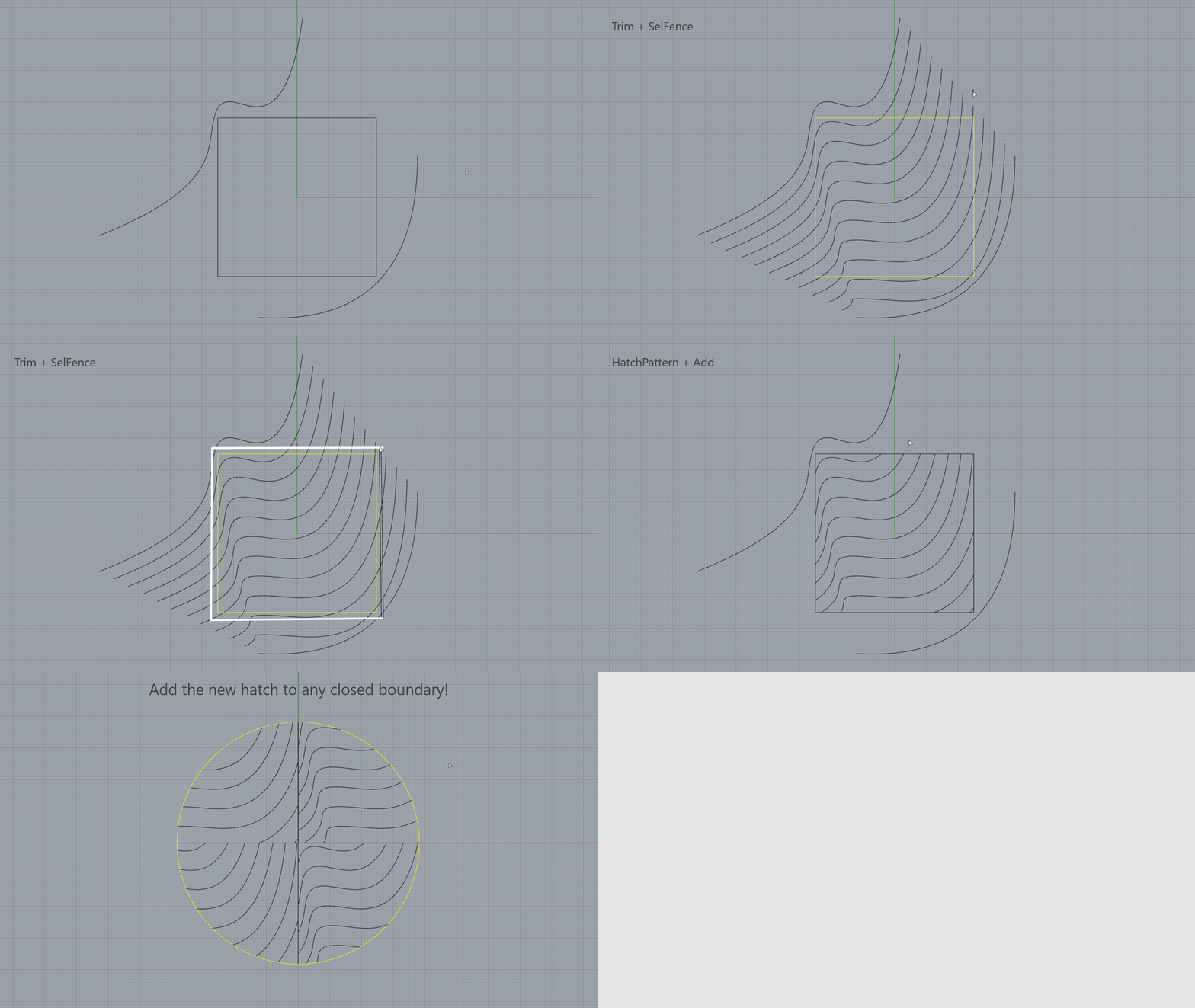
- 下载 hatch-create.3dm。
- 运行
 TweenCurves
并按
。
- 在 选取起点与终点曲线 指令提示 中,选取两条 波浪曲线。
- 在 按 Enter 接受设置 指令提示 中输入 10,然后按两次 。
- 运行
 Trim
指令。
- 在 选取切割用物件 指令提示 中,选取 正方形并按 。
- 在 选取要修剪的物件…
指令提示
中,选择
篱选选项。 - 在 正方形周围点击并拖动,画一条篱选线,修剪超出范围的曲线。
- 运行 HatchPattern
指令。
- 在 选择剖面线图案选项
指令提示
中,选择
新增选项。 - 在 图案平铺矩形 指令提示 中, 锁点 到 正方形的 端点物件锁点。
- 在 另一角或长度 指令提示 中, 锁点 到正方形对角的 端点。
- 在 选取要定义图案的曲线 指令提示 中, 框选 修剪后的曲线。
- 在 剖面线图案名称 指令提示 中输入 waves。
- 按 结束指令。
- 运行
 Hatch
指令,将您的图案添加到任意封闭边界!
分析
Zebra:曲面分析
整体边缘连续性
显示 & 渲染
在工作视窗中隐藏
 HideInViewports
指令能够 仅在特定工作视窗中隐藏所选物件,而这些物件在其他工作视窗中仍然保持可见。在绘制草图、并排展示多个设计方案迭代,或隐藏特定子视图中的注解时,这会非常有用。
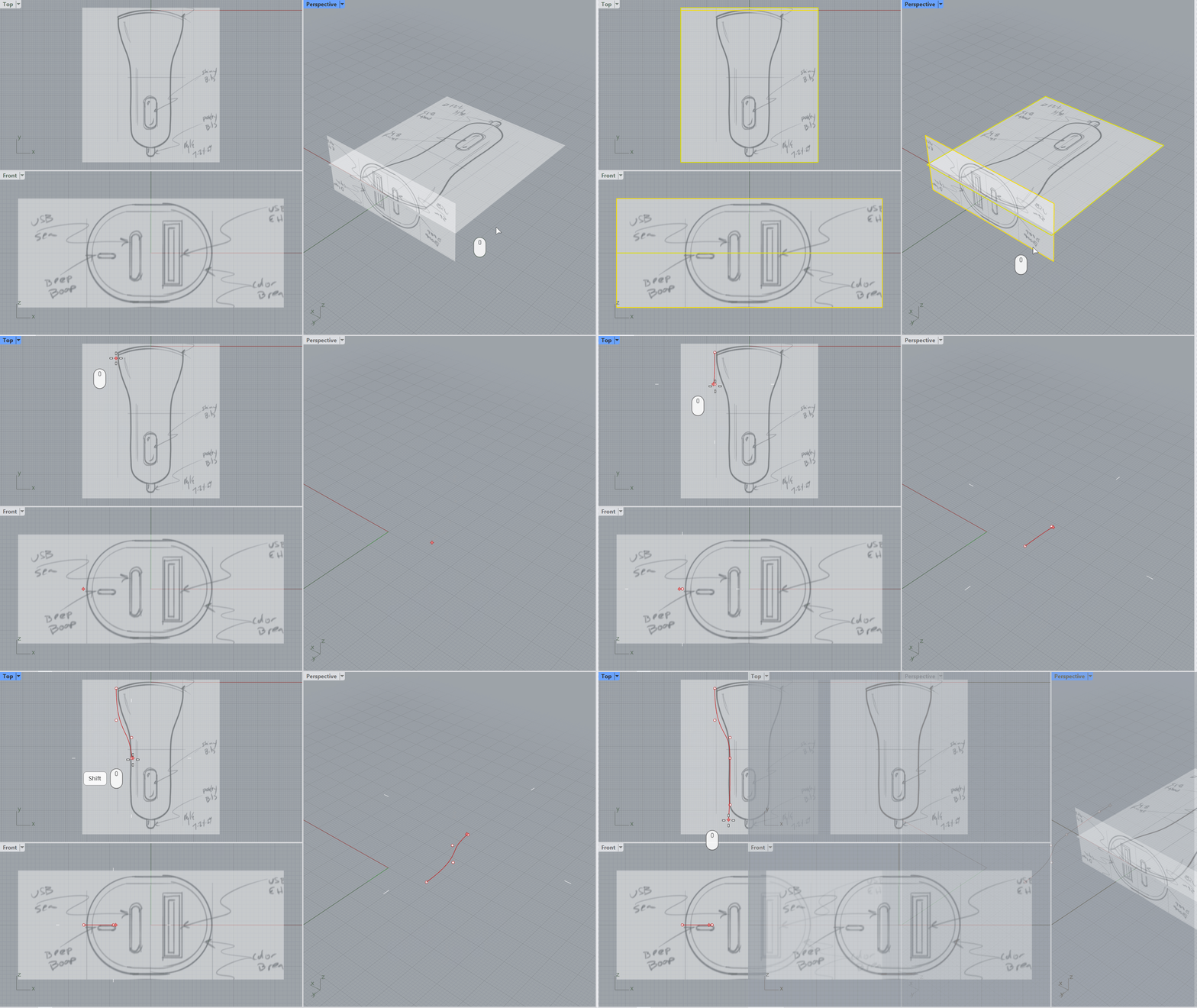
- 下载 sketch.3dm 并在 Rhino 中打开。
- 运行 HideInViewports
指令并按
。
- 在 选择要在某些工作视窗中隐藏的物件 指令提示 中,选取 Perspective 中的两个图像。按 Enter。
- 在
在需要隐藏这些物件的各个工作视窗中单击指令提示 中,选取 工作视窗。按 或 右键单击结束指令。 - 图像已从 工作视窗中消失。
- 运行
 Curve
指令。
- 开始描摹吧!您可以在 Perspective 工作视窗中查看和编辑生成的曲线,而不受图像干扰。
- 要将图像恢复显示,请运行
 ShowInViewports
指令。