
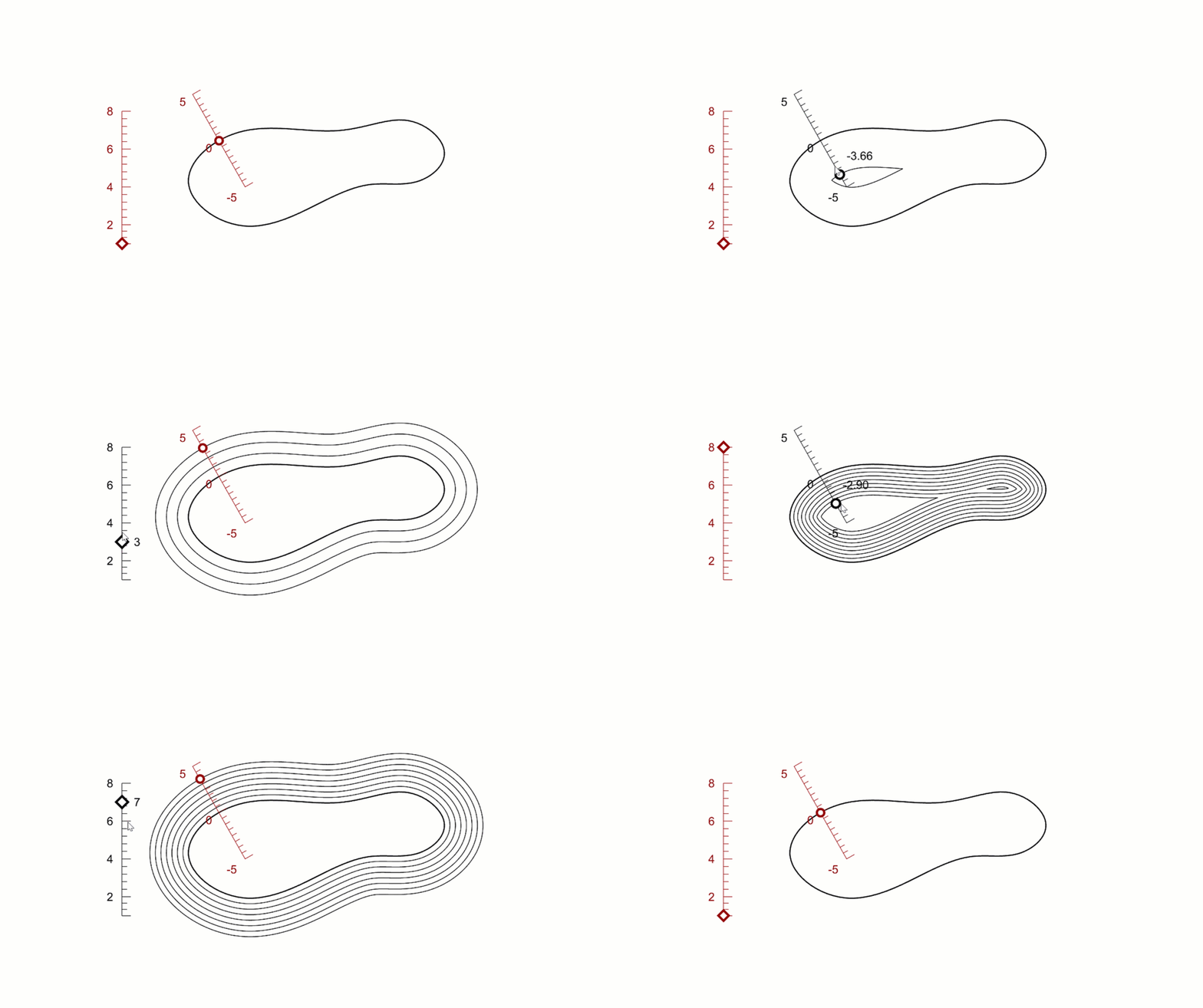
借助**交互式工作视窗控件**,您可以使用任意曲线,在任意
Rhino 工作视窗
中控制  Grasshopper
定义。可视化工作流程更加直观,更易于使用和共享,非专业用户也能轻松上手。
Grasshopper
定义。可视化工作流程更加直观,更易于使用和共享,非专业用户也能轻松上手。
曲线控件
将模型中的任意曲线变为数值滑块。直接在工作视窗中创建与运算器保持同步的滑块,反之亦然。
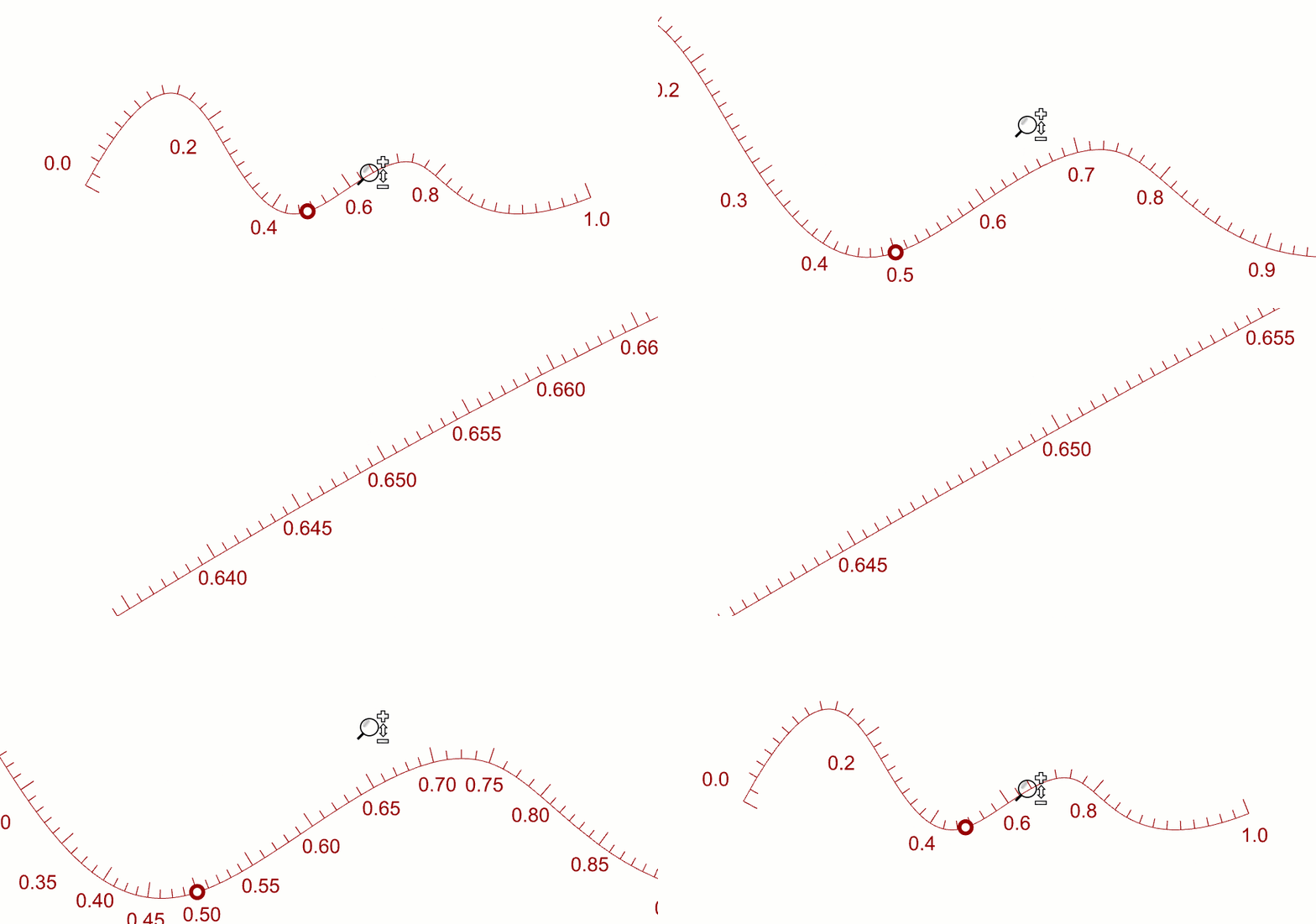
- **动态精度:**放大视图即可自动提高精度。
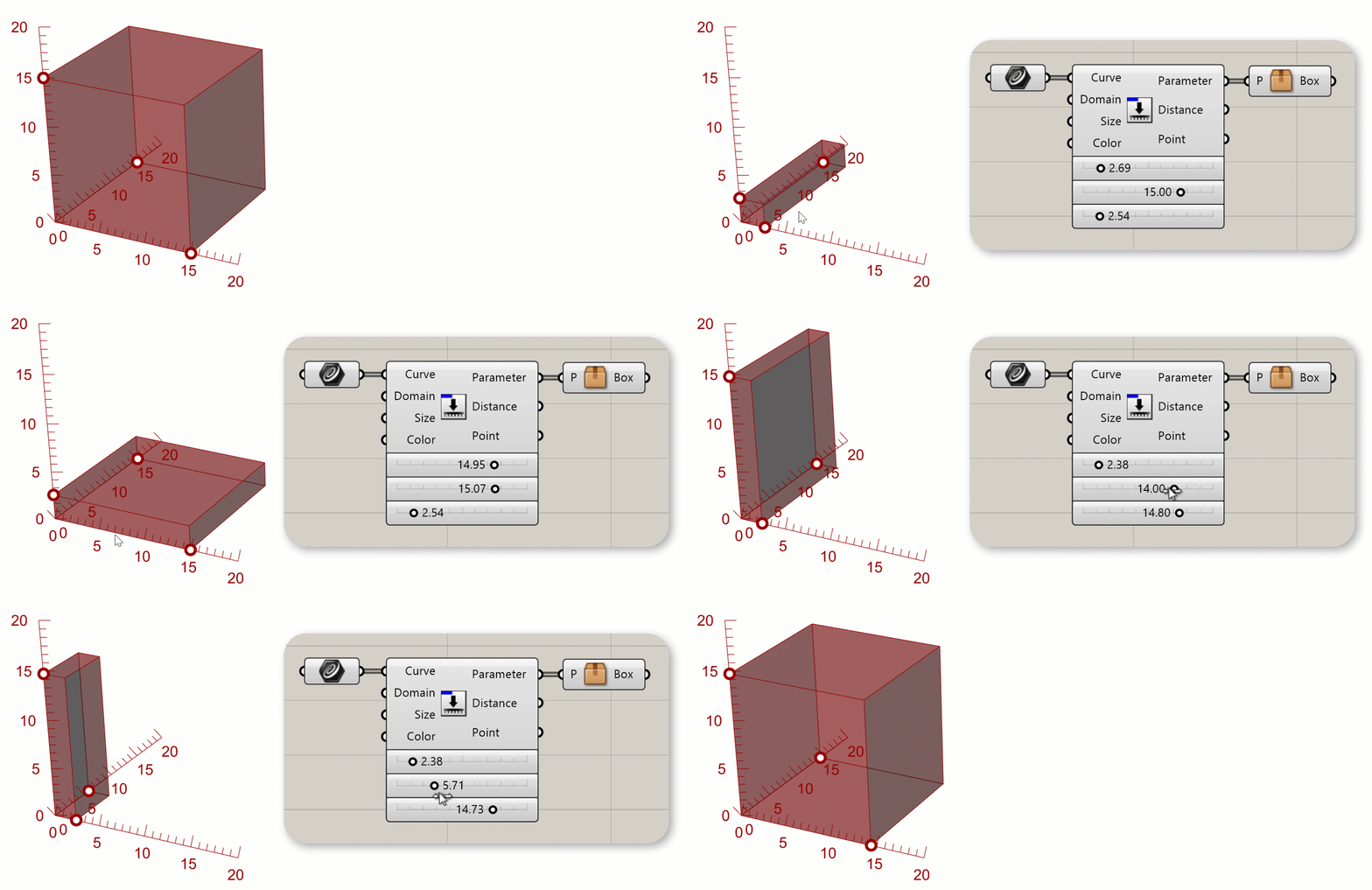
- **多条曲线:**一个运算器可同时管理多条输入曲线。
- **工作视窗同步:**在工作视窗中移动滑块,数值会同步反映到运算器中,反之亦然。
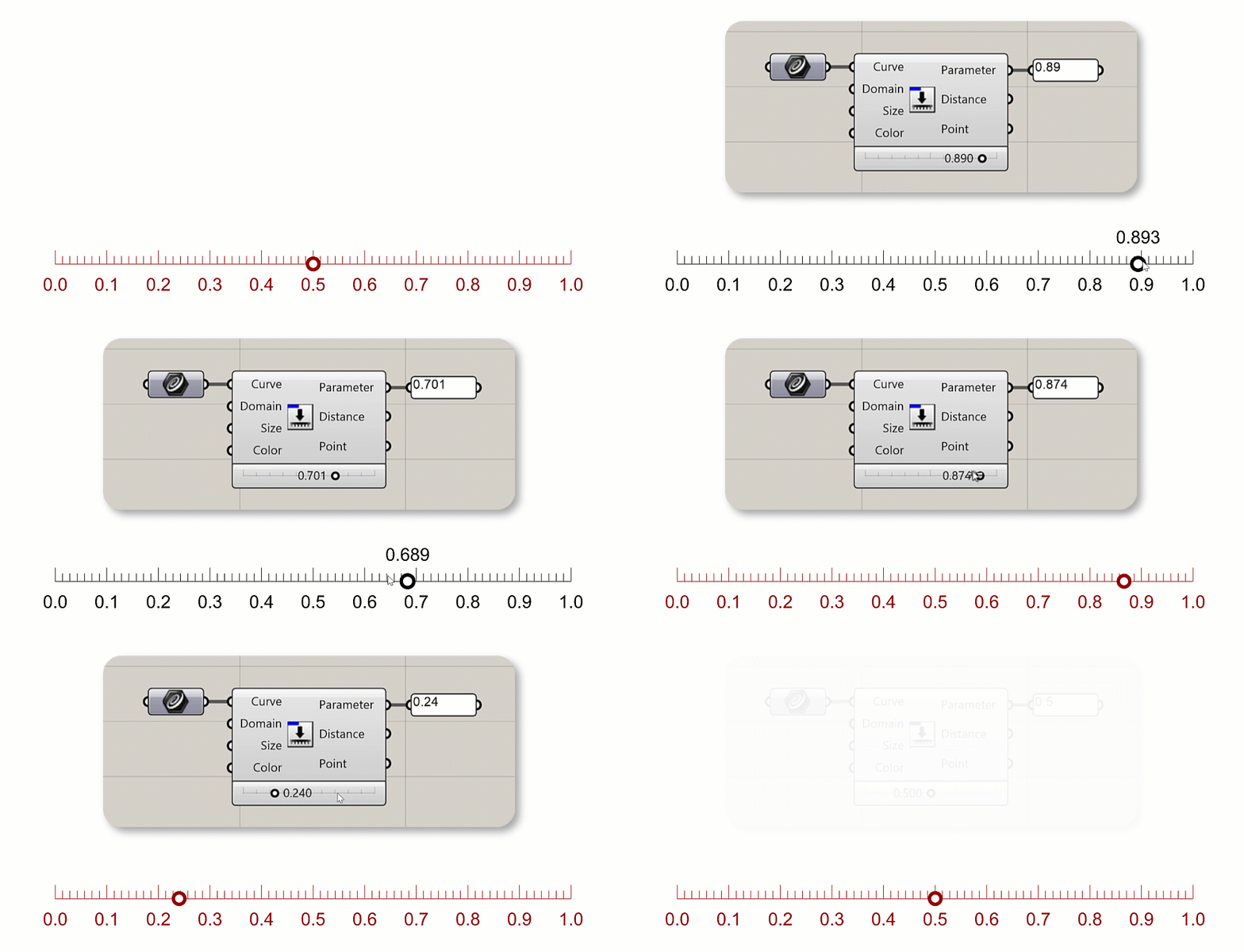
动态精度放大视图时,数值精度随之提高,让您能更精细地调整模型。
一个曲线控件运算器即可管理多条输入曲线,让 Grasshopper 定义保持简洁、有条理。
角度控件
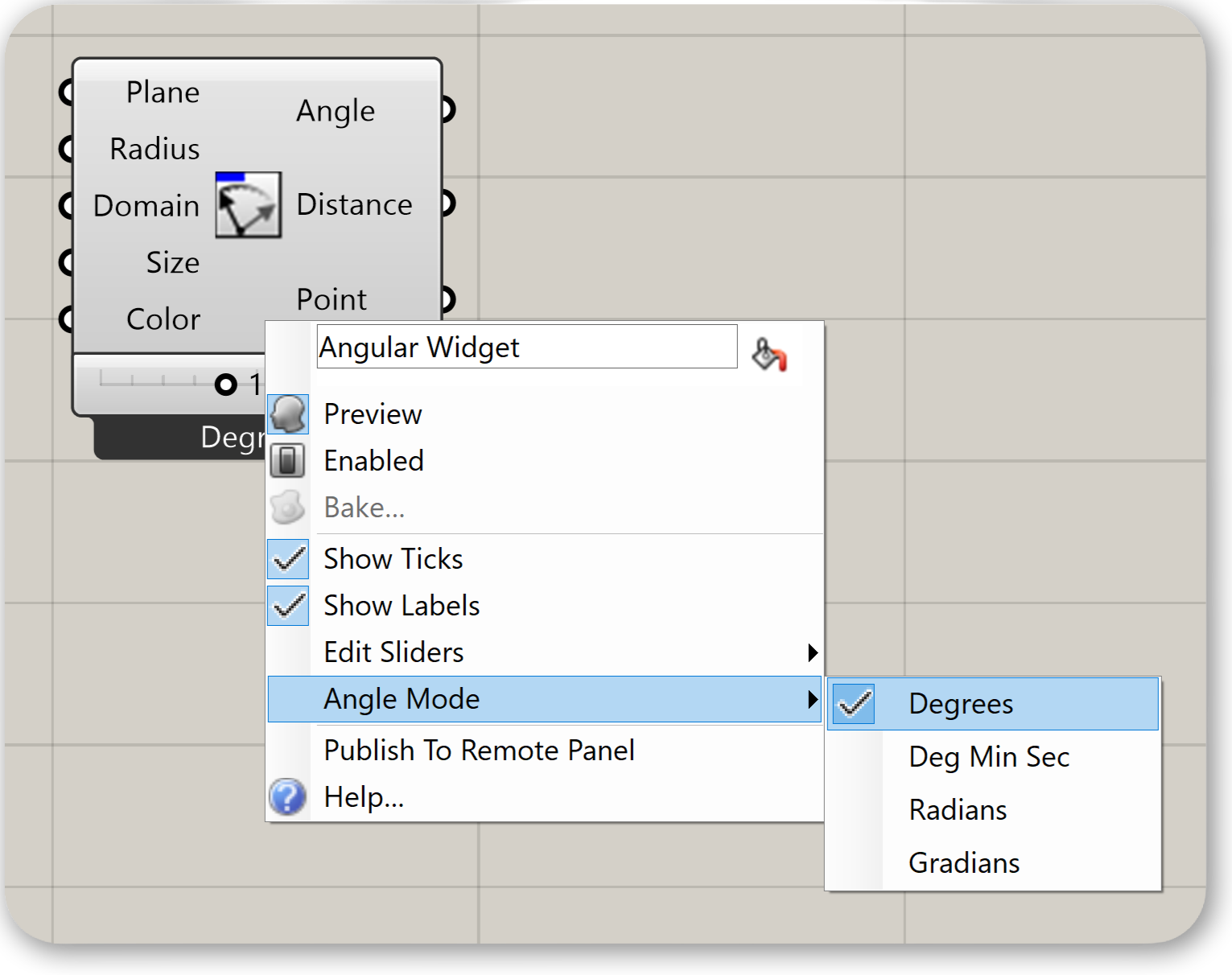
使用角度控件,可以直接在模型中微调角度。在工作视窗中创建范围和半径均可调整的角度控件。可选择四种角度模式:
- 度
- 度 / 分 / 秒
- 弧度
- 百分度
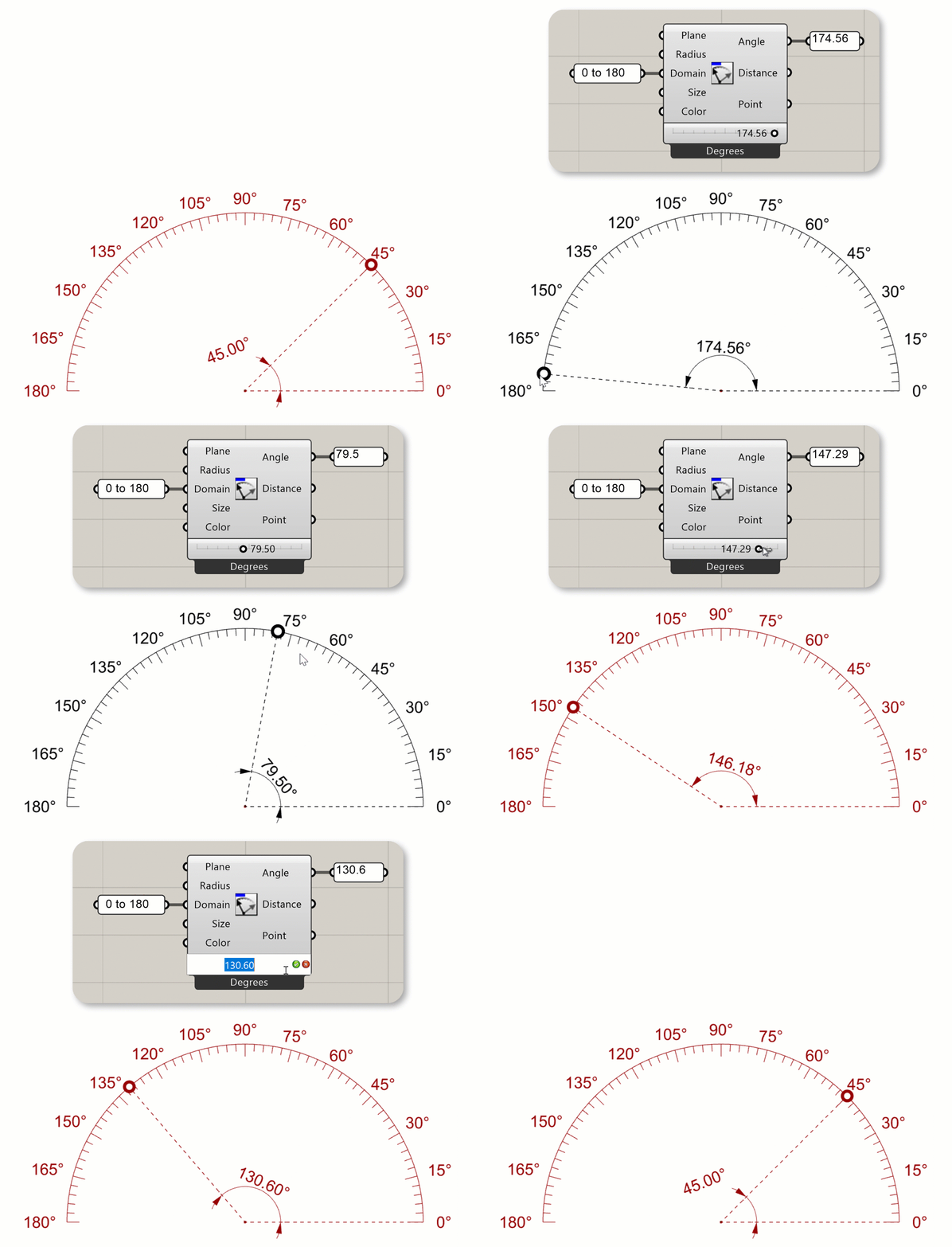
根据项目需要切换角度模式,从简单的度到弧度,应有尽有!
与任何人共享
**交互式工作视窗控件**为从不接触画布的用户架起了 Grasshopper
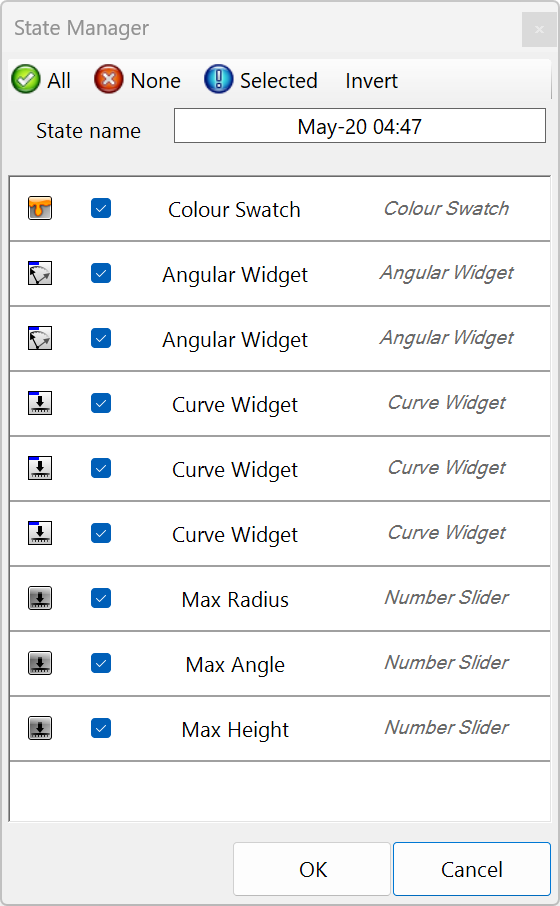
与 Rhino 之间的桥梁。将定义分享给同事,让他们直接在工作视窗中驱动模型。使用 Grasshopper 的 Solutions 菜单 > Save State 和 Restore State 保存和恢复控件配置。
请试用
- 下载 Rhino 8 Evaluation 的 Windows 或 Mac 版本。
- 下载 WidgetTower.gh 示例文件。
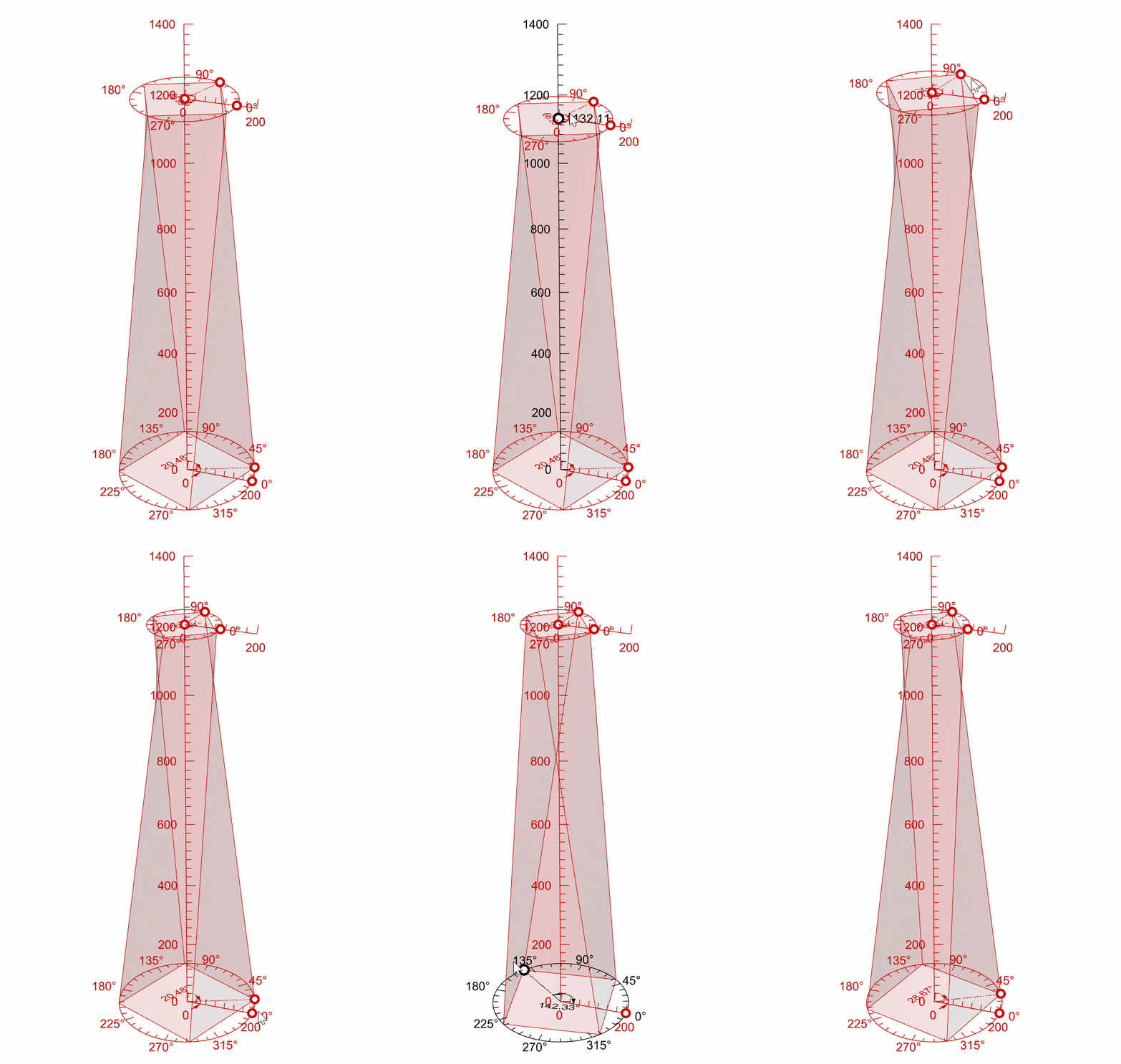
- 将文件拖拽至 Rhino,即可载入 Grasshopper
,并在工作视窗中预览塔楼和**
控件**。 - 将 Perspective
工作视窗
最大化
,然后:
- 沿垂直曲线拖动**
曲线控件**,调整塔楼高度。 - 双击**
控件**可编辑其数值。 - 使用**
角度控件**以交互方式旋转面板。
- 沿垂直曲线拖动**
- **自己动手试试!**用您自己的模型进行体验。
- 在 Grasshopper 论坛分享您的意见和反馈。


