
图块
在大多数模型中,某些部件常常被重复使用,例如,窗户、门或电器设备。对于这些物件来说,完全可以使用图块。图块是一组按名称关联在一起的物件。
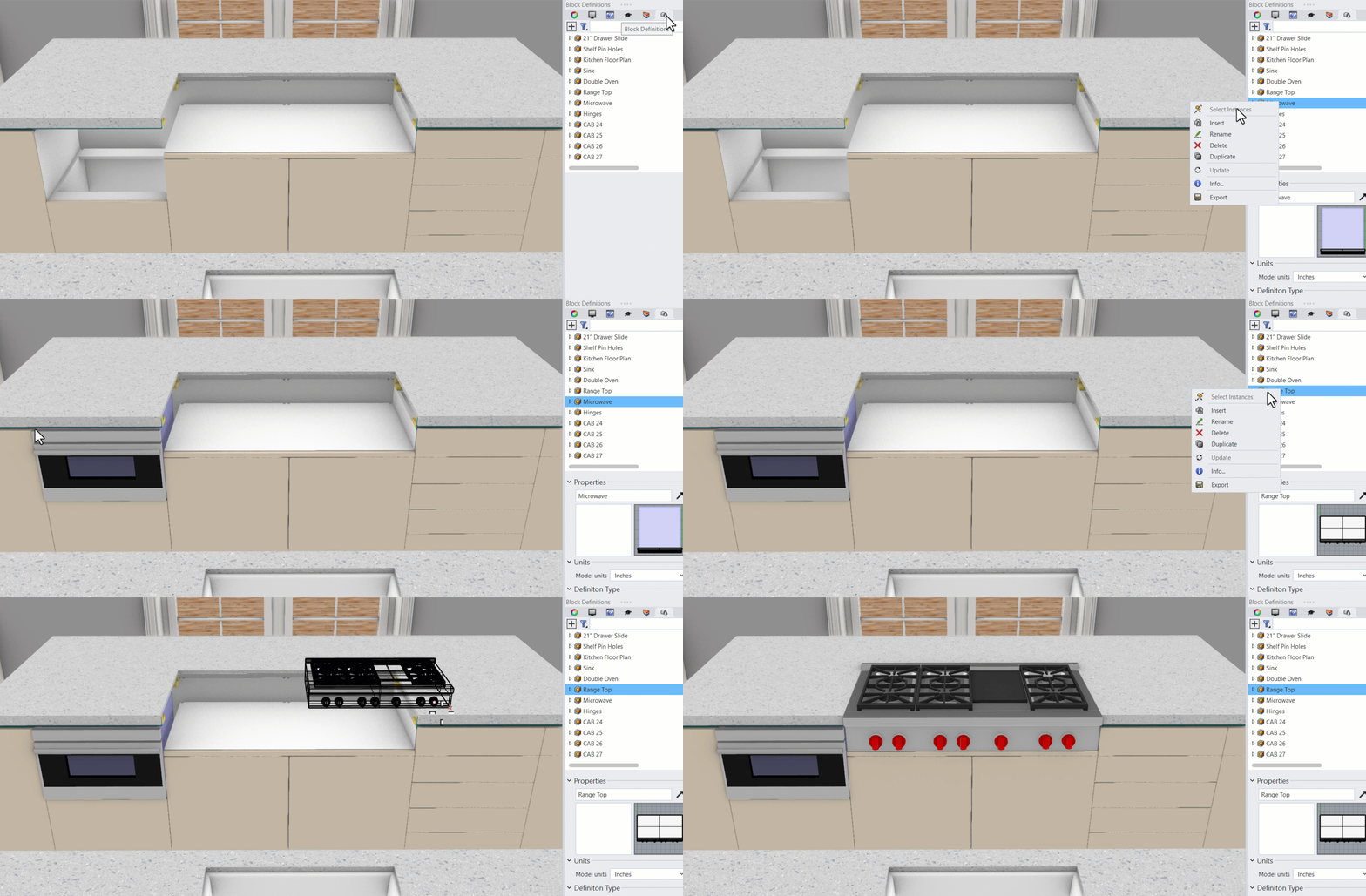

图块的功能有:
- 节省时间,通过更改定义节省更新实例的时间。
- 节省空间,可以减少文件在磁盘上的大小。
- 提高速度,提高模型的显示速度。
- 计算图块实例数目。
- 在其它图块中嵌套图块。
- 图块中包含为每个实例更新的自定义数据。
- 使用图块库可以更好地与您的团队进行协作。
更强大的图块功能
图块管理器现在更加灵活和强大,可以在同一时间同时编辑多个图块定义。可以使用筛选器找到所需的图块。此外,图块还有更多功能:
快速定义
图块管理器和图层和属性类似: 您在每次使用图块后无需重新运行指令便可使用图块。
图块属性优化
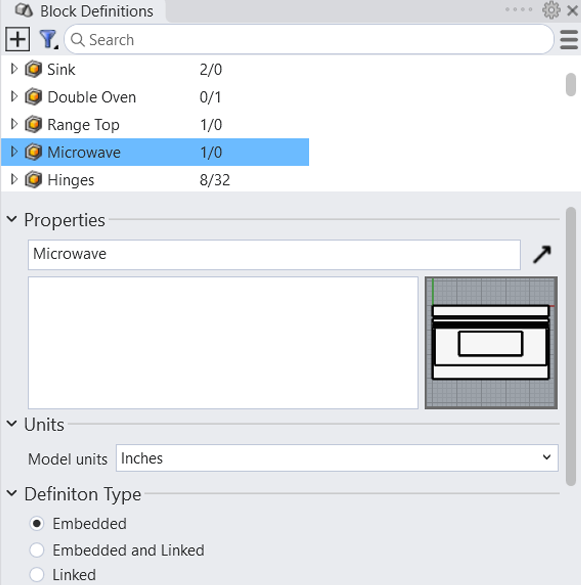
在行为方式上,图块属性类似于物件属性。您选择一个图块后,可以通过重命名、添加描述或更改嵌入方式的操作改变图块的属性。
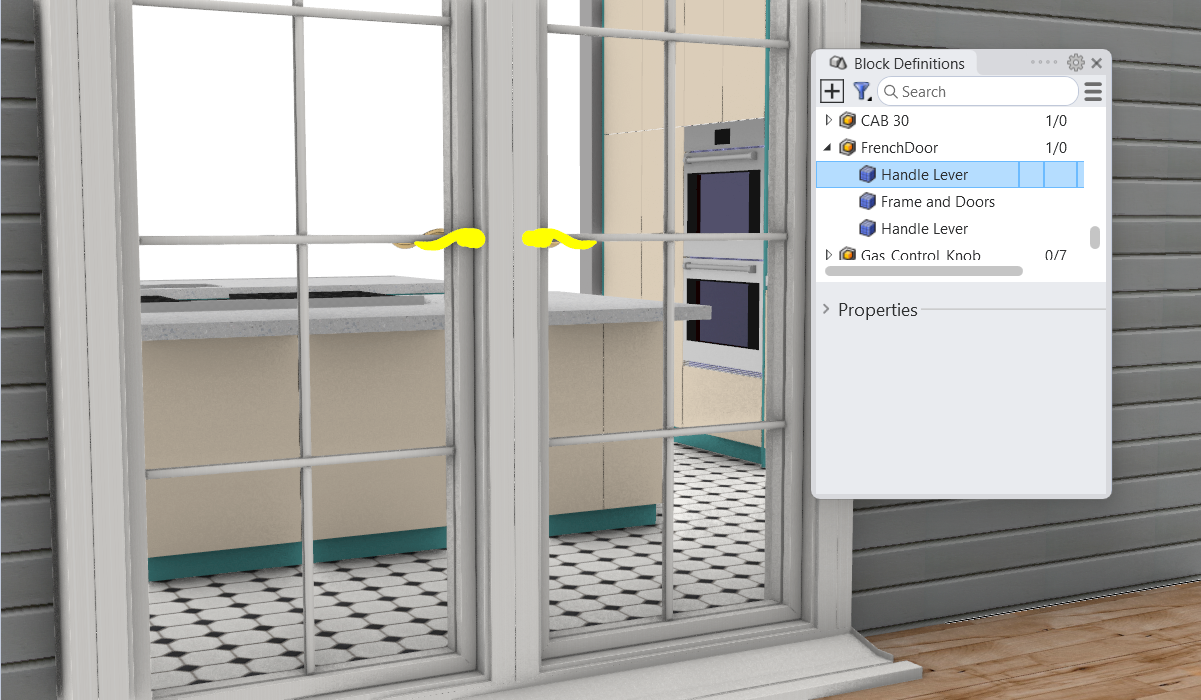
查找并选取图块组件
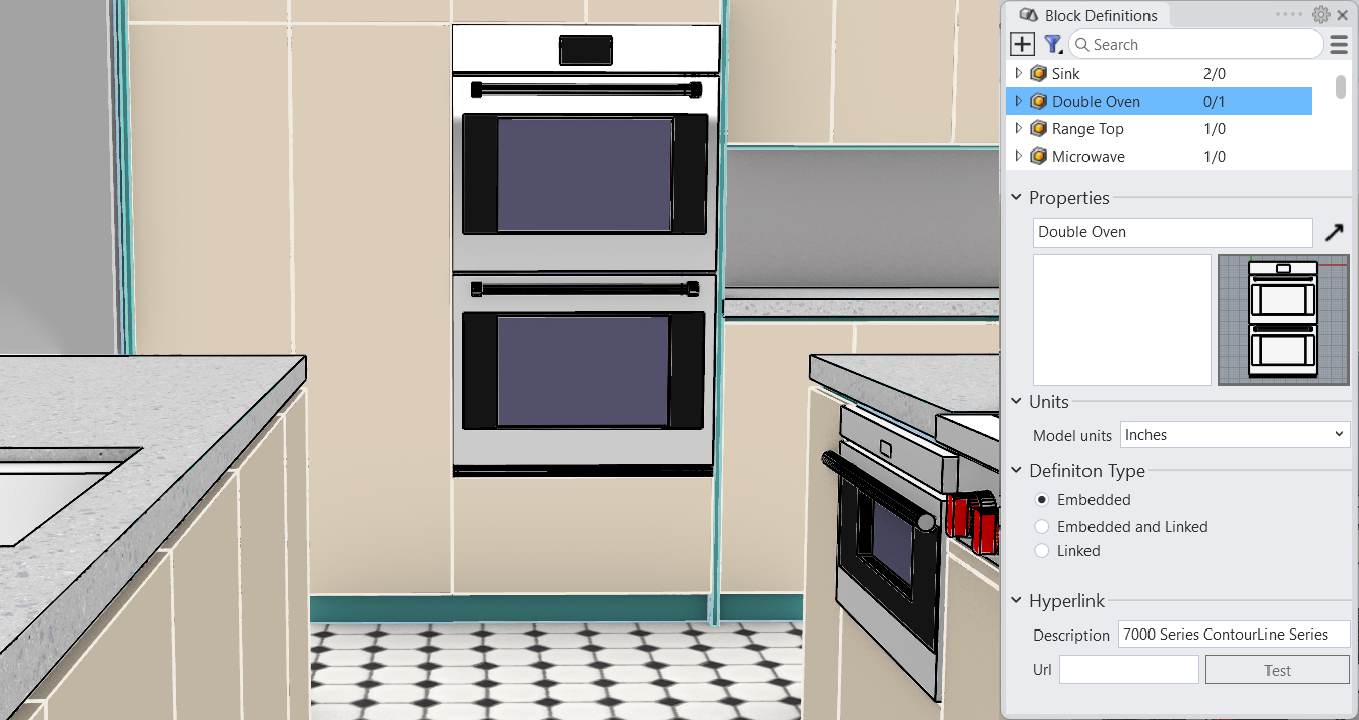
您现在可以通过将鼠标悬停在列表上来查看和选取图块组件:Rhino 将高亮显示模型上的图块物件。
过滤和计算
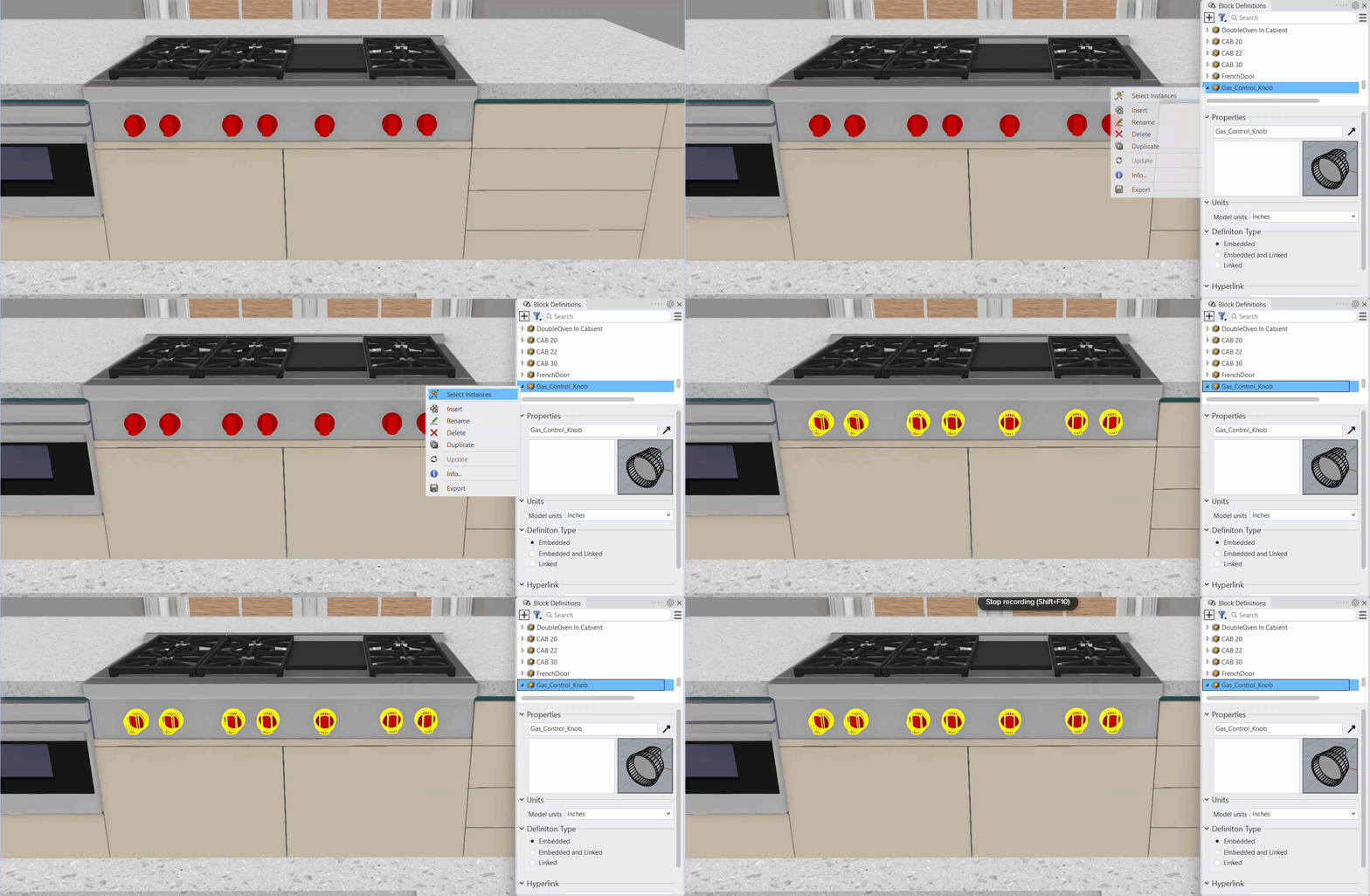
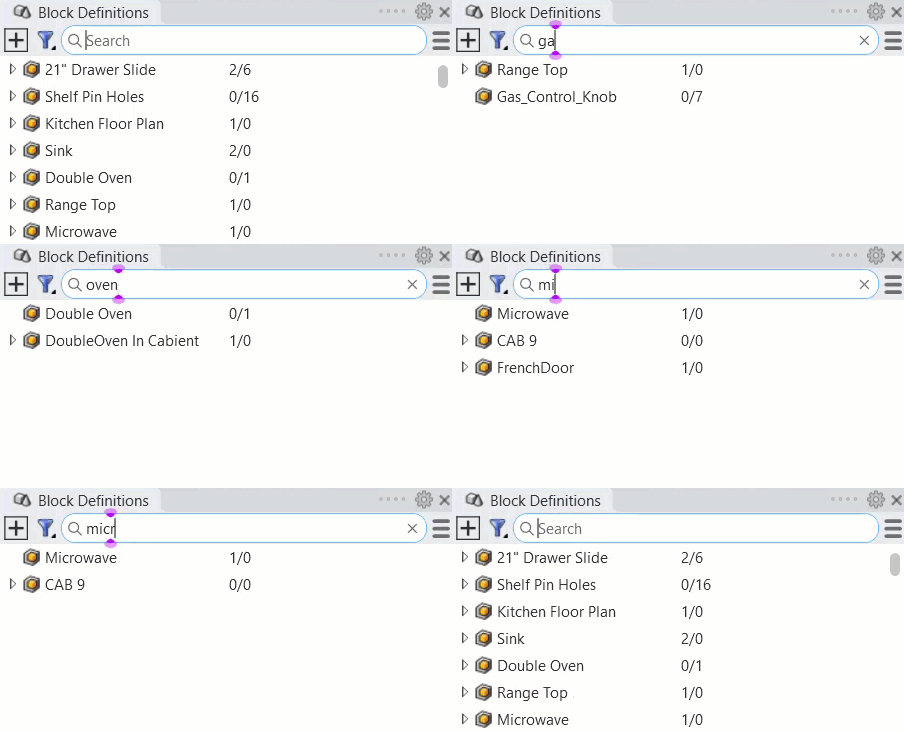
在包含许多图块的模型中,您可以通过过滤列表来仅显示您需要查看的图块。您还可以方便地计算出每个图块被使用的次数。
Grasshopper 图块管理
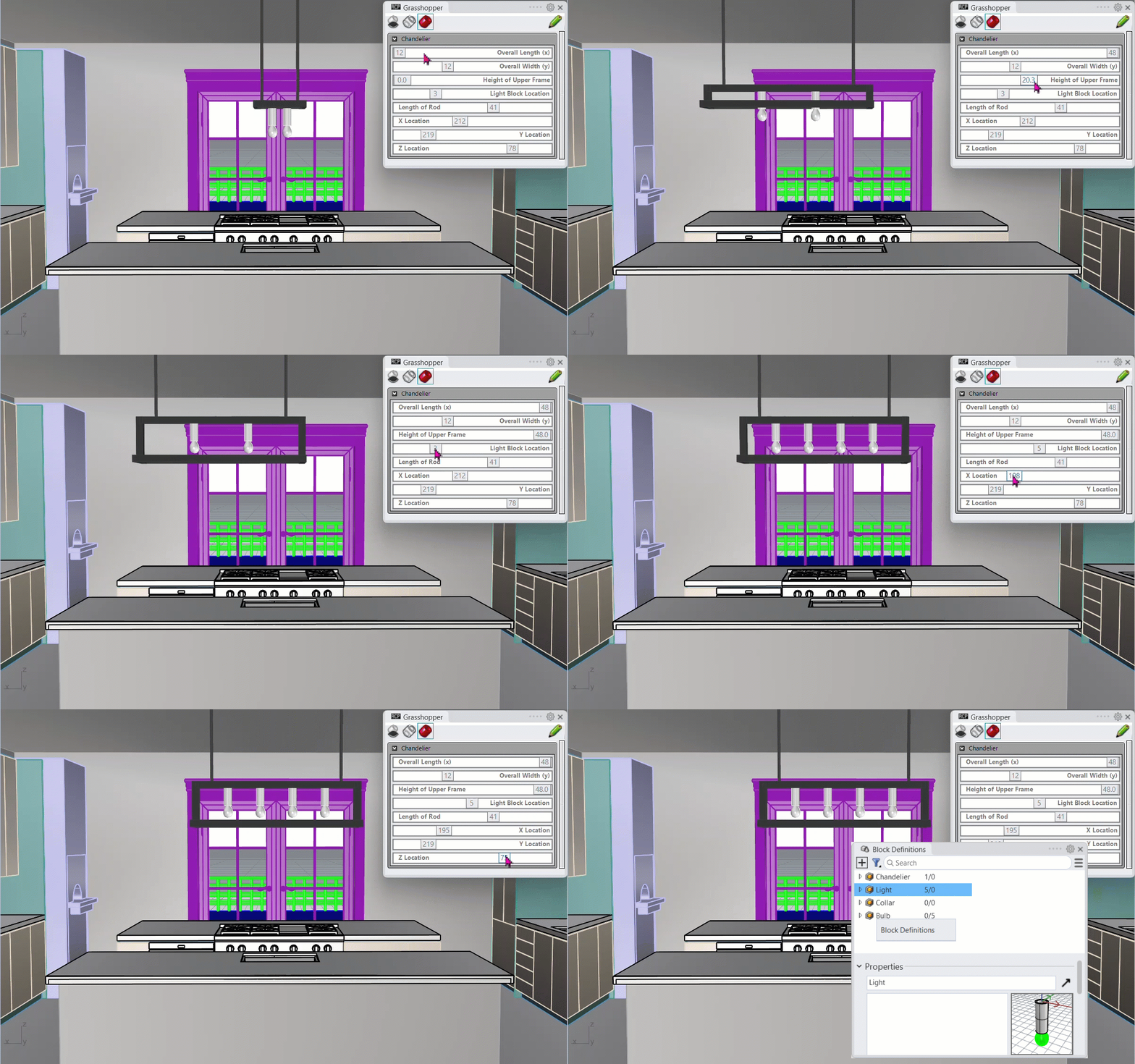
Grasshopper 现在具有创建图块定义和实例的运算器。可以在保留物件属性的情况下烘焙图块: Grasshopper 会维护和应用这些属性,Grasshopper 还具有从其它文件导入图块等更多其它功能。
导入 AutoCAD 动态图块
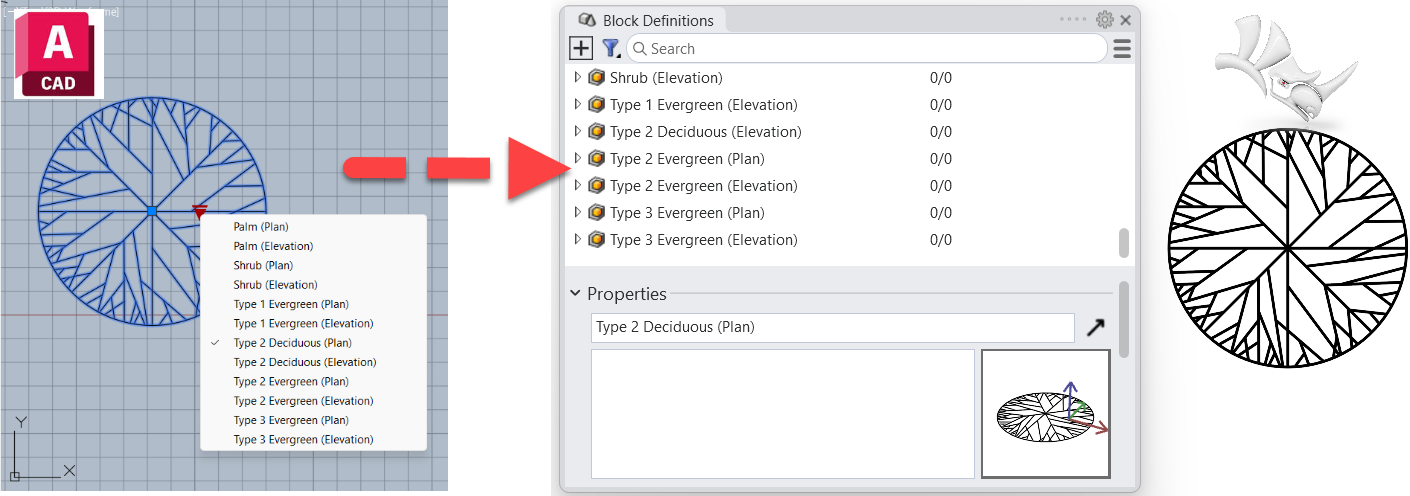
在导入或打开包含动态图块的dwg或dxf文件时,将使用您选择的图块样式,从而保持 Rhino 和 AutoCAD 之间的外观一致性。
请试用
请下载一个厨房的部分 3D 平面图模型。 您将需要添加微波炉、灶台和双烤箱。
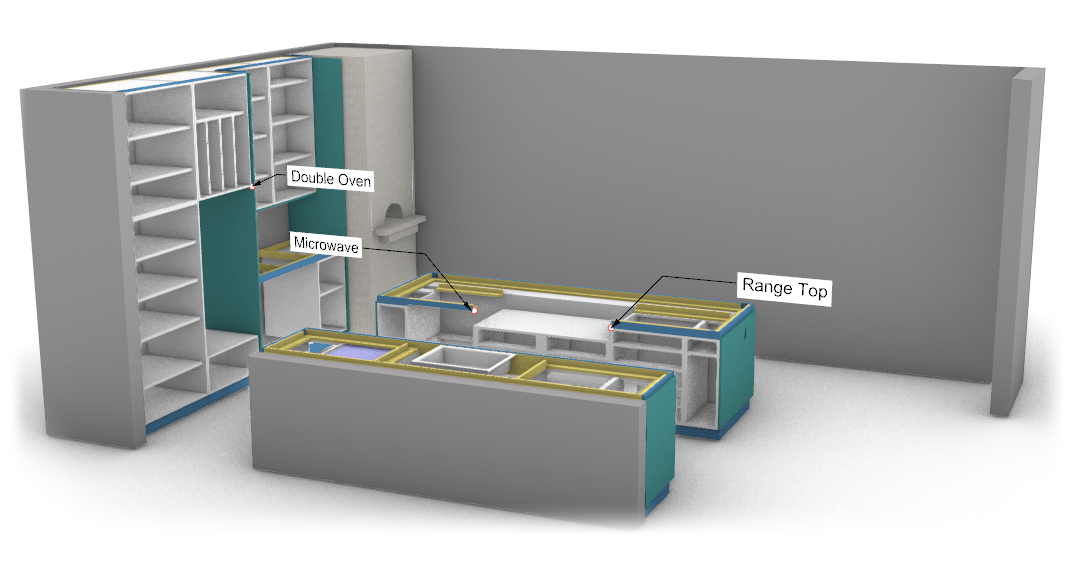
- 下载 Rhino 8 Evaluation 的 Windows 或 Mac 版本。
- 下载并打开 Blocks-Demo.3dm 模型。
- 输入 Layer 指令,打开右侧边栏中的图层面板。
- 在图层面板中,确认 Ovens & Range 图层为当前图层。在图层面板的当前列中将会显示出对号标记。
- 输入 BlockManager 指令,将会打开右侧边栏的图块定义面板。
- 输入 Osnap 指令。
- 在指令行中,指定点=打开,并将其它捕捉点的设置指定为关闭。上述设置也可以在锁定格点面板中完成。
- 在图块定义面板上,右键单击 Double Oven 图块。
- 在右键菜单中,选择“Insert”选项。
- 出现 “插入点” 提示时,根据引导线指示,指定图块插入点的位置。
- 在Scale factor <1> 提示下,输入 1 或按 Enter 接受括号中的 1。
- 出现旋转角度 <0>提示时,输入 0 或者按下 Enter 键接受括号内的旋转角度。
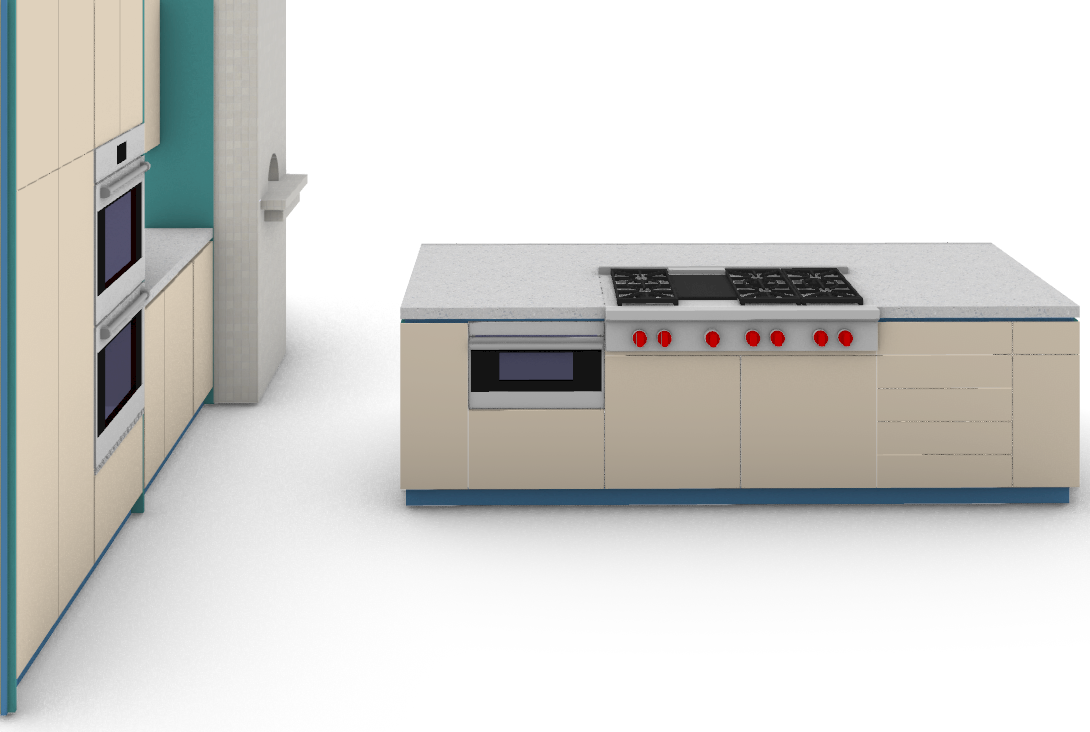
- 对于 Microwave 和 Range Top 图块重复上述操作。
根据引导线指示,将这些图块放置在它们各自的插入位置上。 - 想要显示台面的几何图形,您可以前往图层面板,并在 Turn On When Done 图层的模式打开列中点击灰色的灯泡图标,使其变为打开状态。
- 想要关闭用于定位图块的点和引导线,请前往图层面板,并在 Turn Off When Done 图层的模式打开列中点击黄色的灯泡图标,使其变为关闭状态。
现在您的 3D 厨房模型就处理完成了。
请在论坛提出问题并提供意见反馈。

