柔性变动
通过对周围控制点施加衰减影响,轻松编辑大量控制点,从而创建更加自然、有机的形态,而非生硬、机械的变形。
自由曲面建模
SoftTransform
可帮助工业设计师在保持
曲面
光滑与连续性的同时,对造型进行精细调整。通过设置影响半径或受影响的控制点数量,可以对曲面进行更加柔和的控制点塑形。轻松创建拱形曲面以及产品造型中的各种渐变过渡。
连续性限制
利用 SoftTransform
中的边界约束,可将第一、第二或第三排控制点排除在衰减影响范围之外。在进行细微产品造型调整时,仍能保持与相邻曲面之间的 G0(位置连续)、G1(相切连续) 或 G2(曲率连续) 连续性。
SubD 几何物件
对于概念设计师和 3D 艺术家,可选择
SubD
的顶点、边缘或面,并使用 SoftTransform
的衰减曲线影响周围几何体。轻松塑造自然、有机的形态。
网格几何物件
选取
网格
的顶点、边缘或面,并通过用户定义的 SoftTransform
衰减影响范围控制周围几何体。轻松塑造自然、有机的形态。
多种衰减曲线
提供四种不同的衰减曲线,用于控制变换影响的分布方式,从而获得不同的几何变形效果。
请试用
- 下载 Rhino 9 WIP 的 Windows 或 Mac 版本。
- 下载并打开 soft-transform-demo.3dm 模型。您将看到一个带有橡胶握柄的夹具模型。
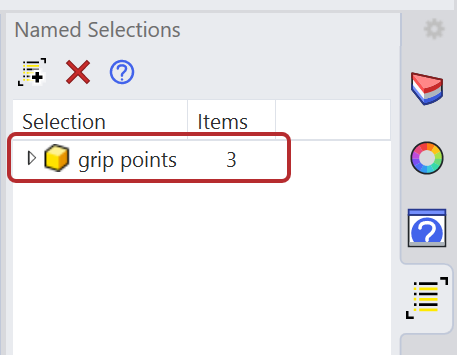
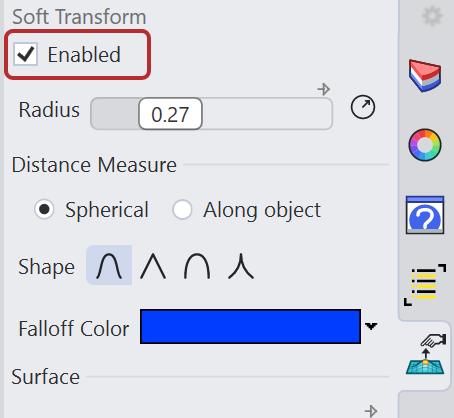
- 打开已命名选集和柔性变动面板 (窗口菜单: 面板)。
- 在已命名选集面板中,双击 grip points :
- 在柔性变动面板中,勾选启用按钮:
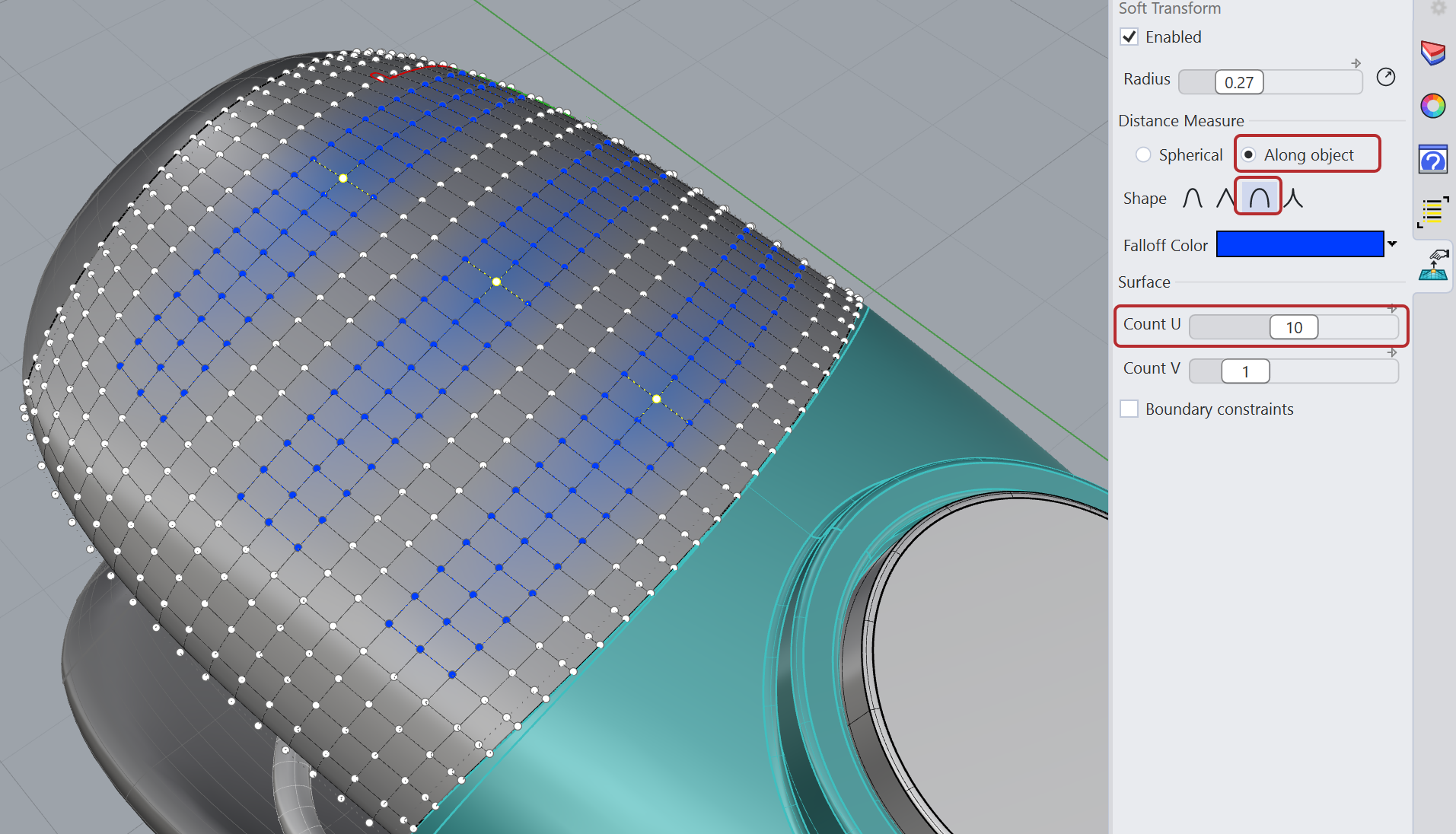
- 设定以下选项:
- 将距离测量设置为沿物件
- 将形状设置为圆形
- 将 U 方向数量设为 10
- 使用 操作轴移动控制杆 沿 Z 轴方向移动控制点,创建握柄表面的起伏形状。
- 自己动手试试!尝试不同的衰减曲线;或者将测量距离设置为球形后,调整半径滑块,体验不同的变形效果。