
Revit to Rhino
 |
这里将讨论如何把 Rhino 数据无损导入Revit 中 |
如何借助 Rhino.Inside.Revit 将 Revit 的图元无损导入至 Rhino ? 通常需要下面三个步骤
- 选择准备输出的 Revit 图元;
- 提取每个Revit 图元的几何、类别名称或其他需要的信息;
- 烘焙几何与信息至Rhino,
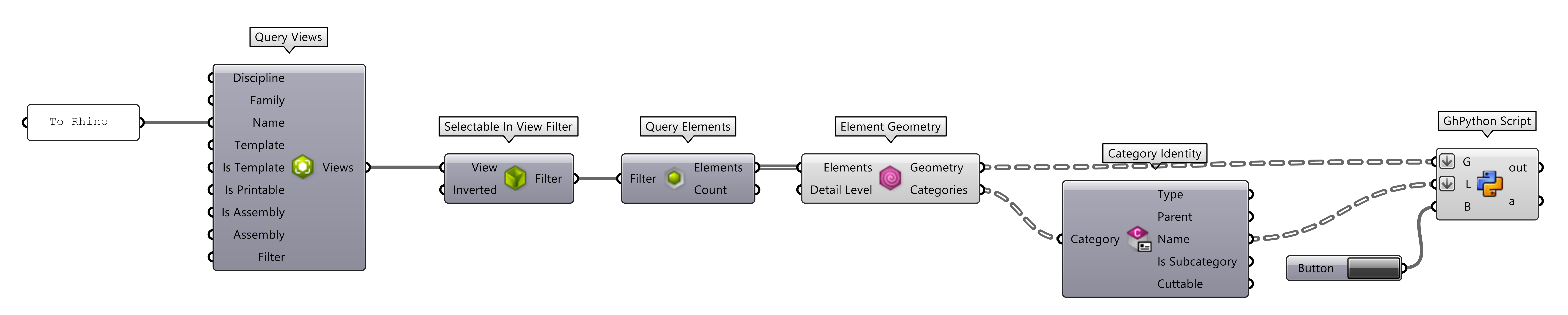
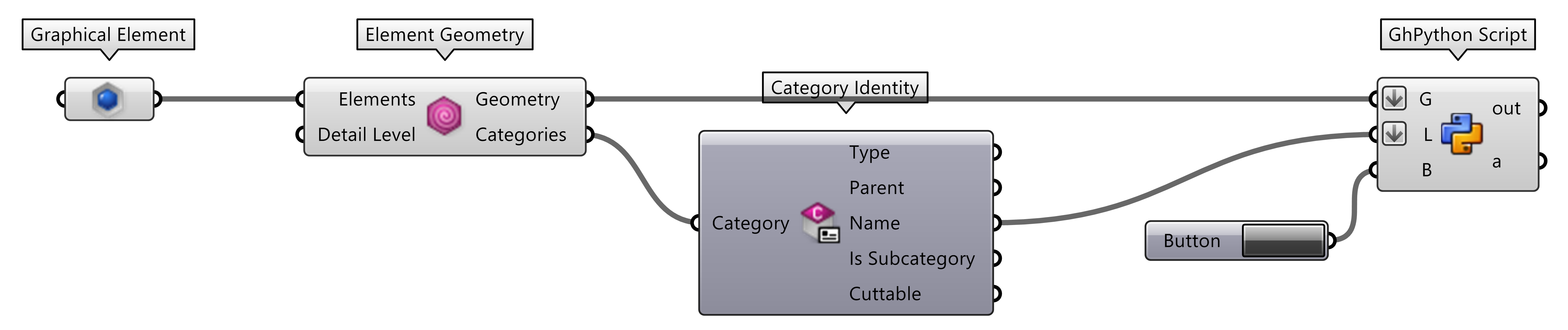
Element Geometry 运算器 有一个隐藏的输出选项 Category 非常有用,放大运算器且点击 Geometry 输出项下面的 + 号,就可以调出 Category 输出项。
有很多第三方的插件也可以将物件信息烘焙至 Rhino,包括图层、物件名称、颜色、材质或是用户数据(关键值/数值)信息,常用的有 Human, LunchBox 与 Elefront.
择需要输出的图元
Grasshopper 提供多种方法从 Revit 中选择物件,主要包括下面三个方法;
- 使用视图过滤工具引入可见内容,这可能是最简单的方法。
- 大多数情况下可以利用类别过滤工具,虽然使用稍稍有一点复杂,因为类别比较广泛。
- 直接在 Revit 中选择图元也是一个很简单直接的方法。
视图中可见内容 (推荐)
选择要导入 Rhino 的 Revit 对象的最佳方法之一是根据特定视图中的可见内容,视图中保存的是所需的类别、工作集和阶段。创建专门用于导入到 Rhino 的特定视图是存储配置的好方法,这样任何工作视图的当前状态都不是问题。
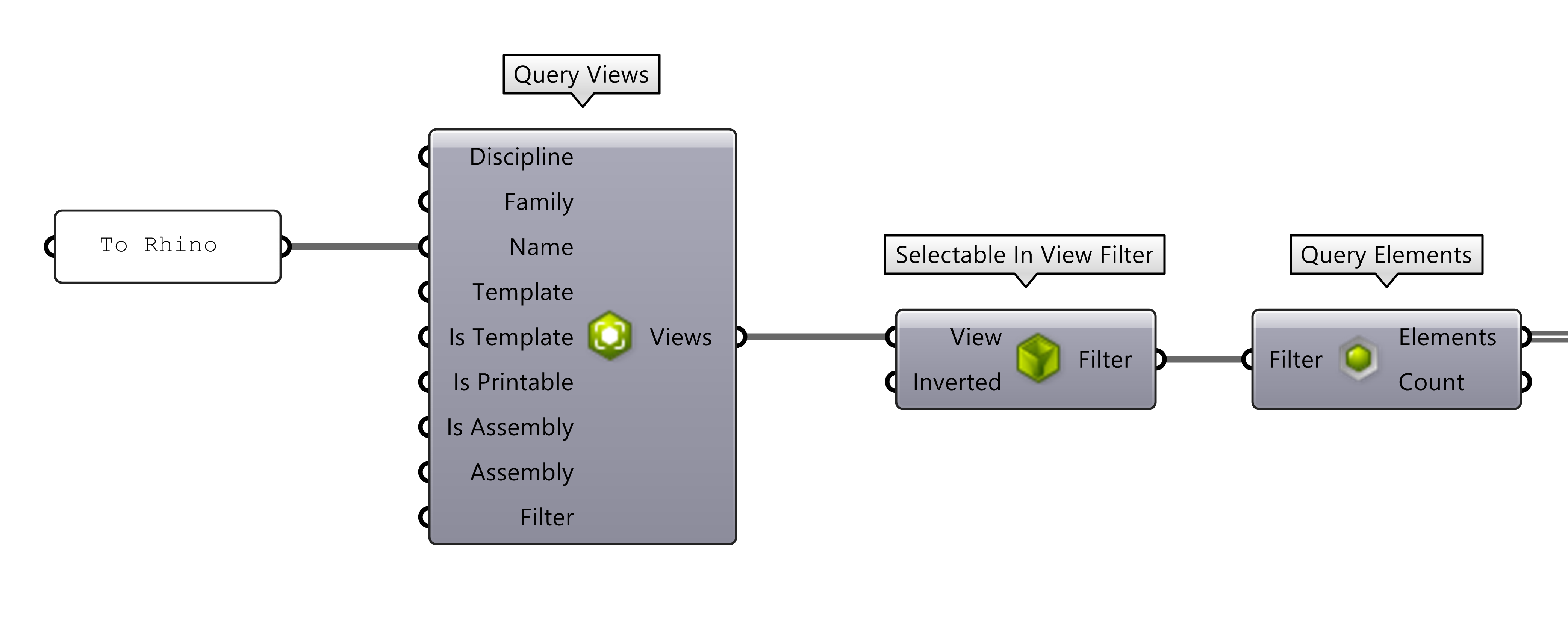
关于上面截图的注意事项:
- 视图名称 To Rhino 是已经在当前项目中保存过的3D视图。
-
 Query Views+ v1.0
返回视图中的图元,作为
Query Views+ v1.0
返回视图中的图元,作为
 Selectable In View Filter
运算器的输入。
Selectable In View Filter
运算器的输入。 - 使用 QuareyElements 来过滤,L(Limite) 输入端通过放到运算器然后点击 - 号隐藏了这个输入项。
- 选择图元后,其他的一些运算器设置请参考前面的截图。
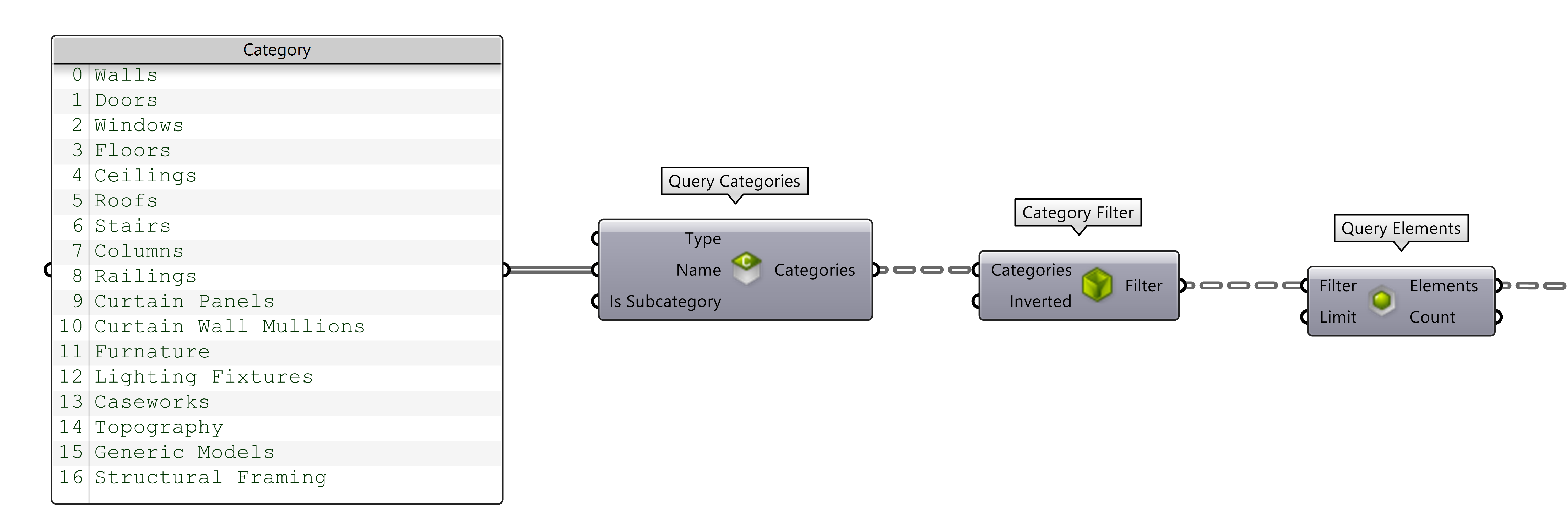
过滤筛选
推荐使用
 Category Filter
. 来进行筛选,这样可以快速的获取需要的内容,但要注意 Revit 的类别非常多,所以通常使用
Category Filter
都会搭配一些其他的过滤器来选择具体的图元,例如
Category Filter
. 来进行筛选,这样可以快速的获取需要的内容,但要注意 Revit 的类别非常多,所以通常使用
Category Filter
都会搭配一些其他的过滤器来选择具体的图元,例如
 Query Design Options
或
Query Design Options
或
 Phase Status Filter+ v1.2
用来限制选择范围。
Phase Status Filter+ v1.2
用来限制选择范围。
另外在尝试获取一些不同类别时,所需要的类别列表就会更丰富,也会造成列表非常庞大…
选择图元
获取 Revit 图元最简单的方法时使用
 Graphical Element
+
Graphical Element
+
 Element Geometry
,这样将仅出输出所选择的图元
Element Geometry
,这样将仅出输出所选择的图元
空间图元
Revit 空间图元例如房间与区域可以烘焙至 Rhino , 更多详情请浏览 Getting Spatial Element Geometry Guide
分析图元
Revit 中的很多图元可以建立分析图元且能导入至 Rhino 中,更多详情请浏览 Working with Analytical Models Guide