Revit: Documents & Links
 GH Definition
 |
这一章我们将会介绍如何利用 Revit 中的 Grasshopper 来与 Revit 文档与链接配合作业 |
查询打开的文档
利用
 Open Documents
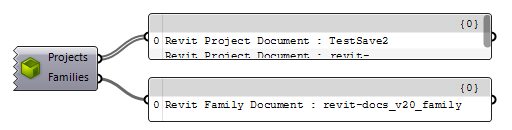
运算器来查看已经在 Revit 中打开的文档:
Open Documents
运算器来查看已经在 Revit 中打开的文档:
Active Document
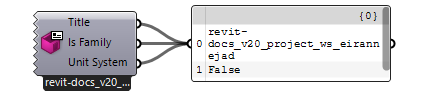
运算器总会参照当前工作文档内容,这样你切换不同的 Revit 文档时它也会及时的更新,:

 |
注意文档运算器底部标签会显示目标文档名称 |
使用
 Document Identity+ v1.0
可以从当前执行文档中获取身份信息:
Document Identity+ v1.0
可以从当前执行文档中获取身份信息:
Document-Aware 运算器
Document-Aware 运算器可以工作与当前文档与指定文档,它还有隐藏的输入选项
 Document
可以放到运算器后增加参数:
Document
可以放到运算器后增加参数:
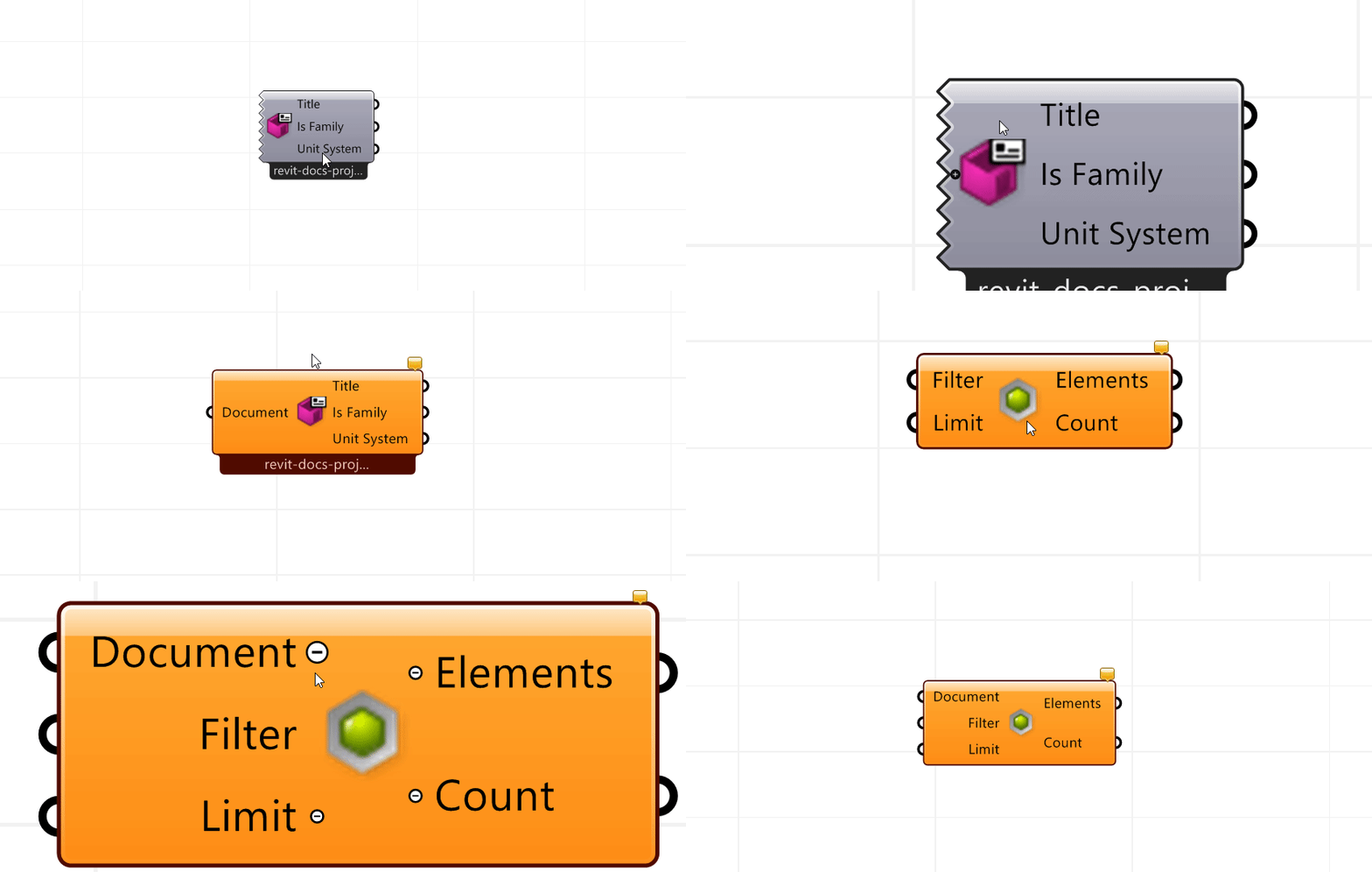
一旦增加好参数,就可以将任何的 Revit 文档作为其输入选项:

也可以配合其他的运算器查询多个文档,例如这里查询多个墙体:

文档属性
使用
 Document File+ v1.0
运算器 来查看给定文档的属性:
Document File+ v1.0
运算器 来查看给定文档的属性:
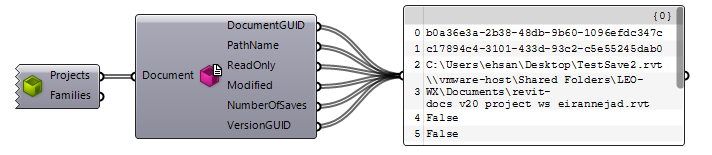
使用
 Document Worksharing+ v1.0
来检查给定文档的工作共享属性:
Document Worksharing+ v1.0
来检查给定文档的工作共享属性:

使用
 Query Warnings+ v1.10
来获取文档中累积的持续(可审查)警告生成的失败消息列表
Query Warnings+ v1.10
来获取文档中累积的持续(可审查)警告生成的失败消息列表
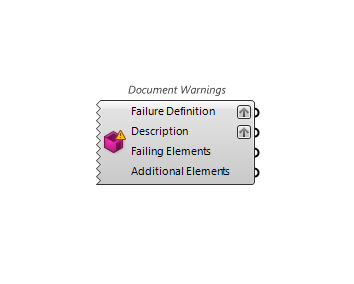
使用
 Document Tolerances+ v1.9
运算器来读取 Revit 文档公差
Document Tolerances+ v1.9
运算器来读取 Revit 文档公差
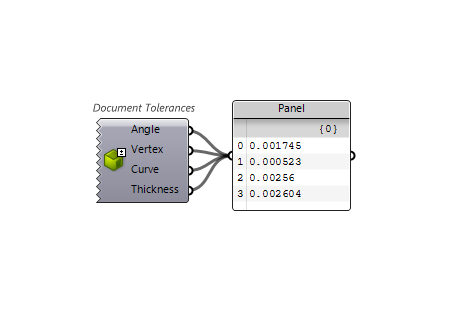
使用
 Revit Version+ v1.9
来获取 Revit 版本号
Revit Version+ v1.9
来获取 Revit 版本号
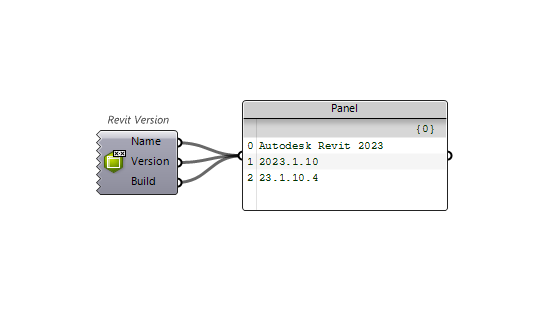
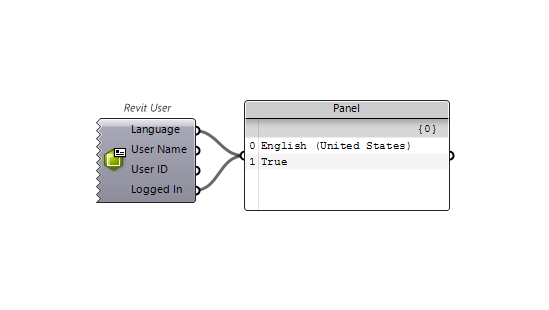
使用
 Revit User+ v1.9
来获取 Revit 用户属性
Revit User+ v1.9
来获取 Revit 用户属性
使用
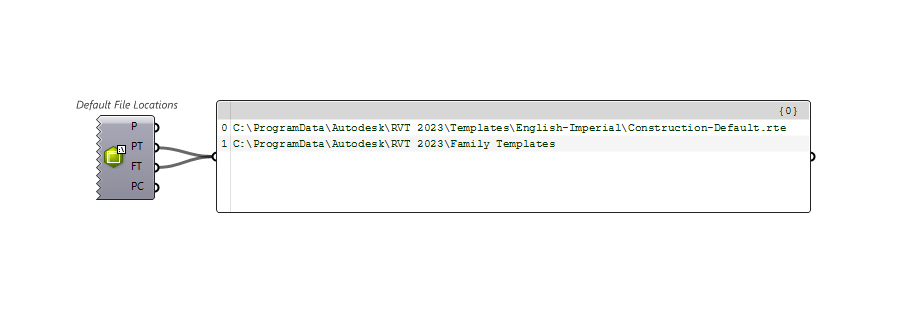
 Default File Locations+ v1.9
来获取默认文件路径
Default File Locations+ v1.9
来获取默认文件路径
保存文档
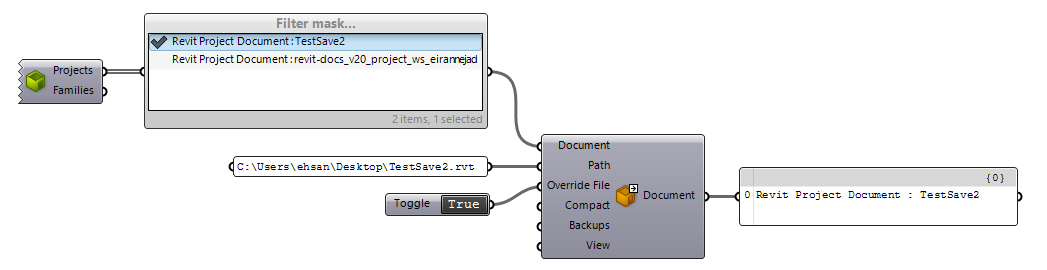
使用 Save Document 运算器将给定的文档另存为一个输出文档,输出文档可以给定一个路径字符,请注意给定路径中要包含正确的文件扩展名:
查询链接的文档
 |
当Revit导入一个模型的同时也会导入所有的链接模型至内存,每一个Revit模型都经由一个 DB.Document. 实例来表达, 因为 |
可以使用
 Query Revit Links+ v1.0
运算器来查询当前文档(或给定文档)的所有链接文档信息,
Query Revit Links+ v1.0
运算器来查询当前文档(或给定文档)的所有链接文档信息,
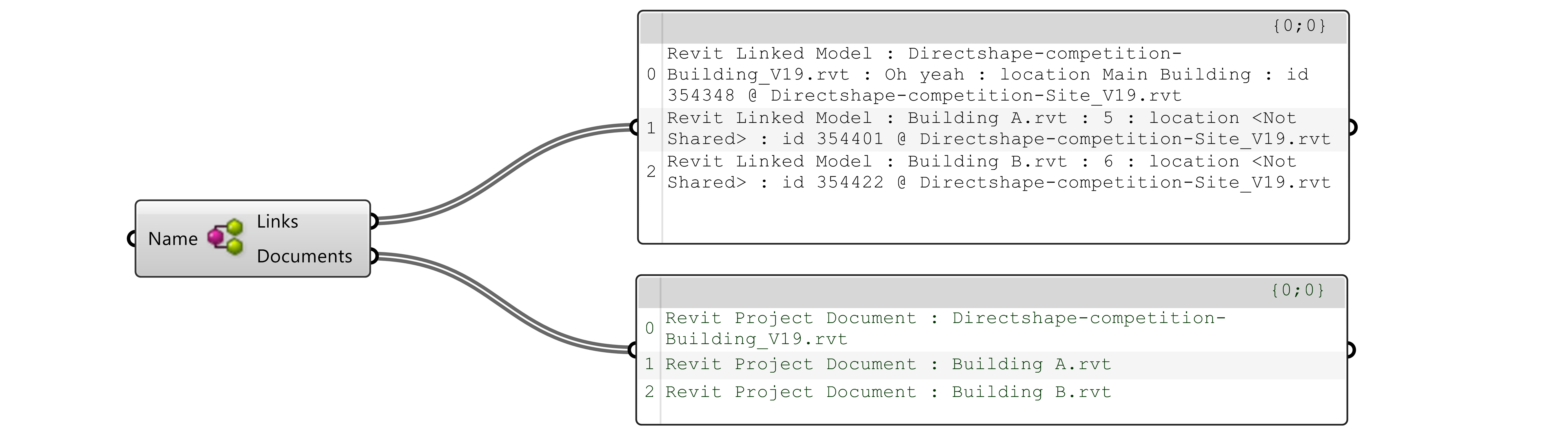
链接输出包含文档名称、位置、共享位置名称以及该链接的唯一实例 ID。
文档输出包含链接文档的名称,可以在查询运算器的文档输入中使用。
查询链接的图元
使用
 Query Elements
运算器可以直接查询给定文档的图元信息, 也可以输入一个连接文档,
Query Elements
运算器可以直接查询给定文档的图元信息, 也可以输入一个连接文档,
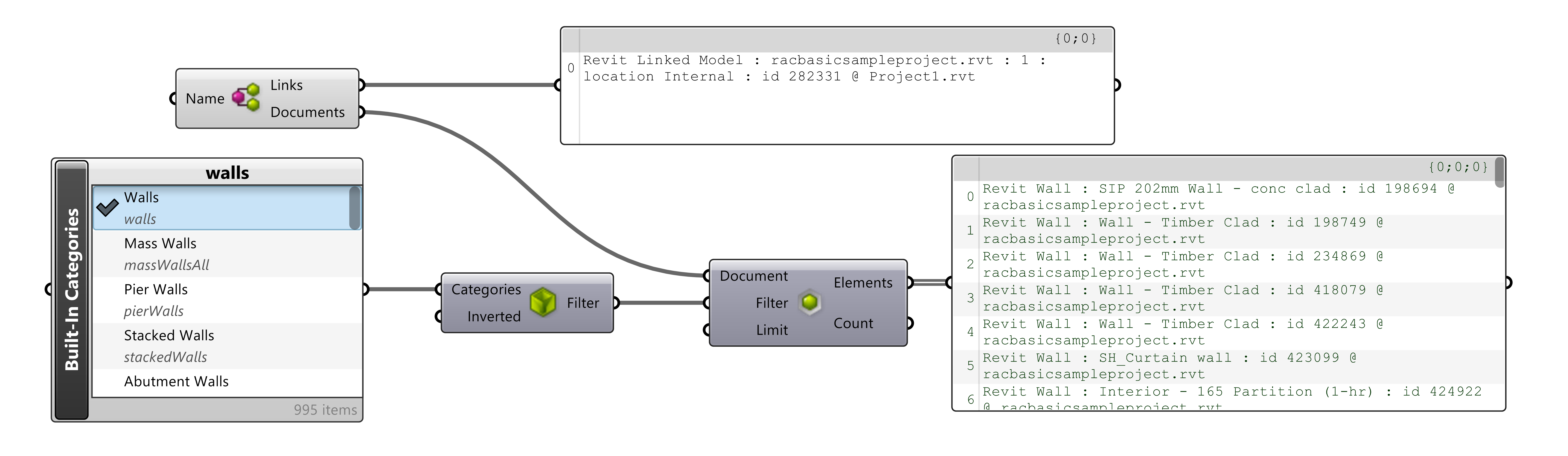
当使用
Query Elements
在链接模型中的图元时,将会以它们在链接模型中的基本方向导入,且连接图元必须定位至主体项目中链接实例的位置。更多请参考下面的 链接几何方向 内容
链接几何方向
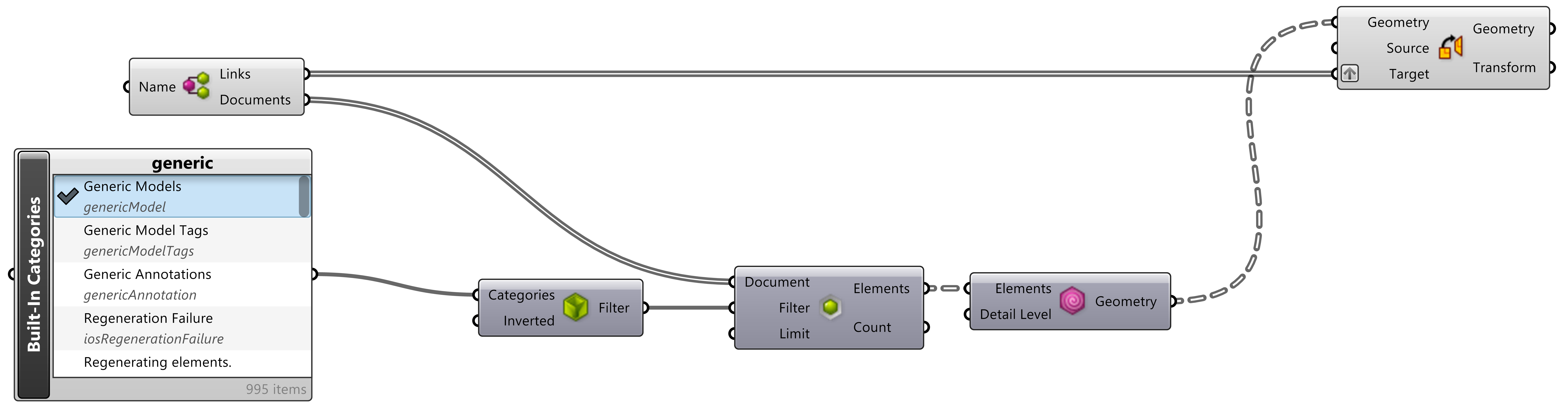
导入文件的图形图元的位置和其在原项目中的位置相同,有必要将这些几何定位至链接实例中,例如使用 Orient 运算器进行定位: