Drafting
创建详图线
可以使用
 Add Detail Line+ v1.8
运算器来创建一条详图线,输入端 View 接入一个你准备创建详图线图元的视图,然后选择输入一条开发的线条作为输入即可:
Add Detail Line+ v1.8
运算器来创建一条详图线,输入端 View 接入一个你准备创建详图线图元的视图,然后选择输入一条开发的线条作为输入即可:

新增区域
使用
 Add Region+ v1.8
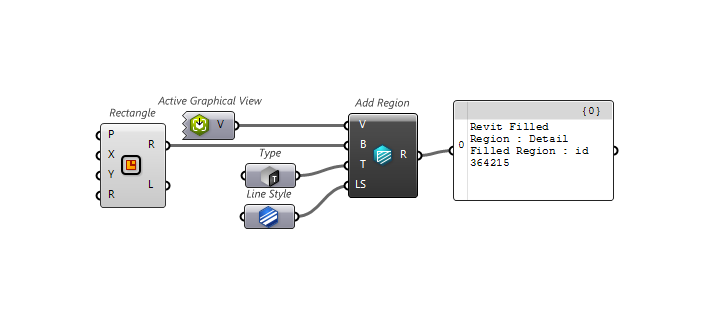
运算器可以创建一个区域,通过 View 参数选择你准备创建区域的视图,且输入配置文件至 Type,请注意轮廓必须是水平且共平面的封闭平面,
Add Region+ v1.8
运算器可以创建一个区域,通过 View 参数选择你准备创建区域的视图,且输入配置文件至 Type,请注意轮廓必须是水平且共平面的封闭平面,
由于我们无法直接通过 Revit API 来创建遮罩区域,但可以通过创建一个完全内接于另外一个区域的区域,它将成为外部区域的遮罩。
创建文字
借助
 Add Text+ v1.8
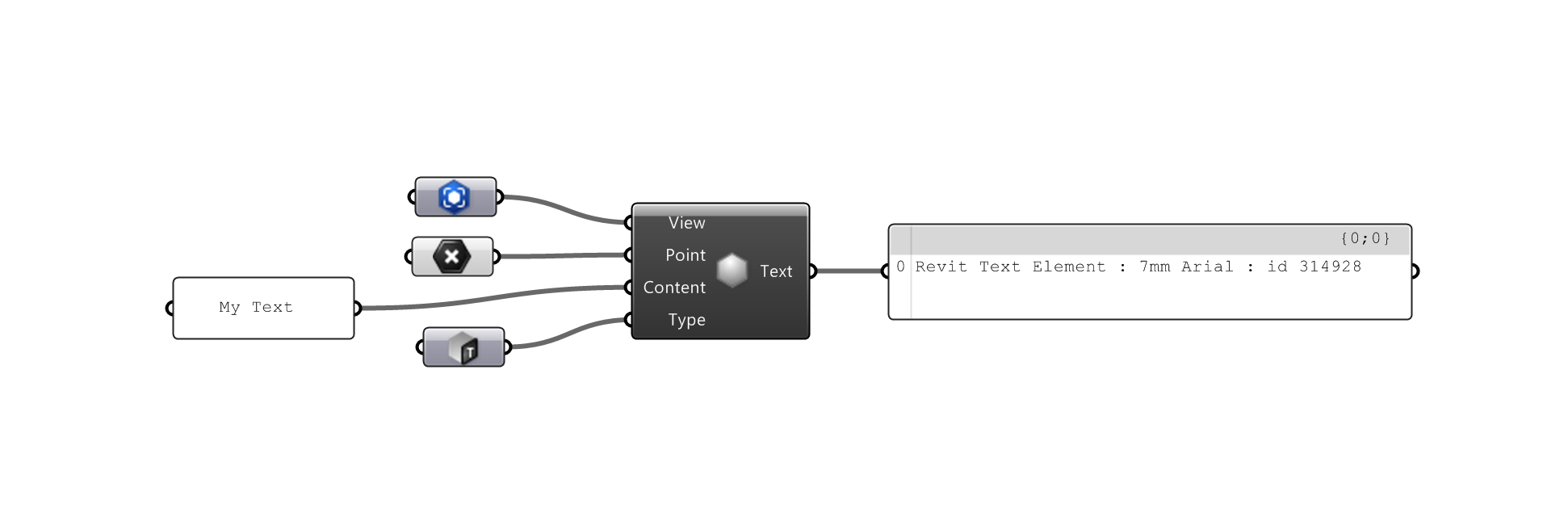
运算器可以增加文本,使用 View 参数选择你准备放置文本图元的视窗,然后将适当的内容输入至 Conten 输入即可:
Add Text+ v1.8
运算器可以增加文本,使用 View 参数选择你准备放置文本图元的视窗,然后将适当的内容输入至 Conten 输入即可:
增加详图项
可以使用
 Add Detail Item+ v1.8
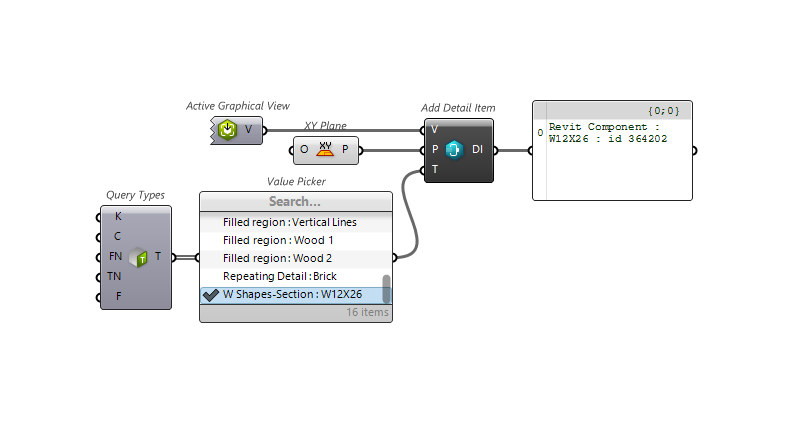
运算器放置 2D 详图项族,这个运算器需要输入视图,工作平面或点与详图族类型
Add Detail Item+ v1.8
运算器放置 2D 详图项族,这个运算器需要输入视图,工作平面或点与详图族类型
增加符号
可以使用
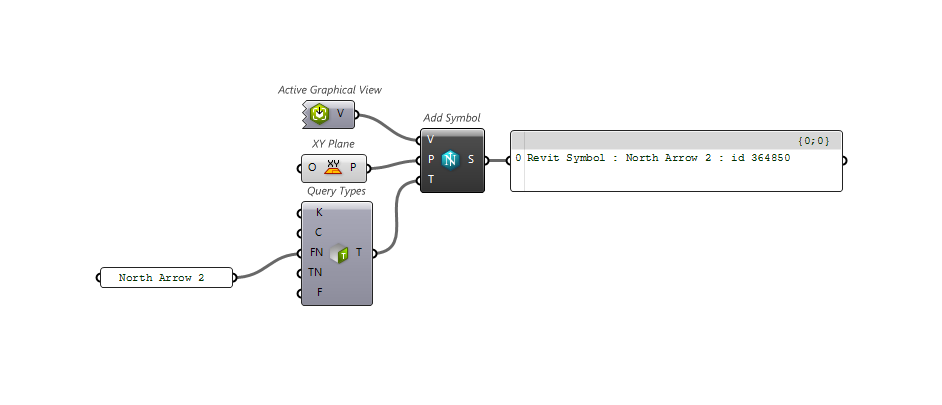
 Add Symbol+ v1.8
运算器来放置 Revit 符号,这个运算器还需要输入视图、工作平面或点以及符号族类型.
Add Symbol+ v1.8
运算器来放置 Revit 符号,这个运算器还需要输入视图、工作平面或点以及符号族类型.
尺寸标注
 |
在 Revit API 中使用DB.Dimension来表达所有类型的尺寸标注, Rhino.Inside.Revit 中使用
|
 Dimension
创建长度标注
可以利用
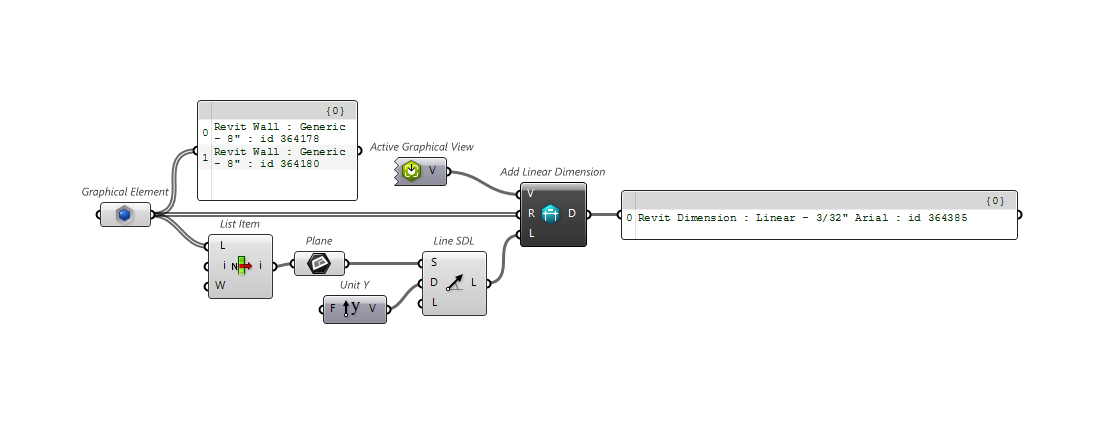
 Add Aligned Dimension+ v1.8
运算器为基于给出的参考物件进行长度尺寸标注, 也可以选择一条直线来放置尺寸标注:
Add Aligned Dimension+ v1.8
运算器为基于给出的参考物件进行长度尺寸标注, 也可以选择一条直线来放置尺寸标注:
创建角度标注
可以使用
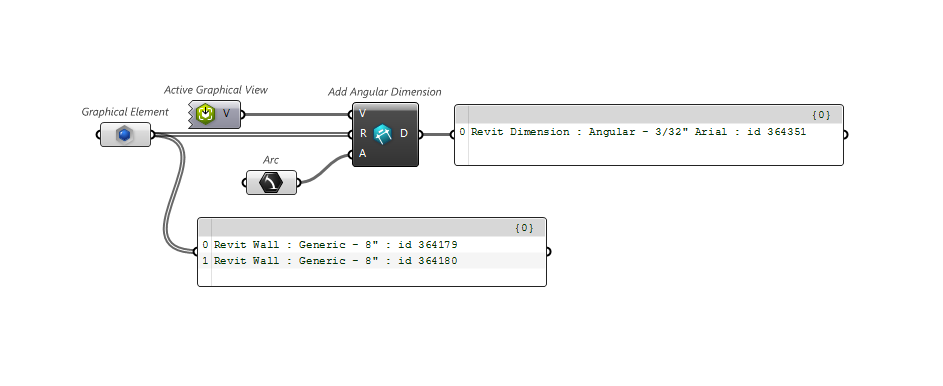
 Add Angular Dimension+ v1.8
运算器为给出参考物件进行角度尺寸标准,可以选择一个圆弧来放置标注:
Add Angular Dimension+ v1.8
运算器为给出参考物件进行角度尺寸标准,可以选择一个圆弧来放置标注:
创建高程点坐标
可以利用
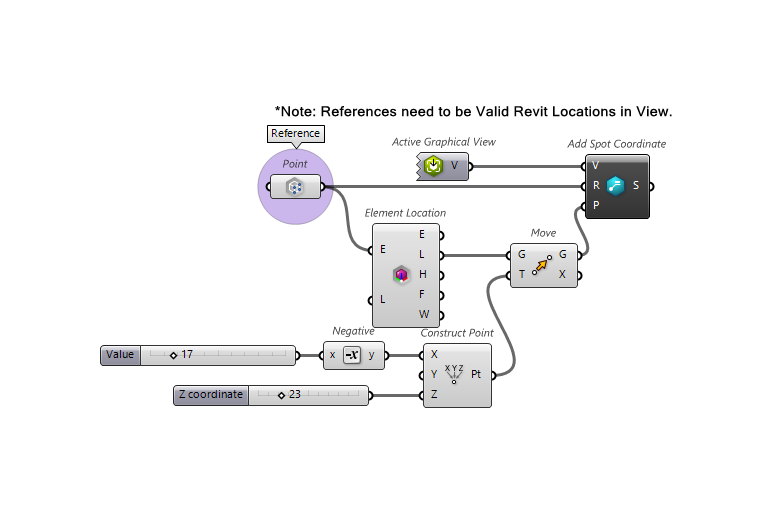
 Add Spot Coordinate+ v1.8
运算器来基于给定的参考创建高程点坐标:
Add Spot Coordinate+ v1.8
运算器来基于给定的参考创建高程点坐标:
创建高程点
可以使用
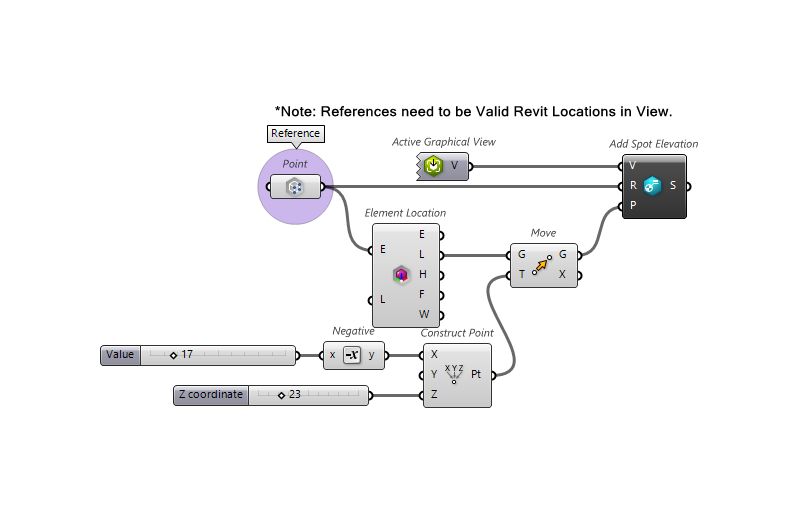
 Add Spot Elevation+ v1.8
运算器来创建高程点,要放置有效视图(非草图或未锁定3D),需要 Revit 的参考与位置,鼠标右键点击运算器来设置有效的参考。
Add Spot Elevation+ v1.8
运算器来创建高程点,要放置有效视图(非草图或未锁定3D),需要 Revit 的参考与位置,鼠标右键点击运算器来设置有效的参考。
标记
增加面积标记
在区域平面中使用
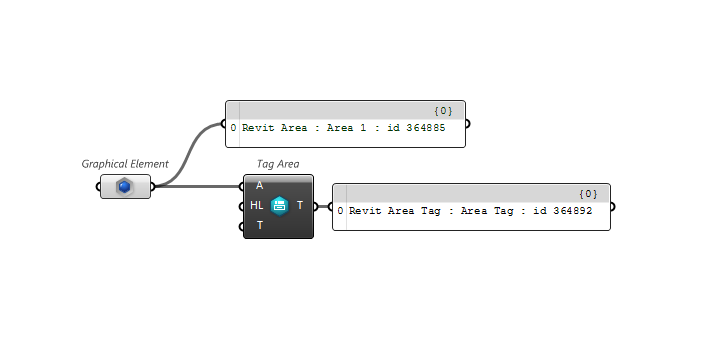
 Tag Area+ v1.7
运算器来增加标记,这个运算器至少需要一个输入 Revit 面积参数。
Tag Area+ v1.7
运算器来增加标记,这个运算器至少需要一个输入 Revit 面积参数。
增加材质标记
利用
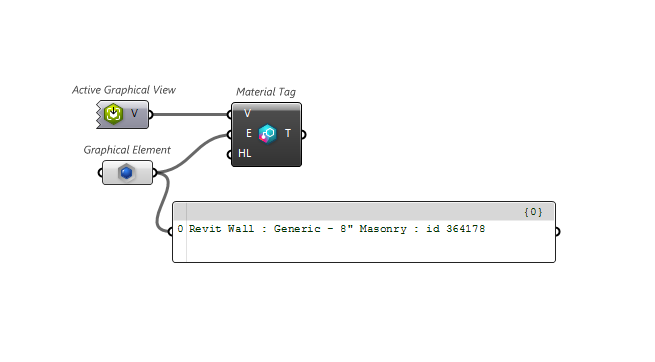
 Material Tag+ v1.8
运算器可以创建材质标记,但需要提供一个带有材质与要标记的有效视图图元。
Material Tag+ v1.8
运算器可以创建材质标记,但需要提供一个带有材质与要标记的有效视图图元。
增加多类别标记
利用
 Multi-Category Tag+ v1.8
创建多类别标记,需要输入要标记的图元与有效视图。
Multi-Category Tag+ v1.8
创建多类别标记,需要输入要标记的图元与有效视图。
修订
查询修订
利用
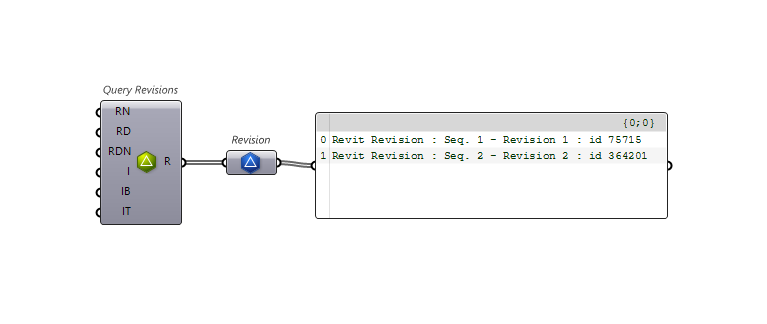
 Query Revisions+ v1.8
运算器可以获取所有文档的修订
Query Revisions+ v1.8
运算器可以获取所有文档的修订
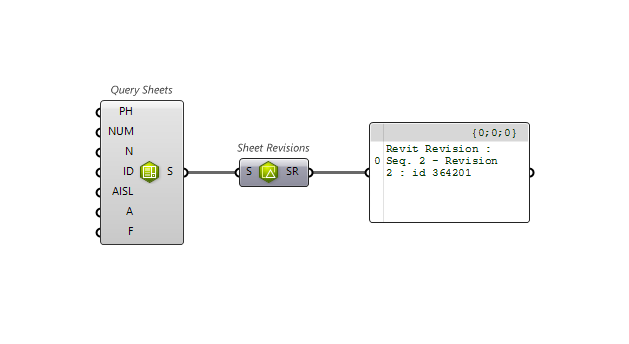
图纸修订
使用
 Sheet Revisions+ v1.11
运算器可以获取所有的图纸修订。
Sheet Revisions+ v1.11
运算器可以获取所有的图纸修订。
增加云线批注
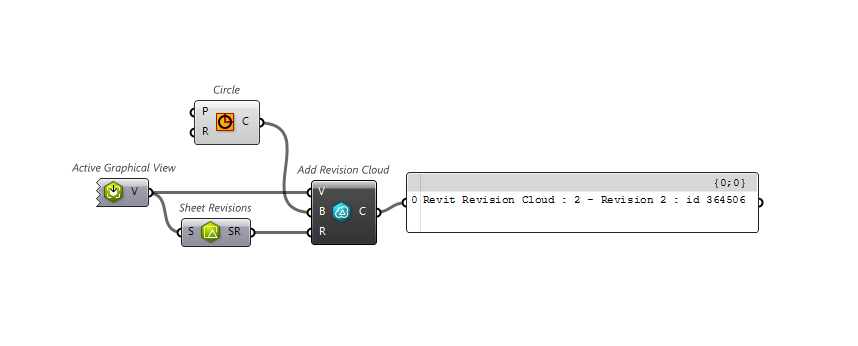
利用
 Add Revision Cloud+ v1.8
运算器可以建立云线批注
Add Revision Cloud+ v1.8
运算器可以建立云线批注
图片
增加图片
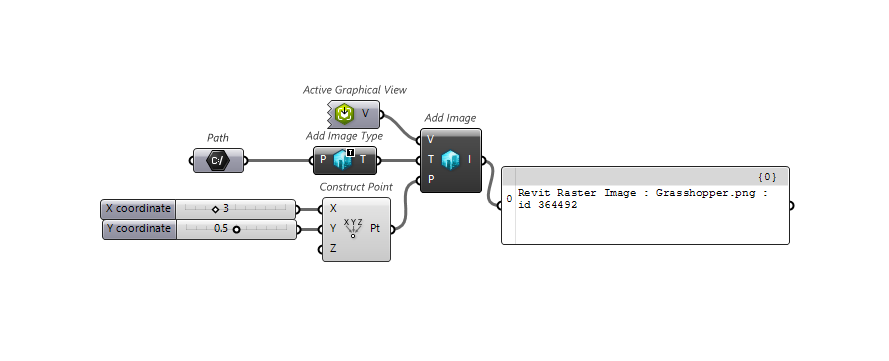
利用
 Add Image+ v1.11
运算器可以增加一个图片源
Add Image+ v1.11
运算器可以增加一个图片源
增加图片类型
利用
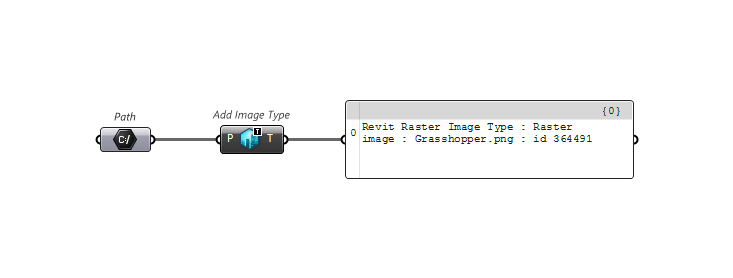
 Add Image Type+ v1.11
运算器可以从图片源增加一种图片类型
Add Image Type+ v1.11
运算器可以从图片源增加一种图片类型