Le LAN Zoo est-il fait pour vous ?
Les licences de Rhino peuvent être enregistrées dans le LAN Zoo, le Cloud Zoo ou sur un ordinateur unique. Dans la plupart des cas, le Cloud Zoo est la meilleure solution. Consultez la page sur les options de licence de Rhino ou rendez-vous sur Choisir la meilleure méthode de gestion des licences pour vous aider à prendre votre décision.
LAN Zoo a été pensé pour :
- Gérer les licences d’un groupe d’ordinateurs installés dans une salle et connectés au même réseau local.
- Les réseaux isolés, où les ordinateurs sur lesquels Rhino est installé n’ont pas accès à Internet.
- Permettre à des utilisateurs d’accéder à Rhino sans disposer de leur propre compte Rhino.
- Gérer un grand nombre de licences en un seul endroit lorsque le nombre d’utilisateurs dépasse celui des licences.
Le Cloud Zoo est probablement plus approprié si :
- Vos utilisateurs travaillent sur différents sites ou dans différents pays.
- Les ordinateurs de vos utilisateurs ont un accès à Internet régulier.
- Vous ne gérez pas de réseau local, de serveurs ni d’infrastructure VPN.
En savoir plus sur le Cloud Zoo
Caractéristiques
Le LAN Zoo partage les licences Rhino et les licences de modules compatibles entre les utilisateurs d’un même réseau local. Lorsqu’un produit qui utilise le LAN Zoo démarre, il demande une licence au LAN Zoo. Si une licence est disponible, le produit s’exécute. Lorsque l’utilisateur arrête d’utiliser le produit, la licence retourne dans le LAN Zoo.
- Gratuit : le LAN Zoo ne coûte rien.
- Gestion centralisée : gérez vos licences à un seul endroit au lieu de le faire sur chaque poste informatique.
- Retrait de licences : les utilisateurs d’ordinateurs portables peuvent se déconnecter du réseau. Dans le cas des licences Lab, la durée des retraits est limitée à 30 jours.
- Robuste : Rhino continue à fonctionner même si la connexion au réseau est interrompue ou si le serveur s’arrête.
- Aucune installation spéciale : les versions standard de Rhino et de ses modules fonctionnent avec le LAN Zoo.
- Aucun matériel ni logiciel spécial : le LAN Zoo fonctionne sur n’importe quel ordinateur Windows pris en charge. Le programme d’installation comprend tout ce dont il a besoin.
- Compatible réseau routeur : le Zoo fonctionne aussi bien sur les réseaux à un seul segment que sur les réseaux où les systèmes sont séparés par des routeurs.
- Fonctionne en tant que service : il redémarre automatiquement lorsque le serveur redémarre.
- Prise en charge des modules tiers : les développeurs de modules peuvent ajouter la prise en charge du LAN Zoo à leurs produits.
Configuration requise
- Une version actuellement prise en charge de Windows ou de Windows Server, avec toutes les mises à jour Windows installées. Les machines virtuelles sont prises en charge.
- Une connexion filaire ou sans fil au réseau configurée pour TCP/IP.
- Port TCP 80 disponible (plus d’infos)
Compatibilité
Licences prises en charge
✅ Commerciale
✅ Lab Éducation
❌ Éducation
❌ Évaluation
Versions des produits prises en charge
✅ Rhino 9
✅ Rhino 8
✅ Rhino 7
✅ Rhino 6
✅ Rhino 5 pour Windows
✅ Rhino 5 pour Mac
✅ Bongo 2.0
✅ Brazil 2.0
✅ Flamingo nXt 3.0
✅ Flamingo nXt 5.0
✅ Penguin 2.0
Bien démarrer
Configurer le LAN Zoo
- Choisissez un ordinateur sous Windows se trouvant sur votre réseau pour y installer le LAN Zoo. Consultez la configuration requise.
- Téléchargez et installez le LAN Zoo sur cet ordinateur.
- Ouvrez Zoo Administrator.
- Ajoutez vos licences.
Actualiser votre serveur LAN Zoo
Pour utiliser la dernière version de Rhino, vous devez mettre à jour votre serveur LAN Zoo.
Téléchargez la dernière version du LAN Zoo et installez-la sur le même serveur que votre LAN Zoo actuel.
Lors de la mise à jour :
- Le nouveau LAN Zoo remplace l’ancien.
- Vos licences sont automatiquement déplacées vers le nouveau LAN Zoo.
- Les utilisateurs peuvent continuer à utiliser Rhino pendant la mise à jour sans être interrompus.
Déterminer le nom du serveur LAN Zoo
Vous avez besoin du nom du serveur pour connecter Rhino au LAN Zoo. Sur le serveur LAN Zoo, démarrez Zoo Administrator (ZooAdmin.exe). La barre de titre affiche le nom de domaine complet du serveur.
Assistance
- Lisez les conseils de résolution des problèmes.
- Consultez la section Configuration réseau requise pour connaître les ports, la liaison IP et les données envoyées par le LAN Zoo.
- Posez vos questions sur le forum d’assistance.
Ajouter des licences au LAN Zoo
Ajoutez vos clés de licence au serveur LAN Zoo avec Zoo Administrator. Chaque licence doit être validée avant que Rhino puisse l’utiliser.
Ajouter une licence Rhino
- Ouvrez Zoo Administrator (ZooAdmin.exe).
- Cliquez sur Edit → Add.
- Sélectionnez votre produit Rhino dans la liste.
- Indiquez le nom du propriétaire et son organisation.
- Saisissez votre clé de licence.
- Cliquez sur OK pour commencer la validation de la licence.
- Suivez les étapes pour valider votre licence.
Administrateurs : si votre réseau est protégé par un pare-feu, autorisez l’accès HTTPS (port TCP 443) pour api.mcneel.com.
Valider une licence en ligne
Lorsque vous ajoutez une clé de licence Rhino valide dans le LAN Zoo, l’assistant de validation de licence de Rhino apparaît. Suivez les instructions affichées à l’écran.
Si vous rencontrez une erreur lors de la validation, contactez l’assistance technique de McNeel et incluez la description de l’erreur.
Valider une licence hors ligne
Si votre serveur LAN Zoo n’est pas connecté à Internet, vous pouvez réaliser une validation de licence hors ligne.
Validation hors ligne
- Ajoutez la licence au LAN Zoo. Étant donné que le serveur est hors ligne, vous voyez les instructions pour la validation hors ligne, y compris un identifiant d’appareil.
- Recopiez les informations indiquées pour Rhino Key (clé de Rhino), Rhino Device Name (nom de l’appareil) et Device ID (identifiant de l’appareil).
- Passez sur un ordinateur disposant d’un accès à Internet.
- Dans un navigateur Internet, ouvrez la page indiquée dans les instructions de validation hors ligne.
- Saisissez votre adresse e-mail et la clé de licence Rhino.
- Saisissez les informations que vous avez notées à l’étape 2 pour Rhino Device Name (nom de l’appareil) et Device ID (identifiant de l’appareil).
- Si vous réalisez une mise à jour, indiquez également la clé de licence d’une version précédente de Rhino.
- Votre code de validation sera affiché. Imprimez-le ou enregistrez-le dans un fichier de texte. Utilisez le code dans les 24 heures.
- Retournez sur le serveur LAN Zoo.
- Dans Zoo Administrator, ajoutez votre clé de licence Rhino et cliquez sur OK.
- Entrez le code de validation dans l’assistant de validation puis cliquez sur Next.
La licence est à présent validée.
Mise à jour à partir d’une version précédente
Lorsque vous validez une licence de mise à jour, la validation l’associe à une licence de la version précédente de Rhino. Chaque licence d’une version précédente ne peut être utilisée que pour mettre à jour une seule licence. Par exemple, une entreprise qui possède quatre licences Rhino 5 et les met à jour vers Rhino 8 doit associer chaque mise à jour vers Rhino 8 à une licence Rhino 5 différente.
Consultez la section Mise à niveau de votre licence pour savoir comment fonctionne la validation de la mise à jour avec le Cloud Zoo ou pour un ordinateur unique.
Configurer Rhino pour utiliser le LAN Zoo
Ordinateur unique
- Installez ou déployez Rhino.
- Démarrez Rhino.
- Dans le menu Outils, cliquez sur Options puis sur Licences.
- Sélectionnez la licence de Rhino puis cliquez sur Modifier votre clé de licence.
- Sélectionnez Utiliser le LAN Zoo, puis saisissez le nom de votre serveur LAN Zoo.
Salles de formation
- Téléchargez et installez le LAN Zoo et ajoutez votre clé de licence Rhino Lab.
- Connectez-vous à l’ordinateur de l’étudiant en tant qu’administrateur.
- Téléchargez Rhino et installez-le.
- Cliquez avec le bouton droit de la souris sur l’icône Rhino sur le bureau, puis cliquez sur Exécuter en tant qu’administrateur. Cela permet à Rhino d’écrire le nom du serveur LAN Zoo dans la ruche du registre HKEY_LOCAL_MACHINE, de sorte que la configuration soit la même pour chaque utilisateur de cet ordinateur.
- La boîte de dialogue Rhino a besoin d’une licence pour fonctionner s’affiche. (Si Rhino dispose déjà d’une licence, cliquez sur Outils → Options → Licences, puis sur Modifier votre clé de licence.)
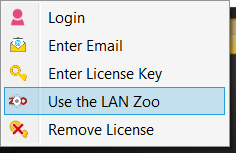
- En bas à gauche, cliquez sur Options, puis sur Utiliser le LAN Zoo.
- Cochez Utiliser le serveur Zoo avec le nom d’hôte ou l’adresse IP suivant :.
- Saisissez le nom d’hôte ou l’adresse IP de votre serveur LAN Zoo.
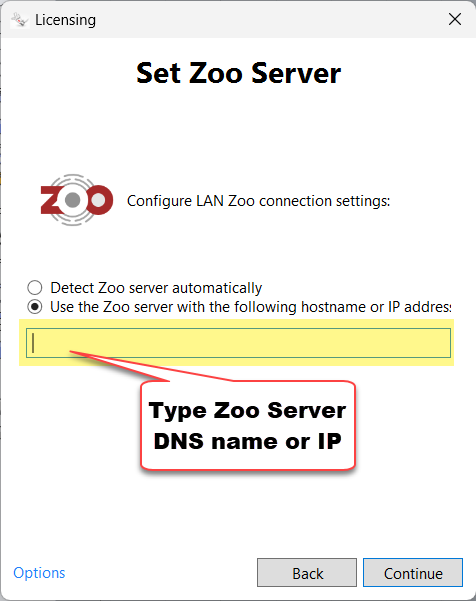
- Cliquez sur Continuer.
- Fermez Rhino et déconnectez-vous.
- Connectez-vous en tant qu’étudiant, sans droits d’administrateur.
- Démarrez Rhino.
Pour plus d’informations, consultez Comment Rhino pour Windows trouve-t-il un serveur LAN Zoo ? et Comment Rhino pour Mac trouve-t-il un serveur LAN Zoo ?
Pour tous les utilisateurs travaillant sur un ordinateur Windows
- Cliquez avec le bouton droit de la souris sur l’icône Rhino sur le bureau, puis cliquez sur Exécuter en tant qu’administrateur.
- La boîte de dialogue Rhino a besoin d’une licence pour fonctionner s’affiche. (Si Rhino dispose déjà d’une licence, cliquez sur Outils → Options → Licences, puis sur Modifier votre clé de licence.)
- En bas à gauche, cliquez sur Options, puis sur Utiliser le LAN Zoo.
- Cochez Utiliser le serveur Zoo avec le nom d’hôte ou l’adresse IP suivant :.
- Saisissez le nom d’hôte ou l’adresse IP de votre serveur LAN Zoo.
- Cliquez sur Continuer.
- Fermez Rhino et déconnectez-vous.
Déplacer une licence installée sur un ordinateur unique vers le LAN Zoo
Rhino 6 et versions suivantes pour Windows
- Démarrez Rhino.
- Dans le menu Outils cliquez sur Options.
- Cliquez sur Licences.
- Sélectionnez la licence de Rhino puis cliquez sur Modifier votre clé de licence.
Rhino 5 pour Windows
- Lancez Rhino 5.
- Dans le menu Outils cliquez sur Options.
- Cliquez sur Licences.
- Sélectionnez la licence de Rhino et cliquez sur Convertir.
Rhino pour Mac
- Démarrez Rhino.
- Dans le menu Rhino 9 (ou Rhino 8 ou Rhino 7), cliquez sur Réglages. Dans Rhino 6 et les versions antérieures, cliquez sur Préférences dans le menu Rhinoceros.
- Cliquez sur Licences.
- Sélectionnez la licence de Rhino puis cliquez sur Modifier votre clé de licence.
Déplacer une licence LAN Zoo vers un ordinateur unique
- Démarrez Rhino.
- Dans le menu Outils, cliquez sur Options puis sur Licences.
- Cliquez sur Modifier votre clé de licence.
- Cliquez sur Indiquer une clé de licence.
- Suivez les instructions pour saisir votre clé de licence.
Sur un Mac, ouvrez Réglages à partir du menu Rhino 9 (ou Rhino 8 ou Rhino 7), puis cliquez sur Licences et sur Modifier votre clé de licence.
Si l’option Modifier votre clé de licence n’est pas disponible, supprimez manuellement le fichier de licence LAN Zoo, puis saisissez votre clé de licence. Voir Suppression manuelle d’une licence Rhino.
Retrait de licence
Les utilisateurs peuvent emprunter une licence du LAN Zoo, l’emporter hors site et l’utiliser sans être connectés au LAN Zoo. L’administrateur du LAN Zoo détermine la durée maximum de retrait d’une licence.
Pour effectuer un retrait de licence
Le retrait des licences doit être activé sur le serveur LAN Zoo. Cette option est désactivée par défaut.
- Ouvrez Zoo Administrator.
- Dans le menu Tools cliquez sur Options.
- Sélectionnez Enable License Check Out (Activer le retrait des licences).
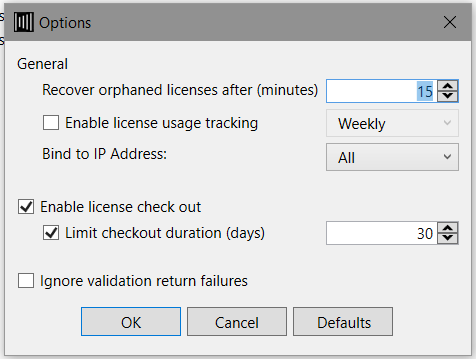
Les utilisateurs retirent une licence à l’aide de la commande RetirerLicence de Rhino. Si le retrait n’a pas été activé, Rhino indique : Le retrait de licences n’est pas activé sur ce serveur Zoo. Veuillez contacter votre administrateur informatique pour obtenir de l’aide.
Pour récupérer une licence qui a été retirée
Si une licence est empruntée mais que l’utilisateur ne l’utilise plus, vous pouvez la récupérer manuellement. Une licence en cours d’utilisation reste disponible sur l’ordinateur de l’utilisateur jusqu’à la fermeture de Rhino.
- Ouvrez Zoo Administrator.
- Sélectionnez la licence à récupérer.
- Dans le menu Edit cliquez sur Recover.
La licence redevient disponible.
Contrôle et suivi de l’utilisation des licences
- Ouvrez Zoo Administrator.
- Dans le menu Tools cliquez sur Options.
- Sélectionnez Enable license usage tracking (Activer le suivi de l’utilisation des licences).
- Rendez-vous sur la page d’état de votre serveur :
http://<zoo_server_host_name>/status
Toute personne connectée à votre réseau peut ouvrir la page d’état dans un navigateur Internet pour voir quelles licences sont utilisées. Par exemple, si le nom de l’hôte de votre serveur LAN Zoo est zooserver.mycorp.com, tapez http://zooserver.mycorp.com/status.
Pour savoir quelle version du LAN Zoo vous utilisez, ouvrez Zoo Administrator et cliquez sur Help → About.
Module Zoo pour Nagios
Nagios est un logiciel en open source destiné à la supervision des systèmes informatiques, des réseaux et des infrastructures. Il surveille les serveurs, les commutateurs, les applications et les services, vous avertit lorsqu’un problème survient et vous prévient à nouveau lorsque le problème est résolu.
Un module Zoo pour Nagios vérifie l’activité et l’utilisation des licences par produit sur les serveurs LAN Zoo. Lorsque toutes les licences d’un produit sont utilisées, le module déclenche une alerte. Si le serveur LAN Zoo est en panne, il signale un état critique.
Déplacer un serveur LAN Zoo
Réunir vos clés de licence
- Rendez-vous sur la page du rapport de licences.
- Connectez-vous avec votre adresse e-mail d’administrateur du Zoo.
- Copiez-collez vos clés de licence dans un fichier texte.
- Ouvrez Zoo Administrator.
- Dans le menu File, cliquez sur Export.
- Comparez les numéros de série figurant dans le rapport avec les numéros de série exportés depuis le LAN Zoo.
Déplacer votre serveur LAN Zoo
- Téléchargez et installez le LAN Zoo sur le nouvel ordinateur Windows.
- Demandez à tous les utilisateurs de fermer Rhino afin que chaque licence retourne dans l’ancien LAN Zoo.
- Installez la dernière version du LAN Zoo sur l’ancien serveur. La dernière version contacte notre serveur de licences lorsque vous supprimez des licences, afin qu’elles puissent être ajoutées au nouveau serveur.
- Lancez Zoo Administrator sur l’ancien serveur.
- Supprimez vos clés de licence : sélectionnez-les et cliquez sur le X rouge.
- Lancez Zoo Administrator sur le nouveau serveur.
- Ajoutez et validez vos clés de licence.
- Configurez vos ordinateurs exécutant Rhino pour qu’ils utilisent le nouveau serveur LAN Zoo, soit en modifiant le Registre de Windows, soit en configurant le nom du serveur Zoo par défaut dans votre serveur DNS. Voir Comment Rhino trouve le serveur LAN Zoo ?.
- Désinstallez le LAN Zoo de l’ancien serveur.
- Une licence ne peut pas se trouver sur deux serveurs LAN Zoo en même temps.
- Vous ne pouvez pas supprimer une licence si elle est en cours d’utilisation. Si vous êtes sûr qu’une licence n’est pas utilisée mais qu’elle apparaît toujours comme retirée, cliquez sur Recover. Cela ferme toute session de Rhino qui utilise la licence.
Comment Rhino trouve le serveur LAN Zoo ?
Comment Rhino pour Mac trouve-t-il le serveur LAN Zoo ?
Lorsque Rhino doit extraire une licence sur un serveur LAN Zoo, il recherche le nom du serveur en regardant dans les emplacements suivants, dans cet ordre :
- Le fichier XML de paramètres ZooClient, qui contient le nom de l’hôte ou l’adresse IP de votre serveur LAN Zoo.
- Votre serveur DNS (système de noms de domaine), auquel il demande le nom du serveur LAN Zoo par défaut.
Recherche du LAN Zoo dans le fichier de paramètres ZooClient
Rhino recherche d’abord l’un de ces fichiers :
- Rhino 9 : /Users/Shared/McNeel/Rhinoceros/9.0/License Manager/LicensesZooClient.Settings.xml
- Rhino 8 : /Users/Shared/McNeel/Rhinoceros/8.0/License Manager/LicensesZooClient.Settings.xml
- Rhino 7 : /Users/Shared/McNeel/Rhinoceros/7.0/License Manager/LicensesZooClient.Settings.xml
- Rhino 6 : /Users/Shared/McNeel/Rhinoceros/6.0/License Manager/LicensesZooClient.Settings.xml
Le fichier contient le nom d’hôte ou l’adresse IP de votre serveur LAN Zoo et peut être modifié avec un éditeur de texte :
<?xml version="1.0" encoding="utf-8"?>
<!--Zoo client settings file written by Rhino-->
<ZooClient>
  <Software_McNeel_Rhinoceros_6.0_License_Manager Server="host name or IP address" />
</ZooClient>
Recherche du LAN Zoo dans le serveur DNS
Si Rhino ne trouve pas le nom du serveur LAN Zoo dans un fichier LicensesZooClient.Settings.xml, il interroge votre serveur DNS pour obtenir un alias (CNAME) nommé __mcneel.__zoo5.
Définissez un alias pour __mcneel.__zoo5 correspondant au nom de domaine complet ou à l’adresse IP de votre LAN Zoo. Par exemple, si le domaine de votre organisation est mcneel.com, vous pouvez ajouter un alias DNS __mcneel.__zoo5.mcneel.com qui renvoie vers votre serveur LAN Zoo.
Comment Rhino pour Windows trouve-t-il un serveur LAN Zoo ?
Lorsque Rhino doit extraire une licence sur un serveur LAN Zoo, il recherche le nom du serveur en examinant les emplacements suivants, dans cet ordre :
- La ruche HKEY_CURRENT_USER du registre de Windows.
- La ruche HKEY_LOCAL_MACHINE du registre de Windows.
- Votre serveur DNS (système de nom de domaine), auquel il demande le nom du serveur LAN Zoo par défaut.
Les clés de registre ci-dessous ont été définies dans Rhino 6 et s’appliquent à Rhino 6 et aux versions suivantes. Pour Rhino 5, consultez la page Comment Rhino 5 trouve le serveur LAN Zoo.
Recherche dans le registre via HKEY_CURRENT_USER
Hive:  HKEY_CURRENT_USER
Key:   Software\McNeel\Rhinoceros\6.0\License Manager
Name:  Server
Type:  REG_SZ
Value: <host name or IP address>
Recherche dans le registre via HKEY_LOCAL_MACHINE
Hive:  HKEY_LOCAL_MACHINE
Key:   SOFTWARE\Wow6432Node\McNeel\Rhinoceros\6.0\License Manager
Name:  Server
Type:  REG_SZ
Value: <host name or IP address>
Lorsque Rhino est déployé ou que sa licence est configurée en l’exécutant en tant qu’administrateur, le nom du serveur LAN Zoo est inscrit dans la ruche HKEY_LOCAL_MACHINE.
Recherche du LAN Zoo dans le serveur DNS
Si le nom du serveur LAN Zoo est introuvable dans le Registre Windows, Rhino interroge votre serveur DNS à la recherche d’un alias (CNAME) appelé __mcneel.__zoo5.
Définissez un alias pour __mcneel.__zoo5 correspondant au nom de domaine complet ou à l’adresse IP de votre LAN Zoo. Par exemple, si le domaine de votre organisation est mcneel.com, vous pouvez ajouter un alias DNS __mcneel.__zoo5.mcneel.com qui renvoie vers votre serveur LAN Zoo.
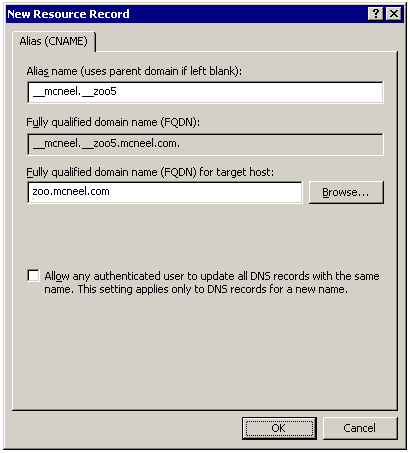
Informations supplémentaires concernant le DNS
- Si Rhino trouve un nom de serveur LAN Zoo dans le registre de Windows, il n’essaie d’obtenir une licence qu’à partir de ce serveur.
- Si ce nom correspond à un enregistrement DNS A et que l’ordinateur vers lequel il redirige est éteint, Rhino ne pourra pas obtenir de licence.
- Si ce nom correspond à un enregistrement DNS CNAME, le DNS le résout en l’associant à l’ordinateur qui exécute actuellement le LAN Zoo. Il s’agit d’un comportement standard de DNS, qui facilite le déplacement ultérieur du LAN Zoo.
- Si Rhino ne trouve pas de nom de serveur dans le registre de Windows, il tente de résoudre le nom de serveur par défaut mcneel. zoo5.
Configuration de réseau requise
Port TCP 80
Le LAN Zoo communique avec Rhino par le Port TCP 80 (HTTP). Il est essentiel que l’ordinateur Windows qui héberge le LAN Zoo n’exécute pas déjà d’autres logiciels utilisant le port TCP 80, tels que :
Si le service LAN Zoo ne démarre pas, consultez la section Le service LAN Zoo ne démarre pas.
Ouvrir le port TCP 80
Le programme d’installation du LAN Zoo ouvre le port TCP 80 dans le pare-feu de Windows ; vous n’avez donc normalement rien à faire. N’ouvrez-le vous-même que si vous utilisez un autre pare-feu, ou si le programme d’installation n’a pas pu ajouter la règle du pare-feu de Windows. Le port doit être ouvert pour le trafic entrant et sortant sur le serveur LAN Zoo.
Utiliser le panneau de configuration
Ces instructions concernent le pare-feu de Windows, qui est inclus dans Windows. Si vous utilisez un autre pare-feu, reportez-vous à sa documentation.
-
Dans le menu Démarrer de Windows, ouvrez le Panneau de configuration.
-
Sélectionnez Pare-feu Windows.
-
Dans la colonne de gauche, cliquez sur Paramètres avancés.
-
Dans la colonne de gauche, sous Pare-feu Windows avec fonctions avancées de sécurité, sélectionnez Règles de trafic entrant.
-
Dans la colonne de droite, sélectionnez Nouvelle règle.
-
Dans l’assistant de création de nouvelle règle de trafic entrant, sélectionnez Port, puis cliquez sur Suivant.
À noter : Ne créez pas de règle de programme. Vous devez créer une règle de port.
-
Sélectionnez TCP, puis Ports locaux spécifiques, tapez 80 et cliquez sur Suivant.
-
Cochez Autoriser la connexion, puis cliquez sur Suivant.
-
Sélectionnez quand la règle s’applique (sélectionnez-les toutes pour garder le port ouvert), puis cliquez sur Suivant.
-
Nommez la règle, puis cliquez sur Terminer.
Le port TCP 80 est maintenant ouvert.
Utiliser Netsh
Netsh est un utilitaire de ligne de commande inclus dans Windows. Vous pouvez l’utiliser à la place du Panneau de configuration pour automatiser l’ouverture du port TCP 80. Exécutez ces commandes à partir d’une invite de commande lancée avec Exécuter en tant qu’administrateur :
netsh advfirewall firewall add rule name="Zoo TCP Port 80" dir=in action=allow protocol=TCP localport=80
netsh advfirewall firewall add rule name="Zoo TCP Port 80" dir=out action=allow protocol=TCP localport=80
Attribution d’autres ports
Le LAN Zoo ne peut écouter que sur le port TCP 80. Il ne peut pas utiliser d’autre port TCP ou UDP.
Liaison d’une adresse IP
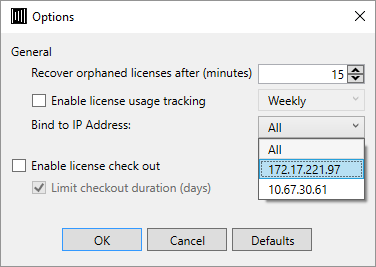
Si le serveur LAN Zoo dispose de plusieurs interfaces réseau, vous pouvez lier le LAN Zoo à une adresse IP spécifique afin qu’il n’écoute que sur cette interface. Dans Zoo Administrator, cliquez sur Tools → Options (Outils - Options), puis choisissez une adresse dans la liste Bind to IP Address (Associer à l’adresse IP).
Quelles données sont envoyées entre Rhino et le serveur LAN Zoo ?
Lorsque Rhino demande une licence, il envoie :
- Le nom de l’ordinateur
- Le nom de l’utilisateur
- L’identifiant de la licence du produit qu’il demande
Le LAN Zoo renvoie à Rhino la licence qu’il peut lui prêter.
Le LAN Zoo assure le suivi des ordinateurs qui ont des licences en cours d’utilisation. Plusieurs instances de Rhino ouvertes lors d’une même session utilisateur sur un ordinateur n’utilisent qu’une seule licence.
Résolution des problèmes
Utilitaire de diagnostic

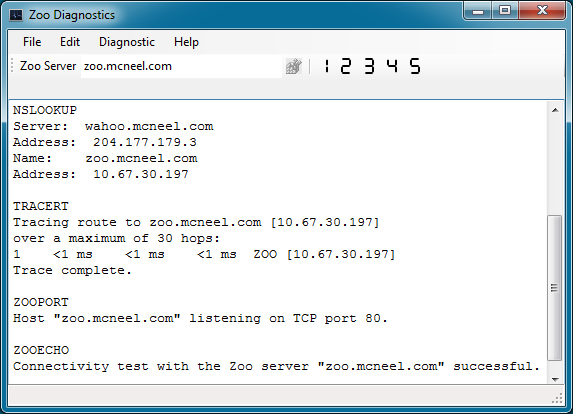
L’utilitaire de diagnostic du Zoo fonctionne sur un ordinateur Windows sur lequel Rhino a été installé. Il :
- Exécute des tests de réseau pour résoudre les problèmes de connexion entre Rhino et le serveur LAN Zoo.
- Affiche et modifie le nom du serveur LAN Zoo utilisé par Rhino. Le nom est enregistré dans le registre de Windows.
Téléchargement
Téléchargez Zoo Diagnostics, décompressez-le et exécutez ZooDiagnostics.exe.
Diagnostic
Zoo Diagnostics exécute les tests de réseau suivants :
-
Ping : vérifie la connectivité de base à un autre ordinateur en envoyant des messages de requête d’écho ICMP (Internet Control Message Protocol) et affiche chaque réponse avec son temps de trajet aller-retour. Ping est le principal outil de dépannage pour les problèmes de connectivité, d’accessibilité et de résolution de noms.
À noter : Le pare-feu de Windows bloque les requêtes ping par défaut. Pour les autoriser, ouvrez le Panneau de configuration -> Pare-feu Windows -> Paramètres avancés -> Règles de trafic entrant et activez Partage de fichiers et d’imprimantes (Demande d’écho - Trafic entrant ICMPv4) dans le profil actif.
-
Nslookup : indique comment votre serveur DNS résout un nom, afin de faciliter le diagnostic des problèmes de DNS.
-
Trace Route : affiche l’itinéraire emprunté par les paquets pour atteindre le serveur LAN Zoo, un routeur (saut) à la fois.
-
Zoo Port Check : vérifie qu’un service LAN Zoo est à l’écoute sur le port TCP 80.
Si ce test échoue vérifiez que le service LAN Zoo est en cours d’exécution, en utilisant soit Zoo Administrator, soit l’application Services dans le Panneau de configuration. Vérifiez également que le port TCP 80 est ouvert pour le trafic entrant et sortant dans le pare-feu du serveur LAN Zoo.
-
Zoo Connectivity : vérifie que le service LAN Zoo répond aux requêtes.
Si ce test échoue, et que tous les autres réussissent, vérifiez que le service LAN Zoo est en cours d’exécution, en utilisant soit Zoo Administrator, soit l’application Services dans le Panneau de configuration. Vérifiez également que le port TCP 80 est ouvert pour le trafic entrant et sortant dans le pare-feu du serveur LAN Zoo.
Ce test peut également échouer si l’ordinateur utilise un serveur proxy pour accéder à Internet, car le test n’atteint jamais le serveur LAN Zoo. Assurez-vous que les paramètres du proxy contournent les adresses locales. Consultez la page Utiliser le LAN Zoo avec un serveur proxy.
-
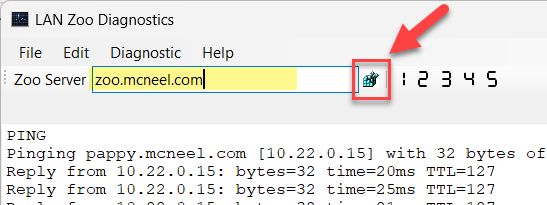
Définissez le nom de votre serveur Zoo : tapez le nom ou l’adresse IP de votre serveur LAN Zoo, puis cliquez sur le bouton pour l’enregistrer dans le registre. (Le nom apparaissant sur la capture d’écran est le nôtre. Utilisez le vôtre.) Le nom est inscrit dans HKEY_LOCAL_MACHINE\SOFTWARE\WOW6432Node\McNeel\Rhinoceros\x\License Manager, où x correspond à la version de Rhino.
Rubriques connexes
Sur un Mac, utilisez l’application Terminal pour exécuter des tests de réseau afin de résoudre les problèmes de connexion entre Rhino et le serveur LAN Zoo.
Diagnostic
Exécutez ces tests dans Terminal, en remplaçant zoo.mcneel.com par le nom de votre serveur LAN Zoo :
- ping : vérifie la connectivité de base à un autre ordinateur en envoyant des messages de requête d’écho ICMP (Internet Control Message Protocol) et affiche chaque réponse avec son temps de trajet aller-retour.
ping zoo.mcneel.com
Exemple de réponse en cas de succès :
> ping zoo.mcneel.com
PING zoo.mcneel.com (192.168.0.100): 56 data bytes
64 bytes from 10.22.0.15: icmp_seq=0 ttl=127 time=9.981 ms
64 bytes from 10.22.0.15: icmp_seq=1 ttl=127 time=8.630 ms
64 bytes from 10.22.0.15: icmp_seq=2 ttl=127 time=9.774 ms
Exemple de réponse en cas d’échec :
> ping zoo.mcneel.com
PING zoo.mcneel.com (192.168.0.100): 56 data bytes
Request timeout for icmp_seq 0
Request timeout for icmp_seq 1
Request timeout for icmp_seq 2
Request timeout for icmp_seq 3
Appuyez sur Ctrl+C pour annuler la commande ping.
- nslookup : indique comment votre serveur DNS résout un nom, afin de faciliter le diagnostic des problèmes de DNS.
nslookup zoo.mcneel.com
Exemple de réponse en cas de succès :
> nslookup zoo.mcneel.com
Server: 192.168.0.1
Address: 192.168.0.1#53

Non-authoritative answer:
Name: zoo.mcneel.com
Address: 192.168.0.100
Exemple de réponse en cas d’échec :
> nslookup zoo.mcneel.com
** server can't find zoo.mcneel.com: NXDOMAIN
- traceroute : affiche l’itinéraire emprunté par les paquets pour atteindre le serveur LAN Zoo, un routeur (saut) à la fois.
traceroute zoo.mcneel.com
Exemple de réponse en cas de succès :
> traceroute zoo.mcneel.com
traceroute to zoo.mcneel.com (192.168.0.100), 64 hops max, 52 byte packets
 1  192.168.0.100 (192.168.0.100)  9.391 ms  6.558 ms  8.538 ms
Exemple de réponse en cas d’échec :
> traceroute zoo.mcneel.com
traceroute to zoo.mcneel.com (192.168.0.100), 64 hops max, 52 byte packets
1.  * * *
- nc (port scan) : vérifie si un port TCP est ouvert. Pour le LAN Zoo, vérifiez le port TCP 80.
nc -z -v zoo.mcneel.com 80
Exemple de réponse en cas de succès :
> nc -z -v zoo.mcneel.com 80
Connection to zoo.mcneel.com port 80 [tcp/http] succeeded!
Si le test échoue, nc ne renvoie rien. Appuyez sur Ctrl+C pour l’annuler.
Si ce test échoue, vérifiez que le service LAN Zoo est en cours d’exécution sur le serveur, en utilisant soit Zoo Administrator, soit l’application Services dans le Panneau de configuration. Vérifiez également que le port TCP 80 est ouvert pour le trafic entrant et sortant dans le pare-feu du serveur LAN Zoo.
Le service LAN Zoo ne démarre pas
Lorsque le serveur redémarre, le service LAN Zoo ne démarre pas. Le journal des événements de Windows (Panneau de configuration → Outils d’administration → Observateur d’événements) affiche l’erreur suivante :
The Zoo service on the Local Computer started and then stopped.
Some services stop automatically if they are not in use by another
service or program.
Le rapport donne les informations suivantes :
Address already in use by another process.
Run 'netstat -o -n -a' from a command line to find the conflicting
process ID, then look in Task Manager to find the name of that process.
Une autre application utilise déjà le port TCP 80. Une seule application peut écouter sur un port à la fois ; le LAN Zoo ne peut donc pas écouter sur ce port. Pour trouver l’application :
- Exécutez
netstat -o -n -aà partir d’une invite de commande et notez le PID du processus utilisant le port 80. - Dans le Gestionnaire des tâches, recherchez le processus portant ce PID.
Pour résoudre le conflit, vous pouvez :
- Déplacer le LAN Zoo sur un ordinateur qui n’exécute pas de services Web, tel qu’un serveur d’impression, un poste de travail laissé allumé ou un autre serveur virtuel.
- Configurez l’autre application afin qu’elle utilise un autre port. Apache et IIS peuvent tous deux s’exécuter sur un autre port.
Exécuter le LAN Zoo dans VMware Fusion sur un Mac
Si le LAN Zoo s’exécute sur une machine virtuelle Windows sous VMware Fusion sur un Mac, Rhino peut signaler « Une exception inattendue a eu lieu. Veuillez contacter votre administrateur informatique pour obtenir de l’aide. » La machine virtuelle nécessite une configuration réseau supplémentaire, car le LAN Zoo utilise le port TCP 80, tout comme un serveur web :
- Si le Mac n’héberge aucun service web et exécute une seule machine virtuelle, configurez l’adaptateur réseau de la machine virtuelle en mode Pont. C’est l’option la plus simple.
- Si l’adaptateur réseau doit utiliser NAT, configurez VMware Fusion pour qu’il redirige le port TCP 80 vers la machine virtuelle.
Rhino et les VDI
Consultez la section Rhino prend-il en charge les infrastructures de bureau virtuel ? pour obtenir la liste complète des plateformes prises en charge, les remarques relatives aux licences et savoir où obtenir de l’aide.
Utiliser le LAN Zoo avec un serveur proxy
De nombreuses organisations utilisent un serveur proxy, qui se situe entre les utilisateurs et Internet, pour protéger les utilisateurs et réduire le nombre d’adresses IP publiques requises. Le proxy reçoit chaque requête adressée à Internet, la traite et renvoie le résultat.
Contourner un serveur proxy
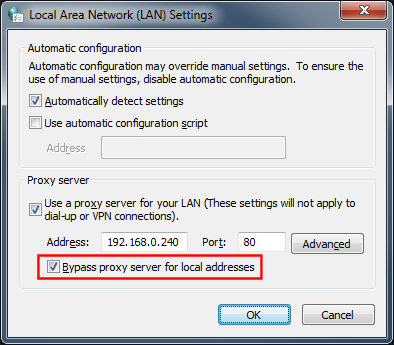
Rhino doit accéder directement aux ressources locales, telles que le serveur LAN Zoo, sans passer par un proxy. Pour contourner le proxy pour les adresses locales sous Windows :
- Cliquez sur Démarrer puis sur Panneau de configuration.
- Cliquez sur Réseau et Internet puis sur Options Internet.
- Cliquez sur l’onglet Connexions.
- Cliquez sur Paramètres de réseau local.
- Cochez la case Ne pas utiliser de serveur proxy pour les adresses locales.
- Cliquez sur OK.