Je LAN Zoo vhodné pro vás?
Licence Rhina lze přiřadit k LAN Zoo, ke Cloud Zoo nebo k jednomu počítači. Pro většinu uživatelů je nejlepší volbou Cloud Zoo. Přečtěte si více o možnostech licencování Rhina nebo se rozhodněte s pomocí stránky Volba nejvhodnějšího způsobu správy licencí.
LAN Zoo je určené pro:
- Správu licencí pro skupinu počítačů v učebně ve stejné síti LAN.
- Izolované sítě, ve kterých počítače s Rhinem nemají přístup k internetu.
- Přístup k Rhinu bez individuálních účtů Rhino.
- Správu mnoha licencí na jednom místě, když máte víc uživatelů než licencí.
Cloud Zoo bude pravděpodobně lepší volbou, pokud:
- Vaši uživatelé pracují na různých místech nebo v různých zemích.
- Počítače vašich uživatelů mají pravidelný přístup k internetu.
- Neprovozujete síť LAN, servery ani infrastrukturu VPN.
Funkce
LAN Zoo sdílí licence Rhina a kompatibilních zásuvných modulů mezi uživateli ve stejné místní síti. Když se spustí produkt, který LAN Zoo používá, požádá LAN Zoo o licenci. Pokud je nějaká volná, produkt se spustí. Po ukončení produktu se licence vrátí do LAN Zoo.
- Zdarma: LAN Zoo nic nestojí.
- Centrální správa: licence spravujete na jednom místě, ne na každém počítači zvlášť.
- Odhlášení licencí: uživatelé notebooků se mohou od sítě odpojit. Licence pro školní učebny („Educational Lab") lze odhlásit nejvýše na 30 dní.
- Spolehlivost: Rhino funguje dál, i když vypadne síťové připojení nebo server.
- Žádná zvláštní instalace: s LAN Zoo fungují standardní verze Rhina a jeho zásuvných modulů.
- Žádný zvláštní hardware ani software: LAN Zoo běží na libovolném podporovaném počítači s Windows. Instalační program obsahuje vše potřebné.
- Směrovatelnost: funguje v jednosegmentových sítích i v sítích, kde jsou počítače odděleny směrovači.
- Běží jako služba: po restartu serveru se automaticky znovu spustí.
- Podpora zásuvných modulů třetích stran: vývojáři zásuvných modulů mohou podporu LAN Zoo přidat do svých produktů.
Systémové požadavky
- Aktuálně podporovaná verze Windows nebo Windows Serveru se všemi nainstalovanými aktualizacemi Windows. Podporovány jsou i virtuální počítače.
- Kabelové nebo bezdrátové síťové připojení nastavené pro TCP/IP
- Volný port TCP 80 (podrobnosti)
Kompatibilita
Podporované edice licencí
✅ Komerční (Commercial)
✅ Školní učebna (Educational Lab)
❌ Školní (Educational)
❌ Zkušební (Evaluation)
Podporované verze produktů
✅ Rhino 9
✅ Rhino 8
✅ Rhino 7
✅ Rhino 6
✅ Rhino 5 pro Windows
✅ Rhino 5 pro Mac
✅ Bongo 2.0
✅ Brazil 2.0
✅ Flamingo nXt 3.0
✅ Flamingo nXt 5.0
✅ Penguin 2.0
Začínáme
Nastavení LAN Zoo
- Vyberte ve své síti jeden počítač s Windows, který bude LAN Zoo hostovat. Viz Systémové požadavky.
- Stáhněte LAN Zoo a nainstalujte ho na tento počítač.
- Spusťte Zoo Administrator.
- Přidejte licence.
Upgrade serveru LAN Zoo
Pro podporu nejnovější verze Rhina musíte server LAN Zoo upgradovat.
Stáhněte nejnovější LAN Zoo a nainstalujte ho na stejný server, na kterém je vaše současné LAN Zoo.
Při upgradu:
- Nové LAN Zoo nahradí to staré.
- Vaše licence se do nového LAN Zoo přesunou automaticky.
- Uživatelé, kteří během upgradu pracují v Rhinu, nejsou nijak omezeni.
Zjištění názvu serveru LAN Zoo
Název serveru potřebujete k připojení Rhina k LAN Zoo. Na serveru LAN Zoo spusťte Zoo Administrator (ZooAdmin.exe). V záhlaví okna se zobrazí plně kvalifikovaný název domény serveru.
Podpora
- Přečtěte si tipy v části Řešení potíží.
- Porty, vazbu na IP adresu a data, která LAN Zoo odesílá, najdete v části Požadavky na síť.
- Zeptejte se na fóru podpory.
Přidání licencí do LAN Zoo
Licenční klíče přidáte na server LAN Zoo v Zoo Administratoru. Každá licence musí být ověřena, než ji Rhino může používat.
Přidání licence Rhina
- Otevřete Zoo Administrator (ZooAdmin.exe).
- Klikněte na Edit → Add.
- V seznamu vyberte svůj produkt Rhino.
- Zadejte registrovaného vlastníka a organizaci.
- Zadejte licenční klíč.
- Kliknutím na OK spusťte ověření licence.
- Licenci ověřte podle zobrazených kroků.
Správci: pokud je server za firewallem, povolte přístup HTTPS (port TCP 443) na api.mcneel.com.
Ověření licence online
Když do LAN Zoo přidáte platný licenční klíč Rhina, otevře se průvodce ověřením licence Rhina. Postupujte podle pokynů na obrazovce.
Pokud se při ověřování objeví chyba, kontaktujte technickou podporu McNeel a připojte popis chyby.
Ověření licence offline
Pokud server LAN Zoo není připojený k internetu, můžete licenci ověřit offline.
Postup ověření offline
- Přidejte licenci do LAN Zoo. Protože je server offline, zobrazí se pokyny pro ověření offline, včetně ID zařízení.
- Poznamenejte si licenční klíč Rhina, název zařízení Rhina a ID zařízení.
- Přejděte k počítači s přístupem k internetu.
- Ve webovém prohlížeči otevřete stránku uvedenou v pokynech pro ověření offline.
- Zadejte svou e-mailovou adresu a licenční klíč Rhina.
- Zadejte název zařízení Rhina a ID zařízení z kroku 2.
- Pokud provádíte upgrade, zadejte také licenční klíč předchozí verze Rhina.
- Zobrazí se ověřovací kód. Vytiskněte ho nebo uložte do textového souboru. Kód použijte do 24 hodin.
- Vraťte se k serveru LAN Zoo.
- V Zoo Administratoru přidejte licenční klíč Rhina a klikněte na OK.
- Zadejte ověřovací kód do průvodce ověřením a klikněte na Next.
Licence je teď ověřená.
Upgrade z předchozích verzí
Při ověření licence na upgrade se tato licence spáruje s licencí předchozí verze Rhina. Každou licenci předchozí verze lze použít k upgradu jen jedné licence. Například firma, která vlastní čtyři licence Rhina 5 a upgraduje je na Rhino 8, musí každý upgrade na Rhino 8 spárovat s jinou licencí Rhina 5.
Jak funguje ověření upgradu u Cloud Zoo nebo u licence pro jeden počítač, najdete na stránce Upgrade licence.
Nastavení Rhina pro používání LAN Zoo
Na jednom počítači
- Nainstalujte nebo hromadně nainstalujte Rhino.
- Spusťte Rhino.
- V menu Nástroje klikněte na Volby a pak na Licence.
- Vyberte licenci Rhina a klikněte na Změnit licenční klíč.
- Vyberte Použít LAN Zoo a zadejte název serveru LAN Zoo.
Ve školní učebně
- Stáhněte a nainstalujte LAN Zoo a přidejte licenční klíč Rhina pro učebnu.
- Přihlaste se k počítači studenta jako správce.
- Stáhněte Rhino a nainstalujte ho.
- Klikněte pravým tlačítkem na ikonu Rhina na ploše a pak na Spustit jako správce. Rhino tak zapíše název serveru LAN Zoo do větve registru HKEY_LOCAL_MACHINE a všichni uživatelé tohoto počítače dostanou stejné nastavení.
- Zobrazí se dialog Rhino potřebuje ke spuštění licenci. (Pokud už Rhino licenci má, klikněte na Nástroje → Volby → Licence a pak na Změnit licenční klíč.)
- V levém dolním rohu klikněte na Volby a pak na Použít LAN Zoo.
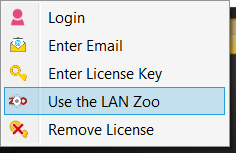
- Vyberte Použít server Zoo s tímto názvem hostitele nebo IP adresou.
- Zadejte název hostitele nebo IP adresu serveru LAN Zoo.
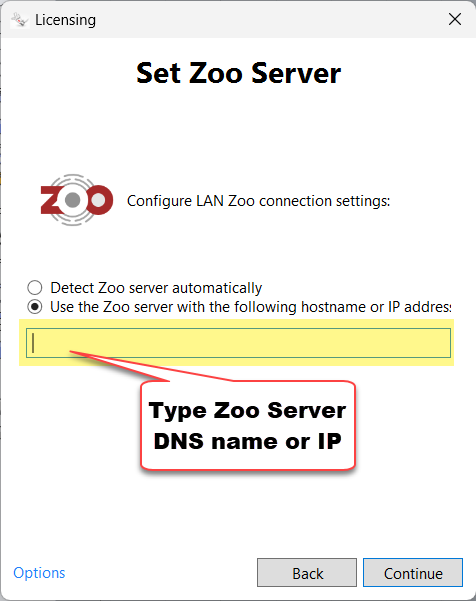
- Klikněte na Pokračovat.
- Zavřete Rhino a odhlaste se.
- Přihlaste se jako student, bez oprávnění správce.
- Spusťte Rhino.
Podrobnosti najdete v částech Jak Rhino pro Windows najde server LAN Zoo? a Jak Rhino pro Mac najde server LAN Zoo?
Pro všechny uživatele počítače s Windows
- Klikněte pravým tlačítkem na ikonu Rhina na ploše a pak na Spustit jako správce.
- Zobrazí se dialog Rhino potřebuje ke spuštění licenci. (Pokud už Rhino licenci má, klikněte na Nástroje → Volby → Licence a pak na Změnit licenční klíč.)
- V levém dolním rohu klikněte na Volby a pak na Použít LAN Zoo.
- Vyberte Použít server Zoo s tímto názvem hostitele nebo IP adresou.
- Zadejte název hostitele nebo IP adresu serveru LAN Zoo.
- Klikněte na Pokračovat.
- Zavřete Rhino a odhlaste se.
Přesun licence z jednoho počítače do LAN Zoo
Rhino 6 a novější pro Windows
- Spusťte Rhino.
- V menu Nástroje klikněte na Volby.
- Klikněte na Licence.
- Vyberte licenci Rhina a klikněte na Změnit licenční klíč.
Rhino 5 pro Windows
- Spusťte Rhino 5.
- V menu Nástroje klikněte na Volby.
- Klikněte na Licence.
- Vyberte licenci Rhina a klikněte na Převést.
Rhino pro Mac
- Spusťte Rhino.
- V menu Rhino 9 (nebo Rhino 8 či Rhino 7) klikněte na Nastavení. V Rhinu 6 a starším klikněte v menu Rhinoceros na Možnosti.
- Klikněte na Licence.
- Vyberte licenci Rhina a klikněte na Změnit licenční klíč.
Přesun licence z LAN Zoo na jeden počítač
- Spusťte Rhino.
- V menu Nástroje klikněte na Volby a pak na Licence.
- Klikněte na Změnit licenční klíč.
- Klikněte na Zadat licenční klíč.
- Zadejte licenční klíč podle pokynů.
Na Macu otevřete Nastavení z menu Rhino 9 (nebo Rhino 8 či Rhino 7) a klikněte na Licence a Změnit licenční klíč.
Pokud Změnit licenční klíč není k dispozici, odeberte licenční soubor LAN Zoo ručně a pak zadejte licenční klíč. Viz Ruční odebrání licence Rhina.
Odhlášení licencí
Uživatelé si mohou licenci z LAN Zoo odhlásit (vypůjčit), vzít ji mimo pracoviště a používat ji bez připojení k LAN Zoo. Jak dlouho může odhlášení trvat, určuje správce LAN Zoo.
Postup odhlášení licence
Odhlašování licencí musí být na serveru LAN Zoo povolené. Ve výchozím stavu je zakázané.
- Otevřete Zoo Administrator.
- V menu Tools klikněte na Options.
- Vyberte Enable license check out.
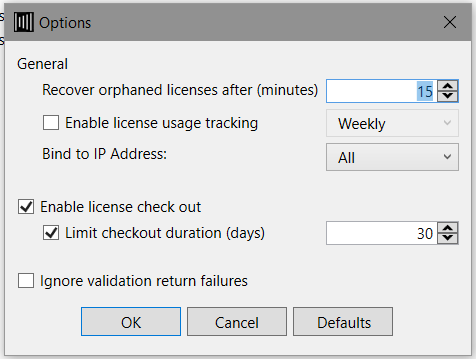
Uživatelé si licenci odhlásí příkazem Rhina OdhlásitLicenci (_CheckOutLicense). Pokud odhlašování není povolené, Rhino oznámí: Odhlašování licencí není na tomto serveru Zoo povoleno. Požádejte o pomoc správce systému.
Postup vrácení odhlášené licence
Pokud je licence odhlášená, ale už se nepoužívá, můžete ji získat zpět ručně. Licence, která se používá, zůstane na počítači uživatele, dokud se Rhino nezavře.
- Otevřete Zoo Administrator.
- Vyberte licenci, kterou chcete získat zpět.
- V menu Edit klikněte na Recover.
Licence je teď znovu k dispozici.
Sledování využití licencí
- Otevřete Zoo Administrator.
- V menu Tools klikněte na Options.
- Vyberte Enable license usage tracking.
- Otevřete stavovou stránku svého serveru:
http://<zoo_server_host_name>/status
Stavovou stránku může ve webovém prohlížeči otevřít kdokoli ve vaší síti a zjistit, které licence se používají. Pokud je například název hostitele vašeho serveru LAN Zoo zooserver.mycorp.com, otevřete http://zooserver.mycorp.com/status.
Kterou verzi LAN Zoo používáte, zjistíte tak, že otevřete Zoo Administrator a kliknete na Help → About.
Zásuvný modul Zoo pro Nagios
Nagios je open-source software pro monitorování počítačových systémů, sítí a infrastruktury. Sleduje servery, přepínače, aplikace a služby, upozorní vás, když se něco pokazí, a znovu vás upozorní, když je problém vyřešen.
Zásuvný modul Zoo pro Nagios kontroluje aktivitu serverů LAN Zoo a využití licencí jednotlivých produktů. Když se používají všechny licence některého produktu, vydá varování. Pokud server LAN Zoo nefunguje, ohlásí kritický stav.
Přesun serveru LAN Zoo
Shromážděte licenční klíče
- Otevřete stránku s přehledem licencí
- Přihlaste se e-mailovou adresou správce Zoo
- Zkopírujte licenční klíče do textového souboru
- Otevřete Zoo Administrator
- V menu File klikněte na Export
- Porovnejte sériová čísla v přehledu se sériovými čísly exportovanými z LAN Zoo
Postup přesunu serveru LAN Zoo
- Stáhněte LAN Zoo a nainstalujte ho na nový počítač s Windows.
- Požádejte všechny uživatele, aby zavřeli Rhino, aby se všechny licence vrátily do starého LAN Zoo.
- Nainstalujte nejnovější LAN Zoo na starý server. Nejnovější verze při odebírání licencí kontaktuje náš licenční server, aby bylo možné licence přidat na nový server.
- Spusťte Zoo Administrator na starém serveru.
- Odeberte licenční klíče: vyberte je a klikněte na červené X.
- Spusťte Zoo Administrator na novém serveru.
- Přidejte a ověřte licenční klíče.
- Nasměrujte počítače s Rhinem na nový server LAN Zoo, buď v registru Windows, nebo pomocí výchozího názvu serveru Zoo na serveru DNS. Viz Jak Rhino najde server LAN Zoo.
- Odinstalujte LAN Zoo ze starého serveru.
- Licence nemůže být současně na dvou serverech LAN Zoo.
- Licenci, která se používá, nelze odebrat. Pokud jste si jisti, že se licence nepoužívá, ale stále se zobrazuje jako odhlášená, použijte Recover. Tím se ukončí každé Rhino, které licenci používá.
Jak Rhino najde server LAN Zoo
Jak Rhino pro Mac najde server LAN Zoo?
Když Rhino potřebuje licenci ze serveru LAN Zoo, hledá název serveru na těchto místech v tomto pořadí:
- V souboru XML s nastavením ZooClient, který obsahuje název hostitele nebo IP adresu vašeho serveru LAN Zoo.
- Na vašem serveru DNS (Domain Name System), kterého se dotáže na výchozí název serveru LAN Zoo.
Nalezení LAN Zoo přes soubor s nastavením ZooClient
Rhino nejprve hledá jeden z těchto souborů:
- Rhino 9: /Users/Shared/McNeel/Rhinoceros/9.0/License Manager/LicensesZooClient.Settings.xml
- Rhino 8: /Users/Shared/McNeel/Rhinoceros/8.0/License Manager/LicensesZooClient.Settings.xml
- Rhino 7: /Users/Shared/McNeel/Rhinoceros/7.0/License Manager/LicensesZooClient.Settings.xml
- Rhino 6: /Users/Shared/McNeel/Rhinoceros/6.0/License Manager/LicensesZooClient.Settings.xml
Soubor obsahuje název hostitele nebo IP adresu vašeho serveru LAN Zoo a lze ho upravit v textovém editoru:
<?xml version="1.0" encoding="utf-8"?>
<!--Zoo client settings file written by Rhino-->
<ZooClient>
  <Software_McNeel_Rhinoceros_6.0_License_Manager Server="host name or IP address" />
</ZooClient>
Nalezení LAN Zoo přes DNS
Pokud Rhino název serveru LAN Zoo v souboru LicensesZooClient.Settings.xml nenajde, dotáže se vašeho serveru DNS na alias (CNAME) s názvem __mcneel.__zoo5.
Nastavte alias __mcneel.__zoo5 na plně kvalifikovaný název domény nebo IP adresu vašeho LAN Zoo. Pokud je například doména vaší firmy mcneel.com, přidejte alias DNS __mcneel.__zoo5.mcneel.com, který ukazuje na váš server LAN Zoo.
Jak Rhino pro Windows najde server LAN Zoo?
Když Rhino potřebuje licenci ze serveru LAN Zoo, hledá název serveru na těchto místech, v tomto pořadí:
- Ve větvi HKEY_CURRENT_USER registru Windows.
- Ve větvi HKEY_LOCAL_MACHINE registru Windows.
- Na vašem serveru DNS (Domain Name System), kterého se dotáže na výchozí název serveru LAN Zoo.
Níže uvedené klíče registru byly zavedeny v Rhinu 6 a platí pro Rhino 6 a novější. Pro Rhino 5 viz Jak Rhino 5 najde LAN Zoo.
Vyhledání v registru přes HKEY_CURRENT_USER
Hive:  HKEY_CURRENT_USER
Key:   Software\McNeel\Rhinoceros\6.0\License Manager
Name:  Server
Type:  REG_SZ
Value: <host name or IP address>
Vyhledání v registru přes HKEY_LOCAL_MACHINE
Hive:  HKEY_LOCAL_MACHINE
Key:   SOFTWARE\Wow6432Node\McNeel\Rhinoceros\6.0\License Manager
Name:  Server
Type:  REG_SZ
Value: <host name or IP address>
Název serveru LAN Zoo do větve HKEY_LOCAL_MACHINE zapíše jak hromadná instalace Rhina, tak licencování Rhina spuštěného jako správce.
Nalezení LAN Zoo přes DNS
Pokud Rhino název serveru LAN Zoo v registru Windows nenajde, dotáže se vašeho serveru DNS na alias (CNAME) s názvem __mcneel.__zoo5.
Nastavte alias __mcneel.__zoo5 na plně kvalifikovaný název domény nebo IP adresu vašeho LAN Zoo. Pokud je například doména vaší firmy mcneel.com, přidejte alias DNS __mcneel.__zoo5.mcneel.com, který ukazuje na váš server LAN Zoo.
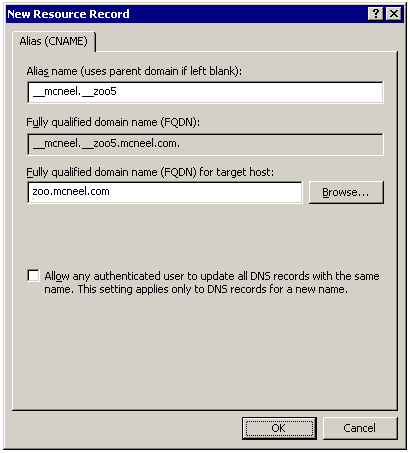
Další podrobnosti o DNS
- Pokud Rhino najde název serveru LAN Zoo v registru Windows, zkouší získat licenci jen z tohoto serveru.
- Pokud se tento název přeloží na záznam DNS typu A a počítač, na který ukazuje, je vypnutý, Rhino licenci nezíská.
- Pokud se tento název přeloží na záznam DNS typu CNAME, DNS ho přeloží na počítač, na kterém právě LAN Zoo běží. Je to standardní chování DNS a usnadňuje pozdější přesun LAN Zoo.
- Pokud Rhino v registru Windows název serveru nenajde, pokusí se přeložit výchozí název serveru __mcneel.__zoo5.
Požadavky na síť
Port TCP 80
LAN Zoo komunikuje s Rhinem přes port TCP 80 (HTTP). Na počítači s Windows, který LAN Zoo hostuje, nesmí běžet jiný software, který port TCP 80 již používá, například:
Pokud se služba LAN Zoo nespustí, viz Služba LAN Zoo se nespustí.
Otevření portu TCP 80
Instalační program LAN Zoo otevře port TCP 80 v bráně Windows Firewall, takže obvykle nemusíte nic dělat. Port otevřete sami jen tehdy, pokud používáte jiný firewall nebo pokud instalační program nedokázal pravidlo do brány Windows Firewall přidat. Port musí být na serveru LAN Zoo otevřený pro příchozí i odchozí provoz.
Pomocí Ovládacích panelů
Tento postup platí pro bránu Windows Firewall, která je součástí Windows. Pokud používáte jiný firewall, řiďte se jeho dokumentací.
-
V nabídce Start ve Windows otevřete Ovládací panely.
-
Vyberte Brána Windows Firewall.
-
V levém sloupci vyberte Upřesnit nastavení.
-
V levém sloupci okna Brána Windows Firewall s pokročilým zabezpečením vyberte Příchozí pravidla.
-
V pravém sloupci vyberte Nové pravidlo.
-
V Průvodci vytvořením nového příchozího pravidla vyberte Port a klikněte na Další.
Poznámka: Nevytvářejte pravidlo typu Program. Musíte vytvořit pravidlo typu Port.
-
Vyberte TCP, vyberte Určené místní porty, zadejte 80 a klikněte na Další.
-
Vyberte Povolit připojení a klikněte na Další.
-
Vyberte, kdy se má pravidlo uplatnit (aby port zůstal otevřený, vyberte všechny možnosti), a klikněte na Další.
-
Pojmenujte pravidlo a klikněte na Dokončit.
Port TCP 80 je teď otevřený.
Pomocí nástroje Netsh
Netsh je nástroj příkazového řádku, který je součástí Windows. Místo Ovládacích panelů ho můžete použít k automatizovanému otevření portu TCP 80. Spusťte tyto příkazy z příkazového řádku spuštěného volbou Spustit jako správce:
netsh advfirewall firewall add rule name="Zoo TCP Port 80" dir=in action=allow protocol=TCP localport=80
netsh advfirewall firewall add rule name="Zoo TCP Port 80" dir=out action=allow protocol=TCP localport=80
Jiný port
LAN Zoo umí naslouchat pouze na portu TCP 80. Nemůže používat žádný jiný port TCP ani UDP.
Vazba na IP adresu
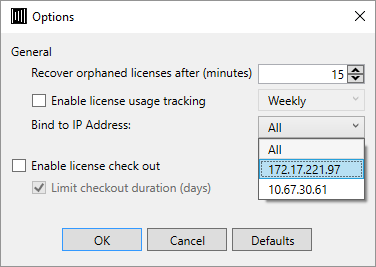
Pokud má server LAN Zoo více síťových rozhraní, můžete LAN Zoo svázat s konkrétní IP adresou, aby naslouchalo jen na tomto rozhraní. V Zoo Administratoru klikněte na Tools → Options a vyberte adresu ze seznamu Bind to IP Address.
Jaká data se posílají mezi Rhinem a serverem LAN Zoo
Když Rhino žádá o licenci, odešle:
- Název počítače
- Uživatelské jméno
- ID licence produktu, o kterou žádá
LAN Zoo odpoví licencí, kterou Rhinu zapůjčí.
LAN Zoo sleduje, které počítače mají licence v používání. Několik instancí Rhina ve stejné přihlašovací relaci na jednom počítači spotřebuje jen jednu licenci.
Řešení potíží
Diagnostický nástroj

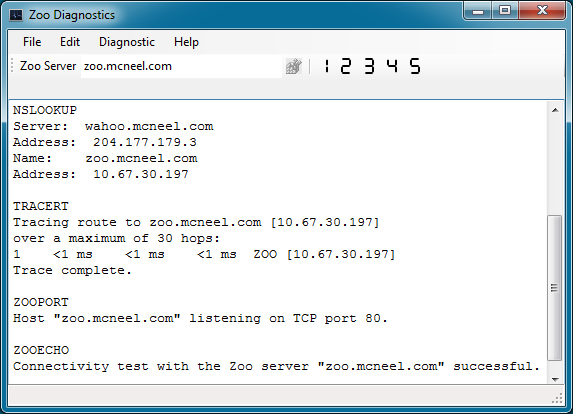
Nástroj Zoo Diagnostics běží na počítači s Windows, na kterém je nainstalované Rhino. Umí:
- Spustit síťové testy pro řešení potíží s připojením mezi Rhinem a serverem LAN Zoo.
- Zobrazit a změnit název serveru LAN Zoo, který Rhino používá. Název je uložený v registru Windows.
Stažení
Stáhněte Zoo Diagnostics, rozbalte archiv a spusťte ZooDiagnostics.exe.
Diagnostika
Zoo Diagnostics spouští tyto síťové testy:
-
Ping: kontroluje základní spojení s jiným počítačem odesíláním zpráv ICMP (Internet Control Message Protocol) Echo Request a zobrazí každou odpověď s dobou odezvy. Ping je hlavní nástroj pro řešení potíží s připojením, dostupností a překladem názvů.
Poznámka: Brána Windows Firewall ve výchozím stavu blokuje požadavky ping. Chcete-li je povolit, přejděte do Ovládací panely → Brána Windows Firewall → Upřesnit nastavení → Příchozí pravidla a v aktivním profilu povolte Sdílení souborů a tiskáren (Požadavek na odezvu - ICMPv4 - příchozí).
-
Nslookup: zobrazí, jak váš server DNS (Domain Name System) překládá název, a pomůže tak diagnostikovat potíže s DNS.
-
Trace Route: zobrazí trasu, kterou pakety putují k serveru LAN Zoo, směrovač po směrovači (hop po hopu).
-
Zoo Port Check: kontroluje, že na portu TCP 80 naslouchá služba LAN Zoo.
Pokud tento test selže, ověřte v Zoo Administratoru nebo v aplikaci Služby v Ovládacích panelech, že služba LAN Zoo běží. Ujistěte se také, že je ve firewallu serveru LAN Zoo port TCP 80 otevřený pro příchozí i odchozí provoz.
-
Zoo Connectivity: kontroluje, že služba LAN Zoo odpovídá na požadavky.
Pokud tento test selže a všechny ostatní projdou, ověřte v Zoo Administratoru nebo v aplikaci Služby v Ovládacích panelech, že služba LAN Zoo běží. Ujistěte se také, že je ve firewallu serveru LAN Zoo port TCP 80 otevřený pro příchozí i odchozí provoz.
Tento test může selhat také tehdy, když počítač přistupuje k internetu přes proxy server, protože se test k serveru LAN Zoo vůbec nedostane. Ujistěte se, že nastavení proxy obchází místní adresy. Viz Použití LAN Zoo s proxy serverem.
-
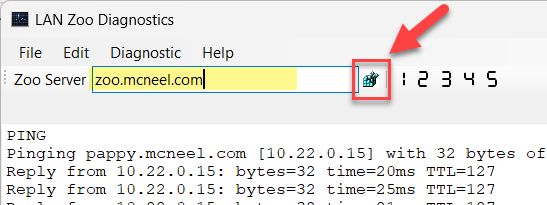
Set Your Zoo Server Name: zadejte název nebo IP adresu serveru LAN Zoo a kliknutím na tlačítko ji uložte do registru. (Název na snímku obrazovky je náš. Použijte svůj.) Název se zapíše do HKEY_LOCAL_MACHINE\SOFTWARE\WOW6432Node\McNeel\Rhinoceros\x\License Manager, kde x je verze Rhina.
Související témata
Na Macu použijte aplikaci Terminál ke spuštění síťových testů pro řešení potíží s připojením mezi Rhinem a serverem LAN Zoo.
Diagnostika
Spusťte v Terminálu tyto testy a zoo.mcneel.com nahraďte názvem svého serveru LAN Zoo:
- ping: kontroluje základní spojení s jiným počítačem odesíláním zpráv ICMP (Internet Control Message Protocol) Echo Request a zobrazí každou odpověď s dobou odezvy.
ping zoo.mcneel.com
Úspěšná odpověď vypadá takto:
> ping zoo.mcneel.com
PING zoo.mcneel.com (192.168.0.100): 56 data bytes
64 bytes from 10.22.0.15: icmp_seq=0 ttl=127 time=9.981 ms
64 bytes from 10.22.0.15: icmp_seq=1 ttl=127 time=8.630 ms
64 bytes from 10.22.0.15: icmp_seq=2 ttl=127 time=9.774 ms
Neúspěšná odpověď vypadá takto:
> ping zoo.mcneel.com
PING zoo.mcneel.com (192.168.0.100): 56 data bytes
Request timeout for icmp_seq 0
Request timeout for icmp_seq 1
Request timeout for icmp_seq 2
Request timeout for icmp_seq 3
Příkaz ping zrušíte stisknutím Ctrl+C.
- nslookup: zobrazí, jak váš server DNS (Domain Name System) překládá název, a pomůže tak diagnostikovat potíže s DNS.
nslookup zoo.mcneel.com
Úspěšná odpověď vypadá takto:
> nslookup zoo.mcneel.com
Server: 192.168.0.1
Address: 192.168.0.1#53

Non-authoritative answer:
Name: zoo.mcneel.com
Address: 192.168.0.100
Neúspěšná odpověď vypadá takto:
> nslookup zoo.mcneel.com
** server can't find zoo.mcneel.com: NXDOMAIN
- traceroute: zobrazí trasu, kterou pakety putují k serveru LAN Zoo, směrovač po směrovači (hop po hopu).
traceroute zoo.mcneel.com
Úspěšná odpověď vypadá takto:
> traceroute zoo.mcneel.com
traceroute to zoo.mcneel.com (192.168.0.100), 64 hops max, 52 byte packets
 1  192.168.0.100 (192.168.0.100)  9.391 ms  6.558 ms  8.538 ms
Neúspěšná odpověď vypadá takto:
> traceroute zoo.mcneel.com
traceroute to zoo.mcneel.com (192.168.0.100), 64 hops max, 52 byte packets
1.  * * *
- nc (kontrola portu): kontroluje, zda je port TCP otevřený. U LAN Zoo zkontrolujte port TCP 80.
nc -z -v zoo.mcneel.com 80
Úspěšná odpověď vypadá takto:
> nc -z -v zoo.mcneel.com 80
Connection to zoo.mcneel.com port 80 [tcp/http] succeeded!
Pokud test selže, nc nic nevrátí. Zrušíte ho stisknutím Ctrl+C.
Pokud tento test selže, ověřte v Zoo Administratoru nebo v aplikaci Služby v Ovládacích panelech, že na serveru běží služba LAN Zoo. Ujistěte se také, že je ve firewallu serveru LAN Zoo port TCP 80 otevřený pro příchozí i odchozí provoz.
Služba LAN Zoo se nespustí
Po restartu serveru se služba LAN Zoo nespustí. V protokolu událostí Windows (Ovládací panely → Nástroje pro správu → Prohlížeč událostí) se zobrazí tato chyba:
The Zoo service on the Local Computer started and then stopped.
Some services stop automatically if they are not in use by another
service or program.
Podrobnosti chyby uvádějí:
Address already in use by another process.
Run 'netstat -o -n -a' from a command line to find the conflicting
process ID, then look in Task Manager to find the name of that process.
Port TCP 80 už používá jiná aplikace. Na jednom portu může v jednu chvíli naslouchat jen jedna aplikace, takže se k němu LAN Zoo nemůže připojit. Aplikaci najdete takto:
- Z příkazového řádku spusťte
netstat -o -n -aa poznamenejte si PID procesu, který používá port 80. - Ve Správci úloh najděte proces s tímto PID.
Konflikt vyřešíte jedním z těchto způsobů:
- Přesuňte LAN Zoo na počítač, na kterém neběží webové služby, například na tiskový server, pracovní stanici, která zůstává zapnutá, nebo jiný virtuální server.
- Nastavte druhou aplikaci tak, aby používala jiný port. Apache i IIS mohou běžet na jiném portu.
LAN Zoo ve VMware Fusion na Macu
Pokud LAN Zoo běží ve virtuálním počítači s Windows ve VMware Fusion na Macu, může Rhino hlásit „An unknown exception has occurred. Please contact your system administrator for assistance." Virtuální počítač potřebuje další síťové nastavení, protože LAN Zoo používá port TCP 80 stejně jako webový server:
- Pokud na Macu neběží žádné webové služby a běží na něm jediný virtuální počítač, nastavte síťový adaptér virtuálního počítače do režimu Bridged. Je to nejjednodušší možnost.
- Pokud síťový adaptér musí používat NAT, nastavte ve VMware Fusion přesměrování portu TCP 80 do virtuálního počítače.
Rhino a VDI
Úplný seznam podporovaných platforem, poznámky k licencování a informace o tom, kde získat pomoc, najdete v článku Podporuje Rhino VDI?.
Použití LAN Zoo s proxy serverem
Mnoho organizací používá proxy server, který stojí mezi uživateli a internetem, aby uživatele chránil a snížil počet potřebných veřejných IP adres. Proxy přijme každý požadavek do internetu, vyřídí ho a výsledek předá zpět.
Obejití proxy serveru
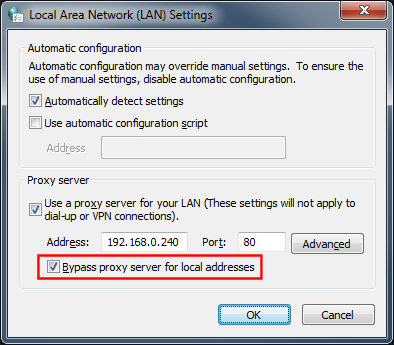
Rhino potřebuje k místním prostředkům, jako je server LAN Zoo, přistupovat přímo, ne přes proxy. Obejití proxy pro místní adresy ve Windows nastavíte takto:
- Klikněte na Start a pak na Ovládací panely.
- Klikněte na Síť a Internet a pak na Možnosti Internetu.
- Klikněte na kartu Připojení.
- Klikněte na Nastavení místní sítě.
- Vyberte Nepoužívat proxy server pro místní adresy.
- Klikněte na OK.