
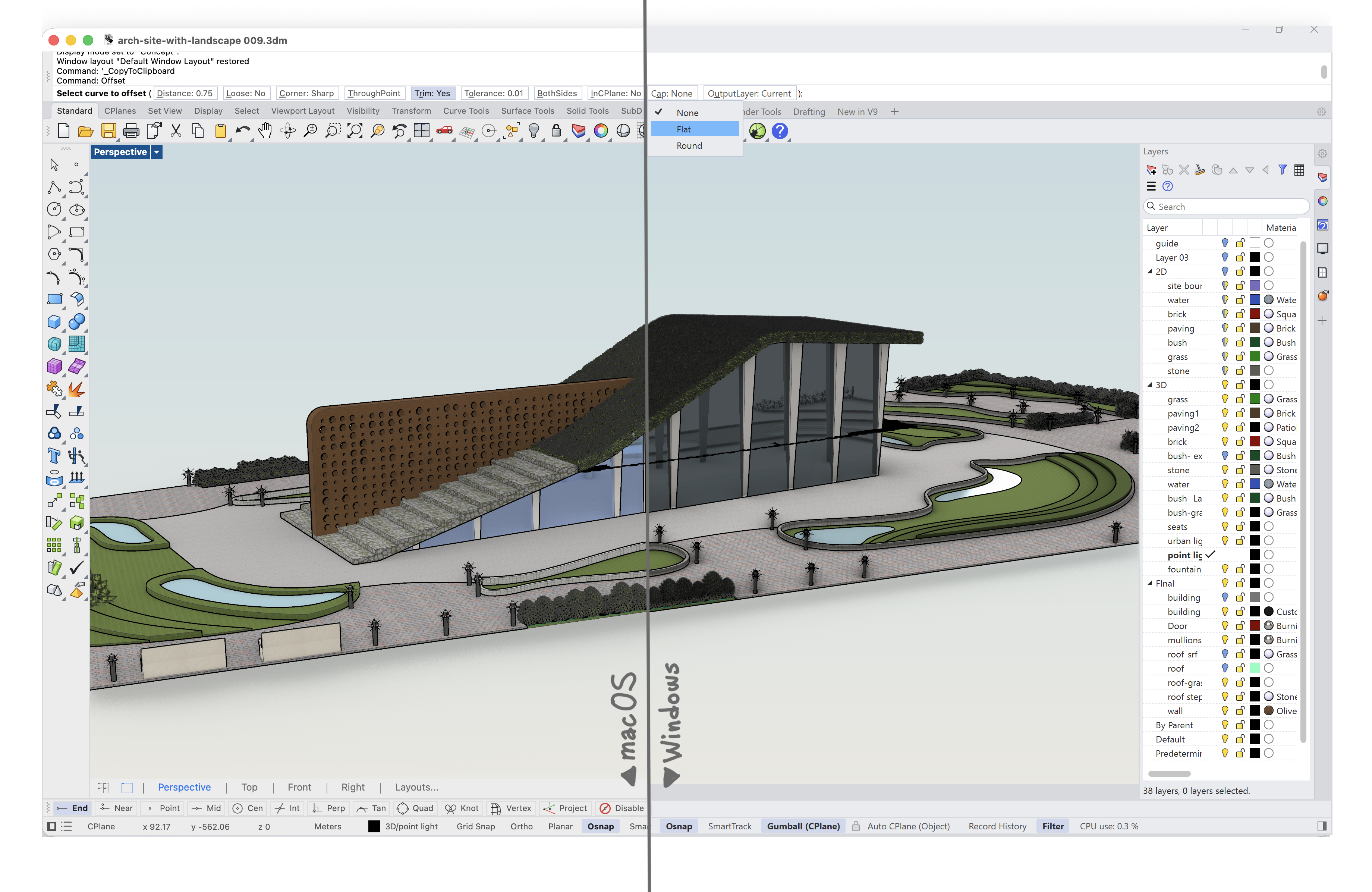
既存のインターフェイスの見た目や操作感を細部まで改善しながら、ユーザーのソフトウェア体験を損なわないようにするには、多くの検討が必要です。Rhino 9はこの課題に取り組み、人間工学を取り入れた大小さまざまな改良を重ねるとともに、既存のユーザーにも新しいユーザーにも応える柔軟性とカスタマイズ性を提供します。
新しいデザインのアイコン
Rhino 9を起動すると、まず目に入るのは、より見やすく、洗練された、直感的になったユーザーインターフェイスです。その中心にあるのが、ユーザビリティを向上させるために再デザインされたツールバーアイコンです。Rhinoはその多機能性により、数百ものコマンドを利用できますが、このアップデートにより、目的のコマンドを見つけやすくなり、習得もしやすくなりました。
UI: 全体的な変更
プラットフォーム間の機能差がなくなったことが一番の注目ポイントですが、それだけではありません。新しいコマンドライン、アイコンを表示したメニューの他に、作業を快適にするさまざまな便利機能がUIのあちこちに散りばめられています。ぜひご覧ください。
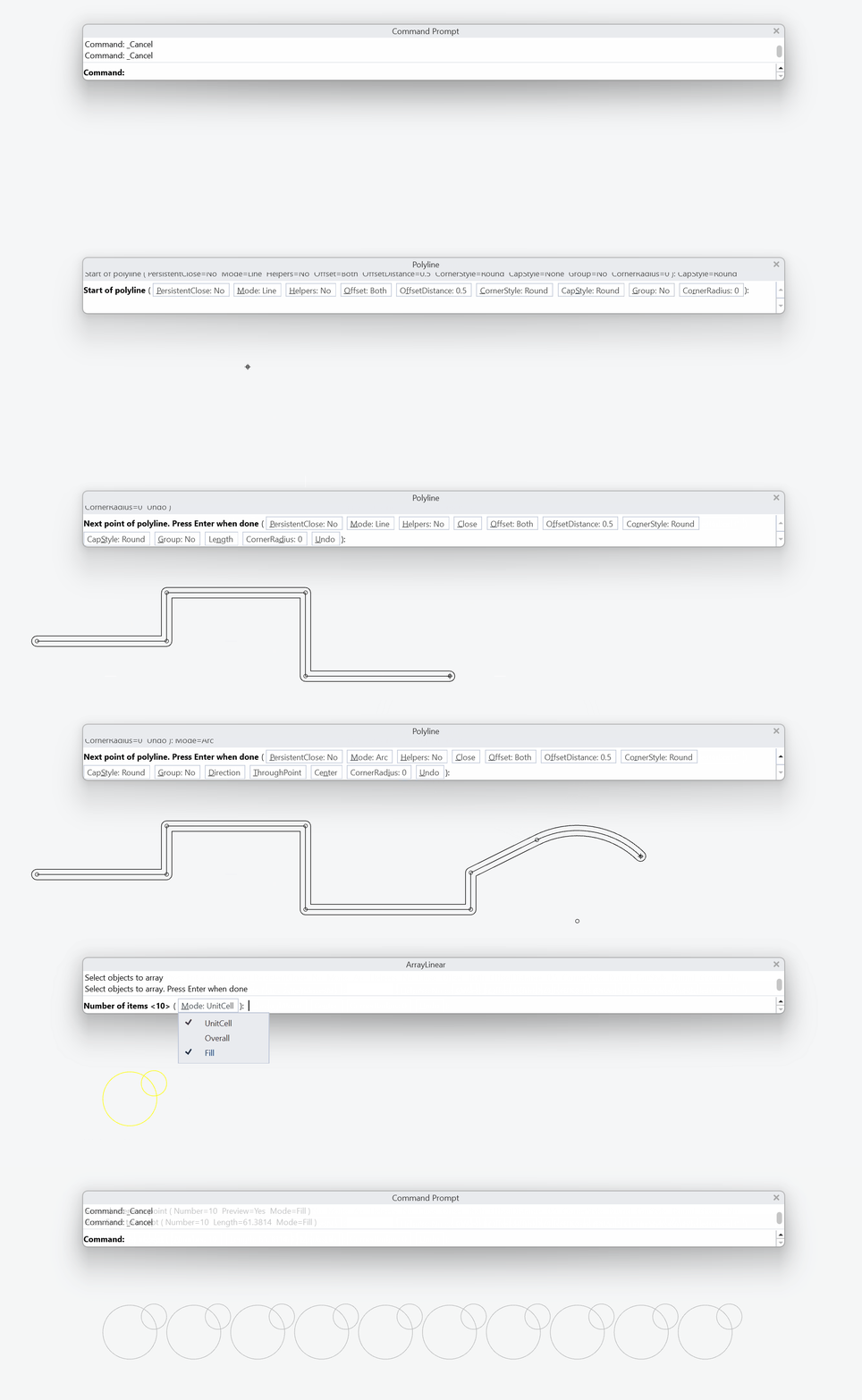
インスタントエイリアス
インスタントエイリアス を使用すると、Enterを押さずに1つのキーストロークで Rhinoのショートカットを実行できます。 よく使うコマンドに インスタントエイリアス を設定して、モデリング作業をさらに効率化しましょう!
ツールバー
作業環境を細部までこだわってカスタマイズしたいユーザーにとって、ツールバーは、インターフェイスのボタンやコマンドをカスタマイズするための手段です。Rhino 9では、その設定の編集、保存、共有が、より速く、はるかに確実に行えます。
オプションの移行
 OptionsMigrate
コマンドを使用すると、 Rhinoの設定 を簡単に移行できます。数回クリックするだけで、複数のコンピュータ間やチーム間、さらには教室などの環境でも、カスタマイズしたワークスペースを共有できます。以前のバージョンの設定をRhino 9へインポートしたり、Rhino 9の異なるインストール環境間で設定を移行したりすることもできます。

