
CommandPrompt

Rhinoのユーザーインターフェイス

すっきりと使いやすいUIを、WindowsとMacで統一しました。

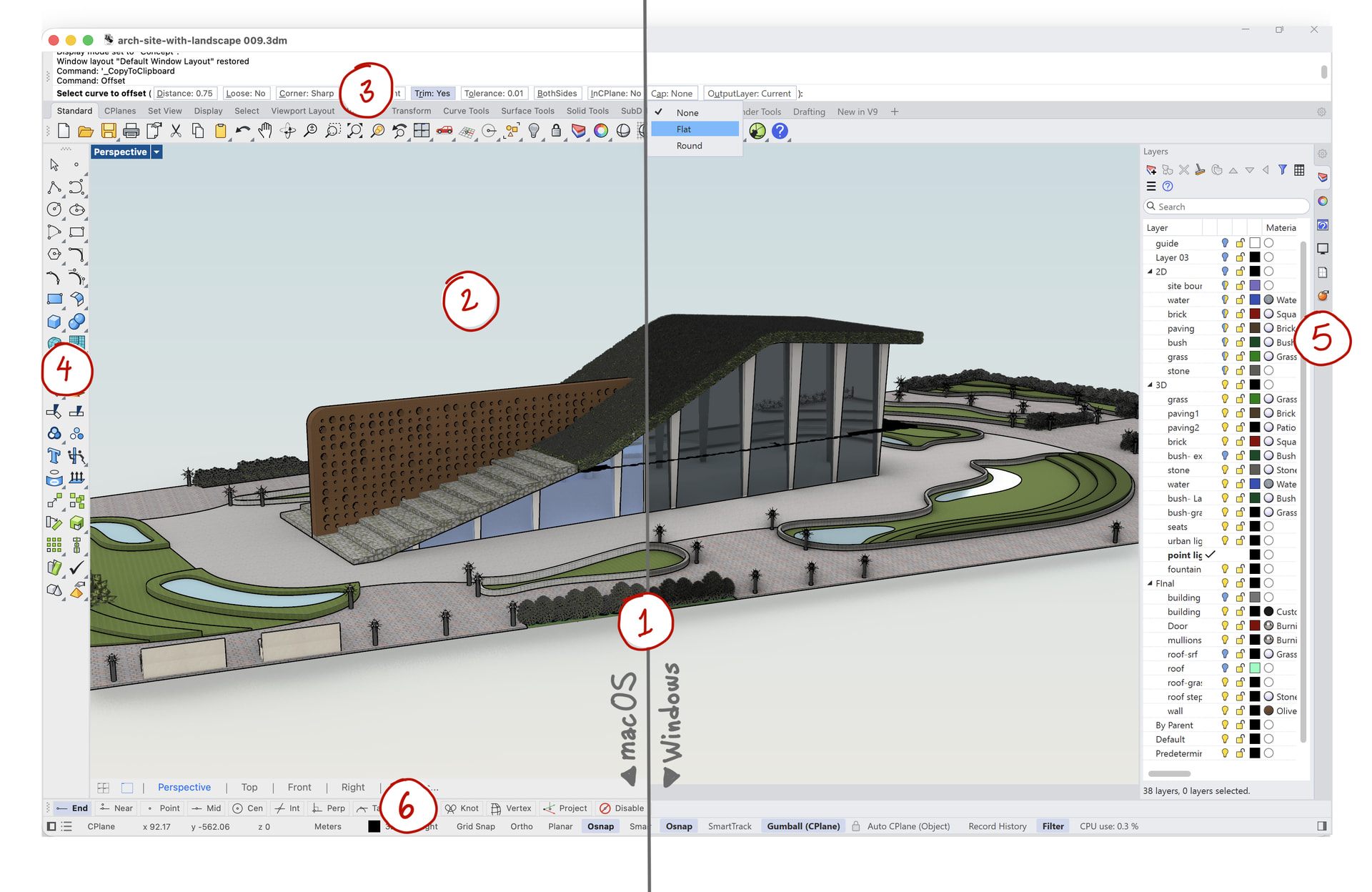
1つのUI: 両方のプラットフォーム

WindowsとmacOSの両方を使用することがあるデザイナーや教育者の方達のために、Rhino 9では、両方のプラットフォームで見た目も動作も同じ、統一されたインターフェイスを採用しました。以前のバージョンのRhinoでは、WindowsとMacのインターフェイスが別々でしたが、今回は一度覚えれば、どちらでも使えます。

機能の内容:

Rhino 9では、WindowsとmacOSで同じインターフェイスを使い、パネル、レイアウト、ツール、動作が両方で統一されています。ウィンドウ > ウィンドウレイアウト > クラッシック (Windows)またはクラッシック (Mac)を選ぶことで、従来の配置に戻すこともできます。

便利な理由:

コンピュータを替えたり、プラットフォームをまたいで共同作業をしたり、WindowsとMacが混在する教室で教えたりする時も、インターフェイスの違いを意識する必要がありません。操作の感覚も、説明も、そのまま通用します。

注記: WindowsとMacで異なるままのUI要素が、一部あります。多くは、OS固有のものです。

より使いやすく、パワフルなコマンドライン

コマンドラインを多用するRhinoユーザーにとって、入力速度と視覚的なクリック可能なオプションのどちらかを選択する必要が今まではありました。再設計されたコマンドラインは両方を同時に提供します。従来のプラットフォーム固有のコマンドラインとは異なり、コンパクトなWindows版のレイアウトと、Mac版のコマンドラインから着想を得た使い慣れたクリック可能なコントロールを組み合わせています。
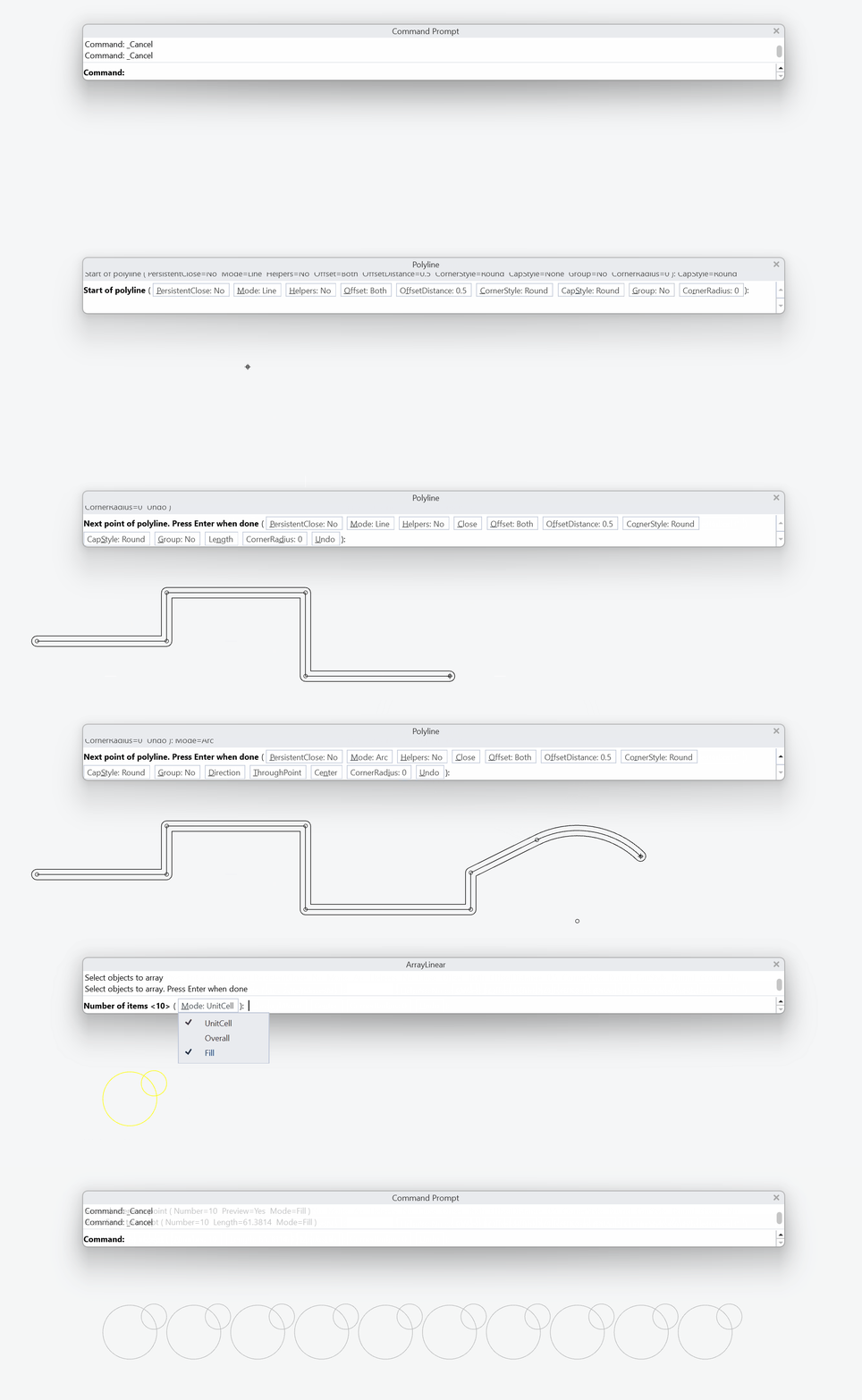
両方の利点を兼ね備えた、コンパクトなレイアウトと、クリックできるオプション

両方の利点を兼ね備えた、コンパクトなレイアウトと、クリックできるオプション

機能の内容:

コマンドラインを、Windowsの省スペースな横長のレイアウトを採用して画面の上部に配置し、そこにMacのボタン、ドロップダウン、トグルを追加しています。これらは、Rhinoの他の部分に合わせてデザインを変更しています。キーボードからの入力は、これまでとまったく同じように使えます。

便利な理由:

初心者の方は、何を入力すればよいか迷わずに、オプションを見てクリックできます。上級者の方は、速度を落とさずに、そのまま入力を続けられます。どちらかのために、もう一方が何かを諦める必要はありません。

ツールバーとメニューを行き来するRhinoユーザーは、同じコマンドを2つの異なる形で覚え直さなければなりませんでした。更新されたメニューでは、共通の視覚的な表現を使えます。テキストだけだった従来のメニューと違い、すべてのコマンドに、インターフェイスの他の場所で既に使われているアイコンが表示されます。
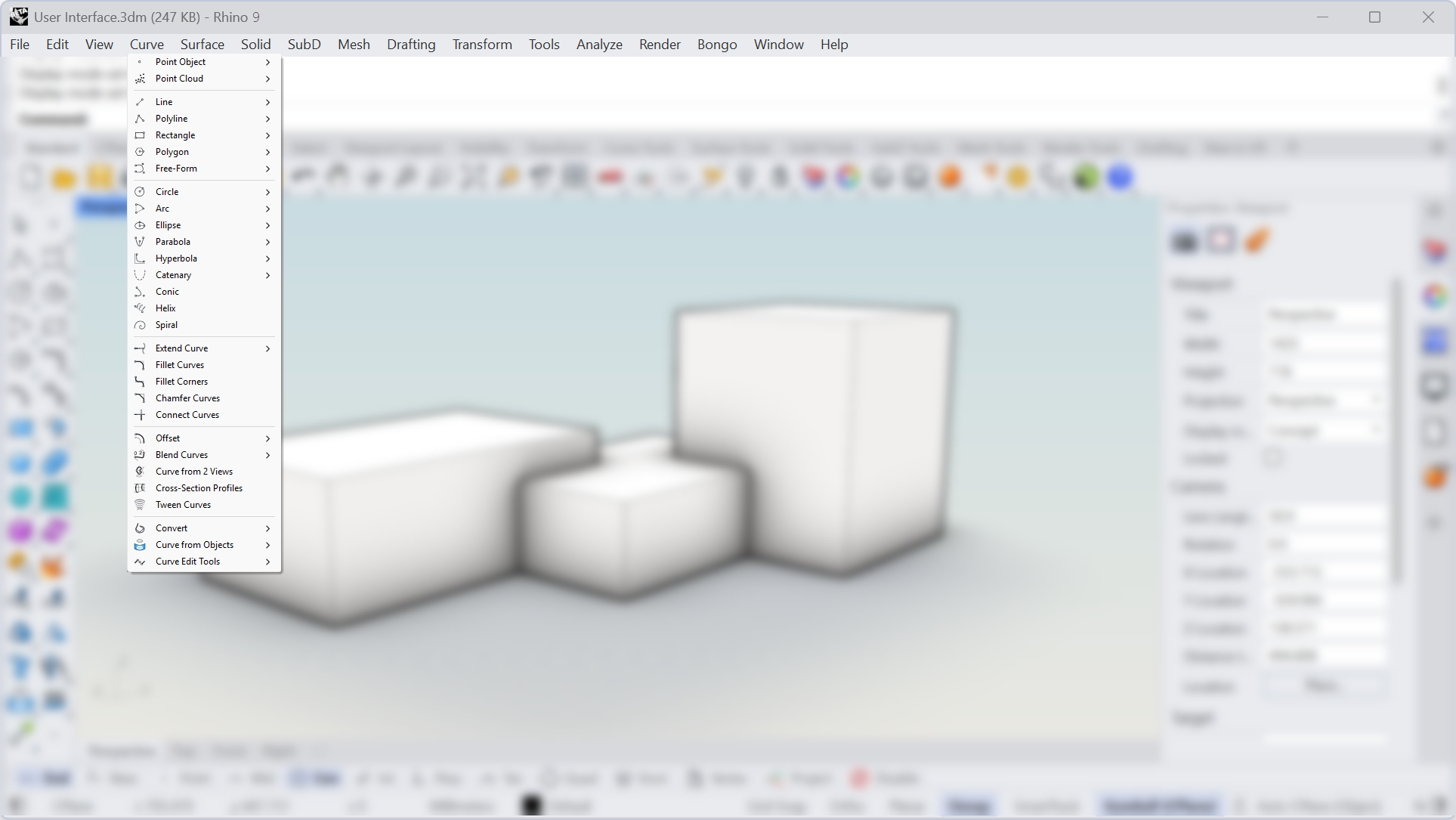
Rhino 9では、メニューのコマンドがアイコンとペアで表示されます。

Rhino 9では、メニューのコマンドがアイコンとペアで表示されます。

オブジェクトスナップパネルの改良

作図中に OSnap (オブジェクトスナップ)を頻繁に設定するモデラーにとって、従来の小さくて見分けにくいテキストラベルは、判読しづらいものでした。新しく設計されたオブジェクトスナップパネルでは、各機能をひと目で見分けられるようになりました。右クリックによる高度な操作方法も維持されており、1つのOSnapをすばやく設定できます。

機能の内容:

OSnapパネルでは、省スペースなアイコンを採用しました。アイコンは、より分かりやすく、互いに見分けやすくなるようにデザインが変更されています。

便利な理由:

オブジェクトスナップは、1時間に何十回も切り替えるものです。手を止めることなく、目的のOsnapを一目で見つけられれば、パネルではなくモデルに集中し続けられます。

Rhinoのコマンド