
作業環境を細部までこだわってカスタマイズしたいユーザーにとって、ツールバーは、インターフェイスのボタンやコマンドをカスタマイズするための手段です。Rhino 9では、その設定の編集、保存、共有が、より速く、はるかに確実に行えます。
編集がより簡単に
ツールバーの編集は、すべて1つに統合された ツールバーエディタ Toolbar Editorで行えるようになりました。元に戻す/やり直し、カット/コピー/ペースト、マクロの自動入力、アイコンの簡単な再利用、より高速な検索に対応し、 RUI ファイルのローカライズもより簡単になっています。
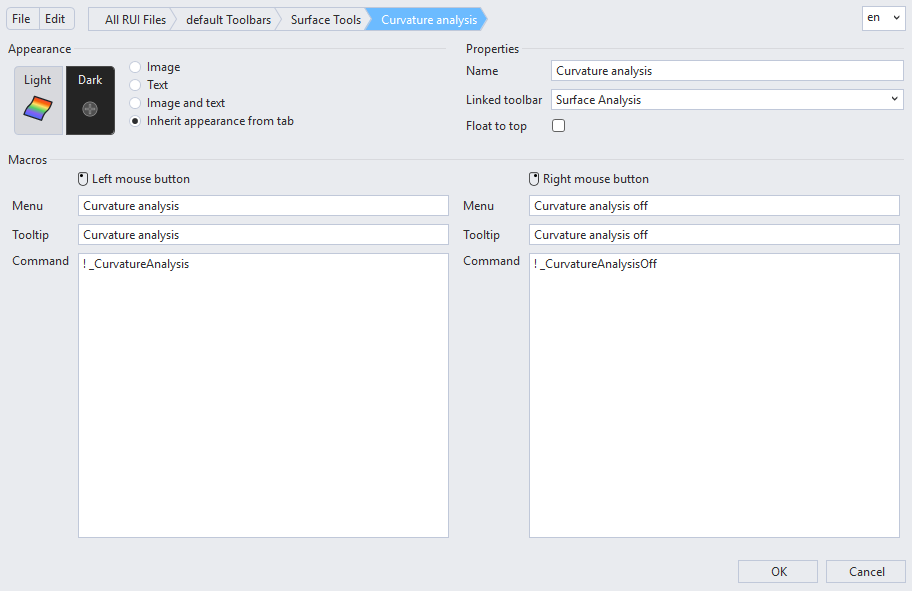
向上したワークフロー
ツールバーは .rui ファイルに直接保存されます。差分の管理も、余計な複雑さもありません。 最近使用したツールバー には、お気に入りのコマンドがすぐにアクセスできるように表示されます。ツールヒントには、ショートカットとエイリアスも表示されるため、コマンドをすばやく実行できます。
共有と教育により便利に
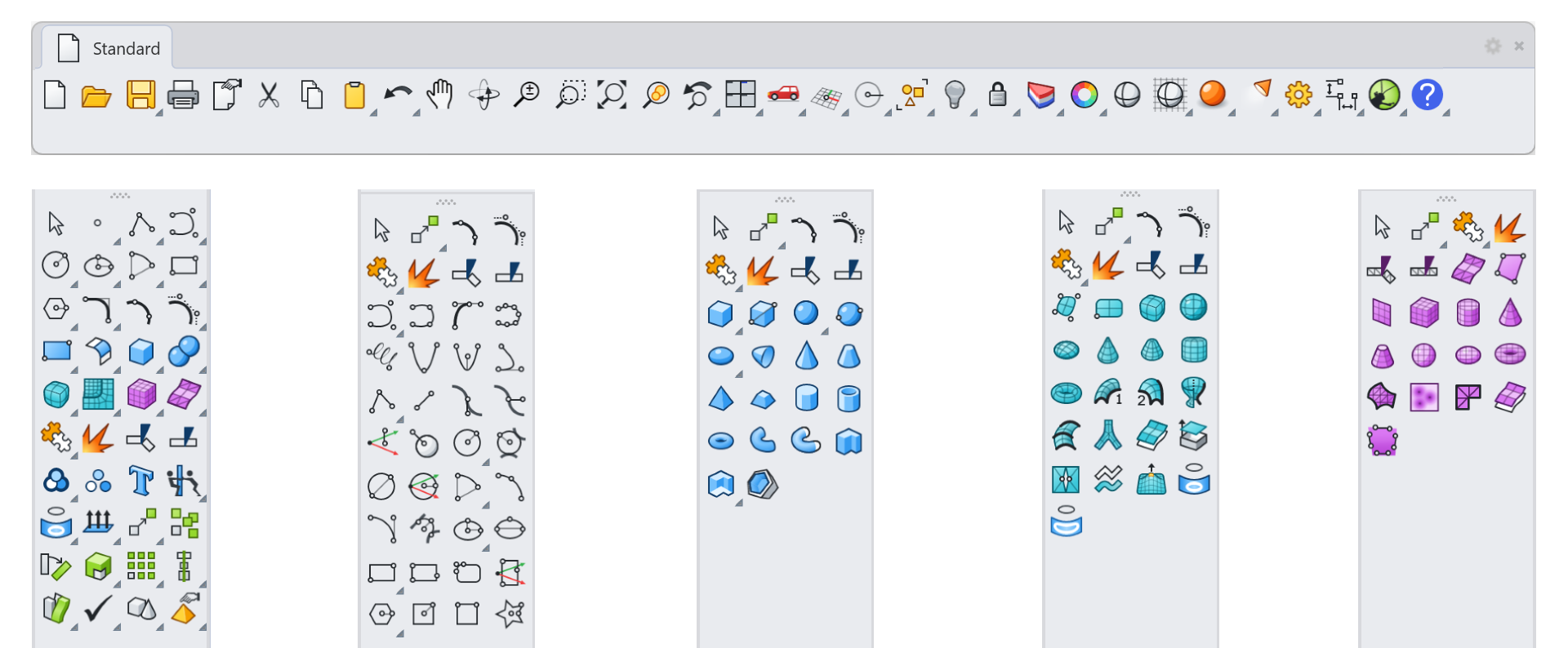
改良されたツールバーシステムにより、お好きなボタンや操作のコレクションが、今までになく簡単に作成できます。 Rhino や Grasshopper が備えるあらゆる機能を実行するカスタムマクロを作成し、作業環境を共有できます。共有した作業環境は、作成したとおりに開くので安心です。
試すには
- Windowsまたは Mac版の Rhino 9 Evaluation をダウンロードしてください。
 Toolbar
コマンドを実行します。
- 新しい ツールバーエクスプローラー ウィンドウが表示されます。ツールバーの編集は、すべてここで行います。
- 新しい RUI を、
ファイル>新規RUIファイルで作成します。続けて、新しい RUI ファイルを保存する場所を選択します。 - ツールバーエクスプローラー ウィンドウの上部にある すべてのRUIファイル ボタンをクリックすると、リストに新しいRUIが表示されます。
- 新しいRUIの ツールバー ボタンをクリックします。
- リストの新しいツールバーをダブルクリックします。
- 名前、ボタン、アイコンを編集して、新しいツールバーをカスタマイズします。
- 新しいツールバーをフロート表示します。新しいツールバーのリストで、電球をオンにして、ツールバーを表示します。
- 質問やフィードバックがあれば、 Discourse Forum を使っていただけます。

