建築図面
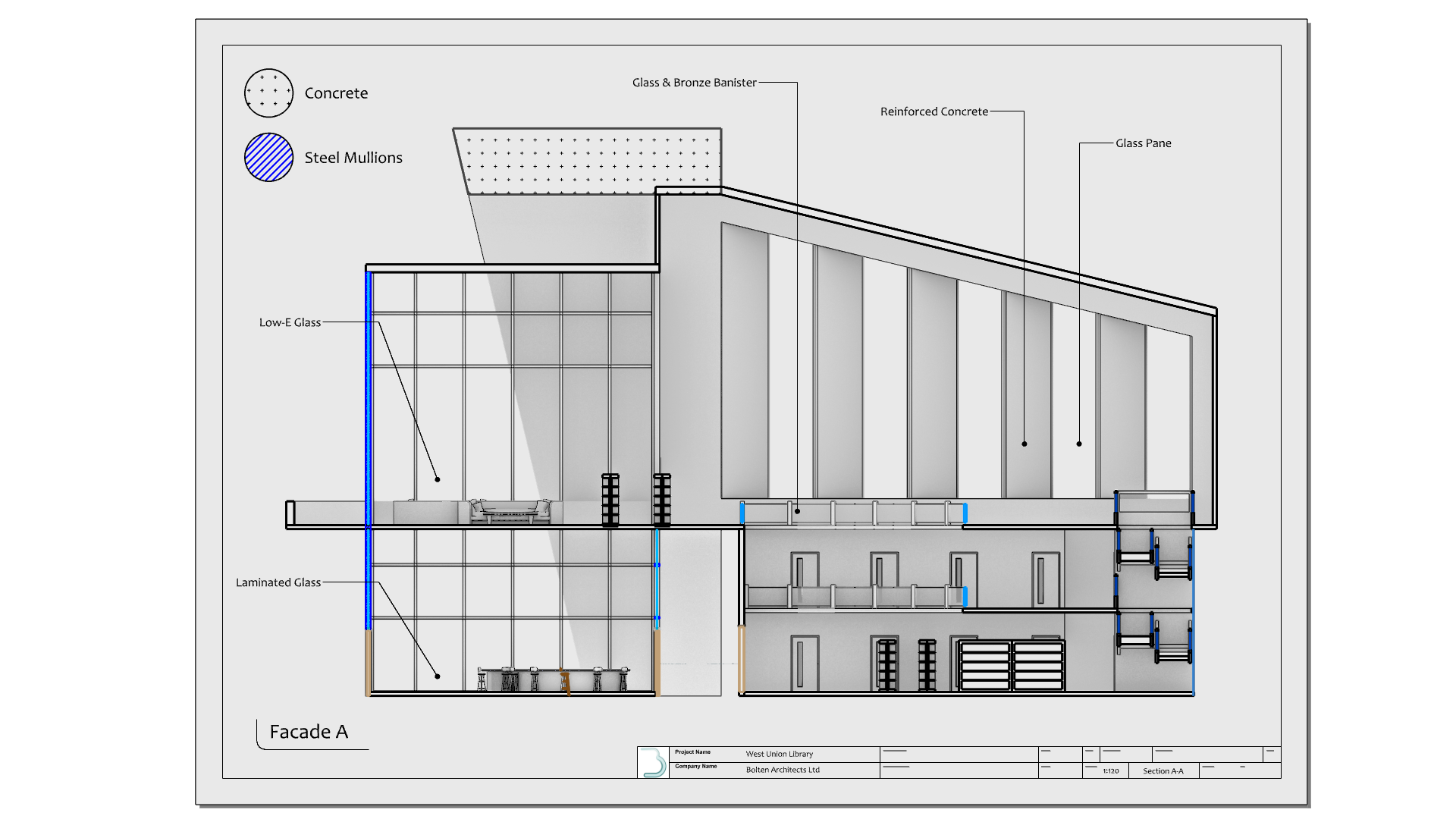
Rhinoには、技術図面を作成するためのさまざまなツールが用意されています。 Rhinoで図面を作成する方法は複数あります。このガイドでは、 クリッピング断面 ( ClippingSections
コマンド) とクリッピング図面 (
ClippingSections
コマンド) とクリッピング図面 ( ClippingDrawings
コマンド)ツールに焦点を当てます。
ClippingDrawings
コマンド)ツールに焦点を当てます。
建築図面を作成する方法として、次の内容を学びます:
- 平面図 を作成する
- レイアウト (ペーパー空間)を作成する
- レイアウトに 寸法 と 注釈 を追加する
- 立面図 を作成する
- 断面図 を作成する
- PDF に印刷する
平面図を作成する
まず建物の平面図を作成します。ドアの2D表現は別途追加します。 これらはRhinoのファイル内にブロック ( Block
コマンド) オブジェクトとして含まれています。
Block
コマンド) オブジェクトとして含まれています。
断面を作成する
クリッピング断面 ( ClippingSections
コマンド) オブジェクトを使用してシーンを切り取り(クリッピング)、建物の平面図を見られるようにします。
- RhinoでDrafting-Architectural.3dmを開きます。 .
- ClippingSections
コマンドを実行します。
- 断面を作成するオブジェクトを選択。すべて選択するにはEnterを押します の プロンプト で、 を押します。
- 断面を配置… の
プロンプト
で、次の操作を行います:
- 方向=X を選択し、 作業平面 に変更します。
- 0,0,1.2 とタイプし、 を 2回 押します。断面が高さ1.2メートルの位置に配置されます。
- 断面 を
選択
し、
 Flip
コマンドを実行します。
Flip
コマンドを実行します。
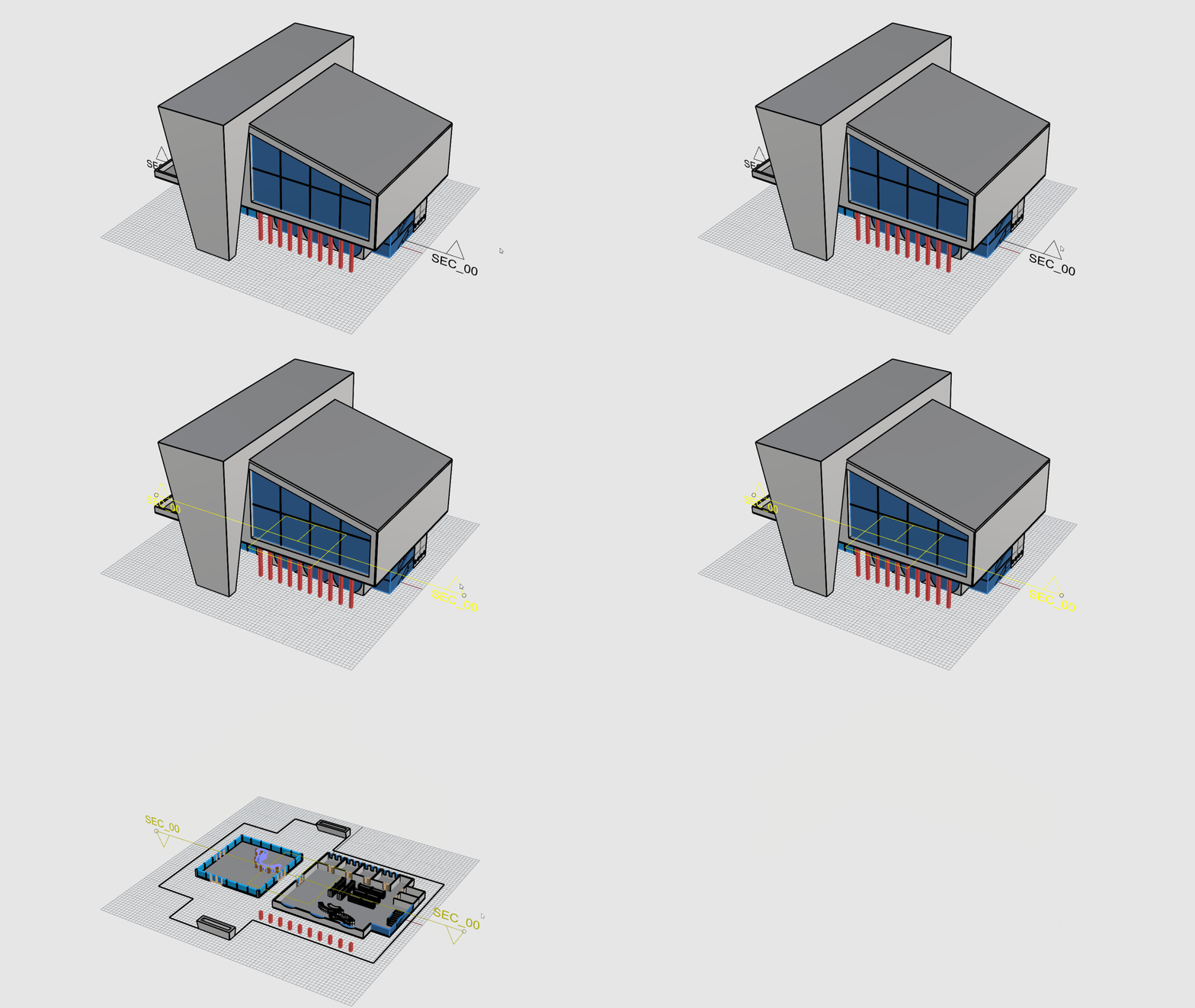
図面を作成する
断面のクリッピング ( ClippingSections
コマンド) から ベクター図面を抽出 するために ClippingDrawings
コマンドを使用します。
- 点 オブジェクトスナップ が選択されているようにしてください。
- ClippingDrawings
コマンドを実行します。
- クリッピング断面を選択 の プロンプト で、 SEC_00 断面を選択し、 を押します。
- コマンドプロンプト のオプションを次のように設定してください:
( 角度=0 印刷幅=レイヤで 表示色=レイヤで ハッチングを表示=はい ソリッドを表示=いいえ 背景を追加=はい 投影=平行 隠れ線を追加=はい シルエットを追加=はい ラベルを表示=いいえ すべてに適用=いいえ )
- 配置点 の
プロンプト
で、 建物の後ろの 点にスナップします。
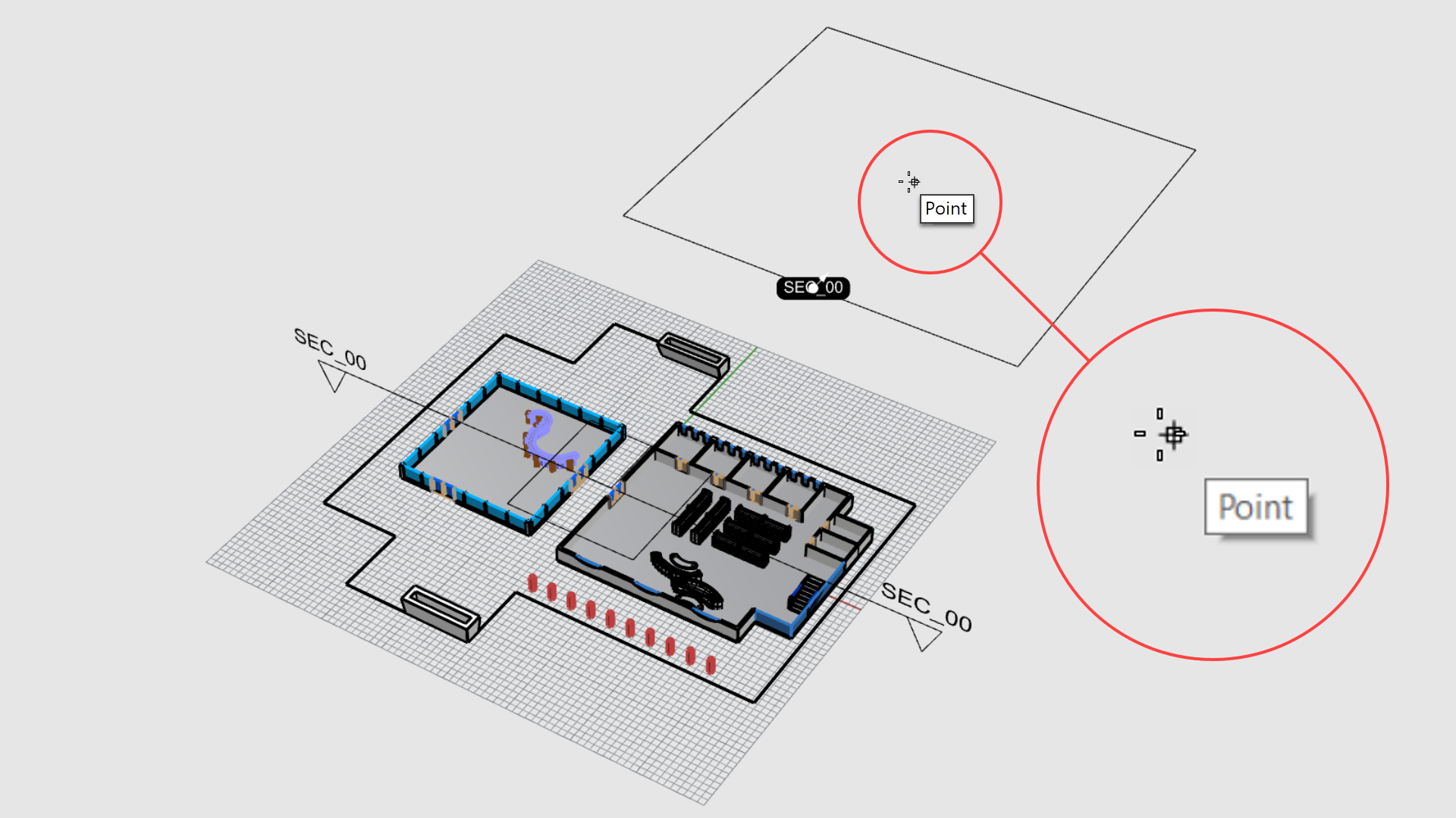
- 平面図のベクター図面が作成されました。
- 屋根のシルエット を表す曲線を 選択 します。
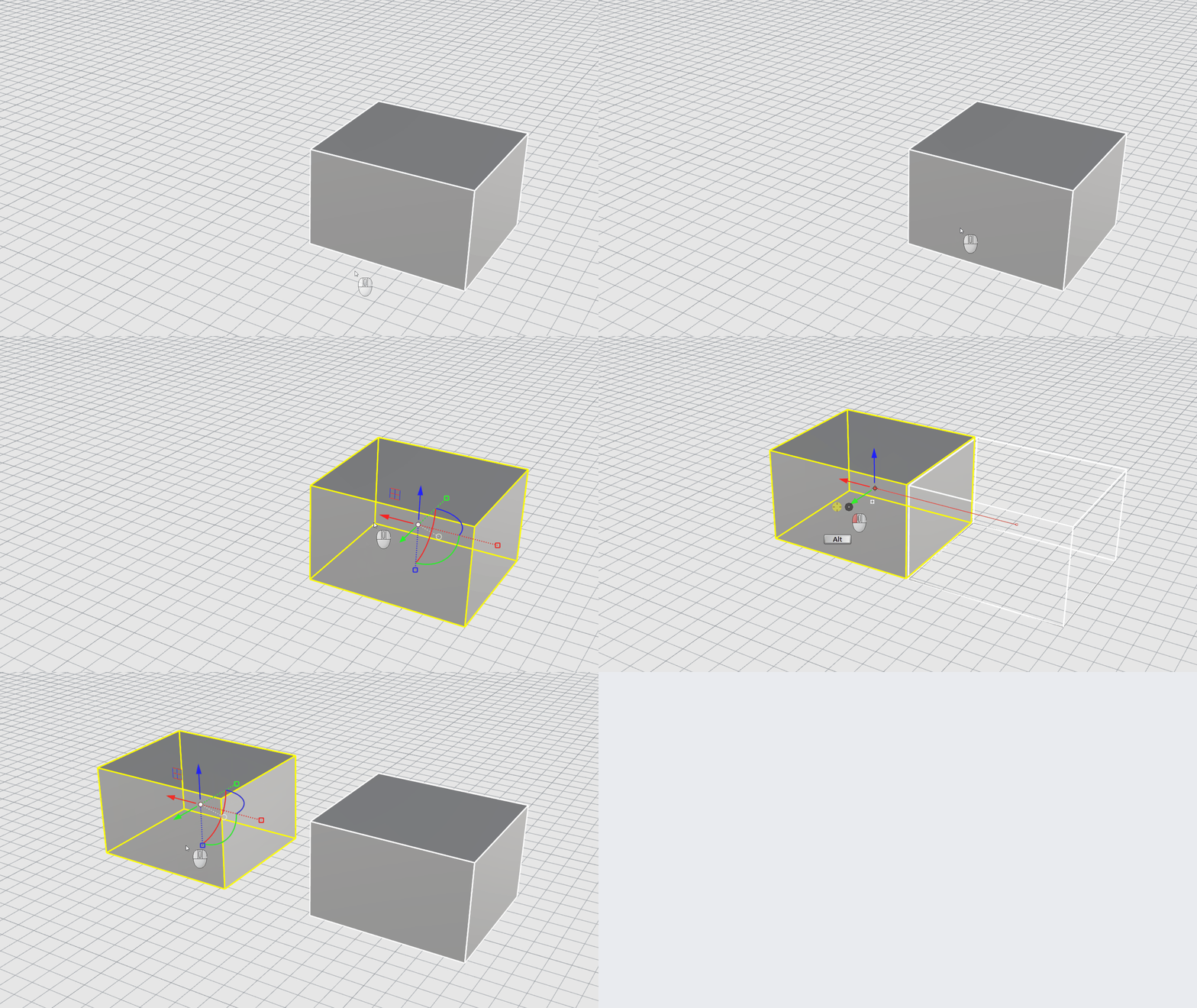
 Copy
コマンドを実行します。
Copy
コマンドを実行します。- コピーの基点 の プロンプト で、 0 と入力します。
- コピー先の点 の プロンプト で、建物の後ろの 点にスナップします。
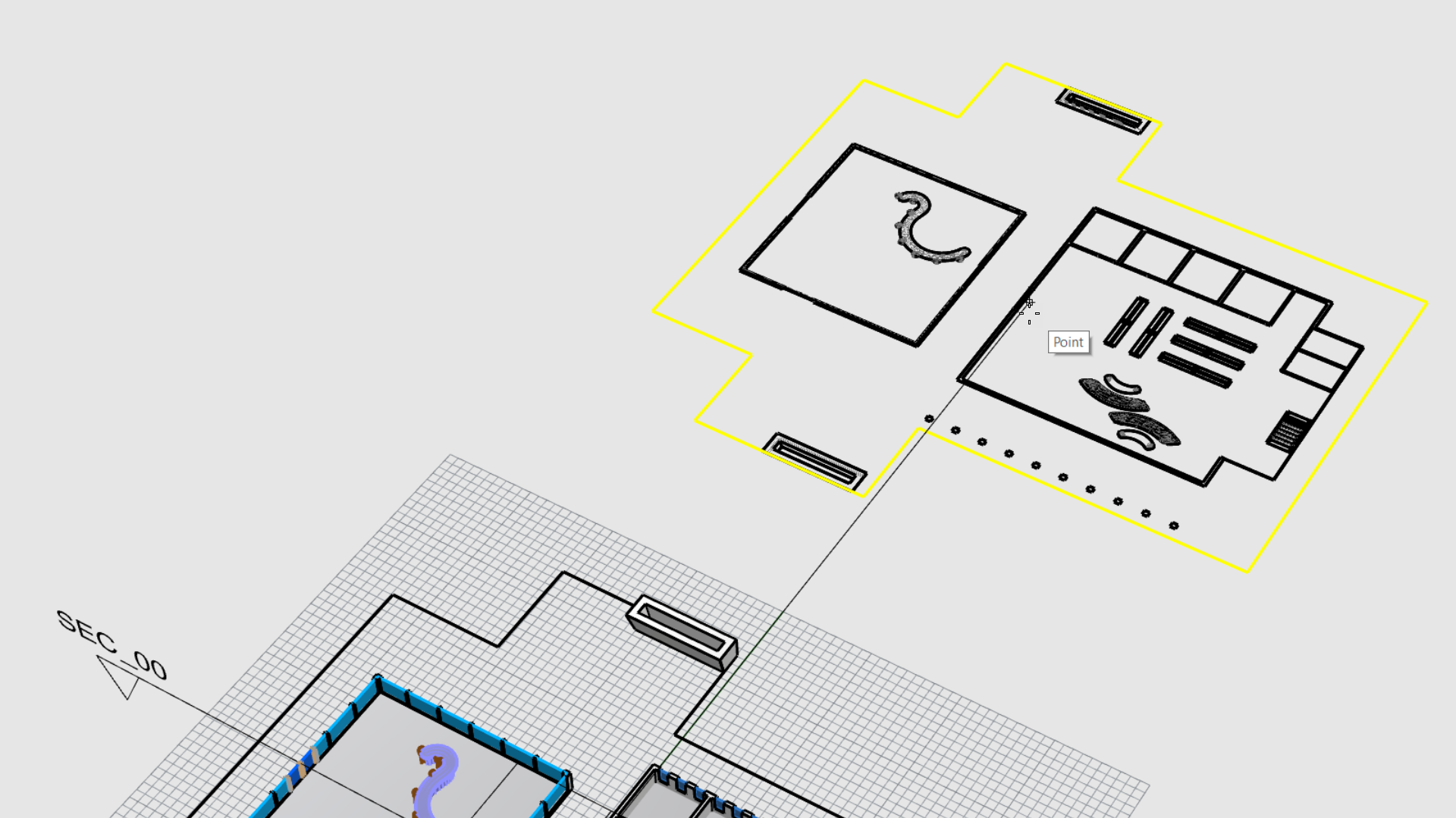
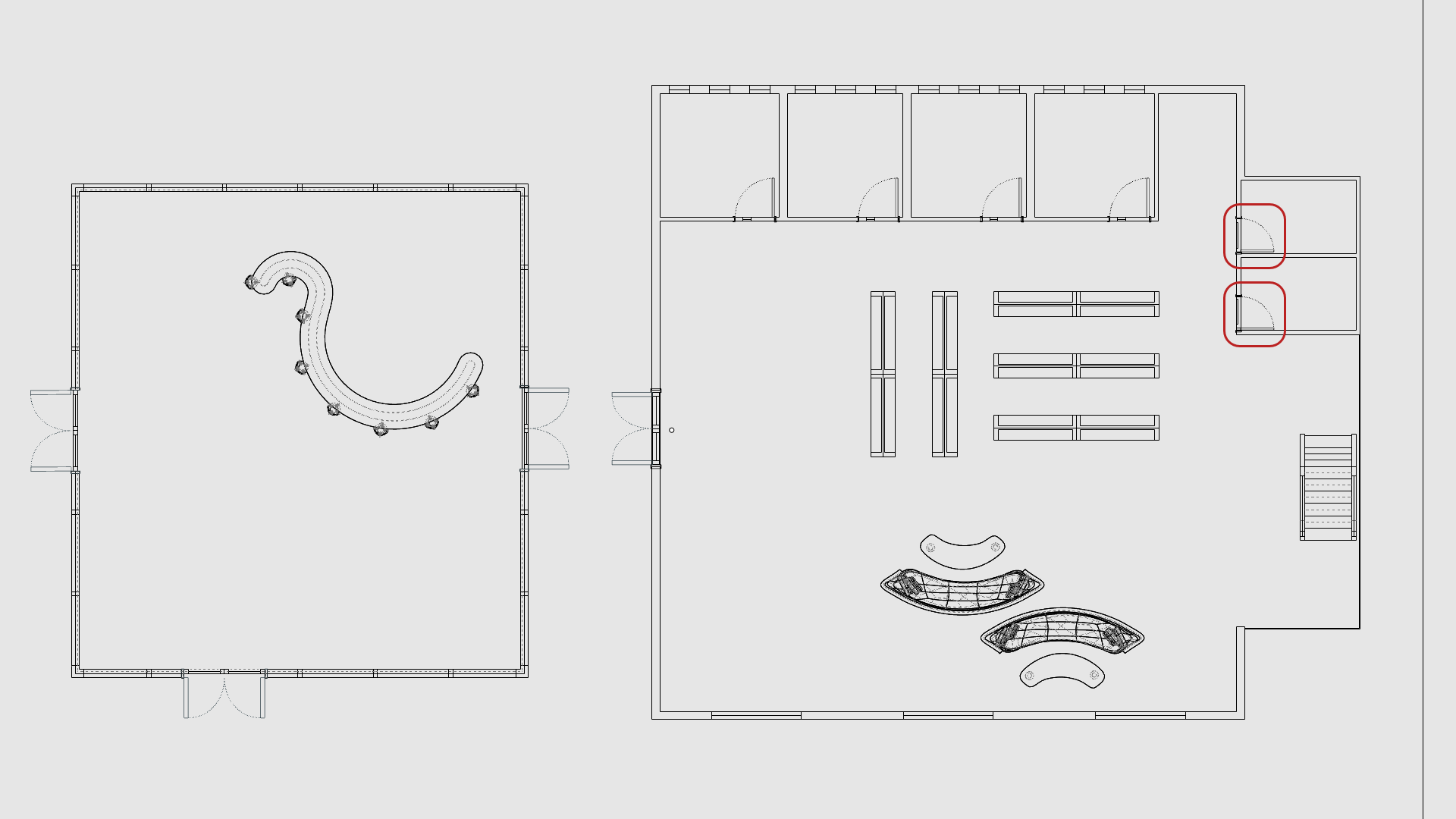
2Dドア記号を追加する
- ビューポートタブ を使用して ビューポートに戻ります。
- 2D Symbols レイヤを現在のレイヤにします。
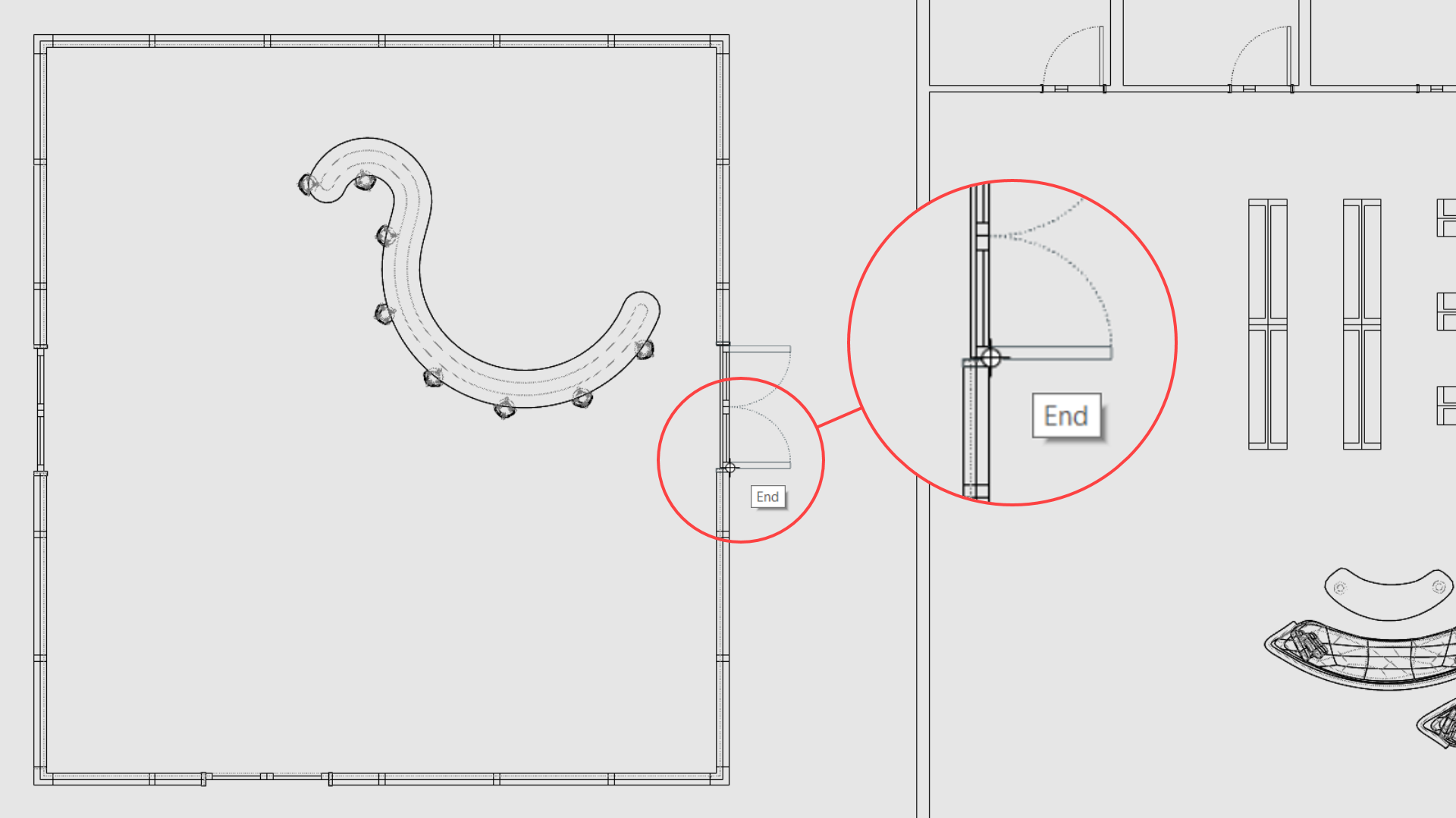
- カーテンウォールの2D表現に ズームイン します。
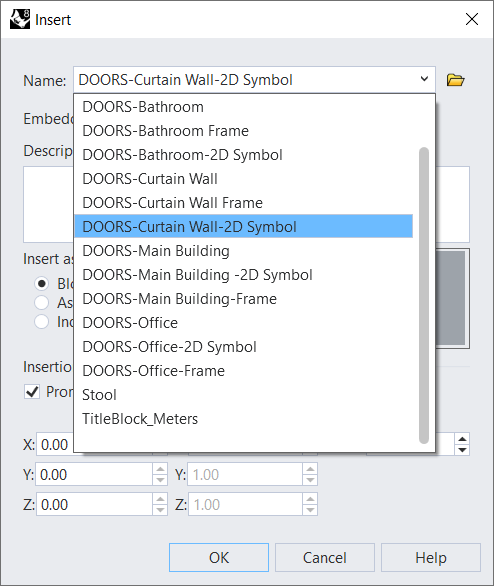
 Insert
コマンドを実行します。
Insert
コマンドを実行します。- 名前 のドロップダウンリストで DOORS-Curtain Wall-2D Symbol を選択し、 をクリックします。
- 挿入点 の プロンプト で、下のようにスナップします:
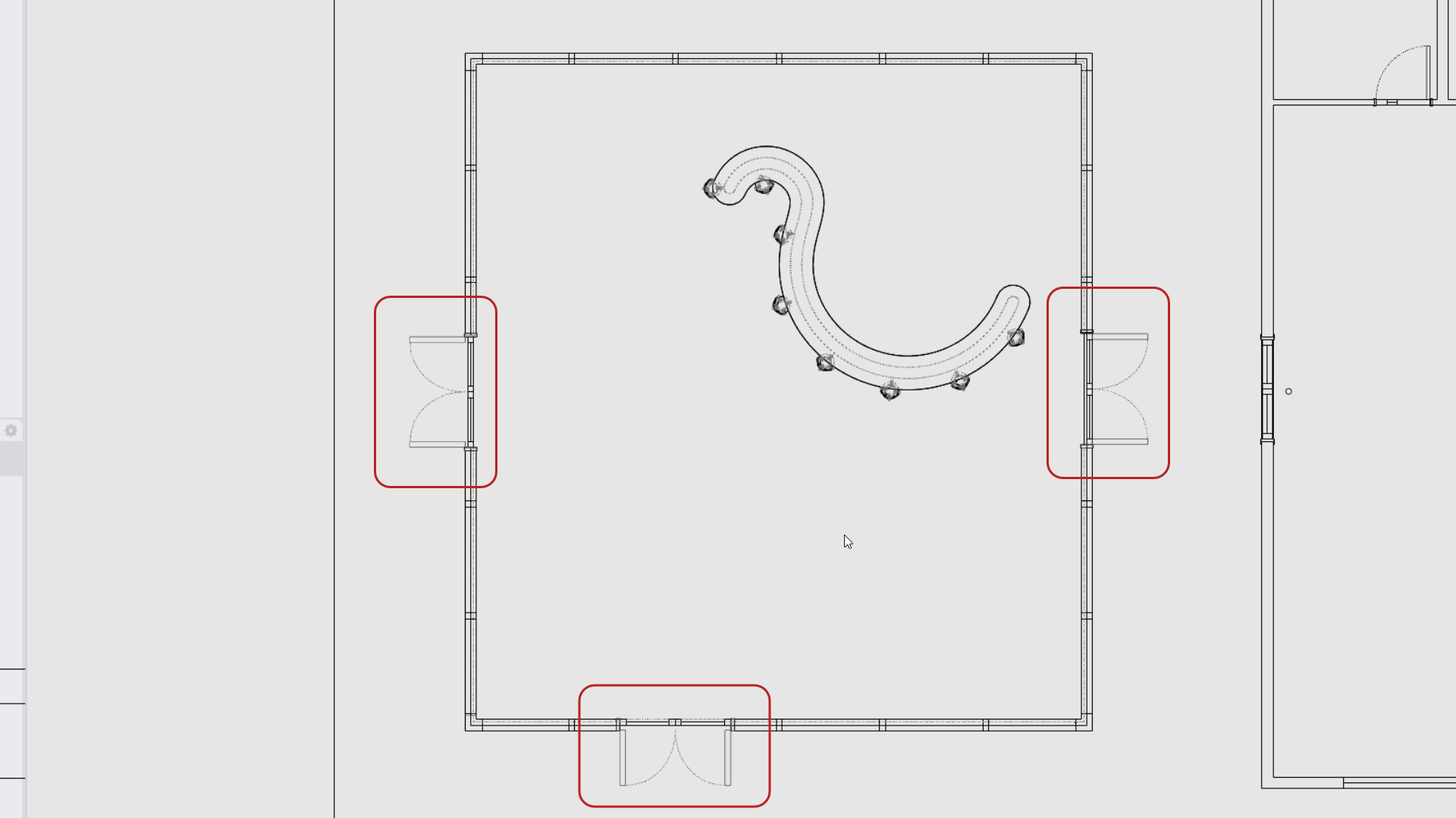
- カーテンウォールの2Dドア の 追加を続けます。 結果は挿入後、回転 (
 Rotate
コマンド) 、またはミラー (
Rotate
コマンド) 、またはミラー ( Mirror
コマンド) する必要があります。
Mirror
コマンド) する必要があります。
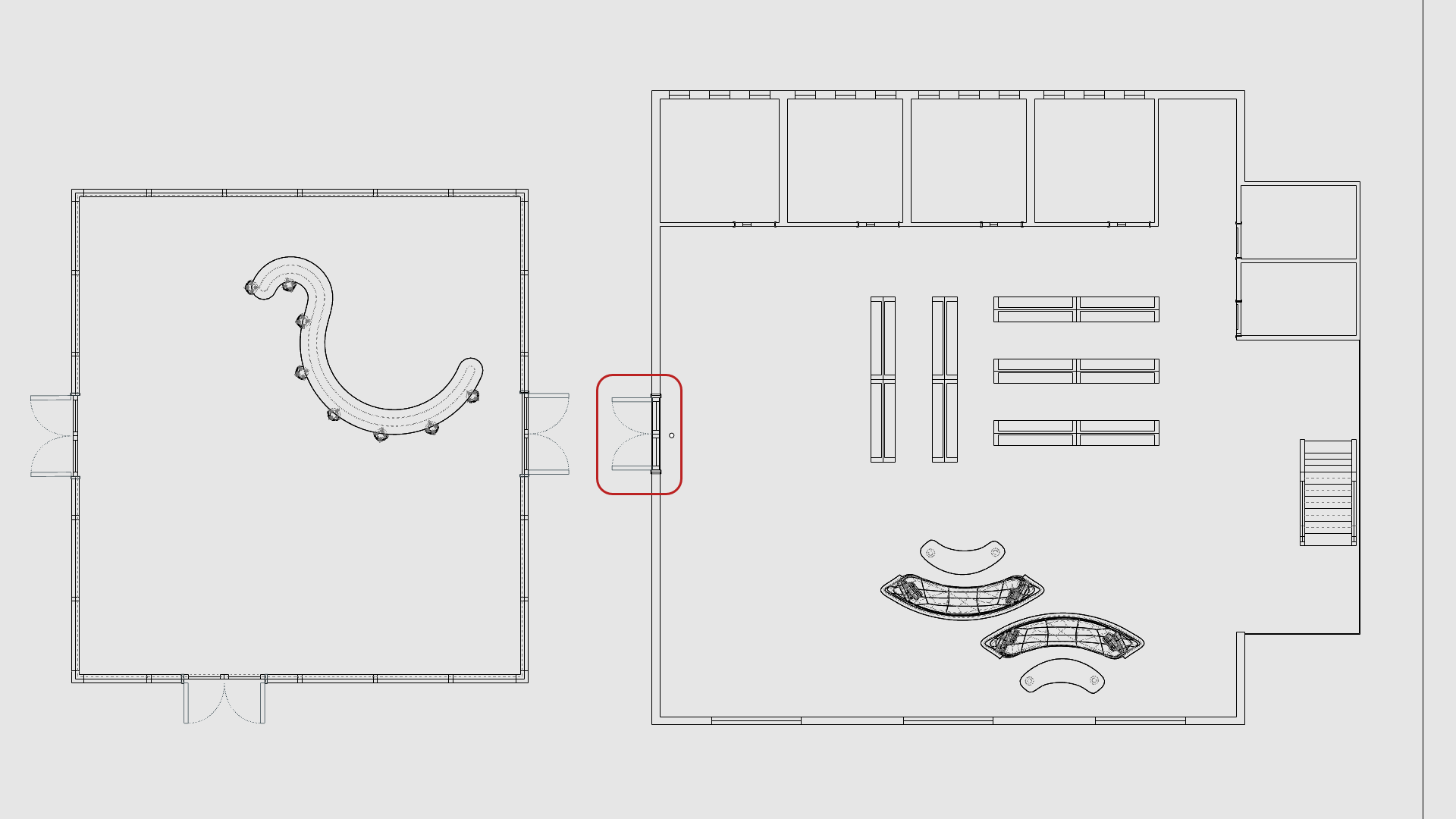
- DOORS-Main Building-2D Symbol のブロックを下の位置に挿入 ( Insert
コマンド) します:
- 次に、 DOORS-Office-2D Symbol のブロックを下の位置に挿入 ( Insert
コマンド) します:
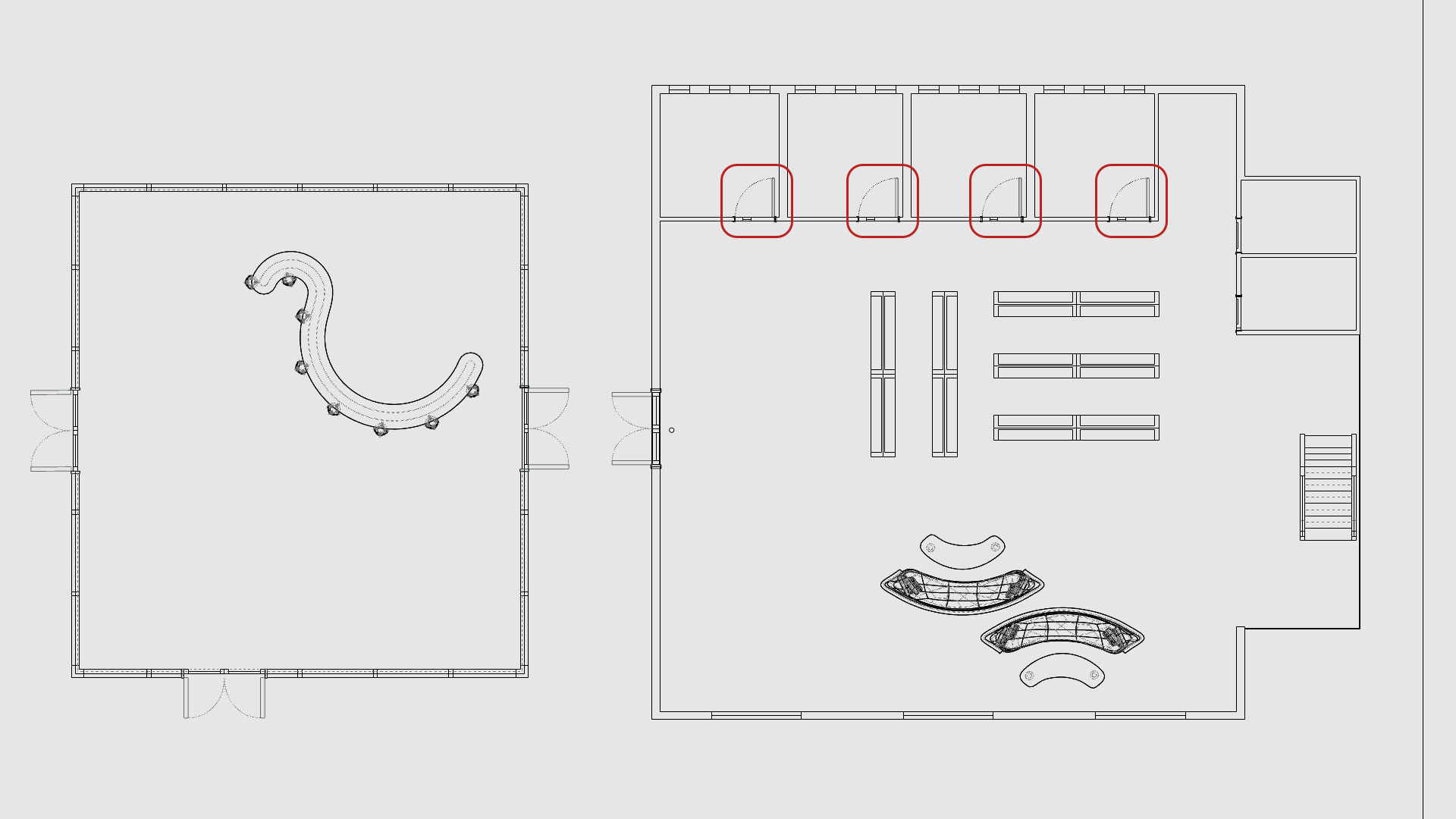
- 下の位置に DOORS-Bathroom-2D Symbol を 挿入 ( Insert
コマンド) して、2Dドア記号の配置を終了します:
レイアウトを作成する
 Layout
コマンドは、技術図面を印刷する際に使用する物理的な用紙を模した「ペーパー空間」を作成します。 ページのサイズや向きを設定でき、モデルを覗き込むためのビューポートである 詳細ビュー(Detail)を追加することもできます。
Layout
コマンドは、技術図面を印刷する際に使用する物理的な用紙を模した「ペーパー空間」を作成します。 ページのサイズや向きを設定でき、モデルを覗き込むためのビューポートである 詳細ビュー(Detail)を追加することもできます。
この練習では、 1つの詳細 ( Detail
コマンド) ビューがあるレイアウト ( Layout
コマンド) を作成し、図面枠を追加する方法を学びます。
Detail
コマンド) ビューがあるレイアウト ( Layout
コマンド) を作成し、図面枠を追加する方法を学びます。
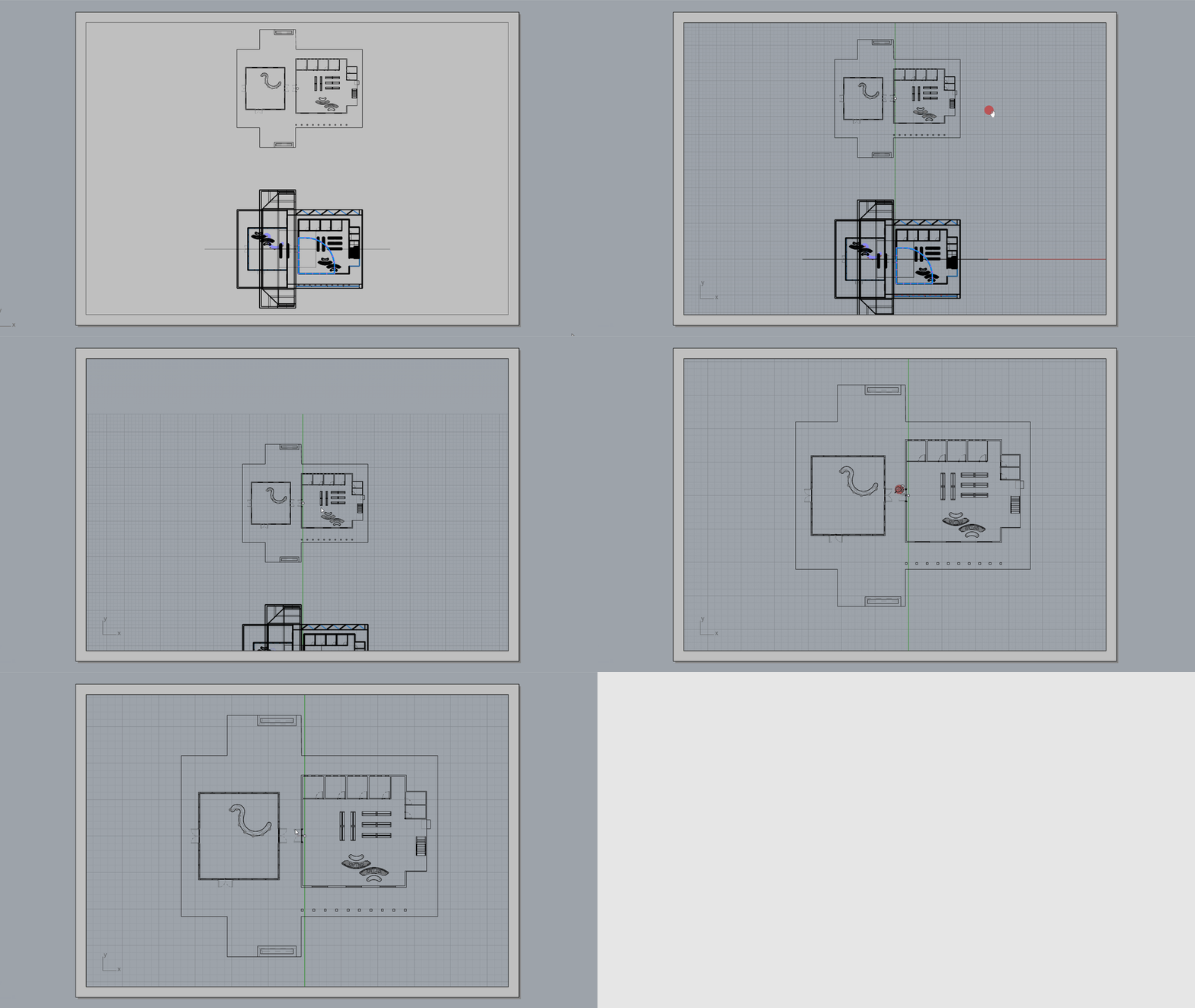
レイアウトを作成する
- Floor Plan レイヤを現在のレイヤにします。
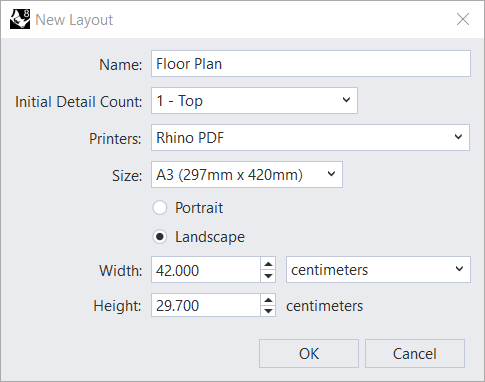
- Layout
コマンドを実行します。これにより 新規レイアウト ダイアログボックスが開きます。
- 名前 に Floor Plan とタイプします。
- その他の設定は、下のように設定します:
- をクリックして 新規レイアウト ダイアログボックスを閉じます。
- 詳細 ( Detail
コマンド) ビューを定義する1つの長方形がある レイアウト が作成されました。
- Top詳細 ビューの内側を ダブルクリック し、 モデルビュー にアクセスします。
- 平面図 を パン し、詳細の中央に表示されるようにします。
- ダブルクリック して レイアウト に戻ります。
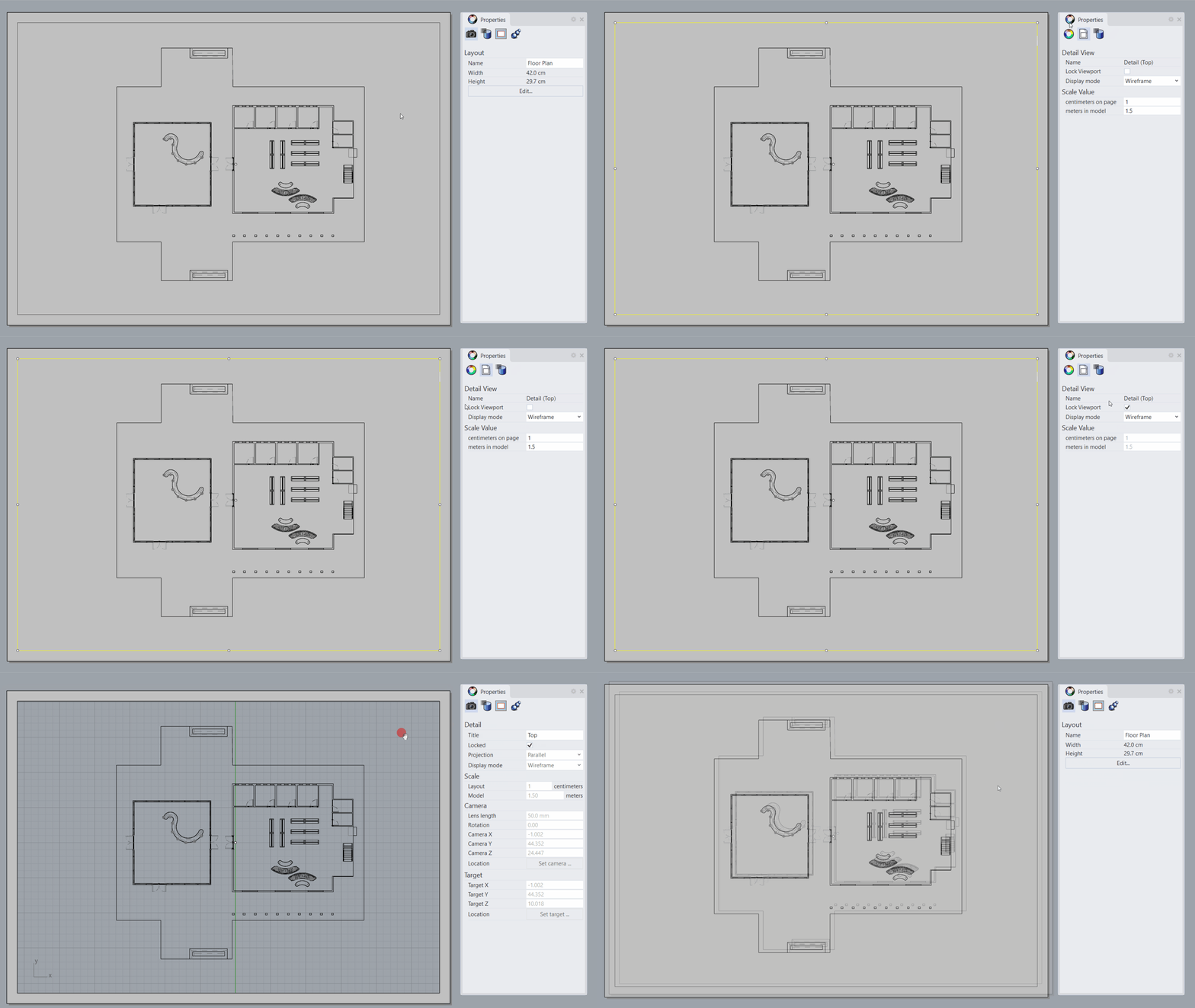
- Top詳細 ビューの長方形を選択します。
- プロパティ (
 Properties
コマンド) パネルの詳細 ( Detail
コマンド) ページで、 スケール値 を下のように設定します:
Properties
コマンド) パネルの詳細 ( Detail
コマンド) ページで、 スケール値 を下のように設定します:
- センチメートル (ページ上) は 1 のままにしておきます。
- メートル (モデル) を 1.5 に設定します。
- を押して確定します。
- 詳細 ( Detail
コマンド) ビューを
選択
します。
- プロパティ ( Properties
コマンド) パネルで ビューポートをロック ボックスを選択します。
図面枠を追加する
- TitleBlock レイヤを現在のレイヤにします。
- 端点 オブジェクトスナップ が選択されているようにしてください。
- Insert
コマンドを実行します。
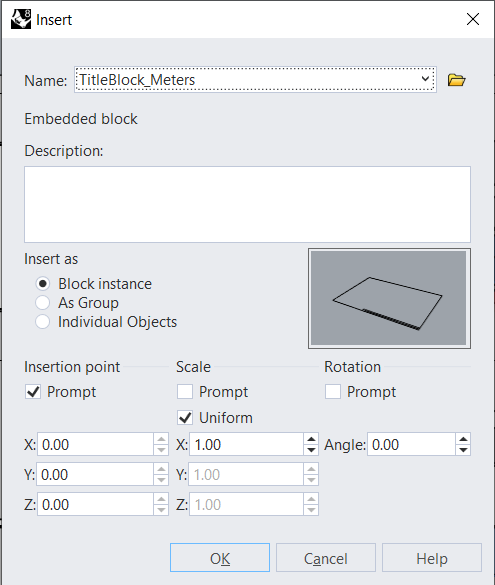
- 名前 のドロップダウンリストで、 TitleBlock_Meters を選択し、 をクリックします。
- 挿入点 の
プロンプト
で、 詳細 ビューの 右下隅 にスナップします。
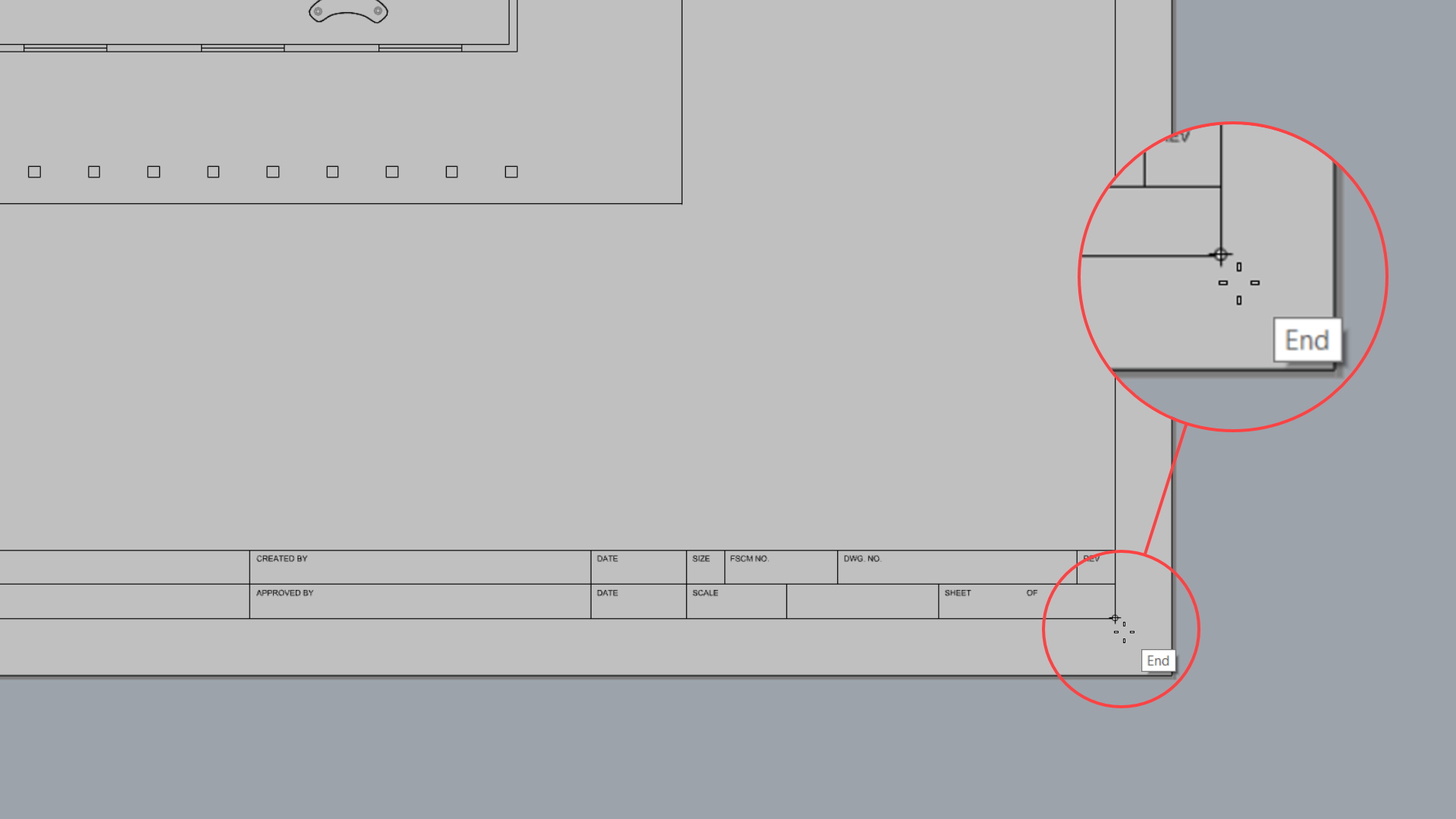
- 図面枠 に ズームイン します。図面枠は、テキストや線で構成された1つのブロック ( Block
コマンド) です。
- ブロックを ダブルクリック して、ブロック編集 (
 BlockEdit
コマンド) モードにします。このモードでは、ブロック内にあるジオメトリを編集できます。また、要素を追加したり、削除したりすることもできます。
BlockEdit
コマンド) モードにします。このモードでは、ブロック内にあるジオメトリを編集できます。また、要素を追加したり、削除したりすることもできます。 -
をクリックして、 ブロック編集 ダイアログを閉じます。
ブロックとは?ブロック は、複数のオブジェクトを1つのオブジェクトのように扱うためのグループです。ブロック は、記号や部品など、繰り返し使うオブジェクトに便利です。繰り返し使用する内容をブロックにすると、必要なメモリ量が少なくて済むという利点があります。また、ブロックを再定義した場合、モデルに配置されたすべてのインスタンスが更新されます。
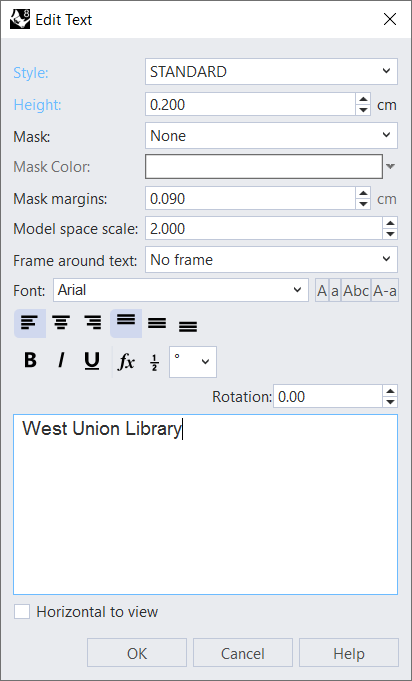
 Text
コマンドを実行します。これにより テキスト ダイアログボックスが開かれます。
Text
コマンドを実行します。これにより テキスト ダイアログボックスが開かれます。
- スタイル を STANDARD に設定します。
- 高さ に 0.2 とタイプします。
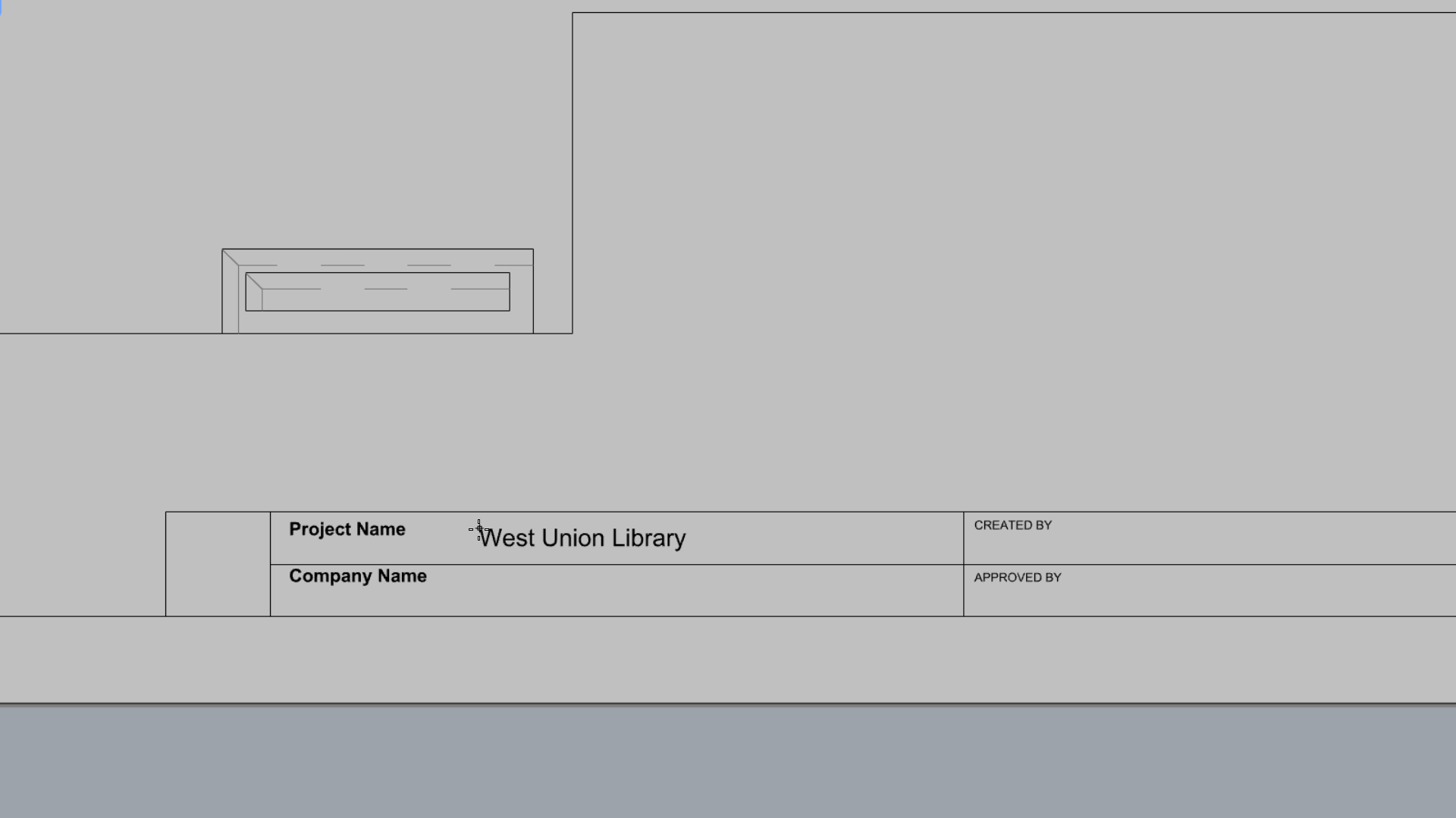
- テキスト ボックスに West Union Library とタイプします。
- をクリックして テキスト ダイアログを閉じます。
- テキストの位置 の
プロンプト
で、 Project Name の領域内でクリックして配置します。
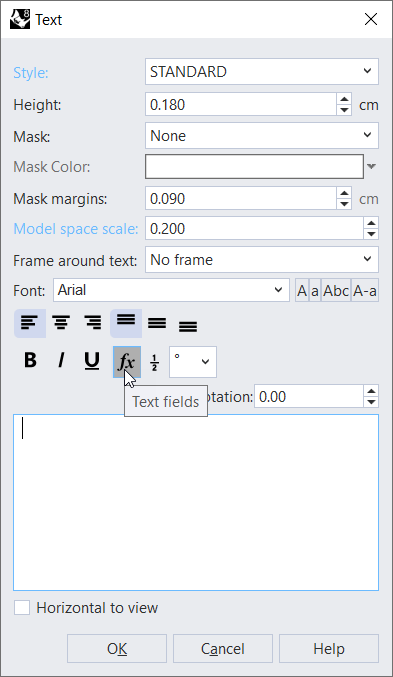
- Text
コマンドを再度実行します。
- テキスト ダイアログボックスで、現在のテキストを削除し、次の操作を行います:
- テキストフィールド のアイコンをクリックします。
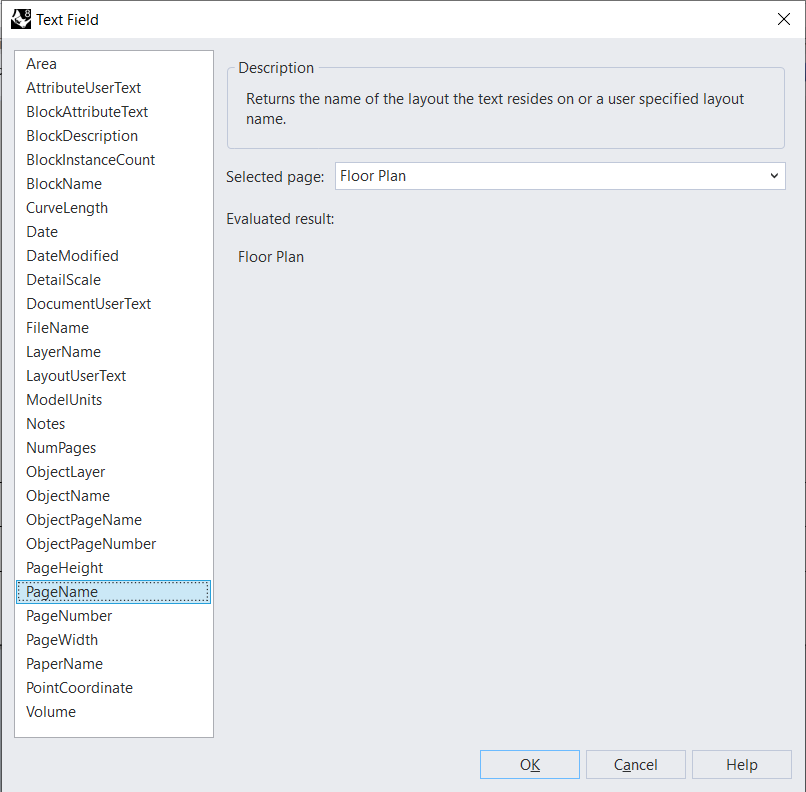
- テキストフィールド ボックスで PageName を選択します。
- を2回クリックして両方のボックスを閉じます。
- テキストの位置 の
プロンプト
で、図面枠の任意の点を選択します。
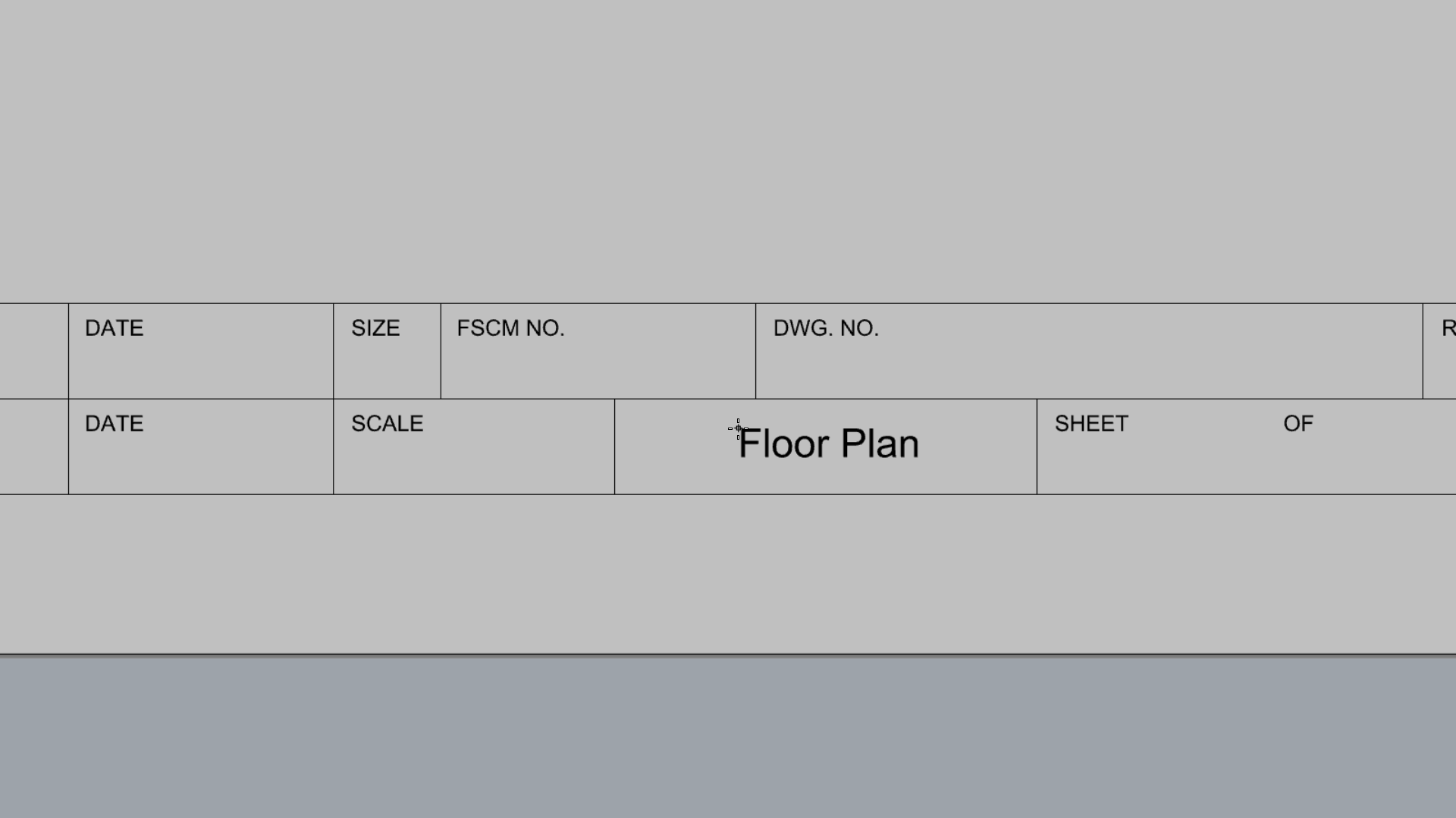
- ビューポートタブ のレイアウト名を変更すると、図面枠のテキストフィールドが更新されることに注目してください。
- 試してみよう! 図面枠 の別のフィールドにテキストを追加していってみましょう。
ロゴを追加する
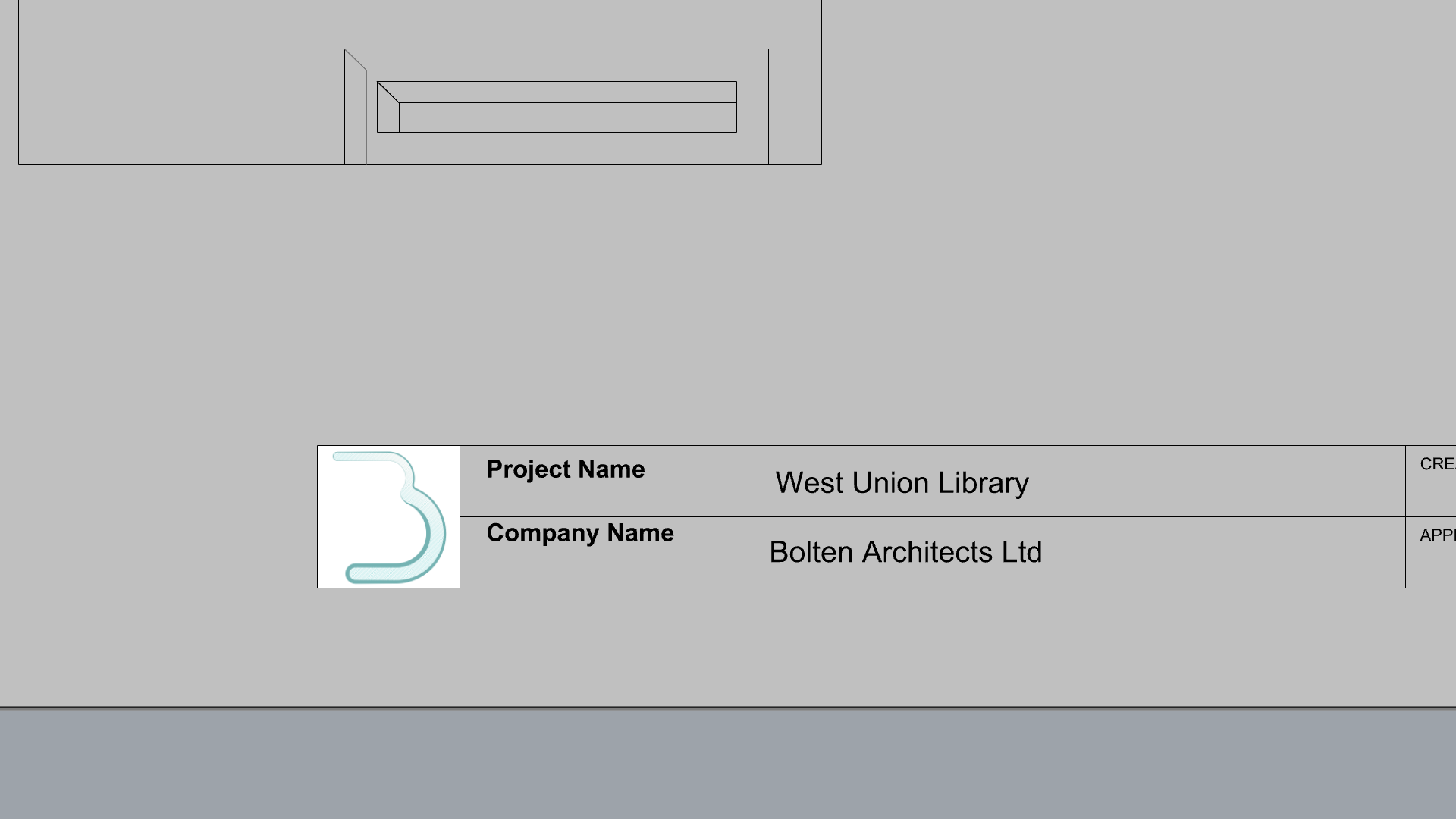
- Bolten Logo を開いてディスクに保存します。
 Picture
コマンドを実行します。
Picture
コマンドを実行します。- ビットマップを開く ダイアログで、 ダウンロード フォルダを参照します。 bolten-logo.png ファイルがあるはずです。
- ファイルを ダブルクリック して選択します。
- Rhinoで ピクチャーの1つ目のコーナー の プロンプト で、図面枠のロゴ用の正方形の 左下隅 にスナップします。
- もう一方のコーナーまたは長さ の
プロンプト
で、 対角の隅にスナップします。
寸法を追加する
この練習では、長さ寸法を使用して 平面図に注釈を追加する方法を学びます。また、 注釈スタイル のグローバル設定を通して 寸法を編集 する方法についても学びます。
寸法を追加する
- 上の手順に沿ってこなかった場合は RhinoでDrafting-Architectural-Layout.3dmを開きます。
- レイヤを追加 して、 Dimensions 1 と名前を付けます。
- 作成したレイヤを現在のレイヤにします。
- 端点 オブジェクトスナップ が選択されているようにしてください。
- 製図タブ を開きます。
 Dim
コマンドを実行します。
Dim
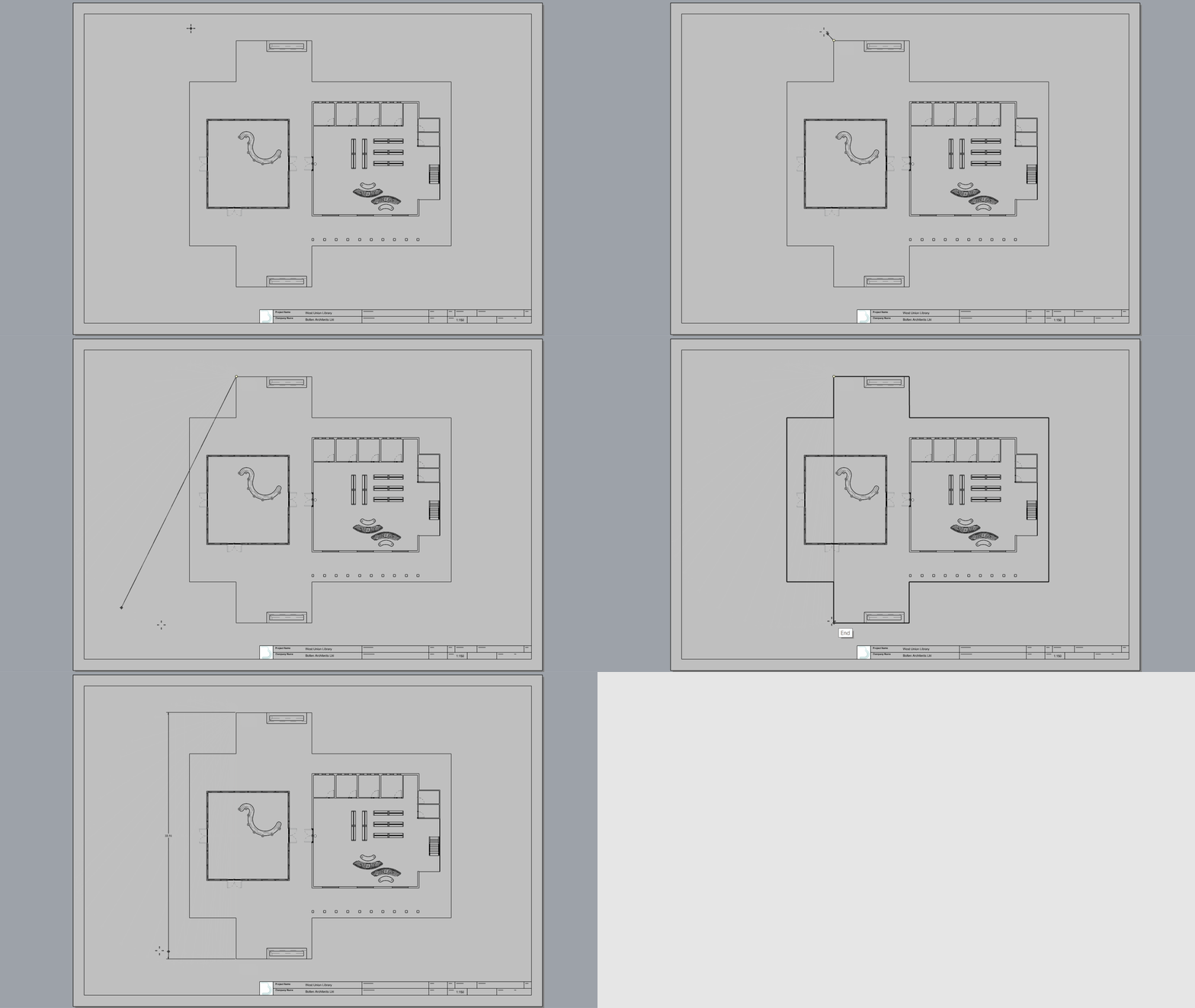
コマンドを実行します。- 寸法の1点目 の プロンプト で、 コンクリート屋根の端点 にスナップします。
- 寸法の2点目 の プロンプト で、 コンクリート屋根の反対側の端点 にスナップします。
- オフセット距離 には、マウスを左にドラッグし、 6 とタイプして を押します。
- ビュー内でクリック し、コマンドを終了します。
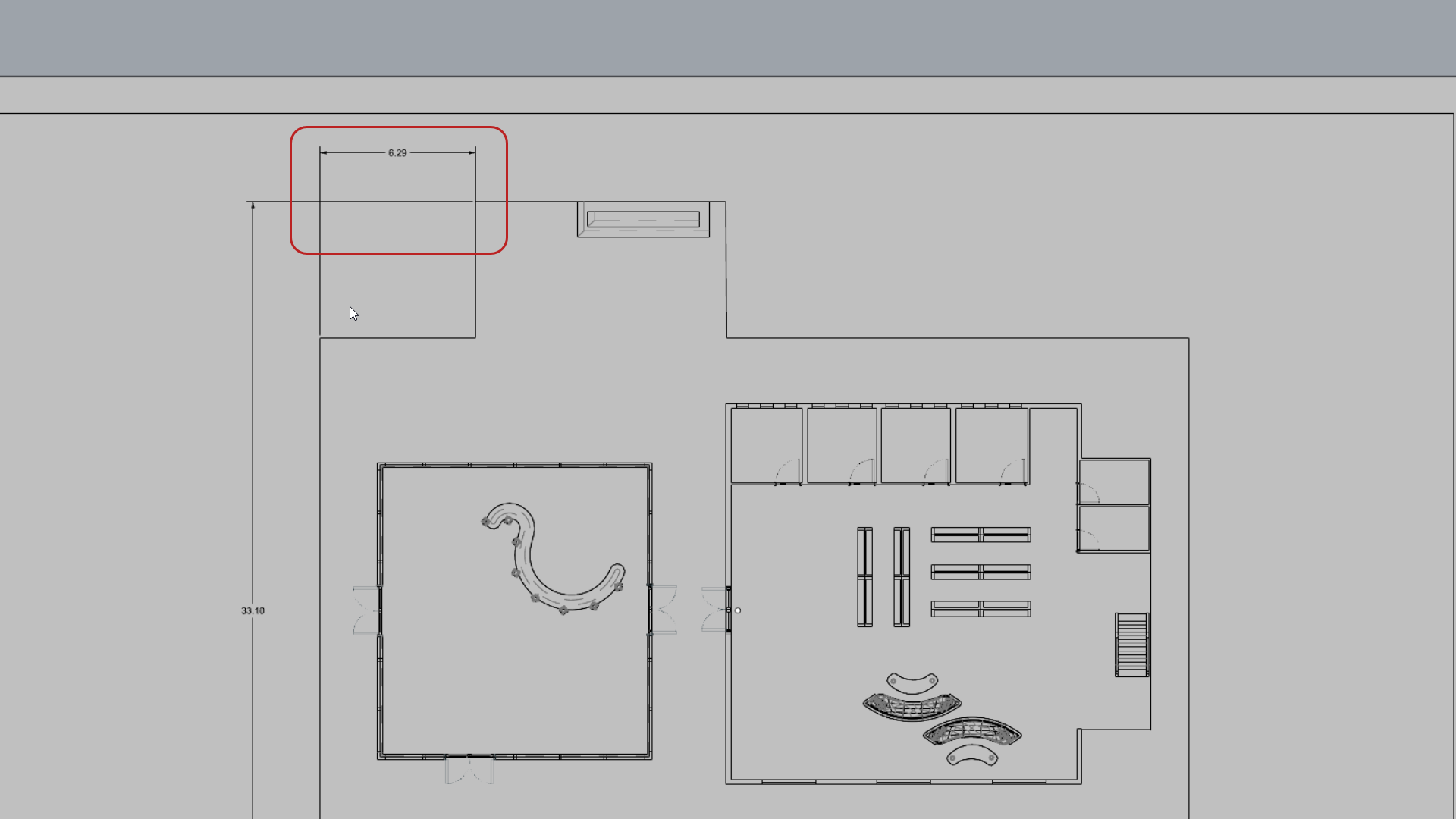
- Dim
コマンドを再度実行します。
- 一連の
プロンプト
に従って、寸法を 屋根の左端 に配置します。
-
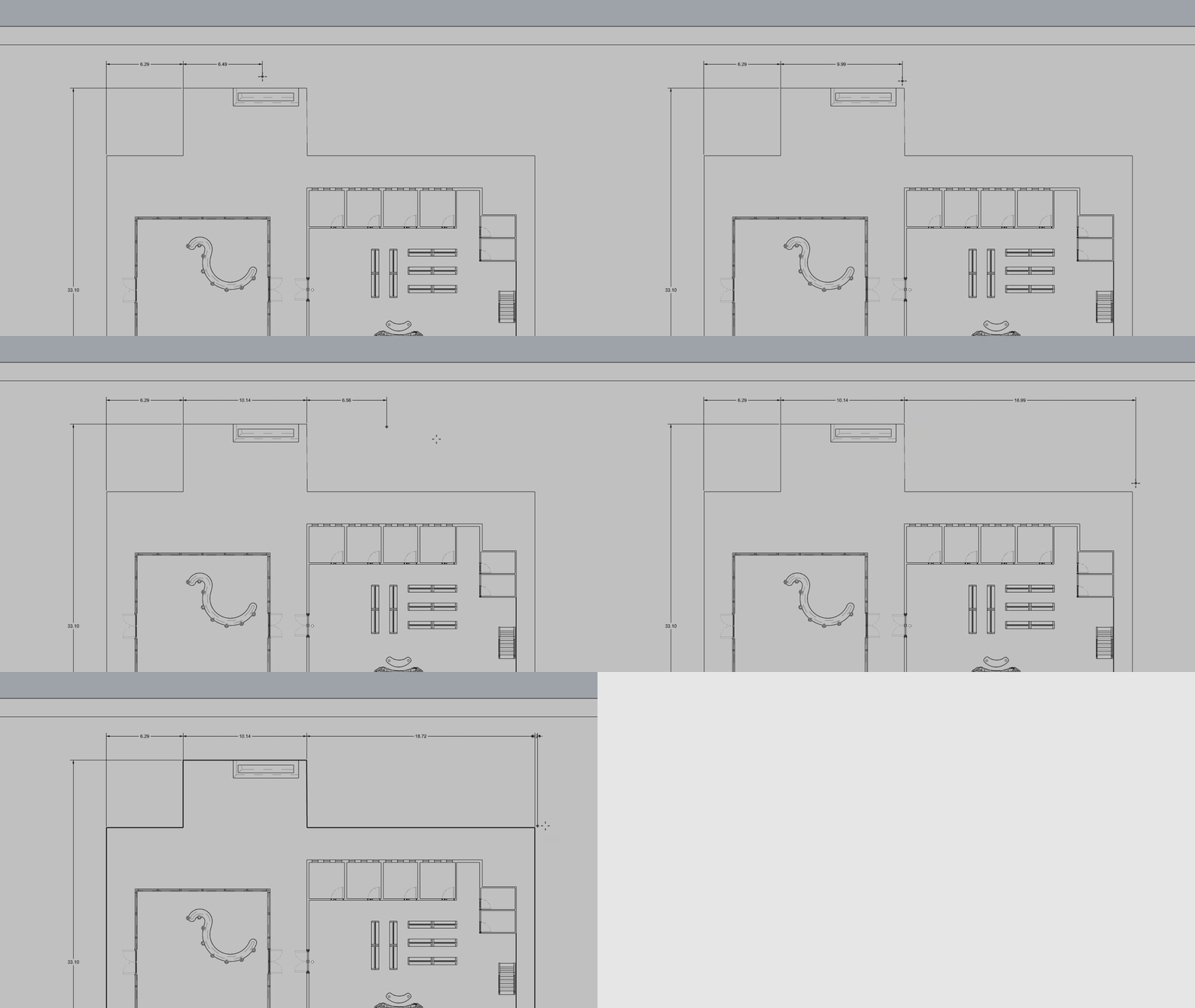
を押して Dim
コマンドを再度実行します。今回は、
コマンドプロンプト
の直列寸法 オプションを選択します:
直列寸法=はい - コマンドはループで実行されるので、 最後の点から 寸法の配置を連続して行えます。
- 操作が完了したら を押します。
寸法を編集する
寸法の設定 は3DMファイルの 注釈スタイル によって制御されます。それぞれのファイルには予め設定されたスタイルが含まれています。これらの設定はドキュメントのプロパティ ( DocumentProperties
コマンド) の 注釈スタイル ページで 変更 できます。 これはグローバルな設定であり、 ファイル内の既存の寸法と、今後追加される寸法の両方に影響します。
DocumentProperties
コマンド) の 注釈スタイル ページで 変更 できます。 これはグローバルな設定であり、 ファイル内の既存の寸法と、今後追加される寸法の両方に影響します。
この練習では、このファイルの寸法を作成するのに使用したSTANDARD寸法スタイルを編集する方法を学びます。
- 引き続き Floor Plan ビューで操作をします。
- 任意の寸法を選択します。
- プロパティ ( Properties
コマンド) パネルを使用します。 寸法 のプロパティが表示されているはずです。
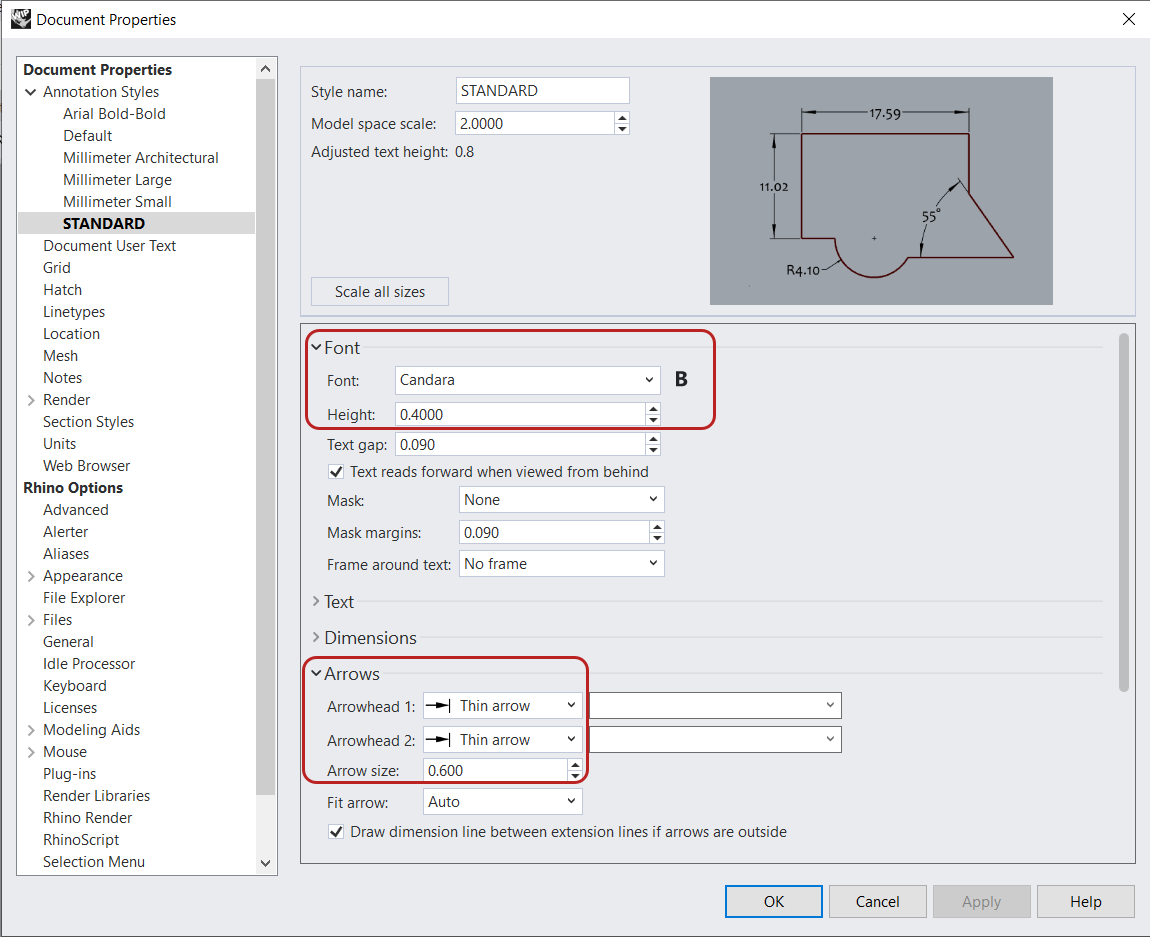
- 下の方にある スタイルを編集 ボタンを選択します。 STANDARD の 注釈スタイル ページが開きます。
- フォント セクションで次の操作を行います:
- フォント を Candara に変更します。
- 高さ を 0.4 に変更します。
- 矢印 セクションで次の操作を行います:
- 先端 1 を 細い矢印 に変更します。
- 先端 2 は変更を継承するはずです。
- 矢印のサイズ を 0.6 に変更します。
- をクリックしてダイアログを閉じます。 レイアウトの注釈が変更されました。
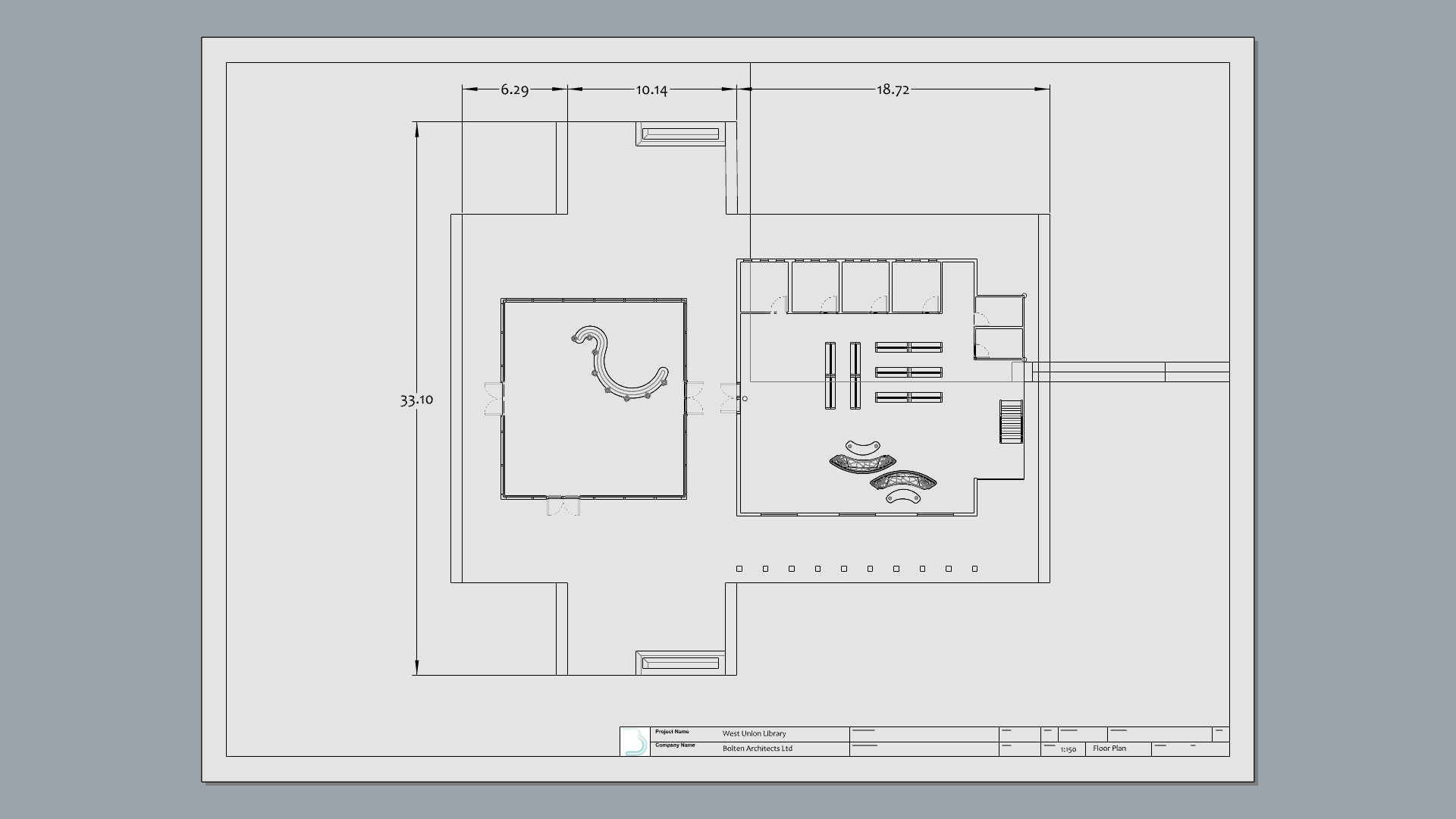
立面図を作成する
立面図を作成するために、2つ目の断面を作成します。 視覚的な階層構造を作るために線幅を割り当てる 方法を学びます。その後、 建築材料に関する 情報を図面に反映させるための 注釈をいくつか追加します。
立面図を作成する
クリッピング断面 ( ClippingSections
コマンド) オブジェクトを使用してシーンを切り取り(クリッピング)、建物の平面図を見られるようにします。
- 上の手順に沿ってこなかった場合は RhinoでDrafting-Architectural-Elevation.3dmを開きます。
- ビューポートタブ を使用して ビューポートに戻ります。必要なら、ビューポートを 最大化 します。
- Elevation レイヤを現在のレイヤにします。
- SEC_00のクリッピング断面を 選択 します。
- プロパティ ( Properties
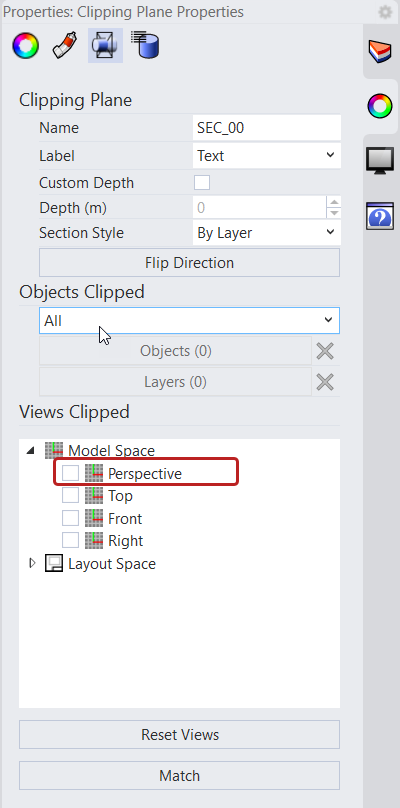
コマンド) パネルの クリッピングするビュー で Perspective の選択を解除します。
- ClippingSections
コマンドを実行します。
- 断面を作成するオブジェクトを選択。すべて選択するにはEnterを押します の プロンプト で、 を押します。
- 断面を配置 の プロンプト で、 方向=X になっていることを確認します。
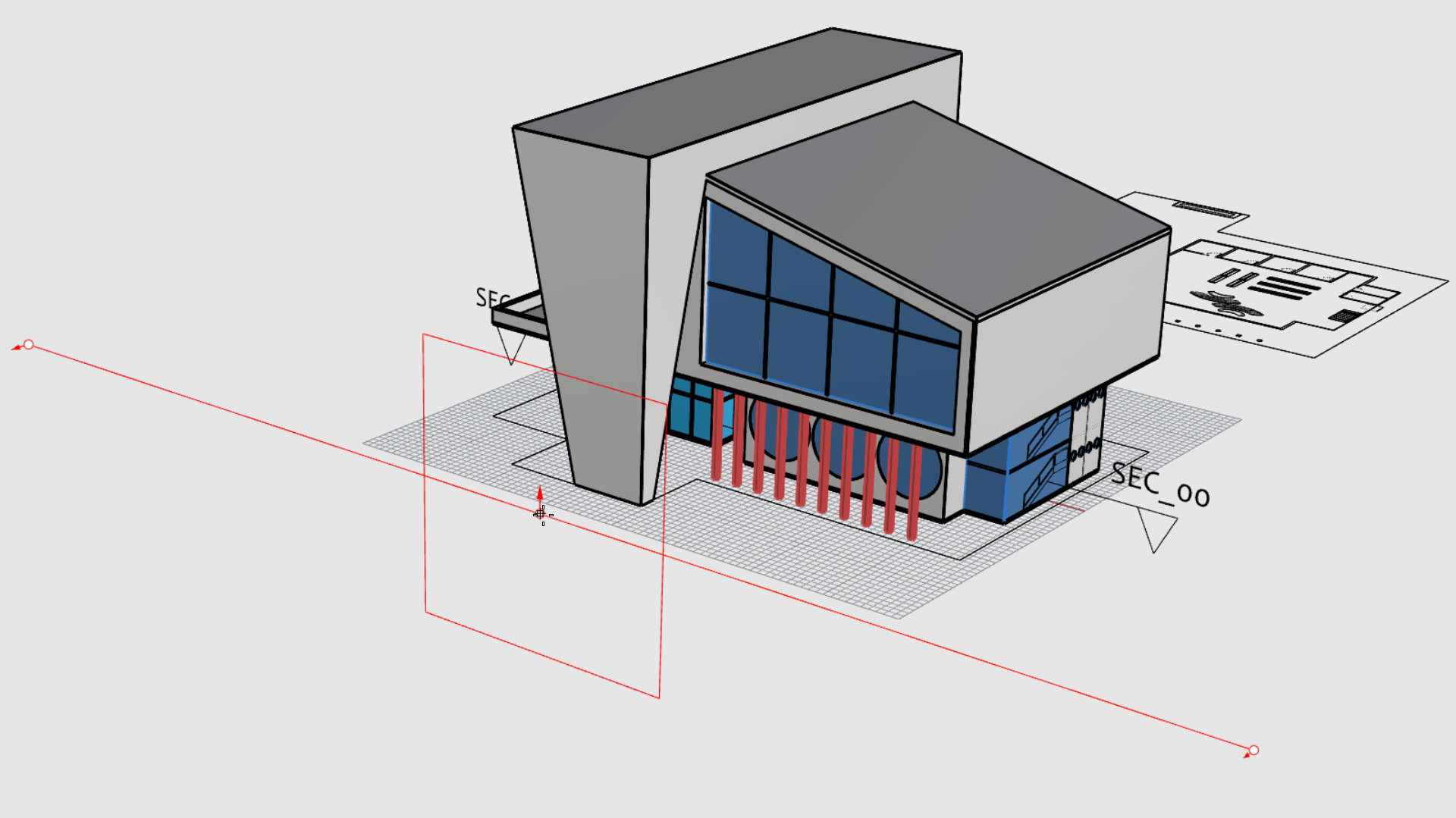
- 左クリックしてファサードの前に断面を配置します。 Enter を押してコマンドを終了します。
- 断面 を
選択
し、 Flip
コマンドを実行します。
- ClippingDrawings
コマンドを実行します。
- クリッピング断面を選択 の プロンプト で、 SEC_01 断面を選択し、 を押します。
- コマンドプロンプト のオプションを次のように設定してください:
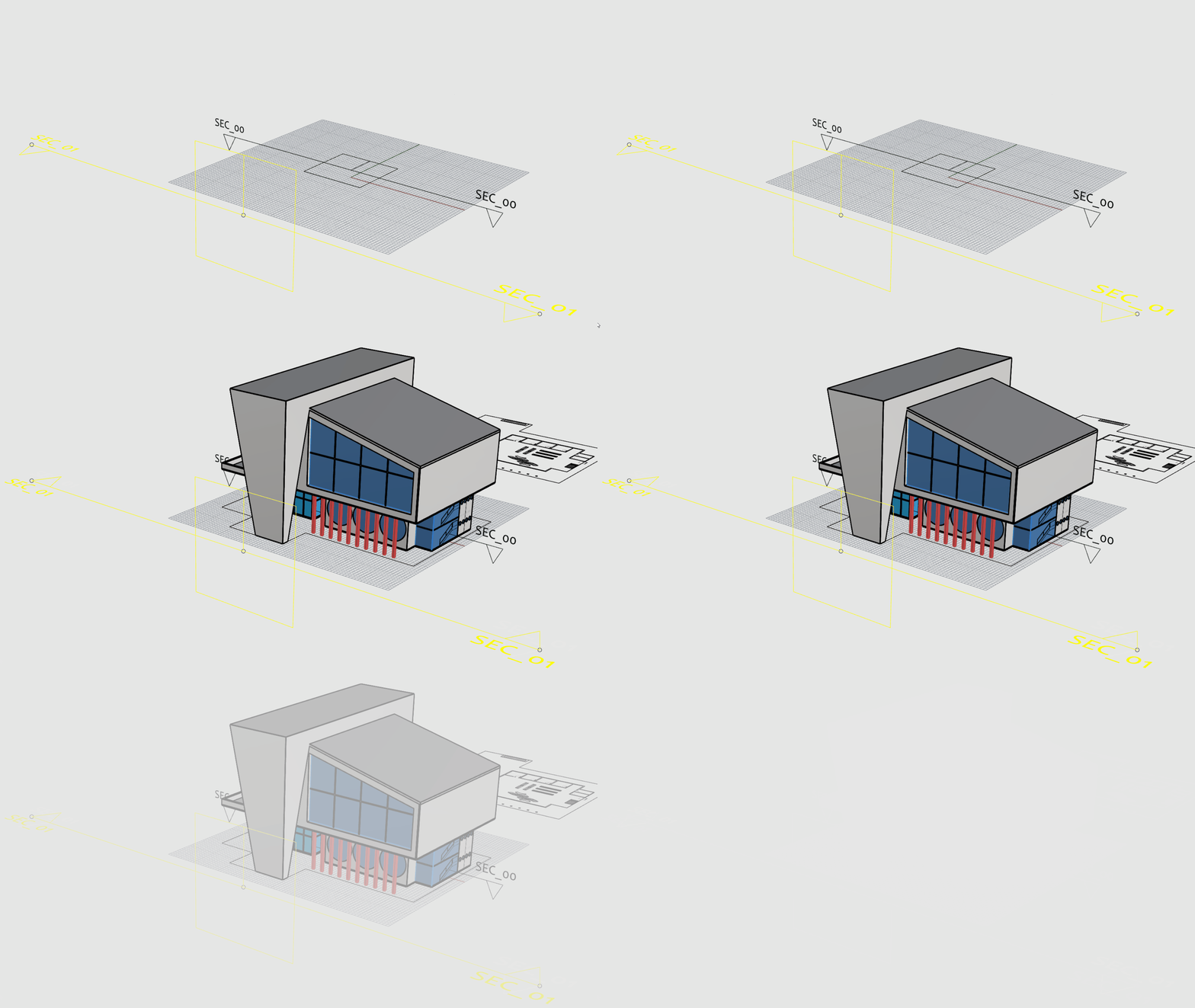
( 角度=0 印刷幅=レイヤで 表示色=レイヤで ハッチングを表示=はい ソリッドを表示=いいえ 背景を追加=はい 投影=平行 隠れ線を追加=いいえ シルエットを追加=はい ラベルを表示=いいえ すべてに適用=いいえ )
- 配置点 の
プロンプト
で、平面図の後ろの点を選択します。
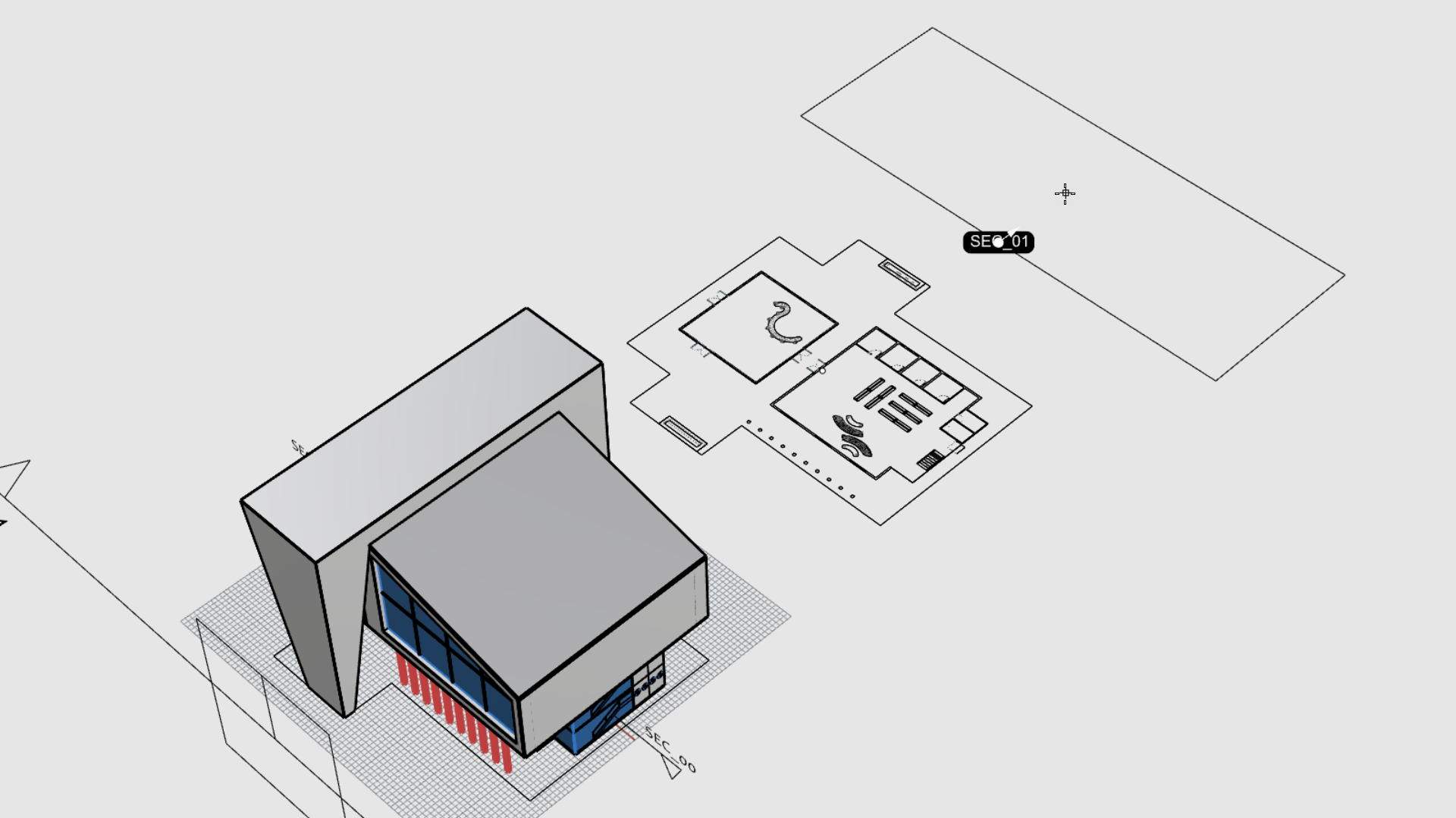
- 立面図のベクター図面が作成されます。
レイアウトを複製する
- Floor Plan ビューポートタブ を 右クリック します。
- 移動またはコピー を選択します。
- 移動またはコピー ダイアログで次の項目を選択します:
- (最後へ移動)
- コピーを作成
- OK をクリックしてダイアログを閉じます。
- Floor Plan - コピー タブ を ダブルクリック し、 Elevation A に名前を変更します。
 SelDim
コマンドを実行し、それから
SelDim
コマンドを実行し、それから  Delete
コマンドを実行します。
Delete
コマンドを実行します。
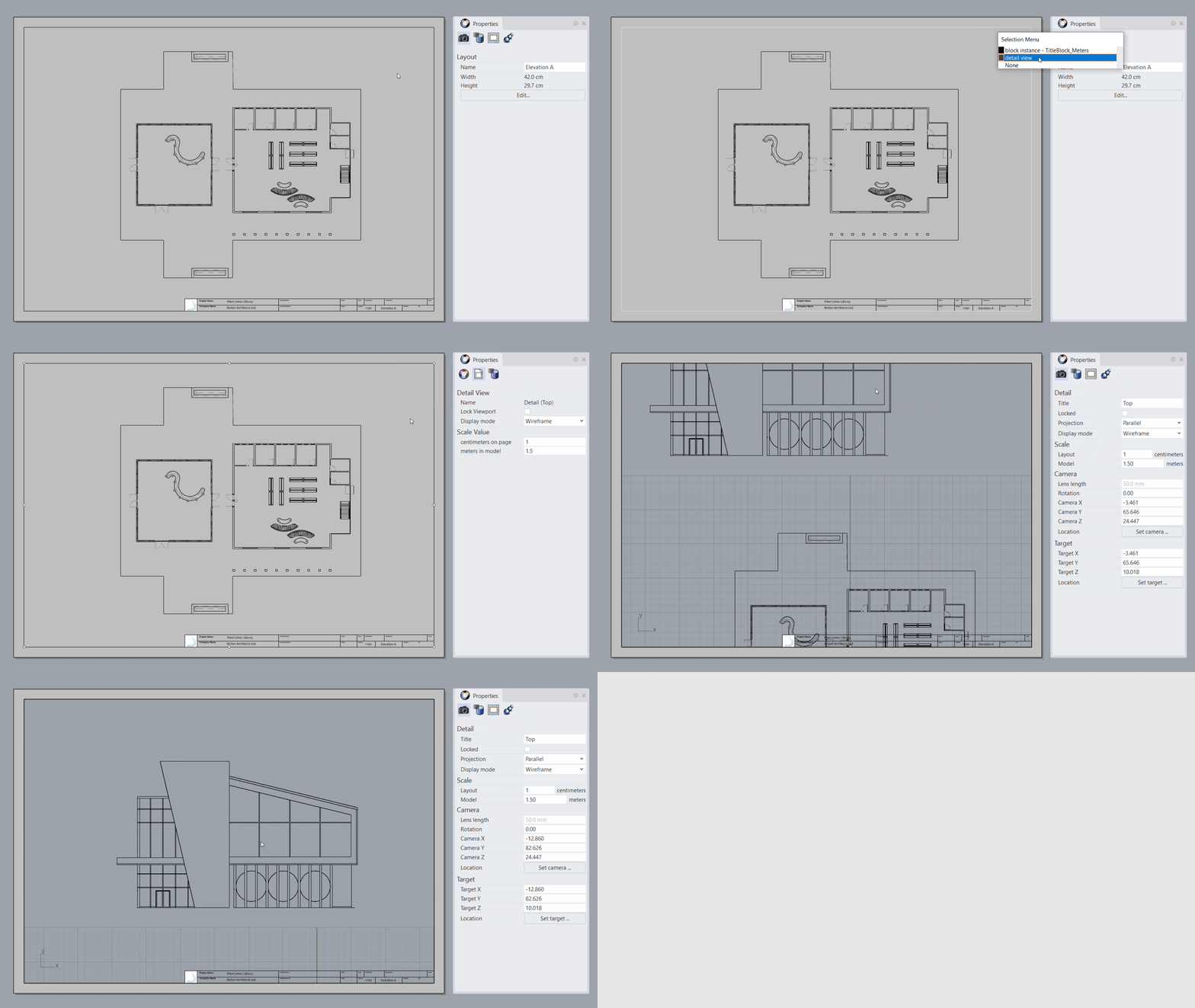
詳細を設定する
 SelDetail
コマンドを実行します。
SelDetail
コマンドを実行します。- プロパティ ( Properties
コマンド) パネルで ビューポートをロック を選択解除します。
- 詳細l ビューの内側を ダブルクリック します。
- 立面図 が表示されるまで パン します。
- ダブルクリック して レイアウトビュー に戻ります。
- 詳細 を再度 選択 します。
- プロパティ ( Properties
コマンド) パネルの詳細 ( Detail
コマンド) ページで、 スケール値 を下のように設定します:
- センチメートル (ページ上)は 1 のままにしておきます。
- メートル (モデル) を 1.2 に設定します。
- を押して確定します。
- ビューポートをロック に設定します。
線幅を割り当てる
作業を簡単にするために、Rhinoのファイル内に標準的な線幅を用意しました。これらを選択したオブジェクトに割り当てる方法を学びます。
 Linetypes
コマンドを実行して、 線種パネル を開きます。
Linetypes
コマンドを実行して、 線種パネル を開きます。- レイヤ (
 Layer
コマンド) パネルで、すべての SEC_01のレイヤ を選択し、 ロックアイコンを選択します。
Layer
コマンド) パネルで、すべての SEC_01のレイヤ を選択し、 ロックアイコンを選択します。
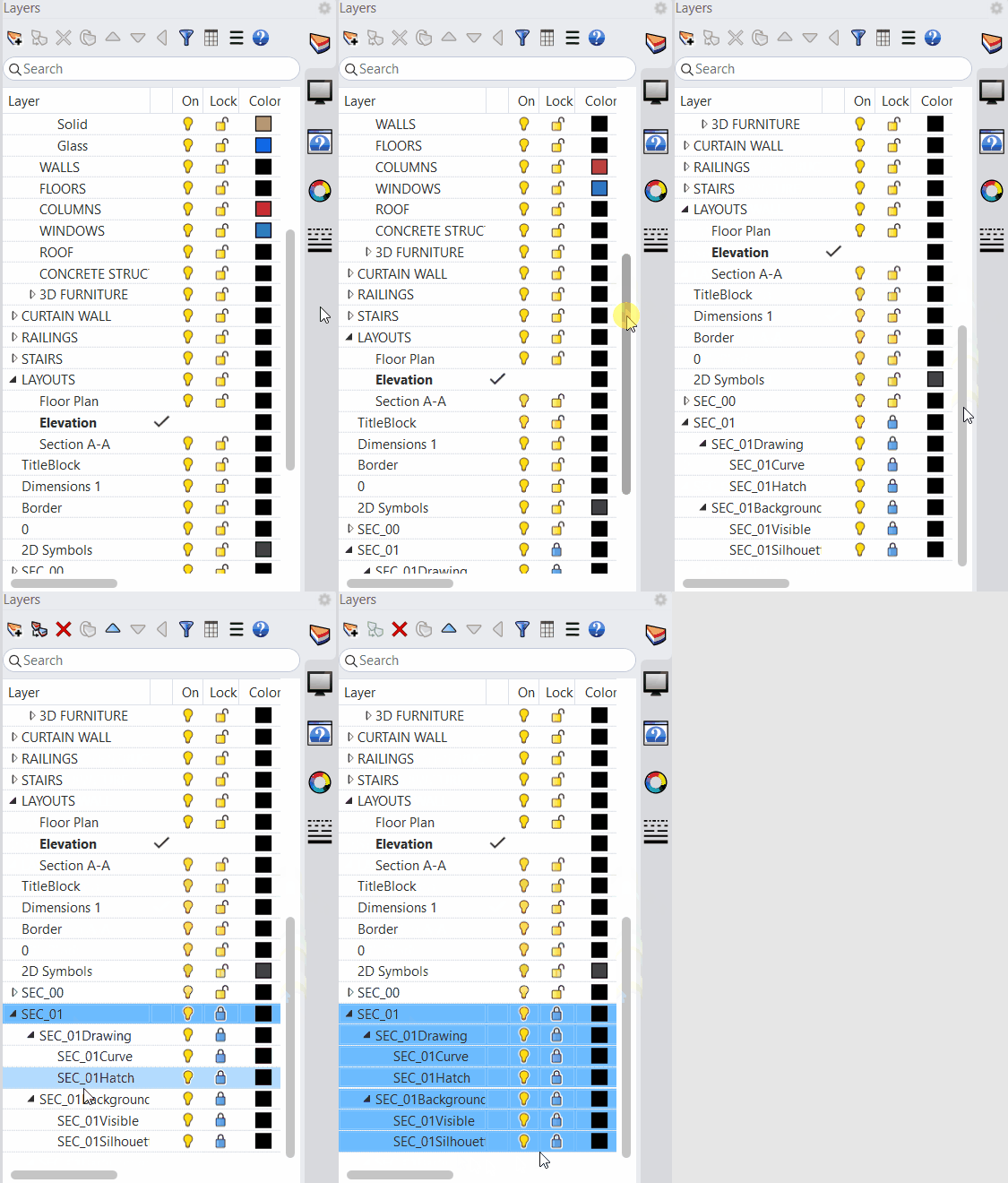 これでレイヤを編集できます。
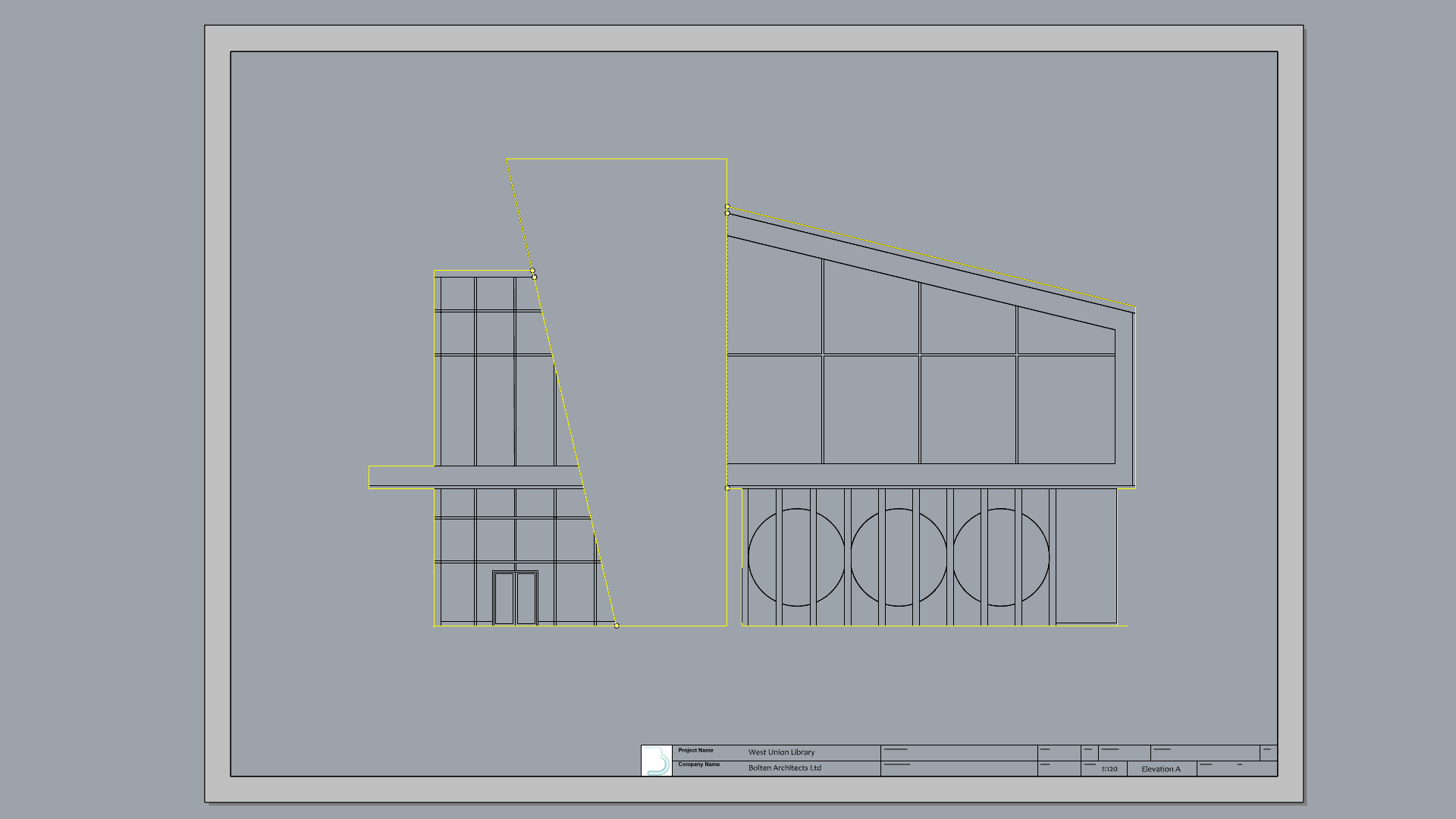
 - 詳細ビュー の内側を ダブルクリック します。
- SEC_01Silhouette レイヤを右クリックします。
- コンテクストメニューで オブジェクトを選択 を選択します。
- を押しながら、コンクリート構造の線を選択に追加します。
- 線種パネル に移動します。
- 0.7 mm を 右クリック し、 選択されたオブジェクトに割り当て を選択します。
- 試してみよう! 図面に別の線幅を割り当ててみましょう。
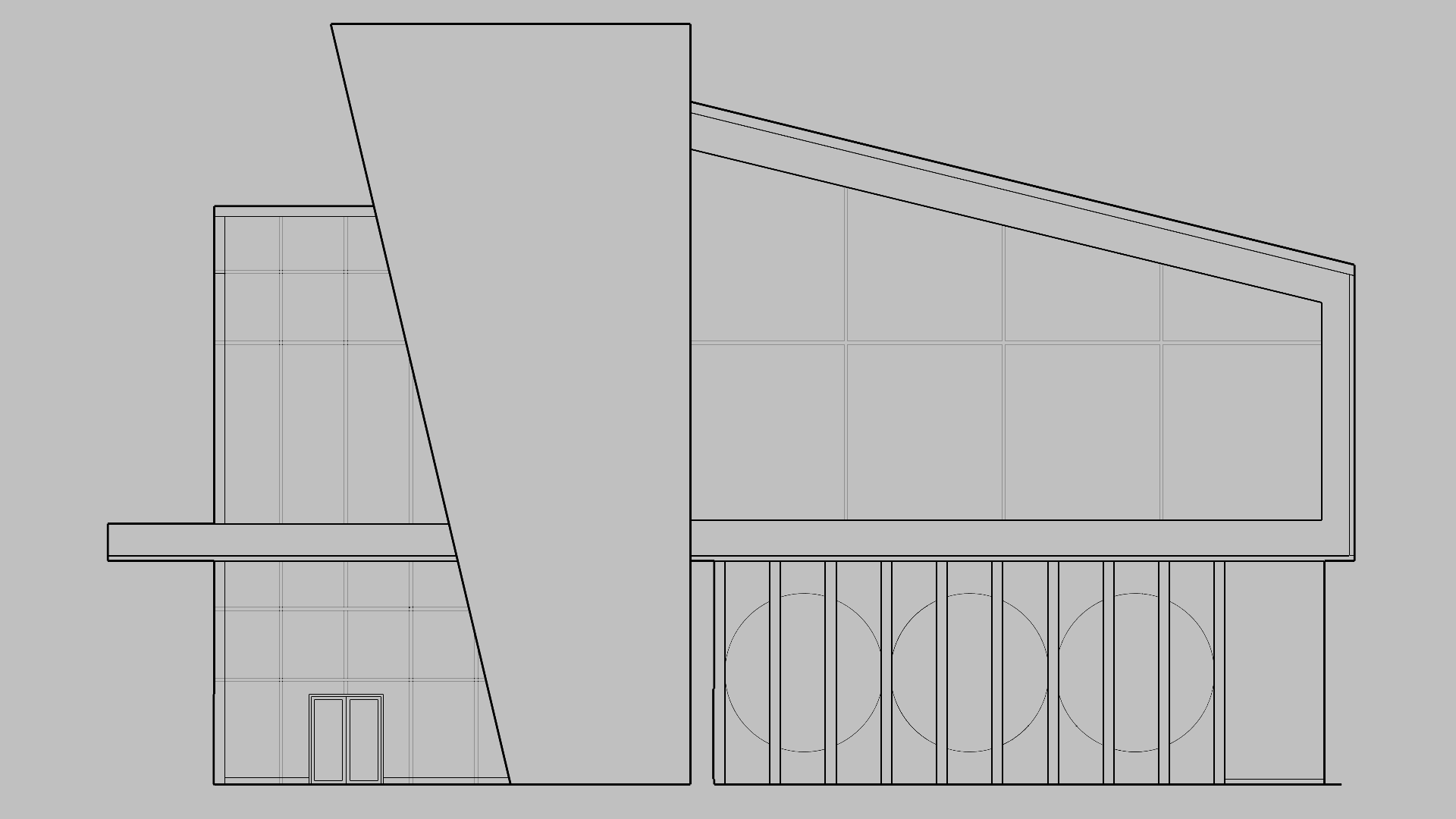
注釈を追加する
- レイヤを追加 し、 Dimensions 2 と名前を付けます。
- 作成したレイヤを現在のレイヤにします。
- Text
コマンドを実行します。
- テキスト ダイアログで次の操作を行います:
- 高さ を 0.5 に設定します。
- テキストボックスに Facade A とタイプします。
- OK をクリックして、ダイアログを閉じます。
- テキストの位置 の プロンプト で、 詳細ビューの 左下隅 で1点を選択します。
- テキストを強調するために 線や他の記号を追加 してみてもよいでしょう。
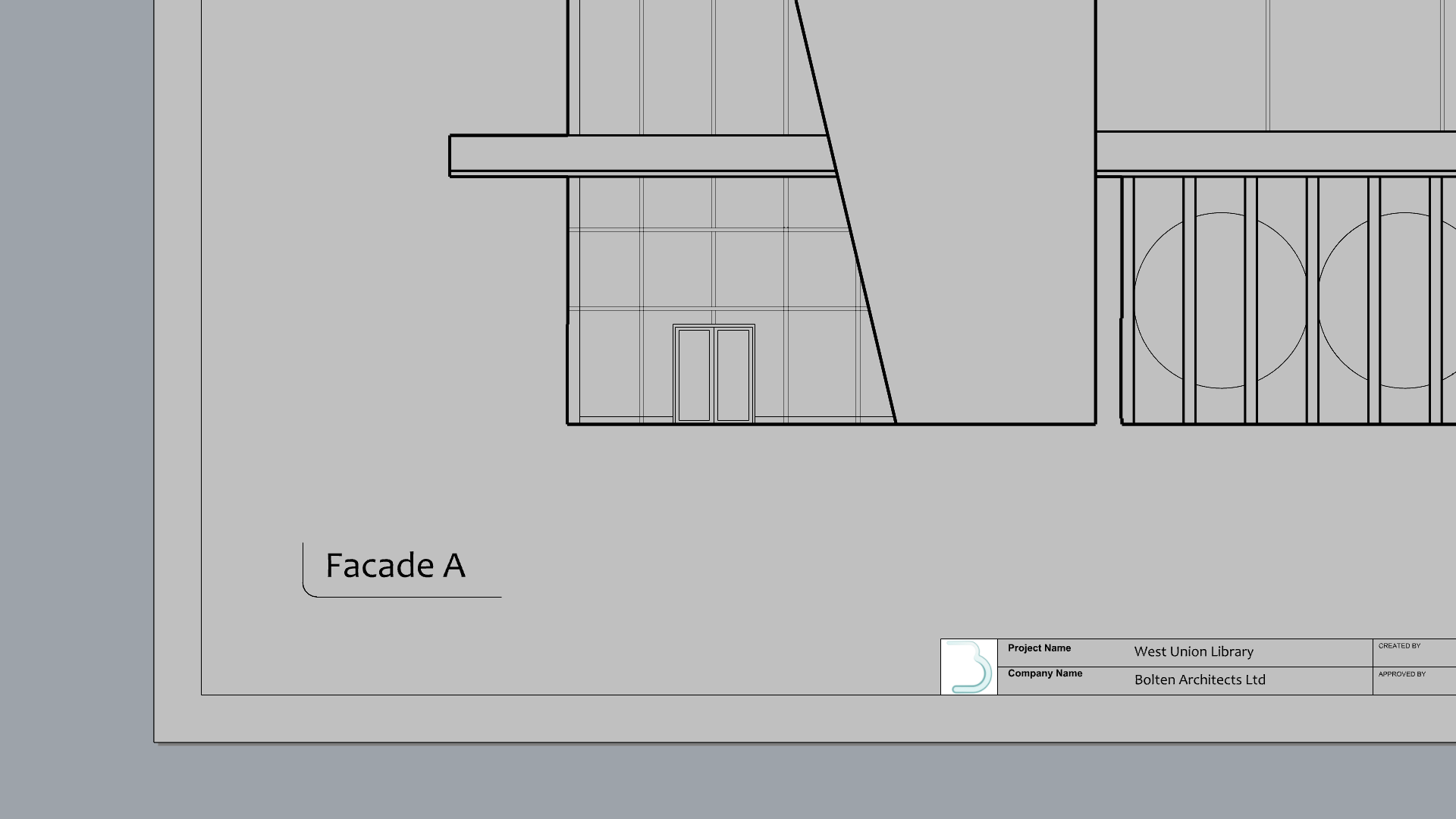
- 図面の上部に ズーム します。
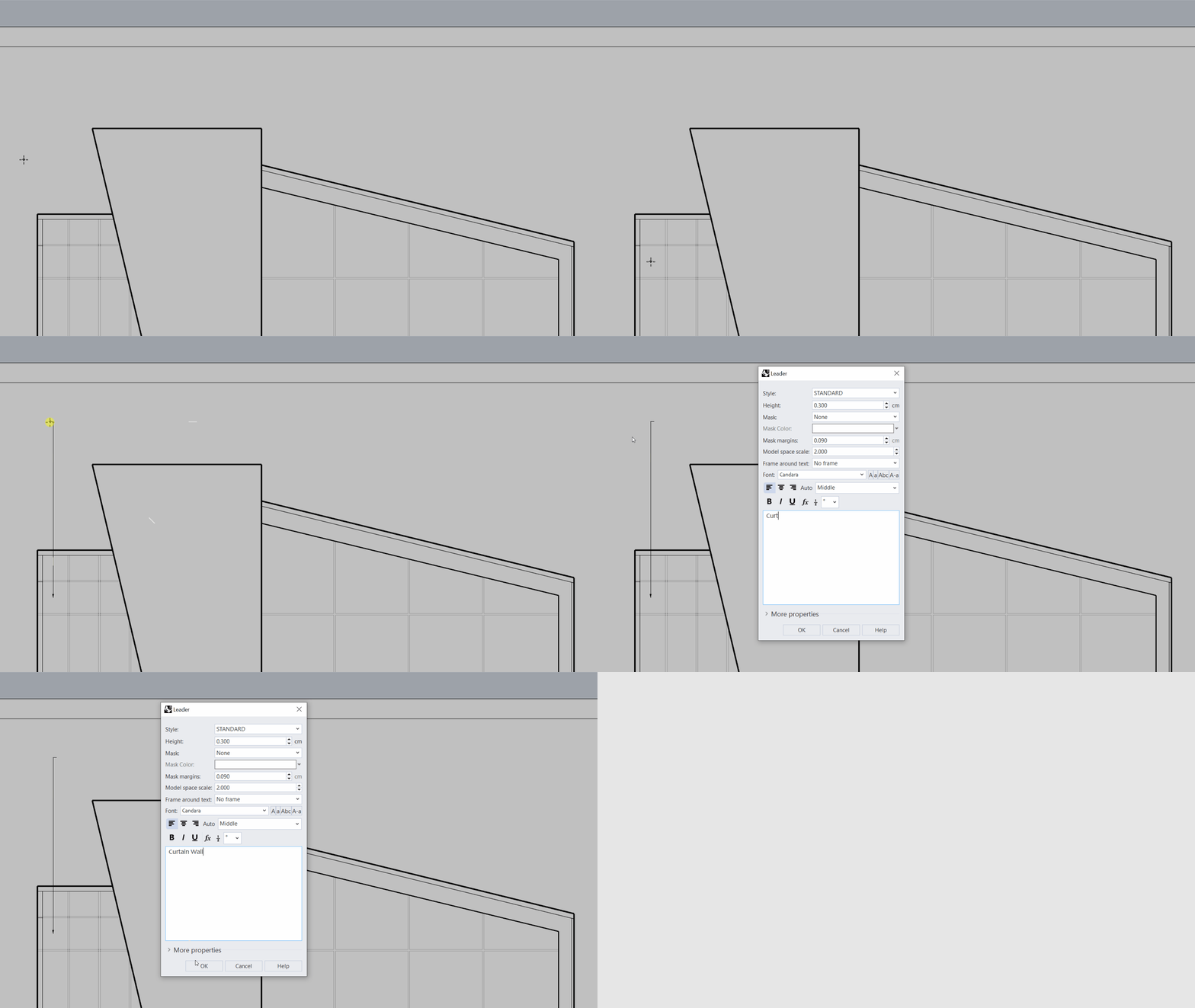
 Leader
コマンドを実行します。
Leader
コマンドを実行します。- 1つ目の曲線点 の プロンプト で、カーテンウォール 上の点を選択します。
- 次の曲線点 の プロンプト で、 垂直に上にドラッグし、 を押します。
- 引き出し線 ダイアログボックスで Curtain Wall とタイプし、 OK をクリックします。
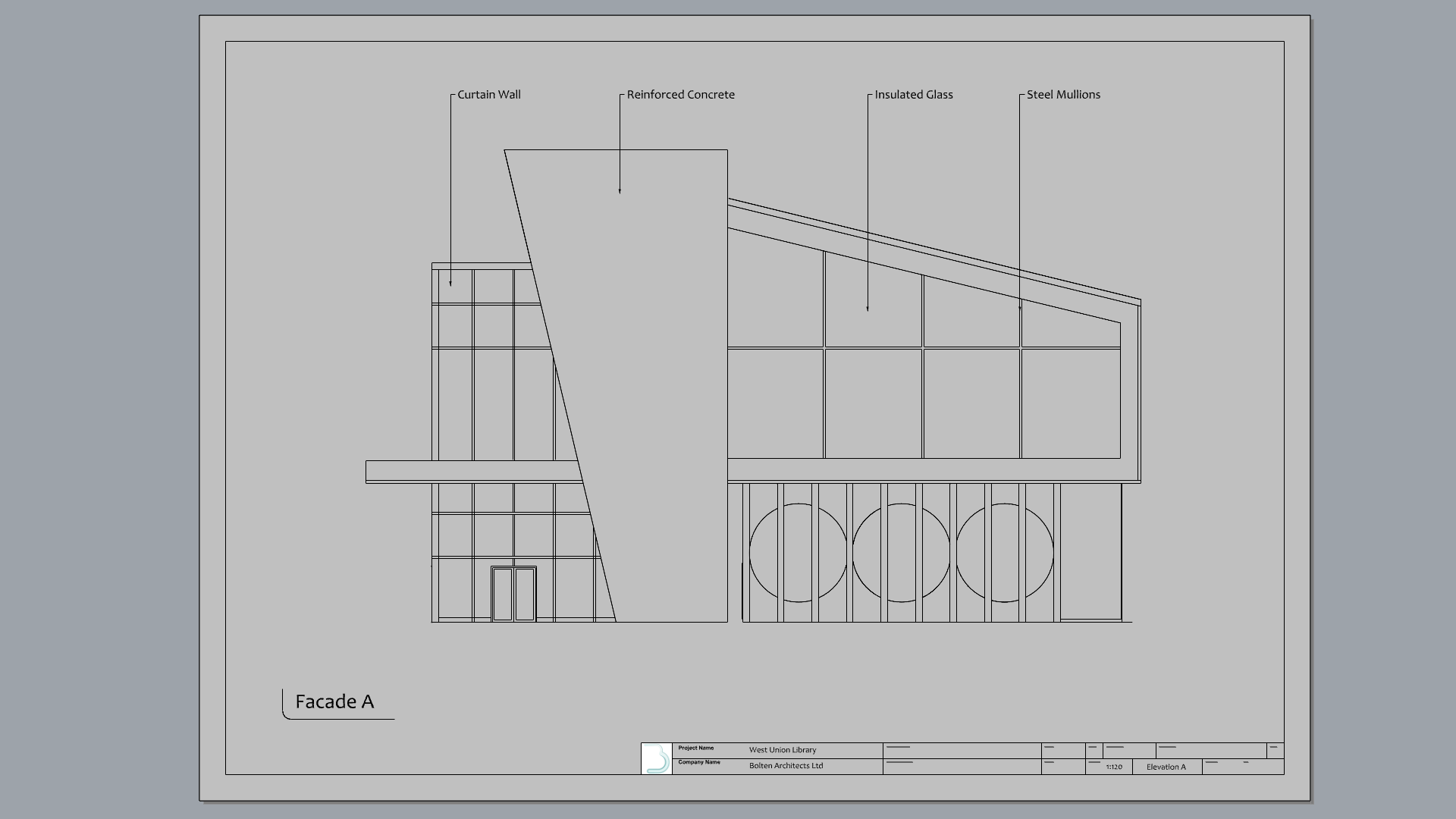
- その他の ファサード要素 に 引き出し線を追加 します。
-
ガムボール
を使用して、必要に応じて引き出し線やそれらの
制御点
を同じ高さに 整列 します。
引き出し線のスタイルを編集するSelLeader コマンドを実行し、すべての 引き出し線 を選択して、 オブジェクトのプロパティ パネルでテキストサイズや矢印のスタイルを変更します。
断面を作成する
Rhinoには、3Dモデルを切断して断面図を作成するためのツールがあります。 ClippingSections
とその 関連コマンド を使用することで、外観からは見えない壁の厚み、室内のドア、その他の内部要素を視覚化できます。
この練習では、断面を作成してレイアウトに追加する方法を学びます。 また、ハッチングや境界を含む断面スタイルを設定する方法も学びます。
断面を作成する
- 上の手順に沿ってこなかった場合は RhinoでDrafting-Architectural-Section.3dmを開きます。
- ビューポートタブ を使用して Perspective ビューポートに戻ります。
- を 最大化 します。
- Section A-A レイヤを現在のレイヤにします。
- Osnapコントロール で 中点 を選択します。
- 作業がしやすいように次の操作を行います:
- SEC_00、 SEC_01、そして 2D Symbols レイヤをオフにします。
- シーンのその他のすべての要素を
選択
して非表示 (
 Hide
コマンド) にします。
Hide
コマンド) にします。
- ClippingSections
コマンドを実行します。
- 断面を作成するオブジェクトを選択 の プロンプト で、 を押して すべて選択 します。
- 断面を配置 の プロンプト で、オプションを下のように設定します:
( 方向=X カスタム奥行き=いいえ クリップ=はい 名前=SEC ラベルモード=テキスト 名前の付いたビューに保存=はい 反転=いいえ )
- 次に コンクリート屋根 構造の 中点 に スナップ し、
を押します。
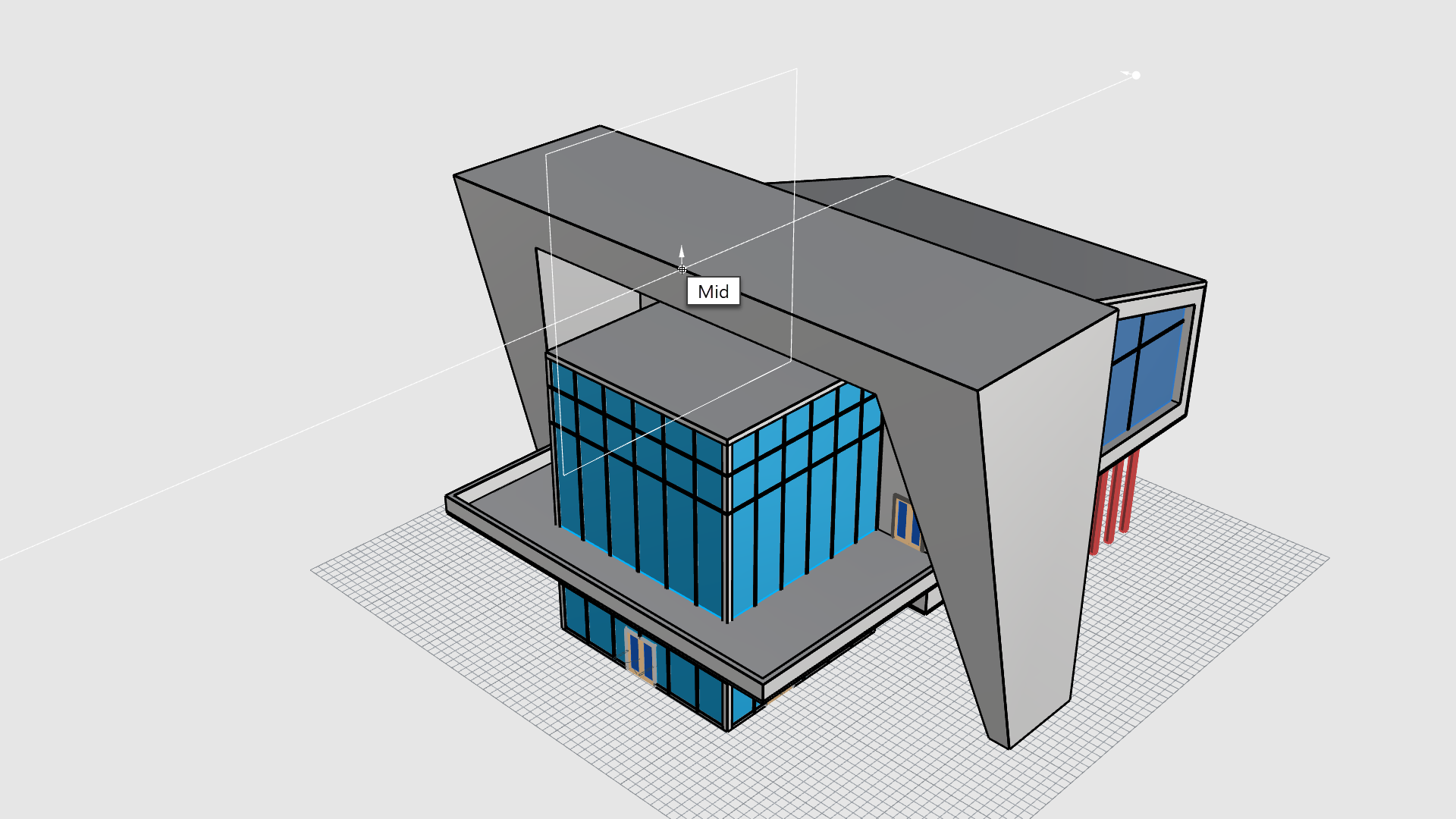
- 建物がクリッピングされ、中が見えるようになりました。
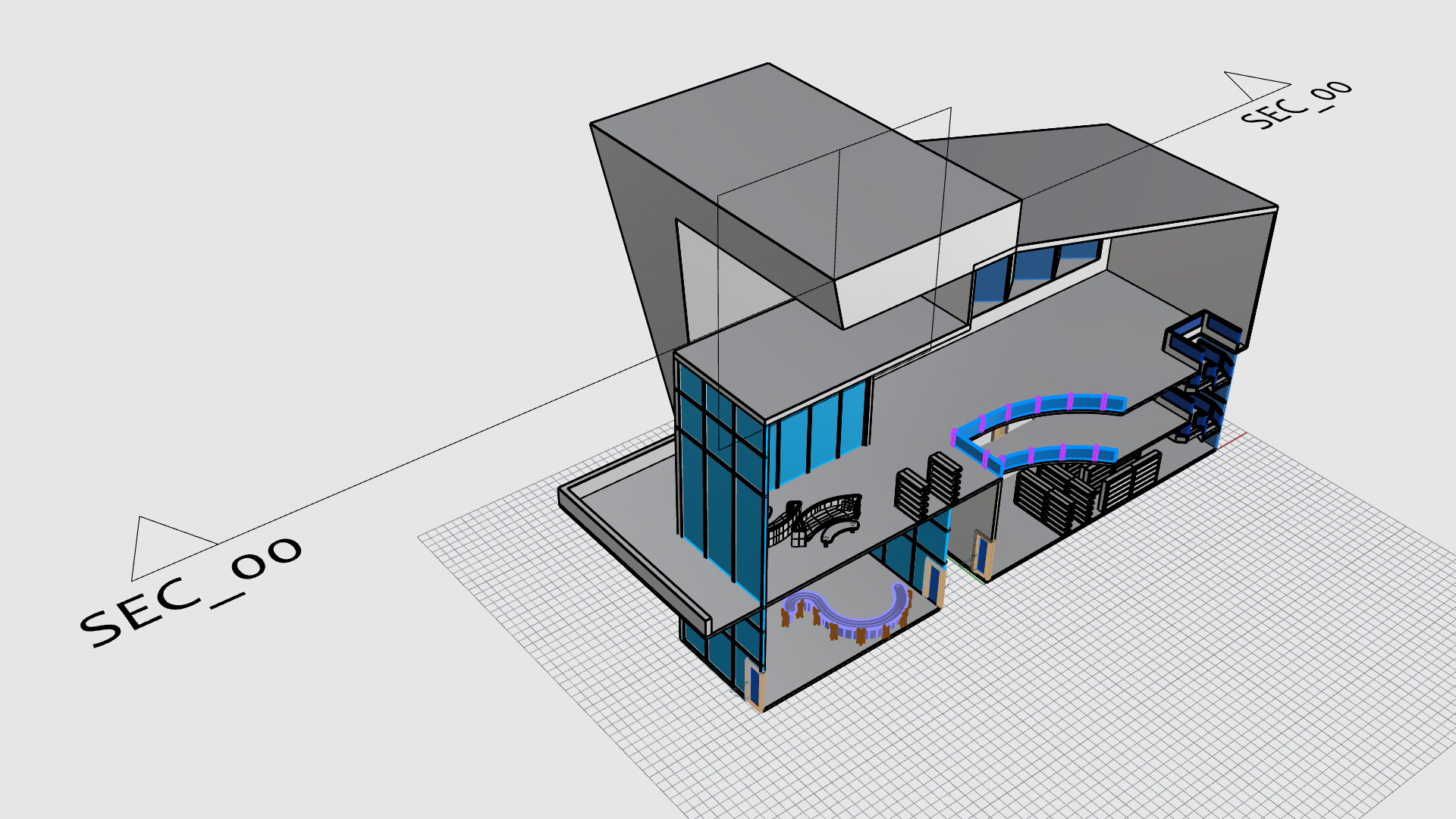
- クリッピング断面 を
選択
し、非表示 ( Hide
コマンド) にします。
レイアウトに断面を追加する
- Elevation A レイアウトの コピーを作成 します。
- このレイアウトの名前を タブ で Section A-A に変更します。
- テキストの Facade A を ダブルクリック します。
- テキストを編集 ダイアログで、 Section A-A に置き換え、 OK をクリックします。
 SelLeader
コマンドを実行し、 すべての引き出し線を削除します。
SelLeader
コマンドを実行し、 すべての引き出し線を削除します。- Osnapコントロール で 端点 を選択します。
 Detail
コマンドを実行します。
Detail
コマンドを実行します。- プロンプト で、 追加 オプションを選択します。
- 長方形の1つ目のコーナー のプロンプトで、図面枠の 左上隅 にスナップします。
- もう1つのコーナーまたは長さ のプロンプトで、図面枠の 、右下隅 にスナップします。
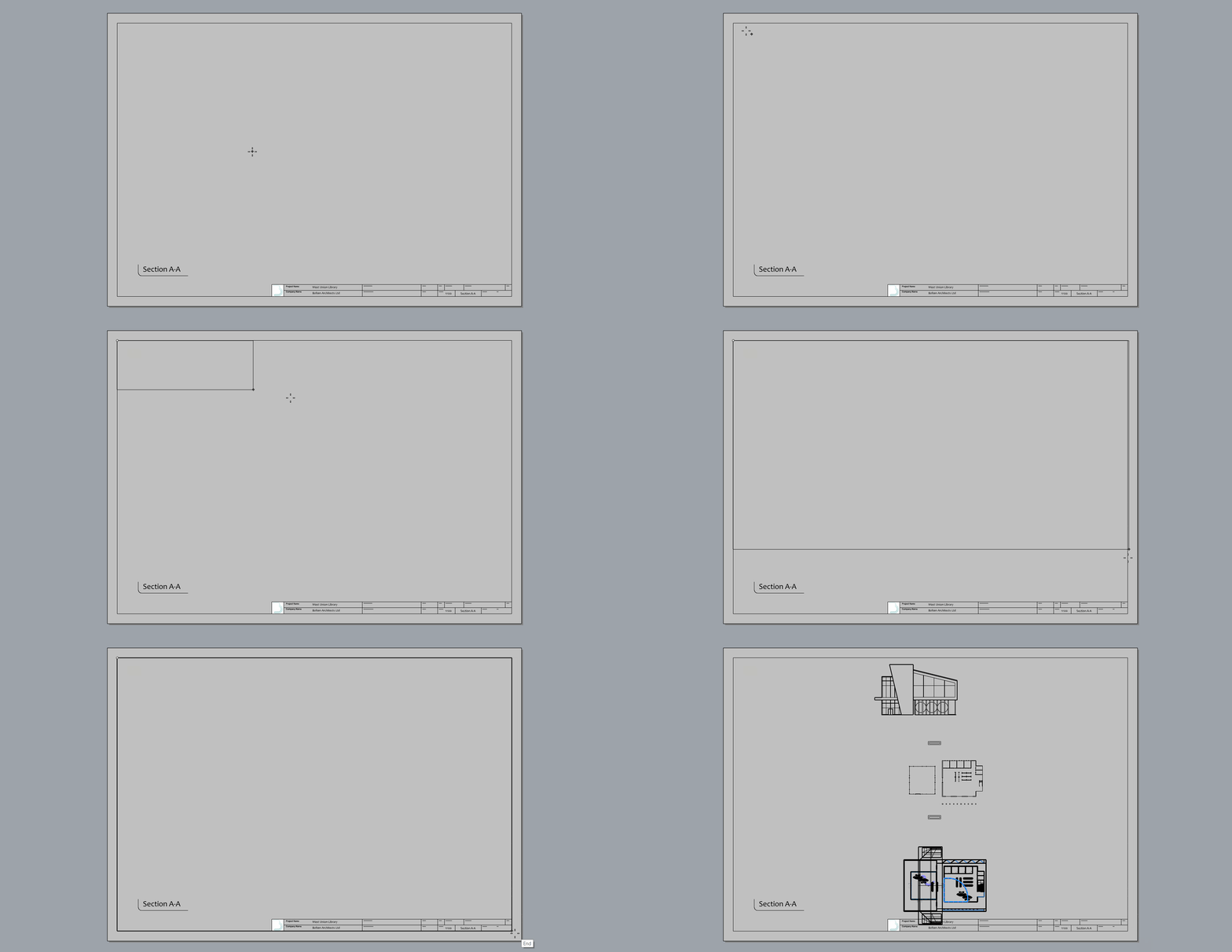
 NamedView
コマンドを実行して、 パネルを開きます。
NamedView
コマンドを実行して、 パネルを開きます。- 詳細ビュー の内側を ダブルクリック します。
- 名前の付いたビュー ( NamedView
コマンド) パネルで、 SEC_00 のサムネイルを ダブルクリック します。
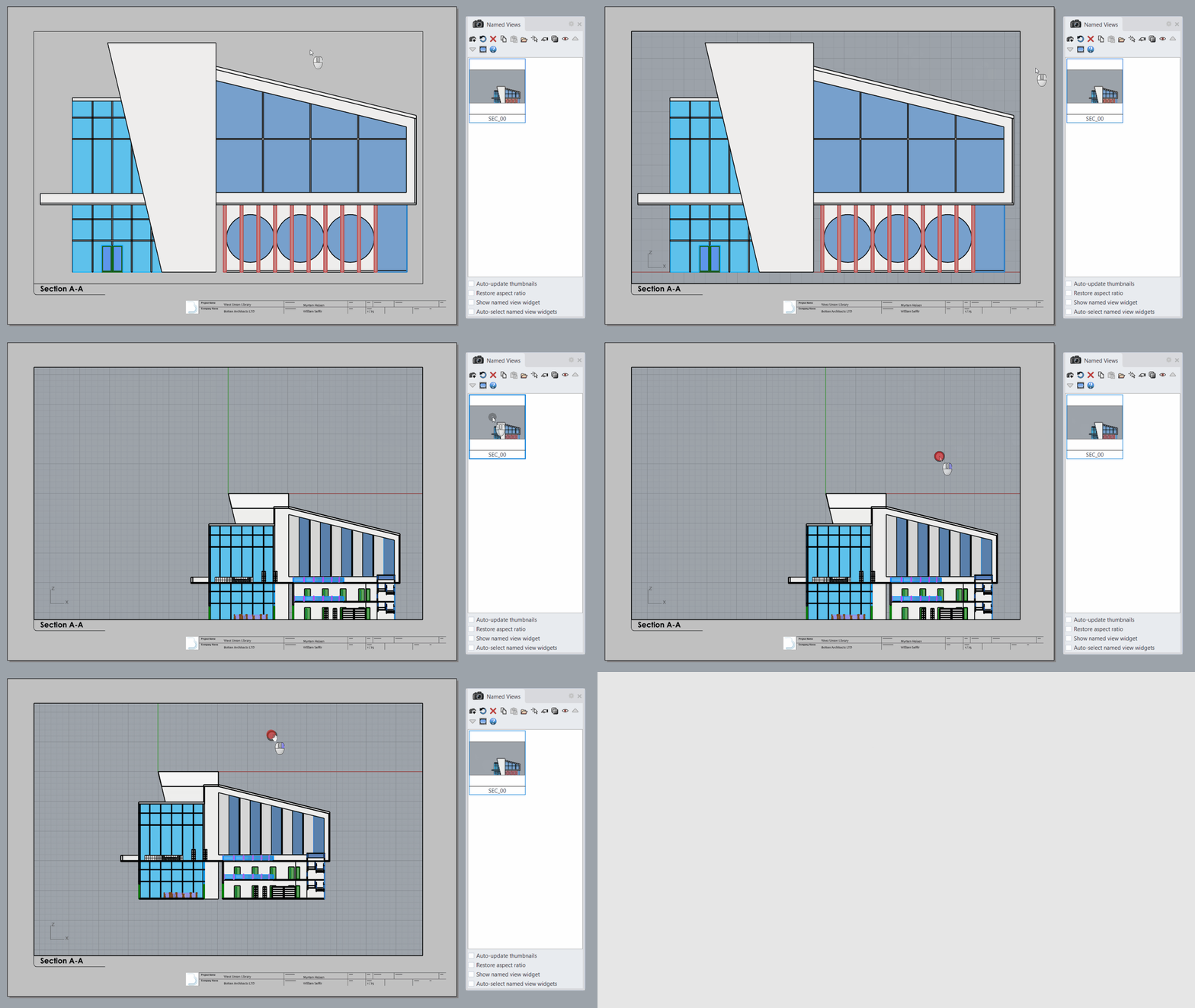
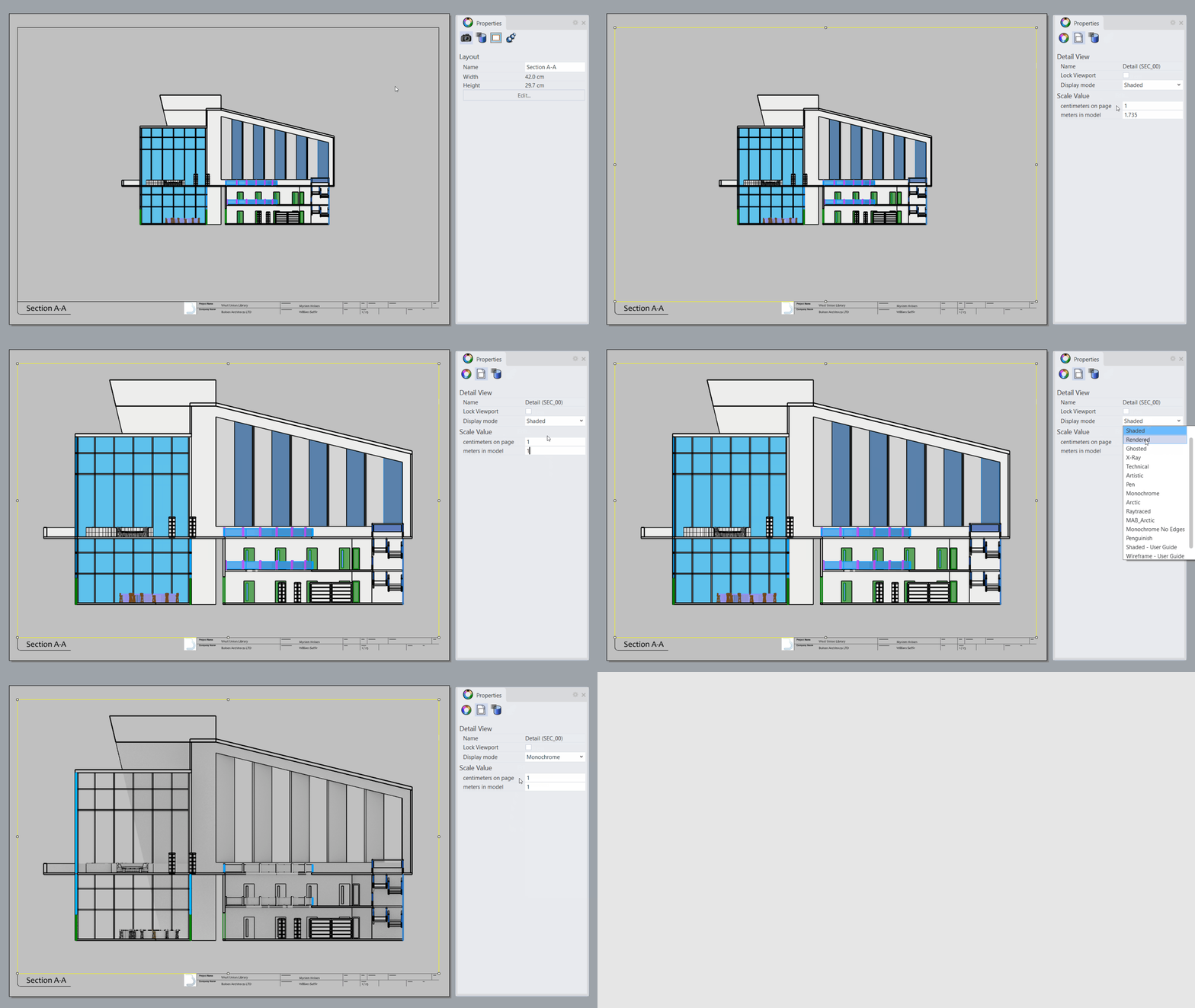
断面詳細を設定する
- 詳細l ビューを 選択 します。
- プロパティ ( Properties
コマンド) パネルで次の操作を行います:
- スケールをページ上の1センチメートル = モデルの 1メートル に設定します。
- 表示モード を モノクロ にします。
- ビューポートをロック を選択します。
断面スタイルを定義する
断面スタイル を使用すると、 ハッチングや境界のスタイル を 断面化した3Dモデル に設定できます。 断面スタイル は、オブジェクト、レイヤ、またはクリッピング平面に適用できます。 この練習では、断面スタイルをオブジェクト単位およびレイヤ単位で適用します。
オブジェクト単位のハンチングと境界:
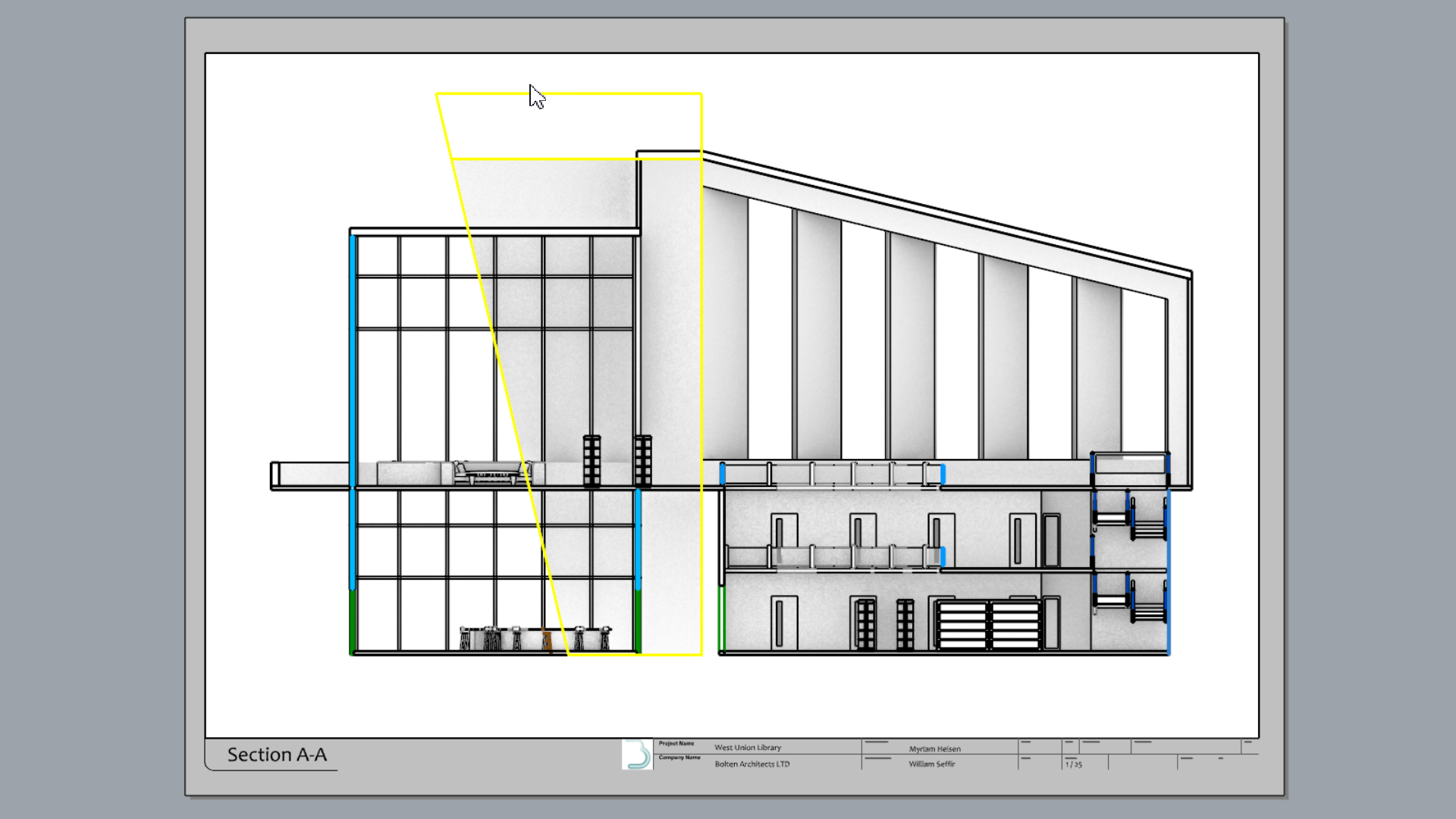
- Section A-A Detail の内側を ダブルクリック します。
- 表示モード を モノクロ に変更します。
- コンクリート構造 の要素を
選択
します。
- プロパティ ( Properties
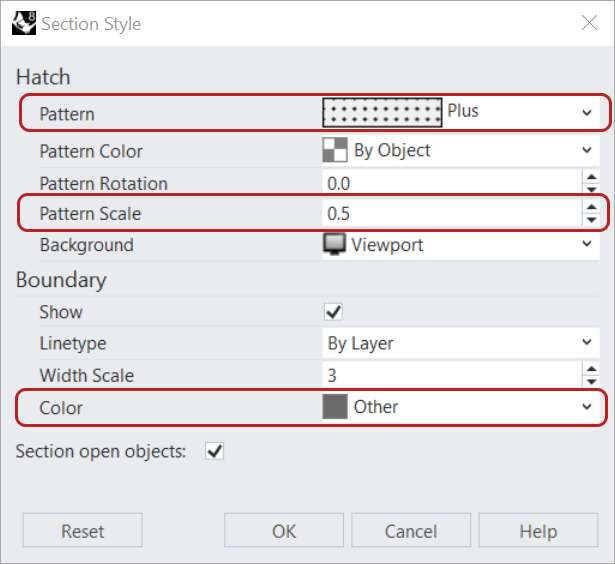
コマンド) パネルで、 断面スタイルのドロップダウンリストを選択し、 カスタム を選択します。
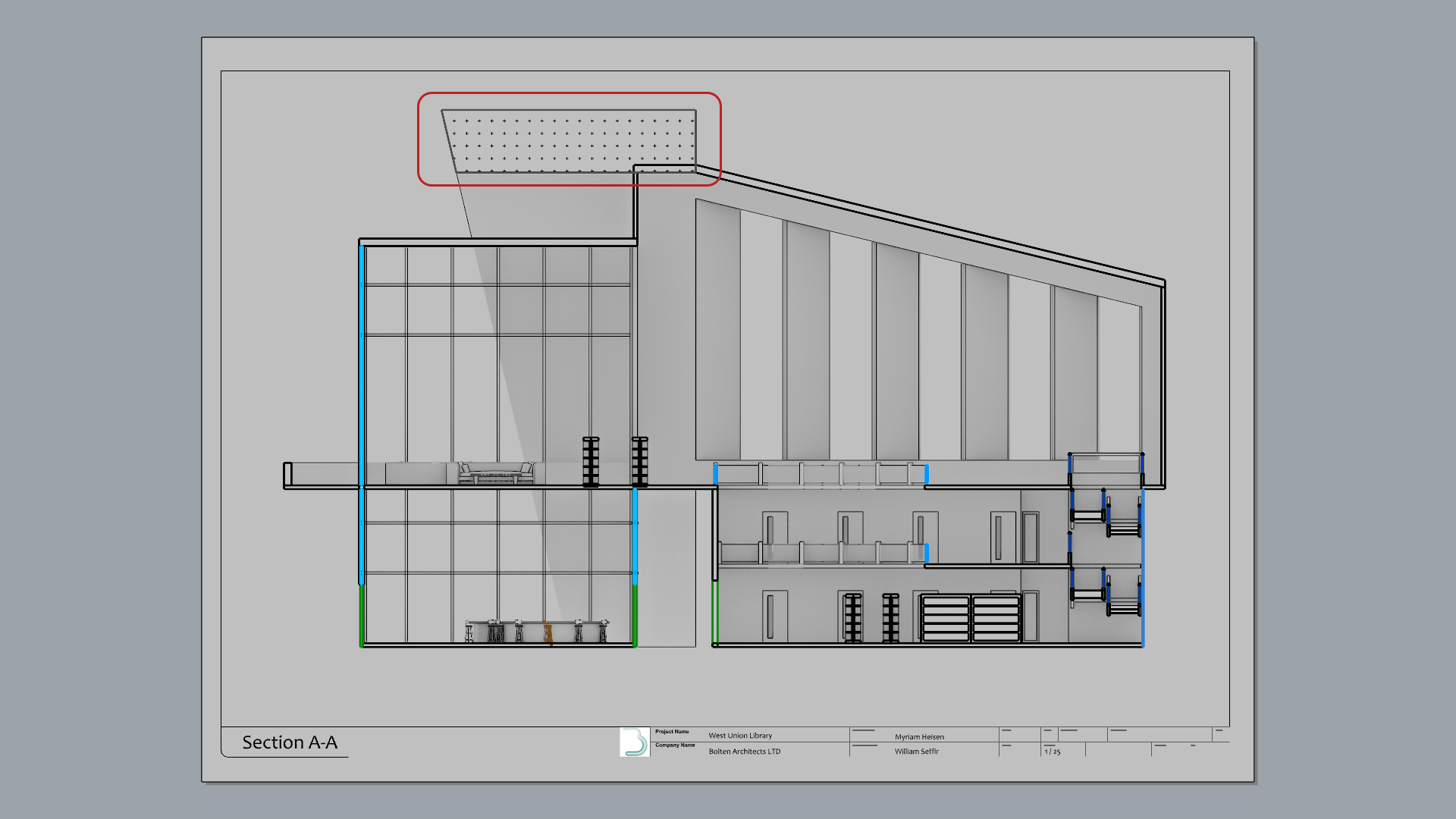
- 断面スタイル ダイアログで次の操作を行います:
- ハッチングのパターン でドロップダウンリストから プラス を選択します。
- パターンのスケール を 0.5 に設定します。
- 境界の色 で その他 を選択し、 濃いグレー の色相を選択します。
- をクリックして 断面スタイル ダイアログを閉じます。
レイヤ単位のハッチングと境界:
- Perspective タブ をクリックして、 モデル空間 に戻ります。
- レイヤ ( Layer
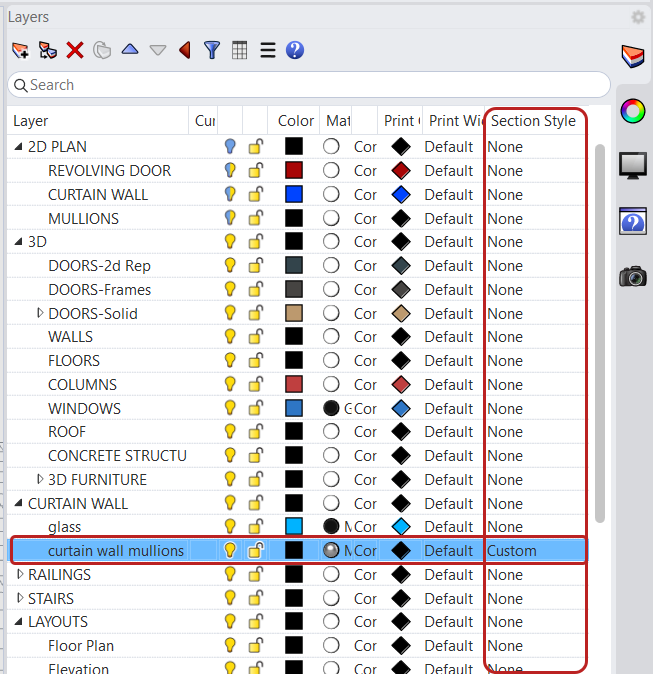
コマンド) パネルで、 CURTAIN WALL レイヤを展開して curtain wall mullions サブレイヤを見つけます。
- レイヤ ( Layer
コマンド) パネルの 断面スタイル の列を見つけます。
- なし を選択して、 断面スタイル ダイアログを開きます。
レイヤパネルを展開する断面スタイル の列を表示するには、レイヤパネルの境界のドラッグが必要になることもあります。
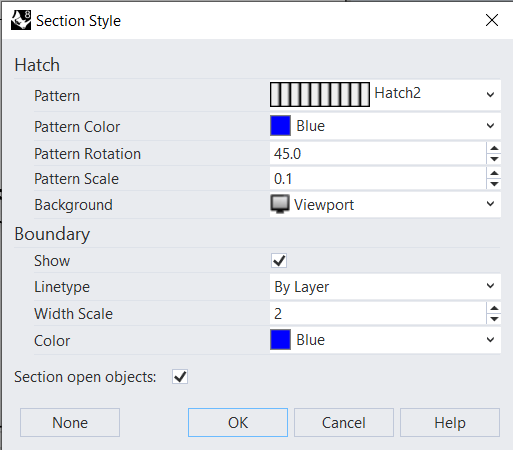
- 断面スタイル ダイアログで次の操作を行います:
- ハッチングパターン でドロップダウンリストから Hatch2 を選択します。
- パターン 色 でドロップダウンリストから 青 を選択します。
- パターンの回転 を 45 に設定します。
- パターンのスケール を 0.1 に設定します。
- 境界の色 でドロップダウンリストから 青 を選択します。
- 境界の幅のスケール を 2 に設定します。
- をクリックして 断面スタイル ダイアログを閉じます。
- Section A-A Detail に ズームイン して結果を確認します。
- 試してみよう! モデルの他のオブジェクトやレイヤに断面スタイルを追加していってみましょう。
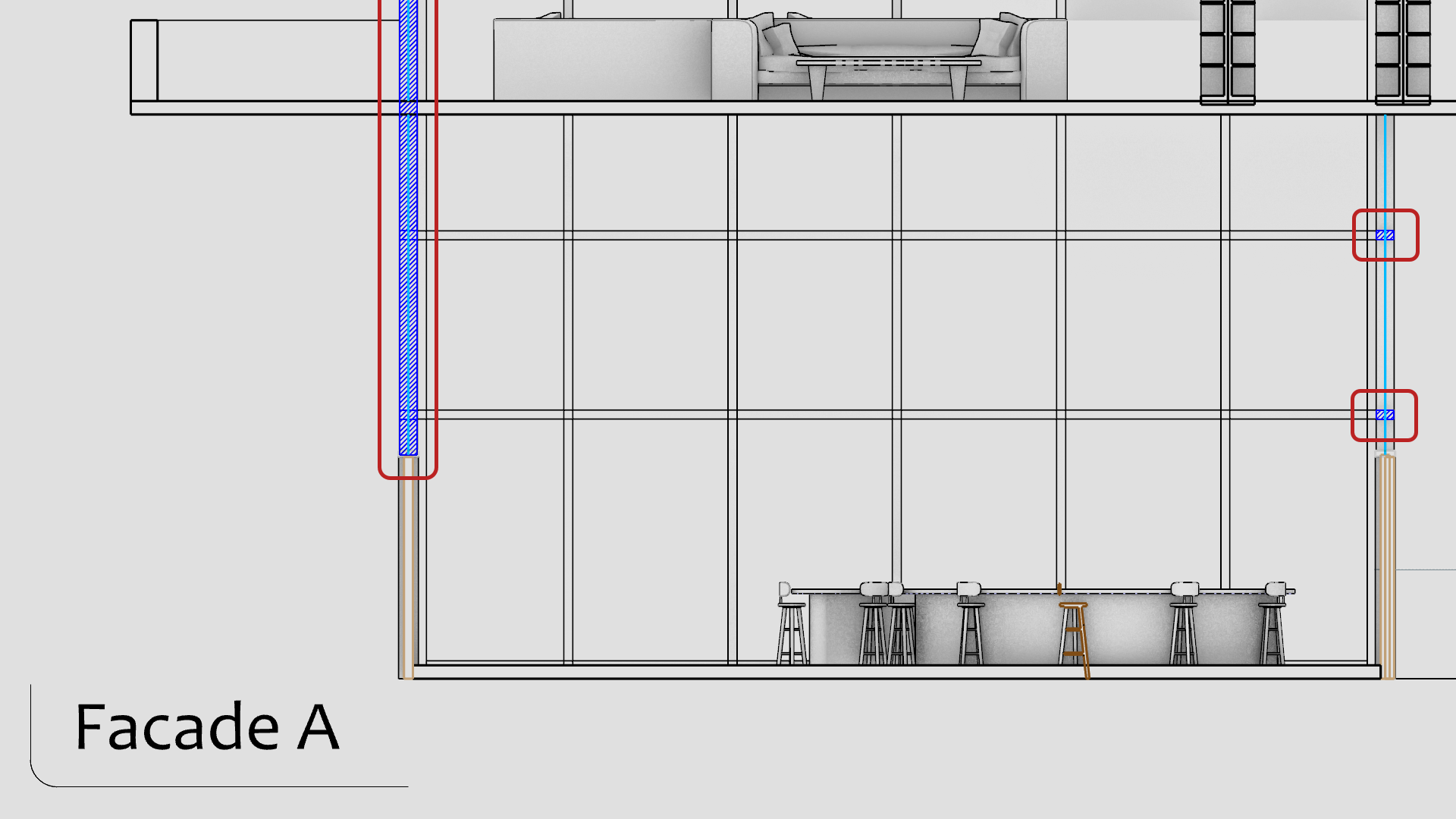
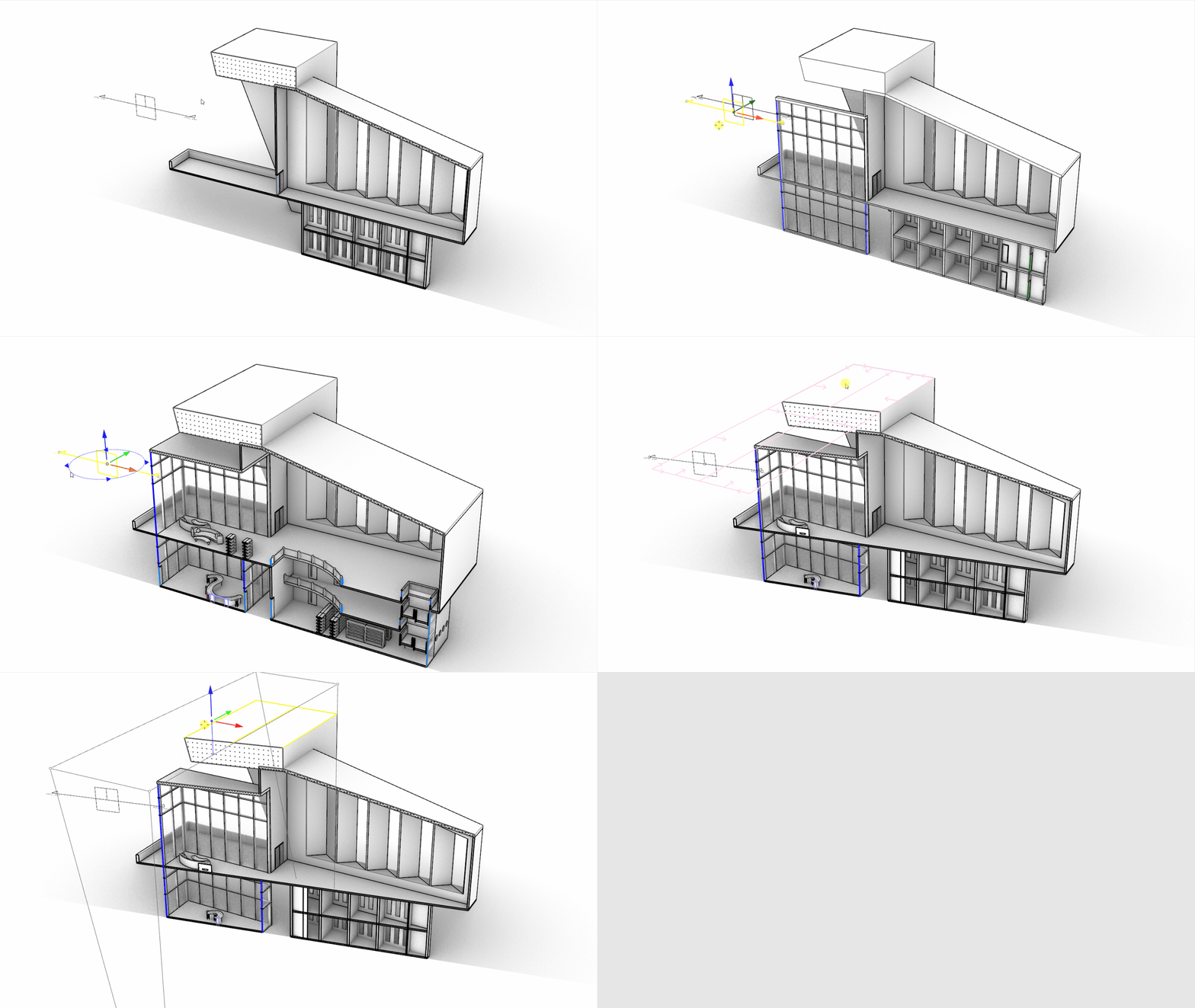
断面スタイル は オブジェクトまたはレイヤの属性 になりました。 クリッピング断面を移動または回転するか、オブジェクトを編集すると、 断面ビューがリアルタイムで更新されます。
マテリアル凡例を追加する
- Section A-A タブ に戻ります。
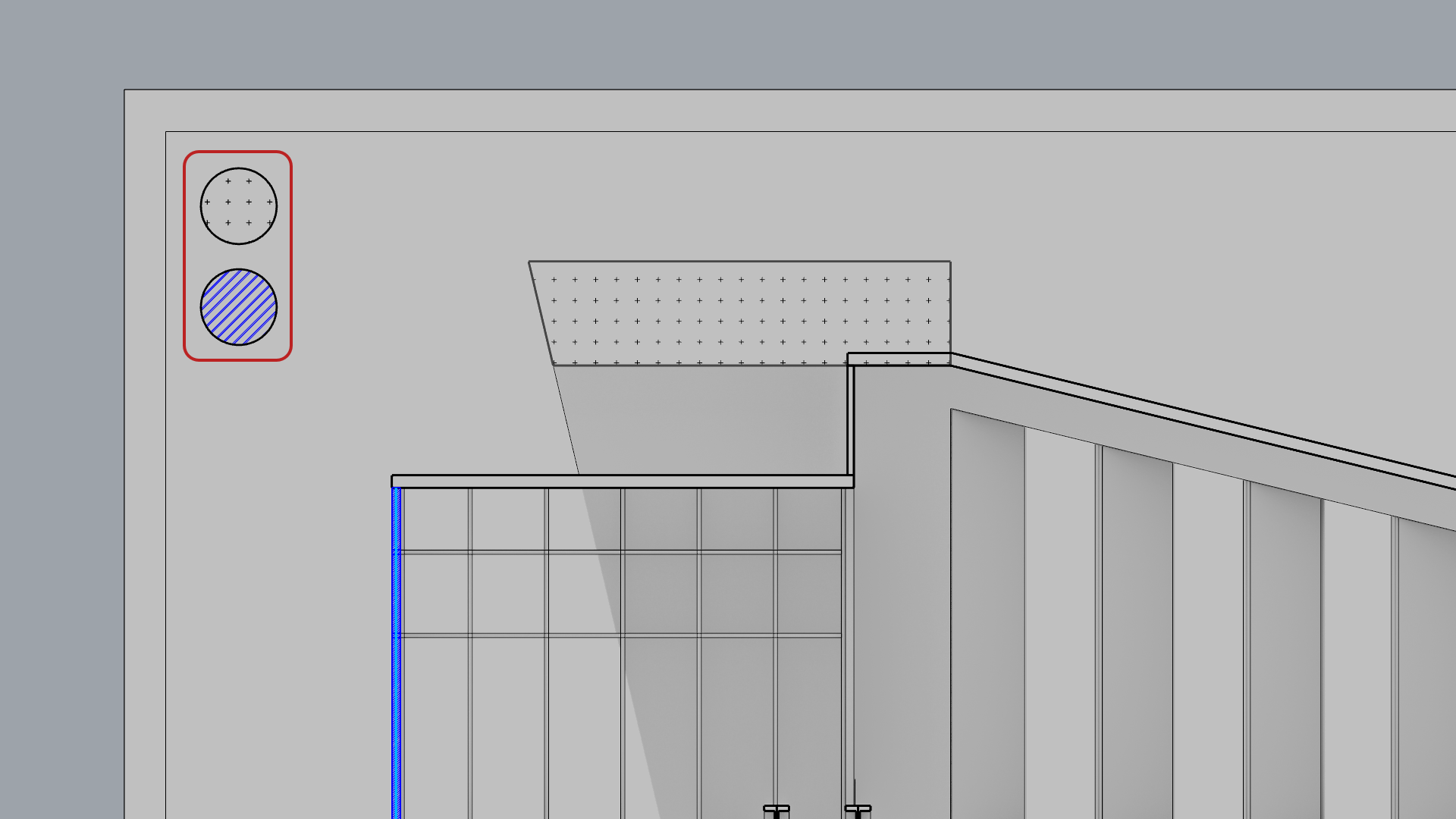
 Circle
コマンドを実行します。円を 0.5 cm の半径で 詳細 の 左上 の隅に配置します。
Circle
コマンドを実行します。円を 0.5 cm の半径で 詳細 の 左上 の隅に配置します。- ガムボールのコピー を使用して円をコピーします。
- 最初の円 を 選択 します。
 Hatch
コマンドを実行します。
Hatch
コマンドを実行します。- ハッチング ダイアログで、 Hatches-per-Object セクションで定義した Concrete スタイルを再作成します。
- 2つ目の円 を 選択 します。
- Hatch
コマンドを実行します。
- ハッチング ダイアログで、
Hatches-per-Layer セクションで定義した Mullions スタイルを再作成します。
- Text
コマンドを実行します。
- テキスト ダイアログで次の操作を行います:
- スタイル を STANDARD に設定します。
- 高さ に 0.4 とタイプします。
- テキスト ボックスに Concrete とタイプします。
- をクリックして テキストの編集 ダイアログを閉じます。
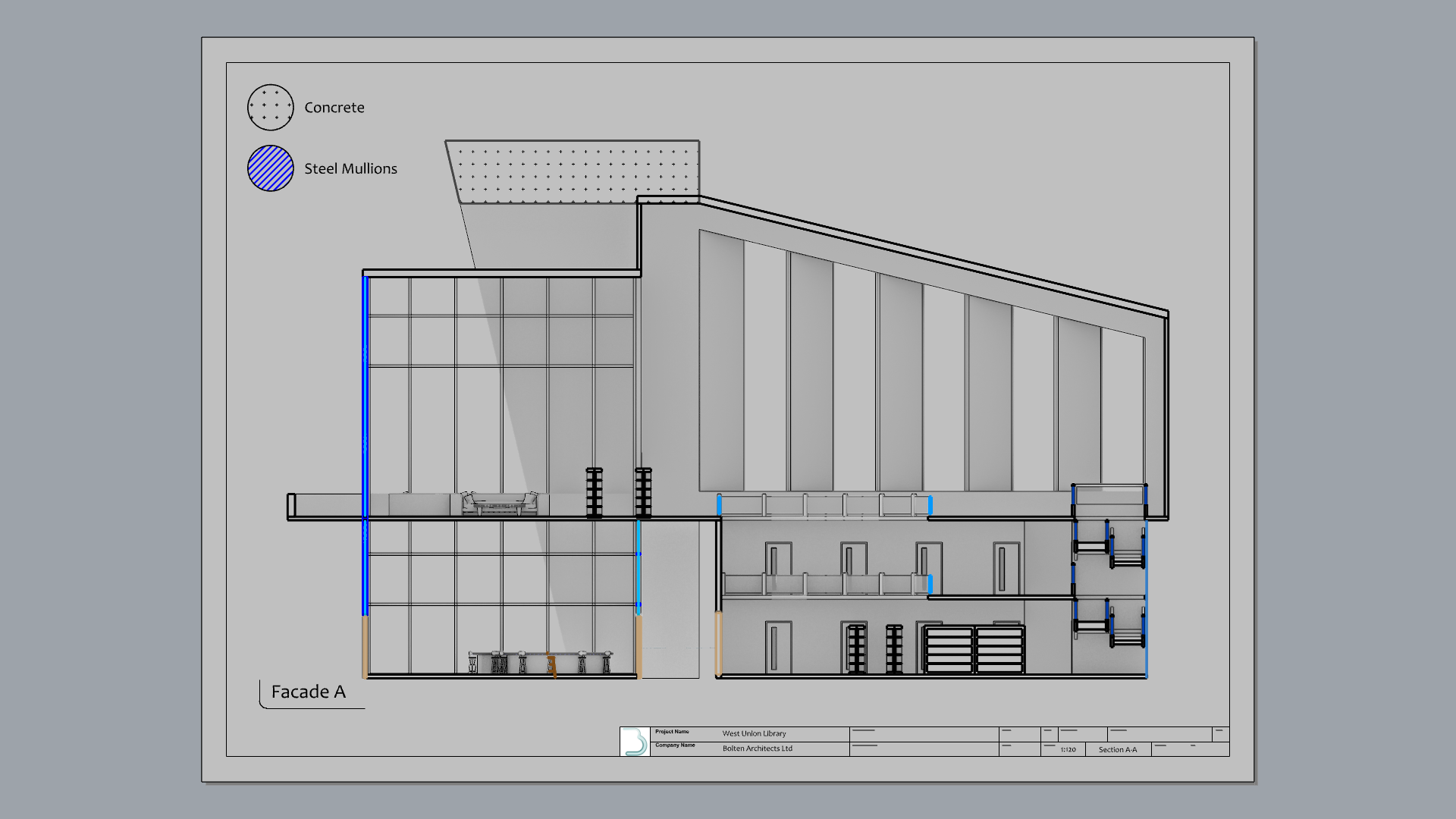
- 同じ操作を2つ目の円にも行います。名前は Steel Mullions としてください。
- 試してみよう! 図面をわかりやすくするために その他の注釈 を追加してみましょう。
図面を印刷する
すべてのレイアウトが作成できたので、次のステップはそれらを印刷することです。 印刷は物理プリンターを使う方法と、PDFとして出力して共有可能なデジタル形式で保存する方法があります。 この演習では、後者のPDF出力を行います。
- 上の手順に沿ってこなかった場合は RhinoでDrafting-Architectural-Print.3dmを開きます。
 Layouts
コマンドを実行して、パネルを開きます。
Layouts
コマンドを実行して、パネルを開きます。- Section A-A レイアウトを 右クリック します。
- 印刷… を選択します。
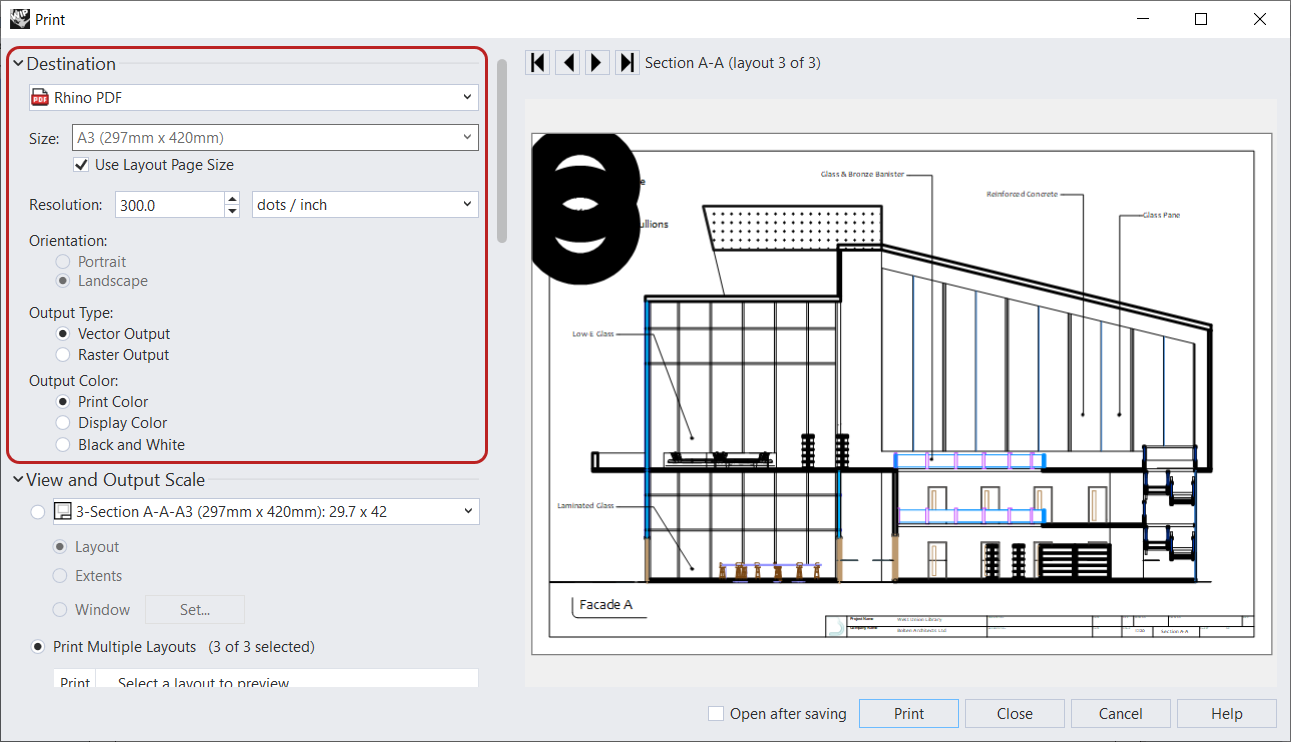
- 印刷 ダイアログで次の操作を行います:
- 印刷先 で次の設定を行います:
- RhinoPDF プリンタを選択します。
- サイズ に レイアウトのページサイズを使用 を選択します。
- 向き に 横 を選択します。
- 出力タイプ に ベクトル出力 を選択します。
- 出力色 に 印刷色 を選択します。
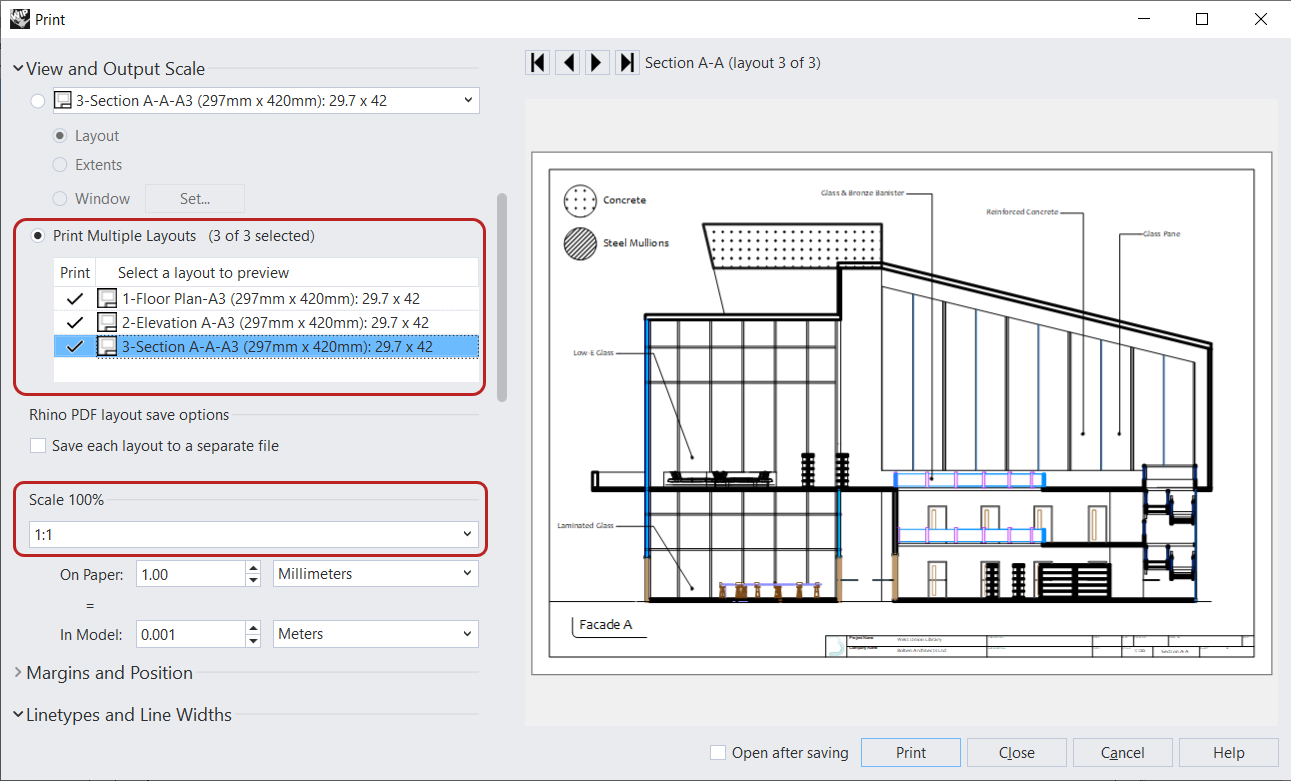
- ビューと出力スケール で次の設定を行います:
- 複数のレイアウト を選択し、3つのすべてのボックスにチェックマークを入れます。
- スケール 100% で 1:1 を選択します。
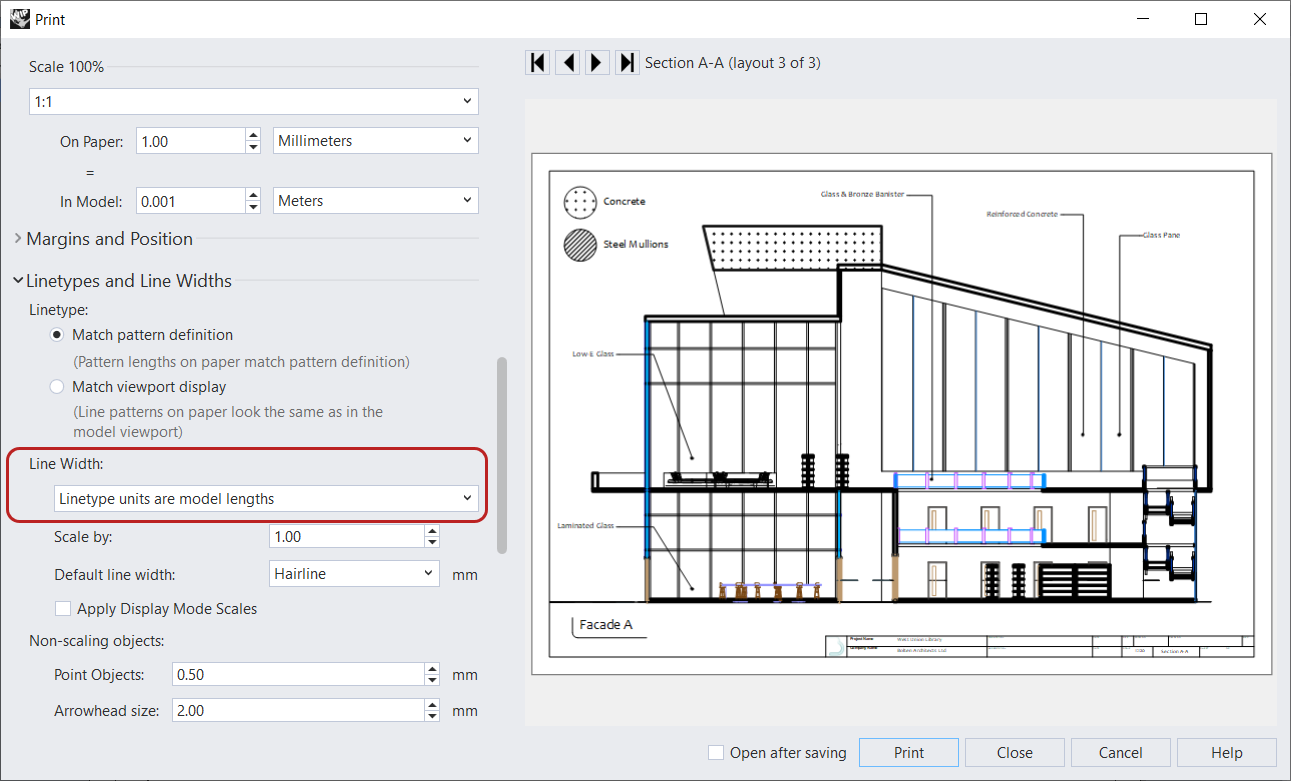
- 線種と線幅 で 線種の幅はモデルの長さ を選択します。
- 印刷先 で次の設定を行います:
- ボタンをクリックします。
- PDFをエクスポート ダイアログで、保存先のフォルダを選択し、 ボタンをクリックします。