正確なモデリング
カーソルは自由に移動できますが、動きに制限を付けると便利な場合があります。カーソルの動きは、 作業平面 のグリッド ( Grid
コマンド) に制限できます。また、距離や角度を指定、既存のオブジェクトへスナップ、または空間の点の座標を入力するなどして、拘束することができます。
Grid
コマンド) に制限できます。また、距離や角度を指定、既存のオブジェクトへスナップ、または空間の点の座標を入力するなどして、拘束することができます。
Rhinoのカーソル
Rhinoのカーソル 1 は、 マーカー 2 と 十字 3 で構成されています。マーカーは通常、十字の中心に表示されます。十字は常にマウスの動きに追従します。マーカーは、点のピックを必要とするコマンドを実行すると有効になります。
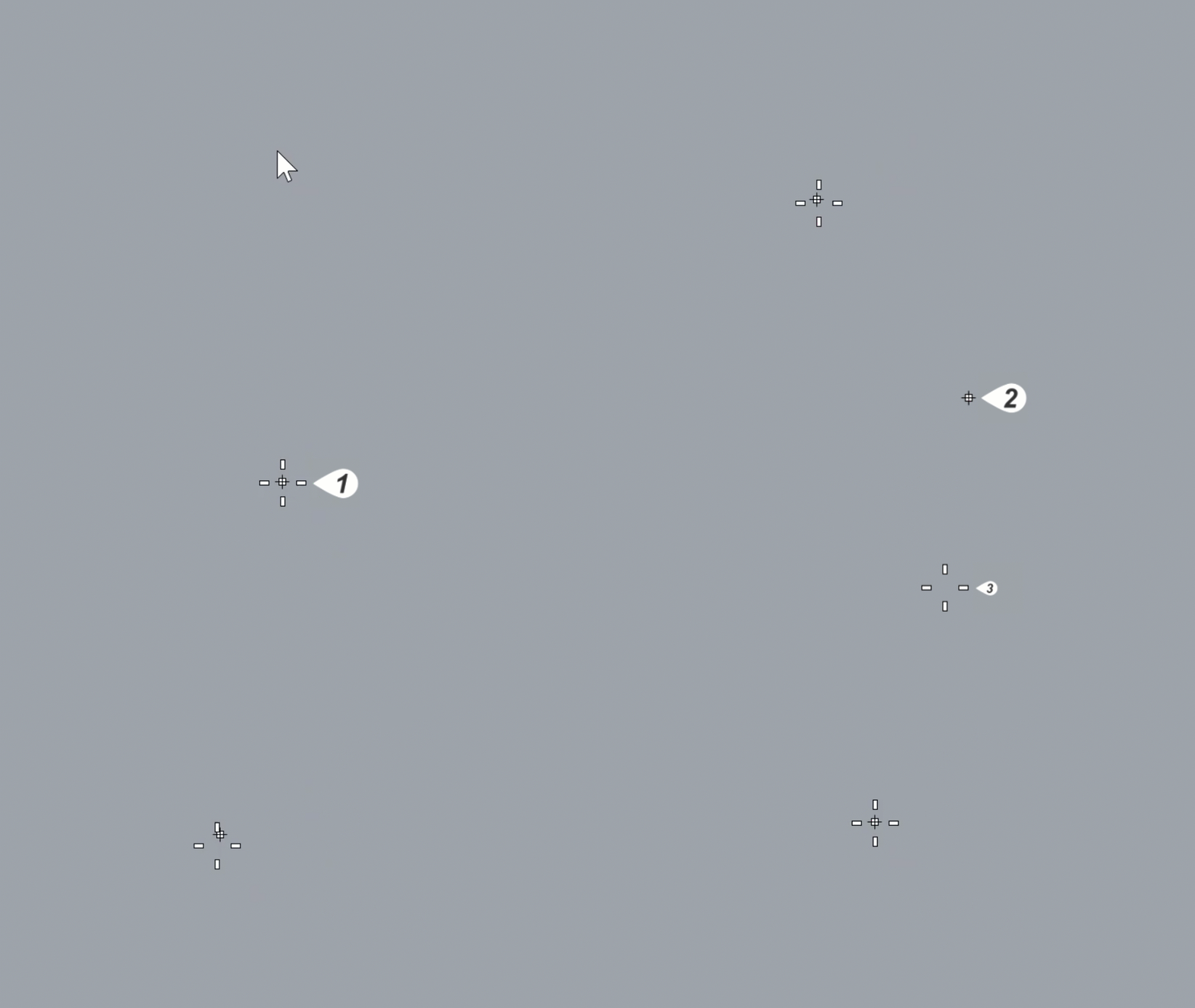
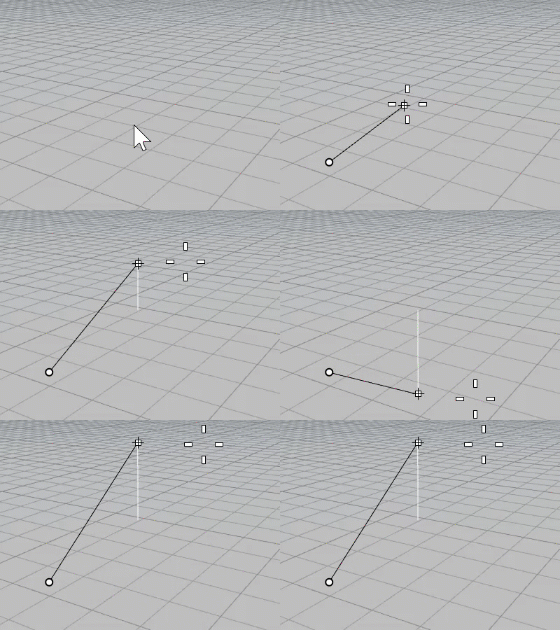
マーカーは、拘束が使用されている場合、十字から離れることがあります。例えば、 昇降モード がアクティブな場合、マーカーに繋がったトラッキングラインが表示されます。この場合、マウスの左ボタンをクリックすると、マーカーの位置がピックされます。
作業平面
作業平面 ( CPlane
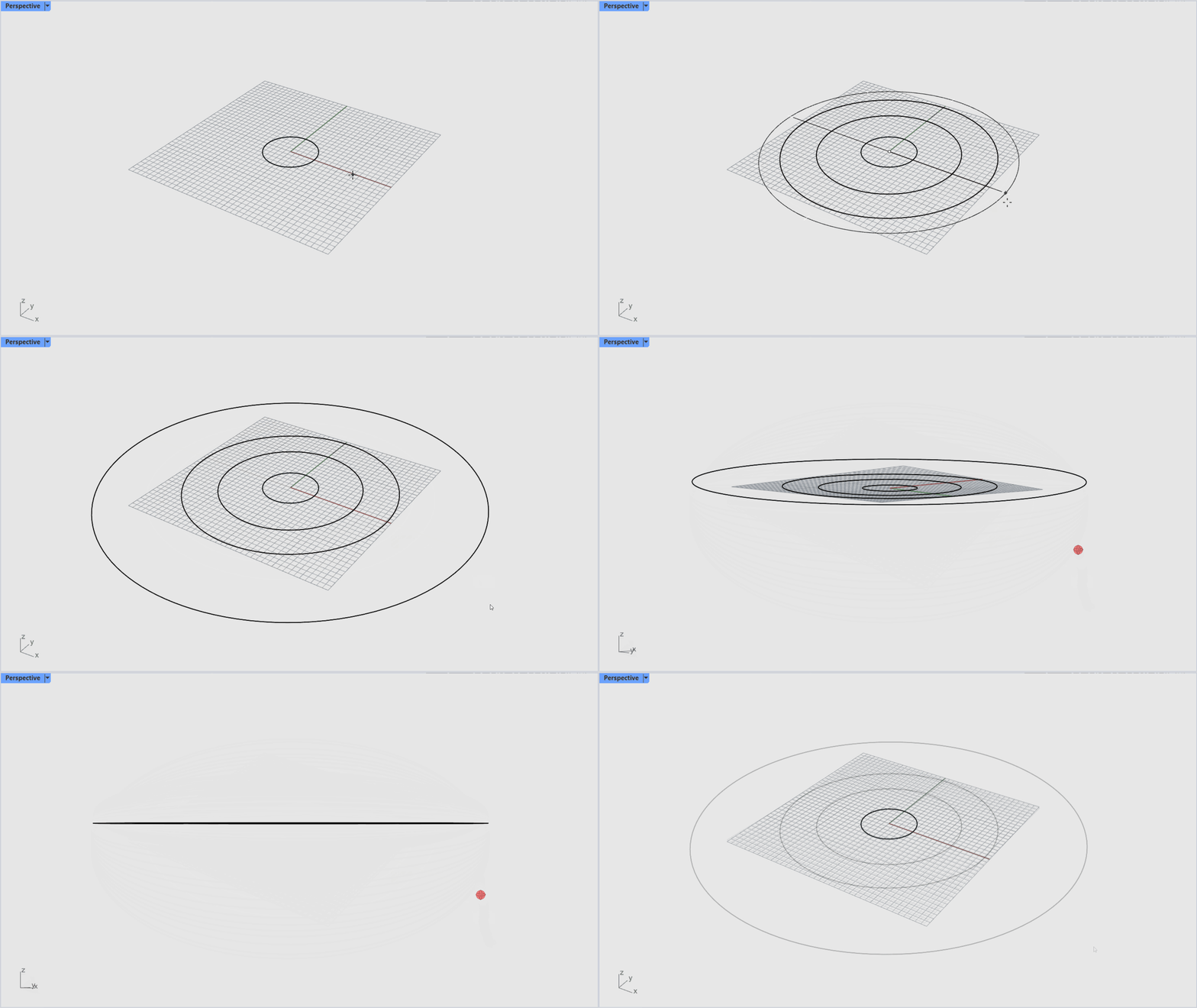
コマンド) は、ジオメトリの 空間における配置 を決定します。それにより、 位置 と 向き が決まります。視覚的にグリッド ( Grid
コマンド) で表現されますが、実際はそれを超えて無限に広がります。
CPlane
コマンド) は、ジオメトリの 空間における配置 を決定します。それにより、 位置 と 向き が決まります。視覚的にグリッド ( Grid
コマンド) で表現されますが、実際はそれを超えて無限に広がります。
それぞれの
ビューポート
には、向きが異なる独自のグリッド ( Grid
コマンド) が表示されています。 パース と Top は同じグリッド ( Grid
コマンド) を共有します。
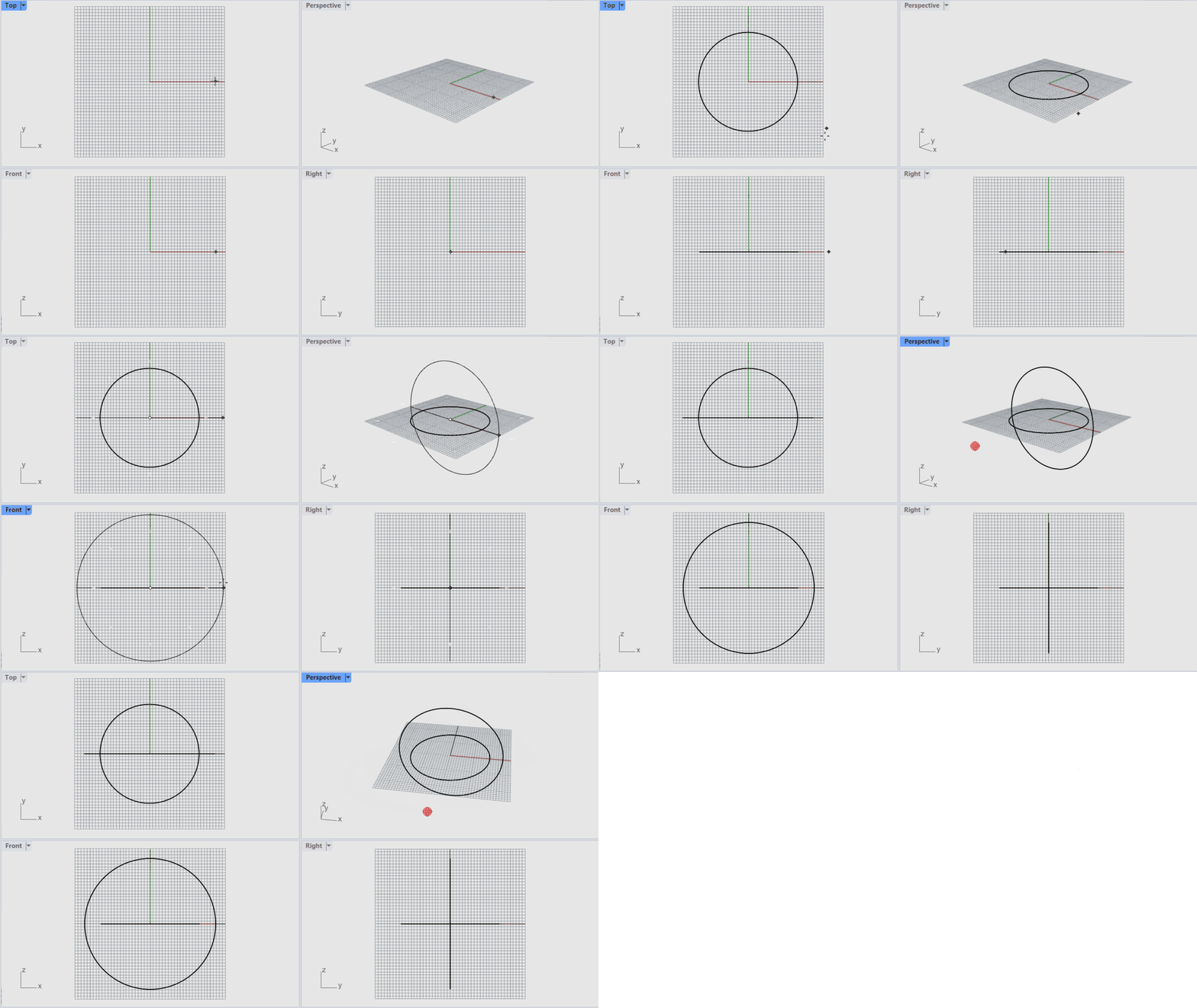
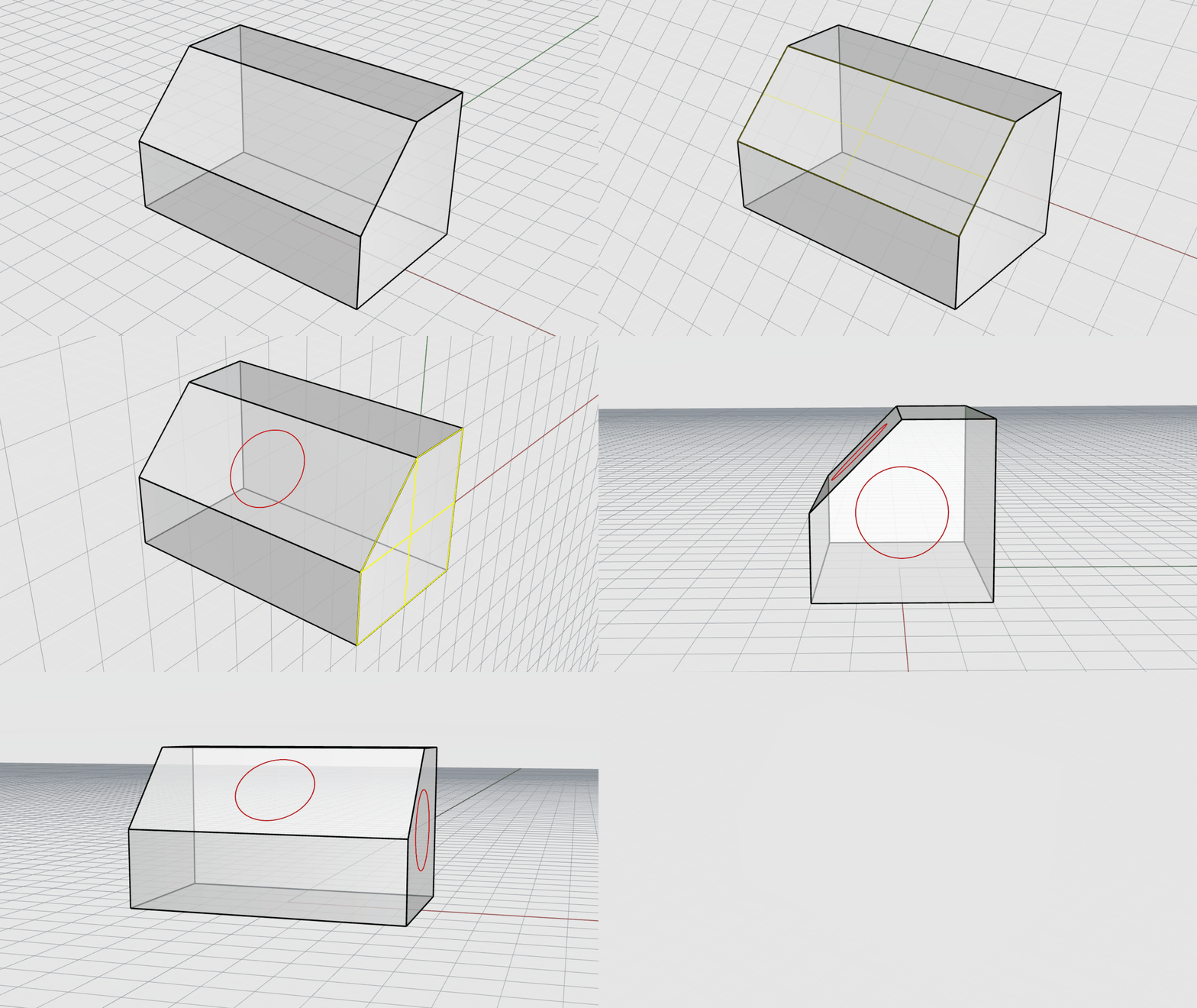
自動作業平面 ( AutoAlignCPlane
コマンド) を使用すると、作業平面 ( CPlane
コマンド) を平面状の曲線やサーフェスなどのオブジェクトに合わせて向きを変えることができます。 この機能によって、オブジェクトの面に描画を行うことが可能です。
AutoAlignCPlane
コマンド) を使用すると、作業平面 ( CPlane
コマンド) を平面状の曲線やサーフェスなどのオブジェクトに合わせて向きを変えることができます。 この機能によって、オブジェクトの面に描画を行うことが可能です。
グリッドスナップ
グリッドスナップ
は、マーカーを X と Y 方向に無限に広がる グリッド ( Grid
コマンド) の交点に拘束します。正確な間隔で点を配置し、線分を描画するのに便利です。
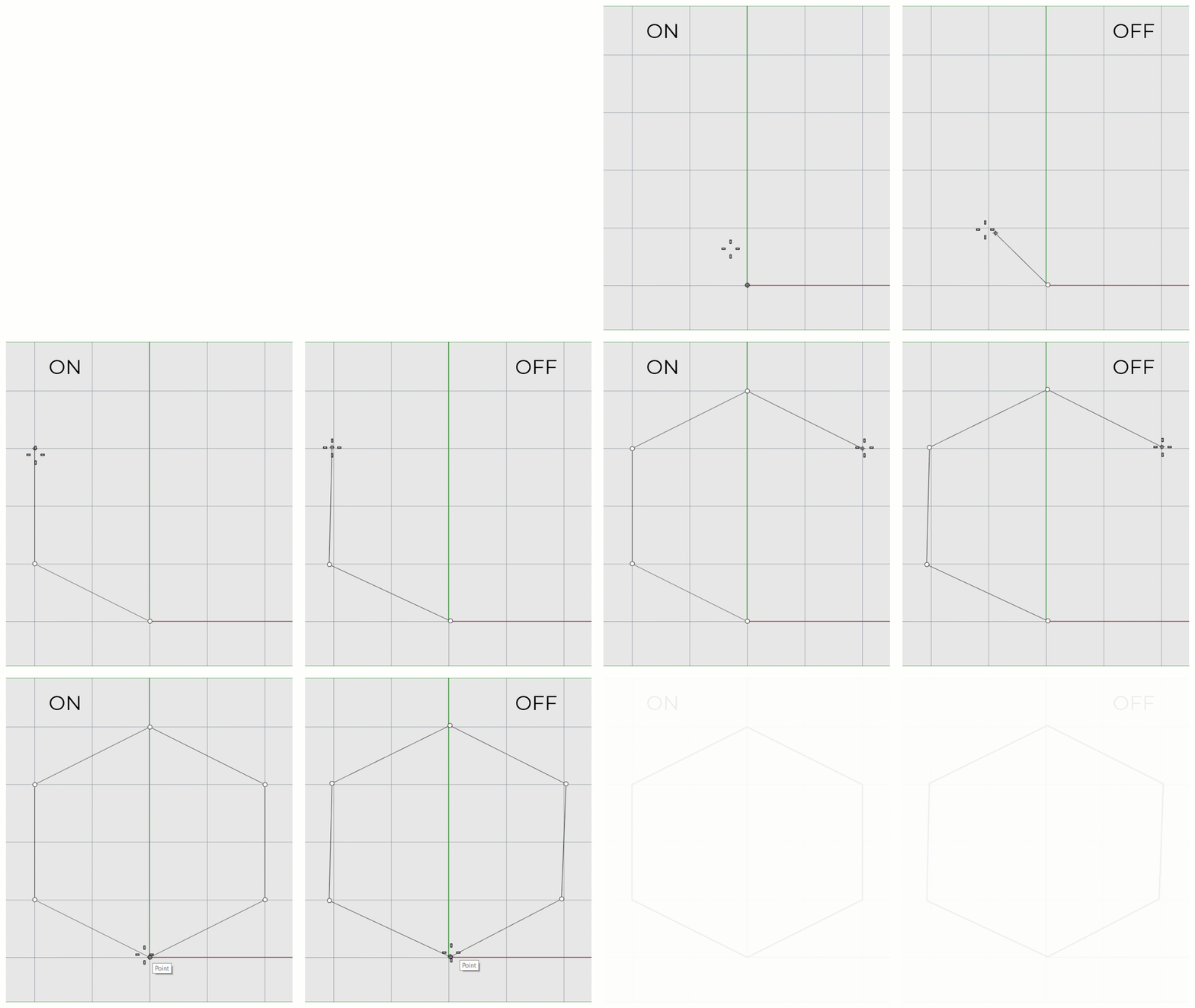
この機能をオンまたはオフにするには、 ステータスバー の グリッドスナップ ペインを クリック するか を押します。 設定 を変更するには、 グリッドスナップ ペインを 右クリック します。
直交モード
直交モードは、マーカーの動きを特定の角度に拘束します。 デフォルトでは、90ºでグリッド線と平行です。
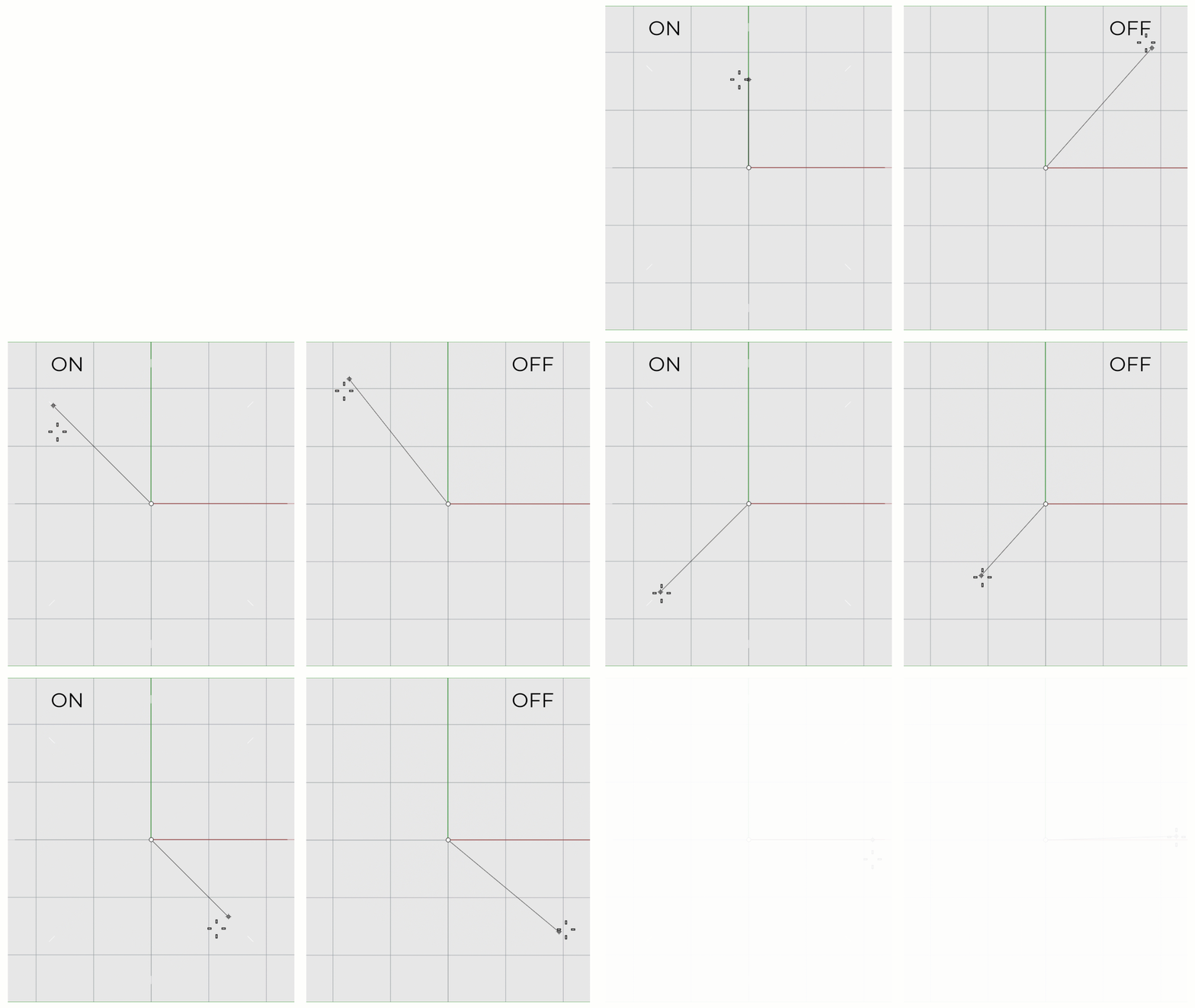
この機能をオンまたはオフにするには、 ステータスバー の 直交モード ペイン を クリック します。 キーを 押しながら 操作すると、一時的に 直交モード をトグルすることができます。 設定 を変更するには、ペインを 右クリック します。
オブジェクトスナップ
Rhinoが点(例えば、線の始点)を選択するように求めた場合、 オブジェクトスナップを使用すると、既存のオブジェクト上の正確な位置を選択できます。 カーソルをその位置の近くに移動すると、マーカーがそこにジャンプします。
Osnapコントロール
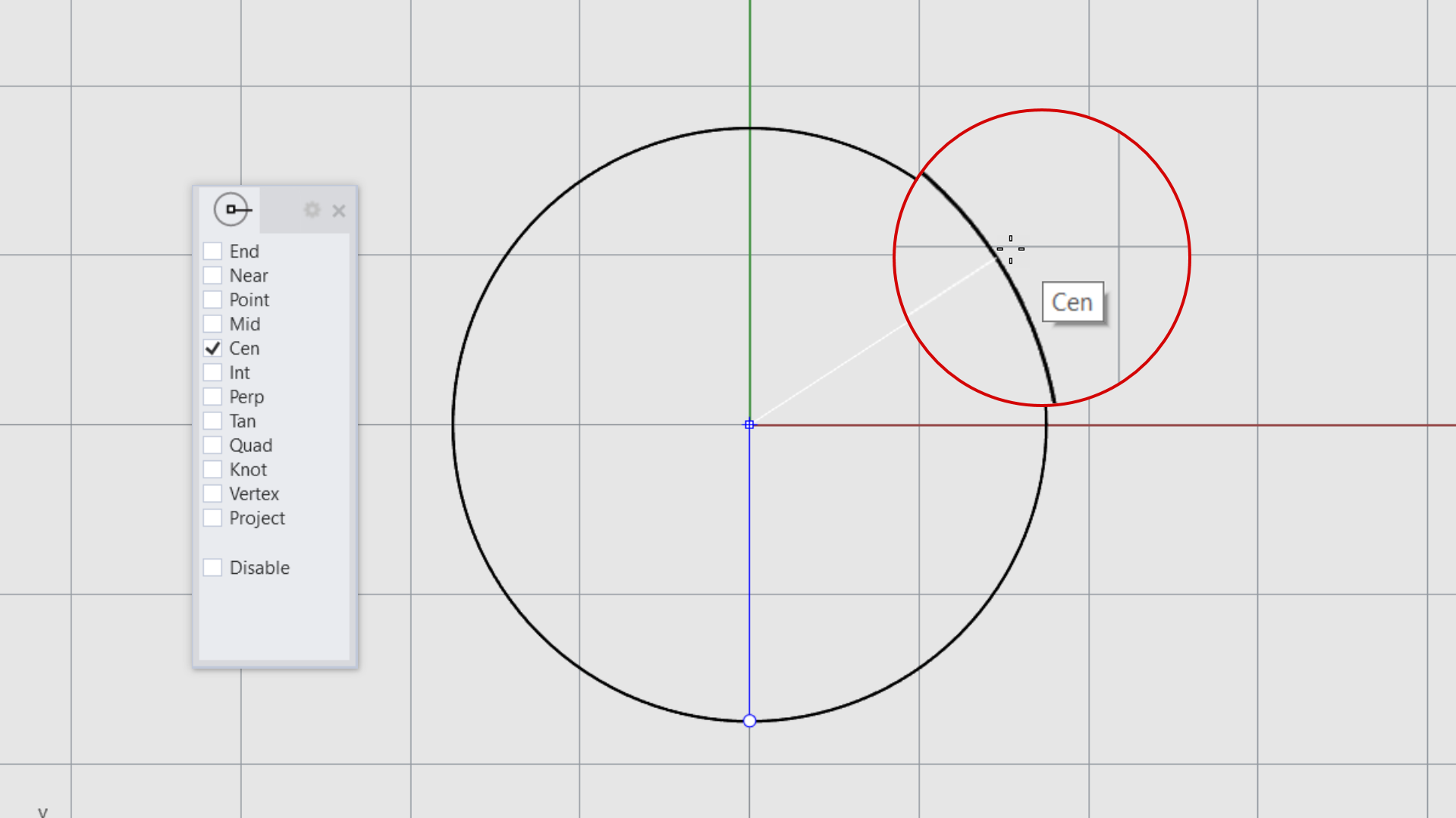
オブジェクトスナップ は、 Osnapコントロール に設定されています。画面の左下にドッキングされていますが、別の場所にドッキングしたり、フロートしたりすることも可能です。
継続オブジェクトスナップ
継続オブジェクトスナップは、 Osnapコントロール で選択されるオブジェクトスナップです。一度選択すると、既存のオブジェクトのそのスナップ点にオフにするまでいつでもスナップできます。
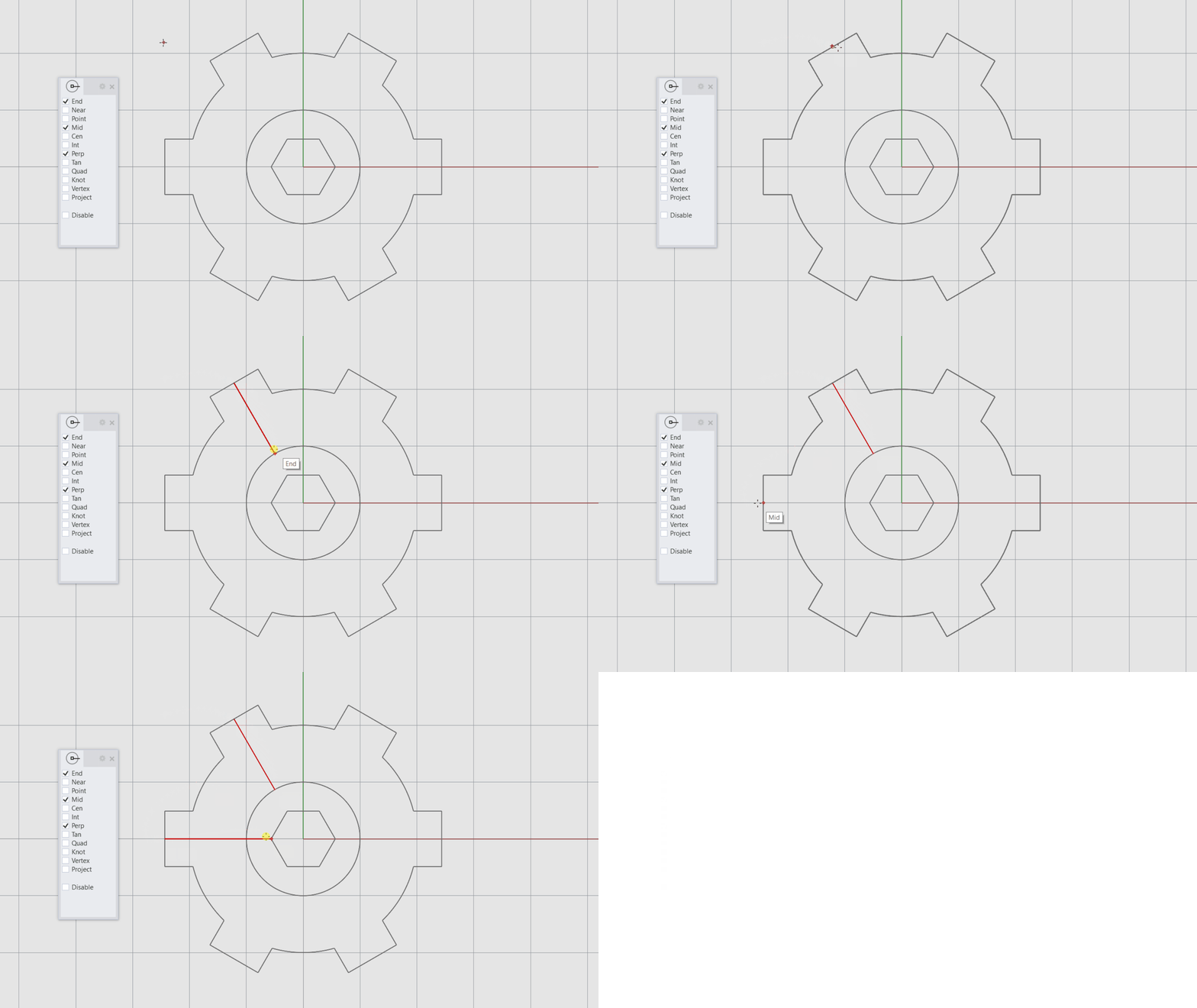
オブジェクトスナップの機能
- オブジェクトスナップを一時的にオフにするには: キーを押しながら操作します。
- オブジェクトスナップをオフにするには: Osnapコントロール で 無効 を選択します。
- すべてのオブジェクトスナップのチェックマークを外すには: Osnapコントロール で 無効 を右クリックします。
- 1つのオブジェクトスナップを選択するには: Osnapコントロール で1つの オブジェクトスナップ を右クリックします。他のすべての選択は解除されます。
一時オブジェクトスナップ
複数の継続オブジェクトスナップは互いに干渉する可能性があるため、オブジェクトスナップは1回のピックのためにオンにすることもできます。 一時オブジェクトスナップは継続オブジェクトスナップよりも優先されます。 これにより、継続オブジェクトスナップの設定を維持しながら、次回のピック時にそれらをオーバーライドできます。
一時オブジェクトスナップをオンにするには、 キーを押しながら、 Osnapコントロール でオブジェクトスナップを選択します。
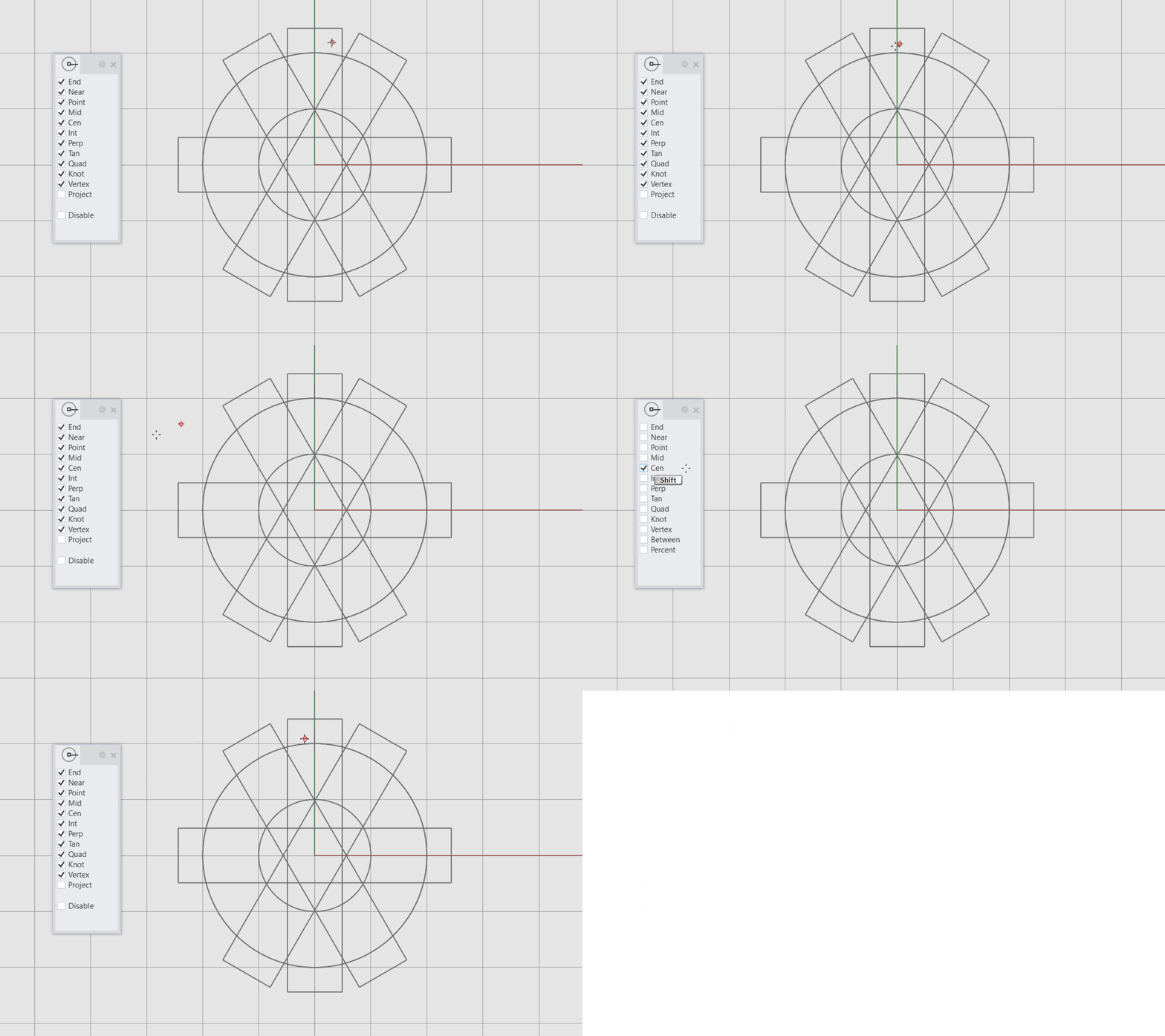
または、 Osnapツールバー を使用してそれらにアクセスします。

複雑なオブジェクトスナップ
一部の特殊なオブジェクトスナップでは、複数の参照点を選択したり、高度な参照を追加したりできます。 参照位置を使うオブジェクトスナップ のトピックをご覧ください。
複雑なオブジェクトスナップは キーを押しながら Osnapコントロール から選択することができます。
距離 & 角度拘束
点を入力する際、カーソルを前の点からの距離または角度に制限することができます。これを行う簡単な方法は、 グリッドスナップ または 直交モード を使用することです。 異なる距離または角度値を入力する必要がある場合は、距離または角度の拘束を使用できます。
距離拘束
距離拘束は、カーソルが前の点から移動できる距離を制限します。
コマンド実行中に距離を設定するには、 コマンドプロンプト に数字をタイプします。点を配置する前に新しい数字を入力すると、値が更新されます。
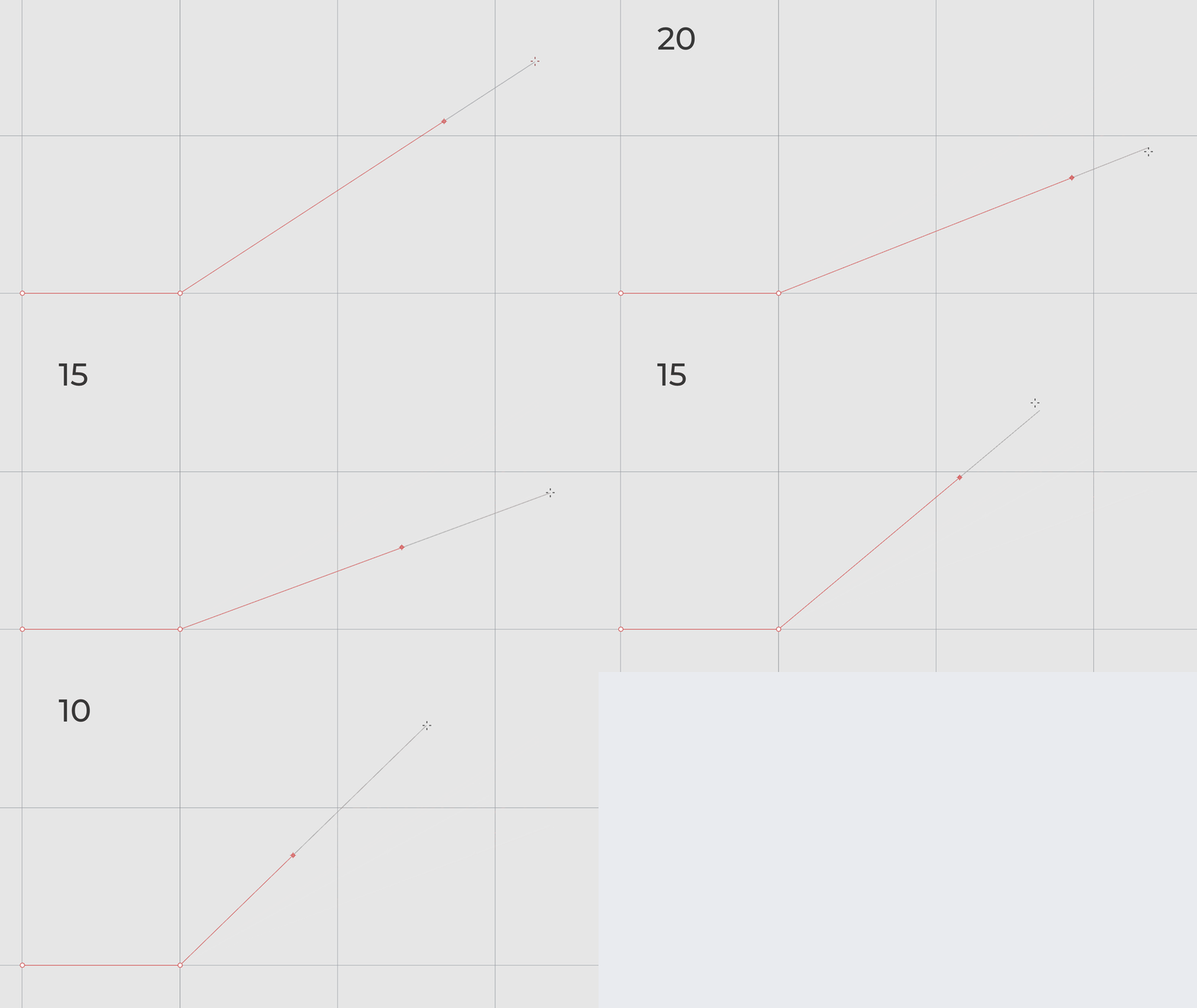
角度拘束
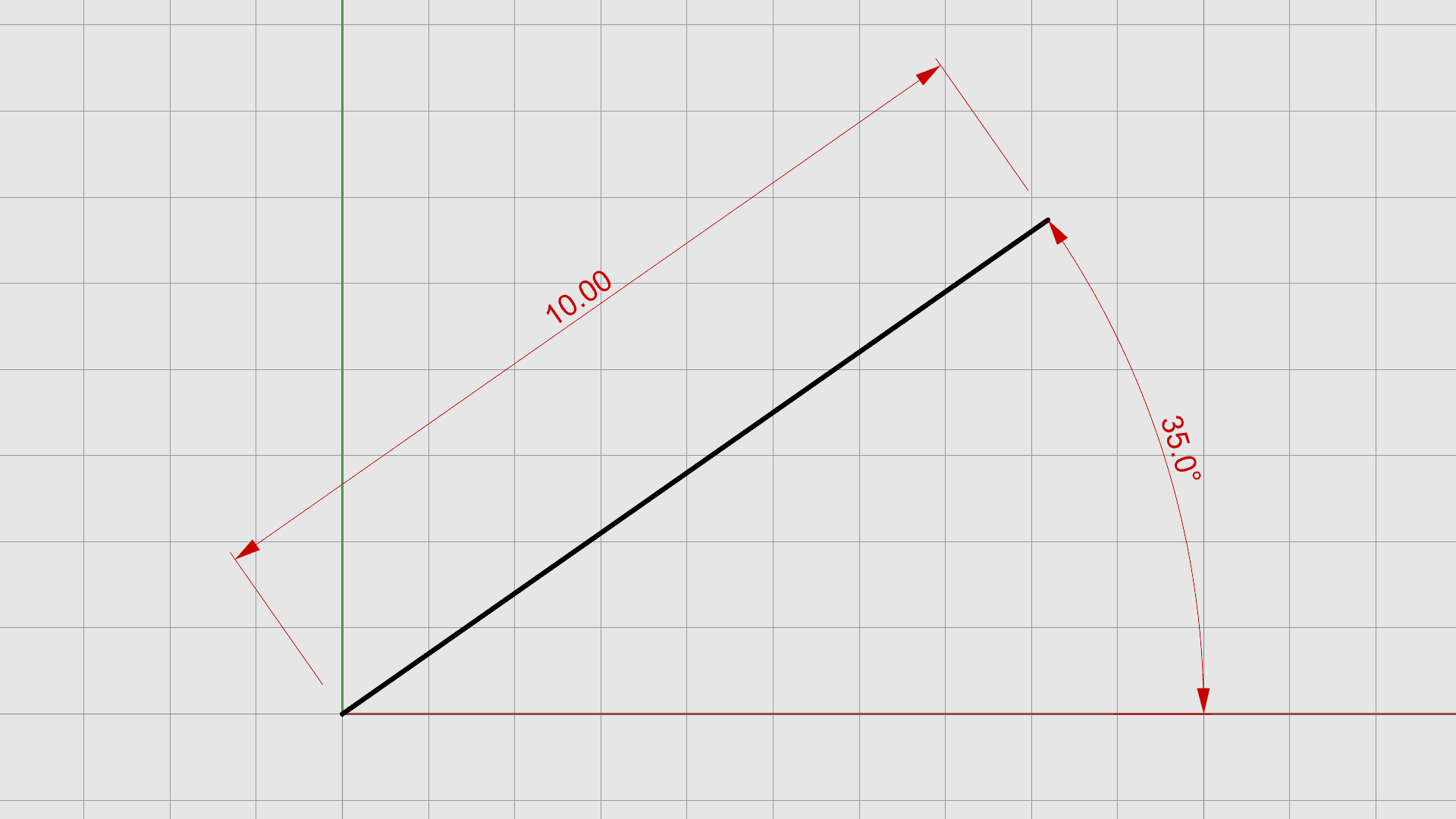
角度拘束は 直交モード に似ていますが、どのような角度でも設定できます。この角度は、次のピック時にのみ有効になります。
コマンド実行中に角度を設定するには、 コマンドプロンプト で 記号に続けて角度値をタイプします。 小なり 記号は、Rhinoにそれが角度であることを伝えます。
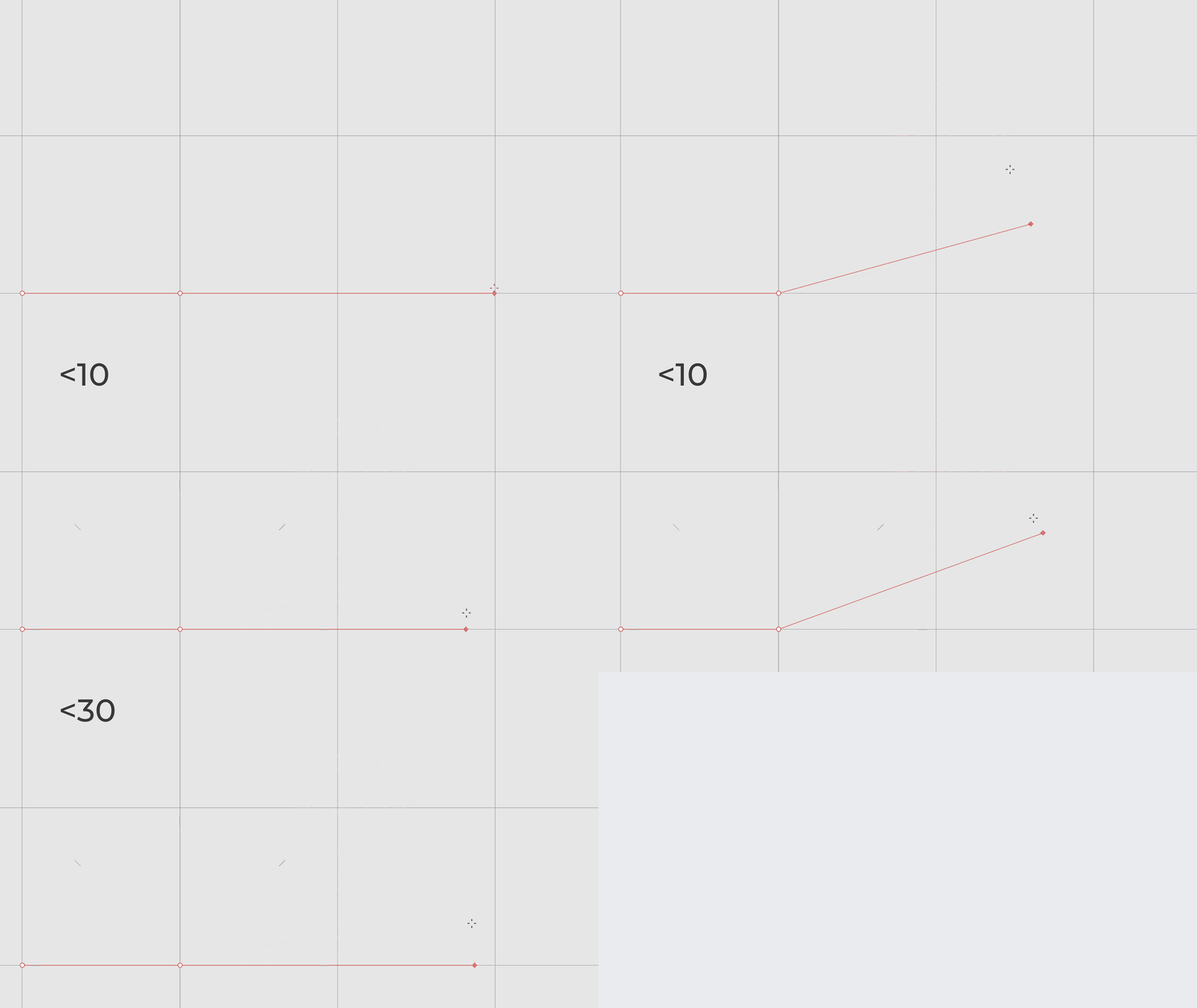
距離と角度拘束の両方を使用するには:
- 新規(
 New
コマンド) ファイルを開きます。
New
コマンド) ファイルを開きます。 - 好みの テンプレート を選択します。
 Line
コマンドを実行します。
Line
コマンドを実行します。- 直線の始点 のプロンプトで、 0 とタイプし、 を押します。
- 直線の終点 のプロンプトで、 10 とタイプして、10単位の距離を設定します。
- 直線の終点 のプロンプトで、 <35 とタイプします。これにより、角度が35度ごとに設定されます。
- ビューポートで最初の35ºでクリックし 終点 を設定します。
スマートトラック
スマートトラック ( SmartTrack
コマンド) は、ビューポートに一時的な参照線や点を描画する機能です。 これは、3D点、ジオメトリ、座標軸の方向の間の暗黙的な関係を利用して動作します。
SmartTrack
コマンド) は、ビューポートに一時的な参照線や点を描画する機能です。 これは、3D点、ジオメトリ、座標軸の方向の間の暗黙的な関係を利用して動作します。
トラッキングライン や スマート点 は、実際の線や点と同じようにオブジェクトスナップで使用できます。
垂線、スマート点、実際の曲線、トラッキングラインの交点にスナップできます。トラッキングラインとスマート点は、コマンド実行中のみ表示されます。
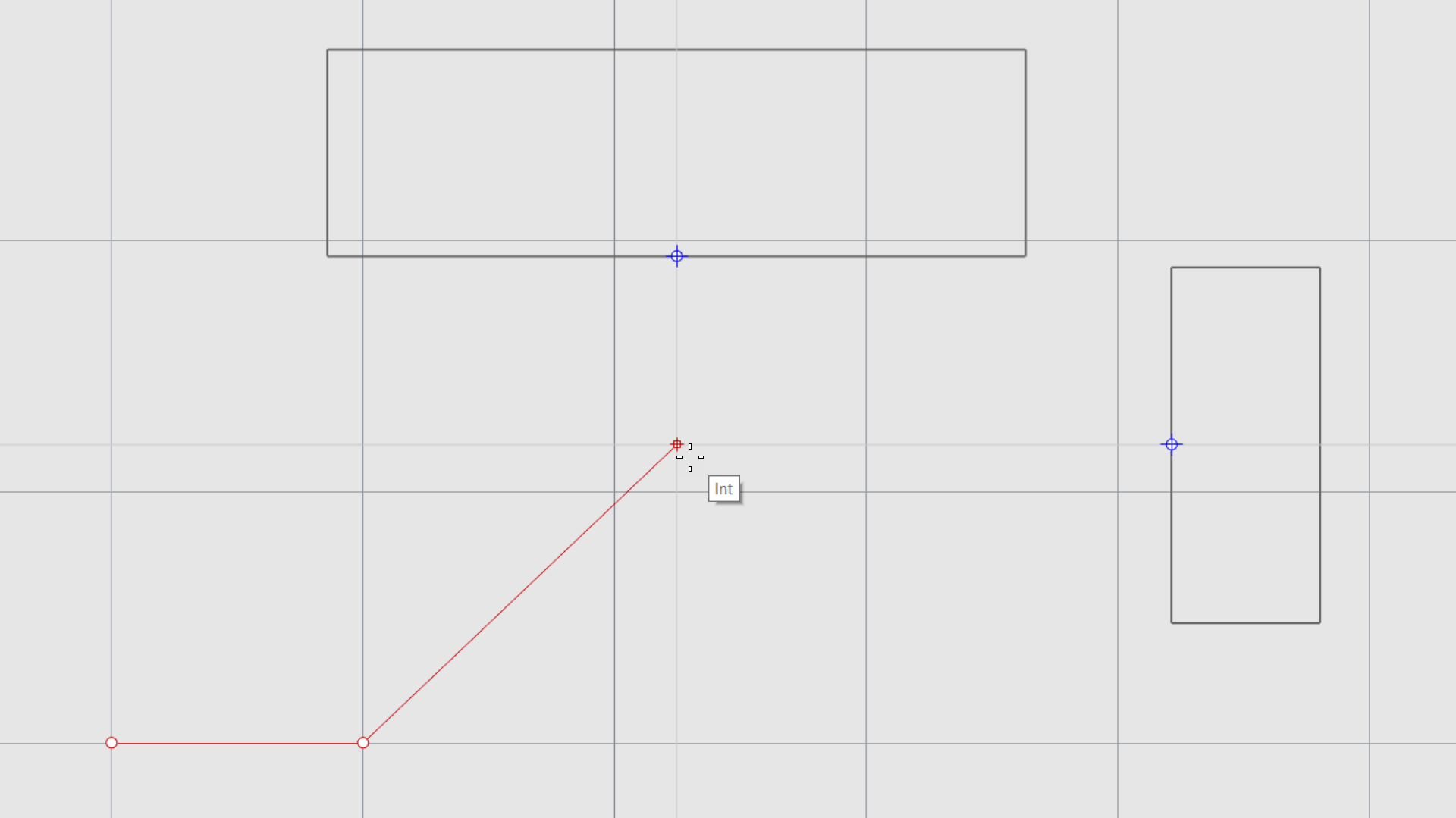
この機能をオンまたはオフにするには、 ステータスバー の スマートトラック ペインを クリック します。 設定.を変更するには、 右クリック します。
座標系
Rhinoは、作業平面座標とワールド座標の2つの座標系を使用します。作業平面座標はビューポートごとに定義されます。ワールド座標は3D空間で固定されています。 座標系についての詳細…
右手の法則
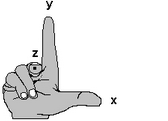
座標系は、右手の法則に従います。右手の法則は、座標系におけるZ軸の方向を決定するのに役立ちます。右手の親指と人差し指で直角を作ります。親指が正のX方向を指す時、人差し指は正のY方向を指し、手のひらは正のZ方向を向きます。
作業平面座標の入力
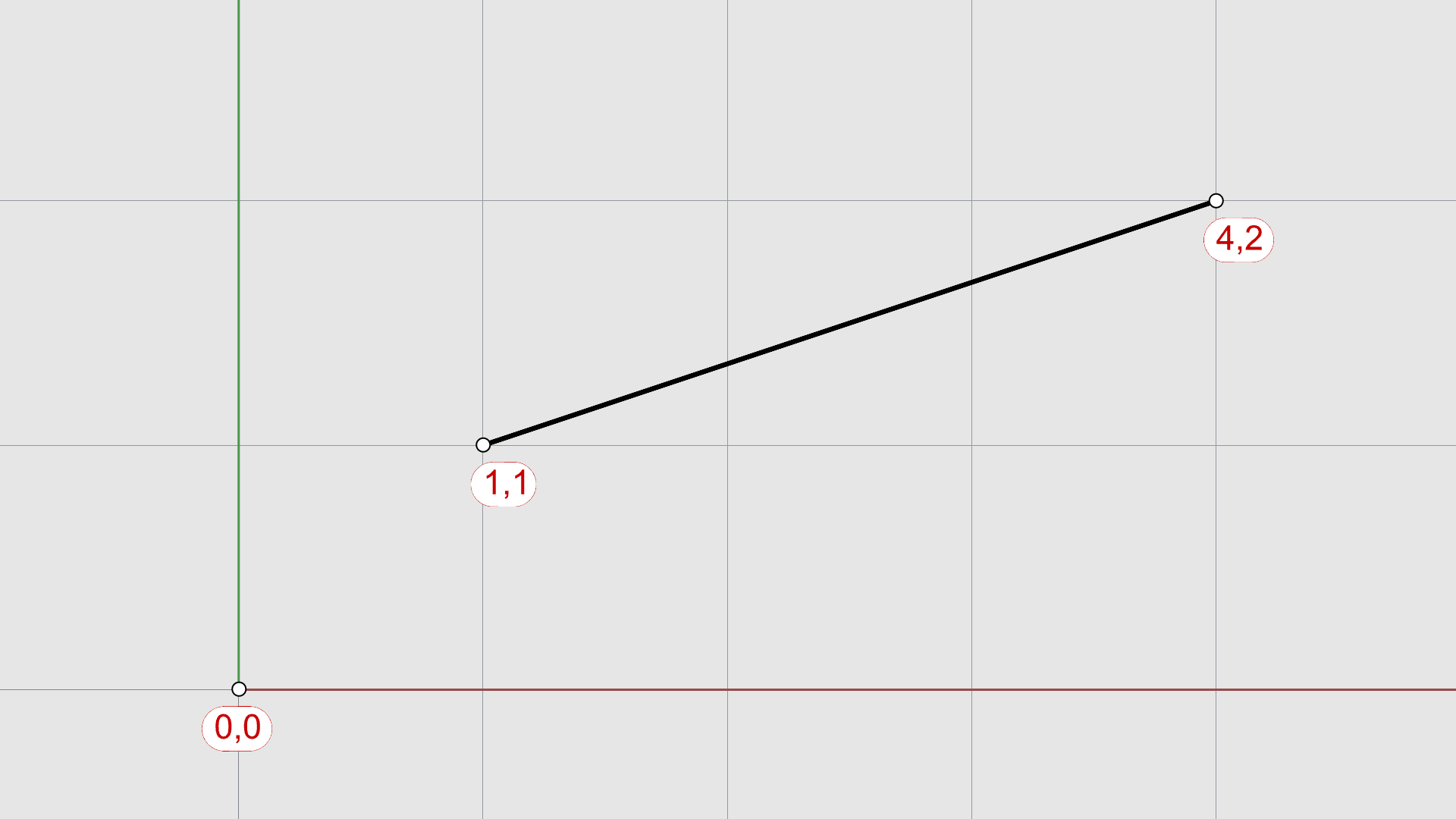
正確な位置に点を入力する1つの方法は、 座標入力 を使用することです。Rhinoでは、作業平面、ワールド、相対座標を使用できます。
作業平面座標を入力するには:
- 新規( New
コマンド) ファイルを開きます。
- テンプレート を選択します。
- Line
コマンドを実行します。
- 直線の始点 のプロンプトで、 1.1 とタイプし、 を押します。
- 直線の終点 のプロンプトで、 4,2 と入力します。
昇降モード
昇降モードを使用すると、作業平面上にない点をZ軸の正または負の方向で選択できます。 昇降モードは、
を押しながら作業平面 ( CPlane
コマンド) 上で点をクリックしてオンにすることができます。
昇降モードを使用するには:
- 新規( New
コマンド) ファイルを開きます。
 Polyline
コマンドを開始します。
Polyline
コマンドを開始します。- 作業平面 ( CPlane
コマンド) 上で1つ目の点をピックし、ドラッグしてその点から離します。
- キーを押しながら2点目をピックします。
- コマンドプロンプト に値を入力するか、点をピックして、高さを設定します。
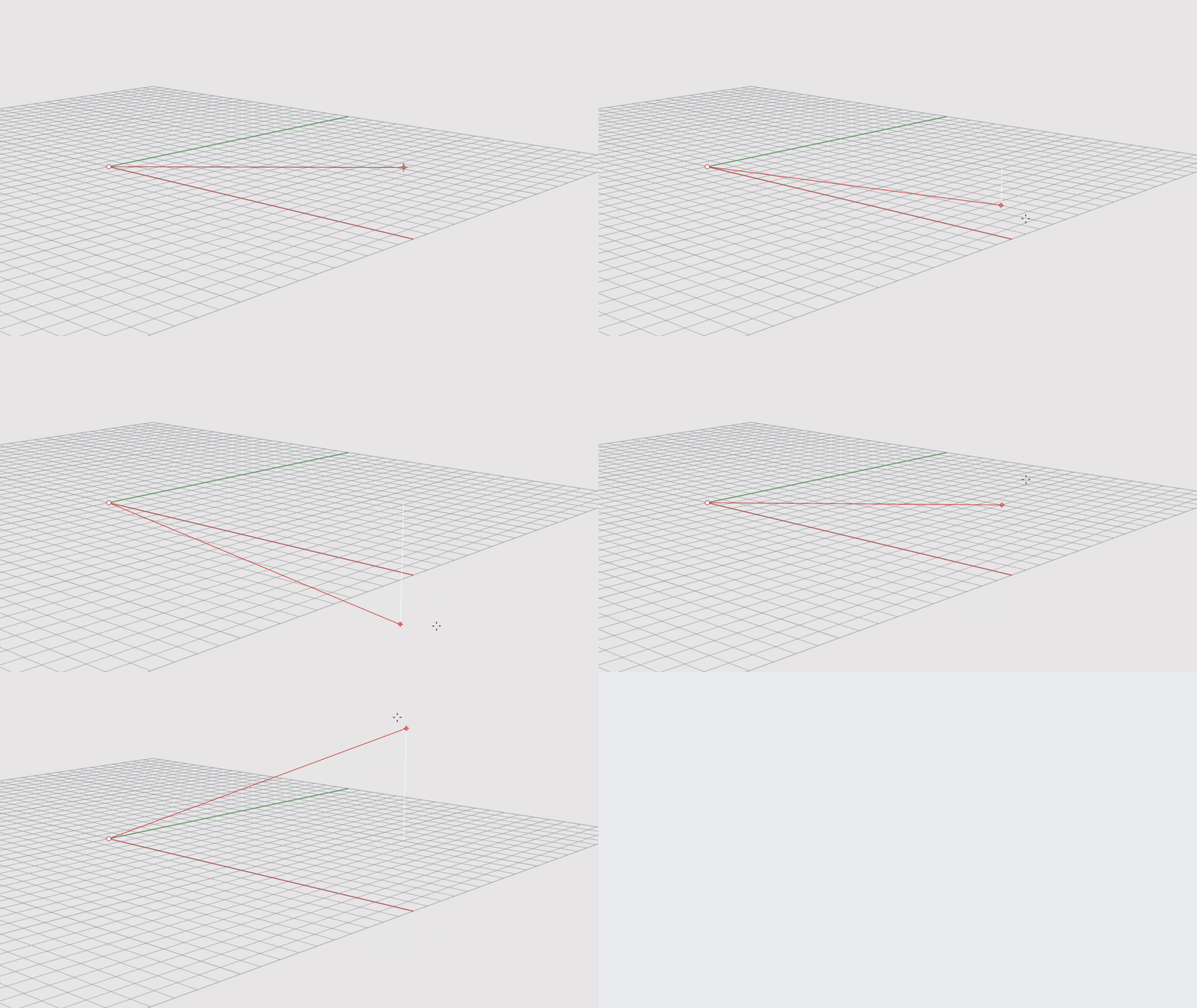
昇降モードでピックした点を作業平面から垂直に移動すると、パースビューポートで作業しやすくなります。
方向ロック
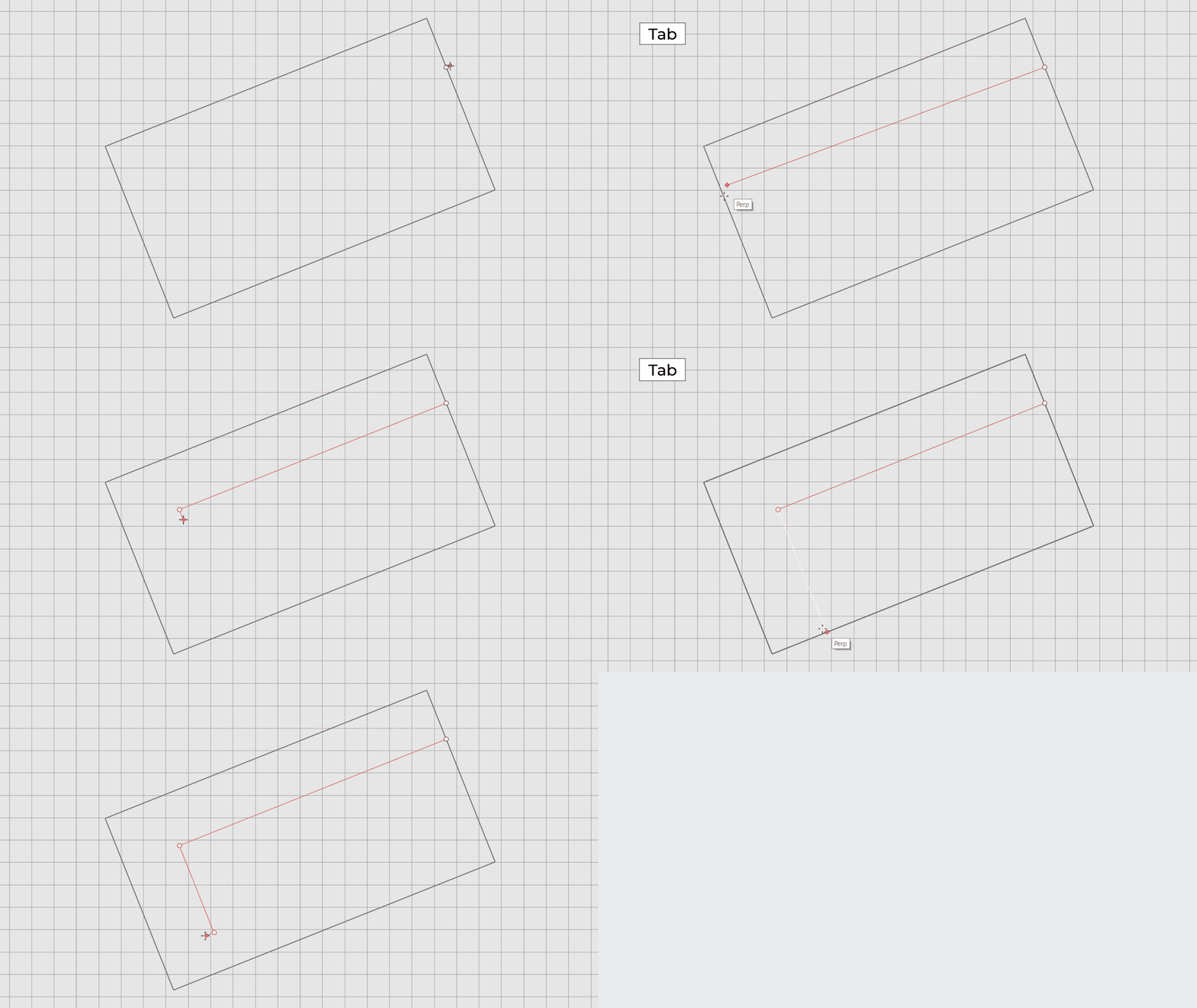
1つ目の点を配置後、 方向ロックを使用すると、1つの点を参照して、カーソルの軌道をそれにロックすることができます。 方向ロックは、 キーを押しながら操作することでオンにできます。
方向ロックを使用するには:
- Rhinoでdirection-lock.3dmを開きます。
- Polyline
コマンドを実行します。
- Osnapコントロール で 近接点 と 垂直点 オブジェクトスナップをオンにします。
- 近接点 オブジェクトスナップを使用して長方形上で点をピックします。
- カーソルを反対側に移動し、 垂直点 オブジェクトスナップが表示されたら、 キーを押します。
- コマンドプロンプト に値を入力するか、ビューポートで点をピックして、実際の長さを設定します。
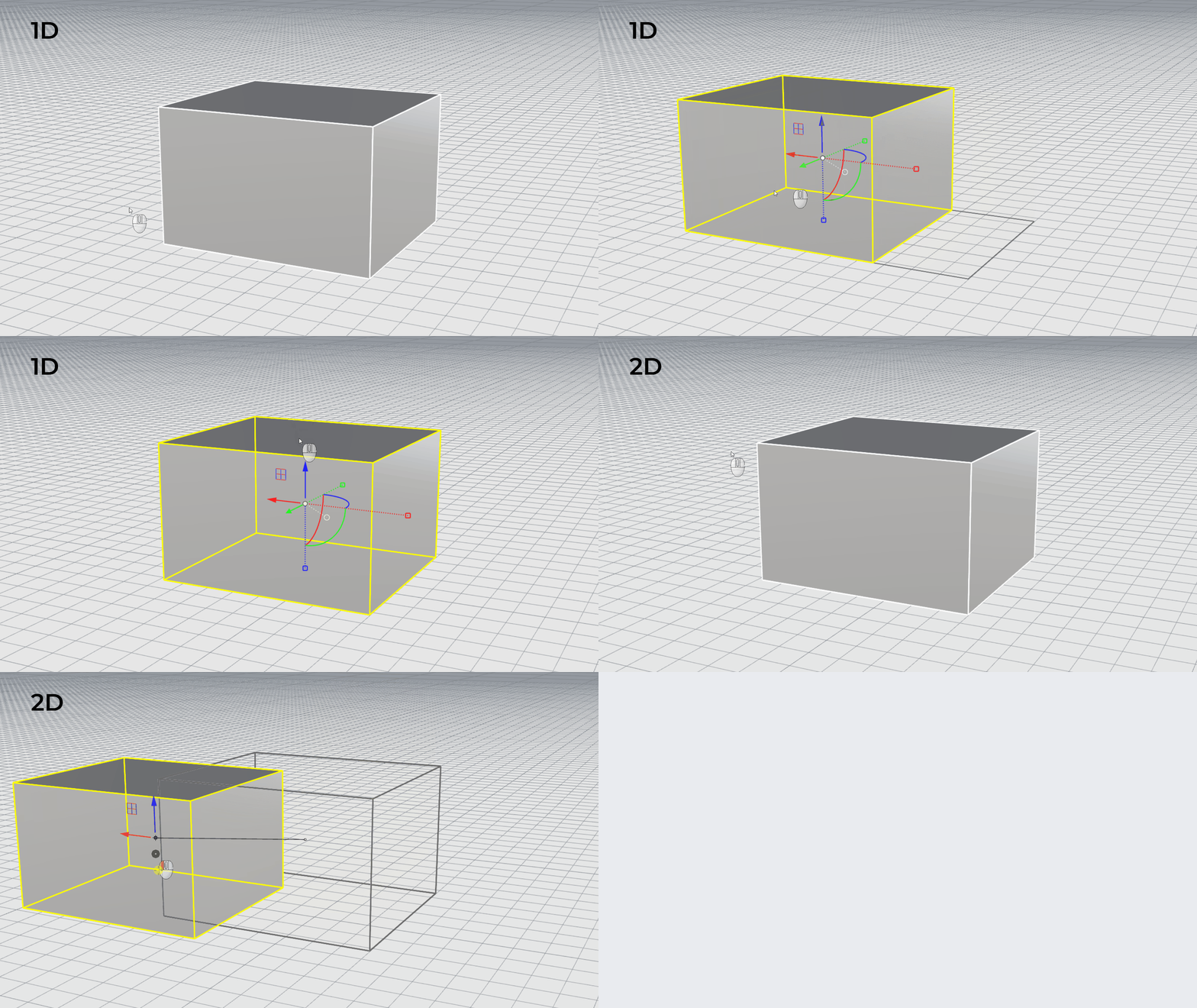
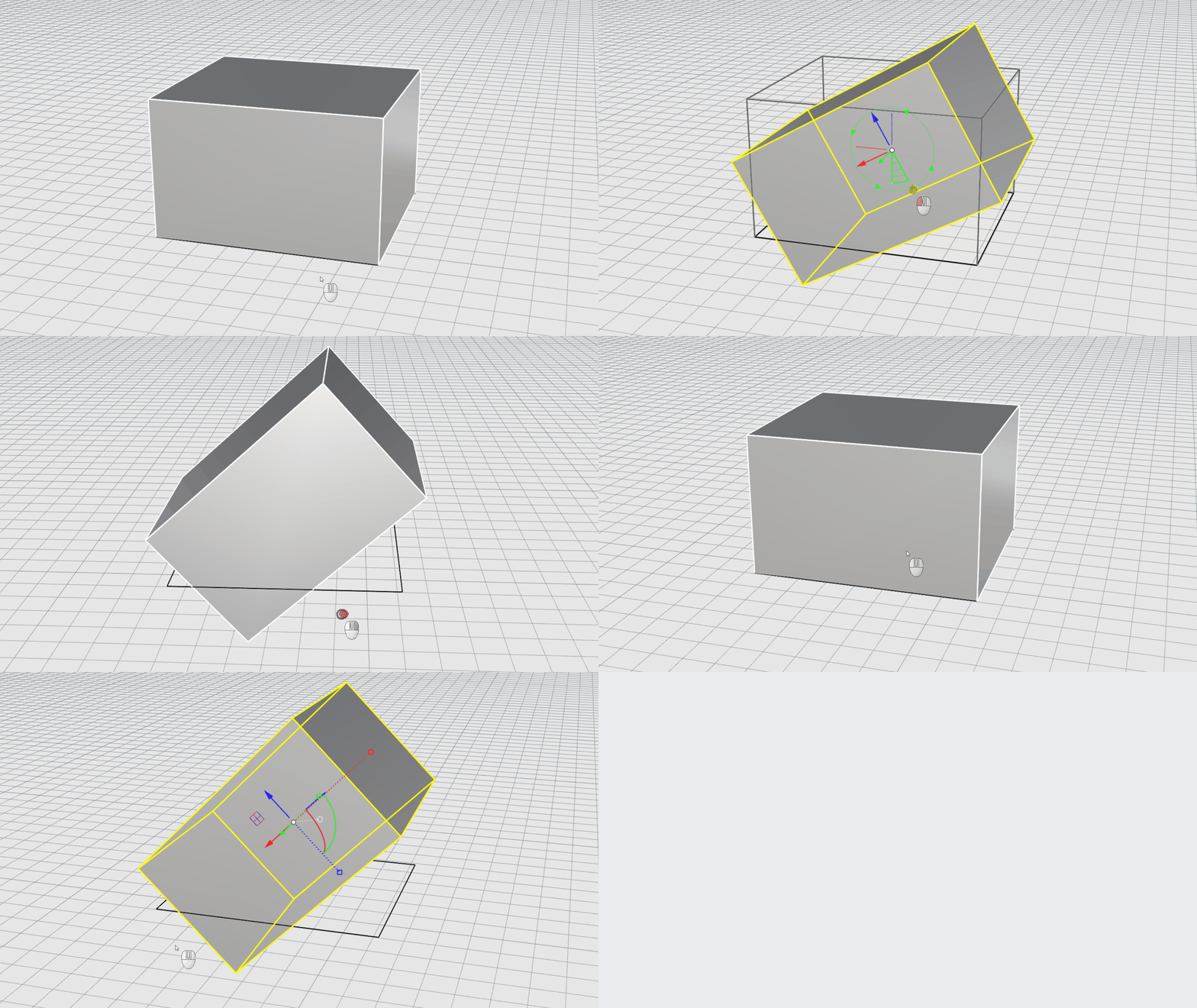
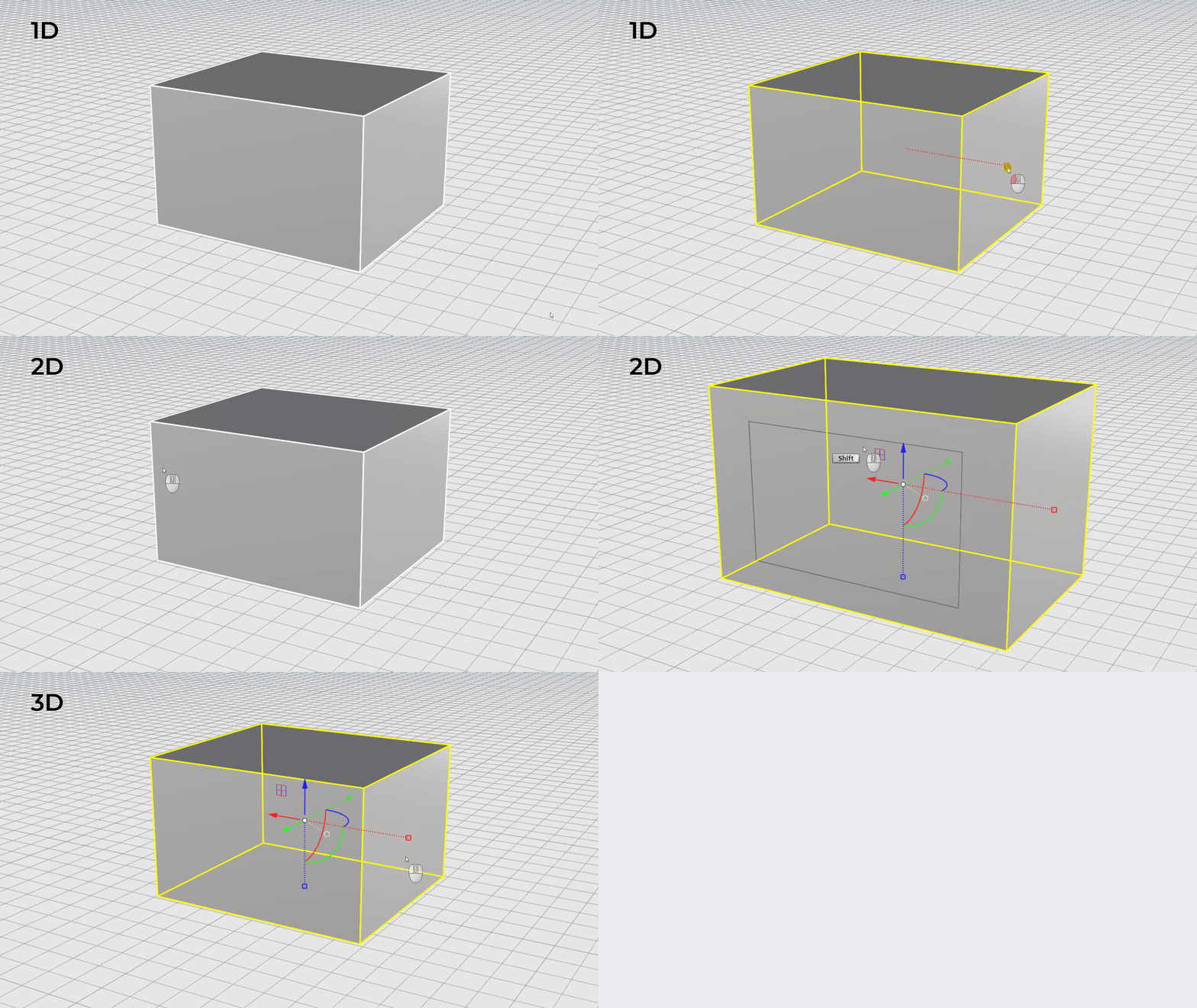
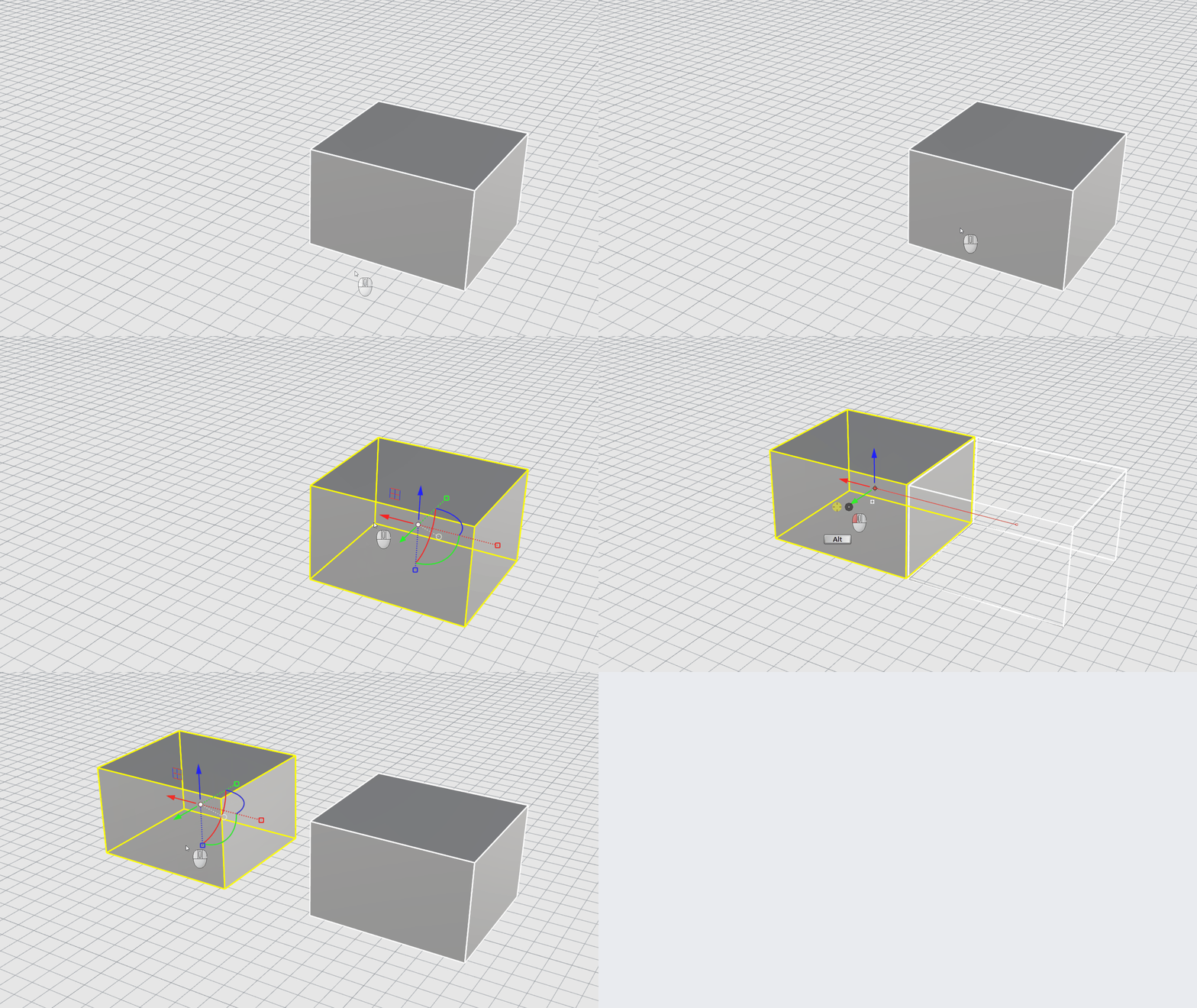
ガムボール
ガムボール ( Gumball
コマンド) は、Rhinoでオブジェクトを簡単に
移動
、
回転
、
スケール
、
コピー
できる ハンドル があるウィジェットです。異なるハンドルを操作して自由に作業が行えます。
Gumball
コマンド) は、Rhinoでオブジェクトを簡単に
移動
、
回転
、
スケール
、
コピー
できる ハンドル があるウィジェットです。異なるハンドルを操作して自由に作業が行えます。
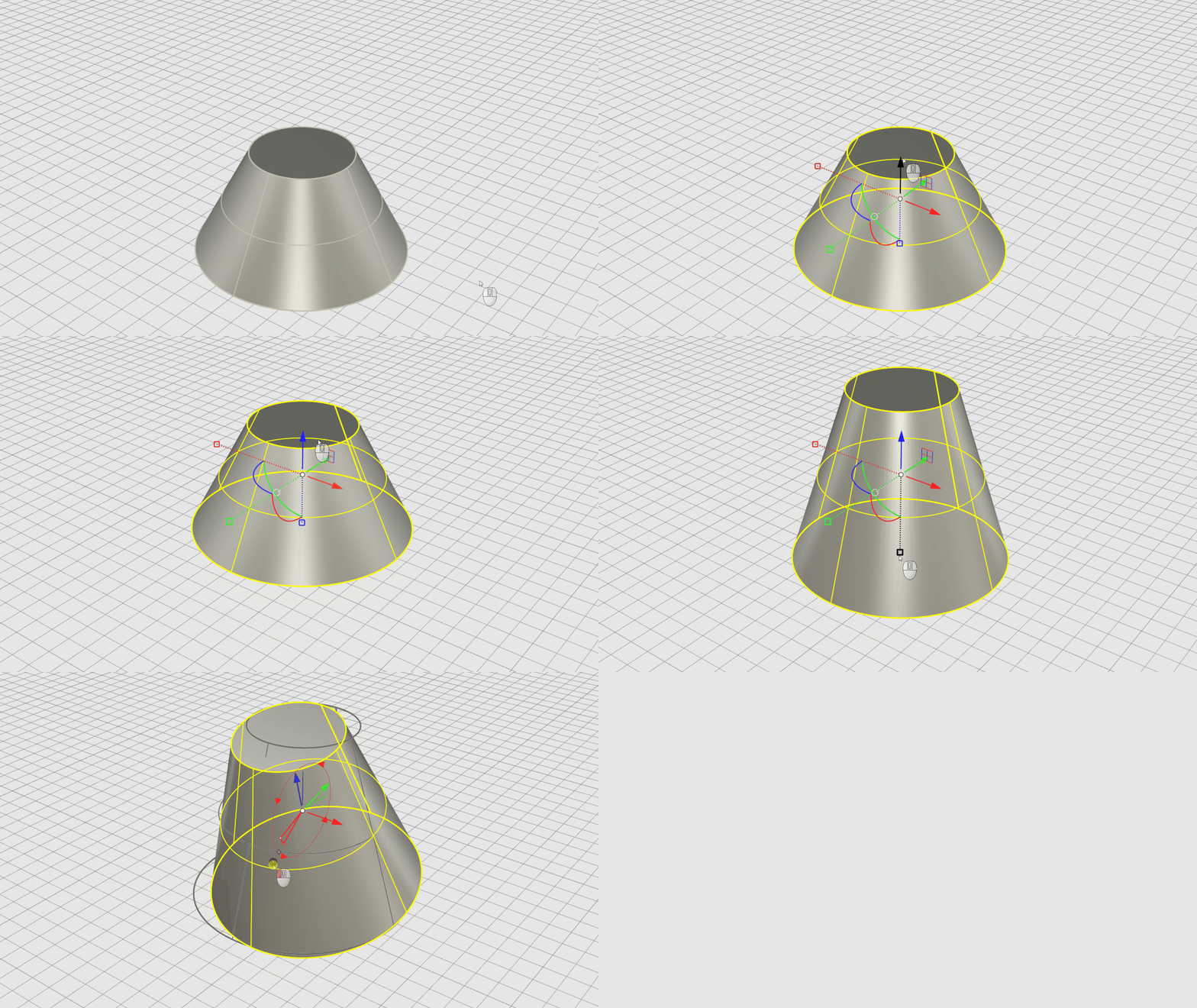
この機能をオンにするには、 ステータスバー の ガムボール ペインを クリック します。これで、オブジェクトを選択するといつもウィジェットが表示されます。
数値を入力して変換
すべての ガムボールのハンドル は、クリックすると数値入力のボックスが表示されます。 値を入力 すると、距離、角度、またはスケール係数を適用することができます。
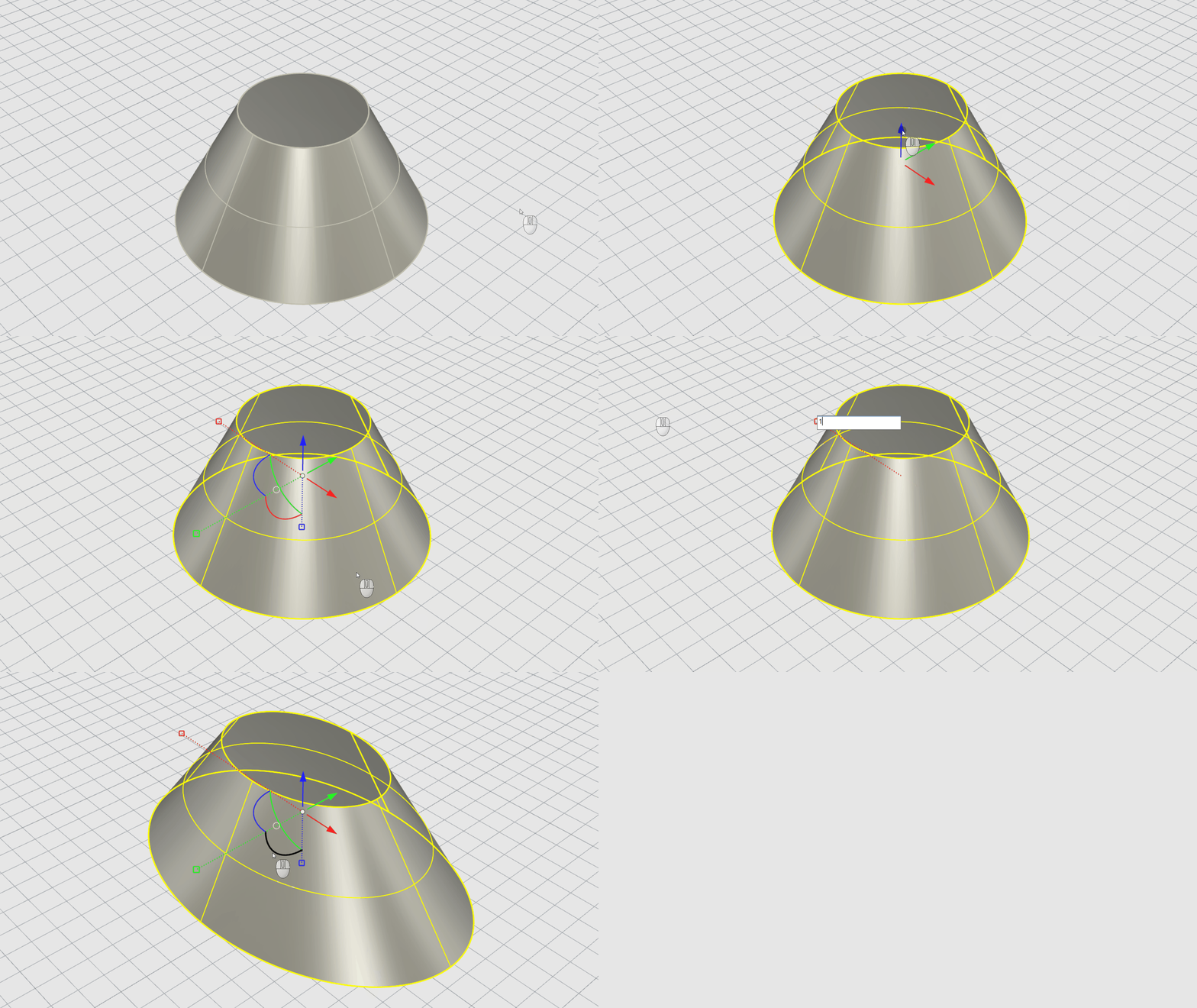
オブジェクトスナップを使用
ガムボールは、 オブジェクトスナップを使用 が選択されていると オブジェクトスナップ を使用します。 この場合、オブジェクトにスナップして、正確に並べることができます。
オブジェクトスナップを使用の機能をオンにするには、 ステータスバー の ガムボール ペインを右クリックし、 オブジェクトスナップを使用 を選択します。
移動
ガムボールのハンドル はどれも ダブルクリックするとオブジェクトの他の場所に移動することができます。 すべての変換操作はガムボール ( Gumball
コマンド) の 原点 から行われます。結果がどのように変わるか見てみてください。
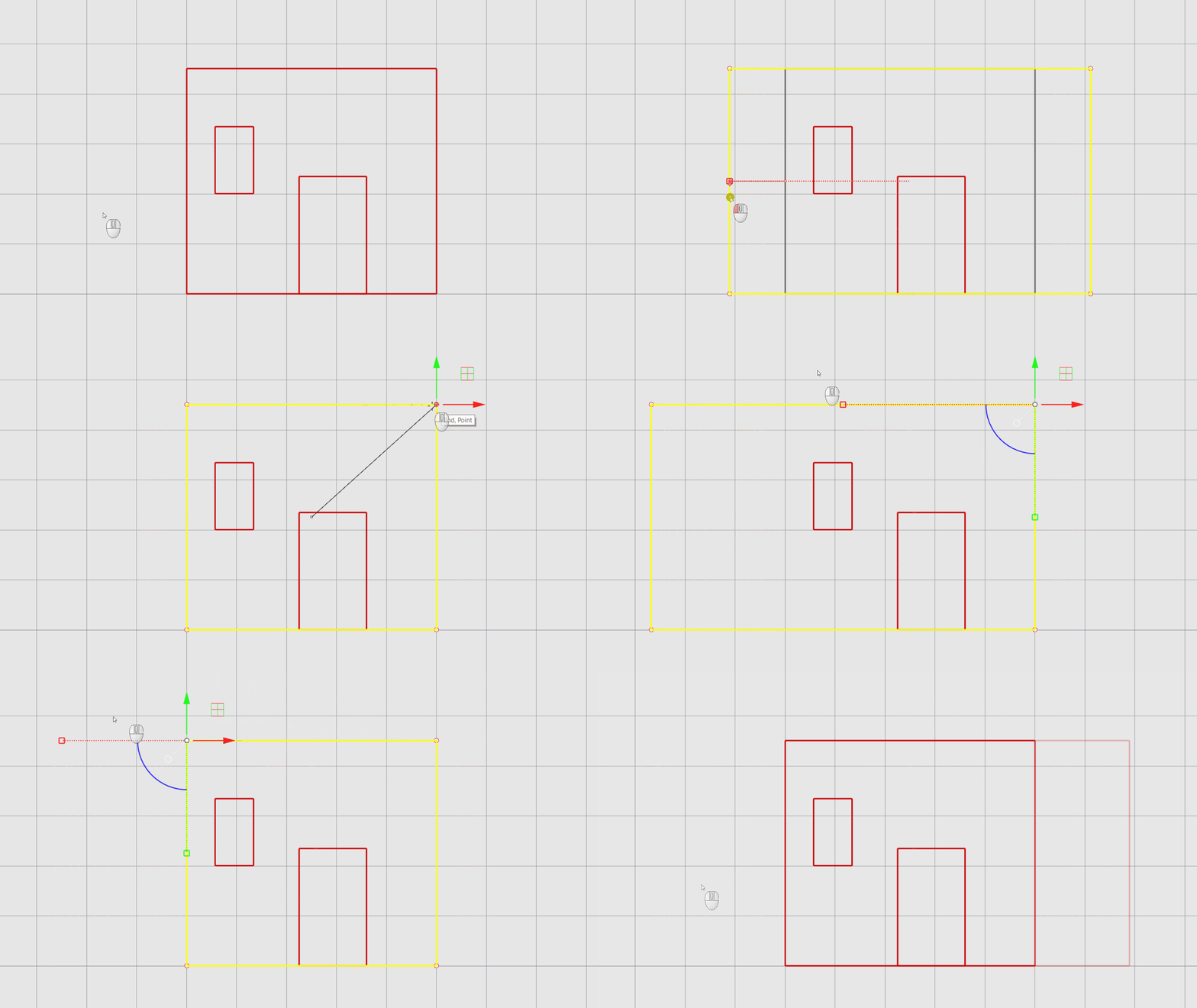
ガムボールのデフォルトの向きと位置を リセットするには ステータスバー の ガムボール ペインを 右クリック し、 ガムボールをリセット を選択します。
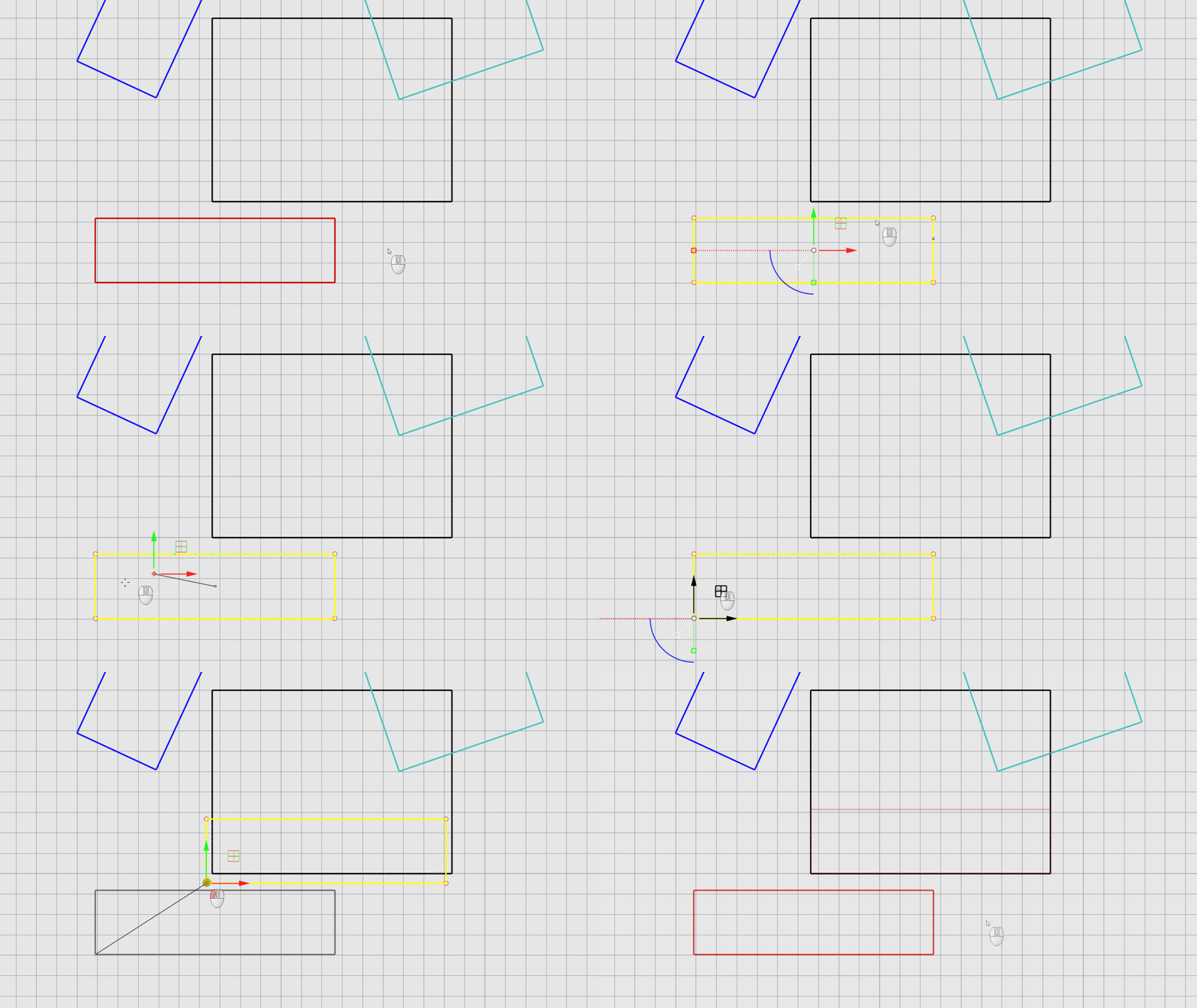
練習 1: オブジェクトの移動
この簡単な練習では、ガムボールを使用してオブジェクトを特定の参照点へ移動する方法を学びます。
- Rhinoでfirst-gumball-exercise.3dmを開きます。 テトリスへようこそ!
- ガムボールをオンにします。
- ステータスバー の ガムボール ペインを 右クリック し、 オブジェクトスナップを使用 を選択します。
- Osnapコントロール で 端点 と 近接点 だけをオンにします。
- 赤い長方形を選択します。
- ガムボールの平面ハンドルをダブルクリックします。 これで位置の変更が行えるようになります。左下隅 にスナップします。
- 赤い長方形を ガムボールの平面ハンドル を使って黒い長方形の 左下隅 に ドラッグ します。
練習 2: オブジェクトの整列
この簡単な練習では、ガムボールを使用してオブジェクトを2つの参照点に揃える方法を学びます。
- 上記と同じファイルとガムボール設定を使用します。
- 青い長方形を選択します。
- ガムボールの平面ハンドルをダブルクリックします。 それを 左下隅 にスナップさせます。
- ガムボールの円弧をダブルクリックします。 それを 右下隅 にスナップさせます。
- ガムボールの平面ハンドル を使用して青い長方形を 赤い長方形 の 左上隅 に ドラッグ します。
- ガムボールの円弧 を使用して青い長方形を 回転 し、 赤い長方形 の 上のエッジ に揃えます。 端点 または 近接点 オブジェクトスナップを参照として使用してください。
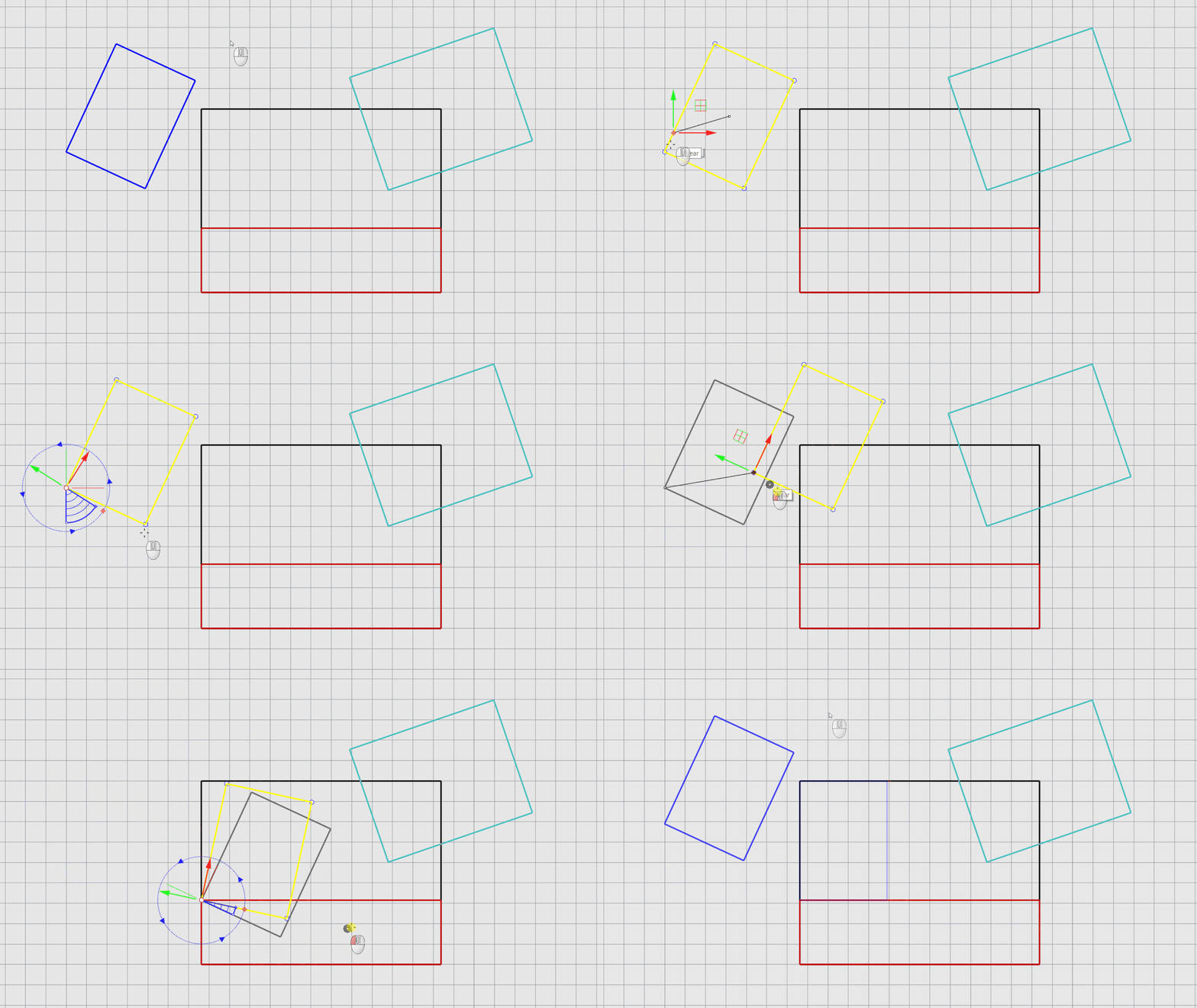
- 自分でやってみましょう! シアンの長方形が残っています。同じ要領で動かしてみましょう。