LAN Zooがあなたに合っているかどうかの見分け方
Rhinoのライセンスは、LAN Zoo、Cloud Zoo、または1台のコンピュータに割り当てることができます。ほとんどの方には、Cloud Zooが最適です。 Rhinoのライセンス認証オプション のページをご覧いただくか、 最良のライセンス管理方法を選択する のページを参考に、最適な方法をお選びください。
LAN Zooは次のような用途を想定しています:
- 同じLAN上にある複数のラボラトリー用コンピュータのライセンスを管理する。
- Rhinoのコンピュータがインターネットに接続されていない、エアギャップネットワークで使う。
- 個々のRhinoアカウントなしで、Rhinoを利用できるようにする。
- ユーザー数がライセンス数より多い場合に、多数のライセンスを1か所でまとめて管理する。
次のような場合は、Cloud Zooのほうが適していると考えられます:
- ユーザーが異なる拠点や異なる国で作業している。
- ユーザーのコンピュータが常にインターネットに接続できる。
- LAN、サーバー、VPNのインフラを維持管理していない。
特長
LAN Zooは、同じローカルエリアネットワーク上のユーザー間で、Rhinoおよび 対応プラグイン のライセンスを共有します。LAN Zooを使用する製品を起動すると、その製品がLAN Zooにライセンスを要求します。空きライセンスがあれば、製品が実行されます。製品を終了すると、ライセンスはLAN Zooに返却されます。
- 無料: LAN Zooは無料でご利用いただけます。
- 一元管理: ライセンスを各コンピュータで個別に管理する代わりに、1か所でまとめて管理できます。
- ライセンスのチェックアウト: ノートパソコンのユーザーは、ネットワークから切断して使用できます。教育ラボラトリーライセンスのチェックアウト期間は、30日間に限られます。
- 堅牢: ネットワーク接続やサーバーが停止しても、Rhinoは動作し続けます。
- 特別なインストールは不要: 標準版のRhinoとそのプラグインが、そのままLAN Zooで動作します。
- 特別なハードウェアやソフトウェアは不要: LAN Zooは、サポート対象のWindowsコンピュータであればどれでも動作します。必要なものはすべてインストーラに含まれています。
- ルーティング対応: 単一セグメントのネットワークでも、コンピュータ同士がルーターで隔てられているネットワークでも動作します。
- サービスとして実行: サーバーの再起動時に自動的に再起動します。
- サードパーティ製プラグインに対応: プラグイン開発者は、自社製品にLAN Zooのサポートを追加できます。
動作環境
- サポート対象のバージョンのWindowsまたはWindows Server(すべてのWindows Updateを適用済みであること)。仮想マシンもサポートされます。
- TCP/IP用に構成された有線または無線のネットワーク接続
- 使用可能なTCPポート80 (詳細)
互換性
対応しているライセンスタイプ
✅ 商用版
✅ 教育ラボラトリー版
❌ 教育版
❌ 評価版
対応している製品のバージョン
✅ Rhino 9
✅ Rhino 8
✅ Rhino 7
✅ Rhino 6
✅ Windows版Rhino 5
✅ Mac版Rhino 5
✅ Bongo 2.0
✅ Brazil 2.0
✅ Flamingo nXt 3.0
✅ Flamingo nXt 5.0
✅ Penguin 2.0
はじめに
LAN Zooのセットアップ
- LAN Zooをホストする、ネットワーク上のWindowsコンピュータを 1台 選びます。 動作環境 を参照してください。
- そのコンピュータにLAN Zooを ダウンロード ダウンロードしてインストールします。
- Zoo Administrator を起動します。
- ライセンスを追加 します。
LAN Zooサーバーのアップグレード
最新バージョンのRhinoを使用するには、LAN Zooサーバーをアップグレードする必要があります。
最新のLAN Zooをダウンロード し、現在のLAN Zooと 同じサーバー にインストールしてください。
アップグレードすると、次のようになります。
- 新しいLAN Zooが古いLAN Zooを置き換えます。
- ライセンスは自動的に新しいLAN Zooに移行されます。
- アップグレード中にRhinoを使用しているユーザーは影響を受けません。
LAN Zooサーバー名の確認
RhinoをLAN Zooに接続するには、サーバー名が必要です。LAN Zooサーバー上で Zoo Administrator (ZooAdmin.exe) を起動します。タイトルバーに、サーバーの完全修飾ドメイン名が表示されます。
サポート
- トラブルシューティング のヒントをお読みください。
- ポート、IPバインディング、LAN Zooが送信するデータに関しては、 ネットワーク要件 を参照してください。
- サポートフォーラム でご質問ください。
LAN Zooへのライセンスの追加
Zoo Administrator を使用して、LAN Zooサーバーにライセンスキーを追加します。Rhinoで使用するには、各ライセンスをバリデーションする必要があります。
Rhinoのライセンスの追加
- Zoo Administrator (ZooAdmin.exe) を開きます。
- Edit → Add をクリックします。
- リストから Rhino 製品を選択します。
- Registered owner および organization を入力します。
- ライセンスキー を入力します。
- OK をクリックして、ライセンスのバリデーションを開始します。
- 手順に従って、ライセンスをバリデーションします。
管理者の方へ: :サーバーがファイアウォールの内側にある場合は、 api.mcneel.com へのHTTPS(TCPポート443)アクセスを許可してください。
オンラインでのライセンスのバリデーション
有効なRhinoのライセンスキーをLAN Zooに追加すると、Rhinoのライセンスバリデーションウィザードが開きます。画面の指示に従ってください。
バリデーション中にエラーが発生した場合は、 テクニカルサポート に、エラーの内容を添えてお問い合わせください。
オフラインでのライセンスのバリデーション
LAN Zooサーバーがインターネットに接続 されていない 場合は、ライセンスをオフラインでバリデーションできます。
オフラインでバリデーションするには
- ライセンスをLAN Zooに追加します。サーバーがオフラインのため、デバイスIDを含む、オフラインでの バリデーションの手順が表示 されます。
- Rhinoのライセンスキー、Rhinoのデバイス名、デバイスIDを書き留めます。
- インターネットに接続できるコンピュータへ移動します。
- Webブラウザで、オフラインでのバリデーションの手順に表示されているWebページを開きます。
- メールアドレスとRhinoのライセンスキーを入力します。
- 手順2で書き留めた Rhinoのデバイス名 と デバイスID を入力します。
- アップグレードする場合は、以前のバージョンのRhinoのライセンスキーも入力します。
- バリデーションコードが表示されます。印刷するか、テキストファイルに保存してください。 コードは24時間以内に使用してください。
- LAN Zooサーバーに戻ります。
- Zoo Administrator で、Rhinoのライセンスキーを追加し、 OK をクリックします。
- バリデーションウィザードにバリデーションコードを入力し、 次へ をクリックします。
ライセンスのバリデーションが完了しました。
以前のバージョンからのアップグレード
アップグレードライセンスをバリデーションすると、そのライセンスは、以前のバージョンのRhinoのライセンスとペアになります。以前のバージョンのライセンス1つでアップグレードできるのは、1つのライセンスだけです。例えば、Rhino 5のライセンスを4つ所有している会社がそれらをRhino 8にアップグレードする場合は、Rhino 8の各アップグレードライセンスを、それぞれ別のRhino 5のライセンスとペアにする必要があります。
Cloud Zooまたは1台のコンピュータのライセンスでアップグレードのバリデーションがどのように行われるかについては、 ライセンスのアップグレード を参照してください。
LAN Zooを使用するためのRhinoでの設定
1台のコンピュータの場合
- Rhinoをインストールまたは Rhinoをデプロイします 。
- Rhinoを起動します。
- ツールメニューのオプションのライセンスをクリックします。
- 使用するRhinoのライセンスを選択し、 ライセンスキーを変更 をクリックします。
- LAN Zooを使用 を選択し、 LAN Zooのサーバー名 を入力します。
学校のラボラトリーの場合
- LAN Zooをダウンロードしてインストール し、 Rhinoのラボラトリーライセンスキーを追加 します。
- 学生用のコンピュータに 管理者 としてログインします。
- Rhinoをダウンロード し、インストールします。
- デスクトップのRhinoアイコンを右クリックし、 管理者として実行 をクリックします。これにより、RhinoがLAN Zooサーバーの名前をHKEY_LOCAL_MACHINEレジストリハイブに書き込めるようになり、このコンピュータのすべてのユーザーに同じ設定が適用されます。
- Rhinoを実行するにはライセンスが必要です というダイアログが表示されます。(Rhinoが既にライセンスされている場合は、 ツール → オプション → ライセンス をクリックし、 ライセンスキーを変更 をクリックします。)
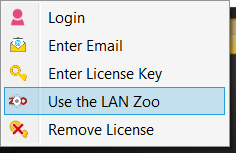
- 左下隅にある オプション をクリックし、 LAN Zooを使用 をクリックします。
- 次のホスト名またはIPアドレスでZooのサーバーを使用 を選択します。
- LAN Zooサーバーのホスト名またはIPアドレスを入力します。
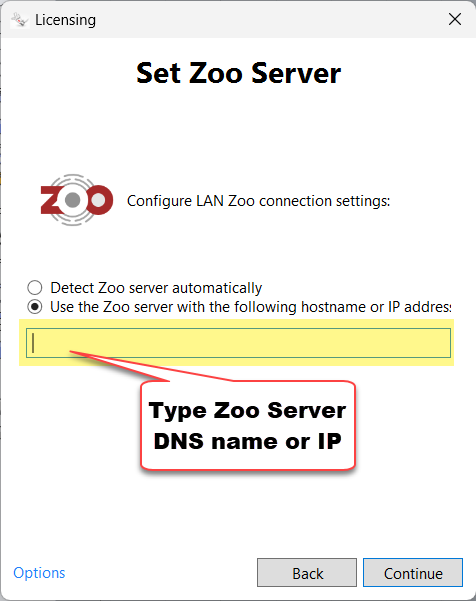
- 続行 をクリックします。
- Rhinoを閉じて、ログアウトします。
- 管理者権限のない学生としてログインします。
- Rhinoを起動します。
詳細に関しては、 Windows版RhinoがLAN Zooサーバーを検出する方法 および Mac版RhinoがLAN Zooサーバーを検出する方法 を参照してください。
Windowsコンピュータのすべてのユーザーの場合
- デスクトップのRhinoアイコンを右クリックし、 管理者として実行 をクリックします。
- Rhinoを実行するにはライセンスが必要です というダイアログが表示されます。(Rhinoが既にライセンスされている場合は、 ツール → オプション → ライセンス をクリックし、 ライセンスキーを変更 をクリックします。)
- 左下隅にある オプション をクリックし、 LAN Zooを使用 をクリックします。
- 次のホスト名またはIPアドレスでZooのサーバーを使用 を選択します。
- LAN Zooサーバーのホスト名またはIPアドレスを入力します。
- 続行 をクリックします。
- Rhinoを閉じて、ログアウトします。
単一コンピュータライセンスをLAN Zooに移行する
Windows版Rhino 6以降
- Rhinoを起動します。
- ツール メニューの オプション をクリックします。
- ライセンス をクリックします。
- Rhinoのライセンスを選択し、 ライセンスキーを変更 をクリックします。
Windows版Rhino 5
- Rhino 5を起動します。
- ツール メニューの オプション をクリックします。
- ライセンス をクリックします。
- Rhinoのライセンスを選択し、 変換 をクリックします。
Mac版Rhino
- Rhinoを起動します。
- Rhino 9 (または Rhino 8 または Rhino 7) のメニューで、 設定 をクリックします。Rhino 6以前では、 Rhinoceros メニューの 環境設定 をクリックします。
- ライセンス をクリックします。
- Rhinoのライセンスを選択し、 ライセンスキーを変更 をクリックします。
LAN Zooのライセンスを単一のコンピュータに移行する
- Rhinoを起動します。
- ツールメニューのオプションのライセンスをクリックします。
- ライセンスキーを変更 をクリックします。
- ライセンスキーを入力 をクリックします。
- 指示に従って、ライセンスキーを入力します。
Macでは、 Rhino 9 (または Rhino 8 または Rhino 7) のメニューで、 設定 を開き、 ライセンス をクリック、そして ライセンスキーを変更 をクリックします。
ライセンスキーを変更 が使用できない場合は、LAN Zooのライセンスファイルを手動で削除してから、ライセンスキーを入力してください。 Rhinoのライセンスを手動で削除する を参照してください。
ライセンスのチェックアウト
ユーザーは、LAN Zooからライセンスをチェックアウトして外部に持ち出し、LAN Zooに接続せずに使用できます。チェックアウトできる期間は、LAN Zooの管理者が設定します。
ライセンスをチェックアウトするには
LAN Zooサーバーで、ライセンスのチェックアウトを有効にしておく必要があります。デフォルトでは無効になっています。
- Zoo Administrator を開きます。
- Tools メニューの Options をクリックします。
- Enable license check out を選択します。
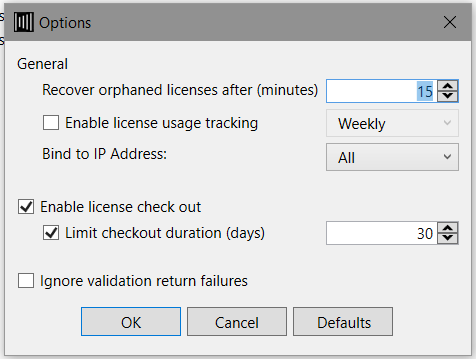
ユーザーは、Rhinoの CheckOutLicense コマンドでライセンスをチェックアウトします。チェックアウトが有効になっていない場合、Rhinoは次のメッセージを表示します: このZooサーバーでライセンスのチェックアウトは使用できません。システム管理者に問い合わせてください。
チェックアウトしたライセンスを回収するには
ライセンスがチェックアウトされているものの、使用されていない場合は、手動で回収できます。使用中のライセンスは、Rhinoを終了するまで、ユーザーのコンピュータに残ります。
- Zoo Administrator を開きます。
- 回収するライセンスを選択します。
- Edit メニューの Recover をクリックします。
ライセンスが使用できるようになりました。
ライセンス使用状況の監視と追跡
- Zoo Administrator を開きます。
- ツール メニューの オプション をクリックします。
- Enable license usage tracking を選択します。
- サーバーのステータスページにアクセスします:
http://<zoo_server_host_name>/status
ネットワーク上のユーザーであれば誰でも、Webブラウザでステータスページを開いて、使用中のライセンスを確認できます。例えば、LAN Zooサーバーのホスト名が zooserver.mycorp.com の場合は、 http://zooserver.mycorp.com/status にアクセスします。
実行中のLAN Zooのバージョンを確認するには、 Zoo Administrator を開き、 Help → About をクリックします。
Nagios用のZooプラグイン
Nagios は、コンピュータシステム、ネットワーク、インフラストラクチャを監視するオープンソースソフトウェアです。サーバー、スイッチ、アプリケーション、サービスを監視し、問題が発生すると通知し、問題が解決すると再度通知します。
Nagios用のZooプラグイン は、LAN Zooサーバーの稼働状況と製品ごとのライセンス使用状況を確認します。ある製品のすべてのライセンスが使用中になると、警告を発します。LAN Zooサーバーが停止している場合は、重大な状態として報告します。
LAN Zooのサーバーを移動する
ライセンスキーを集める
- ライセンスのレポートページ にアクセスします。
- Zooの管理者のメールアドレスでログインします。
- ライセンスキーをコピーして、テキストファイルに貼り付けます。
- Zoo Administrator を開きます。
- File メニューの Export をクリックします。
- レポートに記載されているシリアル番号と、LAN Zooからエクスポートしたシリアル番号を比較します。
LAN Zooサーバーを移行するには
- 新しいWindowsコンピュータに、LAN Zooを ダウンロード してインストールします。
- すべてのユーザーにRhinoを終了するよう依頼し、すべてのライセンスが古いLAN Zooに返却されるようにします。
- 古いサーバーに 最新のLAN Zooをインストール します。最新バージョンは、ライセンスを削除する時にライセンスサーバーに接続するため、そのライセンスを新しいサーバーに追加できるようになります。
- 古いサーバーで Zoo Administrator を起動します。
- ライセンスキーを削除します。キーを選択し、赤い X をクリックします。
- 新しいサーバーで Zoo Administrator を起動します。
- ライセンスキーを追加してバリデーションします。
- WindowsレジストリまたはDNSサーバーの既定のZooサーバー名を使用して、Rhinoコンピュータが新しいLAN Zooサーバーを参照するように設定します。 RhinoがLAN Zooサーバーを検出する方法 を参照してください。
- 古いサーバーからLAN Zooをアンインストールします。
- 1つのライセンスを、同時に2つのLAN Zooサーバーに置くことはできません。
- 使用中のライセンスは削除できません。ライセンスが使用中でないことが確実なのに、チェックアウトされたままと表示される場合は、 Recover を使用してください。これにより、そのライセンスを使用しているRhinoはすべて強制終了されます。
RhinoがLAN Zooサーバーを検出する方法
Mac版RhinoがLAN Zooサーバーを検出する方法
RhinoがLAN Zooサーバーからライセンスを取得する必要がある際は、サーバー名を次の場所から、次の順序で探します。
- ZooClient設定XMLファイル: LAN Zooサーバーのホスト名またはIPアドレスが記述されています。
- ドメインネームシステム(DNS)サーバー: デフォルトのLAN Zooサーバー名を問い合わせます。
ZooClient設定ファイルによるLAN Zooの検出
Rhinoはまず、次のいずれかのファイルを探します。
- Rhino 9: /Users/Shared/McNeel/Rhinoceros/9.0/License Manager/LicensesZooClient.Settings.xml
- Rhino 8: /Users/Shared/McNeel/Rhinoceros/8.0/License Manager/LicensesZooClient.Settings.xml
- Rhino 7: /Users/Shared/McNeel/Rhinoceros/7.0/License Manager/LicensesZooClient.Settings.xml
- Rhino 6: /Users/Shared/McNeel/Rhinoceros/6.0/License Manager/LicensesZooClient.Settings.xml
このファイルにはLAN Zooサーバーのホスト名またはIPアドレスが記述されており、テキストエディタで編集できます。
<?xml version="1.0" encoding="utf-8"?>
<!--Zoo client settings file written by Rhino-->
<ZooClient>
  <Software_McNeel_Rhinoceros_6.0_License_Manager Server="host name or IP address" />
</ZooClient>
DNSによるLAN Zooの検出
LicensesZooClient.Settings.xml ファイルにLAN Zooサーバー名が見つからない場合、RhinoはDNSサーバーに対して、 __mcneel.__zoo5 というエイリアス(CNAME)を問い合わせます。
__mcneel.__zoo5 のエイリアスを、LAN Zooの完全修飾ドメイン名またはIPアドレスに設定してください。例えば、会社のドメインが mcneel.com の場合は、LAN Zooサーバーを指す __mcneel.__zoo5.mcneel.com というDNSエイリアスを追加します。
Windows版RhinoがLAN Zooサーバーを検出する方法
RhinoがLAN Zooサーバーからライセンスを取得する必要がある際は、サーバー名を次の場所から、 次の順序 で探します。:
- Windowsのレジストリの HKEY_CURRENT_USER ハイブ
- Windowsのレジストリの HKEY_LOCAL_MACHINE ハイブ
- ドメインネームシステム(DNS)サーバー: デフォルトのLAN Zooサーバー名を問い合わせます。
以下のレジストリキーはRhino 6で設定されたもので、Rhino 6以降に適用されます。Rhino 5については、 Rhino 5がLAN Zooを検出する方法 を参照してください。
HKEY_CURRENT_USERによるレジストリの検索
Hive:  HKEY_CURRENT_USER
Key:   Software\McNeel\Rhinoceros\6.0\License Manager
Name:  Server
Type:  REG_SZ
Value: <host name or IP address>
HKEY_LOCAL_MACHINEによるレジストリの検索
Hive:  HKEY_LOCAL_MACHINE
Key:   SOFTWARE\Wow6432Node\McNeel\Rhinoceros\6.0\License Manager
Name:  Server
Type:  REG_SZ
Value: <host name or IP address>
Rhinoのデプロイ と、 管理者 として実行したRhinoでのライセンス認証は、どちらもLAN Zooサーバー名をHKEY_LOCAL_MACHINEハイブに書き込みます。
DNSによるLAN Zooの検出
LAN Zooサーバー名がWindowsレジストリに見つからない場合、RhinoはDNSサーバーに対して、 __mcneel.__zoo5 というエイリアス(CNAME)を問い合わせます。
__mcneel.__zoo5 のエイリアスを、LAN Zooの完全修飾ドメイン名またはIPアドレスに設定してください。例えば、会社のドメインが mcneel.com の場合は、LAN Zooサーバーを指す __mcneel.__zoo5.mcneel.com というDNSエイリアスを追加します。
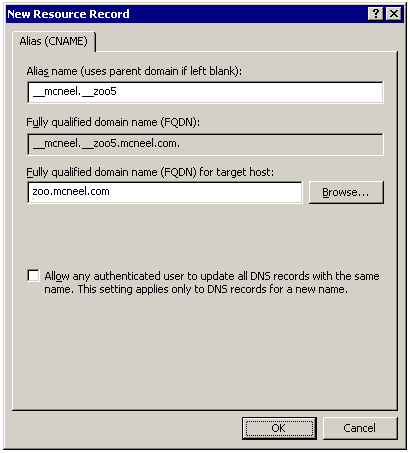
DNSの詳細
- RhinoがWindowsレジストリでLAN Zooサーバー名を見つけた場合、そのサーバーからのみライセンスの取得を試みます。
- その名前がDNSのAレコードに解決され、そのレコードが指すコンピュータの電源が切れている場合、Rhinoはライセンスを取得できません。
- その名前がDNSのCNAMEレコードに解決される場合、DNSは、その時点でLAN Zooを実行しているコンピュータに名前を解決します。これは標準的なDNSの動作であり、後でLAN Zooを移動しやすくなります。
- Rhinoがレジストリでサーバー名を見つけられない場合は、既定のサーバー名 __mcneel.__zoo5 の解決を試みます。
ネットワーク要件
TCPポート80
LAN Zooは、 TCPポート80 (HTTP)でRhinoと通信します。LAN Zooをホストするコンピュータでは、次のような、TCPポート80を使用する他のソフトウェアを既に実行していてはいけません:
LAN Zooサービスが起動しない場合は、 LAN Zooサービスが起動しない を参照してください。
TCPポート80を開く
LAN ZooのインストーラがWindowsファイアウォールでTCPポート80を開くため、通常は何もする必要はありません。別のファイアウォールを使用している場合、またはインストーラがWindowsファイアウォールのルールを追加できなかった場合にのみ、手動で開いてください。LAN Zooサーバーでは、ポートを 受信と送信の両方の通信 に対して開いておく必要があります。
コントロールパネルを使用する
この手順は、Windowsに含まれているWindowsファイアウォール向けです。別のファイアウォールを使用している場合は、そのドキュメントを参照してください。
-
Windowsのスタートメニューから、 コントロールパネル を開きます。
-
Windowsファイアウォール を選択します。
-
左側の列で、 詳細設定 を選択します。
-
セキュリティが強化されたWindowsファイアウォールウィンドウの左側の列で、 受信の規則 を選択します。
-
右側の列で、 新しい規則 を選択します。
-
新規の受信の規則ウィザードで ポート を選択し、 次へ をクリックします。
メモ: プログラム の規則は作成しないでください。作成するのは ポート の規則です。
-
TCP と 特定のローカルポート を選択し、 80 と入力して、 次へ をクリックします。
-
接続を許可する を選択し、 次へ をクリックします。
-
規則を適用する時期を選択し(ポートを開いたままにするには、すべてを選択します)、 次へ をクリックします。
-
規則に名前を付け、 完了 をクリックします。
TCPポート80が開きました。
Netshを使用する
Netsh は、Windowsに含まれているコマンドラインユーティリティです。コントロールパネルの代わりに使用して、TCPポート80を開く操作を自動化できます。 管理者として実行 で起動したコマンドプロンプトから、次のコマンドを実行します:
netsh advfirewall firewall add rule name="Zoo TCP Port 80" dir=in action=allow protocol=TCP localport=80
netsh advfirewall firewall add rule name="Zoo TCP Port 80" dir=out action=allow protocol=TCP localport=80
別のポートの割り当て
LAN Zooは、TCPポート80でのみ待ち受けできます。他のTCPポートやUDPポートは使用できません。
IPアドレスのバインド
LAN Zooサーバーに複数のネットワークインターフェースがある場合は、LAN Zooを特定のIPアドレスにバインドして、そのインターフェースでのみ待ち受けるようにできます。 Zoo Administrator で Tools → Options をクリックし、 Bind to IP Address の一覧からアドレスを選択します。
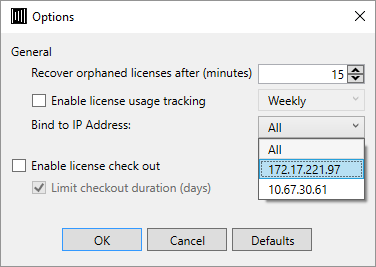
RhinoとLAN Zooサーバーの間で送信されるデータ
Rhinoはライセンスを要求する時に、次の情報を送信します。
- コンピュータ名
- ユーザー名
- 要求する製品ライセンスのID
LAN Zooは、応答として、Rhinoに貸し出すライセンスを送信します。
LAN Zooは、どのコンピュータがライセンスを使用中かを記録します。1台のコンピュータの同じログインセッション内で複数のRhinoを起動しても、使用するライセンスは1つだけです。
トラブルシューティング
診断ユーティリティ

Zoo Diagnosticsユーティリティは、Rhinoがインストールされているコンピュータ(Windows)で実行します。このユーティリティでは、次のことができます。
- ネットワークテストを実行し、Rhinoと LAN Zooサーバー 間の接続に関する問題を調べます。
- Rhinoが使用するLAN Zooサーバー名を表示および変更します。この名前はWindowsレジストリに保存されています。
ダウンロード
Zoo Diagnosticsをダウンロード して解凍し、 ZooDiagnostics.exe を実行します。
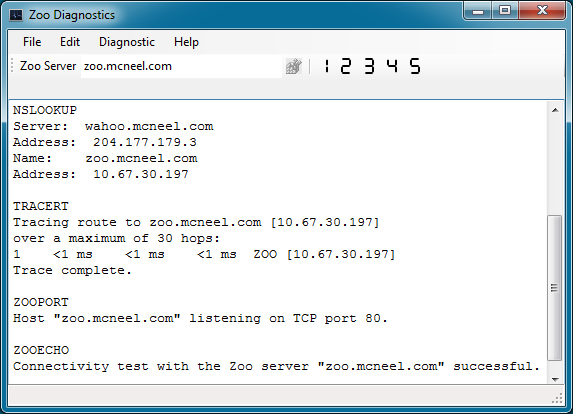
診断
Zoo Diagnosticsでは、次のネットワークテストを実行します:
-
Ping: Internet Control Message Protocol(ICMP)のエコー要求メッセージを送信して、別のコンピュータへの基本的な接続を確認し、各応答とそのラウンドトリップ時間を表示します。Pingは、接続性、到達可能性、名前解決に関するトラブルシューティングの主要なツールです。
メモ: Windowsファイアウォールは、既定でpingの要求をブロックします。許可するには、 コントロールパネル → Windowsファイアウォール → 詳細設定 → 受信の規則 に移動し、アクティブなプロファイルで ファイルとプリンターの共有(エコー要求 - ICMPv4 受信) を有効にします。
-
Nslookup: ドメインネームシステム(DNS)サーバーが名前をどのように解決するかを表示し、DNSの問題の診断に役立てます。
-
Trace Route: パケットがLAN Zooサーバーに到達するまでの経路を、ルーター(ホップ)1台ずつ表示します。
-
Zoo Port Check: LAN Zooサービスが、TCPポート80で待ち受けているかを確認します。
このテストが失敗した場合は、 Zoo Administrator またはコントロールパネルのサービスアプリで、LAN Zooサービスが実行されていることを確認してください。また、LAN Zooサーバーのファイアウォールで、受信と送信の両方に対して TCPポート80が開いている ことも確認してください。
-
Zoo Connectivity: LAN Zooサービスが要求に応答するかを確認します。
このテストだけが失敗し、他のテストがすべて成功した場合は、 Zoo Administrator またはコントロールパネルのサービスアプリで、LAN Zooサービスが実行されていることを確認してください。また、LAN Zooサーバーのファイアウォールで、受信と送信の両方に対して TCPポート80が開いていること も確認してください。
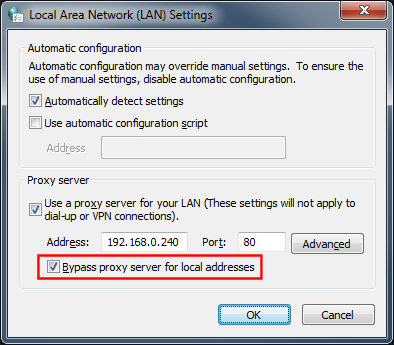
このテストは、コンピュータがインターネットへのアクセスに プロキシサーバー を使用している場合にも失敗することがあります。テストがLAN Zooサーバーに到達しないためです。プロキシの設定でローカルアドレスがバイパスされるようにしてください。 LAN Zooをプロキシサーバーと併用する を参照してください。
-
Set Your Zoo Server Name: LAN Zooサーバーの名前またはIPアドレスを入力し、ボタンをクリックしてレジストリに保存します。(スクリーンショットの名前は当社のものです。ご自身のものを使用してください。)この名前は、 HKEY_LOCAL_MACHINE\SOFTWARE\WOW6432Node\McNeel\Rhinoceros\x\License Manager に書き込まれます。 x はRhinoのバージョンです。
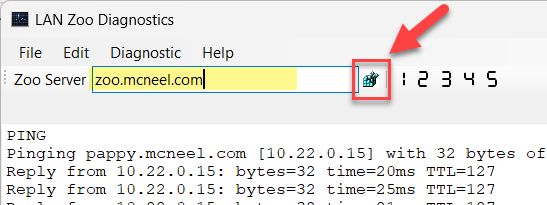
関連トピック
Macでは、 ターミナル アプリを使用して、RhinoとLAN Zooサーバーの間の接続に関する問題を調べるネットワークテストを実行します。
診断
ターミナルで次のテストを実行します。 zoo.mcneel.com は、お使いのLAN Zooサーバーの名前に置き換えてください:
- ping: Internet Control Message Protocol(ICMP)のエコー要求メッセージを送信して、別のコンピュータへの基本的な接続を確認し、各応答とそのラウンドトリップ時間を表示します。
ping zoo.mcneel.com
成功した場合の応答は、次のようになります:
> ping zoo.mcneel.com
PING zoo.mcneel.com (192.168.0.100): 56 data bytes
64 bytes from 10.22.0.15: icmp_seq=0 ttl=127 time=9.981 ms
64 bytes from 10.22.0.15: icmp_seq=1 ttl=127 time=8.630 ms
64 bytes from 10.22.0.15: icmp_seq=2 ttl=127 time=9.774 ms
失敗した場合の応答は、次のようになります:
> ping zoo.mcneel.com
PING zoo.mcneel.com (192.168.0.100): 56 data bytes
Request timeout for icmp_seq 0
Request timeout for icmp_seq 1
Request timeout for icmp_seq 2
Request timeout for icmp_seq 3
Ctrl+C を押すと、 ping コマンドを中止できます。
- nslookup: ドメインネームシステム(DNS)サーバーが名前をどのように解決するかを表示し、DNSの問題の診断に役立てます。
nslookup zoo.mcneel.com
成功した場合の応答は、次のようになります:
> nslookup zoo.mcneel.com
Server: 192.168.0.1
Address: 192.168.0.1#53

Non-authoritative answer:
Name: zoo.mcneel.com
Address: 192.168.0.100
失敗した場合の応答は、次のようになります:
> nslookup zoo.mcneel.com
** server can't find zoo.mcneel.com: NXDOMAIN
- traceroute: パケットがLAN Zooサーバーに到達するまでの経路を、ルーター(ホップ)1台ずつ表示します。
traceroute zoo.mcneel.com
成功した場合の応答は、次のようになります:
> traceroute zoo.mcneel.com
traceroute to zoo.mcneel.com (192.168.0.100), 64 hops max, 52 byte packets
 1  192.168.0.100 (192.168.0.100)  9.391 ms  6.558 ms  8.538 ms
失敗した場合の応答は、次のようになります:
> traceroute zoo.mcneel.com
traceroute to zoo.mcneel.com (192.168.0.100), 64 hops max, 52 byte packets
1.  * * *
- nc (ポートスキャン): TCPポートが開いているかを確認します。LAN Zooの場合は、TCPポート80を確認します。
nc -z -v zoo.mcneel.com 80
成功した場合の応答は、次のようになります:
> nc -z -v zoo.mcneel.com 80
Connection to zoo.mcneel.com port 80 [tcp/http] succeeded!
テストが失敗した場合、 nc は応答を返さず、終了しません。 Ctrl+C を押して中止してください。
このテストが失敗した場合は、 Zoo Administrator またはコントロールパネルのサービスアプリで、LAN Zooサービスがサーバーで実行されていることを確認してください。また、LAN Zooサーバーのファイアウォールで、受信と送信の両方に対して TCPポート80が開いていること も確認してください。
LAN Zooサービスが起動しない
サーバーを再起動しても、LAN Zooサービスが起動しない場合、Windowsのイベントログ (コントロールパネル → 管理ツール → イベントビューアー) に、次のエラーが表示されます。
The Zoo service on the Local Computer started and then stopped.
Some services stop automatically if they are not in use by another
service or program.
エラーの詳細には、次のように報告されます:
Address already in use by another process.
Run 'netstat -o -n -a' from a command line to find the conflicting
process ID, then look in Task Manager to find the name of that process.
別のアプリケーションが既にTCPポート80を使用しています。1つのポートで同時に待ち受けできるアプリケーションは1つだけのため、LAN Zooはそのポートにバインドできません。該当のアプリケーションを調べるには、次の手順に従います:
- コマンドプロンプトで
netstat -o -n -aを実行し、ポート80を使用しているプロセスのPIDを確認します。 - タスクマネージャーで、そのPIDのプロセスを探します。
競合を解消するには、次のいずれかを行います:
- LAN Zooを、Webサービスを実行していないコンピュータに移します。例えば、プリントサーバー、常時電源を入れているワークステーション、別の仮想サーバーなどです。
- もう一方のアプリケーションが別のポートを使用するように設定します。ApacheとIISは、どちらも別のポートで実行できます。
MacのVMware FusionでLAN Zooを実行する
LAN Zooを、MacのVMware Fusion上のWindows仮想マシンで実行している場合、Rhinoに “An unknown exception has occurred. Please contact your system administrator for assistance.” と表示されることがあります。LAN ZooはWebサーバーと同様にTCPポート80を使用するため、仮想マシンには追加のネットワーク設定が必要です。
- Macでいかなるwebサービスも実行しておらず、仮想マシンが1台だけの場合は、仮想マシンのネットワークアダプタを ブリッジ モードに設定します。これが最も簡単な方法です。
- ネットワークアダプタで NAT を使用する必要がある場合は、TCPポート80を仮想マシンに転送するように、VMware Fusionを設定します。
RhinoとVDI
サポート対象のプラットフォームの一覧、ライセンスに関する注意事項、サポート対応については、 RhinoはVDIに対応しますか? を参照してください。
LAN Zooをプロキシサーバーと使用する
多くの組織では、ユーザーを保護し、必要なパブリックIPアドレスの数を減らすために、ユーザーとインターネットの間に位置するプロキシサーバーを使用しています。プロキシは、インターネットへのすべての要求を受け取って処理し、その結果を返します。
プロキシサーバーのバイパス
Rhinoは、LAN Zooサーバーなどのローカルリソースに、プロキシを経由せず直接アクセスする必要があります。Windowsでローカルアドレスに対するプロキシをバイパスするには、次の手順に従います。
- スタート をクリックし、 コントロールパネル をクリックします。
- ネットワークとインターネット をクリックし、 インターネットオプション をクリックします。
- 接続 タブをクリックします。
- LANの設定 をクリックします。
- ローカルアドレスにはプロキシサーバーを使用しない を選択します。
- OK をクリックします。