
Êtes-vous concepteur industriel ou membre d’une équipe de conception et de production ? Profitez d’un flux de travail optimisé pour la recherche de formes et la précision dans Rhino 9 ! Que vous créiez des raccords complexes, ajustiez finement les points de contrôle, assuriez la continuité des surfaces ou analysiez celles-ci, découvrez les outils de Rhino 9. Continuez à lire…
Création et modélisation
Patch
Nous avons tous vécu cela : la date limite approche à grands pas, mais vous ne pouvez pas envoyer la pièce à votre client à cause d’un petit trou dans votre modèle que vous ne parvenez pas à combler.
 Patch
permet de résoudre rapidement les problèmes complexes sur vos surfaces. Créez des surfaces non limitées et à plusieurs côtés qui maintiennent la continuité de la courbure avec les surfaces adjacentes. Ajustez facilement les surfaces à partir de nuages de points et de maillages. Bye-bye, les heures supplémentaires au bureau. Merci, Patch !
Patch
permet de résoudre rapidement les problèmes complexes sur vos surfaces. Créez des surfaces non limitées et à plusieurs côtés qui maintiennent la continuité de la courbure avec les surfaces adjacentes. Ajustez facilement les surfaces à partir de nuages de points et de maillages. Bye-bye, les heures supplémentaires au bureau. Merci, Patch !
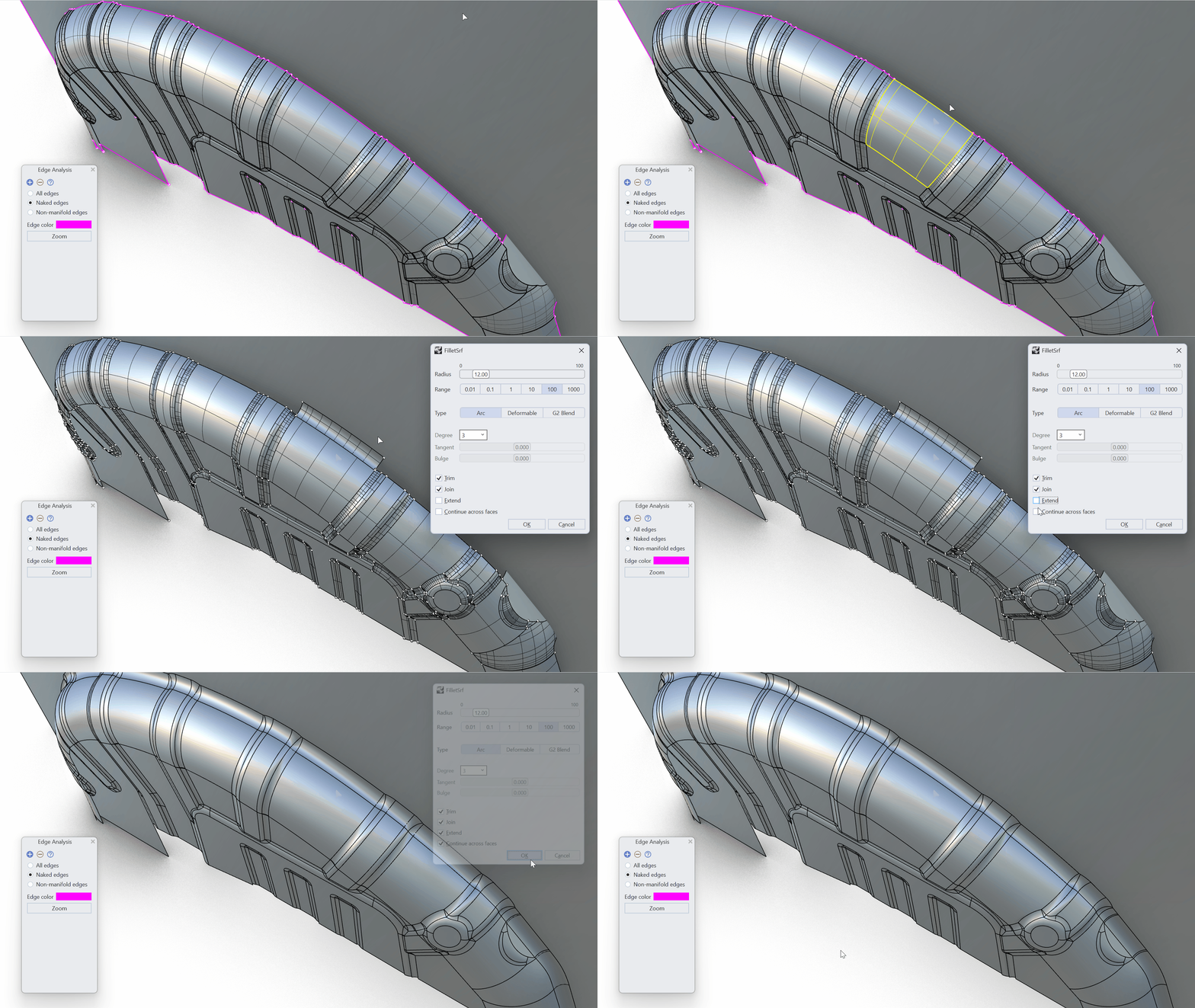
CongéSurf
La commande  CongéSurf
est idéale pour les tâches de modélisation de surfaces : elle permet de créer facilement des congés entre des (poly)surfaces non connectées. CongéSurf peut à présent continuer automatiquement sur les faces tangentes, ce qui vous évite d’innombrables clics de souris.
CongéSurf
est idéale pour les tâches de modélisation de surfaces : elle permet de créer facilement des congés entre des (poly)surfaces non connectées. CongéSurf peut à présent continuer automatiquement sur les faces tangentes, ce qui vous évite d’innombrables clics de souris.
CongéBord
Des angles lissés, un design soigné ! Les angles en Retrait de la commande  CongéBord
sont plus performants pour la modélisation et offrent une fluidité visuelle très élégante.
CongéBord
sont plus performants pour la modélisation et offrent une fluidité visuelle très élégante.
Recherche de forme et modification
UVN avec le Manipulateur
La recherche de formes est désormais plus intuitive grâce au mode interactif  Manipulateur : polygone de contrôle
de Rhino. L’édition par les points de contrôle des surfaces est une tâche que les concepteurs réalisent au quotidien. Ils peuvent désormais modifier la forme de leur produit directement dans la fenêtre de modélisation, sans avoir à passer par le panneau Déplacer UVN. Sélectionnez simplement les points de contrôle alors que le Manipulateur est défini sur
Manipulateur : polygone de contrôle
de Rhino. L’édition par les points de contrôle des surfaces est une tâche que les concepteurs réalisent au quotidien. Ils peuvent désormais modifier la forme de leur produit directement dans la fenêtre de modélisation, sans avoir à passer par le panneau Déplacer UVN. Sélectionnez simplement les points de contrôle alors que le Manipulateur est défini sur Aligner sur le polygone de contrôle.
TransformerProgressivement
Utilisez l’option des contraintes de frontière dans  TransformerProgressivement
pour supprimer la première, la deuxième ou la troisième rangée de points de contrôle d’influence d’atténuation. Préservez la continuité G0, G1 ou G2 sur les surfaces environnantes tout en apportant des modifications subtiles à la forme de votre produit.
TransformerProgressivement
pour supprimer la première, la deuxième ou la troisième rangée de points de contrôle d’influence d’atténuation. Préservez la continuité G0, G1 ou G2 sur les surfaces environnantes tout en apportant des modifications subtiles à la forme de votre produit.
La modification proportionnelle dans Rhino en toute simplicité ! Avec une sélection minimale, appliquez des zones d’atténuation à votre géométrie de manière naturelle et proportionnelle. Associez cette fonction à AnnulerSélection pour naviguer dans vos ensembles de sélection, en arrière et en avant, et vous concentrer sur le perfectionnement de vos modèles.
Reconstruire
La commande  Reconstruire
reproduit les courbes ou surfaces sélectionnées selon un degré et un nombre de points de contrôle spécifiés. Une nouvelle technologie de reconstruction adaptative copie la forme de la courbe d’origine avec une plus grande précision. La technologie de reconstruction adaptative concerne exclusivement les courbes.
Reconstruire
reproduit les courbes ou surfaces sélectionnées selon un degré et un nombre de points de contrôle spécifiés. Une nouvelle technologie de reconstruction adaptative copie la forme de la courbe d’origine avec une plus grande précision. La technologie de reconstruction adaptative concerne exclusivement les courbes.
Liste de sélection
Analyse de la conception
La validation d’un modèle n’est possible qu’après une analyse approfondie de la forme et des raccordements entre les surfaces. Rhino 9 propose des outils améliorés d’analyse des surfaces, pour des analyses visuelles et numériques. Une analyse précise vous permet de modifier les surfaces qui composent un objet afin de garantir la continuité G0, G1 ou G2, dans le respect des spécifications.
Rayures
Les modèles 3D de produits de consommation se composent souvent de plusieurs surfaces qui doivent être jointes en respectant une continuité spécifique des bords. Le nouveau mode Statique de la commande  Rayures
vous aide à évaluer ces transitions de surface en affichant des rayures fixes pendant que vous faites tourner le modèle.
Rayures
vous aide à évaluer ces transitions de surface en affichant des rayures fixes pendant que vous faites tourner le modèle.
Continuité globale des bords
La commande  ContinuitéGlobaleBords
offre une vue d’ensemble concise de la continuité entre les surfaces de votre modèle, avec des indications visuelles et numériques. Vous pouvez facilement repérer les bords des surfaces qui nécessitent une attention particulière. Modifiez et vérifiez jusqu’à ce que vos bords respectent précisément les niveaux de continuité G0, G1 ou G2.
ContinuitéGlobaleBords
offre une vue d’ensemble concise de la continuité entre les surfaces de votre modèle, avec des indications visuelles et numériques. Vous pouvez facilement repérer les bords des surfaces qui nécessitent une attention particulière. Modifiez et vérifiez jusqu’à ce que vos bords respectent précisément les niveaux de continuité G0, G1 ou G2.
Indicateurs UV sur les surfaces
Lorsque vous activez les
Points de contrôle
sur une surface, vous verrez maintenant également les directions UV. Ces nouveaux indicateurs de direction sont très utiles pour la modification intuitive avec UVN avec le Manipulateur
,  DéplacerUVN
ou TransformerProgressivement
afin d’accélérer la recherche de formes et d’en améliorer la précision.
DéplacerUVN
ou TransformerProgressivement
afin d’accélérer la recherche de formes et d’en améliorer la précision.

