Pour les surfaces de forme libre
La commande  TransformerProgressivement
permet aux concepteurs industriels de parfaire la forme de leur modèle tout en maintenant les surfaces lisses et continues. Manipulez vos surfaces à partir des points de contrôle en définissant un rayon ou un nombre de points de contrôle qui seront influencés par l’atténuation. Créez des cimes et d’autres modifications progressives pour retoucher la forme de votre produit.
TransformerProgressivement
permet aux concepteurs industriels de parfaire la forme de leur modèle tout en maintenant les surfaces lisses et continues. Manipulez vos surfaces à partir des points de contrôle en définissant un rayon ou un nombre de points de contrôle qui seront influencés par l’atténuation. Créez des cimes et d’autres modifications progressives pour retoucher la forme de votre produit.
Contraintes de continuité
Utilisez l’option des contraintes de frontière dans TransformerProgressivement
pour supprimer la première, la deuxième ou la troisième rangée de points de contrôle d’influence d’atténuation. Préservez la continuité G0, G1 ou G2 sur les surfaces environnantes tout en apportant des modifications subtiles à la forme de votre produit.
Pour les SubD
Particulièrement utile pour les modeleurs conceptuels et les artistes 3D, cette commande permet de sélectionner un sommet, un bord ou une face de
SubD
puis d’utiliser la courbe d’atténuation de la commande TransformerProgressivement
pour influencer la géométrie environnante. Sculptez des formes organiques très facilement !
Pour les maillages
Sélectionnez un sommet, un bord ou une face de
maillage
, puis utilisez la courbe d’atténuation de la commande TransformerProgressivement
pour influencer la géométrie environnante avec l’intensité que vous souhaitez. Sculptez des formes organiques très facilement !
Diverses formes d’atténuation
Il existe quatre courbes d’atténuation, chacune déterminant la forme finale de la géométrie.
Envie d’essayer ?
- Téléchargez Rhino 9 WIP pour Windows ou Mac.
- Téléchargez et ouvrez le modèle soft-transform-demo.3dm. Le modèle représente une pince à linge avec une extrémité en caoutchouc.
- Ouvrez les panneaux Sélections nommées et Transformer progressivement (à partir du menu Fenêtre : Panneaux).
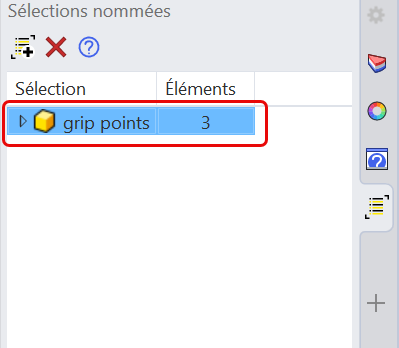
- Double-cliquez sur la ligne intitulée grip points dans le panneau des Sélections nommées :
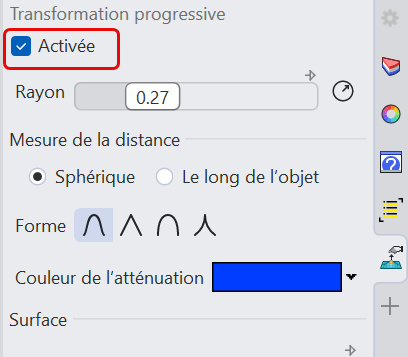
- Cliquez sur le bouton Activée dans le panneau de Transformation progressive :
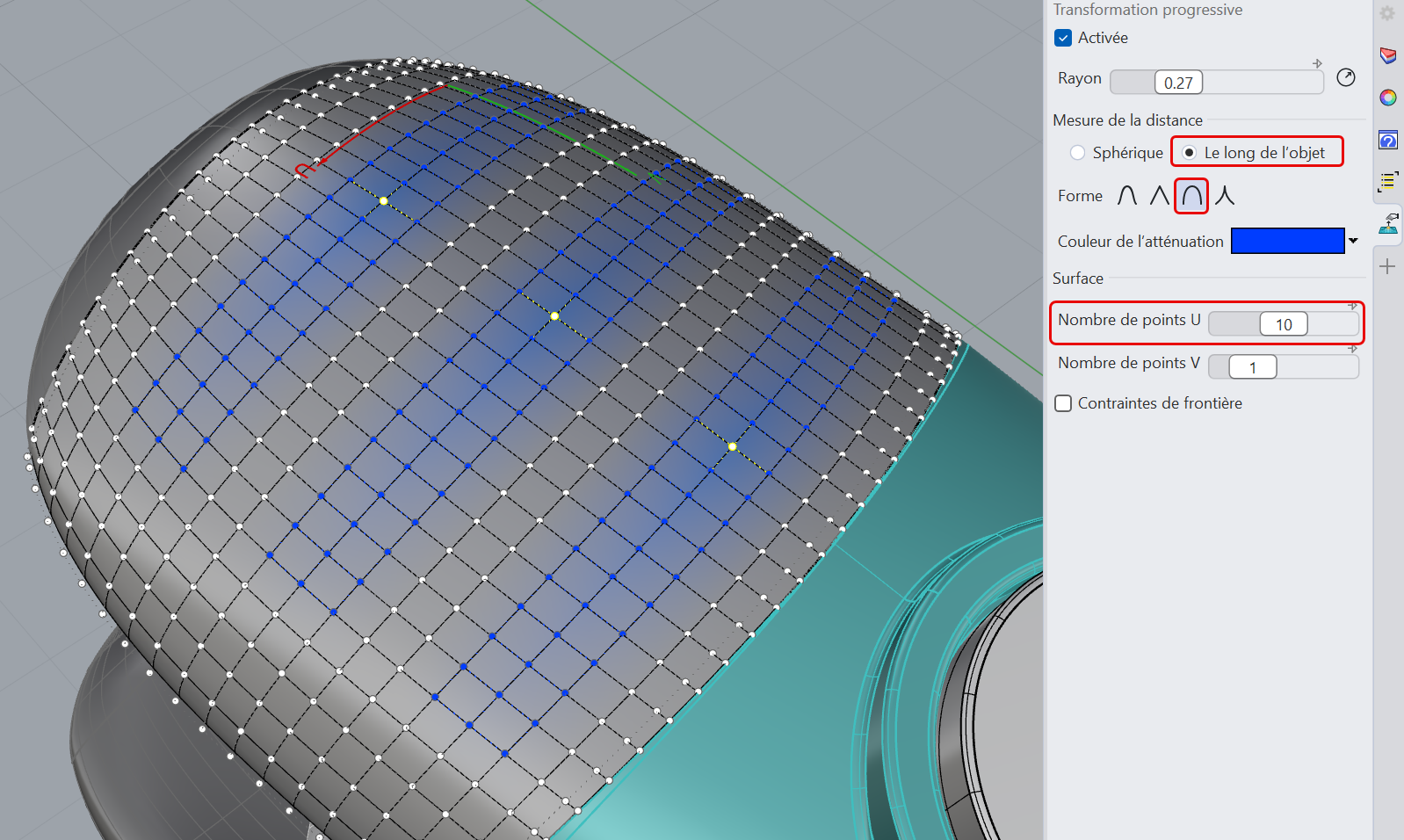
- Dans le tableau, paramétrez les différentes valeurs comme suit :
- Pour Mesure de la distance, sélectionnez Le long de l’objet
- Choisissez la Forme arrondie
- Définissez le nombre de points U sur 10
- Déplacez avec le Manipulateur les points dans la direction Z pour créer le relief de la surface en caoutchouc.
- À votre tour ! Essayez différentes formes d’atténuation ou l’option Rayon après avoir sélectionné Sphérique pour la mesure de la distance.