

La commande  ContinuitéGlobaleBords
offre une vue d’ensemble concise de la continuité entre les surfaces de votre modèle, avec des indications visuelles et numériques. Vous pouvez facilement repérer les bords des surfaces qui nécessitent une attention particulière. Modifiez et vérifiez jusqu’à ce que vos bords respectent précisément les niveaux de continuité G0, G1 ou G2.
ContinuitéGlobaleBords
offre une vue d’ensemble concise de la continuité entre les surfaces de votre modèle, avec des indications visuelles et numériques. Vous pouvez facilement repérer les bords des surfaces qui nécessitent une attention particulière. Modifiez et vérifiez jusqu’à ce que vos bords respectent précisément les niveaux de continuité G0, G1 ou G2.
Interface utilisateur interactive
- Une boîte de dialogue associée à des outils dans la fenêtre pour fournir un retour visuel.
- Sélectionnez une paire de bords dans la fenêtre ou dans la boîte de dialogue pour afficher les détails de l’écart existant.
- Sélectionnez plusieurs paires de bords pour afficher leur écart maximal, à la fois dans la fenêtre et dans la boîte de dialogue.
- Triez les paires de bords par ordre d’écart décroissant pour G0, G1 et G2 en cliquant sur le titre de la colonne dans la boîte de dialogue.
- Définissez un niveau de zoom pour zoomer automatiquement sur le bord sélectionné.
- Ajustez les points de contrôle d’une surface et voyez l’écart se mettre à jour en temps réel.
- Analysez les bords situés sur une surface.
Limitations de la commande ContinuitéBordActivé dans Rhino 8
GEC est un outil complet d’analyse de la continuité des surfaces. La plupart des modèles sont composés de plusieurs surfaces, qui doivent respecter une certaine tolérance et un angle précis afin de garantir leur précision et leur forme. L’actuelle commande  ContinuitéBordActivé
ne peut traiter que deux bords à la fois. Avec ContinuitéGlobaleBords
, vous pouvez :
ContinuitéBordActivé
ne peut traiter que deux bords à la fois. Avec ContinuitéGlobaleBords
, vous pouvez :
- Analyser plus de deux paires.
- Analyser un seul bord par rapport à plusieurs autres.
Envie d’essayer ?
- Téléchargez Rhino 9 WIP pour Windows ou Mac.
- Téléchargez et ouvrez GEC-tryit.
- Tapez la commande ContinuitéGlobaleBords
.
- Effectuez une sélection par fenêtre de toutes les surfaces et appuyez sur .
- Rhino calcule immédiatement la continuité des bords entre les surfaces sélectionnées et affiche les résultats dans la boîte de dialogue Continuité globale des bords.
- Les bords dont la continuité G0 est respectée sont affichés en gris.
- Cliquez sur le bouton dans la boîte de dialogue.
- Notez que certains bords deviennent bleus, ce qui indique qu’ils présentent une continuité de tangence.
- Cliquez sur le bouton dans la boîte de dialogue.
- Remarquez que certains bords deviennent blancs, ce qui indique qu’ils présentent une continuité de courbure.
- Cochez la case
Afficher les bords G1 et G2 filtrés. Lorsque cette case est cochée, les paires de bords qui dépassent les valeurs G1 et G2 du filtre des paramètres d’évaluation ne sont pas affichées. - Sélectionnez l’étiquette portant le numéro 6 dans la fenêtre.
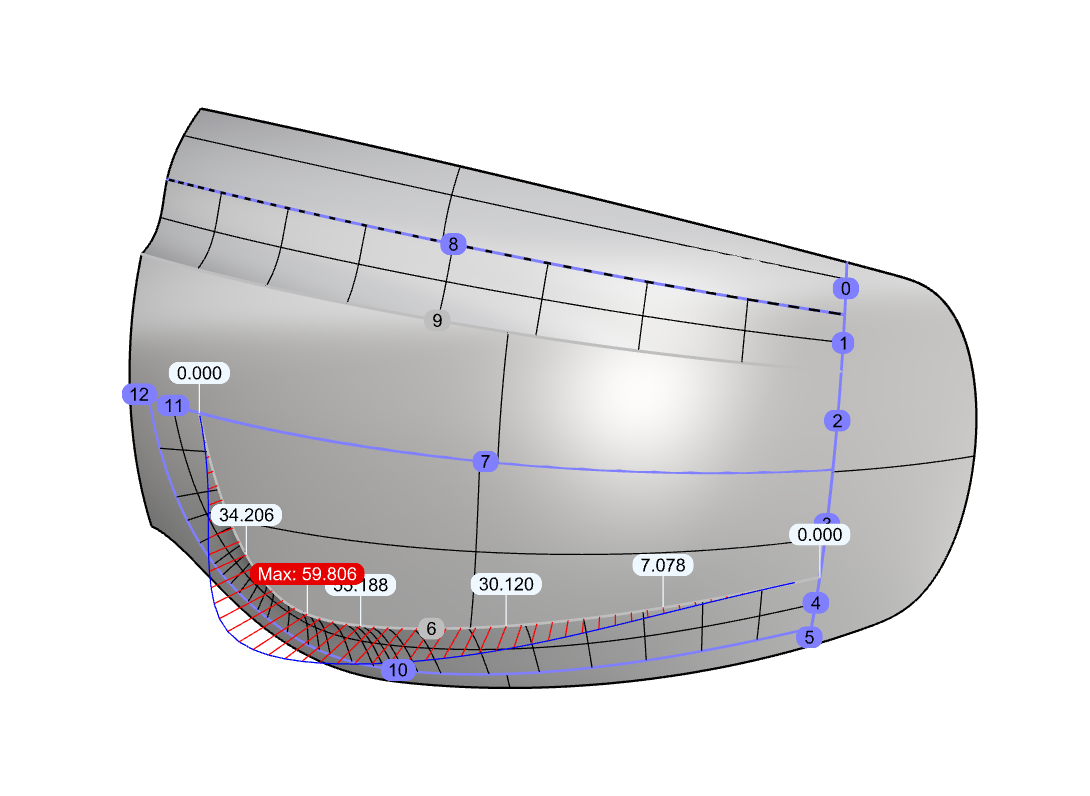
- Notez que ce bord est mis en évidence et qu’un graphique ainsi que des informations sur l’écart s’affichent dans la fenêtre de visualisation.
- Essayez cette commande sur vos propres surfaces.
- N’hésitez pas à poser toutes vos questions et à nous transmettre vos commentaires sur le forum de Discourse.

