
Rhino 9 transforme la création de dessins 2D en reliant directement les plans, les élévations et les sections de grande précision à votre modèle 3D, tandis que les styles de section partagés, les symboles et les Marquages simplifient le travail en équipe et assurent la cohérence des plans tout au long du projet. Et ce n’est pas tout…
Dessins techniques : mise en plan dynamique
Générez des dessins techniques 2D fidèles à partir de vos modèles 3D ! Positionnez des  SectionsDeCoupe
sur le modèle aux endroits où vous avez besoin de plans d’étage, d’élévations et de coupes, puis extrayez des
SectionsDeCoupe
sur le modèle aux endroits où vous avez besoin de plans d’étage, d’élévations et de coupes, puis extrayez des  DessinsDeCoupe
directement dans Rhino.
DessinsDeCoupe
directement dans Rhino.
Vues détaillées non rectangulaires
Les  Vues détaillées non rectangulaires
sont une fonctionnalité importante pour les dessinateurs. Les paysages urbains, les produits de consommation ou les formes naturelles sont souvent de forme irrégulière. Pouvoir adapter le bord d’une vue détaillée à une forme spécifique permet d’obtenir des dessins mieux ajustés et visuellement attrayants.
Vues détaillées non rectangulaires
sont une fonctionnalité importante pour les dessinateurs. Les paysages urbains, les produits de consommation ou les formes naturelles sont souvent de forme irrégulière. Pouvoir adapter le bord d’une vue détaillée à une forme spécifique permet d’obtenir des dessins mieux ajustés et visuellement attrayants.
De belles hachures, sans trucage
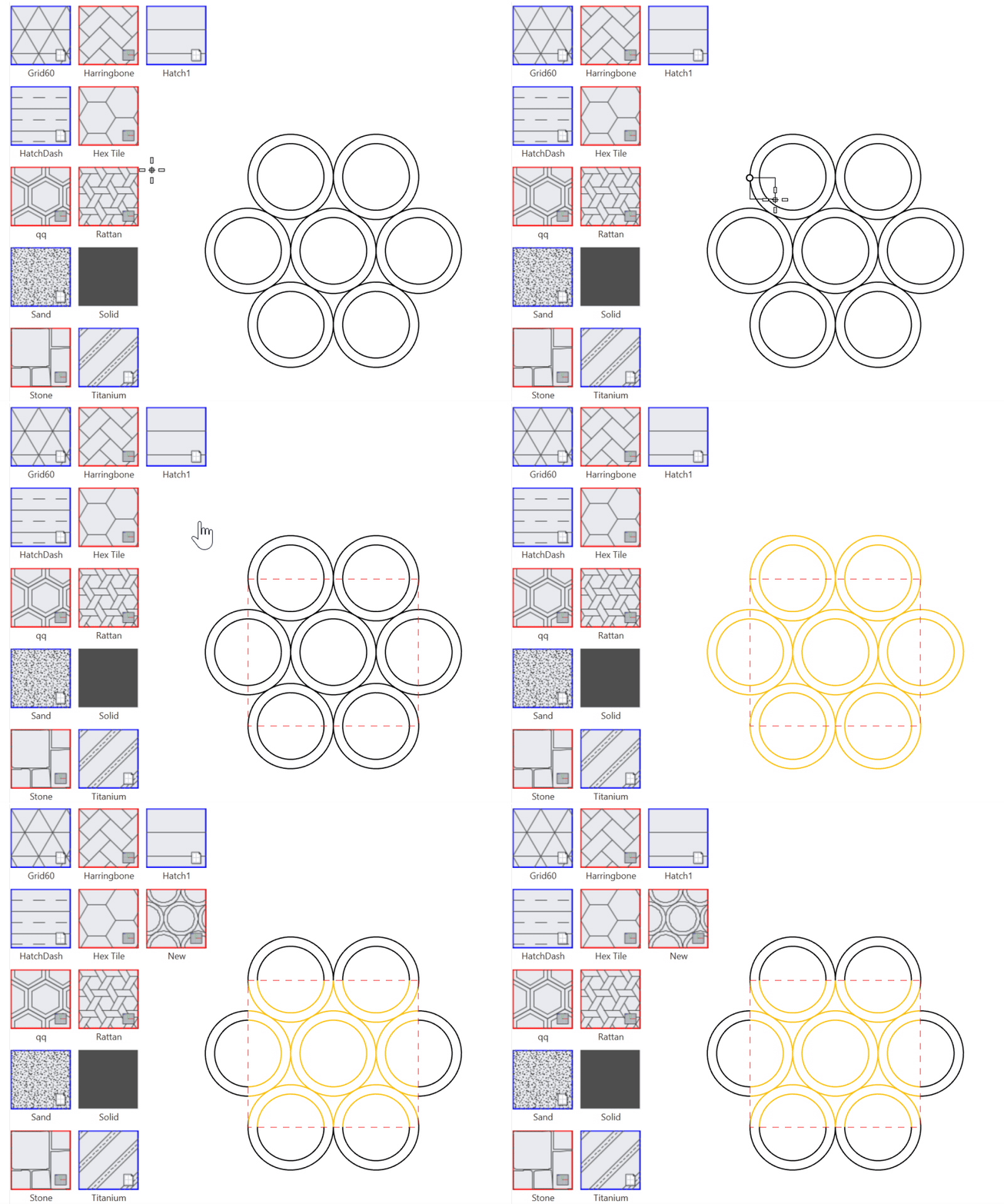
Créez vos propres motifs de  Hachures
à partir de formes géométriques 2D de Rhino ! Utilisez des lignes, des arcs, des cercles, des courbes et créez des hachures personnalisées adaptées aux besoins spécifiques de votre projet. Vous n’êtes plus limités aux fichiers *.pat existants et vous n’aurez plus à aller chercher des modèles dans des bibliothèques externes.
Hachures
à partir de formes géométriques 2D de Rhino ! Utilisez des lignes, des arcs, des cercles, des courbes et créez des hachures personnalisées adaptées aux besoins spécifiques de votre projet. Vous n’êtes plus limités aux fichiers *.pat existants et vous n’aurez plus à aller chercher des modèles dans des bibliothèques externes.
Styles de section : enregistrez-les et réutilisez-les
Les architectes et les concepteurs qui produisent des plans, des coupes et des élévations à partir de leurs modèles vont pouvoir enregistrer facilement leurs styles de section et les réutiliser sur n’importe quel objet, calque ou plan de coupe. Auparavant, chaque style personnalisé devait être créé au cas par cas. Si un modèle comprenait dix éléments en béton, il fallait modifier dix fois le style. Désormais, il suffit de le faire une seule fois.
Dans un style nommé « Béton », définissez le motif de hachures, le remplissage d’arrière-plan, le type de ligne et la couleur de la frontière, ainsi que les couleurs d’impression. Modifiez l’échelle du motif de hachures et toutes les sections du jeu de plans seront mises à jour en conséquence.
Types de lignes complexes
Les formes et le texte dans les types de lignes permettent aux architectes et aux dessinateurs de transformer des conventions de dessin complexes en styles de lignes réutilisables. Représentez des réseaux de services publics, des clôtures, différents types de murs et d’autres éléments linéaires récurrents tout en veillant à ce qu’ils suivent le tracé de la courbe.
Lignes parallèles
La nouvelle option Décalage de la commande  Polyligne
permet de dessiner facilement des lignes parallèles. Les architectes et les dessinateurs créeront des murs, des canalisations, des rues et bien d’autres éléments doubles en un clin d’œil.
Polyligne
permet de dessiner facilement des lignes parallèles. Les architectes et les dessinateurs créeront des murs, des canalisations, des rues et bien d’autres éléments doubles en un clin d’œil.
Symboles de mise en plan
Pour créer leurs plans en 2D dans Rhino, les architectes et les dessinateurs disposent à présent de symboles prêts à l’emploi pour insérer des objets de contexte, des annotations et des détails de dessin technique. Les symboles de mise en plan offrent aux utilisateurs une prise en main plus rapide, réduisent les tâches répétitives liées au dessin et contribuent à garantir la cohérence des plans entre les documents et entre les équipes de travail.
Cotes et tolérances géométriques
Créez des annotations de cotes et tolérances géométriques conformes aux normes sur vos dessins techniques. La nouvelle annotation  ToléranceGéométrique
de Rhino 9 utilise des symboles issus des dessins techniques pour spécifier les tolérances géométriques acceptables d’une pièce en vue de sa fabrication.
ToléranceGéométrique
de Rhino 9 utilise des symboles issus des dessins techniques pour spécifier les tolérances géométriques acceptables d’une pièce en vue de sa fabrication.
Groupes de mises en page : organisez vos dessins
Organisez avec précision des ensembles de dessins complexes. Les groupes de mises en page éliminent les fastidieuses conventions de dénomination en regroupant intelligemment les feuilles par statut, discipline, emplacement ou tout autre critère. Simplifiez l’impression, l’exportation et la collaboration tout en réduisant le temps passé à parcourir des dizaines de mises en page.
Texte enrichi
Tirez le meilleur parti de la commande  Texte
grâce aux nouvelles options de mise en forme des tabulations, des listes numérotées et à puces, ainsi que des exposants et des indices. Ajoutez des masques de texte pour encadrer et mettre en évidence les informations. Tissez un lien visuel plus étroit entre vos textes et vos dessins.
Texte
grâce aux nouvelles options de mise en forme des tabulations, des listes numérotées et à puces, ainsi que des exposants et des indices. Ajoutez des masques de texte pour encadrer et mettre en évidence les informations. Tissez un lien visuel plus étroit entre vos textes et vos dessins.
Commutateur noir et blanc : fini les courbes invisibles
Grâce à un simple commutateur, vos courbes ne disparaissent plus dans l’arrière-plan ! La nouvelle option inverse automatiquement la couleur des courbes et des fils noirs ou blancs, afin qu’ils prennent la couleur opposée à celle de l’arrière-plan de la fenêtre de visualisation. Ne perdez plus jamais une courbe sur un arrière-plan de même couleur.
Marquages : communiquez en toute simplicité
BlocModifier : allez au cœur des blocs
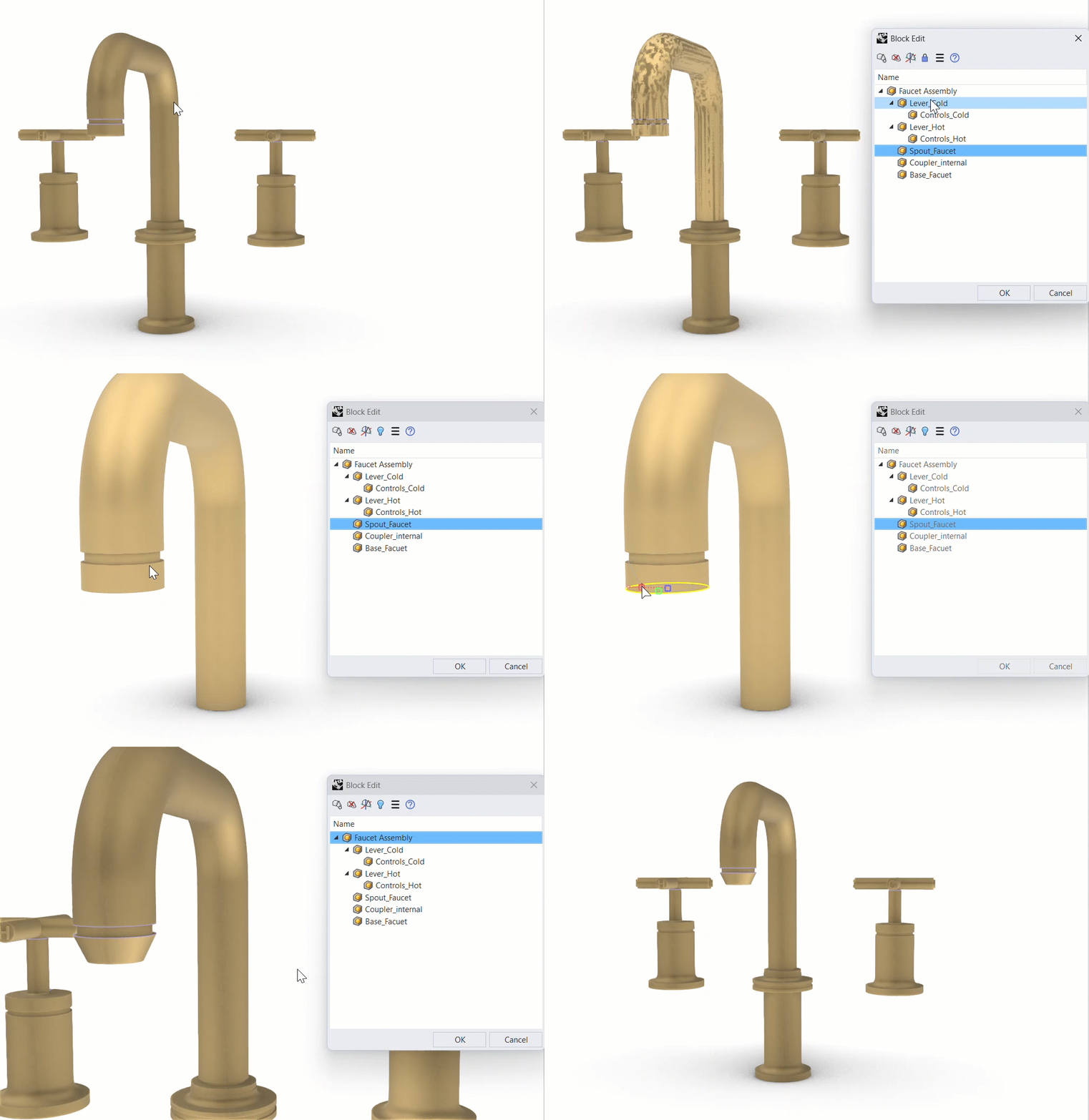
La modification des blocs est désormais plus précise et moins intrusive. La nouvelle fonctionnalité  BlocModifier
vous permet d’isoler et de modifier proprement la géométrie imbriquée, même au sein d’ensembles complexes ou mis à l’échelle de manière non uniforme.
BlocModifier
vous permet d’isoler et de modifier proprement la géométrie imbriquée, même au sein d’ensembles complexes ou mis à l’échelle de manière non uniforme.
Superposition : le grand nettoyage dans vos fichiers
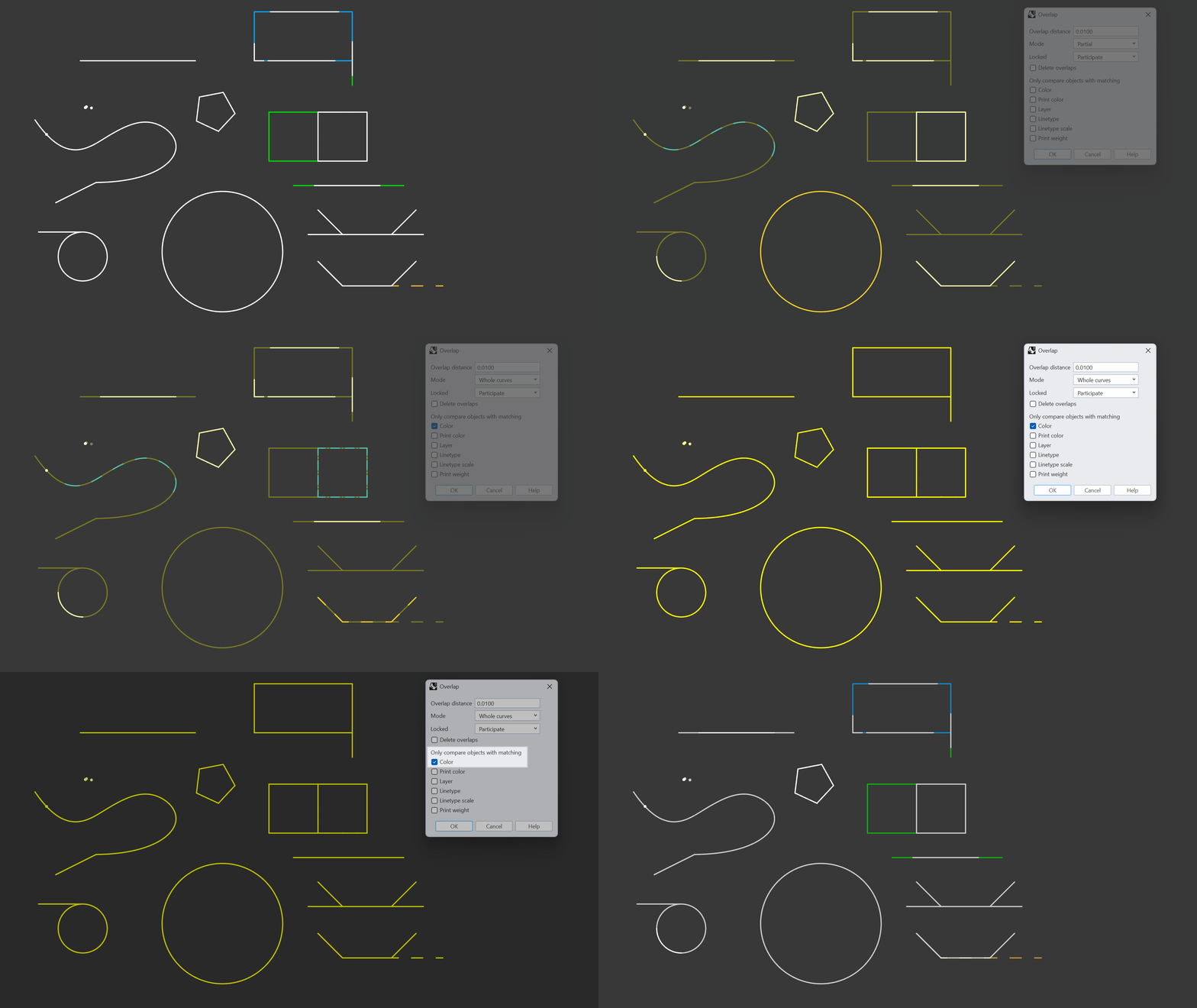
La nouvelle commande  Superposition
vous aide à nettoyer les dessins 2D désordonnés en recherchant et en sélectionnant les éléments linéaires dupliqués ou superposés à l’intérieur d’une distance définie par l’utilisateur. La commande détecte les superpositions totales et partielles, ainsi que les éléments linéaires présentant des propriétés différentes. Cela facilite la détection de géométries similaires, et pas seulement de doublons exacts.
Superposition
vous aide à nettoyer les dessins 2D désordonnés en recherchant et en sélectionnant les éléments linéaires dupliqués ou superposés à l’intérieur d’une distance définie par l’utilisateur. La commande détecte les superpositions totales et partielles, ainsi que les éléments linéaires présentant des propriétés différentes. Cela facilite la détection de géométries similaires, et pas seulement de doublons exacts.
Dans quels cas l’utiliser ?
- Pour nettoyer les dessins 2D afin de pouvoir annoter plus facilement, y ajouter des hachures ou modifier les types de ligne.
- Pour éliminer les géométries presque dupliquées inutiles des fichiers volumineux ou lourds.
- Pour éviter les problèmes lors des opérations ultérieures qui sélectionnent plusieurs géométries ou des géométries incorrectes, ce qui peut ralentir votre travail.
- Pour améliorer la création des trajectoires d’outil (plusieurs passes sur le même segment).
- Pour améliorer les résultats de découpe laser ou plasma (temps de chauffe supplémentaire, surcoupe, largeur de saignée irrégulière).

