
Blocs imbriqués
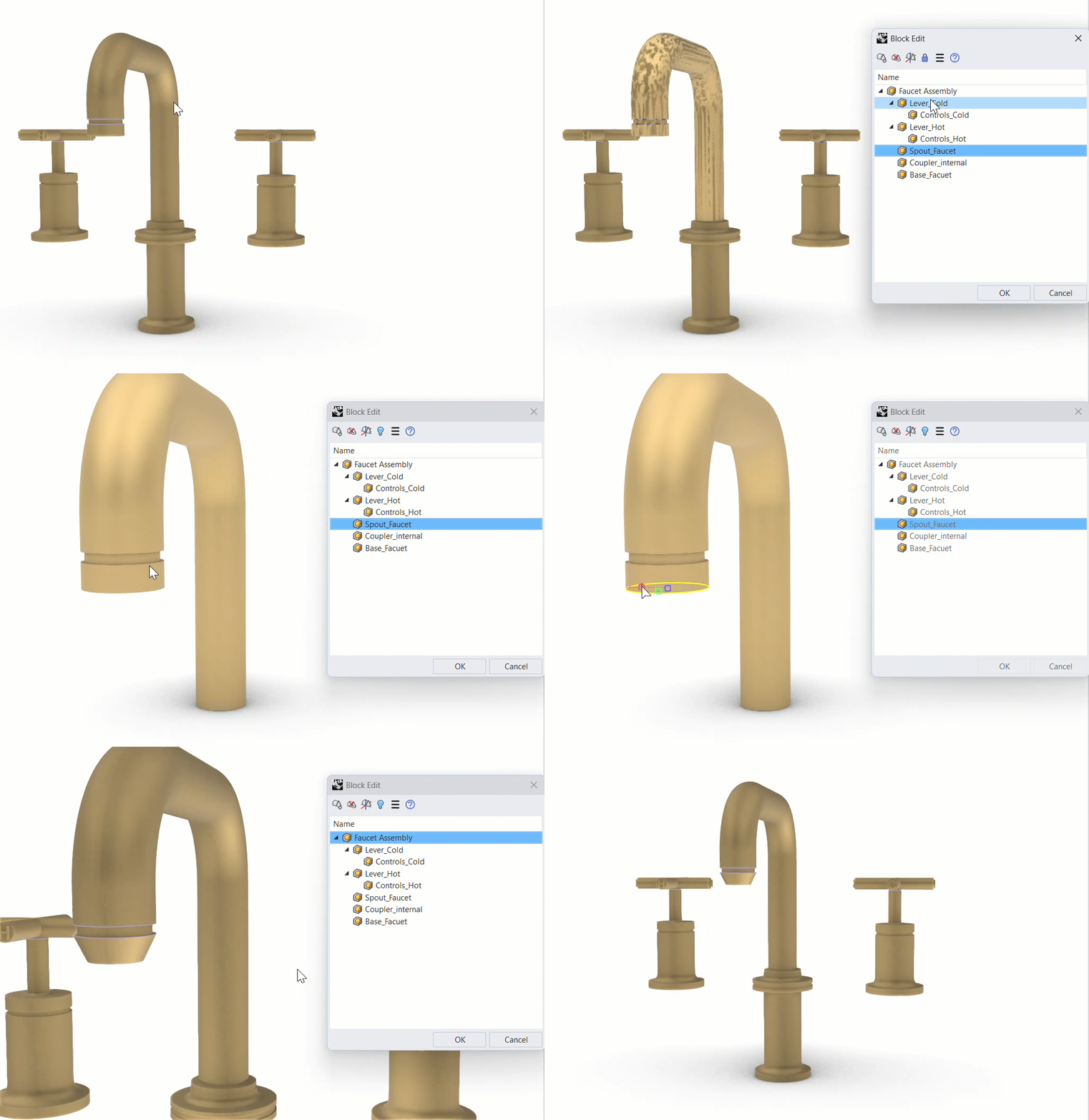
Modifiez des blocs dans des blocs sans quitter la session de commande. Pendant que vous utilisez  BlocModifier
, double-cliquez sur un sous-bloc du modèle pour en faire le bloc actif à modifier. Double-cliquez ailleurs dans la fenêtre pour revenir au bloc parent. Une fois que vous êtes revenu au niveau du bloc supérieur, double-cliquez de nouveau pour terminer la session de commande.
BlocModifier
, double-cliquez sur un sous-bloc du modèle pour en faire le bloc actif à modifier. Double-cliquez ailleurs dans la fenêtre pour revenir au bloc parent. Une fois que vous êtes revenu au niveau du bloc supérieur, double-cliquez de nouveau pour terminer la session de commande.
Cacher et montrer
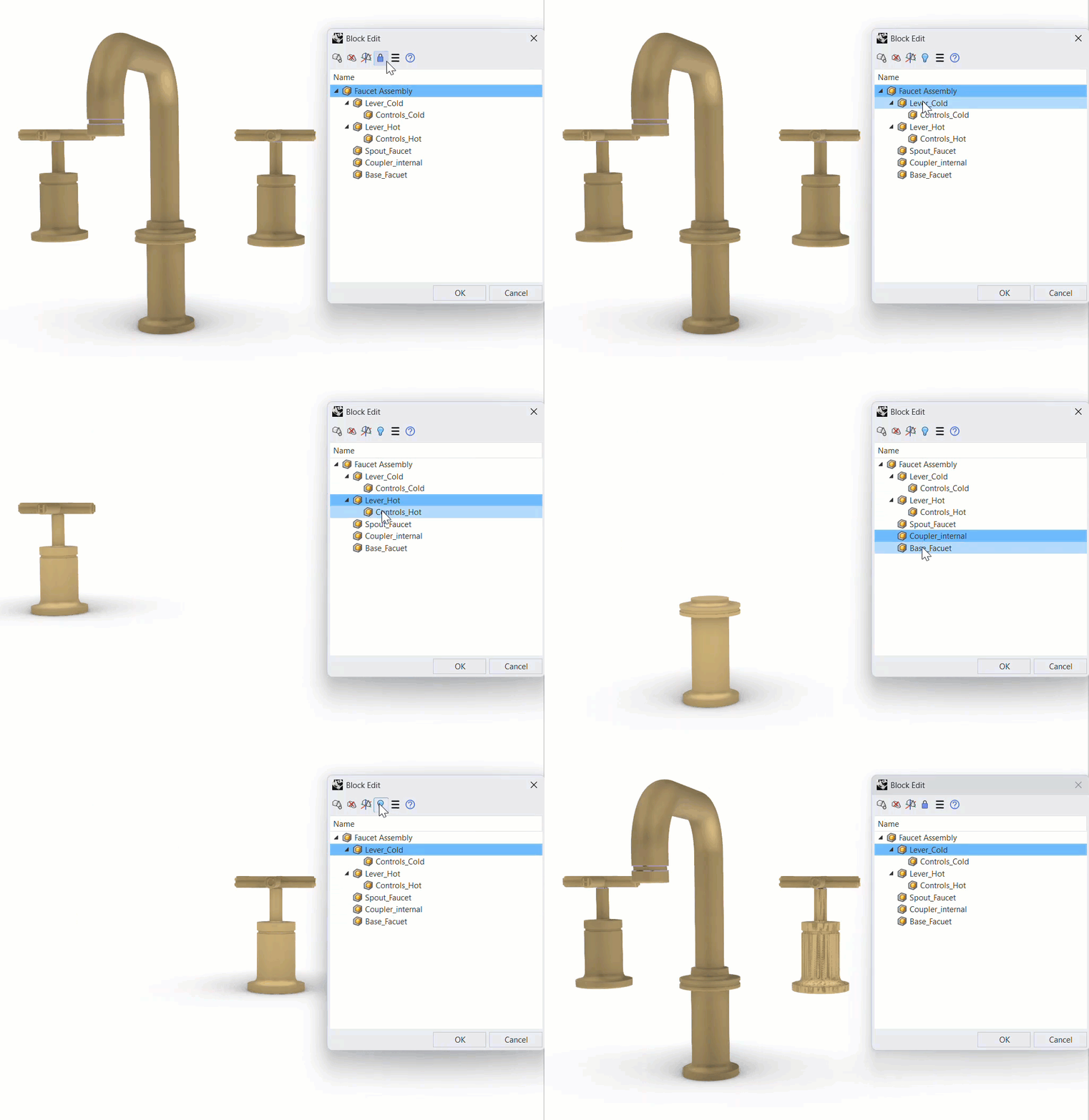
Concentrez-vous sur le bloc à modifier, même dans les scènes très encombrées. Pendant une session de la commande BlocModifier
, basculez en un clic entre le statut verrouillé et caché des objets environnants qui ne sont pas des blocs. C’est très facile ! Il suffit de cliquer dans la barre d’outils de la boîte de dialogue Modifier un bloc. Masquez les autres objets du modèle pour travailler sans distraction, ou verrouillez-les pour garder le contexte visible à titre de référence.
Mise à l’échelle non uniforme
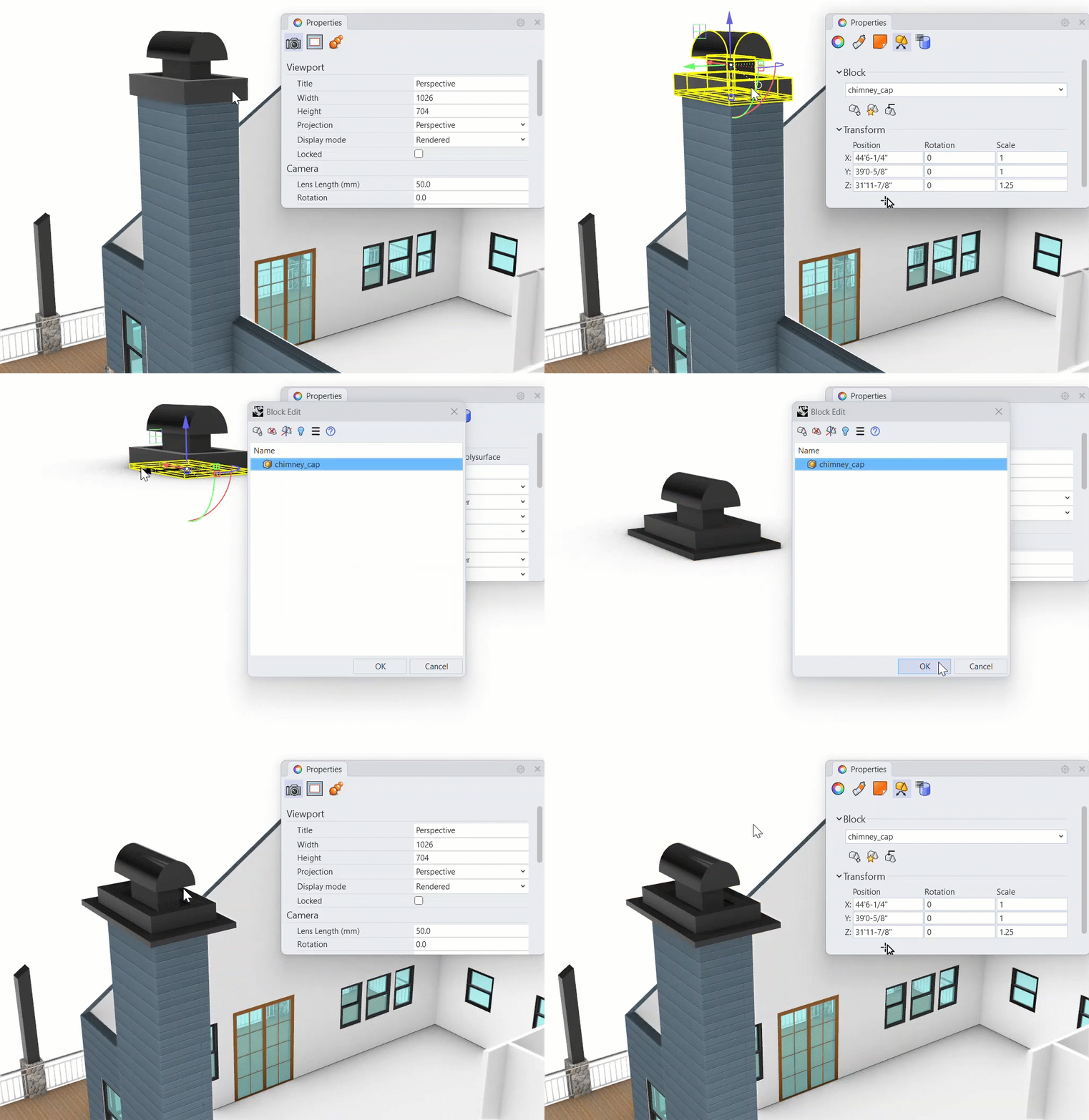
Les occurrences de bloc mises à l’échelle de manière non uniforme peuvent désormais être sélectionnées et modifiées avec BlocModifier
. Étirez une occurrence pour l’adapter à son emplacement, puis ouvrez-la pour modifier la définition du bloc. Une fois terminé, utilisez  BlocRétablirÉchelle
pour rétablir une mise à l’échelle uniforme pour l’occurrence.
BlocRétablirÉchelle
pour rétablir une mise à l’échelle uniforme pour l’occurrence.
Envie d’essayer ?
- Téléchargez Rhino 9 WIP pour Windows ou Mac.
- Téléchargez et ouvrez le modèle Try-It-BlockEdit.3dm.
- Dans la fenêtre Dessus, double-cliquez sur le bloc du robinet intitulé Faucet Assembly.
- Dans la barre d’outils de la boîte de dialogue Modifier un bloc, cliquez sur l’icône du verrou. L’icône du verrou devient alors une ampoule bleue.
- Activez la fenêtre Perspective.
- Cliquez sur le bloc imbriqué intitulé Lever Cold\Controls Cold et utilisez le
 Manipulateur
pour le tourner de 45 degrés.
Manipulateur
pour le tourner de 45 degrés. - Cliquez sur le bloc imbriqué intitulé Lever Hot\Controls Hot et faites-le tourner de 45 degrés au moyen du Manipulateur
.
- Double-cliquez dans la fenêtre deux fois pour revenir en arrière et quitter la commande BlocModifier
.
- Avec le Manipulateur
étirez le robinet dans la direction des X afin de modifier l’échelle de l’objet de manière non uniforme. Cela déformera l’ensemble du robinet et l’étirera dans une seule direction.
- Double-cliquez sur le bloc intitulé Faucet Assembly pour relancer la commande BlocModifier
.
- Cliquez sur le bloc imbriqué intitulé Spout Faucet.
- Appuyez sur
Ctrl + Shiftet cliquez sur la courbe de bord à l’extrémité du robinet pour effectuer une sélection de sous-objet. - À l’aide du Manipulateur
déplacez le bord de
-0.5unités dans la direction des Z. - Double-cliquez dans la fenêtre deux fois pour quitter commande BlocModifier
.
- Tapez la commande BlocRétablirÉchelle
pour remettre le bloc Faucet Assembly à l’échelle de manière uniforme.
- À votre tour ! Essayez cette commande sur vos propres modèles contenant des blocs.
- Partagez vos commentaires et vos réactions sur le forum de Rhino.

