Créez un style et utilisez-le partout
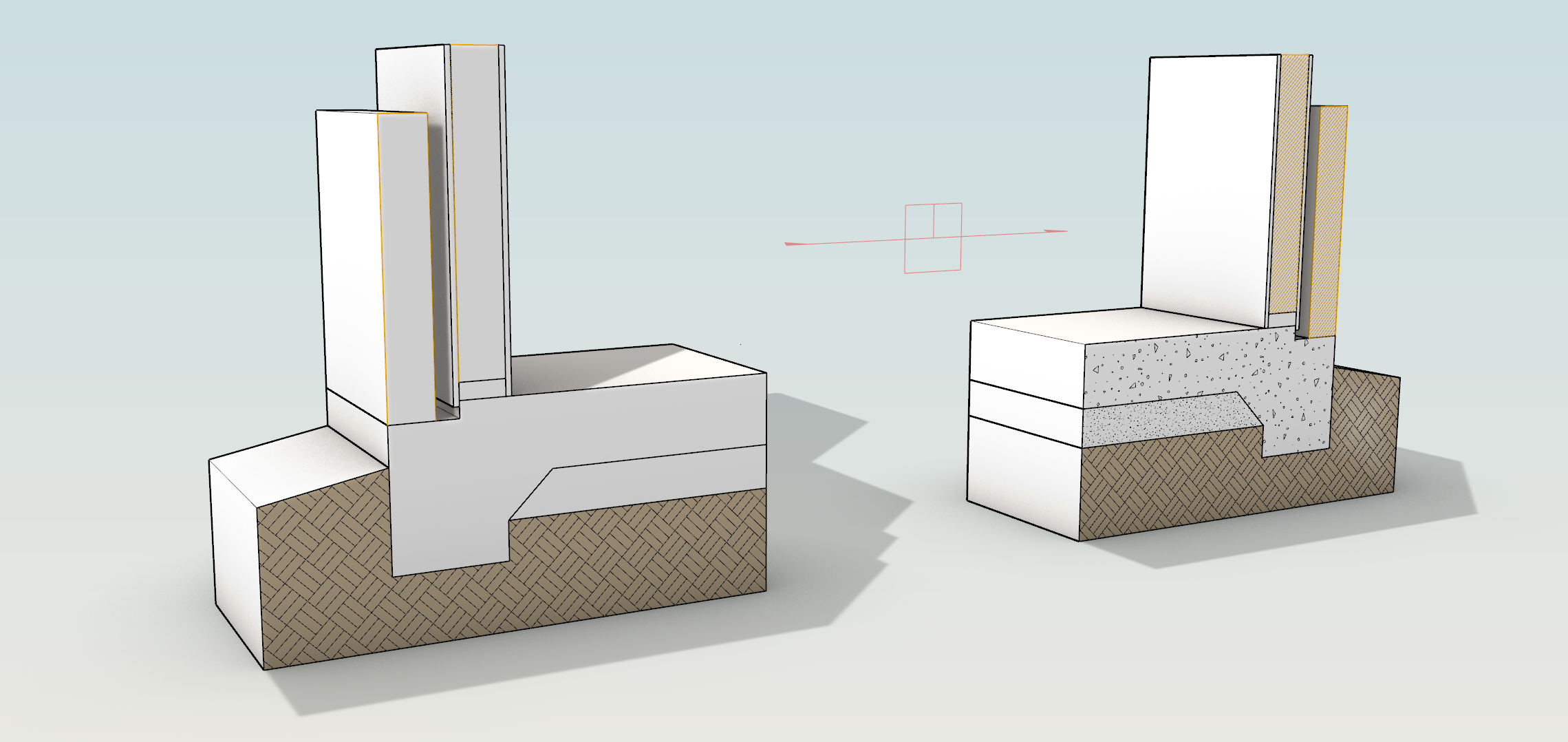
Les architectes et les concepteurs qui produisent des plans, des coupes et des élévations à partir de leurs modèles vont pouvoir enregistrer facilement leurs styles de section et les réutiliser sur n’importe quel objet, calque ou plan de coupe. Auparavant, chaque style personnalisé devait être créé au cas par cas. Si un modèle comprenait dix éléments en béton, il fallait modifier dix fois le style. Désormais, il suffit de le faire une seule fois.
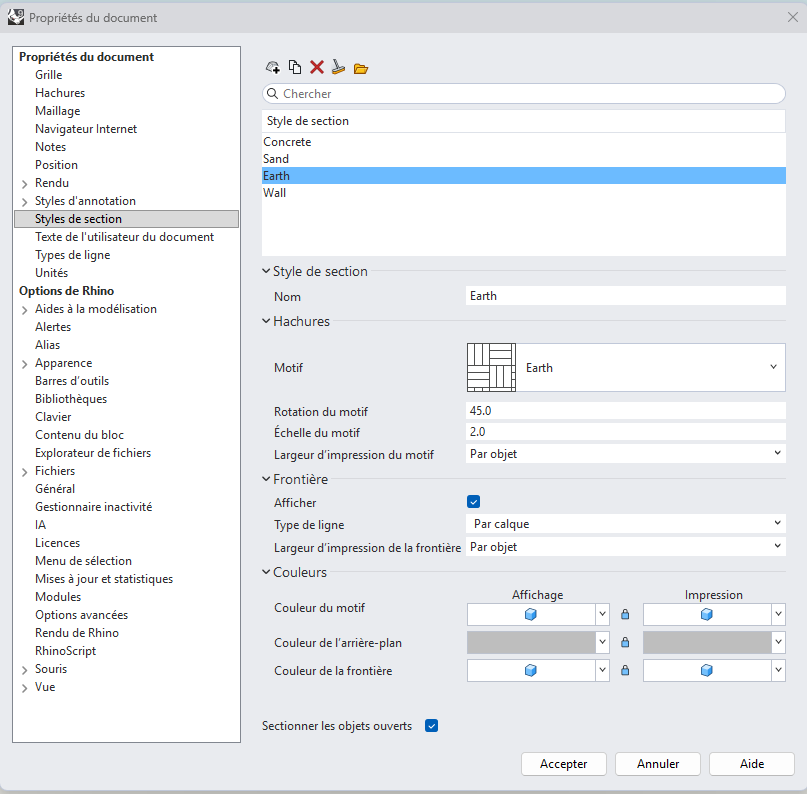
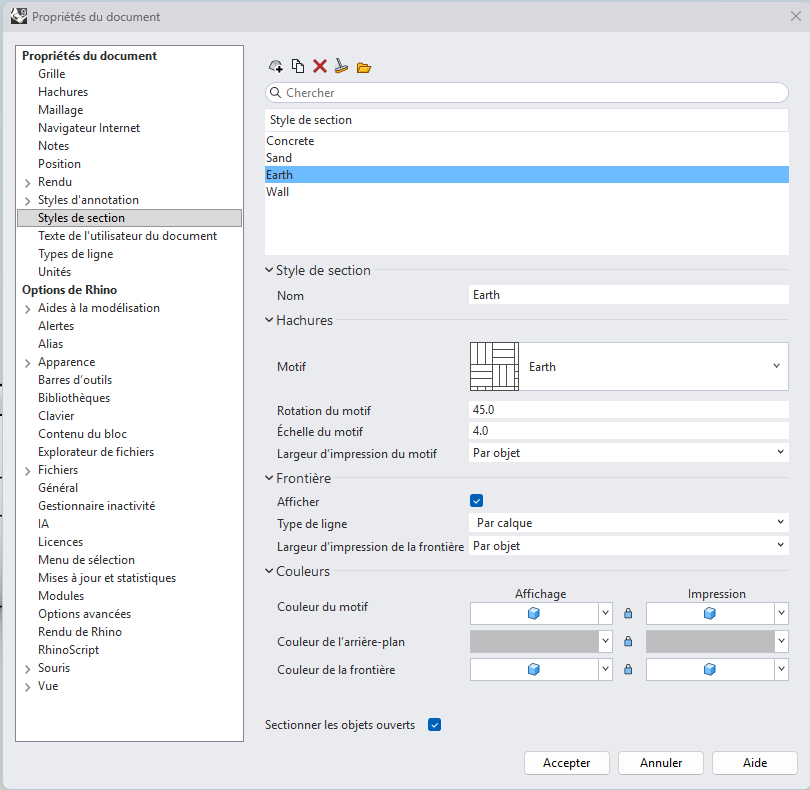
Dans un style nommé « Béton », définissez le motif de hachures, le remplissage d’arrière-plan, le type de ligne et la couleur de la frontière, ainsi que les couleurs d’impression. Modifiez l’échelle du motif de hachures et toutes les sections du jeu de plans seront mises à jour en conséquence.
Envie d’essayer ?
- Téléchargez Rhino 9 WIP pour Windows ou Mac.
- Téléchargez et ouvrez DocumentSectionStyles-TryIt.3dm dans Rhino .
- Pour créer un nouveau style :
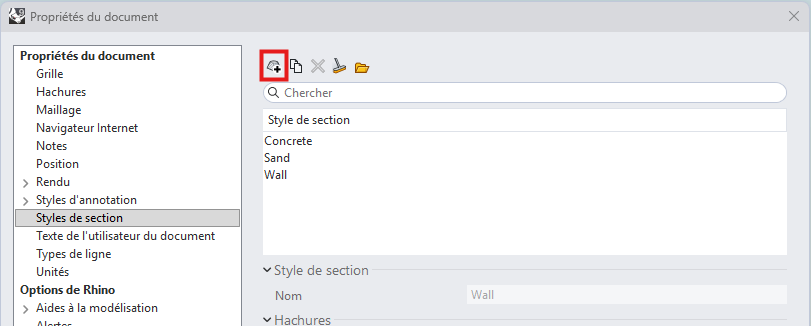
- Allez dans le menu Fichier > Propriétés > Styles de section.
- Cliquez sur l’icône Nouveau pour créer un nouveau style dans le document.
- Dans la boîte de dialogue :
- Renommez le style de
Section Style 01àEarth(Terre). - Choisissez le Motif intitulé
Earth. - Pour Rotation du motif, saisissez
45degrés. - Définissez l’échelle du motif sur
2. - Définissez la couleur de l’Arrière-plan sur
Gris. - Cliquez sur Accepter.
- Renommez le style de
- Appliquez le style à un objet :
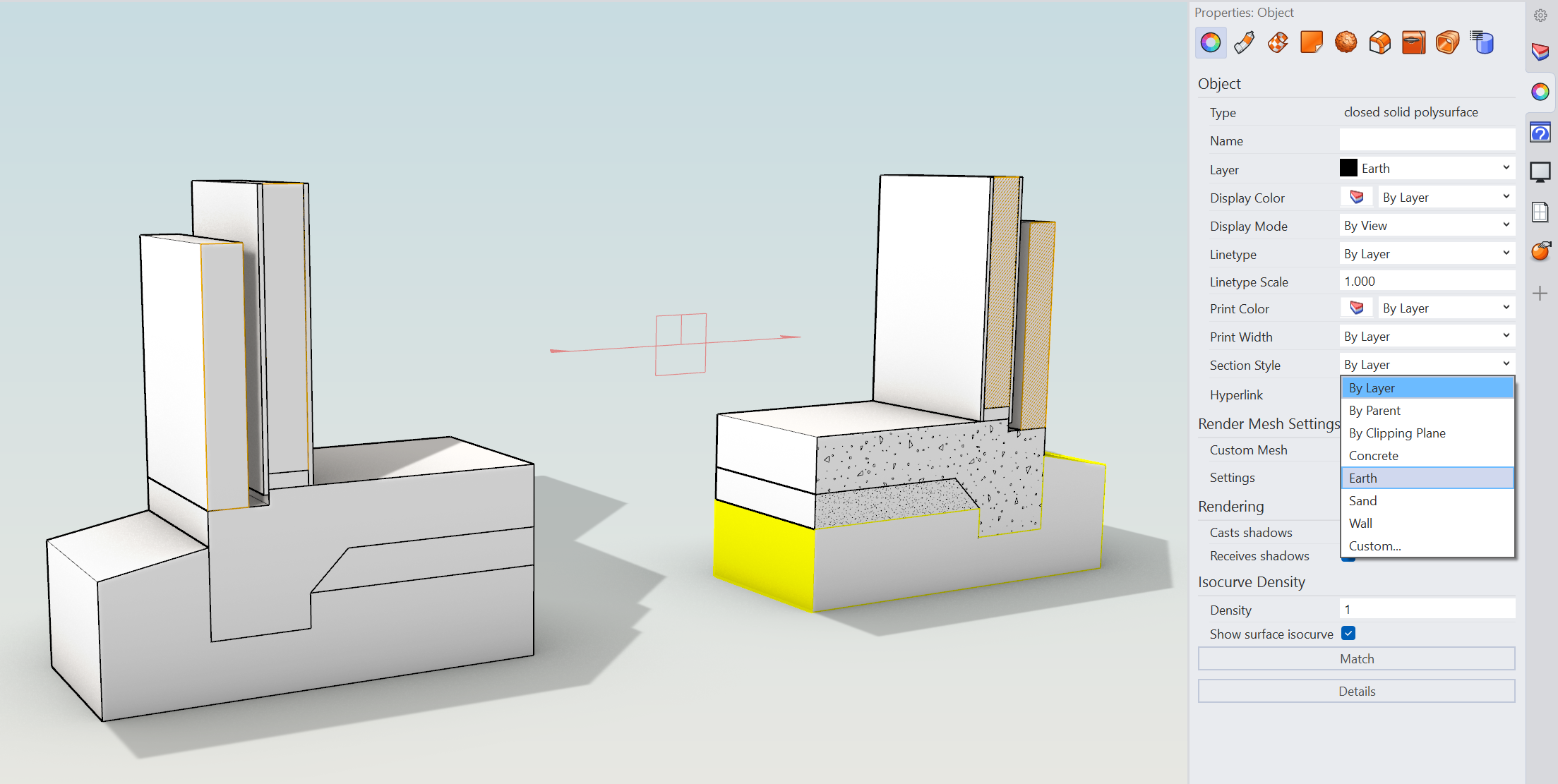
- Sélectionnez l’objet représentant la base du modèle.
- Ouvrez le panneau des
 Propriétés
.
Propriétés
. - Dans le menu déroulant Style de section, sélectionnez
Earth.
- Appliquez le style à un autre objet :
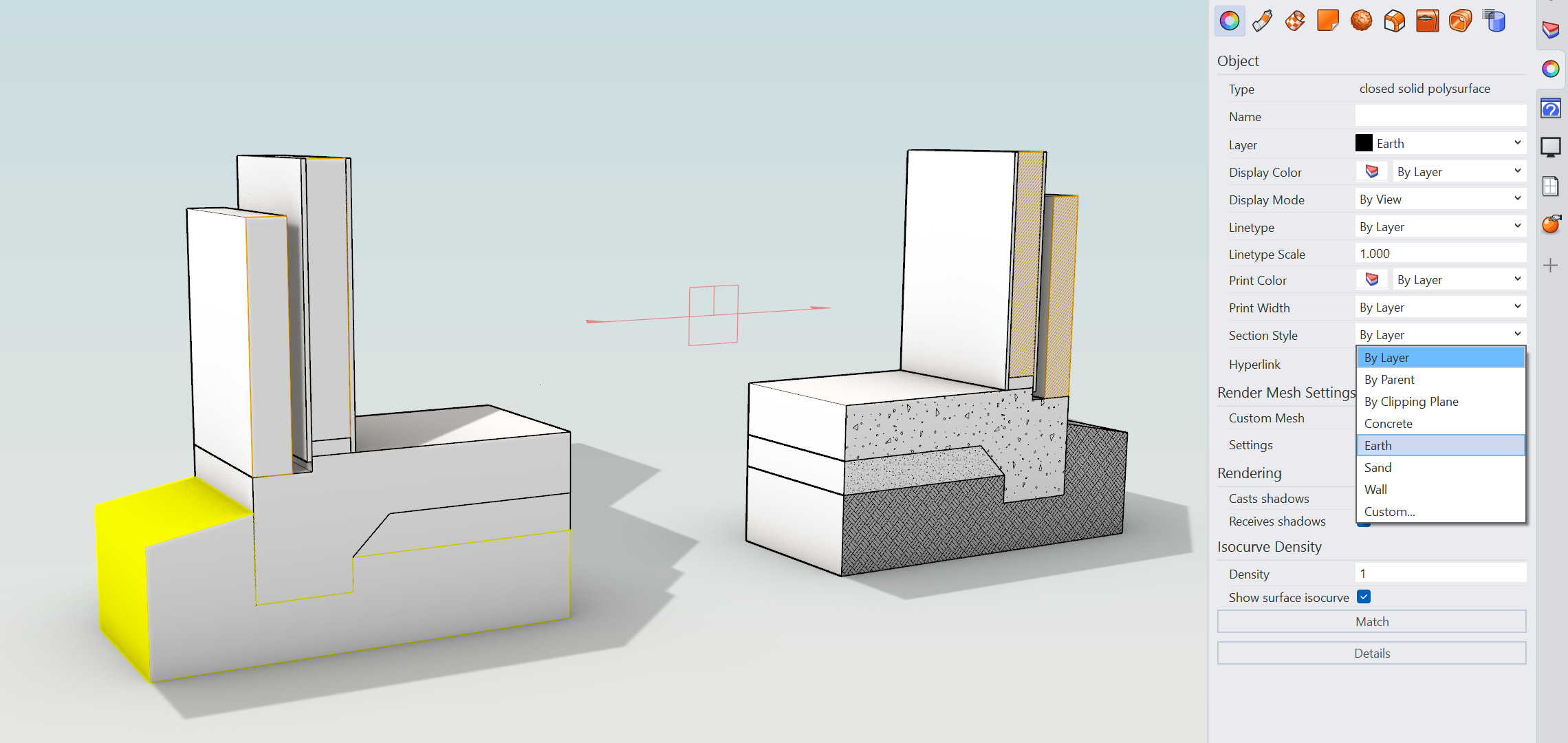
- Sélectionnez l’objet correspondant sur l’élément situé en face.
- Dans Propriétés
, sélectionnez
Earthà partir du menu déroulant Style de section.
- Modifiez une fois, appliquez les modifications partout :
- Retournez sur la page Styles de section des Propriétés du document.
- Sélectionnez
Earth. - Modifiez l’un des paramètres, par exemple l’échelle du motif ou la couleur de l’arrière-plan.
- Les deux objets auxquels vous aviez appliqué le style
Earthse mettront à jour simultanément.
- Appliquez les autres styles de section du document. Les objets de droite du modèle utilisent déjà les styles
Sand(sable),Concrete(Béton) etWall(Murs). - À votre tour ! Essayez d’appliquer les styles de section par calque dans vos modèles préférés.
- Partagez vos commentaires et vos réactions sur le forum de Rhino.