Du modèle 3D au dessin 2D
Générez des dessins techniques 2D fidèles à partir de vos modèles 3D ! Positionnez des  SectionsDeCoupe
sur le modèle aux endroits où vous avez besoin de plans d’étage, d’élévations et de coupes, puis extrayez des
SectionsDeCoupe
sur le modèle aux endroits où vous avez besoin de plans d’étage, d’élévations et de coupes, puis extrayez des  DessinsDeCoupe
directement dans Rhino.
DessinsDeCoupe
directement dans Rhino.
Lien dynamique entre la 2D et la 3D
Modifiez le modèle 3D et vos dessins 2D s’actualiseront en conséquence ! Il suffit de double-cliquer sur vos DessinsDeCoupe
pour en modifier les paramètres. Paramétrez les hachures ou les styles de section, intervenez sur votre modèle 3D, supprimez ou ajoutez des éléments et votre dessin s’actualisera en conséquence.
Projection dans l’espace 3D
Les DessinsDeCoupe
peuvent désormais être projetés à leur emplacement 3D réel. Cela permet d’organiser les dessins, de référencer leur emplacement et de visualiser le modèle 3D derrière eux en utilisant différents modes d’affichage. Créez de superbes présentations pour vos projets d’architecture !
Superposez vos dessins
Vous souhaitez générer un dessin par étage pour un bâtiment à plusieurs niveaux ? La commande  AlignerDessinsDeCoupe
permet d’empiler vos dessins ou de les positionner les uns par rapport aux autres. Votre modèle sera toujours parfaitement organisé et bien rangé.
AlignerDessinsDeCoupe
permet d’empiler vos dessins ou de les positionner les uns par rapport aux autres. Votre modèle sera toujours parfaitement organisé et bien rangé.
Courbes incluses
Pour les modèles qui comportent des courbes en tant qu’objets d’arrière-plan, celles-ci sont désormais ajoutées aux DessinsDeCoupe
.
Arrière-plan dans la boîte de dialogue.
Gérer les propriétés
Gérez les propriétés de vos DessinsDeCoupe
grâce aux différentes options de calque :
Créer à partir de calques modèles
Créez des DessinsDeCoupe
qui héritent des propriétés d’un ensemble de calques définis par l’utilisateur. Définissez des propriétés telles que la couleur, le type de ligne et la largeur d’impression une seule fois. Ces propriétés s’appliqueront ensuite à tous vos dessins. Pour cela, choisissez À partir des calques de sortie pour le champ de Propriétés dans la boîte de dialogue. Un moyen simple de garantir le respect des normes du projet au sein de toute l’équipe !
Hériter les propriétés du modèle 3D
Définissez la même structure de calques pour le dessin 2D que celle de l’objet 3D. Cela permet de conserver très facilement les mêmes propriétés entre le modèle 3D et les DessinsDeCoupe
. Il suffit de sélectionner Utiliser les calques d’origine pour le champ des Propriétés dans la boîte de dialogue. Votre modèle sera toujours parfaitement organisé, sans calques en double !
Envie d’essayer ?
- Téléchargez Rhino 9 WIP pour Windows ou Mac.
- Téléchargez et ouvrez le modèle ClippingDrawing.3dm.
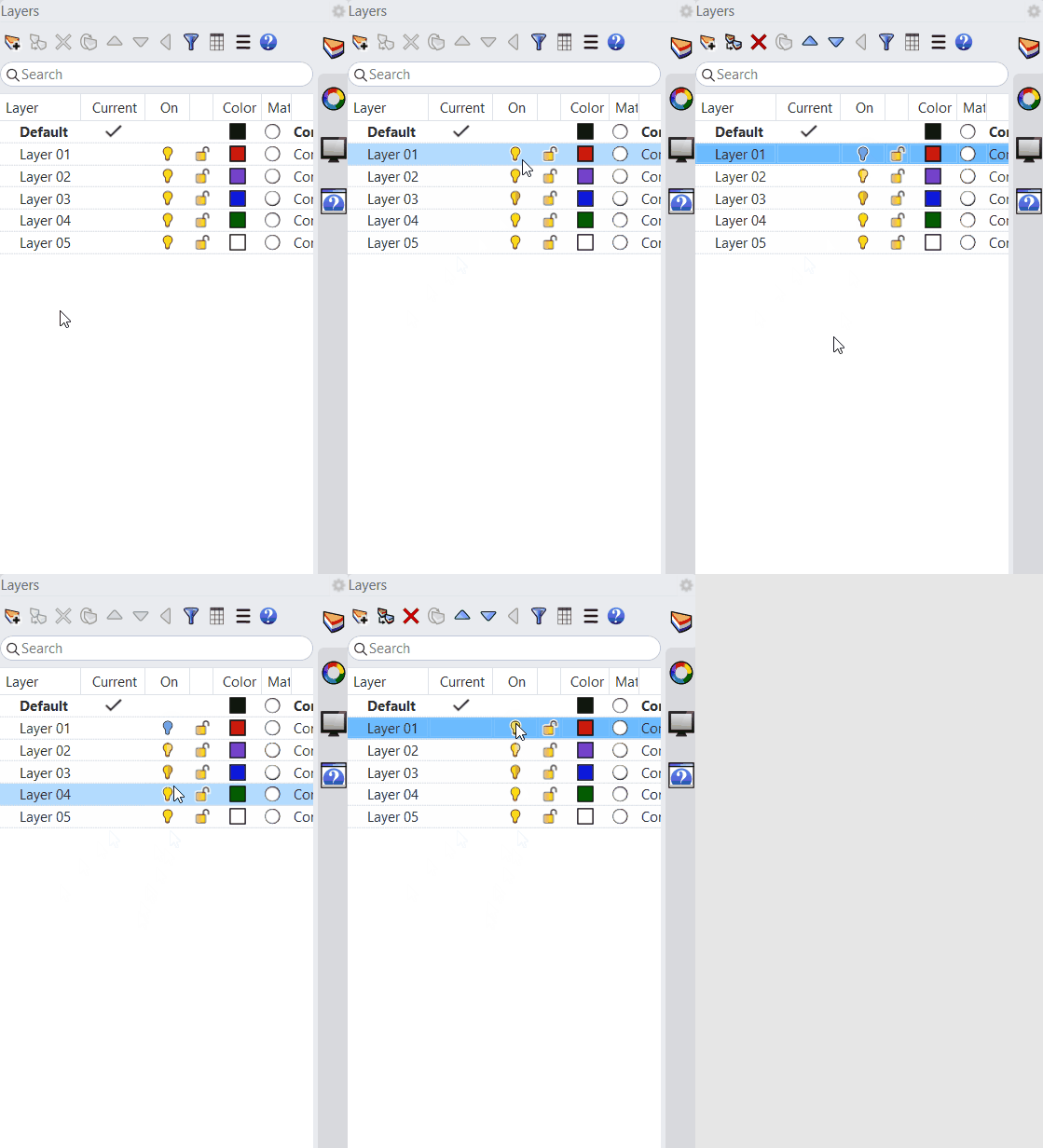
- Dans le panneau des Calques :
- Assurez-vous que le
calque
Site3Dest désactivé . - Assurez-vous que le calque
ClippingSectionsest activé.
- Assurez-vous que le
calque
- Agrandissez la fenêtre .
- Activez l’
accrochage
Point. - Tapez la commande DessinsDeCoupe
.
- À l’
invite
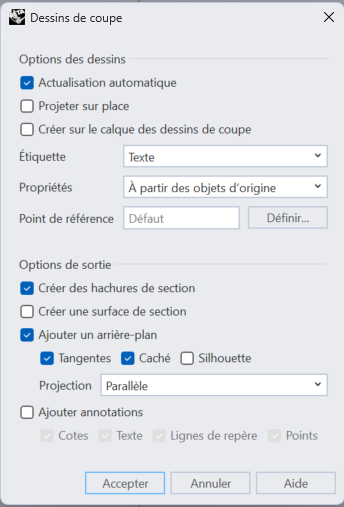
Sélectionner des sections de coupe, sélectionnez le plan de coupe nommé Section Looking South (section orientée vers le sud). Appuyez sur Entrée. - Dans la boîte de dialogue Dessins de coupe, sélectionnez les options suivantes :
- Dans Propriétés :
À partir des objets d’origine Ajouter un arrière-planavec les optionsTangentesetCaché.- Cliquez sur
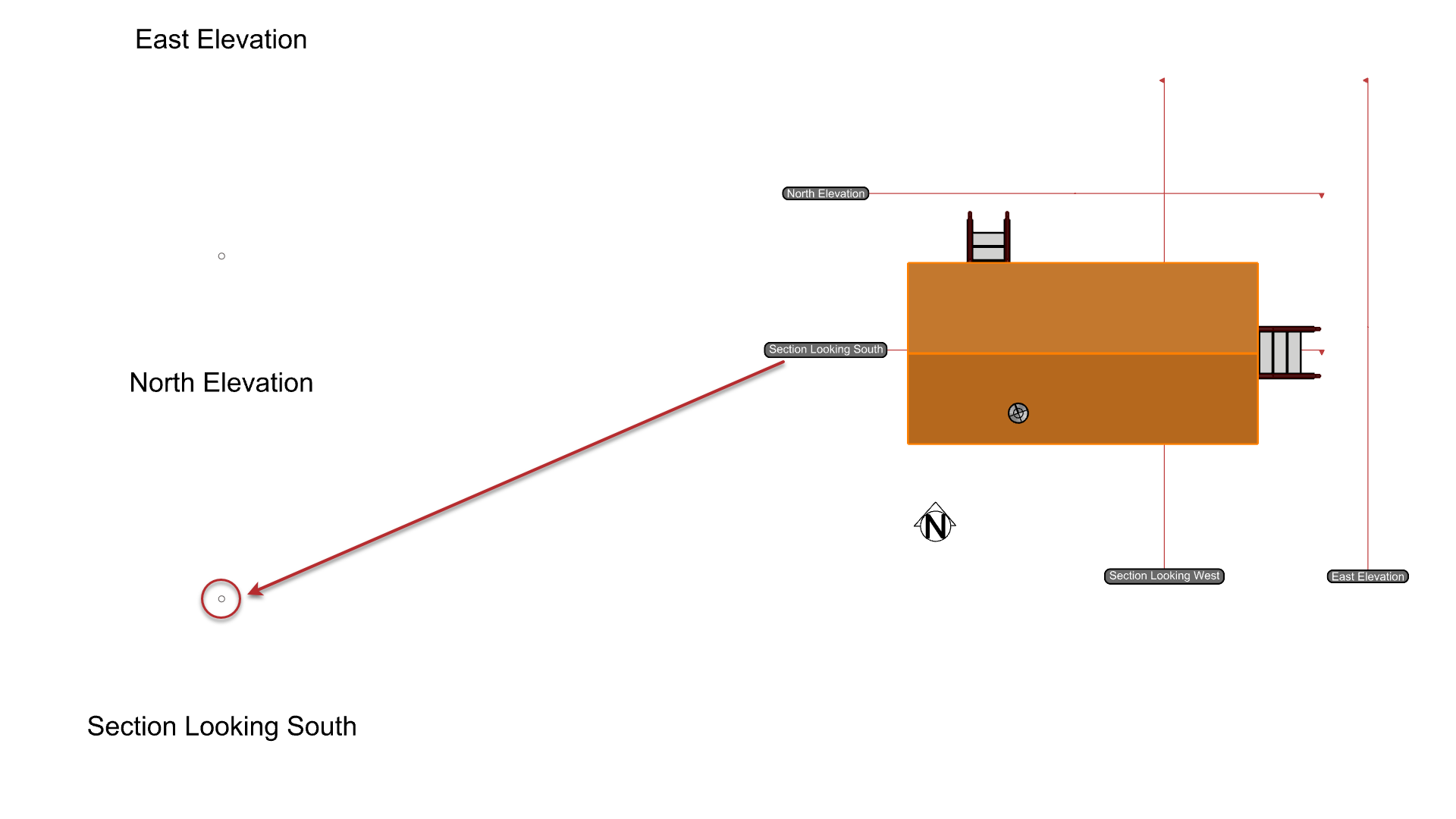
Accepteret placez le dessin de coupe à l’emplacement prévu à cet effet, sur la gauche.
- Dans Propriétés :
- À l’invite
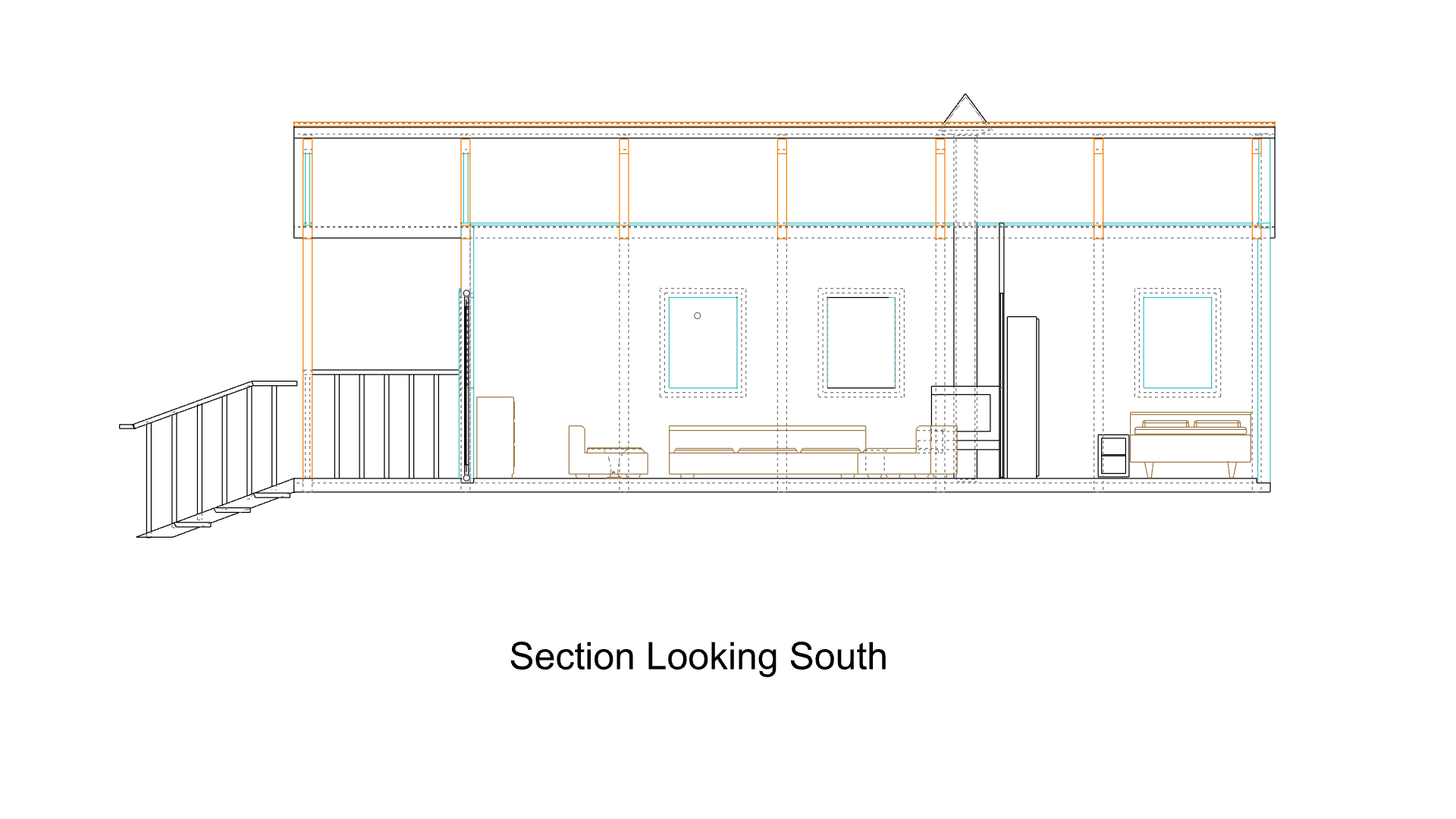
Point de positionnement, accrochez-vous au point situé au-dessus de la légende Section Looking South. - Vous venez de créer la section :
- À votre tour ! Créez à présent la section orientée à l’ouest (Section Looking West) et les Élévations.
- Partagez vos commentaires et vos réactions sur le forum de Rhino.