Ist LAN Zoo das Richtige für Sie?
Rhino-Lizenzen können dem LAN Zoo, dem Cloud Zoo oder einem einzelnen Computer zugewiesen werden. Der Cloud Zoo ist für die meisten Leute die beste Möglichkeit,. Lesen Sie mehr über die Lizenzoptionen von Rhino oder nutzen Sie die Auswahl der besten Methode zur Lizenzverwaltung, um Ihre Entscheidung zu erleichtern.
Der LAN Zoo ist konzipiert für:
- Verwaltung von Lizenzen für eine Gruppe von Lab-Computern im selben LAN.
- Air-Gap-Netzwerke, in denen Rhino-Computer keinen Internetzugang haben.
- Gewährung des Zugriffs auf Rhino ohne individuelle Rhino-Konten.
- Die Verwaltung mehrerer Lizenzen von einem Ort aus, wenn Sie mehr Anwender als Lizenzen haben.
Der Cloud Zoo ist wahrscheinlich die bessere Wahl, wenn:
- Ihre Benutzer an verschiedenen Standorten oder in verschiedenen Ländern arbeiten.
- Die Computer Ihrer Benutzer regelmäßig über einen Internetzugang verfügen.
- Sie kein LAN, keine Server und keine VPN-Infrastruktur betreiben.
Funktionen
Der LAN Zoo verteilt Rhino- und kompatible Plug-in-Lizenzen unter den Anwendern im selben lokalen Netzwerk. Wenn ein Produkt, das den LAN Zoo verwendet, gestartet wird, fragt es den LAN Zoo nach einer Lizenz. Wenn eine Lizenz verfügbar ist, wird das Produkt ausgeführt. Wenn das Produkt geschlossen wird, kehrt die Lizenz zum LAN-Zoo zurück.
- Kostenlos: Der LAN Zoo kostet nichts.
- Zentralisierte Verwaltung: verwalten Sie Ihre Lizenzen von einem Ort aus, anstatt auf jedem einzelnen Computer.
- Auschecken von Lizenzen: Laptop-Benutzer können die Verbindung zum Netzwerk trennen. Schul-Lab-Lizenzen sind auf einen Ausleihzeitraum von 30 Tagen beschränkt.
- Robust: Rhino funktioniert weiter, auch wenn die Netzwerkverbindung oder der Server unterbrochen werden.
- Keine spezielle Installation: Standardversionen von Rhino und seinen Plug-ins funktionieren mit dem LAN-Zoo.
- Keine spezielle Hardware oder Software: Der LAN Zoo läuft auf jedem unterstützten Windows-Computer. Das Installationsprogramm enthält alles, was es braucht.
- Routfähig: es funktioniert auf Einzelsegment-Netzwerken und auf Netzwerken, bei denen Computer durch Router getrennt sind.
- Läuft als Service: wird bei Neustart des Servers automatisch neu gestartet.
- Unterstützung für Plug-ins von Drittanbietern: Plug-in-Entwickler können ihren eigenen Produkten die Unterstützung für LAN Zoo hinzufügen.
Systemanforderungen
- Eine aktuell unterstützte Version von Windows oder Windows Server mit allen installierten Windows-Updates. Virtuelle Maschinen werden unterstützt.
- Eine für TCP/IP konfigurierte Netzwerkverbindung, verkabelt oder wireless
- TCP-Port 80 verfügbar (Details)
Kompatibilität
Unterstützte Lizenzeditionen
✅ Kommerziell
✅ Schul-Lab
❌ Schulversion
❌ Testversion
Unterstützte Produktversionen
✅ Rhino 9
✅ Rhino 8
✅ Rhino 7
✅ Rhino 6
✅ Rhino 5 für Windows
✅ Rhino 5 für Mac
✅ Bongo 2.0
✅ Brazil 2.0
✅ Flamingo nXt 3.0
✅ Flamingo nXt 5.0
✅ Penguin 2.0
Erste Schritte
Installation des LAN Zoos
- Wählen Sie einen Windows-Computer in Ihrem Netzwerk als Host des LAN-Zoos aus. Siehe Systemanforderungen
- Laden Sie den LAN Zoo herunter und installieren Sie ihn auf diesem Computer.
- Starten Sie den Zoo Administrator.
- Fügen Sie Ihre Lizenzen hinzu.
Upgrade eines LAN-Zoo-Servers
Um die neueste Version von Rhino zu unterstützen, müssen Sie Ihren LAN-Zoo-Server aktualisieren.
Laden Sie den neuesten LAN-Zoo herunter und installieren Sie ihn auf demselben Server wie Ihren aktuellen LAN-Zoo.
Wenn Sie ein Upgrade durchführen:
- Ersetzt der neue LAN Zoo den alten.
- Werden Ihre Lizenzen automatisch in den neuen LAN Zoo verbracht.
- Sind Anwender, die Rhino während des Upgrades ausführen, nicht betroffen.
Bestimmung des Servernamens des LAN Zoos
Sie benötigen den Servernamen, um Rhino mit dem LAN-Zoo zu verbinden. Starten Sie auf dem LAN-Zoo-Server den Zoo Administrator (ZooAdmin.exe). In der Titelleiste wird der vollqualifizierte Domänenname des Servers angezeigt.
Support
- Lesen Sie die Tipps zur Fehlersuche und -behebung.
- Informationen zu Ports, IP-Bindung und den vom LAN Zoo gesendeten Daten finden Sie unter Netzwerkanforderungen.
- Fragen Sie im Support-Forum nach.
Lizenzen zum LAN Zoo hinzufügen
Fügen Sie Ihre Lizenzschlüssel mit dem Zoo Administrator zum LAN-Zoo-Server hinzu. Jede Lizenz muss validiert werden, bevor Rhino sie verwenden kann.
Hinzufügen einer Rhino-Lizenz
- Öffnen Sie Zoo Administrator (ZooAdmin.exe).
- Klicken Sie auf Edit → Add.
- Wählen Sie Ihr Rhino-Produkt aus der-Liste.
- Geben Sie den registrierten Besitzer und die Organisation ein.
- Geben Sie Ihren Lizenzschlüssel ein.
- Klicken Sie auf OK um mit der Lizenzbestätigung zu beginnen.
- Zur Bestätigung Ihrer Lizenz befolgen Sie diese Schritte.
Administratoren: wenn sich der Server hinter einer Firewall befindet, gestatten Sie den HTTPS-Zugang (TCP port 443) zu api.mcneel.com.
Online-Bestätigung Ihrer Lizenz
Wenn Sie dem LAN Zoo einen gültigen Rhino-Lizenzschlüssel hinzufügen, wird der Rhino-Lizenzbestätigungsassistent geöffnet. Befolgen Sie die Anweisungen auf dem Bildschirm.
Wenn während der Bestätigung ein Fehler auftritt, wenden Sie sich an den technischen Support von McNeel und geben Sie die Fehlerbeschreibung an.
Offline-Bestätigung Ihrer Lizenz
Wenn Ihr Zoo-Server nicht mit dem Internet verbunden ist, können Sie die Lizenz auch offline bestätigen.
Offline-Bestätigung
- Fügen Sie die Lizenz dem LAN Zoo hinzu. Da der Server offline ist, werden Ihnen Anweisungen zur Offline-Validierung angezeigt, einschließlich einer Geräte-ID.
- Geben Sie Rhino-Lizenzschlüssel, Rhino-Gerätename und Geräte-ID ein.
- Verwenden Sie einen Computer mit Internetverbindung.
- Öffnen Sie die in den Anweisungen zur Offline-Validierung angegebene Webseite in einem Webbrowser.
- Geben Sie Ihre E-Mail-Adresse und Ihren Rhino-Lizenzschlüssel ein.
- Geben Sie den Rhino-Gerätenamen und die Geräte-ID aus Schritt 2 ein.
- Geben Sie im Falle eines Upgrades auch den Lizenzschlüssel Ihrer früheren Version von Rhino ein.
- Ihr Bestätigungscode wird nun angezeigt. Drucken Sie ihn aus oder speichern Sie ihn in eine Textdatei. Verwenden Sie den Code innerhalb von 24 Stunden.
- Kehren Sie zum LAN-Zoo-Server zurück.
- Fügen Sie in Zoo Administrator Ihren Rhino-Lizenzschlüssel hinzu und klicken Sie auf OK.
- Geben Sie im Lizenzbestätigungsprogramm den erhaltenen Bestätigungscode ein und klicken Sie auf Next.
Die Lizenz ist nun validiert.
Upgrade von früheren Versionen
Wenn Sie eine Upgrade-Lizenz validieren, wird sie bei der Validierung mit einer Lizenz für die vorherige Version von Rhino verknüpft. Jede frühere Lizenz kann zum Upgrade einer einzigen Lizenz verwendet werden. Ein Unternehmen, das beispielsweise vier Rhino-5-Lizenzen besitzt und diese auf Rhino 8 aktualisiert, muss jedes Rhino-8-Upgrade mit einer anderen Rhino-5-Lizenz verknüpfen.
Informationen dazu, wie die Upgrade-Validierung mit dem Cloud Zoo oder einer Einzelplatzlizenz funktioniert, finden Sie unter Upgrade Ihrer Lizenz.
Rhino konfigurieren, um den LAN Zoo zu verwenden
Auf einem Einzelcomputer
- Installieren oder implementieren Sie Rhino.
- Starten Sie Rhino.
- Klicken Sie im Menü Werkzeuge auf Optionen und dann auf Lizenzen.
- Wählen Sie die Rhino-Lizenz und klicken Sie auf Lizenzschlüssel ändern.
- Wählen Sie LAN-Zoo verwenden und geben Sie dann Ihren LAN-Zoo-Servernamen ein.
In einem Schul-Lab
- Laden Sie den LAN Zoo herunter und installieren Sie ihn, und fügen Sie Ihren Rhino Lab-Lizenzschlüssel hinzu.
- Loggen Sie sich als Administrator am Schulcomputer ein.
- Laden Sie Rhino herunter und installieren Sie es.
- Klicken Sie mit der rechten Maustaste auf das Rhino-Symbol auf dem Desktop und dann auf Als Administrator ausführen. Dadurch kann Rhino den Namen des LAN-Zoo-Servers in den Registrierungszweig HKEY_LOCAL_MACHINE schreiben, sodass jeder Anwender auf diesem Computer dieselbe Einstellung erhält.
- Der Dialog Rhino benötigt eine Lizenz, um ausgeführt zu werden wird angezeigt. (Wenn Rhino bereits lizenziert ist, gehen Sie auf Werkzeuge → Optionen → Lizenzen und klicken Sie dann auf Lizenzschlüssel ändern.)
- Klicken Sie in der linken unteren Ecke auf Optionen und dann auf LAN Zoo verwenden.
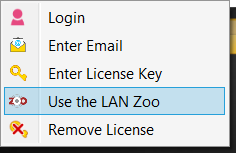
- Wählen Sie Zoo-Server mit folgendem Hostname oder IP-Adresse verwenden
- Geben Sie den Hostnamen oder die IP-Adresse Ihres LAN-Zoo-Servers ein.
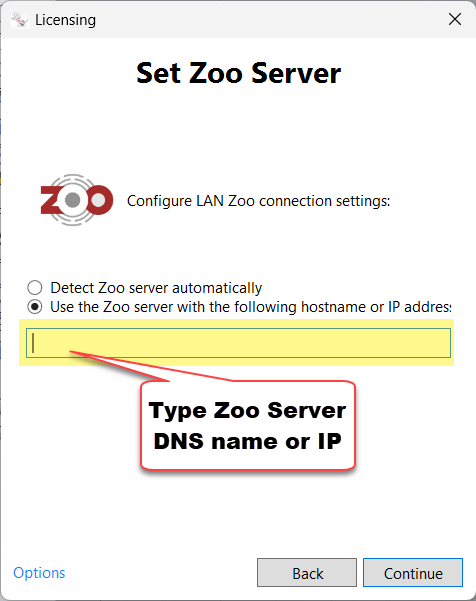
- Klicken Sie auf Fortfahren.
- Schließen Sie Rhino und melden Sie sich ab.
- Melden Sie sich als Student ohne Administratorberechtigungen an.
- Starten Sie Rhino.
Für Einzelheiten siehe Wie findet Rhino für Windows einen LAN-Zoo-Server? und Wie findet Rhino für Mac einen LAN-Zoo-Server?
Für alle Benutzer eines Windows Computers
- Klicken Sie mit der rechten Maustaste auf das Rhino-Symbol auf dem Desktop und dann auf Als Administrator ausführen.
- Der Dialog Rhino benötigt eine Lizenz, um ausgeführt zu werden wird angezeigt. (Wenn Rhino bereits lizenziert ist, gehen Sie auf Werkzeuge → Optionen → Lizenzen und klicken Sie dann auf Lizenzschlüssel ändern.)
- Klicken Sie in der linken unteren Ecke auf Optionen und dann auf LAN Zoo verwenden.
- Wählen Sie Zoo-Server mit folgendem Hostname oder IP-Adresse verwenden
- Geben Sie den Hostnamen oder die IP-Adresse Ihres LAN-Zoo-Servers ein.
- Klicken Sie auf Fortfahren.
- Schließen Sie Rhino und melden Sie sich ab.
Eine Einzel-Computer-Lizenz in den LAN Zoo verschieben
Rhino 6 und neuer für Windows
- Starten Sie Rhino.
- Klicken Sie im Menü Werkzeuge auf Optionen.
- Klicken Sie auf Lizenzen.
- Wählen Sie die Rhino-Lizenz und klicken Sie auf Lizenzschlüssel ändern.
Rhino 5 für Windows
- Starten Sie Rhino 5.
- Klicken Sie im Menü Werkzeuge auf Optionen.
- Klicken Sie auf Lizenzen.
- Wählen Sie die Rhino-Lizenz und klicken Sie auf Umwandeln.
Rhino für Mac
- Starten Sie Rhino.
- Im Menü von Rhino 9 (oder Rhino 8 oder Rhino 7 klicken Sie auf Optionen. Klicken Sie in Rhino 6 und früheren Versionen im Menü Rhinoceros auf Einstellungen.
- Klicken Sie auf Lizenzen.
- Wählen Sie die Rhino-Lizenz und klicken Sie auf Lizenzschlüssel ändern.
Eine LAN-Zoo-Lizenz auf einen Einzelcomputer verschieben
- Starten Sie Rhino.
- Klicken Sie im Menü Werkzeuge auf Optionen und dann auf Lizenzen.
- Klicken Sie auf Lizenzschlüssel ändern.
- Klicken Sie auf Lizenzschlüssel eingeben.
- Befolgen Sie die Anweisungen, um Ihren Lizenzschlüssel einzugeben.
Öffnen Sie auf einem Mac die Optionen im Menü Rhino 9 (oder Rhino 8 oder Rhino 7) und klicken Sie dann auf Lizenzen und auf Lizenzschlüssel ändern.
Wenn die Option Lizenzschlüssel ändern nicht verfügbar ist, entfernen Sie die LAN-Zoo-Lizenzdatei manuell und geben Sie dann Ihren Lizenzschlüssel ein. Siehe Manuelles Entfernen einer Rhino-Lizenz.
Lizenzen abmelden
Benutzer können eine Lizenz aus dem LAN Zoo abmelden, sie außerhalb des Standorts mitnehmen und ohne Verbindung zum LAN Zoo verwenden. Der LAN-Zoo-Administrator legt fest, wie lange eine Abmeldung dauern kann.
Um eine Lizenz abzumelden
Das Abmeld von Lizenzen muss auf dem LAN-Zoo-Server aktiviert sein. Er ist standardmäßig deaktiviert.
- Öffnen Sie den Zoo Administrator.
- Klicken Sie im Menü Tools auf Options.
- Wählen Sie Enable license check out.
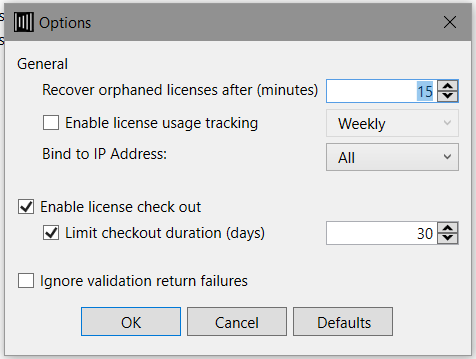
Benutzer melden eine Lizenz mit dem Befehl LizenzAbmelden von Rhino ab. Wenn die Abmeldung nicht aktiviert ist, meldet Rhino: Lizenz-Abmeldung auf diesem Zoo-Server nicht aktiviert. Für Unterstützung setzen Sie sich mit Ihrem Systemverwalter in Verbindung.
Um eine abgemeldete Lizenz zurückzuerhalten
Wenn eine Lizenz abgemeldet, aber nicht mehr in Gebrauch ist, können Sie sie manuell wiedererlangen. Eine verwendete Lizenz verbleibt auf dem Computer des Anwenders, bis Rhino geschlossen wird.
- Öffnen Sie Zoo Administrator.
- Wählen Sie die wiederzuerlangende Lizenz aus.
- Klicken Sie im Menü Bearbeiten auf Wiederherstellung.
Die Lizenz ist jetzt verfügbar.
Überwachung und Verfolgung der Lizenznutzung
- Öffnen Sie Zoo Administrator.
- Klicken Sie im Menü Tools auf Options.
- Wählen Sie Nutzungsverfolgung der Lizenzen aktivieren.
- Rufen Sie die Statusseite Ihres Servers auf:
http://<zoo_server_host_name>/status
Jeder in Ihrem Netzwerk kann die Statusseite in einem Webbrowser öffnen, um zu sehen, welche Lizenzen verwendet werden. Wenn Ihr LAN-Zoo-Server also beispielsweise zooserver.mycorp.com lautet, gehen Sie zu http://zooserver.mycorp.com/status.
Um herauszufinden, welche Version des LAN Zoo Sie ausführen, öffnen Sie Zoo Administrator und klicken Sie auf Help → About.
Zoo-Plug-in für Nagios
Nagios ist eine Open-Source-Software zur Überwachung von Computersystemen, Netzwerken und Infrastrukturen. Es überwacht Server, Switches, Anwendungen und Dienste, benachrichtigt Sie, wenn Probleme auftreten, und benachrichtigt Sie erneut, wenn das Problem behoben ist.
Ein Zoo-Plug-in für Nagios überprüft LAN-Zoo-Server auf Aktivität und Lizenznutzung pro Produkt. Wenn alle Lizenzen eines Produkts in Verwendung sind, gibt es einen Warnhinweis aus. Wenn der LAN-Zoo-Server ausgefallen ist, meldet er einen kritischen Zustand.
Umzug eines LAN-Zoo-Servers
Erhalten Sie Ihre Lizenzschlüssel
- Besuchen Sie die Seite mit dem Lizenzbericht
- Loggen Sie sich mit Ihrer E-Mail-Adresse des Zoo-Administrators ein.
- Kopieren/Fügen Sie Ihre Lizenzschlüssel in eine Textdatei ein
- Öffnen Sie Zoo Administrator
- Klicken Sie im Menü File auf Export.
- Vergleichen Sie die Seriennummern im Bericht mit den aus LAN Zoo exportierten Seriennummern.
So verschieben Sie Ihren LAN-Zoo-Server
- Laden Sie den LAN Zoo herunter und installieren Sie ihn auf dem neuen Windows-Computer.
- Bitten Sie alle Benutzer, Rhino zu schließen, damit jede Lizenz zum alten LAN Zoo zurückkehrt.
- Installieren Sie den neuesten LAN Zoo auf dem alten Server. Die neueste Version stellt eine Verbindung zu unserem Lizenzserver her, wenn Sie Lizenzen entfernen, damit diese dem neuen Server hinzugefügt werden können.
- Starten Sie Zoo-Administrator auf dem alten Server.
- Entfernen Sie Ihre Lizenzschlüssel: Wählen Sie sie aus und klicken Sie auf das rote X.
- Starten Sie Zoo Administrator auf dem neuen Server.
- Fügen Sie Ihre Lizenzschlüssel hinzu und validieren Sie sie.
- Verweisen Sie Ihre Rhino-Computer auf den neuen LAN-Zoo-Server, entweder in der Windows Registry oder mit dem standardmäßigen Zoo-Servernamen Ihres DNS-Servers. Siehe So findet Rhino den LAN Zoo-Server.
- Deinstallieren Sie den LAN-Zoo vom alten Server.
- Eine Lizenz kann sich nicht gleichzeitig auf zwei LAN-Zoo-Servern befinden.
- Eine in Gebrauch befindliche Lizenz können Sie nicht entfernen. Wenn Sie sicher sind, dass eine Lizenz nicht verwendet wird, sie aber dennoch als abgemeldet angezeigt wird, verwenden Sie Recover. Dadurch wird jede Rhino-Instanz beendet, die die Lizenz verwendet.
Wie Rhino den LAN-Zoo-Server findet
Wie findet Rhino für Mac einen LAN-Zoo-Server?
Wenn Rhino die Lizenz eines LAN-Zoo-Servers benötigt, sucht es den Servernamen an folgenden Orten und in dieser Reihenfolge:
- In der XML-Datei der ZooClient-Einstellungen, welche den Hostnamen oder die IP-Adresse Ihres LAN-Zoo-Servers enthält.
- In Ihrem Domänennamen- bzw. DNS-Server, den es nach dem Standardnamen des LAN-Zoo-Servers fragt.
Suche nach LAN Zoo über die ZooClient-Einstellungsdatei
Rhino sucht zunächst nach einer der folgenden Dateien:
- Rhino 9: /Users/Shared/McNeel/Rhinoceros/9.0/License Manager/LicensesZooClient.Settings.xml
- Rhino 8: /Users/Shared/McNeel/Rhinoceros/8.0/License Manager/LicensesZooClient.Settings.xml
- Rhino 7: /Users/Shared/McNeel/Rhinoceros/7.0/License Manager/LicensesZooClient.Settings.xml
- Rhino 6: /Users/Shared/McNeel/Rhinoceros/6.0/License Manager/LicensesZooClient.Settings.xml
Die Datei enthält den Hostnamen oder die IP-Adresse Ihres LAN-Zoo-Servers und kann mit einem Texteditor bearbeitet werden:
<?xml version="1.0" encoding="utf-8"?>
<!--Zoo client settings file written by Rhino-->
<ZooClient>
  <Software_McNeel_Rhinoceros_6.0_License_Manager Server="host name or IP address" />
</ZooClient>
LAN Zoo über DNS finden
Wenn der Name des LAN-Zoo-Servers nicht in einer Datei namens LicensesZooClient.Settings.xml gefunden wird, fragt Rhino Ihren DNS-Server nach einem Verweis (CNAME) namens mcneel. zoo5.
Legen Sie einen Verweis für mcneel. zoo5 auf den vollqualifizierten Domänennamen oder die IP-Adresse Ihres LAN-Zoo fest. Wenn also beispielsweise die Domäne Ihres Unternehmens mcneel.com ist, fügen Sie einen DNS-Verweis von __mcneel.__zoo5.mcneel.com hinzu, der auf Ihren LAN-Zoo-Server verweist.
Wie findet Rhino für Windows einen LAN-Zoo-Server?
Wenn Rhino eine Lizenz von einem LAN-Zoo-Server benötigt, sucht es nach dem Namen des Servers an den folgenden Orten und in dieser Reihenfolge:
- The HKEY_CURRENT_USER-Struktur der Windows-Registrierung.
- HKEY_LOCAL_MACHINE-Struktur der Windows-Registrierung.
- In Ihrem Domänennamen- bzw. DNS-Server, den es nach dem Standardnamen des LAN-Zoo-Servers fragt.
Die folgenden Registrierungsschlüssel wurden in Rhino 6 festgelegt und gelten für Rhino 6 und neue Versionen. Informationen zu Rhino 5 finden Sie unter Wie Rhino 5 den LAN-Zoo findet.
Registry-Suche über HKEY_CURRENT_USER
Hive:  HKEY_CURRENT_USER
Key:   Software\McNeel\Rhinoceros\6.0\License Manager
Name:  Server
Type:  REG_SZ
Value: <host name or IP address>
Registry-Suche über HKEY_LOCAL_MACHINE
Hive:  HKEY_LOCAL_MACHINE
Key:   SOFTWARE\Wow6432Node\McNeel\Rhinoceros\6.0\License Manager
Name:  Server
Type:  REG_SZ
Value: <host name or IP address>
Sowohl die Bereitstellung von Rhino als auch die Lizenzierung von Rhino, während es als Administrator ausgeführt wird, schreiben den LAN-Zoo-Servernamen in die HKEY_LOCAL_MACHINE-Struktur.
LAN Zoo über DNS finden
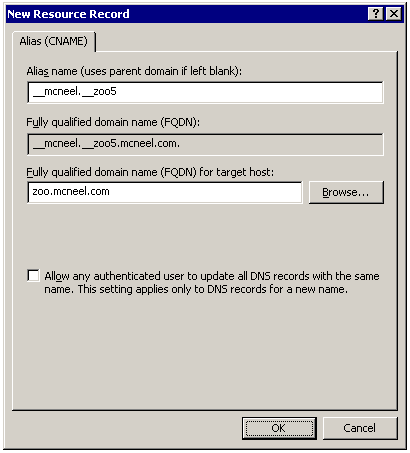
Wenn der LAN-Zoo-Servername nicht in der Windows-Registrierung gefunden wird, fragt Rhino Ihren DNS-Server nach einem Verweis (CNAME) namens mcneel. zoo5.
Legen Sie einen Verweis für mcneel. zoo5 auf den vollqualifizierten Domänennamen oder die IP-Adresse Ihres LAN-Zoo fest. Wenn also beispielsweise die Domäne Ihres Unternehmens mcneel.com ist, fügen Sie einen DNS-Verweis von __mcneel.__zoo5.mcneel.com hinzu, der auf Ihren LAN-Zoo-Server verweist.
Zusätzliche DNS-Details
- Wenn Rhino einen LAN-Zoo-Servernamen in der Windows-Registry findet, versucht es nur, eine Lizenz von diesem Server zu erhalten.
- Wenn dieser Name in einen DNS-A-Eintrag aufgelöst wird und der Computer, auf den er verweist, ausgeschaltet ist, kann Rhino keine Lizenz erhalten.
- Wenn dieser Name in einen DNS-CNAME-Eintrag aufgelöst wird, löst DNS ihn in den Computer auf, auf dem gerade der LAN-Zoo ausgeführt wird. Dies ist das Standardverhalten von DNS und erleichtert die spätere Verschiebung des LAN Zoos.
- Wenn Rhino keinen Servernamen in der Windows-Registrierung findet, versucht es, den Standardservernamen mcneel. zoo5 aufzulösen.
Netzwerkanforderungen
TCP Port 80
Der LAN Zoo kommuniziert mit Rhino über den TCP Port 80 (HTTP). Auf dem Windows-Computer, auf dem der LAN Zoo gehostet wird, darf keine andere Software ausgeführt werden, die TCP-Port 80 verwendet, wie z. B.:
Wenn der LAN-Zoo-Dienst nicht startet, lesen Sie den Abschnitt Der LAN-Zoo-Dienst startet nicht.
Öffnen des TCP Port 80
Das LAN-Zoo-Installationsprogramm öffnet den TCP-Port 80 in der Windows-Firewall, sodass Sie normalerweise nichts tun müssen. Öffnen Sie ihn nur dann selbst, wenn Sie eine andere Firewall verwenden oder wenn das Installationsprogramm die Windows-Firewall-Regel nicht hinzufügen konnte. Der Port muss sowohl für eingehenden als auch für ausgehenden Datenverkehr auf dem LAN-Zoo-Server geöffnet sein.
Verwendung der Systemsteuerung
Diese Anweisungen gelten für die Windows-Firewall, die in Windows enthalten ist. Wenn Sie eine andere Firewall verwenden, lesen Sie bitte die entsprechende Dokumentation.
-
Öffnen Sie im Windows-Startmenü die Systemsteuerung.
-
Wählen Sie Windows Firewall.
-
Wählen Sie in der linken Spalte Erweiterte Einstellungen aus.
-
In der linken Spalte der erweiterten Windows-Firewall-Optionen wählen Sie Eingehende Regeln.
-
In der rechten Spalte wählen Sie Neue Regel aus.
-
Wählen Sie im Erstellungsassistenten für neue Regeln Port und klicken Sie auf Weiter.
Hinweis: Erstellen Sie keine Programmregel. Sie müssen eine Port-Regel erstellen.
-
Wählen Sie TCP, wählen Sie Bestimmte lokale Ports aus, geben Sie 80 ein und klicken Sie dann auf Weiter.
-
Wählen Sie Verbindung zulassen und klicken Sie auf Weiter.
-
Wählen Sie aus, wann die Regel gilt (wählen Sie alle aus, um den Port offen zu halten), und klicken Sie dann auf Weiter.
-
Geben Sie der Regel einen Namen und klicken Sie dann auf Fertig.
TCP-Port 80 ist jetzt geöffnet.
Verwendung von Netsh
Netsh ist ein in Windows enthaltenes Befehlszeilenprogramm. Sie können es anstelle der Systemsteuerung verwenden, um das Öffnen von TCP-Port 80 zu automatisieren. Führen Sie diese Befehle über eine Eingabeaufforderung aus, die mit Als Administrator ausführen gestartet wurde:
netsh advfirewall firewall add rule name="Zoo TCP Port 80" dir=in action=allow protocol=TCP localport=80
netsh advfirewall firewall add rule name="Zoo TCP Port 80" dir=out action=allow protocol=TCP localport=80
Alternative Portzuweisung
Der LAN Zoo kann nur auf TCP-Port 80 lauschen. Er kann keinen anderen TCP- oder UDP-Port verwenden.
IP-Adressbindung
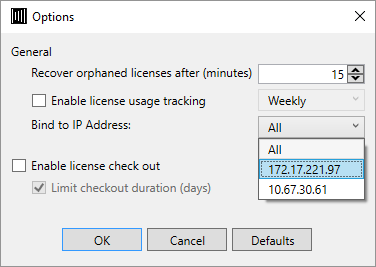
Wenn der LAN Zoo-Server über mehr als eine Netzwerkschnittstelle verfügt, können Sie den LAN Zoo an eine bestimmte IP-Adresse binden, sodass er nur auf dieser Schnittstelle lauscht. In Zoo Administrator, klicken Sie auf Tools → Options und wählen Sie dann eine Adresse aus der Liste Bind to IP Address aus.
Welche Daten werden zwischen Rhino und dem LAN-Zoo-Server gesendet?
Wenn Rhino eine Lizenz anfordert, sendet es Folgendes:
- Den Computernamen
- Den Benutzernamen
- Die ID der angeforderten Produktlizenz
Der LAN Zoo antwortet mit der Lizenz, die an Rhino vergeben werden soll.
Der LAN Zoo verfolgt, auf welchen Computern Lizenzen verwendet werden. Mehrere Instanzen von Rhino in derselben Anmeldesitzung auf einem Computer nutzen nur eine Lizenz.
Fehlersuche und -behebung
Diagnosetool

Das Hilfsprogramm Zoo Diagnostics läuft auf einem Windows-Computer, auf dem Rhino installiert ist. Es:
- Führt Netzwerktests durch, um Probleme mit den Verbindungen zwischen Rhino und dem LAN-Zoo-Server zu beheben.
- Zeigt den von Rhino verwendeten Namen des LAN-Zoo-Servers an und ändert ihn. Der Name wird in der Windows Registry gespeichert.
Download.
Laden Sie Zoo Diagnostics herunter, entpacken Sie es und führen Sie ZooDiagnostics.exe aus.
Diagnose
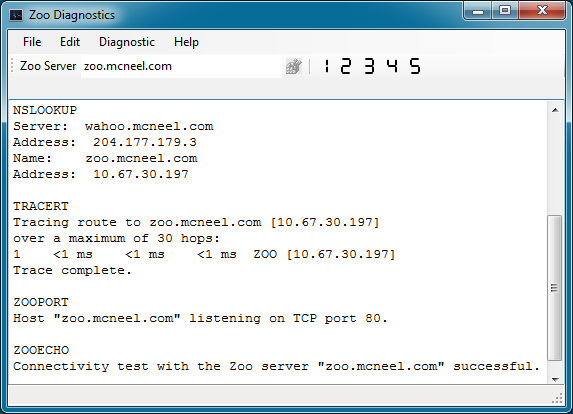
Zoo Diagnostics führt die folgenden Netzwerktests durch:
-
Ping: Überprüft die grundlegende Verbindung zu einem anderen Computer, indem ICMP-Echo-Anforderungsnachrichten (ICMP = Internet Control Message Protocol) gesendet werden, und zeigt jede Antwort mit ihrer Umlaufzeit an. Ping ist das wichtigste Werkzeug zur Fehlerbehebung bei Problemen mit der Konnektivität, der Erreichbarkeit und der Namensauflösung.
Hinweis: Die Windows-Firewall blockiert standardmäßig Ping-Anfragen. Um sie zuzulassen, gehen Sie auf Systemsteuerung → Windows Defender Firewall → Erweiterte Einstellungen → Eingehende Regeln und aktivieren Sie Datei- und Druckerfreigabe (Echoanforderung - ICMPv4-In) im aktiven Profil.
-
Nslookup: Zeigt an, wie Ihr Domain Name System (DNS) Server einen Namen auflöst, um bei der Diagnose von DNS-Problemen zu helfen.
-
Trace Route: Zeigt den Weg an, den die Pakete zum LAN-Zoo-Server nehmen, jeweils über einen Router (Hop).
-
Zoo-Port-Überprüfung: Überprüft, ob ein LAN-Zoo-Dienst auf TCP-Port 80 lauscht.
Wenn dieser Test fehlschlägt, stellen Sie sicher, dass der LAN-Zoo-Dienst ausgeführt wird, indem Sie entweder Zoo-Administrator oder die Dienste-App in der Systemsteuerung verwenden. Vergewissern Sie sich außerdem, dass TCP-Port 80 geöffnet ist, und zwar für eingehenden und ausgehenden Datenverkehr in der Firewall des LAN-Zoo-Servers.
-
Zoo Connectivity: Überprüft, ob der LAN-Zoo-Dienst auf Anfragen reagiert.
Wenn dieser Test fehlschlägt und alle anderen Tests erfolgreich sind, stellen Sie sicher, dass der LAN-Zoo-Dienst ausgeführt wird, indem Sie entweder Zoo-Administrator oder die Dienste-App in der Systemsteuerung verwenden. Vergewissern Sie sich außerdem, dass TCP-Port 80 geöffnet ist, und zwar für eingehenden und ausgehenden Datenverkehr in der Firewall des LAN-Zoo-Servers.
Dieser Test kann auch fehlschlagen, wenn der Computer einen Proxy-Server verwendet, um eine Verbindung zum Internet herzustellen, da der Test dann niemals den LAN-Zoo-Server erreicht. Vergewissern Sie sich, dass die Proxy-Einstellungen lokale Adressen umgehen. Siehe Verwendung des LAN Zoos mit einem Proxy-Server.
-
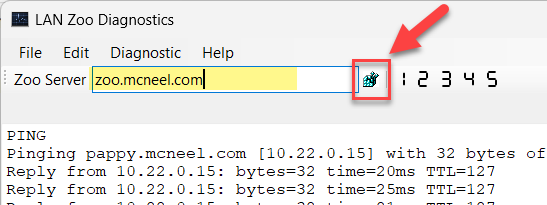
Legen Sie Ihren Zoo-Servernamen fest: Geben Sie den Namen oder die IP-Adresse Ihres LAN-Zoo-Servers ein und klicken Sie dann auf die Schaltfläche, um ihn in der Registrierung zu speichern. (Der Name im Screenshot ist unser Name. Verwenden Sie Ihren eigenen.) Der Name wird in HKEY_LOCAL_MACHINE\SOFTWARE\WOW6432Node\McNeel\Rhinoceros\x\License Manager geschrieben, wo x die Rhino-Version ist.
Verwandte Themen
Verwenden Sie auf einem Mac die Terminal-App, um Netzwerktests durchzuführen, mit denen Sie Probleme bei den Verbindungen zwischen Rhino und dem LAN-Zoo-Server beheben können.
Diagnose
Führen Sie diese Tests im Terminal aus und ersetzen Sie dabei zoo.mcneel.com durch den Namen Ihres LAN-Zoo-Servers:
- ping: Überprüft die grundlegende Verbindung zu einem anderen Computer, indem Internet Control Message Protocol bzw. ICMP-Echo-Anforderungsnachrichten gesendet werden, und zeigt jede Antwort mit ihrer Umlaufzeit an.
ping zoo.mcneel.com
Eine erfolgreiche Antwort sieht wie folgt aus:
> ping zoo.mcneel.com
PING zoo.mcneel.com (192.168.0.100): 56 data bytes
64 bytes from 10.22.0.15: icmp_seq=0 ttl=127 time=9.981 ms
64 bytes from 10.22.0.15: icmp_seq=1 ttl=127 time=8.630 ms
64 bytes from 10.22.0.15: icmp_seq=2 ttl=127 time=9.774 ms
Eine fehlgeschlagene Antwort sieht so aus:
> ping zoo.mcneel.com
PING zoo.mcneel.com (192.168.0.100): 56 data bytes
Request timeout for icmp_seq 0
Request timeout for icmp_seq 1
Request timeout for icmp_seq 2
Request timeout for icmp_seq 3
Drücken Sie Strg+C, um den Ping-Befehl abzubrechen.
- nslookup: Zeigt an, wie Ihr Domain Name System bzw. DNS-Server einen Namen auflöst, um bei der Diagnose von DNS-Problemen zu helfen.
nslookup zoo.mcneel.com
Eine erfolgreiche Antwort sieht wie folgt aus:
> nslookup zoo.mcneel.com
Server: 192.168.0.1
Address: 192.168.0.1#53

Non-authoritative answer:
Name: zoo.mcneel.com
Address: 192.168.0.100
Eine fehlgeschlagene Antwort sieht so aus:
> nslookup zoo.mcneel.com
** server can't find zoo.mcneel.com: NXDOMAIN
- traceroute: Zeigt den Weg an, den die Pakete zum LAN-Zoo-Server nehmen, jeweils über einen Router (Hop).
traceroute zoo.mcneel.com
Eine erfolgreiche Antwort sieht wie folgt aus:
> traceroute zoo.mcneel.com
traceroute to zoo.mcneel.com (192.168.0.100), 64 hops max, 52 byte packets
 1  192.168.0.100 (192.168.0.100)  9.391 ms  6.558 ms  8.538 ms
Eine fehlgeschlagene Antwort sieht so aus:
> traceroute zoo.mcneel.com
traceroute to zoo.mcneel.com (192.168.0.100), 64 hops max, 52 byte packets
1.  * * *
- nc (port scan): Prüft, ob ein TCP-Port geöffnet ist. Überprüfen Sie für den LAN Zoo den TCP-Port 80.
nc -z -v zoo.mcneel.com 80
Eine erfolgreiche Antwort sieht wie folgt aus:
> nc -z -v zoo.mcneel.com 80
Connection to zoo.mcneel.com port 80 [tcp/http] succeeded!
Wenn der Test fehlschlägt, gibt nc keine Antwort zurück. Drücken Sie Strg+C, um den Vorgang abzubrechen.
Wenn dieser Test fehlschlägt, vergewissern Sie sich, dass der LAN-Zoo-Dienst auf dem Server ausgeführt wird, entweder unter Verwendung von Zoo Administrator oder der Dienste-App in der Systemsteuerung. Vergewissern Sie sich außerdem, dass TCP-Port 80 geöffnet ist, und zwar für eingehenden und ausgehenden Datenverkehr in der Firewall des LAN-Zoo-Servers.
Der LAN Zoo-Dienst startet nicht
Wenn der Server neu gestartet wird, startet der LAN-Zoo-Service nicht. Das Windows-Ereignisprotokoll (Systemsteuerung → Verwaltung → Ereignisanzeige) zeigt diesen Fehler an:
The Zoo service on the Local Computer started and then stopped.
Some services stop automatically if they are not in use by another
service or program.
Die Fehlerdetails lauten wie folgt:
Address already in use by another process.
Run 'netstat -o -n -a' from a command line to find the conflicting
process ID, then look in Task Manager to find the name of that process.
Eine andere Anwendung verwendet bereits TCP-Port 80. Es kann jeweils nur eine Anwendung an einem Port lauschen, sodass der LAN Zoo keine Verbindung zu diesem Port herstellen kann. So finden Sie die Anwendung:
- Führen Sie
netstat -o -n -aüber eine Eingabeaufforderung aus und notieren Sie die PID des Prozesses, der Port 80 verwendet. - Suchen Sie im Task-Manager den Prozess mit dieser PID.
Um den Konflikt zu beheben, können Sie entweder:
- Den LAN Zoo auf einen Computer verschieben, auf dem keine Webdienste ausgeführt werden, z. B. auf einen Druckserver, eine eingeschaltete Workstation oder einen anderen virtuellen Server.
- Konfigurieren Sie die andere Anwendung, um einen anderen Port zu verwenden. Sowohl Apache als auch IIS können auf einem andern Port ausgeführt werden.
Ausführen von LAN Zoo in VMware Fusion auf einem Mac
Wenn der LAN Zoo auf einem Mac in einer virtuellen Windows-Maschine unter VMware Fusion ausgeführt wird, meldet Rhino möglicherweise Eine unbekannte Ausnahme ist aufgetreten. Um Hilfe zu erhalten, setzen Sie sich mit Ihrem Systemverwalter in Verbindung. Die virtuelle Maschine benötigt eine zusätzliche Netzwerkkonfiguration, da der LAN Zoo wie ein Webserver den TCP-Port 80 verwendet:
- Wenn der Mac keine Webdienste hostet und nur eine einzige virtuelle Maschine ausführt, stellen Sie den Netzwerkadapter der virtuellen Maschine auf den Modus Bridged ein. Dies ist die einfachste Option.
- Wenn der Netzwerkadapter NAT verwenden muss, konfigurieren Sie VMware Fusion so, dass TCP-Port 80 an die virtuelle Maschine weitergeleitet wird.
Rhino und VDI
Eine vollständige Liste der unterstützten Plattformen, Hinweise zur Lizenzierung und Informationen darüber, wo Sie Hilfe erhalten können, finden Sie unter Unterstützt Rhino VDI?.
Verwendung von LAN Zoo mit einem Proxy-Server
Viele Unternehmen verwenden einen Proxy-Server, der sich zwischen den Benutzern und dem Internet befindet, um die Benutzer zu schützen und die Anzahl der benötigten öffentlichen IP-Adressen zu reduzieren. Der Proxy empfängt jede Anfrage an das Internet, führt sie aus und gibt das Ergebnis zurück.
Umgehung eines Proxy-Servers
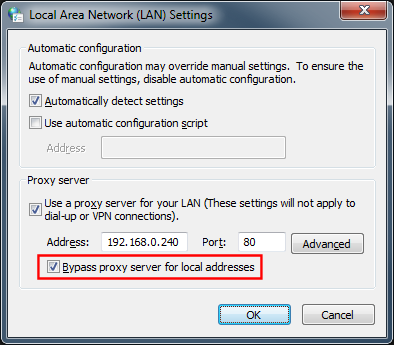
Rhino muss direkt auf lokale Ressourcen wie den LAN Zoo-Server zugreifen können, nicht über den Proxy. So umgehen Sie den Proxy für lokale Adressen auf Windows:
- Klicken Sie auf Start und dann auf Systemsteuerung.
- Wählen Sie Netzwerk und Internet, dann klicken Sie auf Internetoptionen.
- Klicken Sie auf den Reiter Verbindungen.
- Klicken Sie auf LAN-Einstellungen.
- Wählen Sie Proxyserver für lokale Adressen umgehen aus.
- Klicken Sie auf OK.