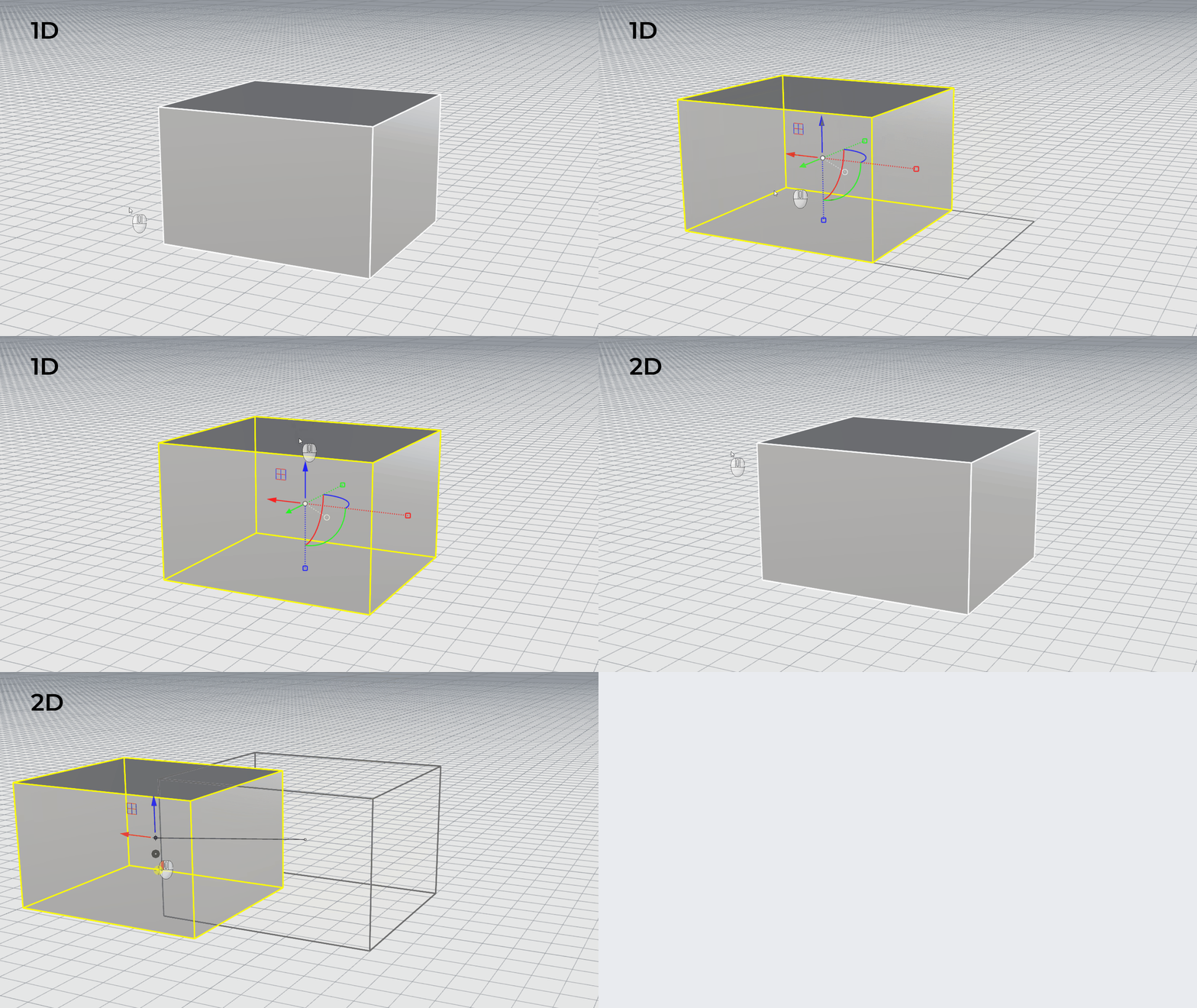
本篇的編輯操作可以將物件拆分、在物件上開孔,然後重新組裝。 有一些指令可以將曲線與曲線連接,或將曲面組合成多重曲面,也可以將多重曲線或多重曲面分解成其組成部分。
指令:
 Join
(組合)、
Join
(組合)、
 Explode
(炸開)、
Explode
(炸開)、
 Trim
(修剪) 和
Trim
(修剪) 和
 Split
(分割) 皆適用於曲線、曲面和多重曲面。
Split
(分割) 皆適用於曲線、曲面和多重曲面。
組合
Join
(組合) 指令可以將曲線或曲面組合成一個物件。
組合的型式:
- 首尾相連的直線組合成多重直線。
- 首尾相連的曲線組合成多重曲線。
- 邊緣相連的曲面和多曲面組合成多重曲面或實體。
首先選取曲線,然後將曲面邊緣或網格邊緣與曲線組合,即可建立多重直線或多重曲線。
將曲線組合為多重曲線:
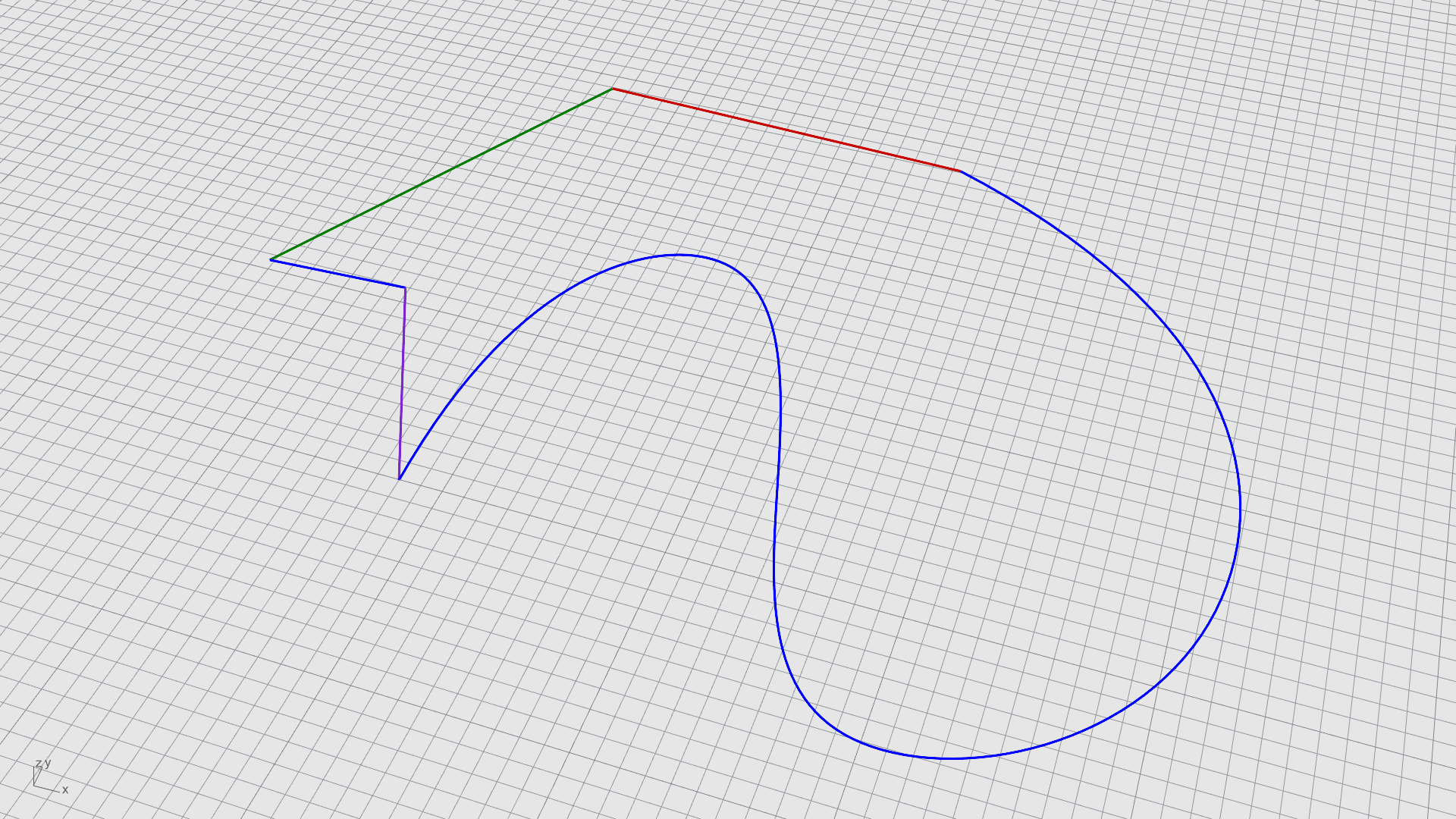
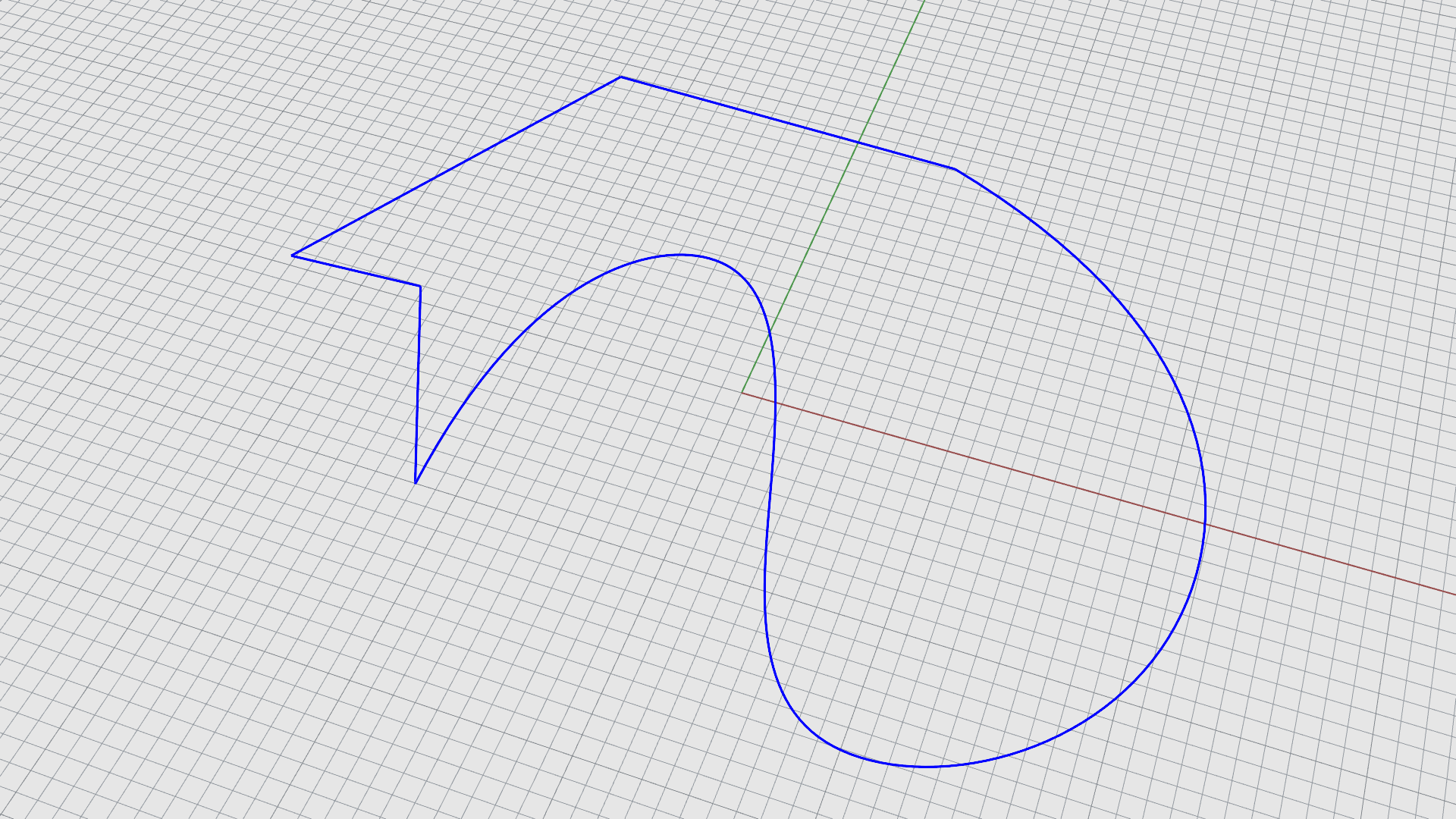
這些個別獨立的曲線被組合成一條封閉的多重曲線。
將曲面組合為多重曲面:
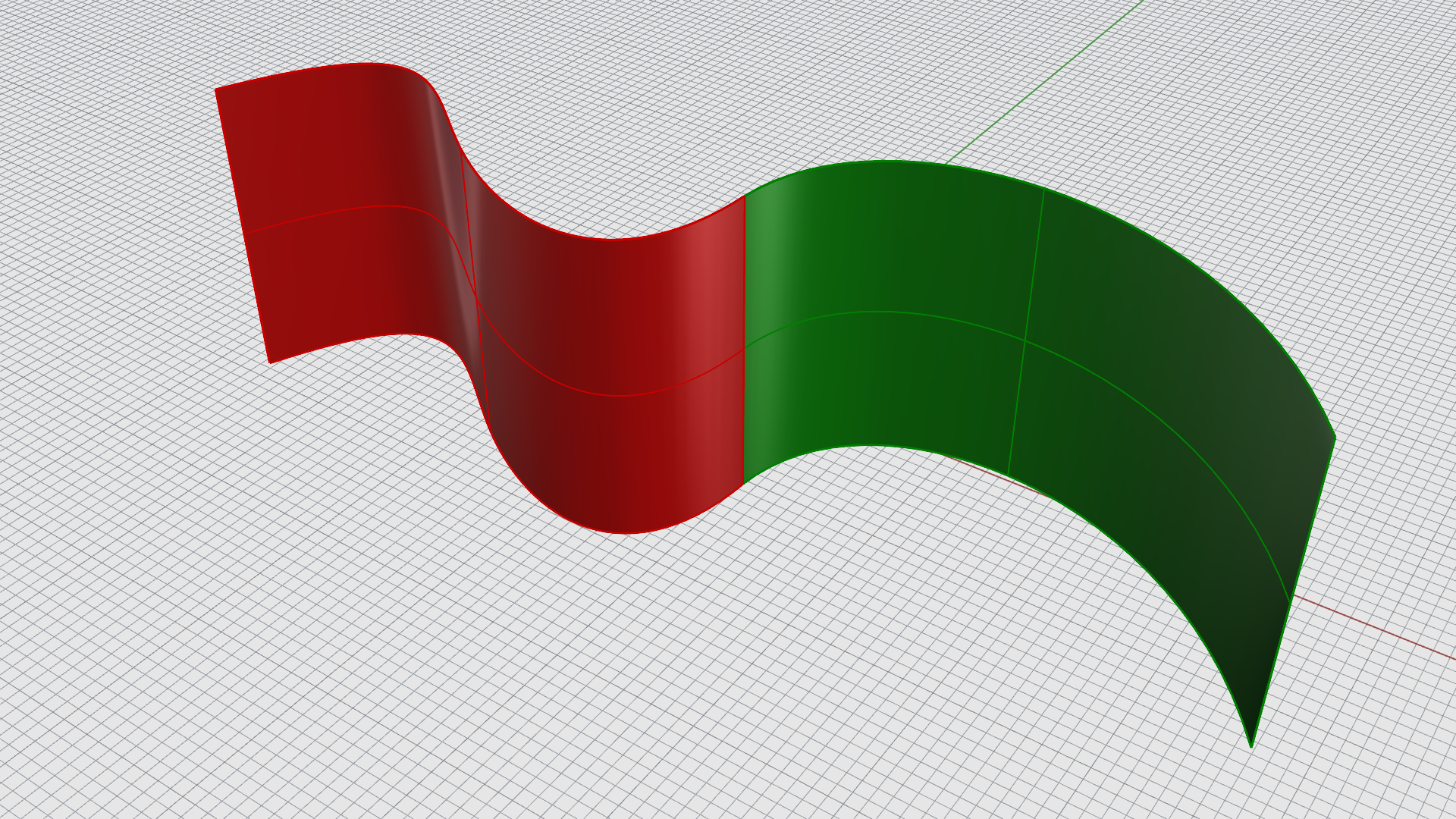
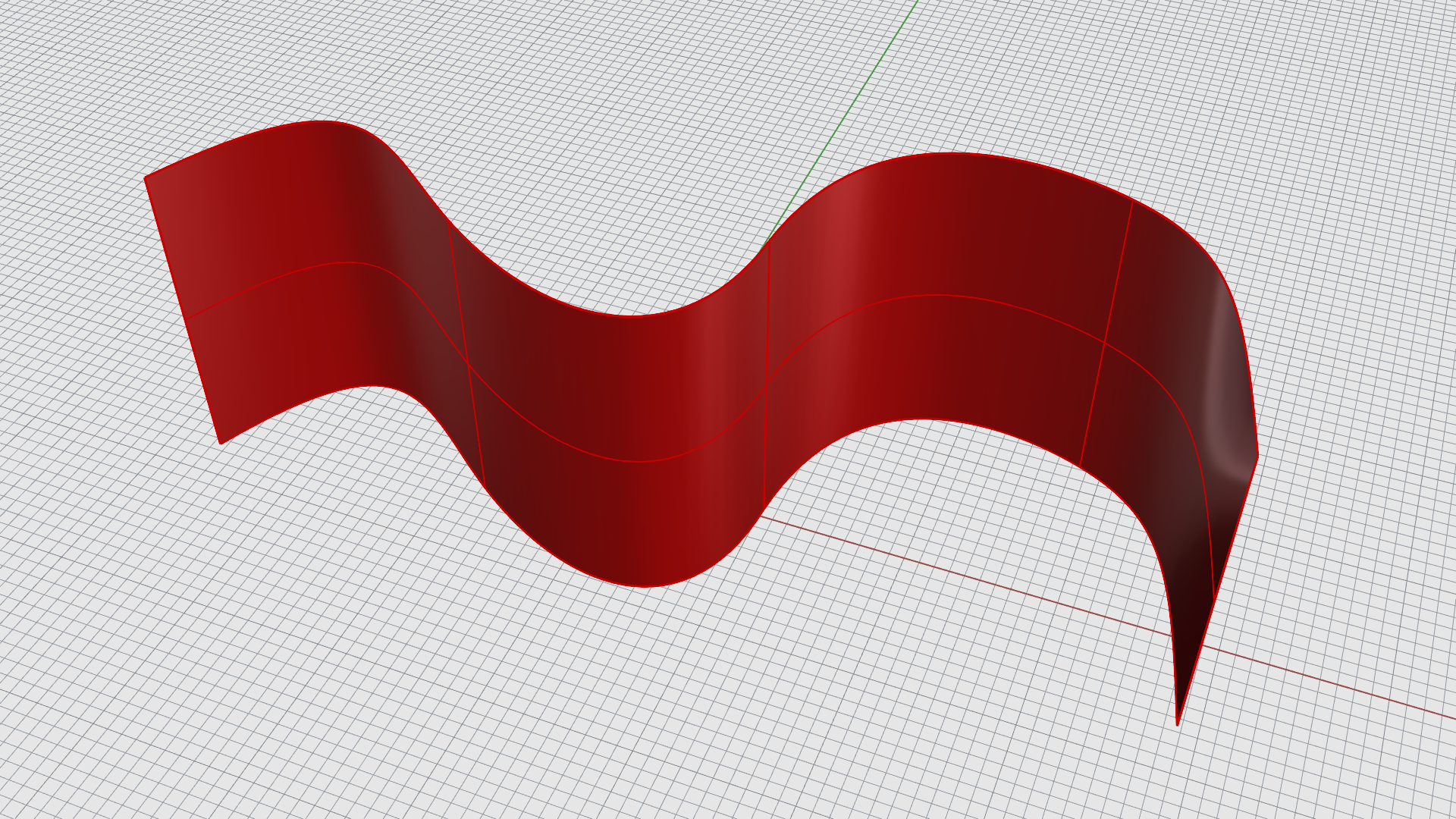
這些個別獨立的曲面被組合成一個開放的多重曲面。
將曲面組合為多重曲面實體:
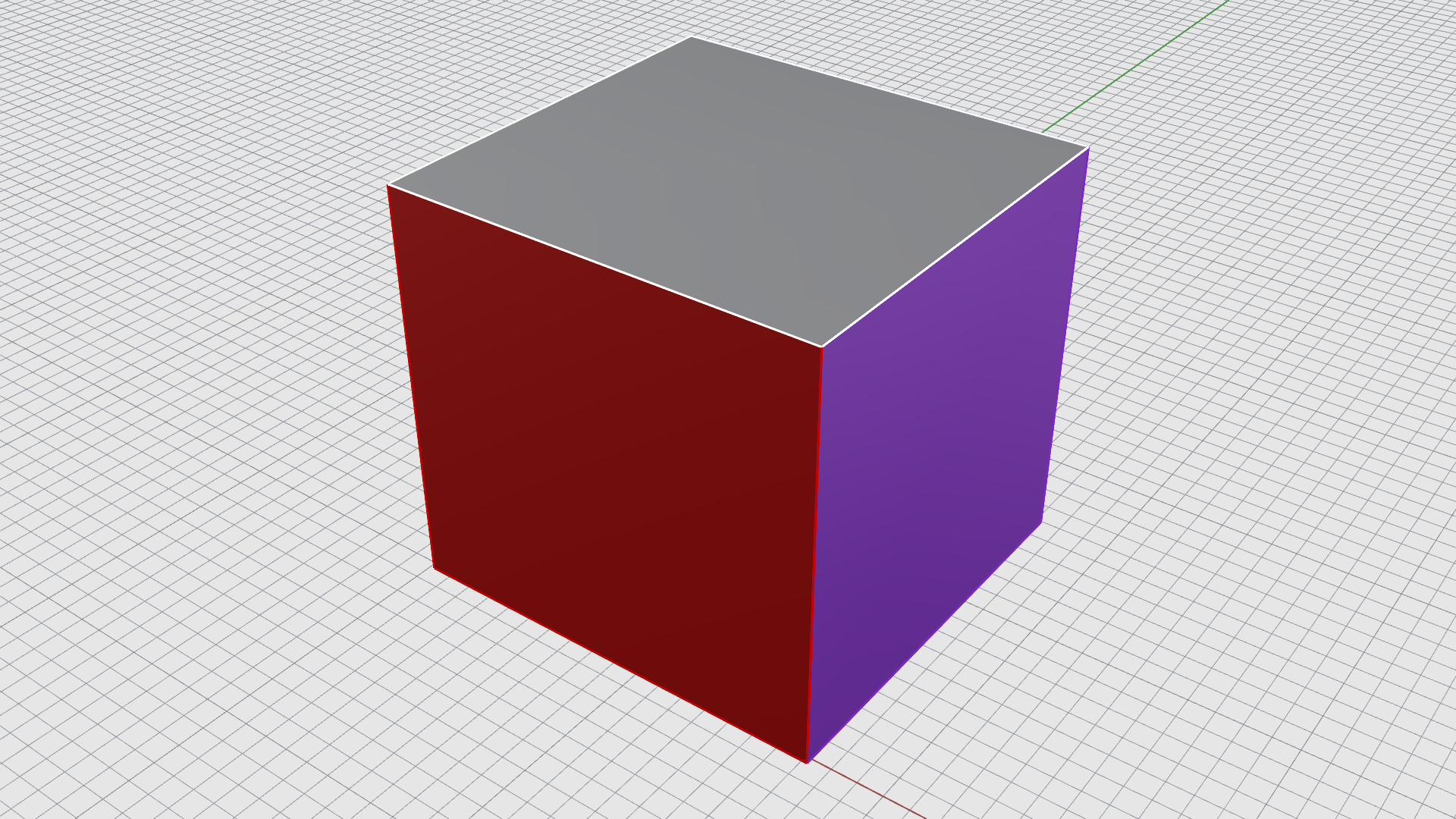
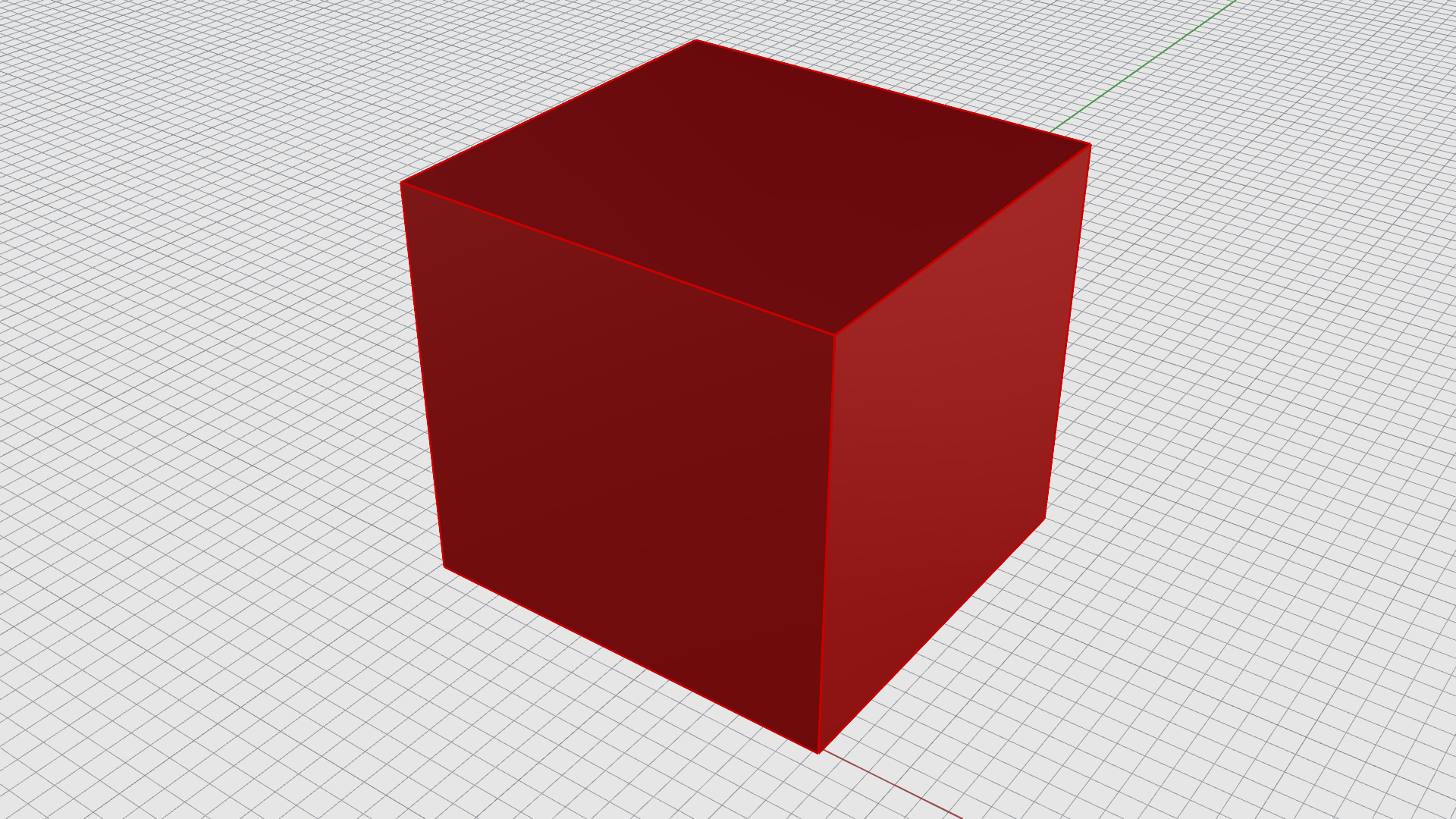
這些個別獨立的曲面被組合成一個封閉的多重曲面實體。
炸開
Explode
(炸開) 指令會移除組合的曲線和多重曲面之間的連接。 炸開後,您可以取得各個組成部分。炸開的操作僅適用於原本是組合而成的物件。
將多重曲線炸開成單一曲線
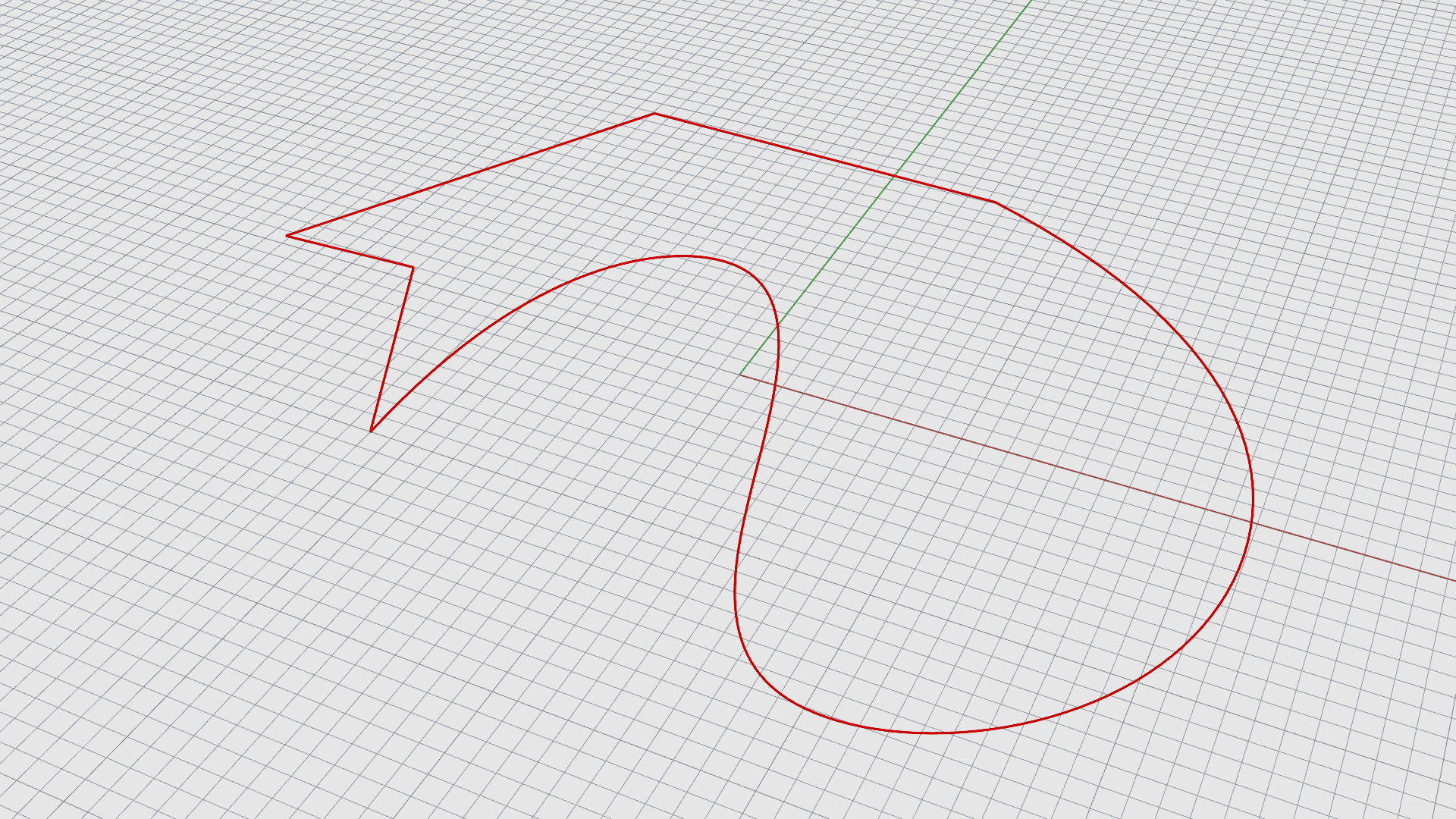
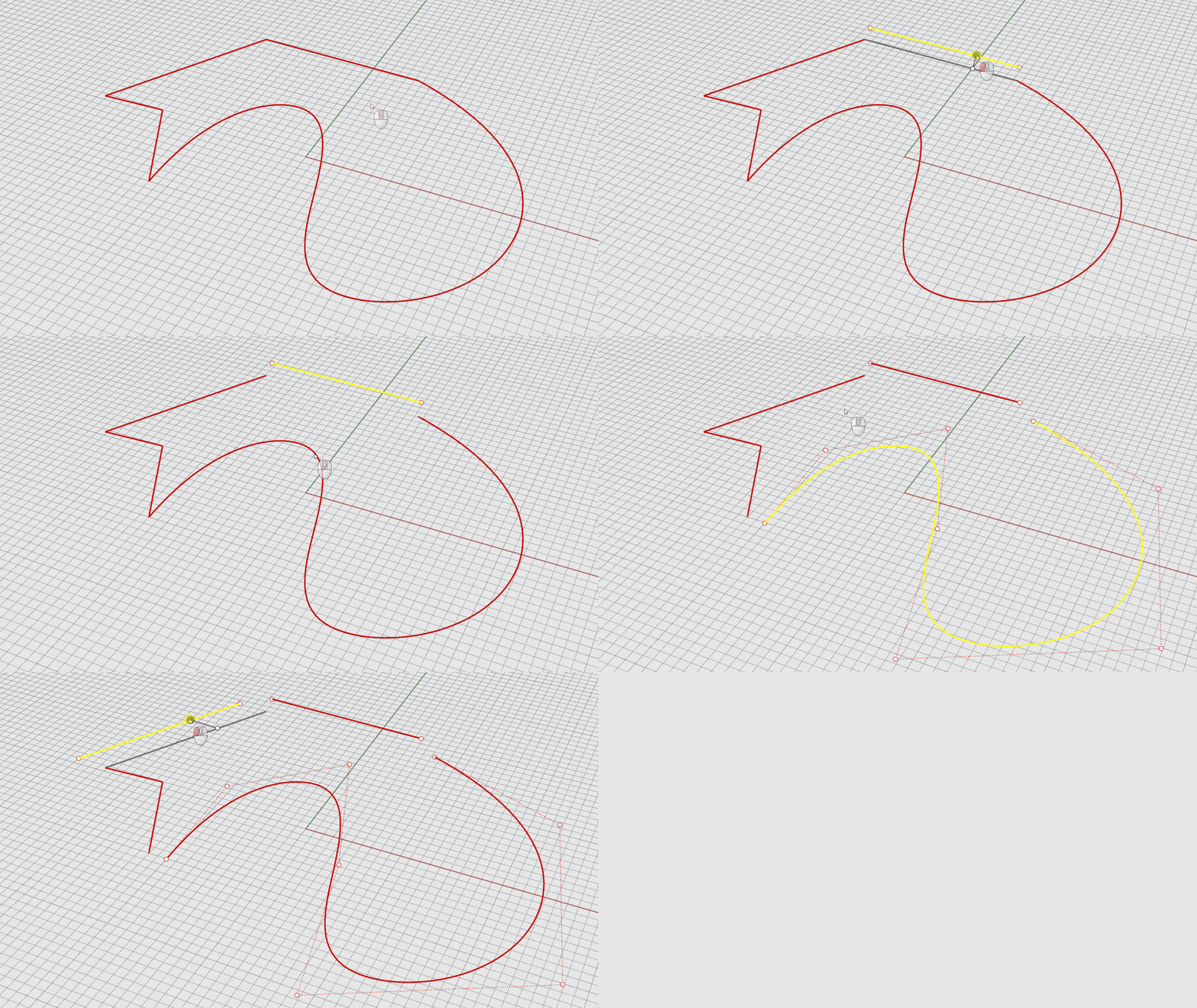
多重曲線已被炸開為個別的曲線。
將多重曲面炸開成單一曲面
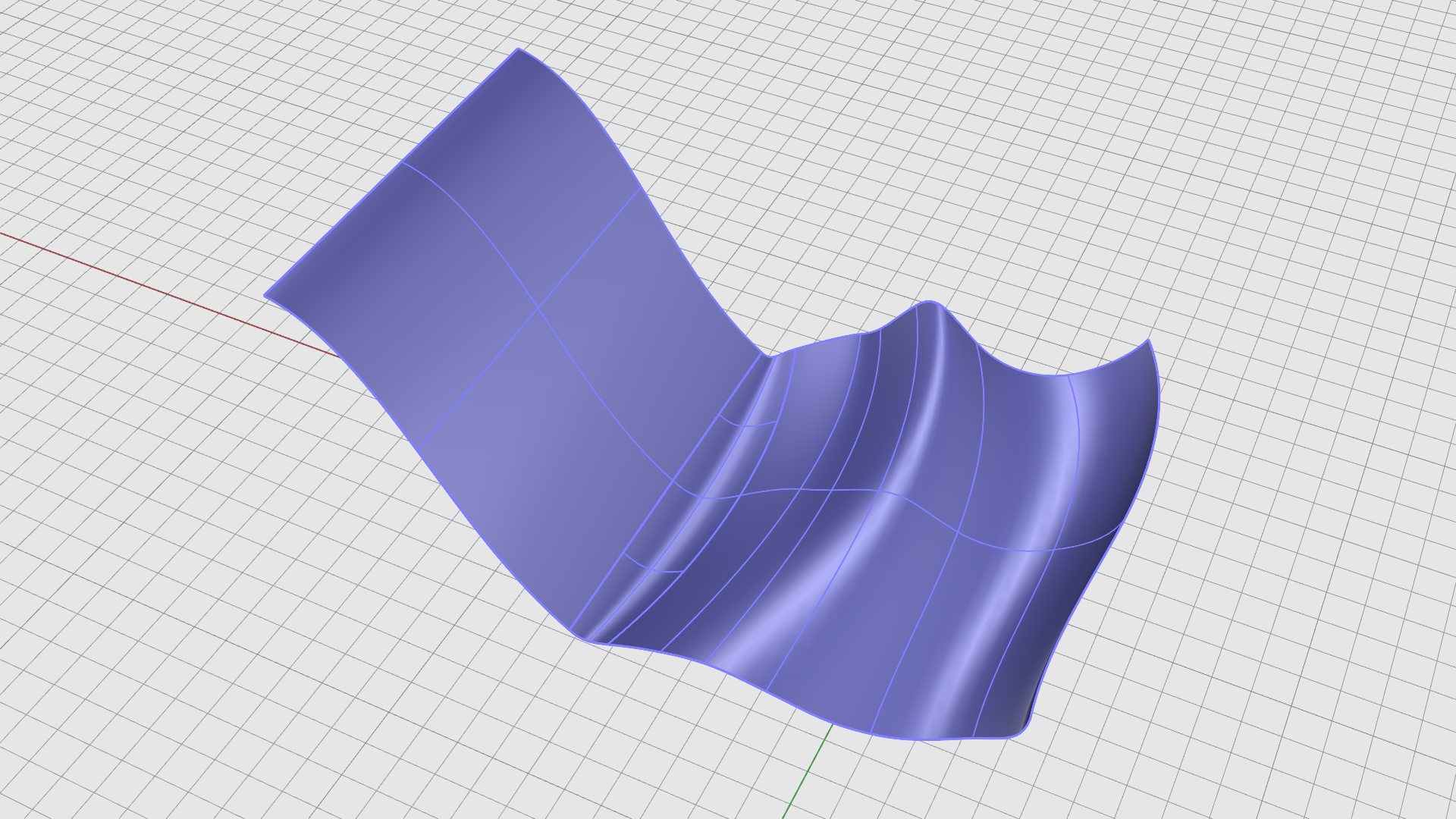
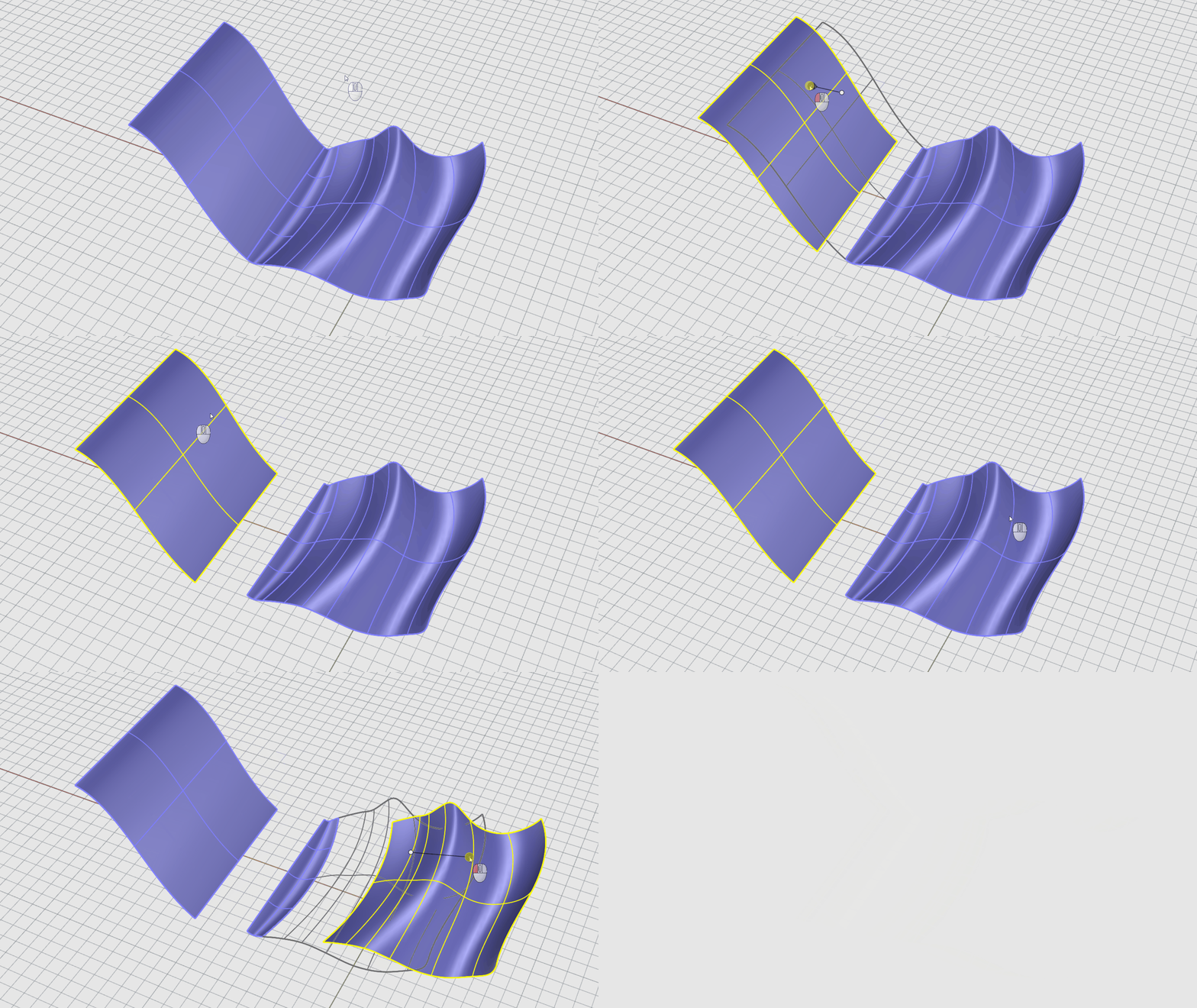
多重曲面已被炸開為個別的曲面。
修剪 & 分割
Trim
(修剪) 和
Split
(分割) 指令類似,它們都是使用物件切割其他物件。修剪物件時,您需要選取要移除的部分,然後這些部分將被刪除。分割物件時,則不會刪除任何部分。
修剪
Trim
(修剪) 指令會切割並刪除物件的選取部分,該部分位於與用作切割物件的另一個物件的交點處。
修剪曲線
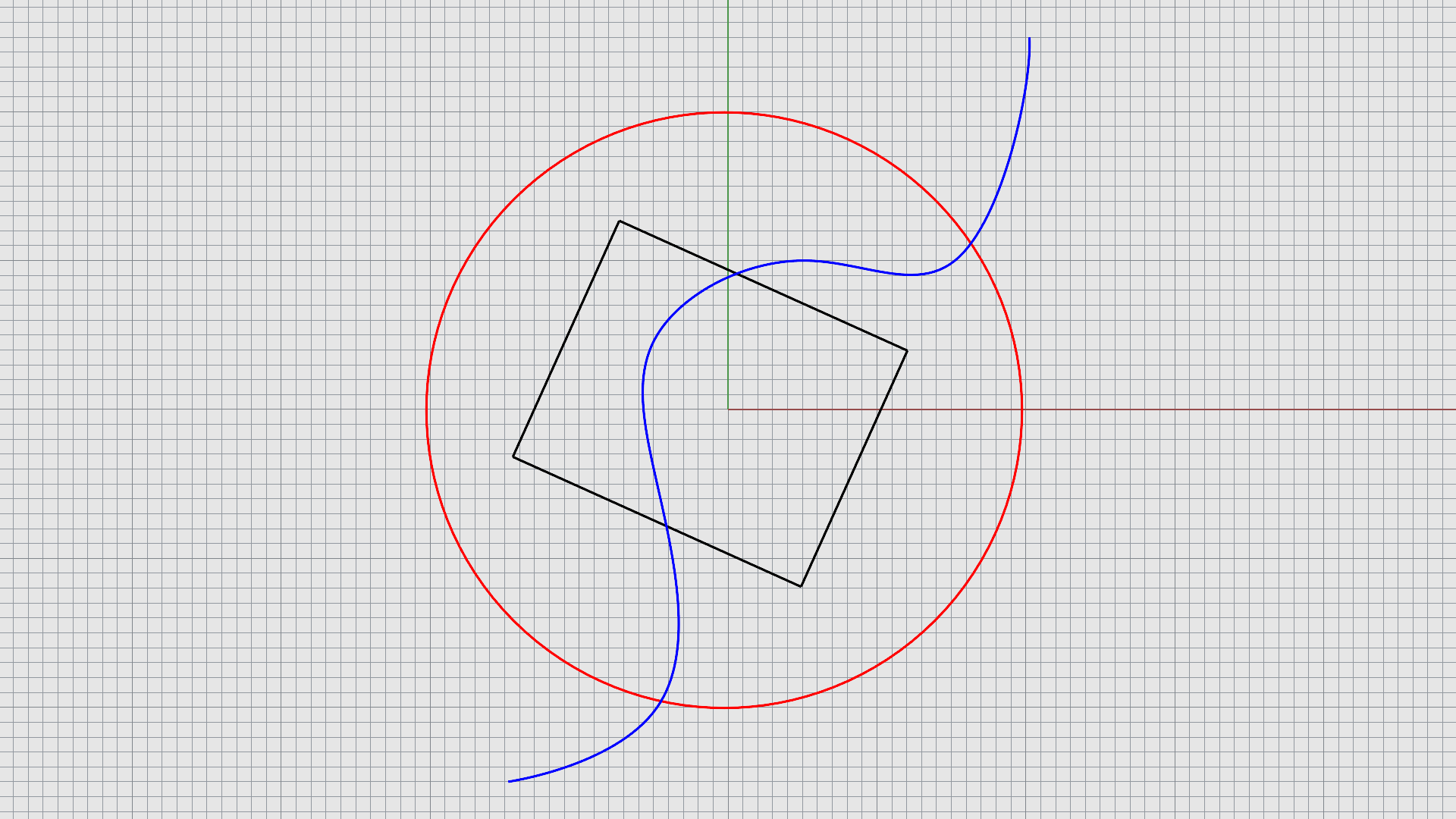
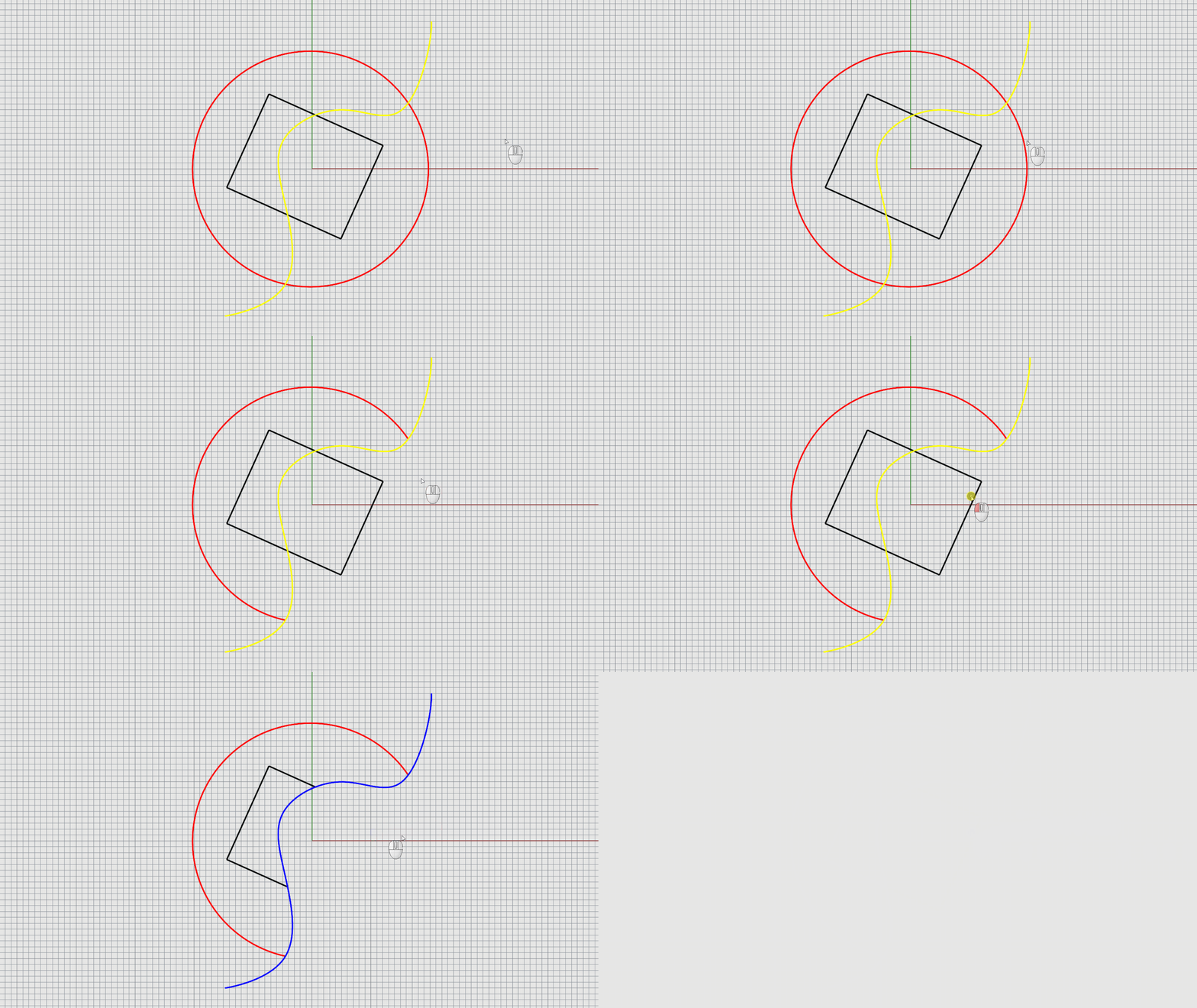
紅色和黑色曲線在與藍色曲線的交點處被切斷和刪除。
修剪曲面
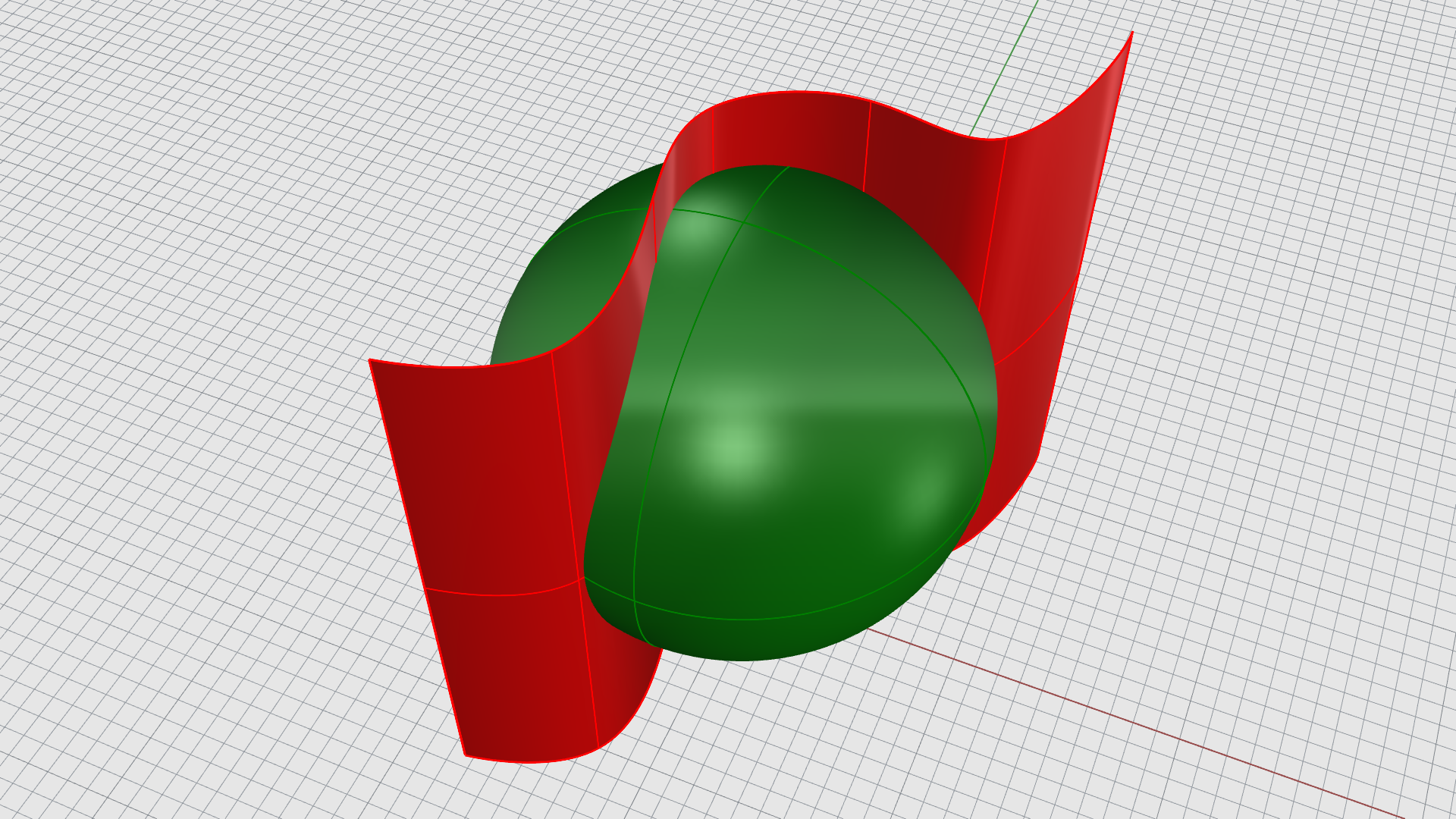
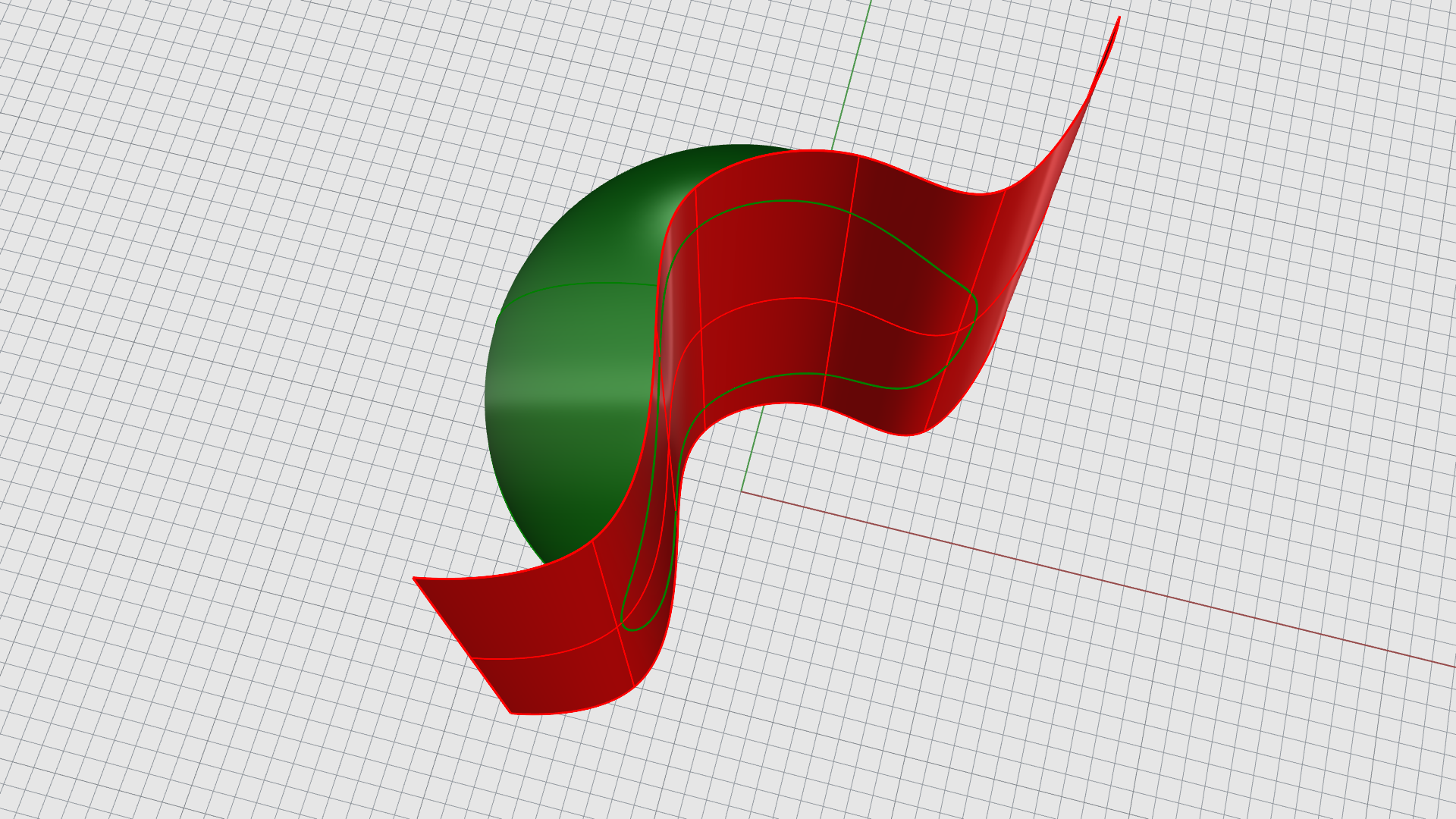
球體在與紅色曲面相交處被切割並刪除。
分割
Split
(分割) 指令使用其他物件作為切割器將物件分割成多個部分。
分割曲線

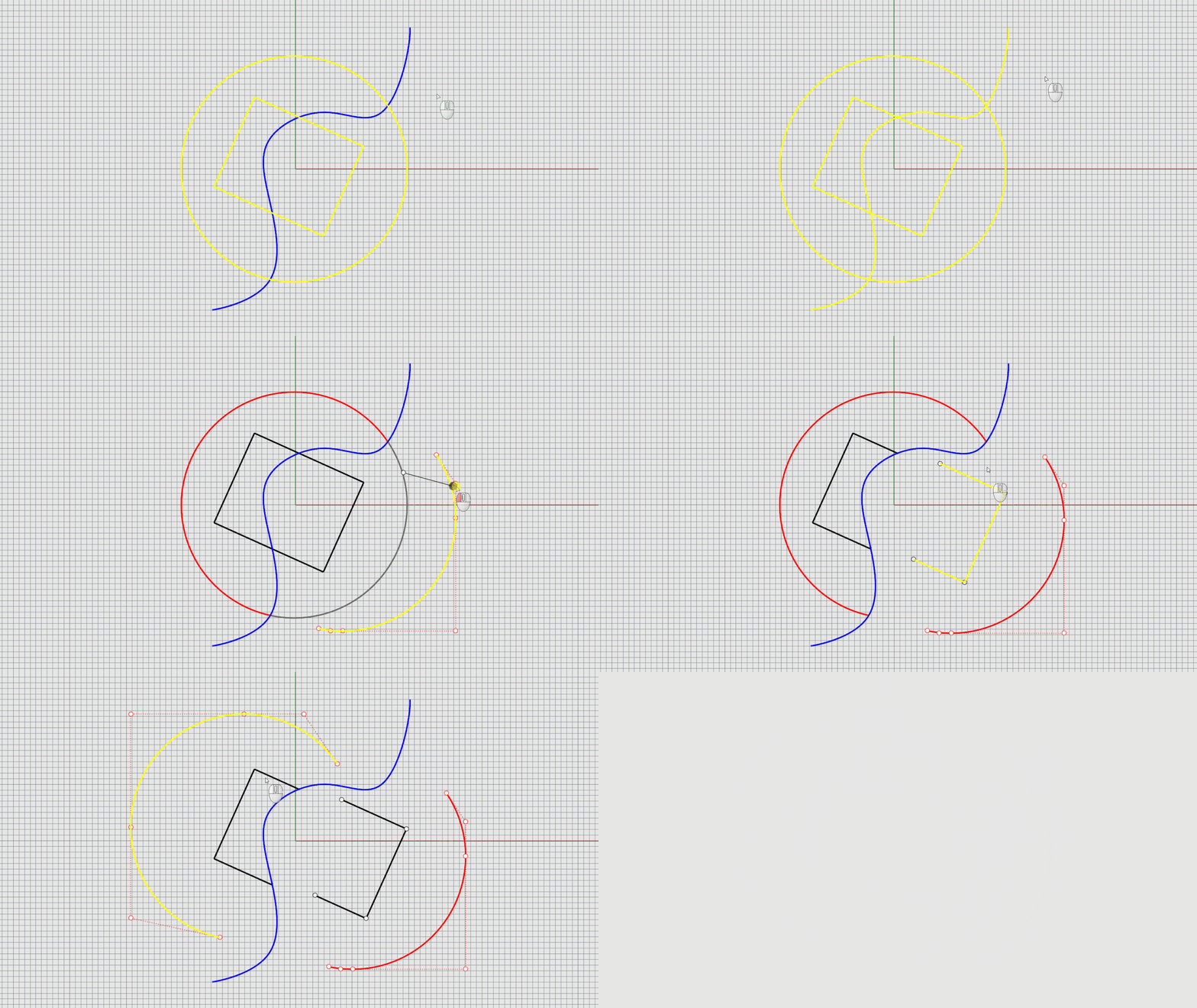
紅色和黑色曲線在與藍色曲線的交點處分成了兩段。。
分割曲面
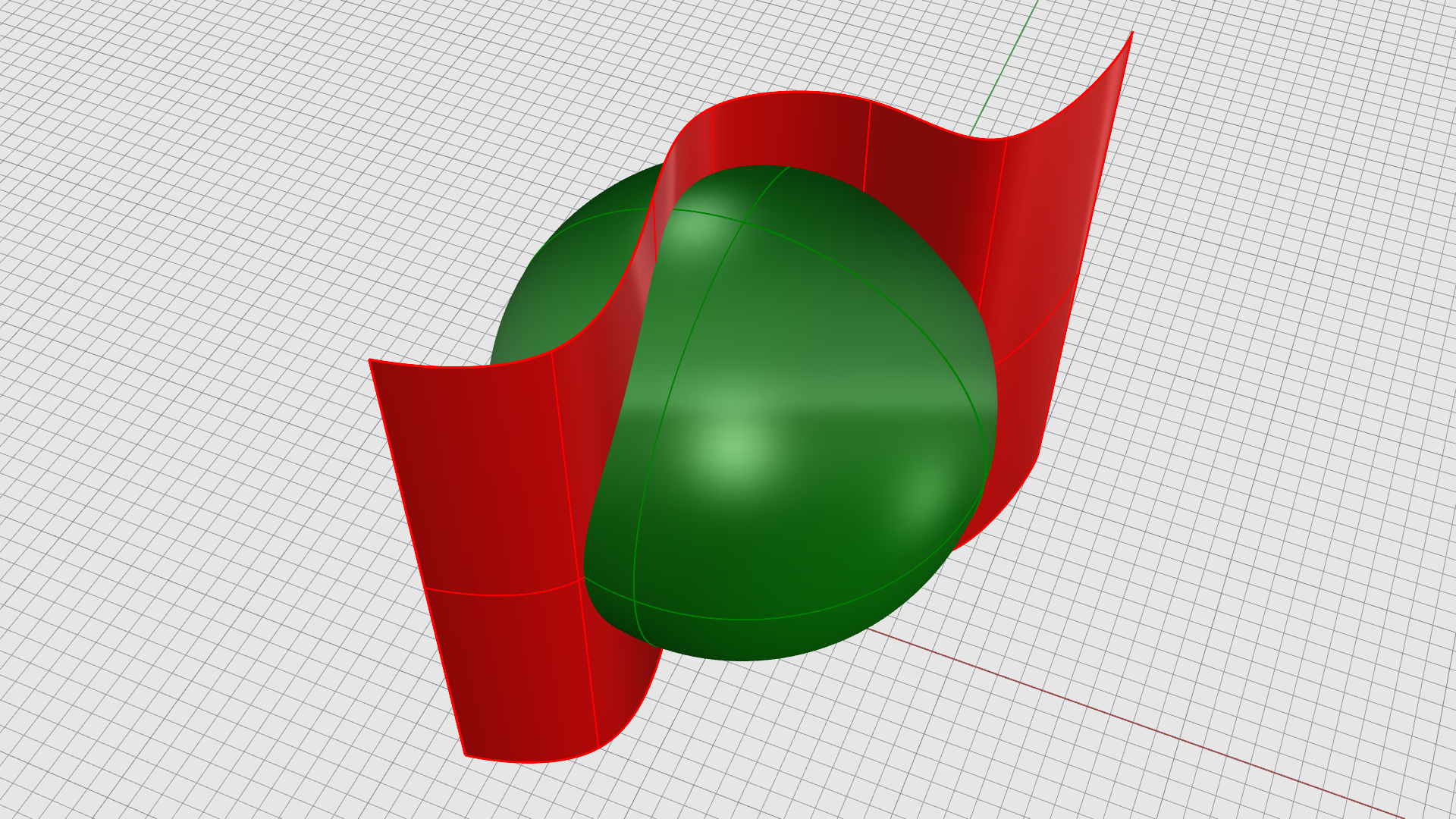
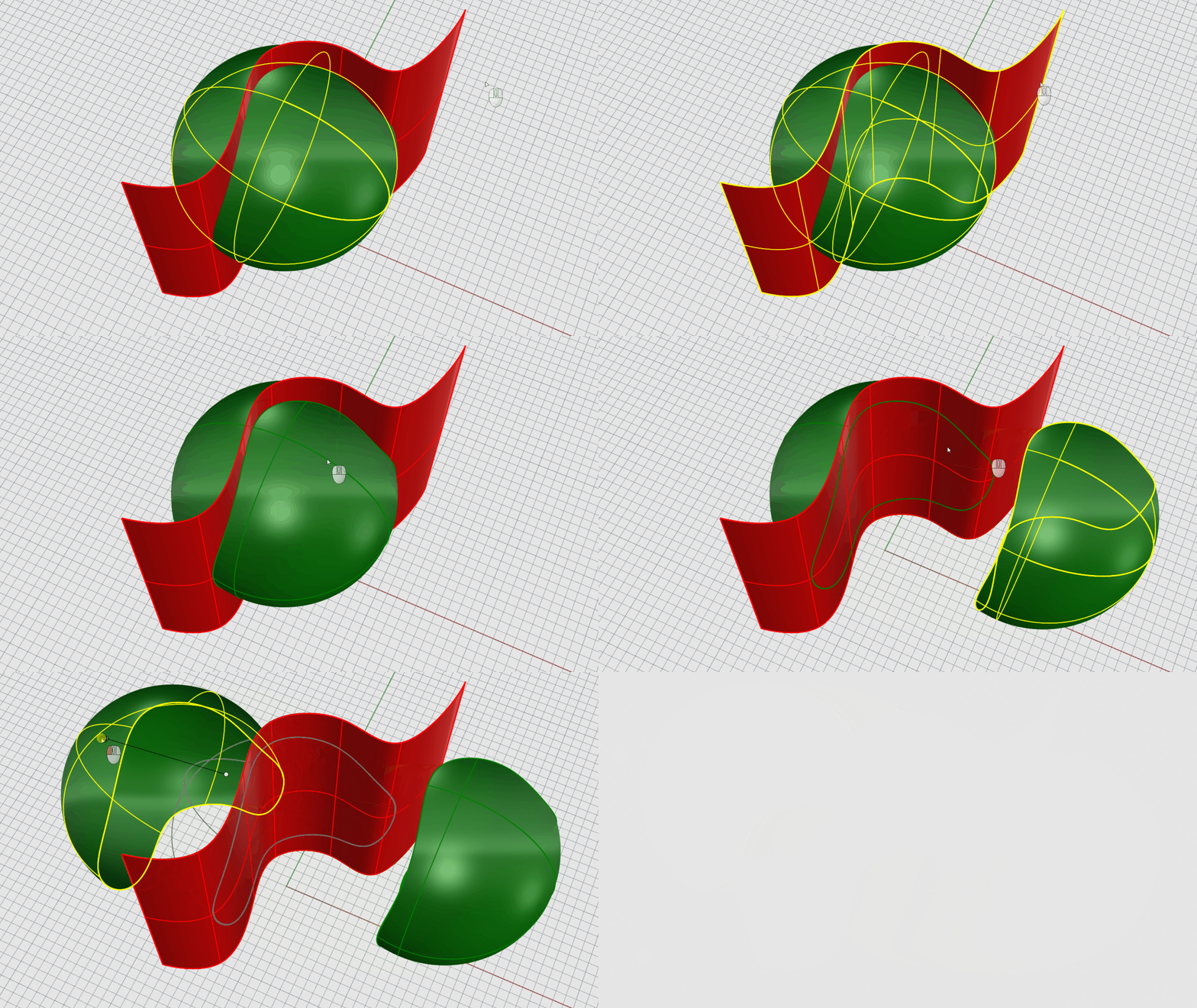
綠色球體在與紅色曲面相交處被分成了兩個部分。
取消修剪
 Untrim
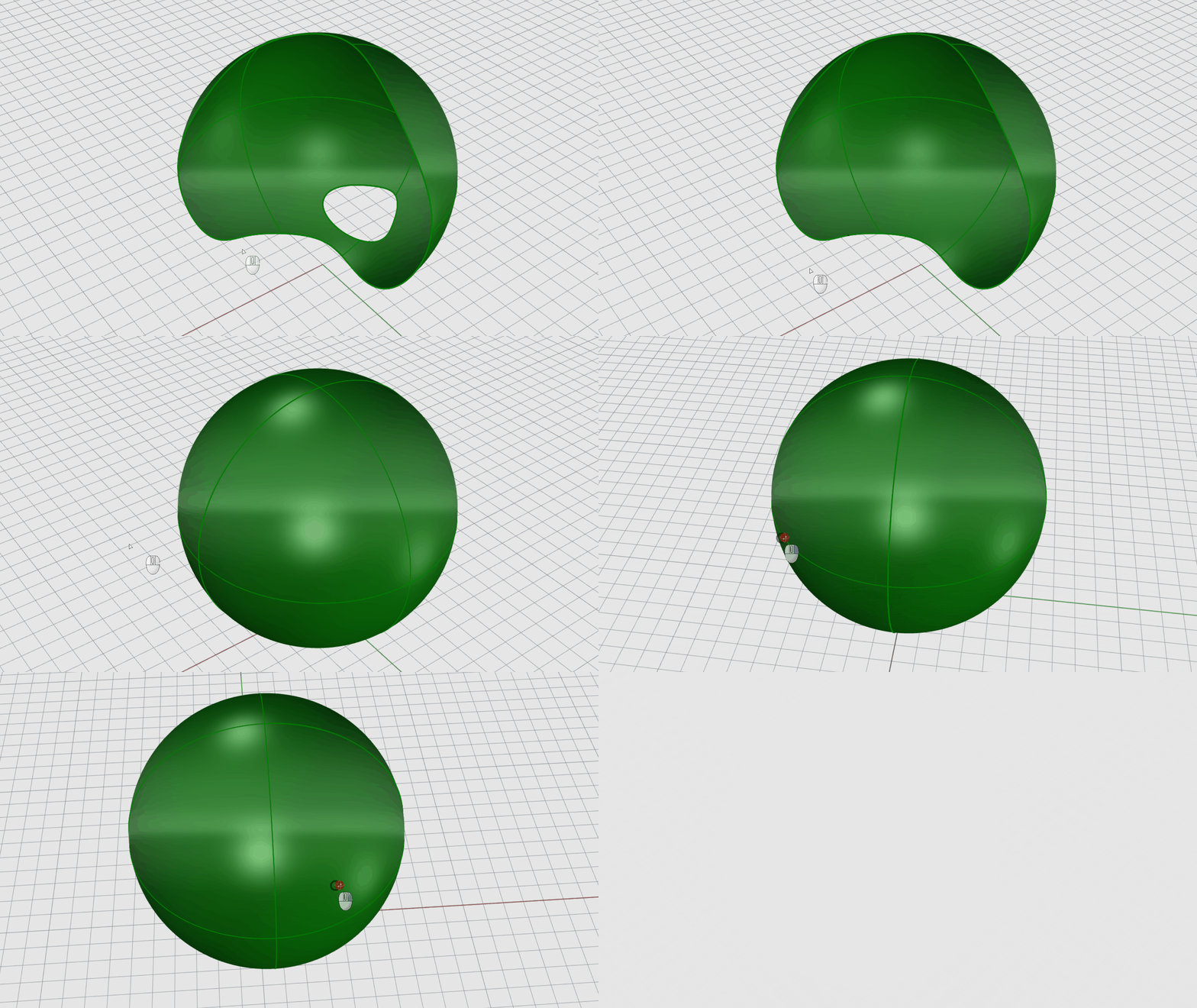
(取消修剪) 指令可從曲面移除修剪,恢復底層未修剪的物件。
Untrim
(取消修剪) 指令可從曲面移除修剪,恢復底層未修剪的物件。
曲面的取消修剪
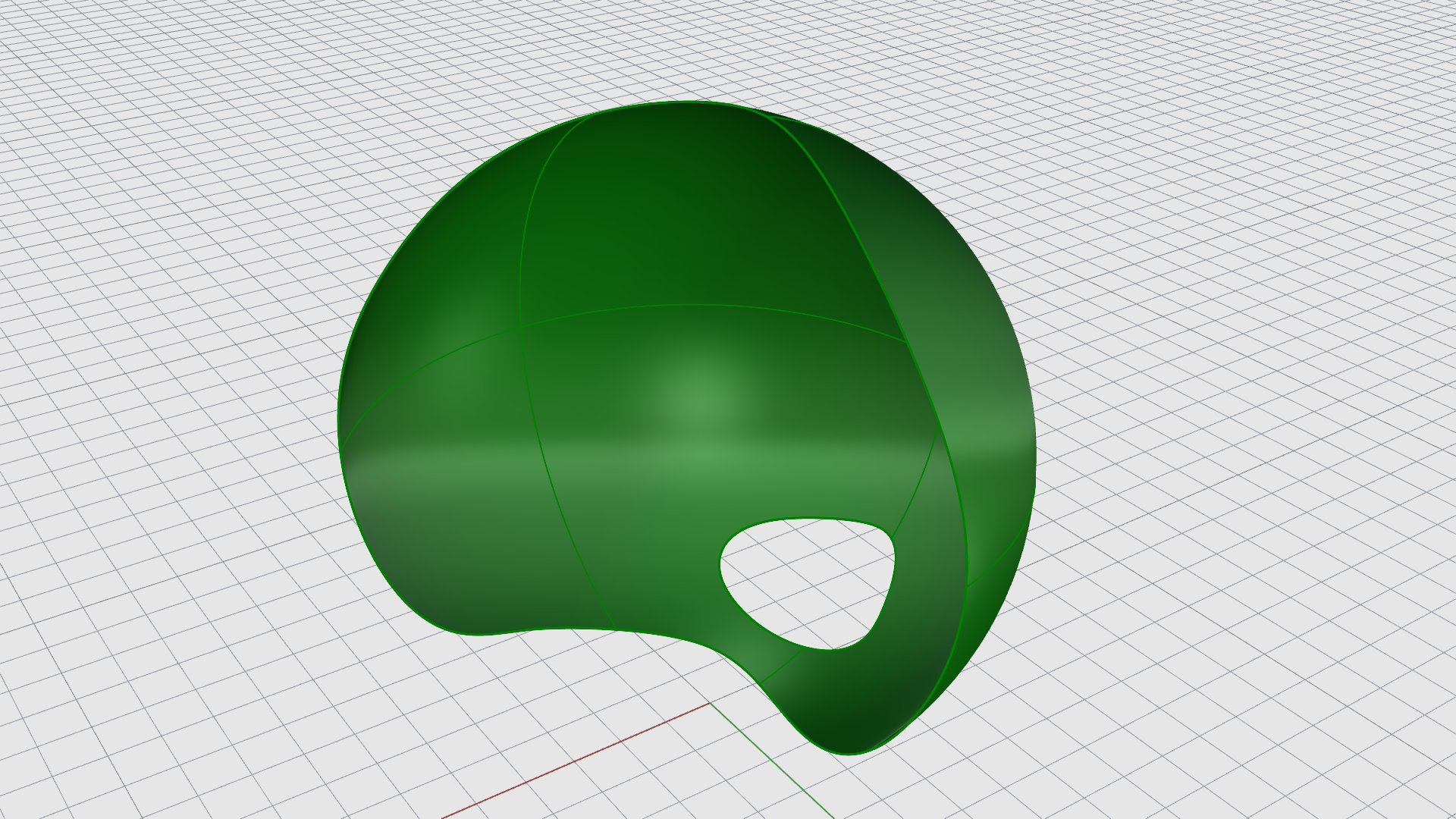
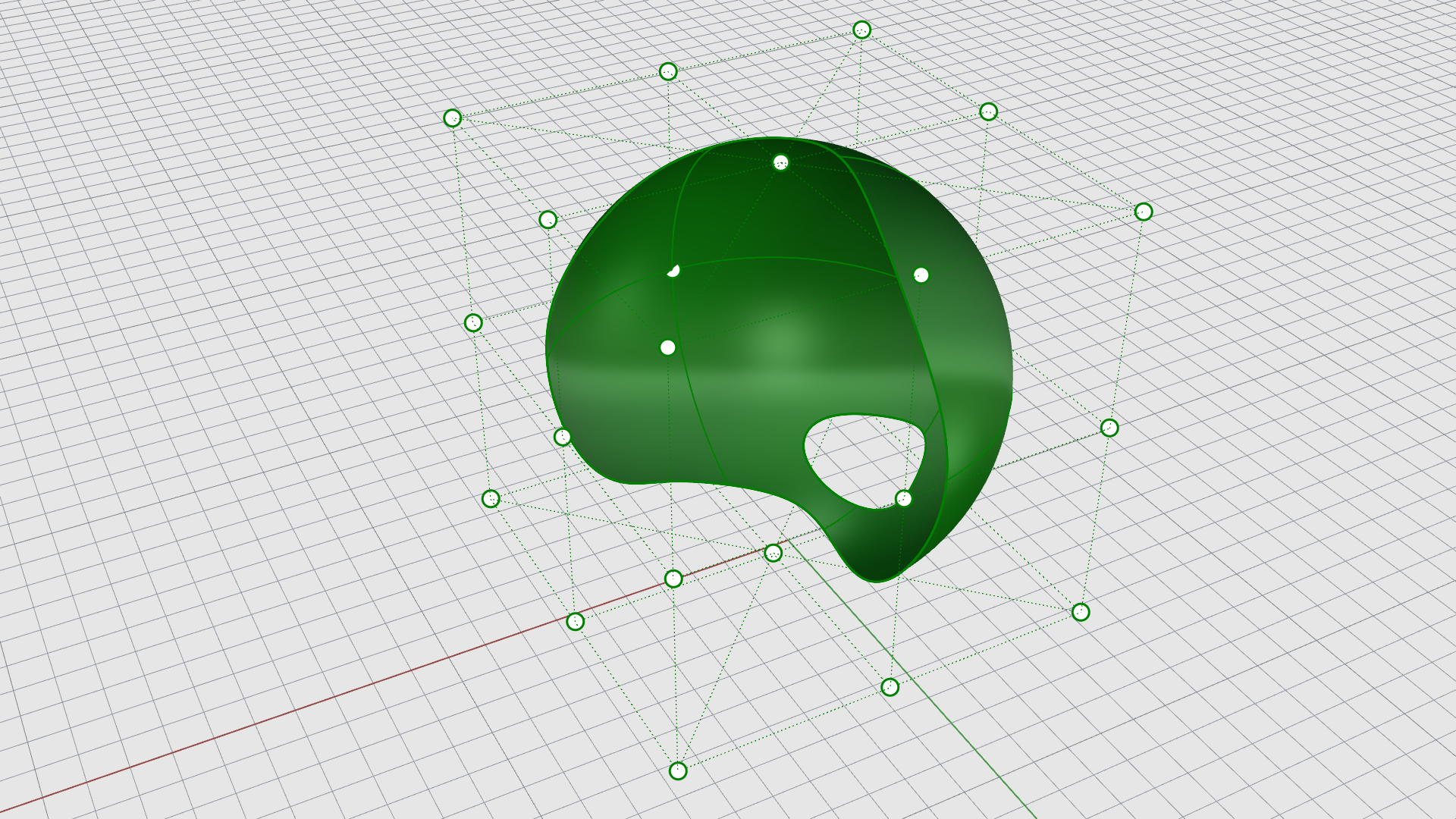
- 選取綠色球體。
- 按鍵盤上的 開啟 控制點 。
重建
 Rebuild
(重建) 指令可將曲線或曲面重建為指定數量的
控制點
和階數。
Rebuild
(重建) 指令可將曲線或曲面重建為指定數量的
控制點
和階數。
控制點編輯是找形過程中不可或缺的一部分。移動控制點可以修改物件的形狀。
Rebuild
(重建) 可以根據需要調整控制點的數量。
重建曲線
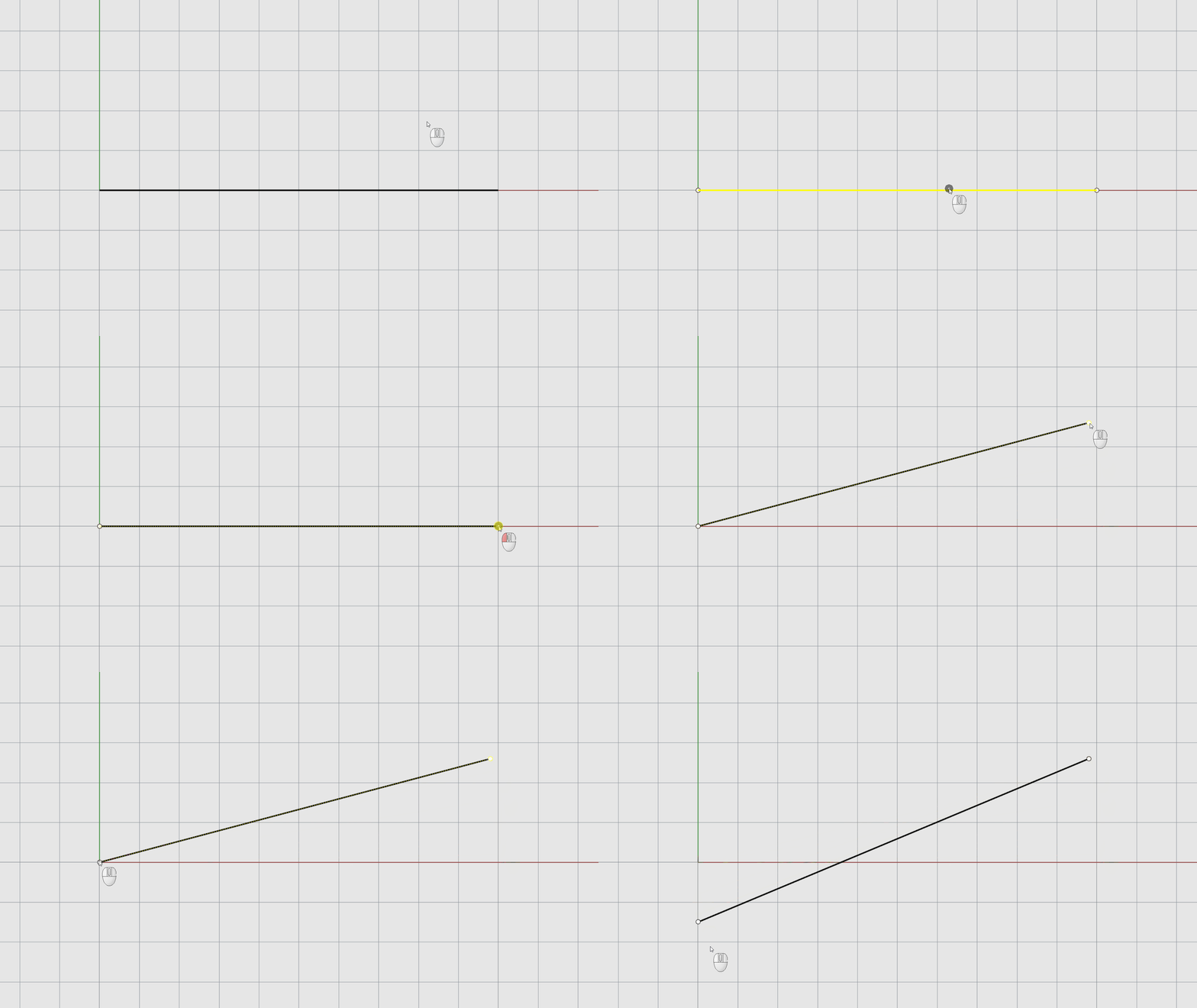
-
 Undo
還原變更。
Undo
還原變更。 - 再次
選取
黑色曲線並執行
Rebuild
指令。
- 在
Rebuild
(重建) 對話框進行這些設定: 點數設定為3,階數設定為2,勾選刪除輸入的物件,按確定。
- 選取黑色曲線。現在您會看到三個 控制點 。
- 選取 中間的控制點並拖曳它,注意曲線是如何彎曲的。
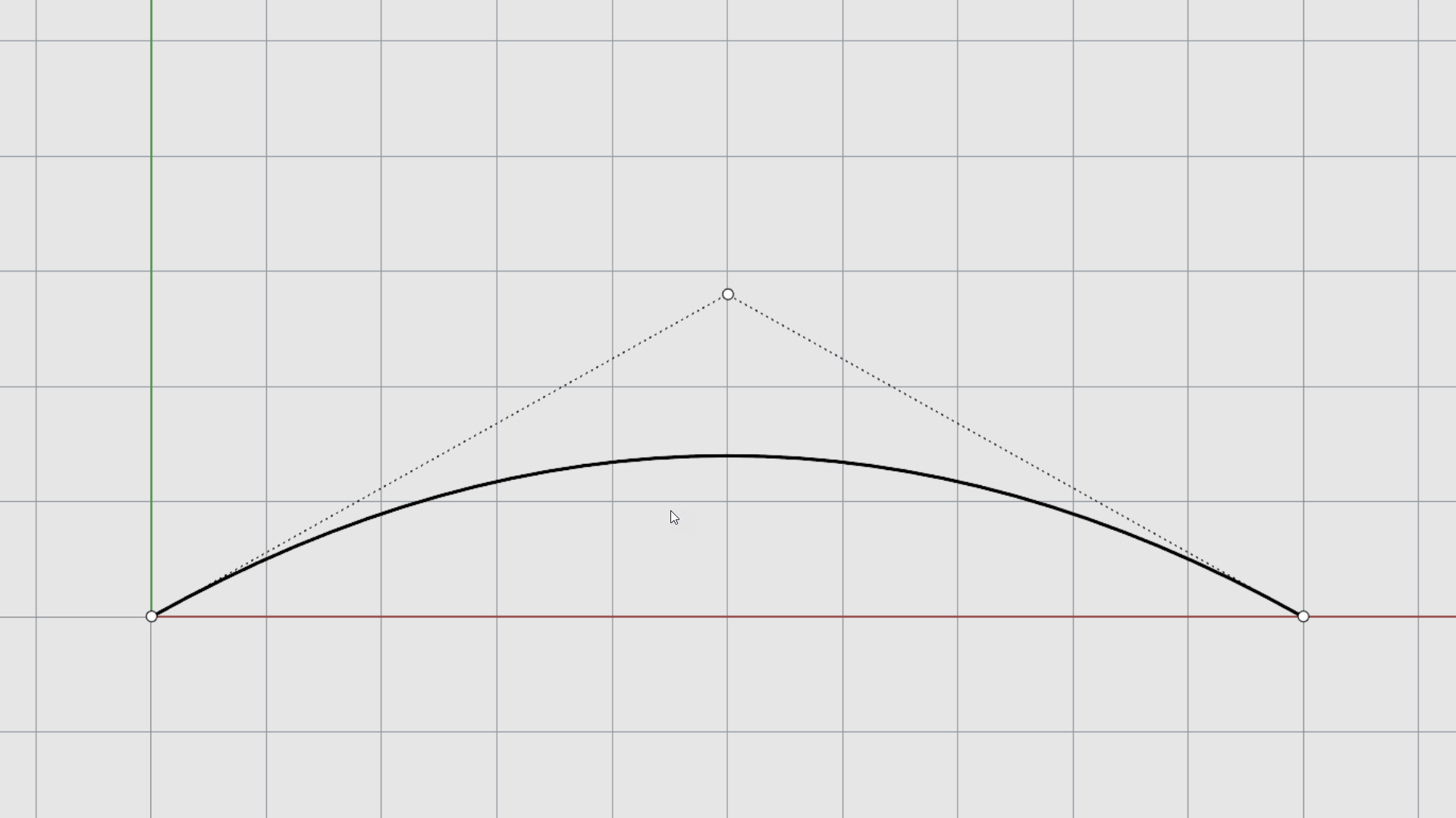
- 再次執行
Rebuild
指令。請進行這些設定: 點數設定為4,階數設定為3,勾選刪除輸入的物件,按確定。
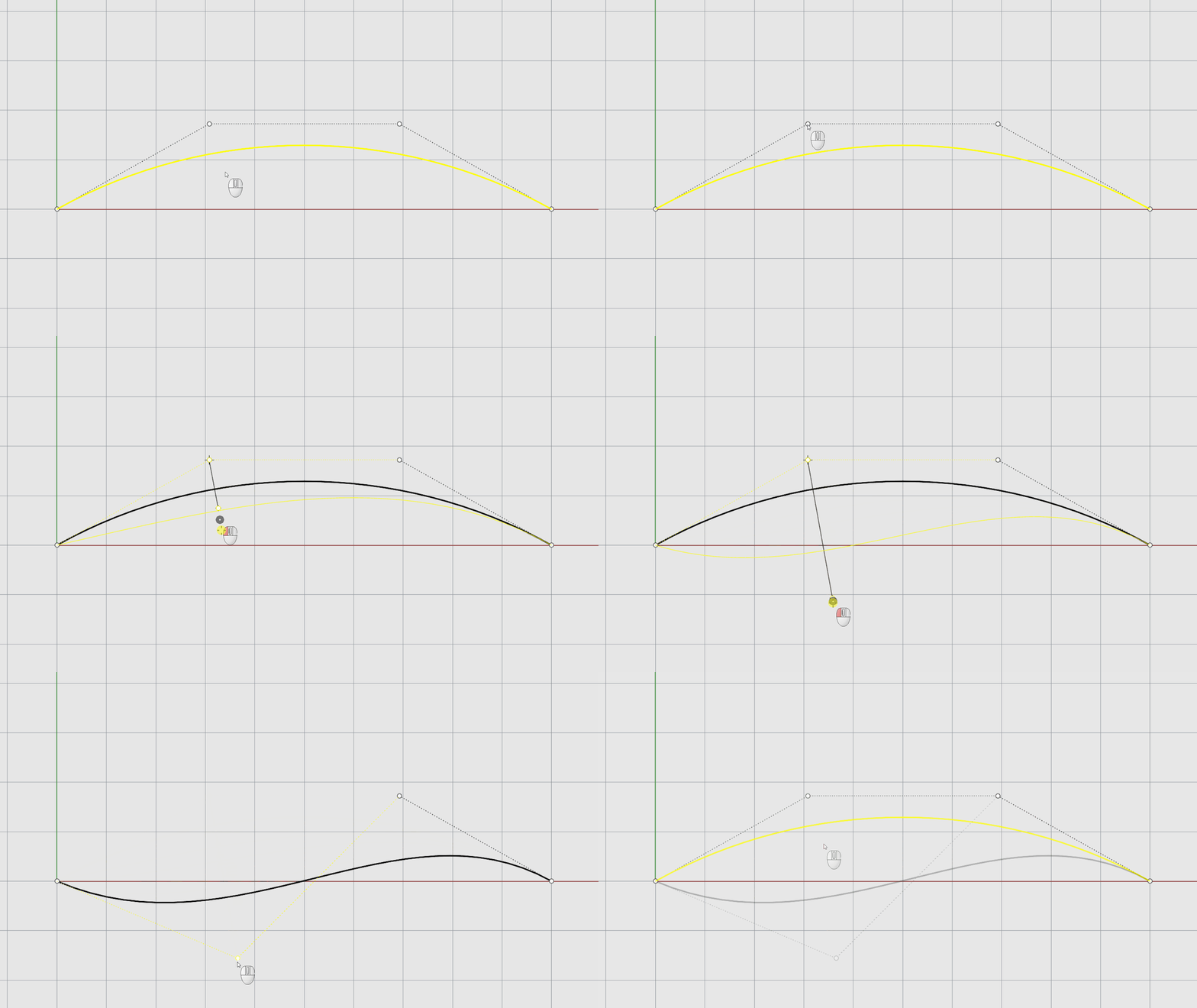
重建曲面
Rebuild
重建功能適用於曲線和曲面。曲面有兩個方向,分別稱為
U
方向和
V
方向。這會在重建對話框中有所體現。
- 在 Rhino 開啟 Rebuild-Surface.3dm 檔案 。
- 選取 黑色曲面。
- 按鍵盤上的
或執行
 PointsOn
指令開啟
控制點
。
PointsOn
指令開啟
控制點
。 - 啟動操作軸 並選取一個 控制點 。
- 向上 移動它 。您會注意到曲面有些拉伸,但彎曲程度不大。
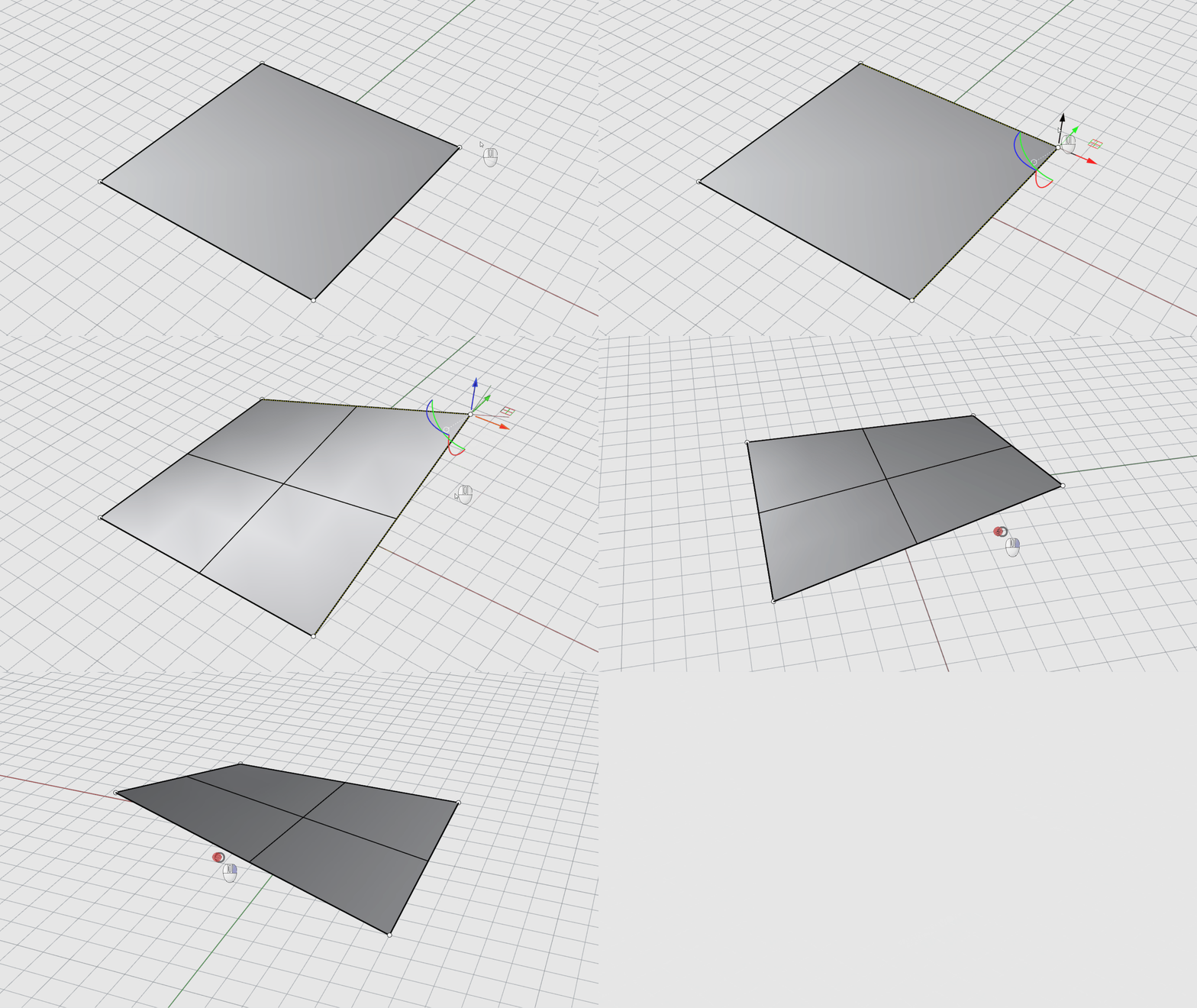
-
Undo
還原移動的動作。
- 選取 黑色曲面。
- 執行
Rebuild
指令。
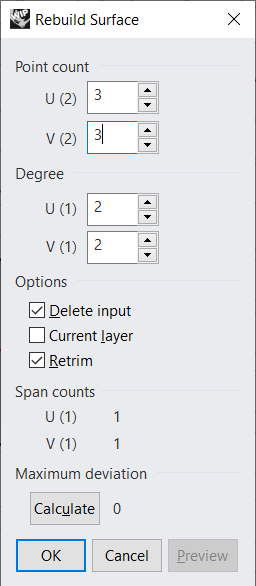
- 在重建曲面對話框,請確認選項如下所示,然後按 :
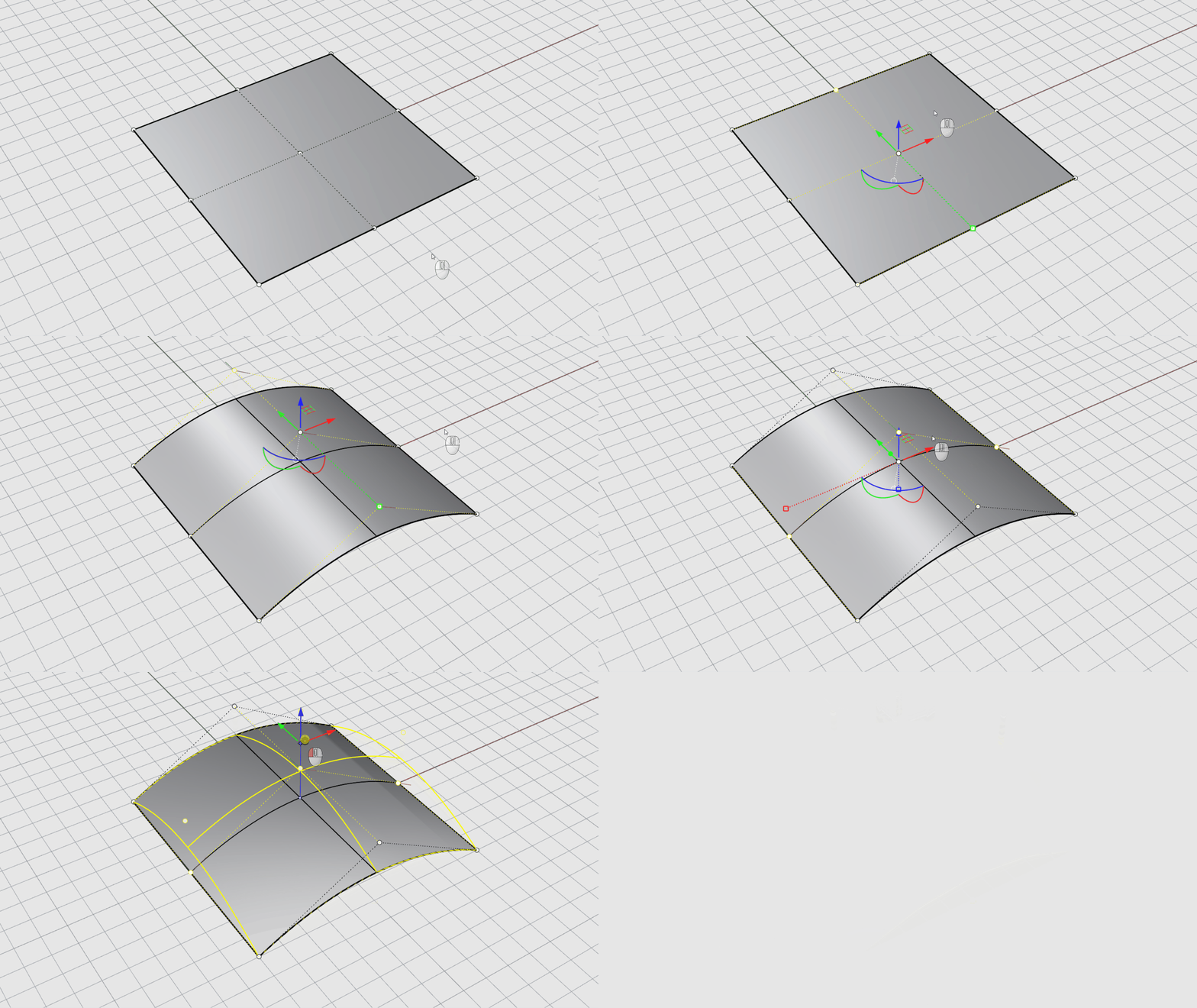
- 選取 黑色曲面,然後按 開啟 控制點 。
- 雙擊中間的控制點連線,即可選取整排的控制點。
- 向上 拖曳它 ,這樣便形成了一個彎曲。
- 雙擊垂直向的控制點連線,選取另一邊的整排控制點。
- 向上 拖曳它 ,這樣便形成了一個圓頂。