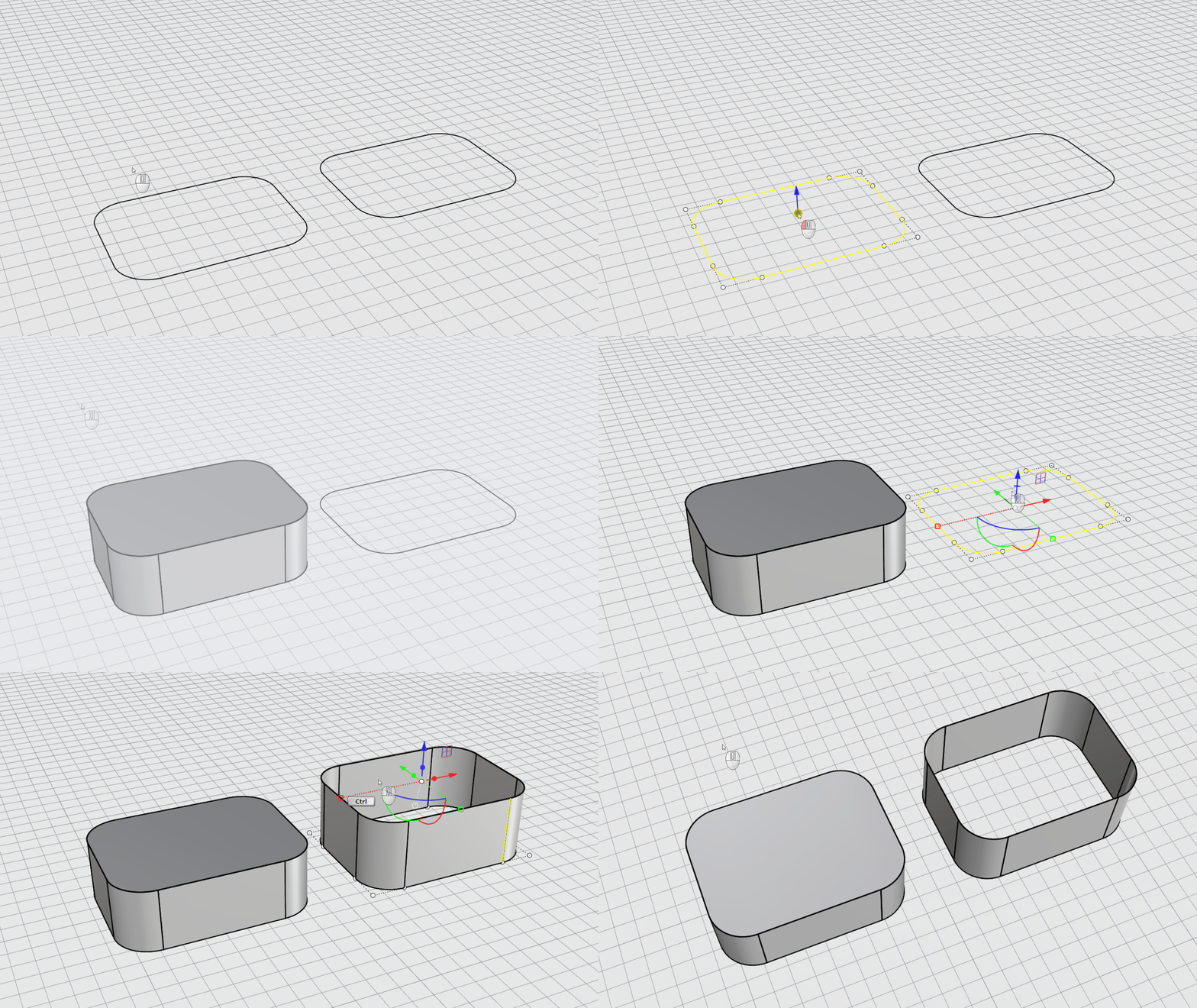
物件選取
Rhino 的大多數操作都需要您選取一個或多個物件。此外,選取功能還可以幫助您對場景中的物件進行組織和管理。Rhino 提供多種不同的選取方法。請繼續閱讀…
主要選取方式
這是在 Rhino 選取物件最基本的方法。
選取單一物件:
- 在物件上按滑鼠左鍵即可選取它。
- 點擊其他位置即可取消選取。
此種方法可讓您每次選取一個物件。
您可以在執行指令之前先選取物件,這稱之為預選。預選的物件將作為指令的第一個提示參數,使用起來非常方便。
在執行指令的過程中,只要指令提示您選取物件,就可以隨時選取所需的物件。
練習:選取與取消選取
在本練習中,我們將學習 Rhino 的各種物件選取方法。
- 在 Rhino 開啟 select-objects.3dm 檔案 。
- 將 作業視窗 最大化 。
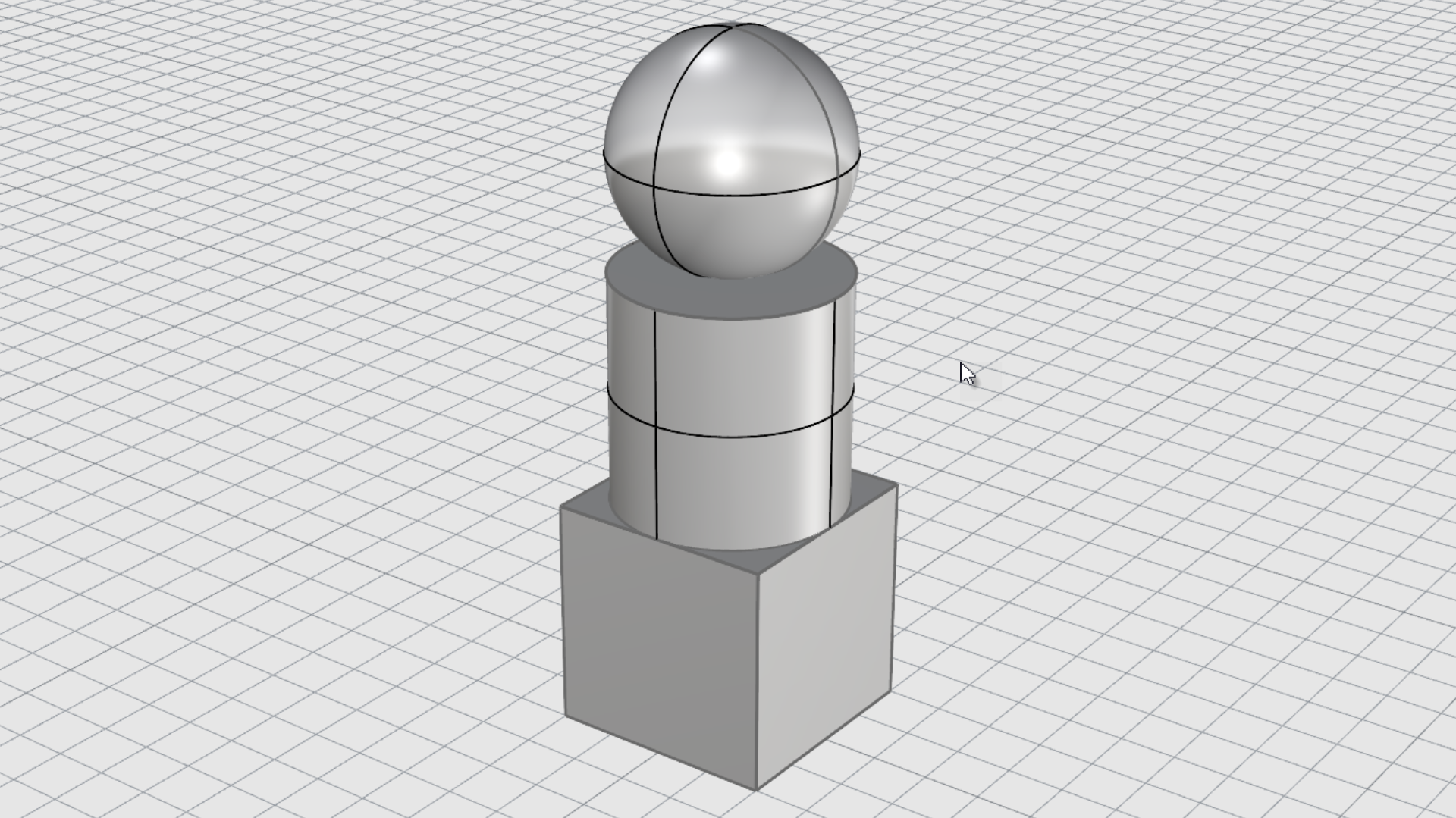
- 在球體物件上按滑鼠左鍵選取它。
請注意,Perspective 視窗是以著色模式顯示物件。
在此模式下,您可以點擊物件上的任何位置選取它。
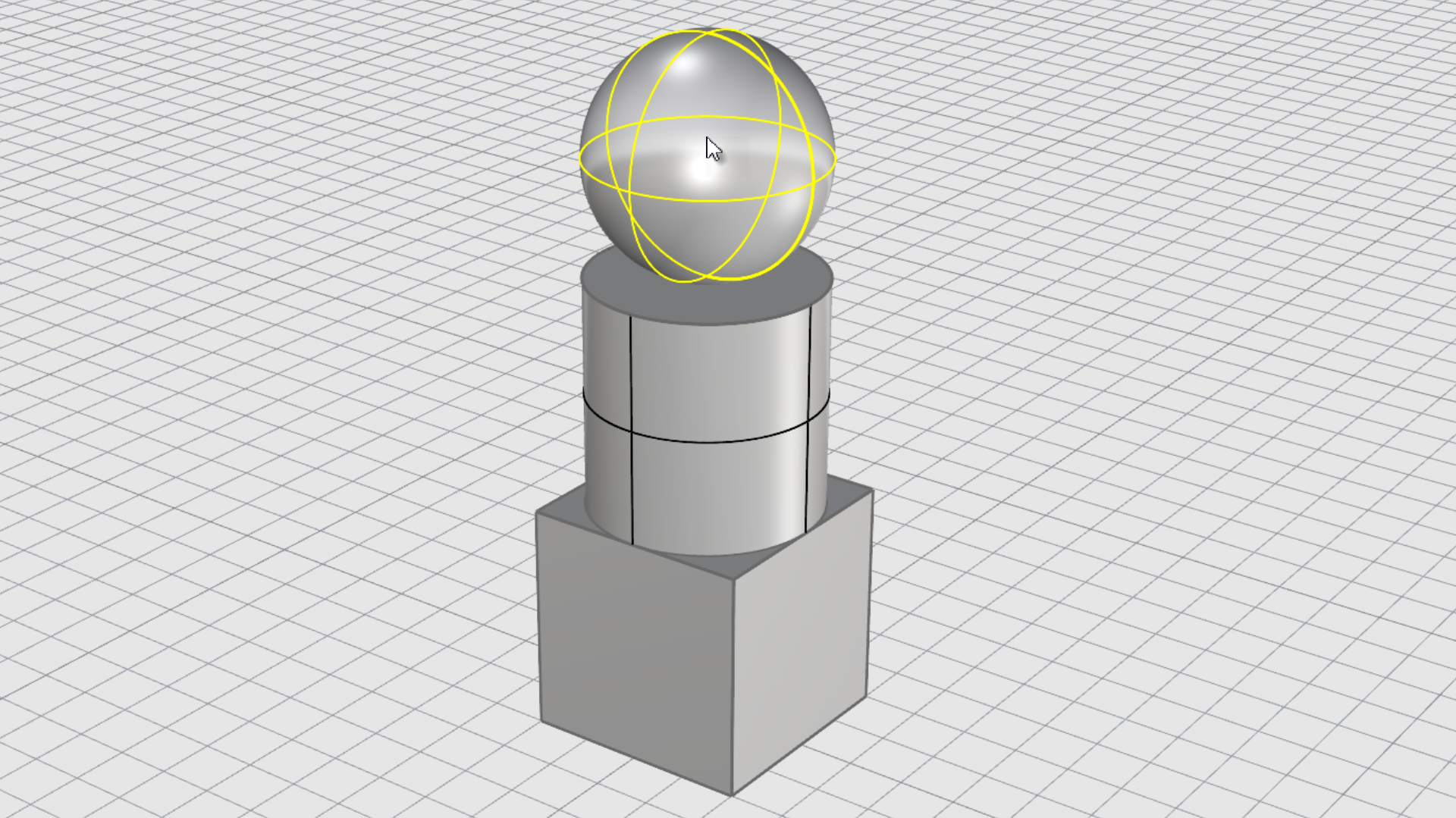
- 按住
鍵並選取圓柱體。圓柱體將被加入到選取物件。
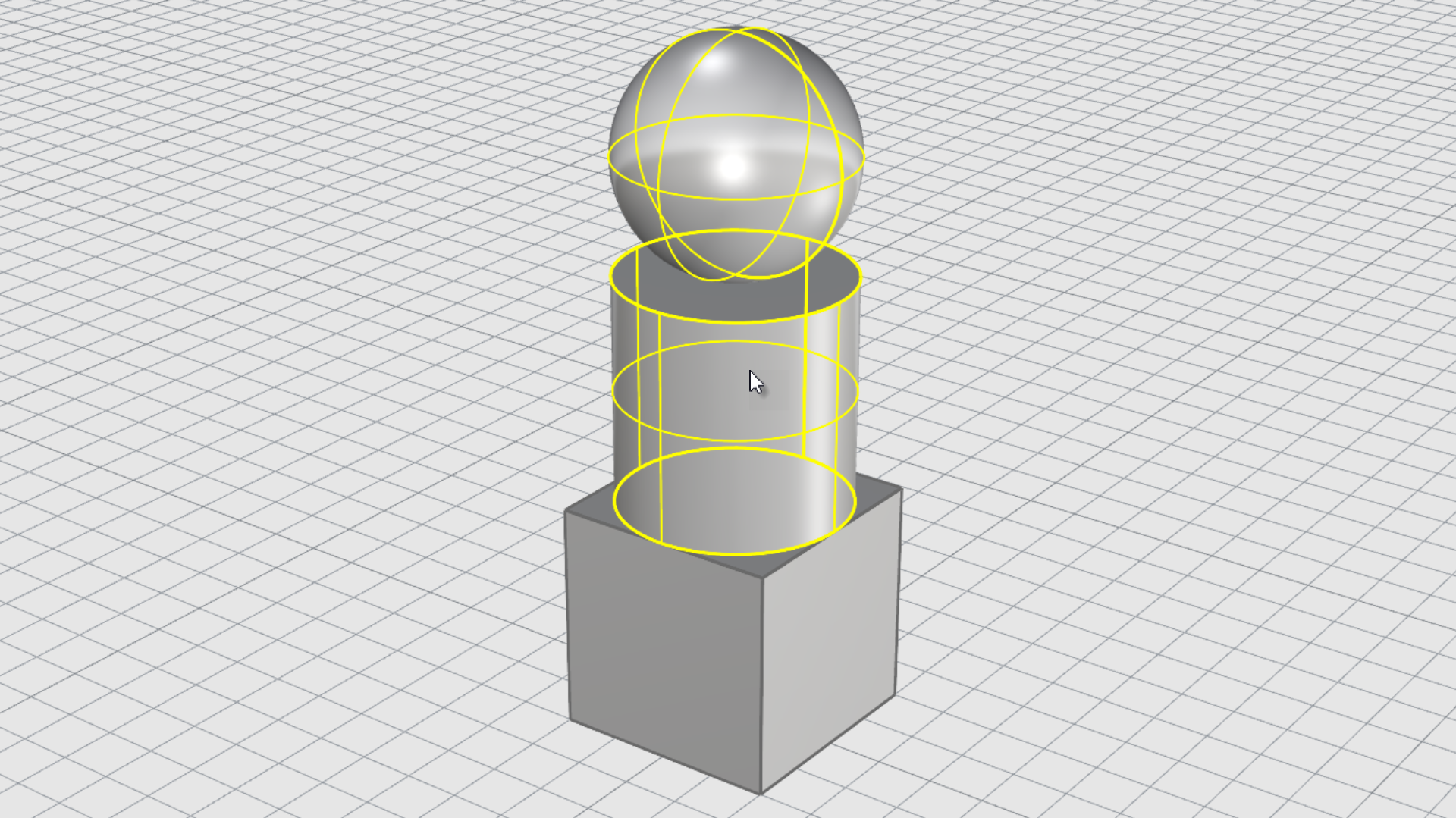
- 按住
鍵,再次點選球體。球體將會從選取物件中移除。
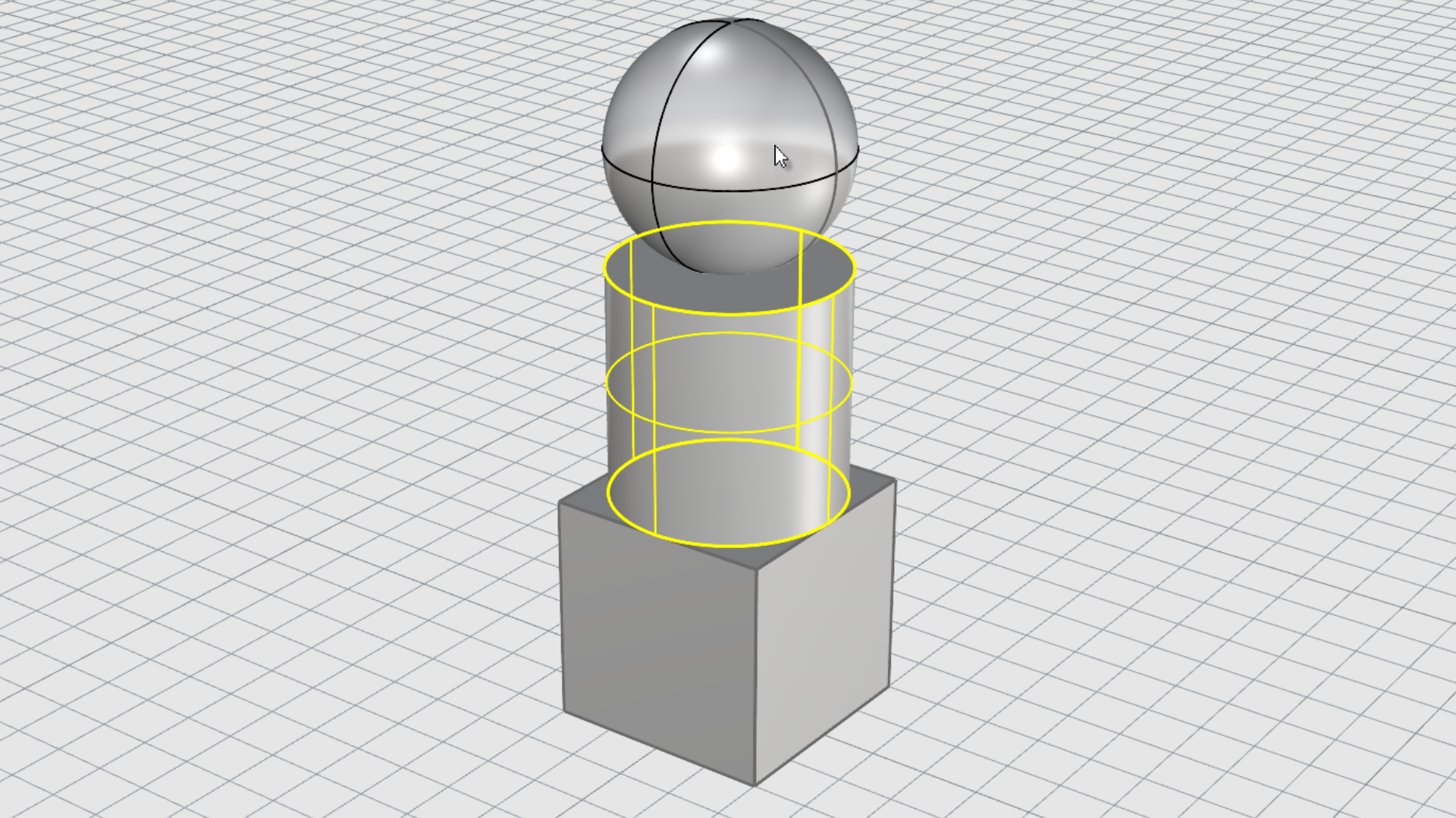
- 點選物件以外的區域或按
鍵,這樣選取皆會被清除。
視窗選取方式
常見方法是建立一個選取視窗,一次選取多個物件。
有二種方式:
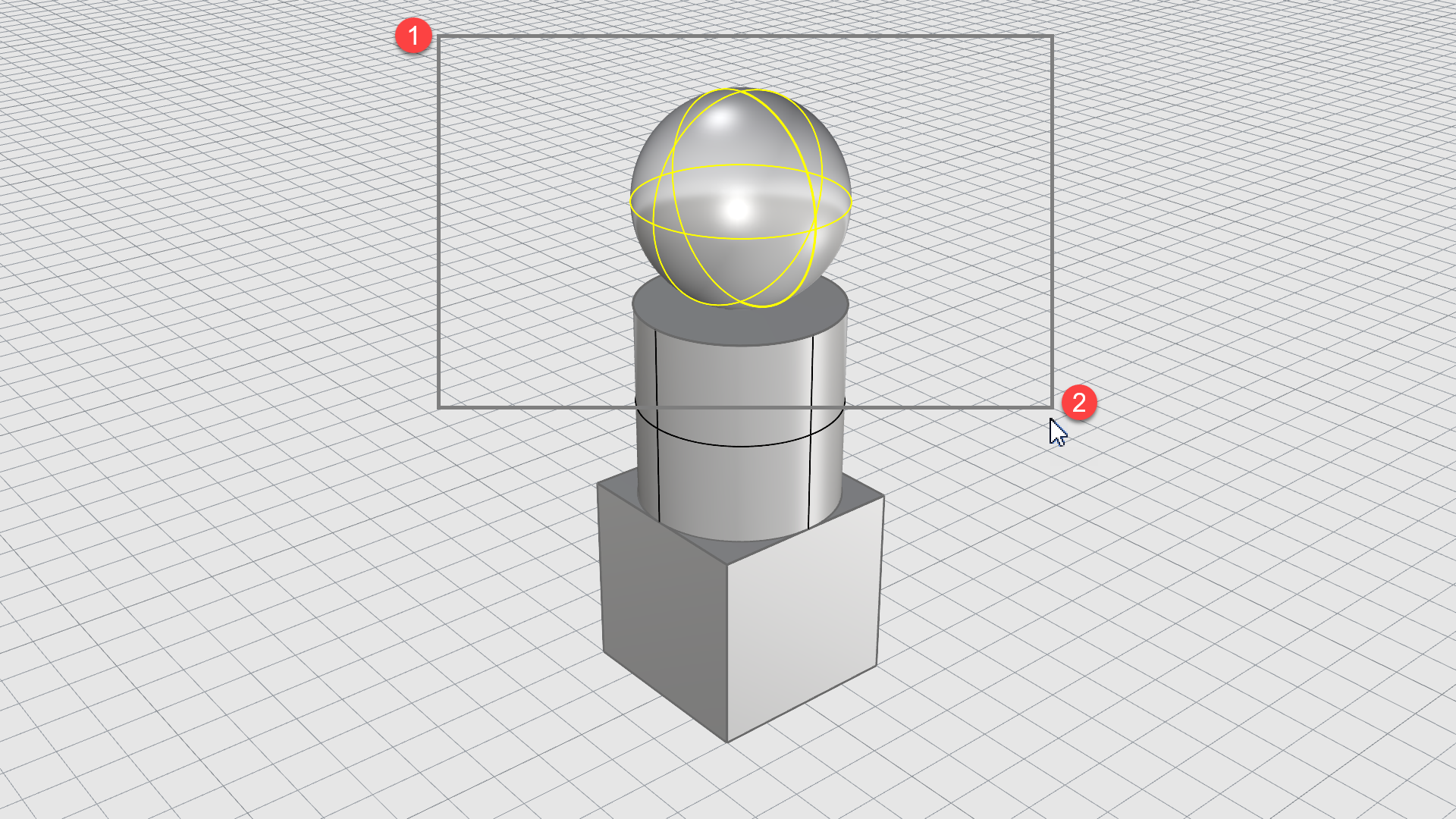
1. 框選
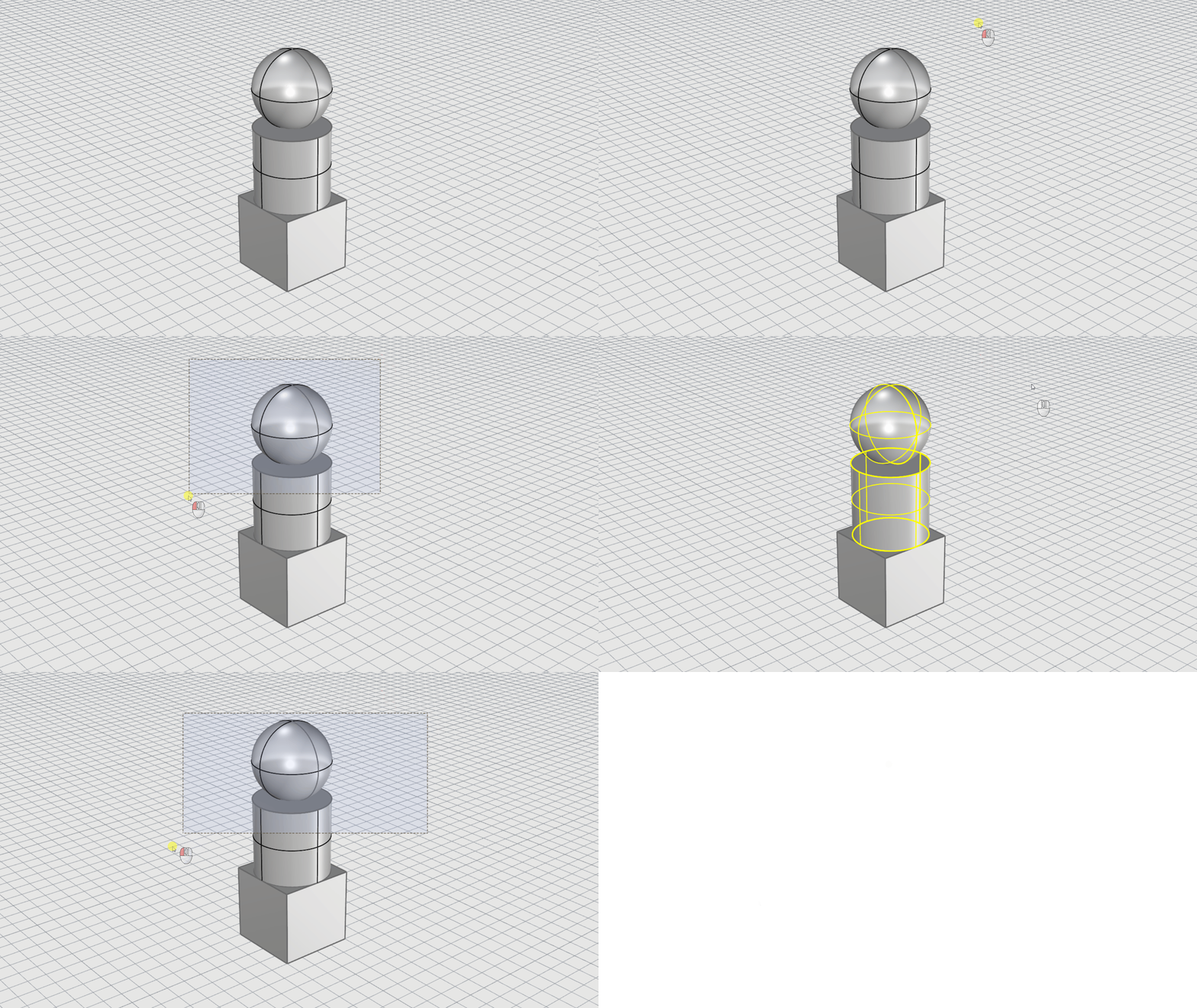
從左向右拖曳滑鼠,您會發現只有完全位於選取視窗內的物件會被選取。選取視窗的邊界會以一條連續的線表示。
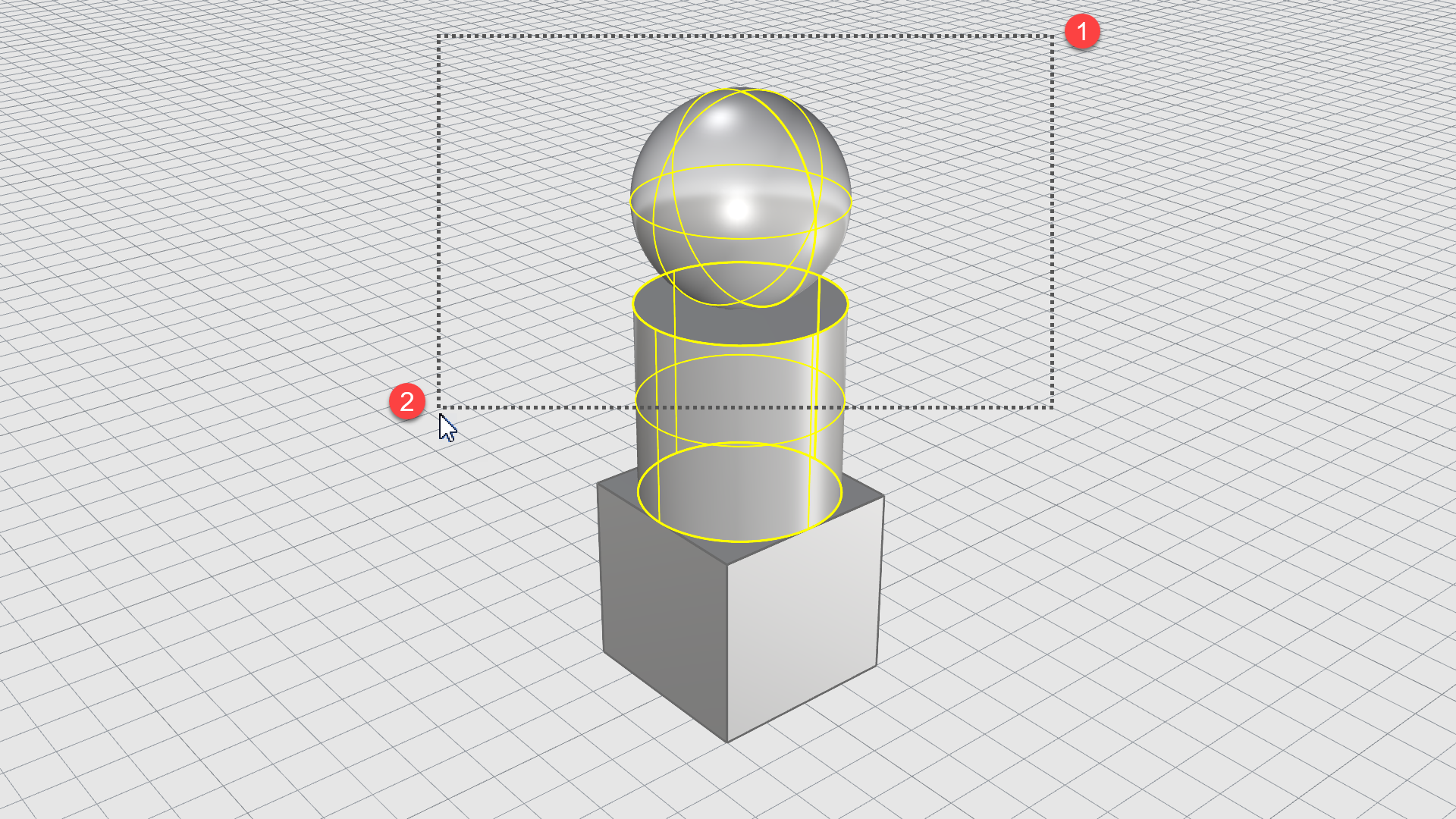
2. 跨選
從右向左拖曳滑鼠,您會發現所有物件都會被選取,即使它們只是稍微接觸到選取視窗的邊緣。選取視窗的邊界會以虛線表示。
練習:框選
在本練習中,我們將學習框選的選取方式。
-
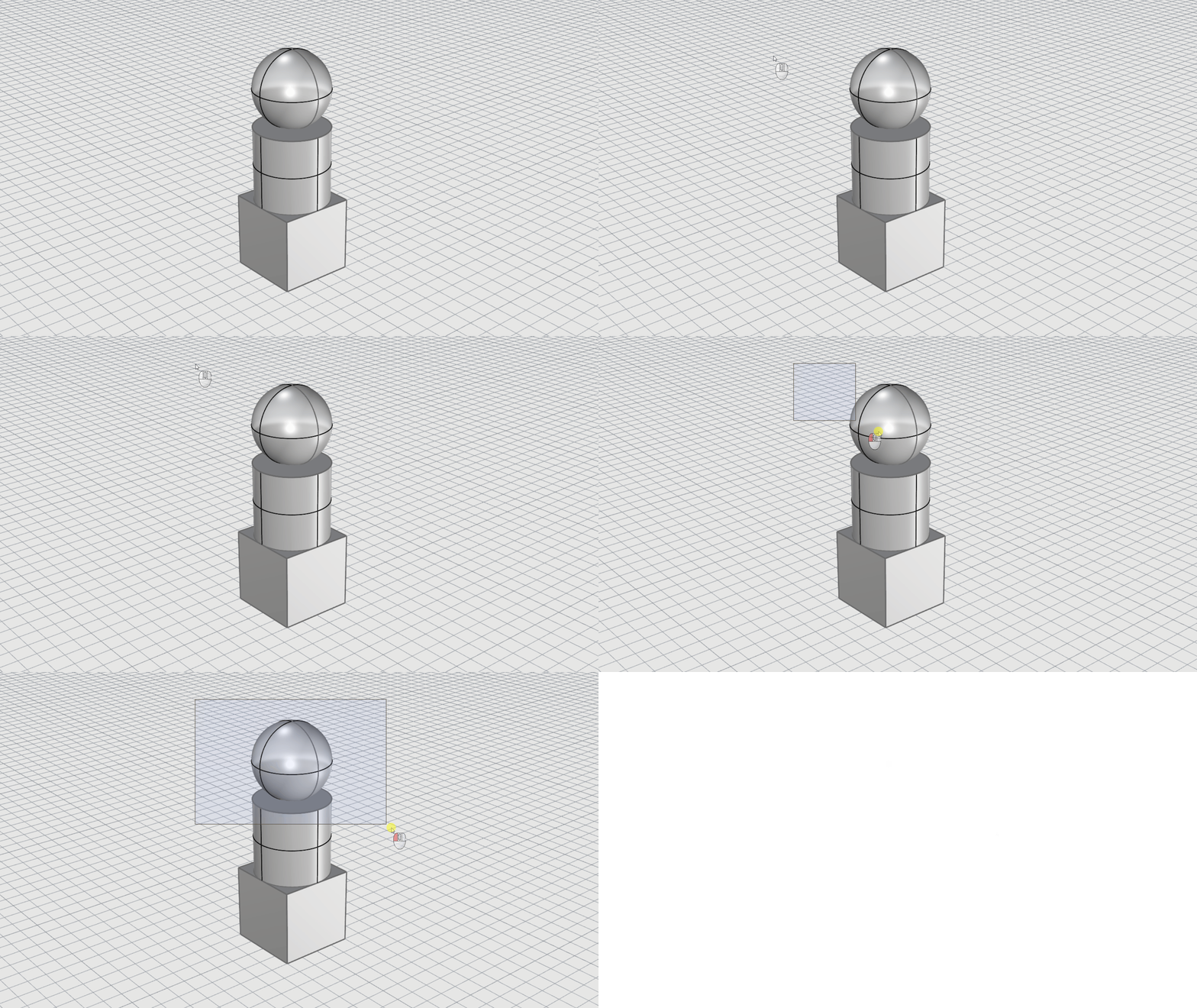
將 作業視窗 最大化 並在球體物件上按滑鼠左鍵選取它。
-
使用滑鼠從左到右拖曳選取視窗,直到選取視窗完全包圍住整個球體。
-
按 鍵即可取消選取球體。
-
現在,像剛剛那樣拖曳選取視窗,但這次是從右向左拖曳。請確認球體完全在選取視窗內,而圓柱體只有部分在選取視窗內。
-
請注意,這次兩個物件都被選取,這與之前的框選方式不同。
按 鍵或點選視窗中的任何位置即可取消選取。
候選清單
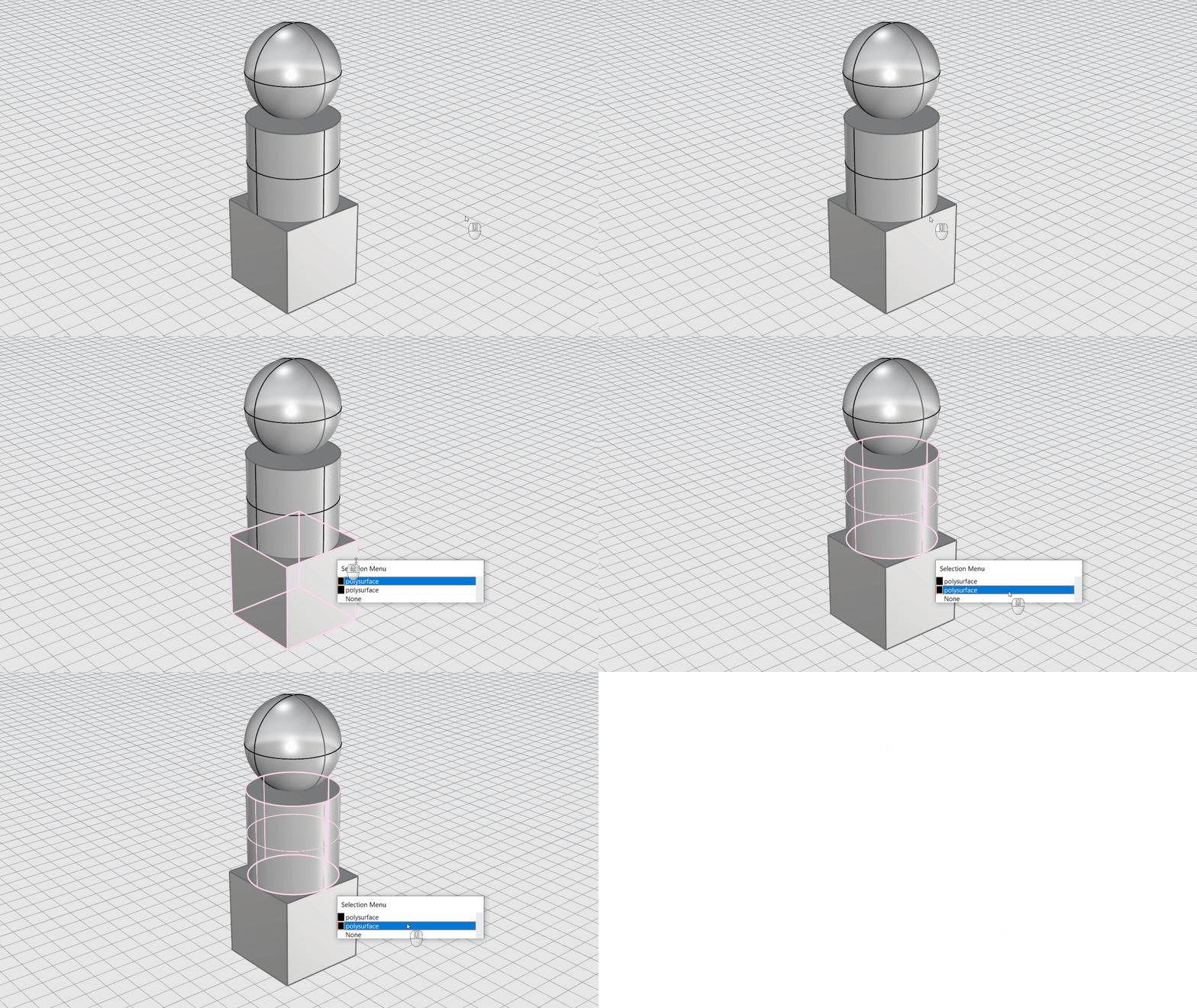
如果您點擊的區域與多個物件非常接近,Rhino 可能無法確定您想要選取的是哪個物件。在這種情況下,系統會彈出一個候選清單,列出所有可能的物件供您選擇。
當滑鼠游標移動到清單內的項目時,該項目會以醒目顏色顯示。**點擊清單中您想要選取的項目名稱即可完成選取。 **
選取指令
Rhino 提供多種物件選取指令和方法。您可以依照名稱、圖層、顏色、類型、選取區域或體積等方式選取物件。
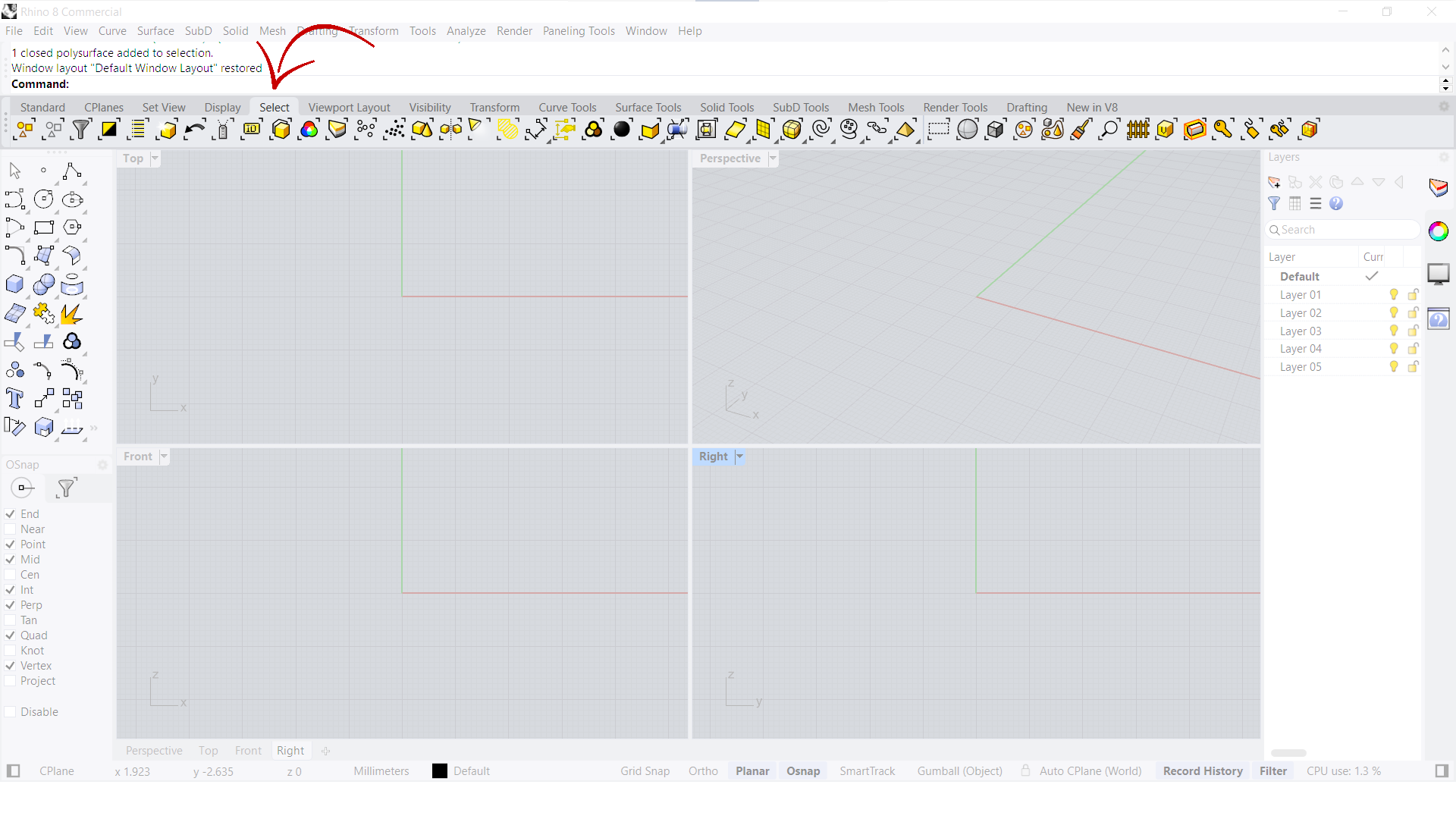
執行選取指令的最佳方法如下:
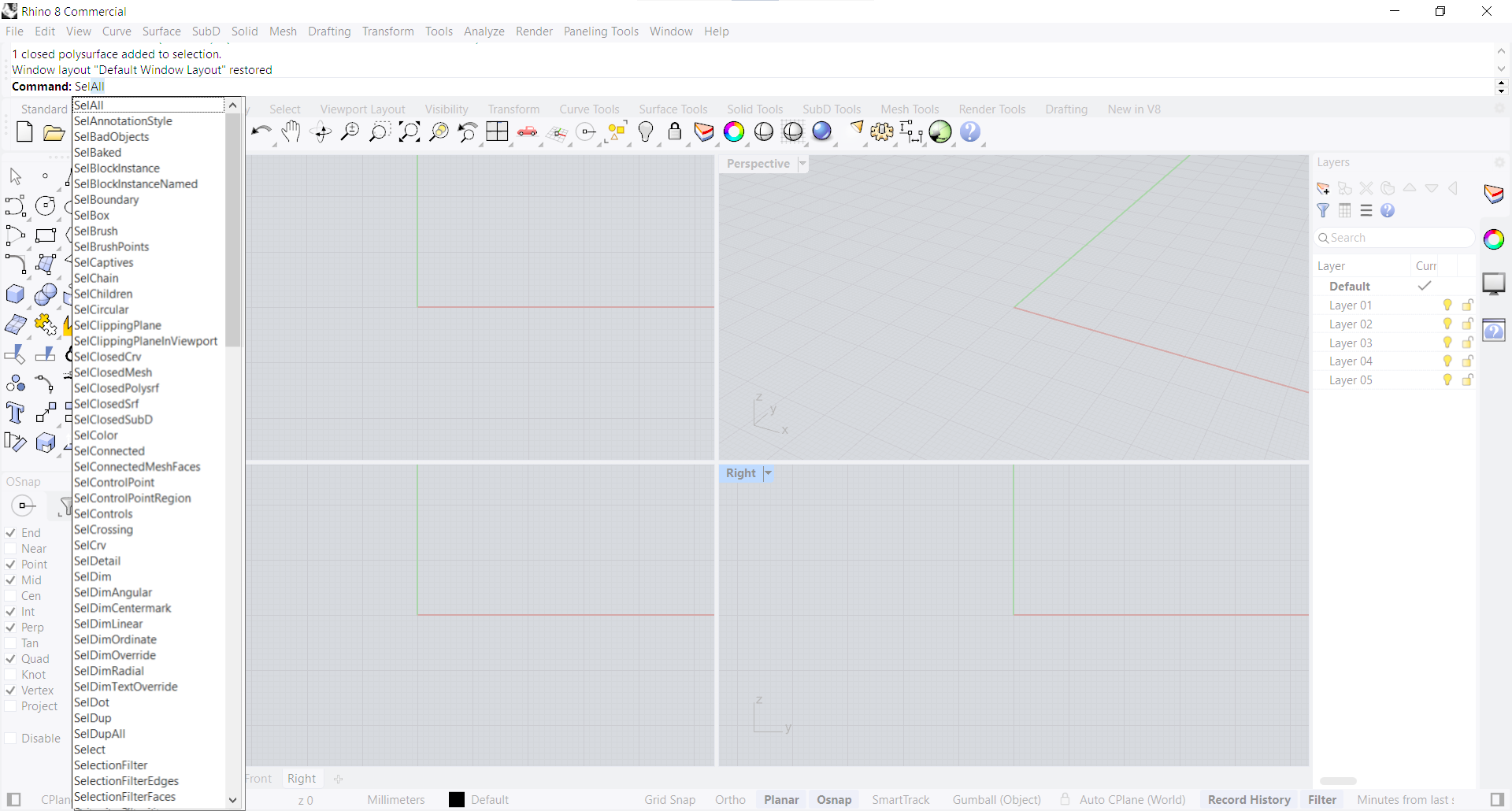
透過指令提示執行選取指令
透過工具列圖示執行選取指令
次物件選取
在 Rhino 您可以選取物件的部分區域。這些區域可以作為其他指令的輸入物件,或用於修改物件的部分內容。其優點在於,一旦修改物件的部分區域,其他部分也會自動相應地進行調整,同時整個物件仍保持其完整性。
次物件類型
- 控制點
- 曲面和多重曲面的邊緣
- 多重曲面的面
- SubD 頂點
- SubD 邊緣
- SubD 的面
- 網格頂點
- 網格邊緣
- 網格的面
可使用  Group
將上述內容加到群組內。
Group
將上述內容加到群組內。
次物件選取方法
選取次物件有兩種方法:
1. 鍵盤快速鍵
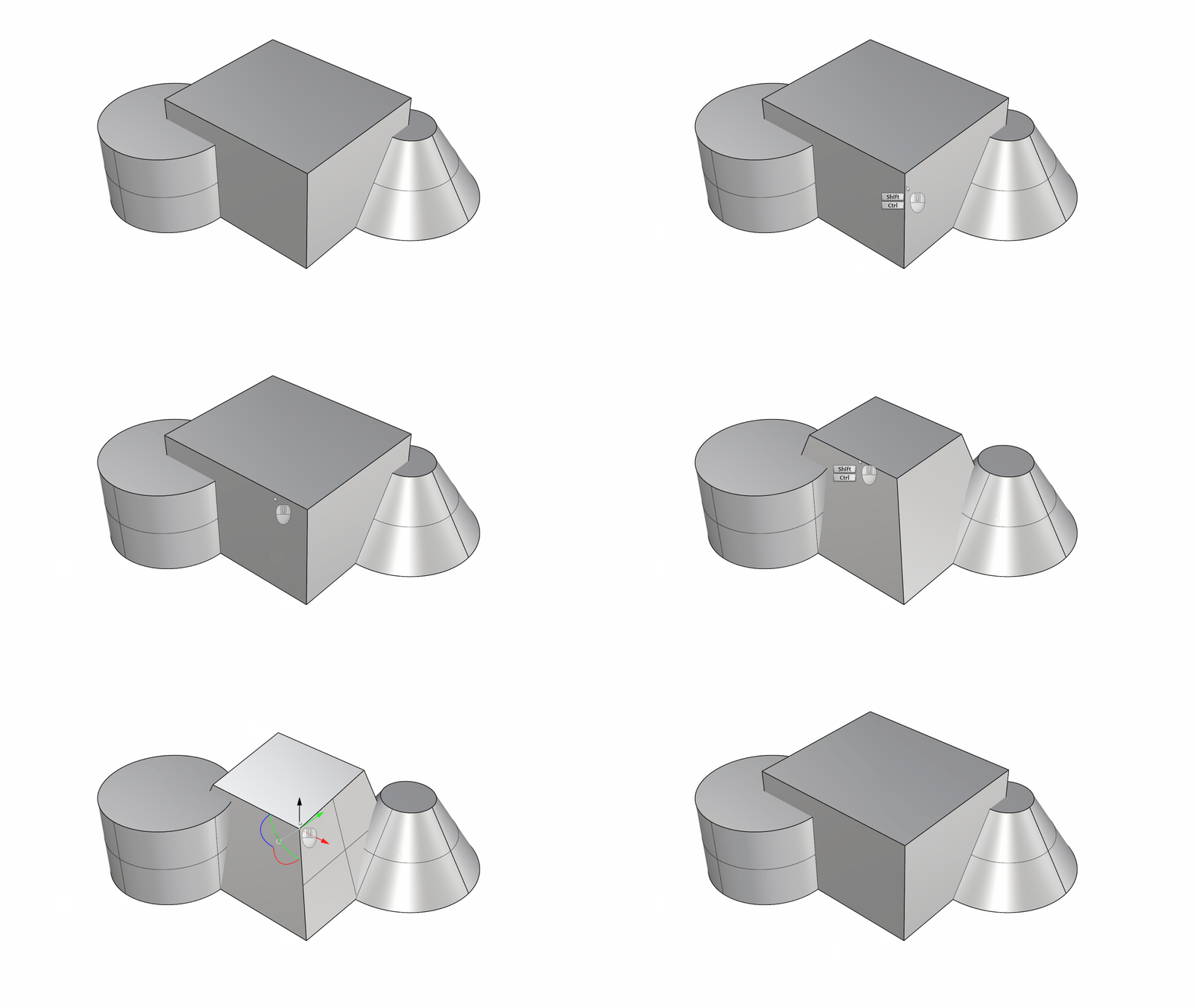
按住 + 鍵,然後使用滑鼠左鍵點擊次物件。使用這種方法,即使只點擊一次,仍然可以選取整個物件。
2. 選取過濾器
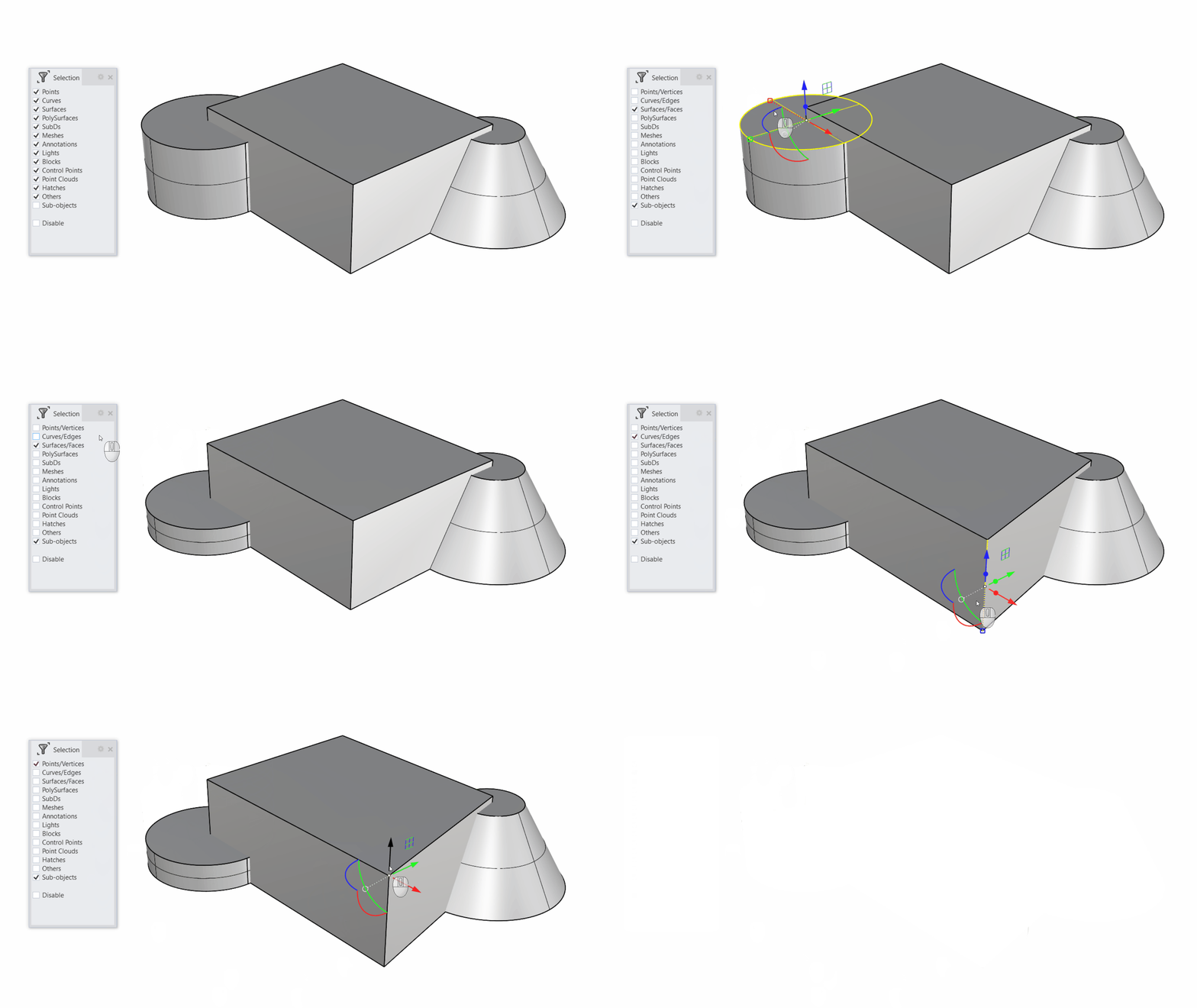
啟用 選取過濾器 並勾選次物件選項後,您只需按一下即可選取某個次物件。
次物件連鎖選取
Rhino 提供快速選取整排面和邊緣的方法。 您也可以選取某一排的部分面或邊緣。這些方法在進行 SubD 曲面造型時非常實用。
整排選取
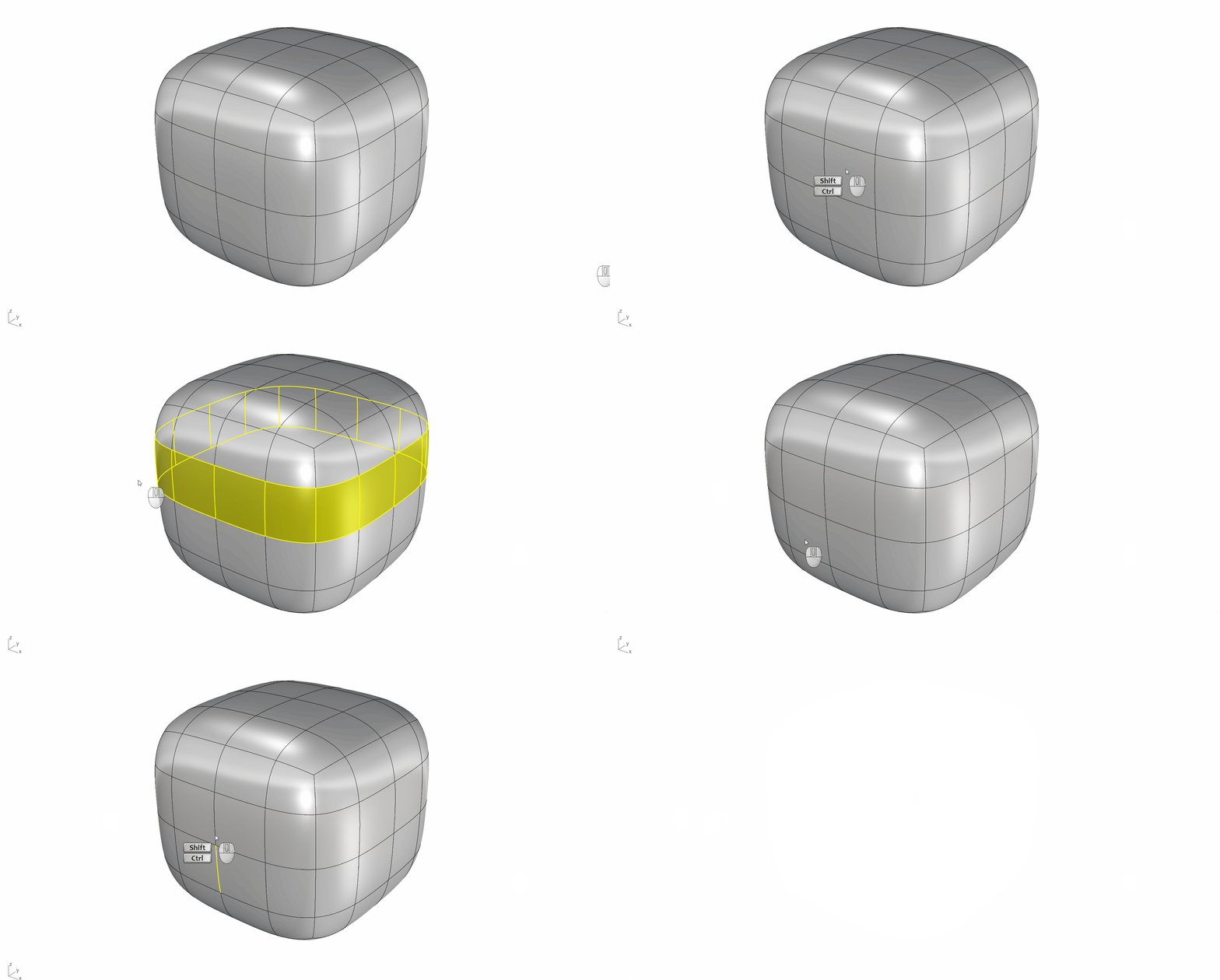
若要選取整排或環狀的面,請先選取一個次物件的面,然後雙擊相鄰的面即可。 此方法也適用於邊緣。
範圍選取
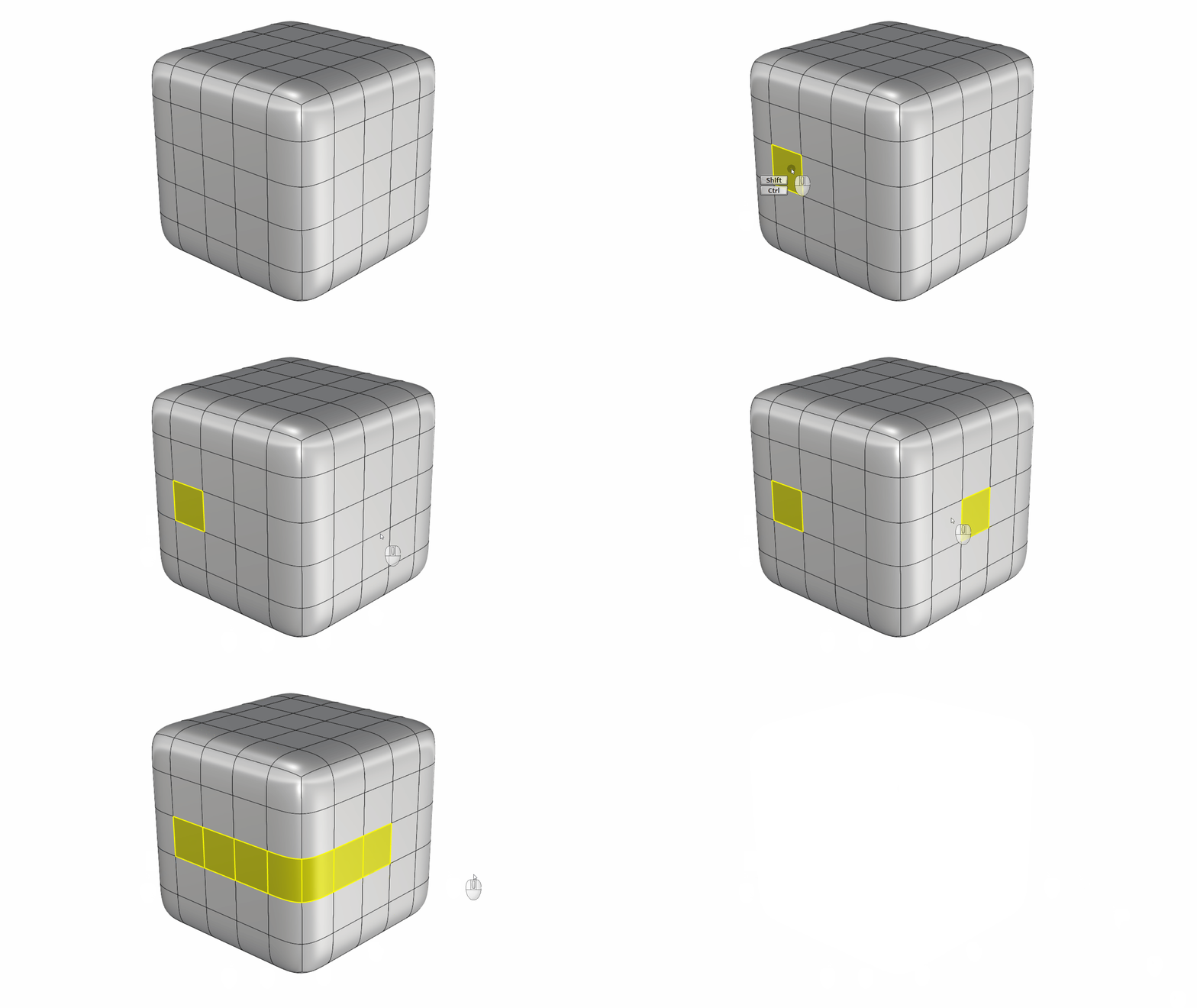
若要選取整排次物件中某個範圍內的面或邊緣,請先選取起始位置和結束位置的次物件,然後再雙擊兩者之間的相鄰物件。
練習:次物件選取
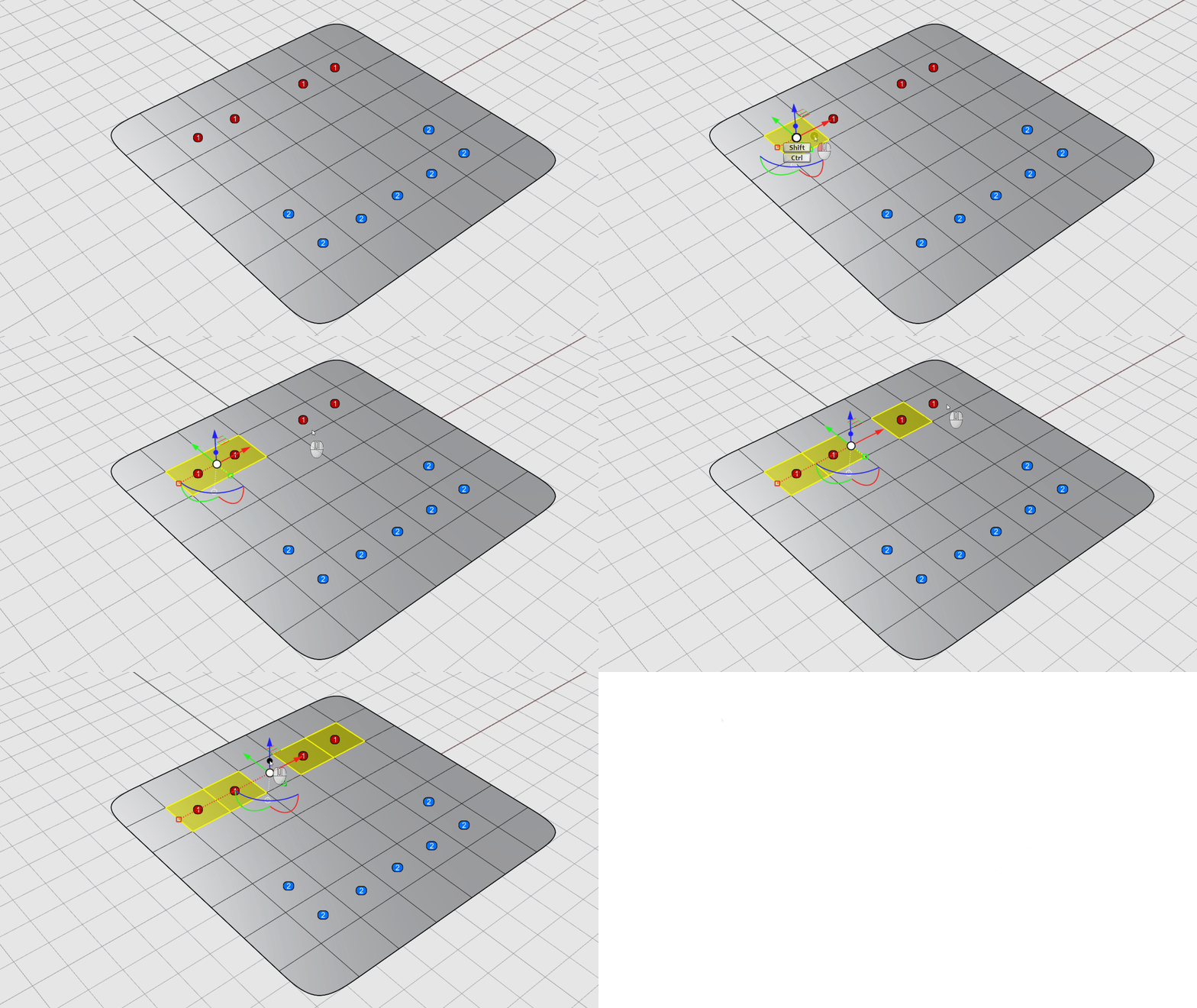
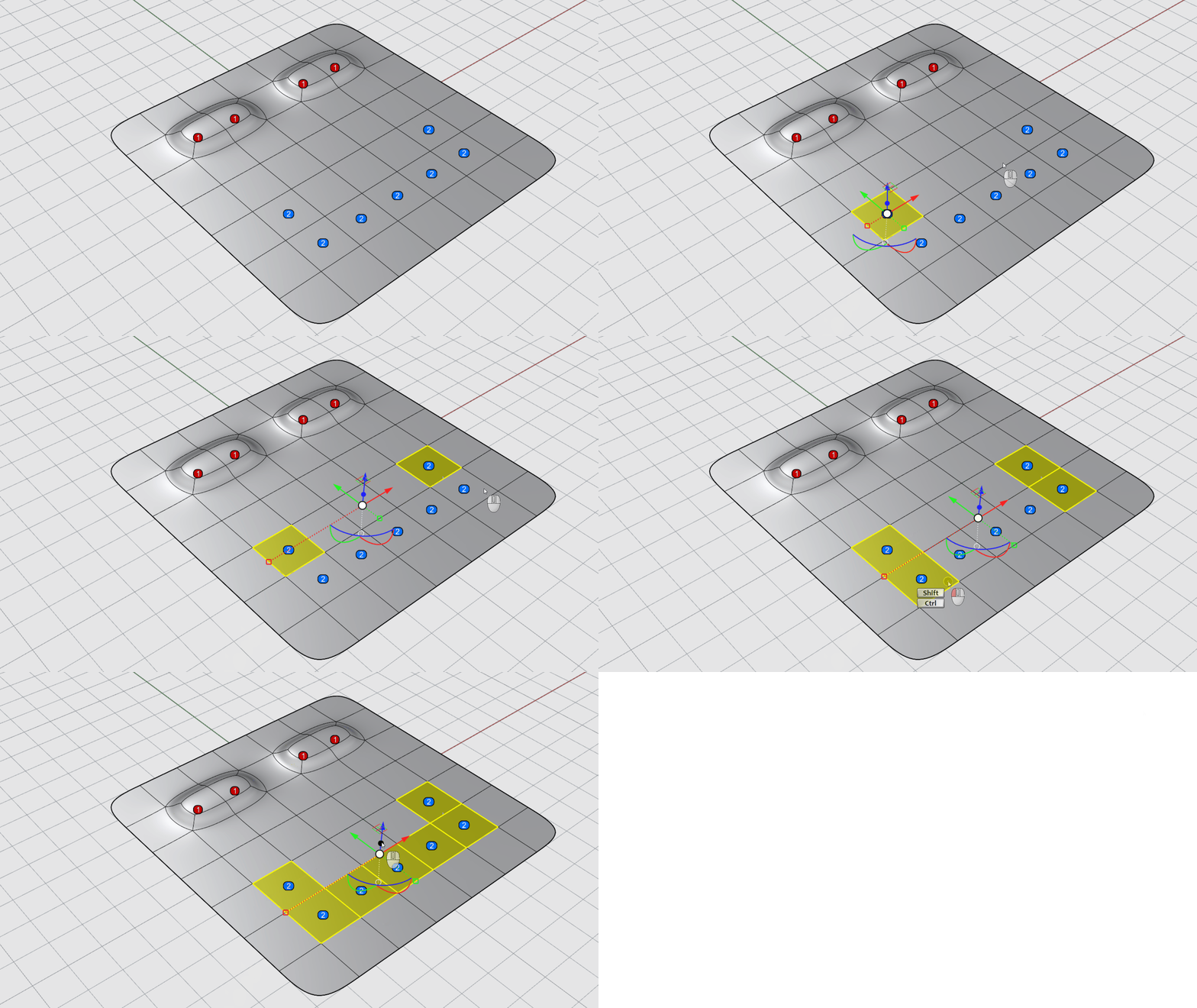
在此練習中,您將學習如何次物件選取 SubD 某個範圍的面,並使用操作軸工具對其進行擠出操作。
- 在 Rhino 開啟 Sub-Object-Practice.3dm 檔案 。
- 請務必 啟動操作軸。
- 次物件選取 標註1 的面。
- 點擊
操作軸擠出控制項
並輸入 3,按
- 現在 次物件選取 標註2 的面。
- 點擊
操作軸擠出控制項
並輸入 4,按
- 關閉
 Layer
圖層 Dots 1 和 Dots 2,查看結果。
Layer
圖層 Dots 1 和 Dots 2,查看結果。 - 自己動手試試吧!繼續選取和編輯各個部分,可以加入鼻子或改變面部表情。
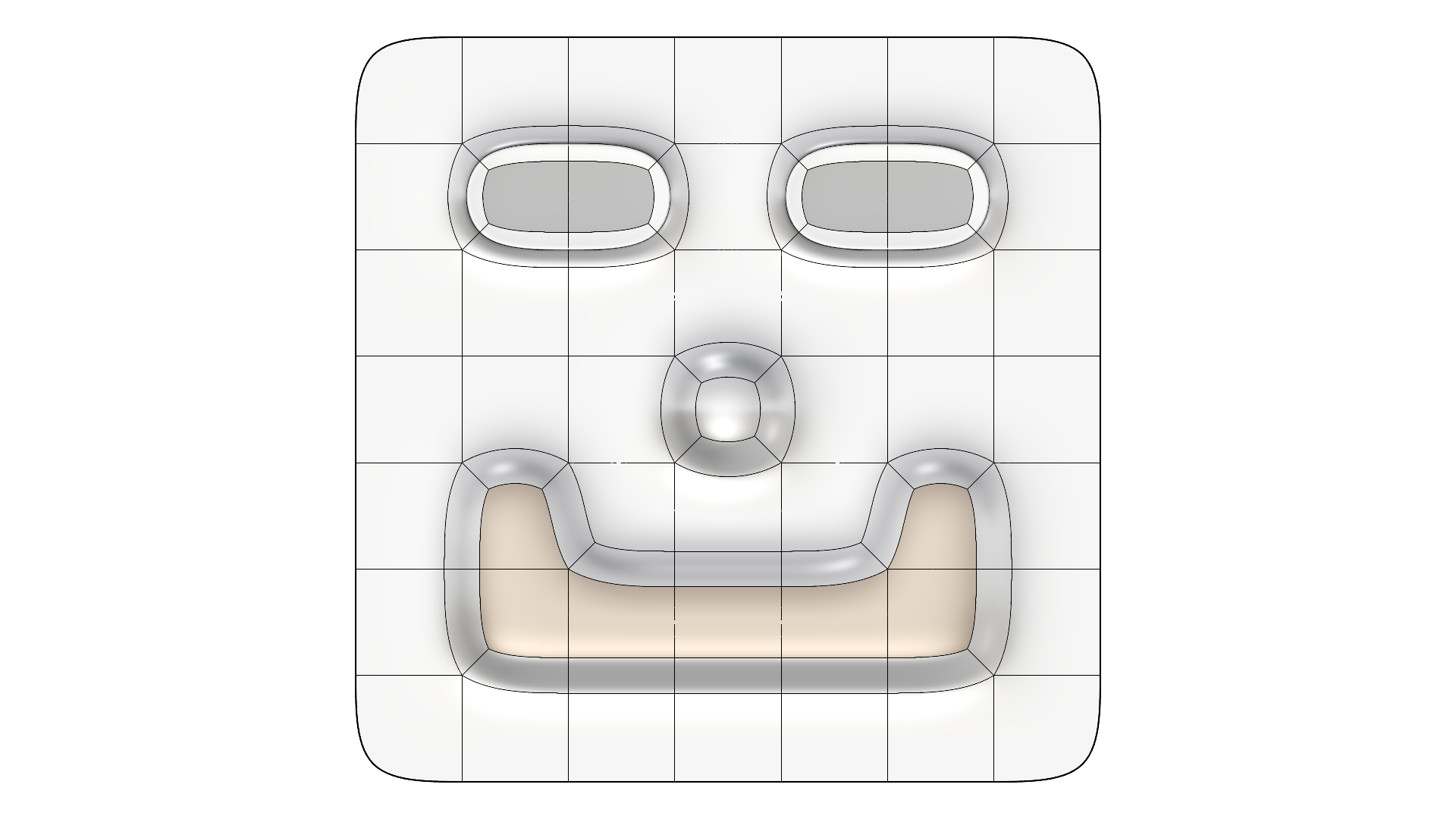
次物件選取功能在處理 SubD 物件時,作為一種雕塑技巧非常實用。您可以在短時間內建立各種各樣的概念模型。