
您適合使用區域網路 Zoo 嗎?
Rhino 授權可以指派給區域網路 Zoo、雲端 Zoo 或單一電腦。對大多數使用者而言,雲端 Zoo 是最佳選擇。您可以進一步了解 Rhino 授權選項,或參閱「選擇最佳的授權管理方式」以協助您做出決定。
區域網路 Zoo 適用於以下情況:
- 在同一個區域網路中,集中管理多台電腦的授權。
- 用於與網際網路隔離的網路環境,亦即執行 Rhino 的電腦無法連線至網際網路。
- 讓使用者無須個別建立 Rhino 帳號即可使用 Rhino。
- 當使用者人數多於授權數量時,集中管理多個授權。
如果符合以下情況,雲端 Zoo 可能是更好的選擇:
- 使用者在不同地點或不同國家工作。
- 使用者的電腦通常可以連線至網際網路。
- 您不需要維護區域網路、伺服器或 VPN 基礎架構。
功能
區域網路 Zoo 可讓同一區域網路中的使用者共用 Rhino 及相容外掛程式的授權。使用區域網路 Zoo 的產品啟動時,會向區域網路 Zoo 要求授權。如果有可用授權,產品即可執行。關閉產品後,授權便會歸還給區域網路 Zoo。
- 免費: 區域網路 Zoo 完全免費。
- 集中管理: 在同一個位置管理所有授權,無須逐台電腦管理。
- 取出授權: 筆記型電腦使用者可以中斷網路連線,繼續使用取出的授權。教育授權版的授權取出期限最長為 30 天。
- 穩定可靠: 即使網路連線中斷或伺服器停止運作,Rhino 仍可繼續執行。
- 無須特殊安裝: 標準版本的 Rhino 及其外掛程式皆可搭配區域網路 Zoo 使用。
- 無須特殊硬體或軟體: 區域網路 Zoo 可在任何受支援的 Windows 電腦上執行。安裝程式已包含所需的所有元件。
- 支援路由: 可在單一網段的網路,以及電腦之間透過路由器連接的網路中運作。
- 以服務形式執行: 伺服器重新啟動時,區域網路 Zoo 服務會自動重新啟動。
- 支援第三方外掛程式: 外掛程式開發人員可以讓自己的產品支援區域網路 Zoo。
系統需求
- 須使用目前仍受支援的 Windows 或 Windows Server 版本,並安裝所有 Windows 更新。支援在虛擬機器中執行。
- 已設定 TCP/IP 的有線或無線網路連線。
- 可使用 TCP 通訊埠 80 (詳細資訊)。
相容性
支援的授權版本
✅ 商業版
✅ 教育授權版
❌ 教育版
❌ 試用版
支援的產品版本
✅ Rhino 9
✅ Rhino 8
✅ Rhino 7
✅ Rhino 6
✅ Rhino 5 for Windows
✅ Rhino 5 for Mac
✅ Bongo 2.0
✅ Brazil 2.0
✅ Flamingo nXt 3.0
✅ Flamingo nXt 5.0
✅ Penguin 2.0
入門指南
設定區域網路 Zoo
- 在網路中選擇一台 Windows 電腦作為 LAN Zoo 伺服器。請參閱「系統需求」。
- 在該電腦 下載 並安裝區域網路 Zoo。
- 啟動 Zoo 管理員 (Zoo Administrator)。
- 新增您的授權。
升級區域網路 Zoo 伺服器
若要支援最新版本的 Rhino,您需要升級區域網路 Zoo 伺服器。
下載最新版區域網路 Zoo,並將其安裝在目前區域網路 Zoo 所使用的同一台伺服器上。
升級時:
- 新版區域網路 Zoo 會取代舊版。
- 您的授權會自動移轉至新版區域網路 Zoo。
- 升級期間仍在執行 Rhino 的使用者不會受到影響。
確認區域網路 Zoo 伺服器名稱
若要將 Rhino 連線至區域網路 Zoo,您需要知道伺服器名稱。在區域網路 Zoo 伺服器上啟動 Zoo 管理員 (ZooAdmin.exe)。標題列會顯示伺服器的完整網域名稱 (FQDN)。
支援
將授權新增至區域網路 Zoo
使用 Zoo 管理員將授權碼新增至區域網路 Zoo 伺服器。Rhino 必須先完成授權驗證,才能使用該授權。
新增 Rhino 授權
- 開啟 Zoo 管理員 (ZooAdmin.exe)。
- 按編輯→新增。
- 從清單中選取您的 Rhino 產品。
- 輸入註冊的所有者及組織名稱。
- 請輸入您的授權碼。
- 按**「確定」**開始驗證授權。
- 依照指示完成授權驗證。
管理員注意事項: 如果伺服器位於防火牆後方,請允許透過 HTTPS 存取 api.mcneel.com (TCP 通訊埠 443)。
線上驗證授權
將有效的 Rhino 授權碼新增至區域網路 Zoo 時,系統會開啟 Rhino 授權驗證精靈。請依照畫面上的指示操作。
如果驗證時發生錯誤,請聯絡 McNeel 技術支援,並提供錯誤訊息的詳細說明。
離線驗證授權
如果區域網路 Zoo 伺服器未連線至網際網路,您可以離線驗證授權。
離線驗證步驟
- 將授權新增至區域網路 Zoo。由於伺服器處於離線狀態,畫面會顯示離線驗證指示,其中包含裝置 ID (Device ID)。
- 記下 Rhino 授權碼、Rhino 裝置名稱與裝置 ID。
- 到一台可以連上網際網路的電腦。
- 在網頁瀏覽器中開啟離線驗證說明中列出的網頁。
- 輸入您的電子郵件地址與 Rhino 授權碼。
- 輸入步驟 2 的 Rhino 裝置名稱 與 裝置 ID。
- 如果您是升級,也請輸入您舊版 Rhino 的授權碼。
- 畫面上會顯示您的驗證碼,請將它列印出來或儲存為文字檔。請在 24 小時內使用這組驗證碼。
- 回到區域網路 Zoo 伺服器。
- 在 Zoo 管理員 中加入您的 Rhino 授權碼,然後按一下 OK。
- 在 Validation Wizard 中輸入您的驗證碼,然後按一下 Next。
授權現在已經驗證完成。
從舊版升級
驗證升級版授權時,驗證程序會將它與一個舊版 Rhino 的授權配對。每個舊版授權只能用來升級一個授權。例如,一家擁有四個 Rhino 5 授權的公司將它們升級到 Rhino 8 時,每個 Rhino 8 升級版授權都必須與不同的 Rhino 5 授權配對。
請參考升級您的授權,了解升級驗證如何搭配雲端 Zoo 或單機授權運作。
使用舊版的 Rhino
若要透過區域網路 Zoo 使用舊版的 Rhino,請到下載頁面的取得舊版授權碼。
設定 Rhino 使用區域網路 Zoo
在單台電腦上
- 安裝或部署 Rhino。
- 執行 Rhino。
- 從工具功能表選擇選項,再選擇授權。
- 選取您的 Rhino 授權,然後按一下 變更授權碼。
- 選擇 使用區域網路 Zoo,然後輸入您的 區域網路 Zoo 伺服器名稱。
在學校電腦教室中
- 下載並安裝區域網路 Zoo,然後加入您的 Rhino Lab 授權碼。
- 以 系統管理員 身分登入學生使用的電腦。
- 下載 Rhino 並安裝。
- 在桌面的 Rhino 圖示上按滑鼠右鍵,然後按一下 以系統管理員身分執行。這可以讓 Rhino 將區域網路 Zoo 伺服器名稱寫入 HKEY_LOCAL_MACHINE 登錄區,讓這台電腦上的每個使用者都使用相同的設定。
- 畫面上會出現 Rhino 需要一組授權 對話框。(如果 Rhino 已經有授權,請按一下 工具 → 選項 → 授權,然後按一下 變更授權碼。)
- 按一下左下角的 選項,然後按一下 使用區域網路 Zoo。
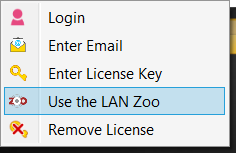
- 選擇 Zoo 伺服器的電腦名稱或 IP 位址。
- 輸入您的區域網路 Zoo 伺服器的主機名稱或 IP 位址。
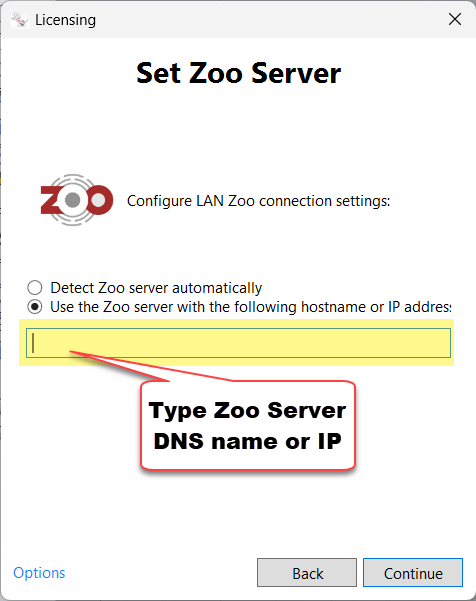
- 按一下 繼續。
- 關閉 Rhino 並登出。
- 以學生身分登入,不具系統管理員權限。
- 執行 Rhino。
詳細資訊請參考 Windows 版 Rhino 如何尋找區域網路 Zoo 伺服器? 與 Mac 版 Rhino 如何尋找區域網路 Zoo 伺服器?
適用於 Windows 電腦上的所有使用者
- 在桌面的 Rhino 圖示上按滑鼠右鍵,然後按一下 以系統管理員身分執行。
- 畫面上會出現 Rhino 需要一組授權 對話框。(如果 Rhino 已經有授權,請按一下 工具 → 選項 → 授權,然後按一下 變更授權碼。)
- 按一下左下角的 選項,然後按一下 使用區域網路 Zoo。
- 選擇 Zoo 伺服器的電腦名稱或 IP 位址。
- 輸入您的區域網路 Zoo 伺服器的主機名稱或 IP 位址。
- 按一下 繼續。
- 關閉 Rhino 並登出。
將單機授權移至區域網路 Zoo
Rhino 6 以上版本 (Windows)
- 執行 Rhino。
- 從 工具 功能表按一下 選項。
- 按一下 授權。
- 選取 Rhino 授權,然後按一下 變更授權碼。
Rhino 5 for Windows
- 執行 Rhino 5。
- 從 工具 功能表按一下 選項。
- 按一下 授權。
- 選取 Rhino 授權,然後按一下 轉換。
Rhino for Mac
- 執行 Rhino。
- 從 Rhino 9 (或 Rhino 8、Rhino 7) 功能表按一下 設定。在 Rhino 6 及更早的版本中,請從 Rhinoceros 功能表按一下 Preferences。
- 按一下 授權。
- 選取 Rhino 授權,然後按一下 變更授權碼。
將區域網路 Zoo 授權移至單台電腦
- 執行 Rhino。
- 從工具功能表選擇選項,再選擇授權。
- 按一下 變更授權碼。
- 按一下 輸入授權碼。
- 依照說明輸入您的授權碼。
在 Mac 上,從 Rhino 9 (或 Rhino 8、Rhino 7) 功能表開啟 設定,然後按一下 授權 與 變更授權碼。
如果無法使用 變更授權碼,請手動移除區域網路 Zoo 的授權檔案,然後輸入您的授權碼。請參考手動移除 Rhino 授權。
取出授權
使用者可以從區域網路 Zoo 取出授權,帶到外面使用,不需要連線到區域網路 Zoo。區域網路 Zoo 的管理員可以設定取出的授權最多可以使用多久。
取出授權
區域網路 Zoo 伺服器上必須啟用授權取出功能,這個功能預設是停用的。
- 開啟 Zoo Administrator。
- 從 工具 功能表按一下 選項。
- 選擇 Enable license check out。
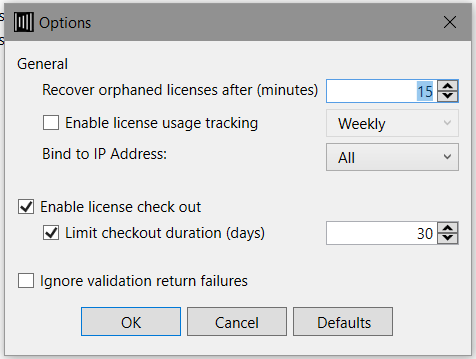
使用者可以使用 Rhino 的 CheckOutLicense 指令取出授權。如果沒有啟用取出功能,Rhino 會顯示: Zoo 伺服器已關閉授權取出功能。請聯絡您的系統管理員尋求協助。
收回已取出的授權
如果某個授權已經取出但不再使用,您可以手動收回它。使用中的授權會保留在使用者的電腦上,直到 Rhino 關閉為止。
- 開啟 Zoo Administrator。
- 選取要收回的授權。
- 從 Edit 功能表按一下 Recover。
這個授權現在可以使用了。
監控與追蹤授權使用情況
- 開啟 Zoo Administrator。
- 從 工具 功能表按一下 選項。
- 選擇 Enable license usage tracking。
- 前往您伺服器的狀態頁面:
http://<zoo_server_host_name>/status
您網路上的任何人都可以在網頁瀏覽器中開啟狀態頁面,查看哪些授權正在使用中。例如,如果您的區域網路 Zoo 伺服器的主機名稱是 zooserver.mycorp.com,請前往 http://zooserver.mycorp.com/status。
若要查看您執行的區域網路 Zoo 版本,請開啟 Zoo Administrator,然後按一下 Help → About。
Nagios 的 Zoo 外掛程式
Nagios 是用來監控電腦系統、網路與基礎架構的開放原始碼軟體。它會監看伺服器、交換器、應用程式與服務,在發生問題時發出警示,並在問題解決時再次通知您。
Nagios 的 Zoo 外掛程式 會檢查區域網路 Zoo 伺服器的活動與各產品的授權使用情況。當某個產品的所有授權都在使用中時,它會發出警告。如果區域網路 Zoo 伺服器停止運作,它會回報嚴重狀態。
移動區域網路 Zoo 伺服器
整理您的授權碼
- 前往授權報告頁面
- 使用您的 Zoo 管理員電子郵件地址登入
- 將您的授權碼複製並貼上到文字檔中
- 開啟 Zoo Administrator
- 從 File 功能表按一下 Export
- 比對報告中的序號與從區域網路 Zoo 匯出的序號
移動您的區域網路 Zoo 伺服器
- 在新的 Windows 電腦上 下載 並安裝區域網路 Zoo。
- 請所有使用者關閉 Rhino,讓所有授權都回到舊的區域網路 Zoo。
- 在舊的伺服器上安裝最新版的區域網路 Zoo。最新版本會在您移除授權時連線到我們的授權伺服器,讓這些授權可以加入新的伺服器。
- 在舊的伺服器上啟動 Zoo Administrator。
- 移除您的授權碼: 選取授權碼,然後按一下紅色的 X。
- 在新的伺服器上啟動 Zoo Administrator。
- 加入並驗證您的授權碼。
- 讓您的 Rhino 電腦指向新的區域網路 Zoo 伺服器,可以在 Windows 登錄檔中設定,或使用 DNS 伺服器的預設 Zoo 伺服器名稱。請參考Rhino 如何尋找區域網路 Zoo 伺服器。
- 從舊的伺服器解除安裝區域網路 Zoo。
- 同一個授權不能同時存在於兩台區域網路 Zoo 伺服器中。
- 您無法移除使用中的授權。如果您確定某個授權沒有在使用,但它仍然顯示為已取出,請使用 Recover。這會關閉正在使用這個授權的 Rhino。
Rhino 如何尋找區域網路 Zoo 伺服器
Mac 版 Rhino 如何尋找區域網路 Zoo 伺服器?
當 Rhino 需要向區域網路 Zoo 伺服器取得授權時,它會依照以下順序在這些地方尋找伺服器的名稱:
- ZooClient 設定 XML 檔案,其中包含區域網路 Zoo 伺服器的主機名稱或 IP 位址。
- 您的網域名稱系統 (DNS) 伺服器,Rhino 會向它查詢預設的區域網路 Zoo 伺服器名稱。
透過 ZooClient 設定檔尋找區域網路 Zoo
Rhino 會先尋找下列其中一個檔案:
- Rhino 9: /Users/Shared/McNeel/Rhinoceros/9.0/License Manager/LicensesZooClient.Settings.xml
- Rhino 8: /Users/Shared/McNeel/Rhinoceros/8.0/License Manager/LicensesZooClient.Settings.xml
- Rhino 7: /Users/Shared/McNeel/Rhinoceros/7.0/License Manager/LicensesZooClient.Settings.xml
- Rhino 6: /Users/Shared/McNeel/Rhinoceros/6.0/License Manager/LicensesZooClient.Settings.xml
這個檔案包含您的區域網路 Zoo 伺服器的主機名稱或 IP 位址,可以使用文字編輯器編輯:
<?xml version="1.0" encoding="utf-8"?>
<!--Zoo client settings file written by Rhino-->
<ZooClient>
  <Software_McNeel_Rhinoceros_6.0_License_Manager Server="host name or IP address" />
</ZooClient>
透過 DNS 尋找區域網路 Zoo
如果在 LicensesZooClient.Settings.xml 檔案中找不到區域網路 Zoo 伺服器名稱,Rhino 會向您的 DNS 伺服器查詢名為 __mcneel.__zoo5 的別名 (CNAME)。
將 __mcneel.__zoo5 的別名設為您的區域網路 Zoo 的完整網域名稱或 IP 位址。例如,如果您公司的網域是 mcneel.com,請加入一個指向您的區域網路 Zoo 伺服器的 DNS 別名 __mcneel.__zoo5.mcneel.com。
Windows 版 Rhino 如何尋找區域網路 Zoo 伺服器?
當 Rhino 需要向區域網路 Zoo 伺服器取得授權時,它會依照以下順序在這些地方尋找伺服器的名稱:
- Windows 登錄檔的 HKEY_CURRENT_USER 登錄區。
- Windows 登錄檔的 HKEY_LOCAL_MACHINE 登錄區。
- 您的網域名稱系統 (DNS) 伺服器,Rhino 會向它查詢預設的區域網路 Zoo 伺服器名稱。
下列登錄機碼是在 Rhino 6 設定的,適用於 Rhino 6 及更新的版本。Rhino 5 請參考Rhino 5 如何尋找區域網路 Zoo。
透過 HKEY_CURRENT_USER 查詢登錄檔
Hive:  HKEY_CURRENT_USER
Key:   Software\McNeel\Rhinoceros\6.0\License Manager
Name:  Server
Type:  REG_SZ
Value: <host name or IP address>
透過 HKEY_LOCAL_MACHINE 查詢登錄檔
Hive:  HKEY_LOCAL_MACHINE
Key:   SOFTWARE\Wow6432Node\McNeel\Rhinoceros\6.0\License Manager
Name:  Server
Type:  REG_SZ
Value: <host name or IP address>
部署 Rhino,以及以 系統管理員 身分執行 Rhino 並進行授權,都會將區域網路 Zoo 伺服器名稱寫入 HKEY_LOCAL_MACHINE 登錄區。
透過 DNS 尋找區域網路 Zoo
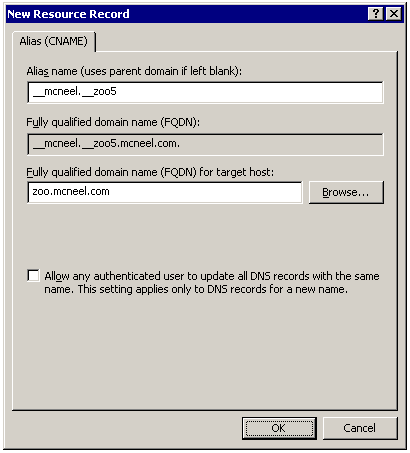
如果在 Windows 登錄檔中找不到區域網路 Zoo 伺服器名稱,Rhino 會向您的 DNS 伺服器查詢名為 __mcneel.__zoo5 的別名 (CNAME)。
將 __mcneel.__zoo5 的別名設為您的區域網路 Zoo 的完整網域名稱或 IP 位址。例如,如果您公司的網域是 mcneel.com,請加入一個指向您的區域網路 Zoo 伺服器的 DNS 別名 __mcneel.__zoo5.mcneel.com。
其他 DNS 細節
- 如果 Rhino 在 Windows 登錄檔中找到區域網路 Zoo 伺服器名稱,它只會嘗試向該伺服器取得授權。
- 如果該名稱解析為 DNS A 記錄,而它指向的電腦已關機,Rhino 就無法取得授權。
- 如果該名稱解析為 DNS CNAME 記錄,DNS 會將它解析為目前正在執行區域網路 Zoo 的電腦。這是標準的 DNS 行為,可以讓日後移動區域網路 Zoo 更容易。
- 如果 Rhino 在 Windows 登錄檔中找不到伺服器名稱,它會嘗試解析預設的伺服器名稱 __mcneel.__zoo5。
網路需求
TCP 連接埠 80
區域網路 Zoo 透過 TCP 連接埠 80 (HTTP) 與 Rhino 通訊。架設區域網路 Zoo 的 Windows 電腦上,不能有其他已經在使用 TCP 連接埠 80 的軟體,例如:
如果區域網路 Zoo 服務無法啟動,請參考區域網路 Zoo 服務無法啟動。
開啟 TCP 連接埠 80
區域網路 Zoo 安裝程式會在 Windows 防火牆中開啟 TCP 連接埠 80,因此通常不需要另外設定。只有在您使用其他防火牆,或安裝程式無法加入 Windows 防火牆規則時,才需要自行開啟。區域網路 Zoo 伺服器上的這個連接埠必須同時開放輸入與輸出的流量。
使用控制台
以下說明適用於 Windows 內建的 Windows 防火牆。如果您使用其他防火牆,請參考它的說明文件。
-
從 Windows 的開始功能表開啟 控制台。
-
選擇 Windows 防火牆。
-
在左欄中選擇 進階設定。
-
在「具有進階安全性的 Windows 防火牆」視窗的左欄中,選擇 輸入規則。
-
在右欄中選擇 新增規則。
-
在「新增輸入規則精靈」中選擇 連接埠,然後按一下 下一步。
注意: 請勿建立 程式 規則,您必須建立 連接埠 規則。
-
選擇 TCP,選擇 特定本機連接埠,輸入 80,然後按一下 下一步。
-
選擇 允許連線,然後按一下 下一步。
-
選擇規則套用的時機 (全部選取可讓連接埠保持開啟),然後按一下 下一步。
-
為規則命名,然後按一下 完成。
TCP 連接埠 80 現在已經開啟。
使用 Netsh
Netsh 是 Windows 內建的命令列公用程式。您可以使用它代替控制台,自動開啟 TCP 連接埠 80。請在以 以系統管理員身分執行 啟動的命令提示字元中執行這些命令:
netsh advfirewall firewall add rule name="Zoo TCP Port 80" dir=in action=allow protocol=TCP localport=80
netsh advfirewall firewall add rule name="Zoo TCP Port 80" dir=out action=allow protocol=TCP localport=80
指定其他連接埠
區域網路 Zoo 只能監聽 TCP 連接埠 80,無法使用其他任何 TCP 或 UDP 連接埠。
IP 位址繫結
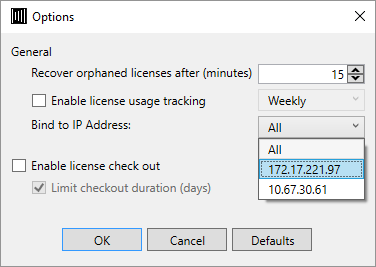
如果區域網路 Zoo 伺服器有多個網路界面,您可以將區域網路 Zoo 繫結到特定的 IP 位址,讓它只監聽該界面。在 Zoo Administrator 中按一下 Tools → Options,然後從 Bind to IP Address 清單中選擇一個位址。
Rhino 與區域網路 Zoo 伺服器之間傳送哪些資料
Rhino 要求授權時,會傳送:
- 電腦名稱
- 使用者名稱
- 要求的產品授權 ID
區域網路 Zoo 會回應要借給 Rhino 的授權。
區域網路 Zoo 會追蹤哪些電腦有使用中的授權。在同一台電腦的同一個登入工作階段中執行多個 Rhino,只會使用一個授權。
疑難排解
診斷公用程式

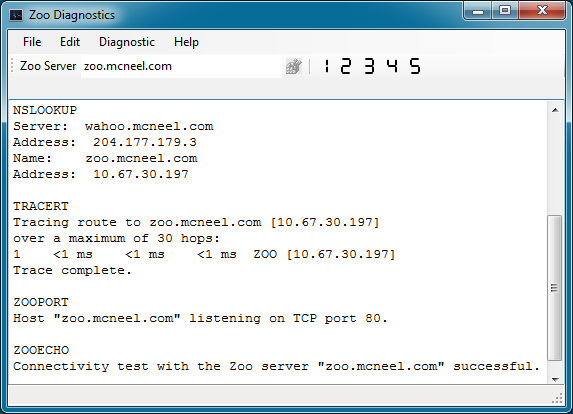
Zoo Diagnostics 公用程式在已安裝 Rhino 的 Windows 電腦上執行。它可以:
- 執行網路測試,排除 Rhino 與 區域網路 Zoo 伺服器 之間的連線問題。
- 顯示與變更 Rhino 使用的區域網路 Zoo 伺服器名稱。這個名稱儲存在 Windows 登錄檔中。
下載
下載 Zoo Diagnostics,解壓縮後執行 ZooDiagnostics.exe。
檢測
Zoo Diagnostics 會執行以下網路測試:
-
Ping: 傳送網際網路控制訊息通訊協定 (ICMP) 回應要求訊息,檢查與另一台電腦的基本連線,並顯示每個回覆及其往返時間。Ping 是排除連線、可連線性與名稱解析問題的主要工具。
注意: Windows 防火牆預設會封鎖 ping 要求。若要允許 ping 要求,請前往 控制台 → Windows 防火牆 → 進階設定 → 輸入規則,並在使用中的設定檔中啟用 檔案及印表機共用 (回應要求 - ICMPv4-In)。
-
Nslookup: 顯示您的網域名稱系統 (DNS) 伺服器如何解析名稱,協助診斷 DNS 問題。
-
Trace Route: 顯示封包抵達區域網路 Zoo 伺服器的路徑,一次顯示一個路由器 (躍點)。
-
Zoo Port Check: 檢查是否有區域網路 Zoo 服務正在監聽 TCP 連接埠 80。
如果這項測試失敗,請使用 Zoo Administrator 或控制台中的服務應用程式,確認區域網路 Zoo 服務正在執行。另外也請確認區域網路 Zoo 伺服器的防火牆已針對輸入與輸出流量開放 TCP 連接埠 80。
-
Zoo Connectivity: 檢查區域網路 Zoo 服務是否會回應要求。
如果這項測試失敗,而其他測試都成功,請使用 Zoo Administrator 或控制台中的服務應用程式,確認區域網路 Zoo 服務正在執行。另外也請確認區域網路 Zoo 伺服器的防火牆已針對輸入與輸出流量開放 TCP 連接埠 80。
如果電腦透過 Proxy 伺服器 連上網際網路,這項測試也可能會失敗,因為測試永遠不會抵達區域網路 Zoo 伺服器。請確認 Proxy 設定會略過本機位址。請參考搭配 Proxy 伺服器使用區域網路 Zoo。
-
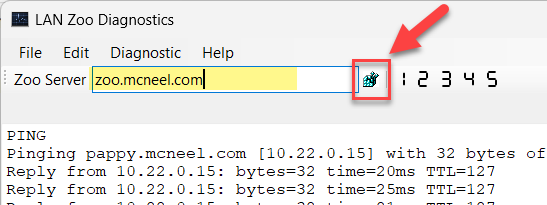
Set Your Zoo Server Name: 輸入您的區域網路 Zoo 伺服器名稱或 IP 位址,然後按一下按鈕將它儲存到登錄檔。(螢幕擷圖中的名稱是我們的,請使用您自己的名稱。) 這個名稱會寫入 HKEY_LOCAL_MACHINE\SOFTWARE\WOW6432Node\McNeel\Rhinoceros\x\License Manager,其中 x 是 Rhino 的版本。
相關主題
在 Mac 上,使用 終端機 應用程式執行網路測試,排除 Rhino 與區域網路 Zoo 伺服器之間的連線問題。
檢測
在終端機中執行這些測試,並將 zoo.mcneel.com 替換為您的區域網路 Zoo 伺服器名稱:
- ping: 傳送網際網路控制訊息通訊協定 (ICMP) 回應要求訊息,檢查與另一台電腦的基本連線,並顯示每個回覆及其往返時間。
ping zoo.mcneel.com
成功的回應如下所示:
> ping zoo.mcneel.com
PING zoo.mcneel.com (192.168.0.100): 56 data bytes
64 bytes from 10.22.0.15: icmp_seq=0 ttl=127 time=9.981 ms
64 bytes from 10.22.0.15: icmp_seq=1 ttl=127 time=8.630 ms
64 bytes from 10.22.0.15: icmp_seq=2 ttl=127 time=9.774 ms
失敗的回應如下所示:
> ping zoo.mcneel.com
PING zoo.mcneel.com (192.168.0.100): 56 data bytes
Request timeout for icmp_seq 0
Request timeout for icmp_seq 1
Request timeout for icmp_seq 2
Request timeout for icmp_seq 3
按 Ctrl+C 取消 ping 命令。
- nslookup: 顯示您的網域名稱系統 (DNS) 伺服器如何解析名稱,協助診斷 DNS 問題。
nslookup zoo.mcneel.com
成功的回應如下所示:
> nslookup zoo.mcneel.com
Server: 192.168.0.1
Address: 192.168.0.1#53

Non-authoritative answer:
Name: zoo.mcneel.com
Address: 192.168.0.100
失敗的回應如下所示:
> nslookup zoo.mcneel.com
** server can't find zoo.mcneel.com: NXDOMAIN
- traceroute: 顯示封包抵達區域網路 Zoo 伺服器的路徑,一次顯示一個路由器 (躍點)。
traceroute zoo.mcneel.com
成功的回應如下所示:
> traceroute zoo.mcneel.com
traceroute to zoo.mcneel.com (192.168.0.100), 64 hops max, 52 byte packets
 1  192.168.0.100 (192.168.0.100)  9.391 ms  6.558 ms  8.538 ms
失敗的回應如下所示:
> traceroute zoo.mcneel.com
traceroute to zoo.mcneel.com (192.168.0.100), 64 hops max, 52 byte packets
1.  * * *
- nc (連接埠掃描): 檢查 TCP 連接埠是否開啟。對區域網路 Zoo 而言,請檢查 TCP 連接埠 80。
nc -z -v zoo.mcneel.com 80
成功的回應如下所示:
> nc -z -v zoo.mcneel.com 80
Connection to zoo.mcneel.com port 80 [tcp/http] succeeded!
如果測試失敗,nc 不會傳回結果。按 Ctrl+C 取消它。
如果這項測試失敗,請使用 Zoo Administrator 或控制台中的服務應用程式,確認伺服器上的區域網路 Zoo 服務正在執行。另外也請確認區域網路 Zoo 伺服器的防火牆已針對輸入與輸出流量開放 TCP 連接埠 80。
區域網路 Zoo 服務無法啟動
伺服器重新啟動時,區域網路 Zoo 服務沒有啟動。Windows 事件記錄 (控制台 → 系統管理工具 → 事件檢視器) 顯示以下錯誤:
The Zoo service on the Local Computer started and then stopped.
Some services stop automatically if they are not in use by another
service or program.
錯誤的詳細資料如下:
Address already in use by another process.
Run 'netstat -o -n -a' from a command line to find the conflicting
process ID, then look in Task Manager to find the name of that process.
另一個應用程式已經在使用 TCP 連接埠 80。一個連接埠同一時間只能由一個應用程式監聽,因此區域網路 Zoo 無法繫結到這個連接埠。若要找出該應用程式:
- 在命令提示字元中執行
netstat -o -n -a,並記下使用連接埠 80 的處理程序的 PID。 - 在工作管理員中找到該 PID 的處理程序。
若要解決衝突,請執行以下其中一項:
- 將區域網路 Zoo 移到沒有執行網頁服務的電腦,例如列印伺服器、保持開機的工作站或另一台虛擬伺服器。
- 將另一個應用程式設定為使用其他連接埠。Apache 與 IIS 都可以在其他連接埠上執行。
在 Mac 的 VMware Fusion 中執行區域網路 Zoo
如果區域網路 Zoo 在 Mac 上的 VMware Fusion 中的 Windows 虛擬機器內執行,Rhino 可能會回報 “An unknown exception has occurred. Please contact your system administrator for assistance.” 由於區域網路 Zoo 和網頁伺服器一樣使用 TCP 連接埠 80,虛擬機器需要額外的網路設定:
- 如果 Mac 沒有架設任何網頁服務,而且只執行一台虛擬機器,請將虛擬機器的網路卡設為 Bridged 模式。這是最簡單的做法。
- 如果網路卡必須使用 NAT,請設定 VMware Fusion 將 TCP 連接埠 80 轉送到虛擬機器。
Rhino 與 VDI
完整的支援平台清單、授權注意事項與取得協助的管道,請參考Rhino 是否支援 VDI?
有 Proxy 伺服器的區域網路 Zoo
許多組織會使用 Proxy 伺服器,它位於使用者與網際網路之間,用來保護使用者並減少所需的公用 IP 位址數量。Proxy 會接收每個連往網際網路的要求,完成要求後再將結果傳回。
略過 Proxy 伺服器
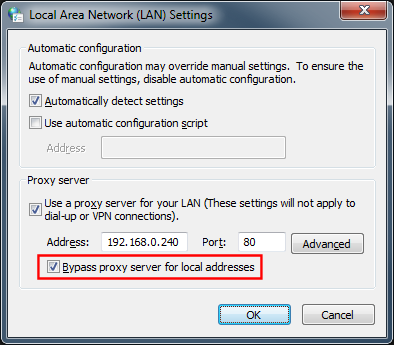
Rhino 需要直接連線到區域網路 Zoo 伺服器等本機資源,而不是透過 Proxy。若要在 Windows 上讓本機位址略過 Proxy:
- 按一下 開始,然後按一下 控制台。
- 按一下 網路和網際網路,然後按一下 網際網路選項。
- 按一下 連線 標籤。
- 按一下 區域網路設定。
- 選擇 近端網址不使用 Proxy 伺服器。
- 按一下 確定。