언제 LAN Zoo가 적합할까요?
Rhino 라이선스는 LAN Zoo, Cloud Zoo 또는 단일 컴퓨터에 할당할 수 있습니다. 대부분의 사용자에게 Cloud Zoo가 가장 좋은 방법입니다. Rhino 라이선스 사용 방식에 대한 자세한 내용을 확인 하거나, 내게 맞는 라이선스 관리 방법 선택 가이드를 참조하세요.
LAN Zoo의 용도:
- 같은 LAN에 있는 실습실 컴퓨터 그룹의 라이선스를 관리하는 경우.
- Rhino 컴퓨터가 인터넷에 연결되지 않는 폐쇄망(air-gapped network) 환경.
- 개별 Rhino 계정 없이 Rhino를 사용할 수 있게 하려는 경우.
- 라이선스 수보다 사용자가 많아 여러 라이선스를 한곳에서 관리하려는 경우.
다음과 같다면 Cloud Zoo가 더 나은 선택일 수 있습니다.
- 사용자가 서로 다른 장소나 국가에서 근무하는 경우.
- 사용자의 컴퓨터가 정기적으로 인터넷에 연결되는 경우.
- LAN, 서버 또는 VPN 인프라를 운영하지 않는 경우.
기능
LAN Zoo는 같은 로컬 영역 네트워크(LAN)의 사용자들이 Rhino 및 호환 플러그인 라이선스를 공유하도록 합니다. LAN Zoo를 사용하는 제품이 시작되면 LAN Zoo에 라이선스를 요청합니다. 사용 가능한 라이선스가 있으면 제품이 실행됩니다. 제품이 종료되면 라이선스는 LAN Zoo로 반환됩니다.
- 무료: LAN Zoo는 비용이 들지 않습니다.
- 중앙 집중식 관리: 각 컴퓨터가 아닌 한곳에서 라이선스를 관리합니다.
- 체크아웃 라이선스: 노트북 사용자는 네트워크 연결을 끊을 수 있습니다. 교육 실습실용(Educational Lab) 라이선스는 체크아웃 기간이 30일로 제한됩니다.
- 안정성: 네트워크 연결이나 서버가 중단되어도 Rhino는 계속 작동합니다.
- 별도의 설치가 필요 없음: Rhino와 플러그인의 표준 버전이 LAN Zoo와 그대로 작동합니다.
- 별도의 하드웨어나 소프트웨어가 필요 없음: LAN Zoo는 지원되는 모든 Windows 컴퓨터에서 실행됩니다. 설치 프로그램에 필요한 모든 것이 포함되어 있습니다.
- 라우팅 가능: 단일 세그먼트 네트워크와 컴퓨터가 라우터로 분리된 네트워크 모두에서 작동합니다.
- 서비스로 실행: 서버가 다시 시작되면 자동으로 다시 시작됩니다.
- 타사 플러그인 지원: 플러그인 개발자는 자신의 제품에 LAN Zoo 지원을 추가할 수 있습니다.
시스템 요구사항
- 현재 지원되는 버전의 Windows 또는 Windows Server이며, 모든 Windows 업데이트가 설치되어 있어야 합니다. 가상 머신도 지원됩니다.
- TCP/IP로 구성된 유선 또는 무선 네트워크 연결
- 사용 가능한 TCP 포트 80 (자세히)
호환성
지원되는 라이선스 유형
✅ 상업용(Commercial)
✅ 교육 실습실용(Educational Lab)
❌ 교육용(Educational)
❌ 평가판(Evaluation)
지원되는 제품 버전
✅ Rhino 9
✅ Rhino 8
✅ Rhino 7
✅ Rhino 6
✅ Windows용 Rhino 5
✅ Mac용 Rhino 5
✅ Bongo 2.0
✅ Brazil 2.0
✅ Flamingo nXt 3.0
✅ Flamingo nXt 5.0
✅ Penguin 2.0
처음 시작
LAN Zoo 설정 안내
- 네트워크에서 LAN Zoo를 호스팅할 Windows 컴퓨터를 1 대 선택합니다. 시스템 요구사항을 참조하세요.
- 해당 컴퓨터에 LAN Zoo를 다운로드 하여 설치합니다.
- Zoo Administrator를 시작합니다.
- 라이선스를 추가합니다.
LAN Zoo 서버 업그레이드하기
최신 버전의 Rhino를 지원하려면 LAN Zoo 서버를 업그레이드해야 합니다.
최신 LAN Zoo를 다운로드하여 현재 LAN Zoo가 설치된 동일한 서버에 설치합니다.
업그레이드하시면:
- 새 LAN Zoo가 기존 LAN Zoo를 대체합니다.
- 라이선스가 새 LAN Zoo로 자동 이동합니다.
- 업그레이드 중 Rhino를 사용 중인 사용자는 영향을 받지 않습니다.
LAN Zoo 서버 이름 확인
Rhino를 LAN Zoo에 연결하려면 서버 이름이 필요합니다. LAN Zoo 서버에서 Zoo Administrator(ZooAdmin.exe)를 시작합니다. 제목 표시줄에 서버의 정규화된 도메인 이름(FQDN)이 표시됩니다.
지원
LAN Zoo에 라이선스 추가하기
Zoo Administrator를 사용하여 LAN Zoo 서버에 라이선스 키를 추가합니다. Rhino에서 사용하려면 각 라이선스의 유효성 검사를 거쳐야 합니다.
Rhino 라이선스 추가
- Zoo Administrator(ZooAdmin.exe)를 엽니다.
- Edit → Add를 클릭합니다.
- 목록에서 Rhino 제품을 선택합니다.
- 등록된 소유자와 조직을 입력합니다.
- 라이선스 키를 입력합니다.
- 확인을 클릭하여 라이선스 유효성 검사를 시작합니다.
- 안내에 따라 라이선스의 유효성 검사를 완료합니다.
관리자: 서버가 방화벽 뒤에 있는 경우 api.mcneel.com에 대한 HTTPS 액세스(TCP 포트 443)를 허용하세요.
온라인으로 라이선스 유효성 검사
LAN Zoo에 유효한 Rhino 라이선스 키를 추가하면 Rhino 라이선스 유효성 검사 마법사가 열립니다. 화면의 안내에 따라 유효성 검사를 실행하세요.
유효성 검사 중 오류가 발생하면 McNeel 기술 지원에 문의하고 오류 설명을 함께 알려 주세요.
오프라인으로 라이선스 유효성 검사
LAN Zoo 서버가 인터넷에 연결되어 있지 않으면 오프라인으로 라이선스 유효성 검사를 할 수 있습니다.
오프라인으로 유효성 검사하려면
- LAN Zoo에 라이선스를 추가합니다. 서버가 오프라인이므로 장치 ID가 포함된 오프라인 유효성 검사 안내가 표시됩니다.
- Rhino 라이선스 키, Rhino 장치 이름, 장치 ID를 적어 둡니다.
- 인터넷에 접속할 수 있는 컴퓨터로 이동합니다.
- 웹 브라우저에서 오프라인 유효성 검사 안내에 표시된 웹 페이지를 엽니다.
- 이메일 주소와 Rhino 라이선스 키를 입력합니다.
- 2단계에서 적어 둔 Rhino 장치 이름과 장치 ID를 입력합니다.
- 업그레이드하는 경우, 이전 버전 Rhino의 라이선스 키도 입력합니다.
- 유효성 검사 코드가 표시됩니다. 인쇄하거나 텍스트 파일로 저장합니다. 코드는 24시간 이내에 사용하세요.
- LAN Zoo 서버로 돌아갑니다.
- Zoo Administrator에서 Rhino 라이선스 키를 추가하고 확인을 클릭합니다.
- 유효성 검사 마법사에 유효성 검사 코드를 입력하고 다음을 클릭합니다.
이제 라이선스의 유효성 검사가 완료되었습니다.
이전 버전에서 업그레이드
업그레이드 라이선스의 유효성 검사를 하면 이전 버전 Rhino의 라이선스와 짝지어집니다. 이전 버전의 각 라이선스는 하나의 라이선스를 업그레이드하는 데에만 사용할 수 있습니다. 예를 들어, Rhino 5 라이선스 4개를 보유한 회사가 이를 Rhino 8로 업그레이드하는 경우, 각 Rhino 8 업그레이드를 서로 다른 Rhino 5 라이선스와 짝지어야 합니다.
Cloud Zoo 또는 단일 컴퓨터 라이선스에서 업그레이드 유효성 검사가 작동하는 방식은 라이선스 업그레이드하기를 참조하세요.
이전 버전의 Rhino 사용하기
LAN Zoo에서 이전 버전의 Rhino를 사용하려면 다운로드 페이지의 이전 버전 키(레거시 키) 발급받기에서 이전 버전용 라이선스 키를 발급 받으세요.
LAN Zoo를 사용하도록 Rhino 설정하기
단일 컴퓨터에서
- Rhino를 설치하거나 배포합니다.
- Rhino를 시작합니다.
- 도구 메뉴에서 옵션 을 클릭한 다음 라이선스 를 클릭합니다.
- Rhino 라이선스를 선택하고 라이선스 키 변경을 클릭합니다.
- LAN Zoo 사용을 선택한 다음 LAN Zoo 서버 이름 을 입력합니다.
학교 실습실에서
- LAN Zoo를 다운로드하여 설치하고 Rhino 실습실용 라이선스 키를 추가합니다.
- 학생 컴퓨터에 관리자로 로그인합니다.
- Rhino를 다운로드하고 설치합니다.
- 바탕 화면의 Rhino 아이콘을 마우스 오른쪽 단추로 클릭한 다음 관리자 권한으로 실행을 클릭합니다. 이렇게 하면 Rhino가 LAN Zoo 서버 이름을 HKEY_LOCAL_MACHINE 레지스트리 하이브에 기록하므로, 이 컴퓨터의 모든 사용자에게 같은 설정이 적용됩니다.
- Rhino를 실행하려면 라이선스가 필요합니다 대화 상자가 나타납니다. (Rhino에 이미 라이선스가 있는 경우 도구 → 옵션 → 라이선스 클릭한 다음, 라이선스 키 변경 을 클릭합니다.)
- 왼쪽 아래 모서리에서 옵션 을 클릭한 다음 LAN Zoo 사용 을 클릭합니다.
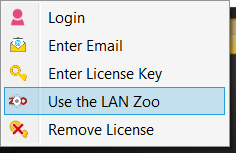
- 이 호스트 이름 또는 IP 주소인 Zoo 서버 사용 을 선택합니다.
- LAN Zoo 서버의 호스트 이름 또는 IP 주소를 입력합니다.
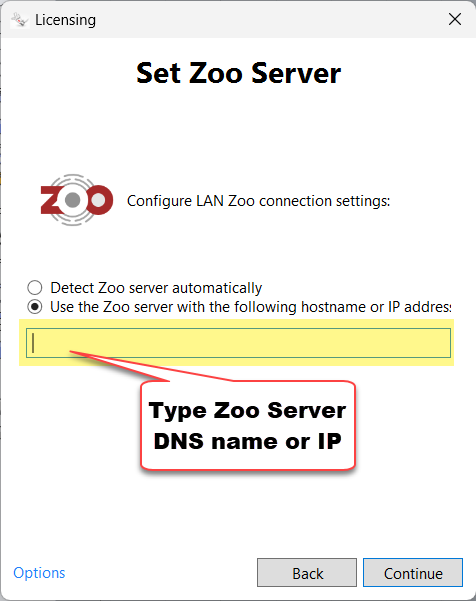
- 계속 을 클릭합니다.
- Rhino를 닫고 로그아웃합니다.
- 관리자 권한 없이 학생으로 로그인합니다.
- Rhino를 시작합니다.
자세한 내용은 Windows용 Rhino는 LAN Zoo 서버를 어떻게 찾나요? 및 Mac용 Rhino는 LAN Zoo 서버를 어떻게 찾나요?를 참조하세요.
Windows 컴퓨터의 모든 사용자용
- 바탕 화면의 Rhino 아이콘을 마우스 오른쪽 단추로 클릭한 다음 관리자 권한으로 실행을 클릭합니다.
- Rhino를 실행하려면 라이선스가 필요합니다 대화 상자가 나타납니다. (Rhino에 이미 라이선스가 있는 경우 도구 → 옵션 → 라이선스 클릭한 다음, 라이선스 키 변경 을 클릭합니다.)
- 왼쪽 아래 모서리에서 옵션 을 클릭한 다음 LAN Zoo 사용 을 클릭합니다.
- 이 호스트 이름 또는 IP 주소인 Zoo 서버 사용 을 선택합니다.
- LAN Zoo 서버의 호스트 이름 또는 IP 주소를 입력합니다.
- 계속 을 클릭합니다.
- Rhino를 닫고 로그아웃합니다.
단일 컴퓨터 라이선스를 LAN Zoo로 옮기기
Windows용 Rhino 6 이상
- Rhino를 시작합니다.
- 도구 메뉴에서 옵션 을 클릭합니다.
- 라이선스 를 클릭합니다.
- Rhino 라이선스를 선택하고 라이선스 키 변경 을 클릭합니다.
Windows용 Rhino 5
- Rhino 5를 시작합니다.
- 도구 메뉴에서 옵션 을 클릭합니다.
- 라이선스 를 클릭합니다.
- Rhino 라이선스를 선택하고 변환 을 클릭합니다.
Mac용 Rhino
- Rhino를 시작합니다.
- Rhino 9 (또는 Rhino 8, Rhino 7) 메뉴에서 설정 을 클릭합니다. Rhino 6 이전 버전에서는 Rhinoceros 메뉴에서 환경설정 을 클릭합니다.
- 라이선스 를 클릭합니다.
- Rhino 라이선스를 선택하고 라이선스 키 변경 을 클릭합니다.
LAN Zoo 라이선스를 단일 컴퓨터로 옮기기
- Rhino를 시작합니다.
- 도구 메뉴에서 옵션 을 클릭한 다음 라이선스 를 클릭합니다.
- 라이선스 키 변경 을 클릭합니다.
- 라이선스 키 입력 을 클릭합니다.
- 안내에 따라 라이선스 키를 입력합니다.
Mac에서는 Rhino 9(또는 Rhino 8, Rhino 7) 메뉴에서 설정 을 열고 라이선스 를 클릭한 다음 라이선스 키 변경 을 클릭합니다.
라이선스 키 변경 을 사용할 수 없으면 LAN Zoo 라이선스 파일을 직접 삭제한 다음 라이선스 키를 입력합니다. Rhino 라이선스 수동 제거를 참조하세요.
라이선스 체크아웃
사용자는 LAN Zoo에서 라이선스를 체크아웃하여 외부로 가지고 나가 LAN Zoo에 연결하지 않고도 사용할 수 있습니다. 체크아웃 가능 기간은 LAN Zoo 관리자가 설정합니다.
라이선스를 체크아웃하려면
LAN Zoo 서버에서 라이선스 체크아웃을 사용하도록 설정해야 합니다. 기본적으로는 사용하지 않도록 설정되어 있습니다.
- Zoo Administrator 를 엽니다.
- 도구 메뉴에서 옵션 을 클릭합니다.
- Enable license check out 을 선택합니다.
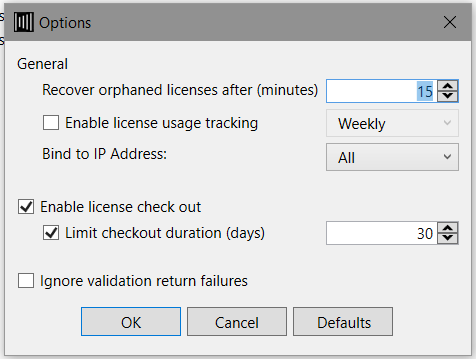
사용자는 Rhino의 CheckOutLicense 명령으로 라이선스를 체크아웃합니다. 체크아웃을 사용하도록 설정하지 않은 경우, Rhino에서 다음 메시지가 표시됩니다: License check out not enabled on this Zoo server. Please contact your system administrator for assistance.(이 Zoo 서버에서 라이선스 체크아웃이 비활성화되어 있습니다. 도움이 필요하면 시스템 관리자에게 문의하십시오)
체크아웃된 라이선스를 복구하려면
라이선스가 체크아웃되었지만 더 이상 사용되지 않는 경우 수동으로 복구할 수 있습니다. 사용 중인 라이선스는 Rhino가 종료될 때까지 사용자의 컴퓨터에 남아 있습니다.
- Zoo Administrator 를 엽니다.
- 복구할 라이선스를 선택합니다.
- Edit 메뉴에서 Recover 를 클릭합니다.
이제 라이선스를 사용할 수 있습니다.
라이선스 사용 기록 모니터링 및 조회
- Zoo Administrator 를 엽니다.
- 도구 메뉴에서 옵션 을 클릭합니다.
- Enable license usage tracking 을 선택합니다.
- 서버의 상태 페이지를 방문합니다:
http://<zoo_server_host_name>/status
네트워크의 누구나 웹 브라우저에서 상태 페이지를 열어 사용 중인 라이선스를 확인할 수 있습니다. 예를 들어 LAN Zoo 서버의 호스트 이름이 zooserver.mycorp.com 이면 http://zooserver.mycorp.com/status 를 방문하세요.
실행 중인 LAN Zoo 버전을 확인하려면 Zoo Administrator 를 열고 Help → About 을 클릭합니다.
Nagios용 Zoo 플러그인
Nagios 는 컴퓨터 시스템, 네트워크, 인프라를 모니터링하는 오픈 소스 소프트웨어입니다. 서버, 스위치, 애플리케이션, 서비스를 감시하다가 문제가 발생하면 알려 주고, 문제가 해결되면 다시 알려 줍니다.
Nagios용 Zoo 플러그인 은 LAN Zoo 서버의 활동과 제품별 라이선스 사용량을 확인합니다. 제품의 모든 라이선스가 사용 중이면 경고를 표시합니다. LAN Zoo 서버가 중단되면 위험 상태를 보고합니다.
LAN Zoo 서버 옮기기
라이선스 키 수집
- 라이선스 보고서 페이지를 방문합니다
- Zoo 관리자 이메일 주소로 로그인합니다
- 라이선스 키를 복사하여 텍스트 파일에 붙여넣습니다
- Zoo Administrator 를 엽니다
- File 메뉴에서 Export 를 클릭합니다
- 보고서의 일련 번호를 LAN Zoo에서 내보낸 일련 번호와 비교합니다
LAN Zoo 서버를 옮기려면
- 새로운 Windows 컴퓨터에 LAN Zoo를 다운로드 하고 설치합니다.
- 모든 사용자에게 Rhino를 닫도록 요청하여 모든 라이선스가 기존 LAN Zoo로 반환되게 합니다.
- 기존 서버에 최신 LAN Zoo를 설치합니다. 최신 버전은 라이선스를 제거할 때 당사 라이선스 서버에 연락하므로, 해당 라이선스를 새 서버에 추가할 수 있습니다.
- 이전 서버에서 Zoo Administrator 를 시작합니다.
- 라이선스 키를 제거합니다. 제거할 라이선스 키를 선택하고 빨간색 X 를 클릭합니다.
- 새로운 서버에서 Zoo Administrator 를 시작합니다.
- 라이선스 키를 추가하고 유효성 검사를 실행합니다.
- Windows 레지스트리에서 또는 DNS 서버의 기본 Zoo 서버 이름을 사용하여 Rhino 컴퓨터가 새 LAN Zoo 서버를 가리키도록 설정합니다. Rhino가 LAN Zoo 서버를 찾는 방법을 참조하세요.
- 이전 서버에서 LAN Zoo를 설치 제거합니다.
- 하나의 라이선스를 두 개의 LAN Zoo 서버에 동시에 둘 수 없습니다.
- 사용 중인 라이선스는 제거할 수 없습니다. 라이선스가 사용 중이 아님이 확실한데도 여전히 체크아웃된 것으로 표시되면 Recover 를 사용하세요. 이렇게 하면 해당 라이선스를 사용 중인 모든 Rhino가 종료됩니다.
Rhino가 LAN Zoo 서버를 찾는 방법
Mac용 Rhino는 LAN Zoo 서버를 어떻게 찾나요?
Rhino는 LAN Zoo 서버에서 라이선스가 필요하면 다음 위치에서 이 순서대로 서버 이름을 찾습니다.
- LAN Zoo 서버의 호스트 이름 또는 IP 주소가 들어 있는 ZooClient 설정 XML 파일.
- 기본 LAN Zoo 서버 이름을 조회하는 도메인 이름 시스템(DNS) 서버.
ZooClient 설정 파일로 LAN Zoo 찾기
Rhino는 먼저 다음 파일 중 하나를 찾습니다.
- Rhino 9: /Users/Shared/McNeel/Rhinoceros/9.0/License Manager/LicensesZooClient.Settings.xml
- Rhino 8: /Users/Shared/McNeel/Rhinoceros/8.0/License Manager/LicensesZooClient.Settings.xml
- Rhino 7: /Users/Shared/McNeel/Rhinoceros/7.0/License Manager/LicensesZooClient.Settings.xml
- Rhino 6: /Users/Shared/McNeel/Rhinoceros/6.0/License Manager/LicensesZooClient.Settings.xml
이 파일에는 LAN Zoo 서버의 호스트 이름 또는 IP 주소가 들어 있으며, 텍스트 편집기로 편집할 수 있습니다:
<?xml version="1.0" encoding="utf-8"?>
<!--Zoo client settings file written by Rhino-->
<ZooClient>
  <Software_McNeel_Rhinoceros_6.0_License_Manager Server="host name or IP address" />
</ZooClient>
DNS로 LAN Zoo 찾기
LicensesZooClient.Settings.xml 파일에서 LAN Zoo 서버 이름을 찾지 못하면 Rhino는 DNS 서버에서 __mcneel.__zoo5 라는 별칭(CNAME)을 조회합니다.
__mcneel.__zoo5 의 별칭을 LAN Zoo의 정규화된 도메인 이름 또는 IP 주소로 설정합니다. 예를 들어, 회사 도메인이 mcneel.com이면 LAN Zoo 서버를 가리키는 DNS 별칭 __mcneel.__zoo5.mcneel.com 을 추가합니다.
Windows용 Rhino는 LAN Zoo 서버를 어떻게 찾나요?
Rhino는 LAN Zoo 서버에서 라이선스가 필요하면 다음 위치에서 이 순서대로 서버 이름을 찾습니다.
- Windows 레지스트리의 HKEY_CURRENT_USER 하이브.
- Windows 레지스트리의 HKEY_LOCAL_MACHINE 하이브.
- 기본 LAN Zoo 서버 이름을 조회하는 도메인 이름 시스템(DNS) 서버.
아래 레지스트리 키는 Rhino 6에서 설정되었으며 Rhino 6 이상에 적용됩니다. Rhino 5에 대해서는 Rhino 5가 LAN Zoo를 찾는 방법을 참조하세요.
HKEY_CURRENT_USER를 통한 레지스트리 조회
Hive:  HKEY_CURRENT_USER
Key:   Software\McNeel\Rhinoceros\6.0\License Manager
Name:  Server
Type:  REG_SZ
Value: <host name or IP address>
HKEY_LOCAL_MACHINE을 통한 레지스트리 조회
Hive:  HKEY_LOCAL_MACHINE
Key:   SOFTWARE\Wow6432Node\McNeel\Rhinoceros\6.0\License Manager
Name:  Server
Type:  REG_SZ
Value: <host name or IP address>
Rhino 배포와 관리자 권한으로 Rhino를 실행하여 라이선스를 지정하는 작업은 모두 LAN Zoo 서버 이름을 HKEY_LOCAL_MACHINE 하이브에 기록합니다.
DNS로 LAN Zoo 찾기
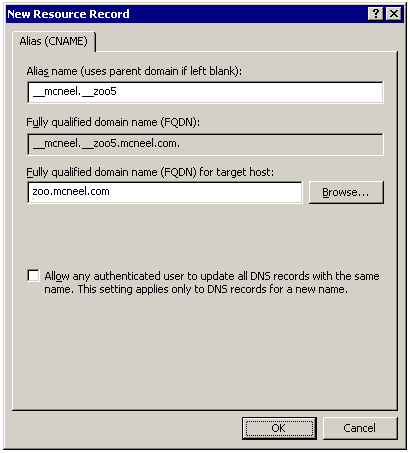
Windows 레지스트리에서 LAN Zoo 서버 이름을 찾지 못하면 Rhino는 DNS 서버에서 __mcneel.__zoo5 라는 별칭(CNAME)을 조회합니다.
__mcneel.__zoo5 의 별칭을 LAN Zoo의 정규화된 도메인 이름 또는 IP 주소로 설정합니다. 예를 들어, 회사 도메인이 mcneel.com이면 LAN Zoo 서버를 가리키는 DNS 별칭 __mcneel.__zoo5.mcneel.com 을 추가합니다.
DNS 추가 정보
- Rhino가 Windows 레지스트리에서 LAN Zoo 서버 이름을 찾으면 해당 서버에서만 라이선스를 받으려고 시도합니다.
- 해당 이름이 DNS A 레코드로 해석되고 그 레코드가 가리키는 컴퓨터가 꺼져 있으면 Rhino는 라이선스를 받을 수 없습니다.
- 해당 이름이 DNS CNAME 레코드로 해석되면 현재 LAN Zoo를 실행 중인 컴퓨터가 응답하게 됩니다. 이는 표준 DNS 동작이며, 나중에 LAN Zoo를 이동하기가 더 쉬워집니다.
- Rhino가 Windows 레지스트리에서 서버 이름을 찾지 못하면 기본 서버 이름 __mcneel.__zoo5 의 해석을 시도합니다.
네트워크 요구사항
TCP 포트 80
LAN Zoo는 TCP 포트 80 (HTTP)을 통해 Rhino와 통신합니다. LAN Zoo를 호스팅하는 Windows 컴퓨터에서는 다음과 같이 TCP 포트 80을 사용하는 다른 소프트웨어가 이미 실행 중이면 안 됩니다:
LAN Zoo 서비스가 시작되지 않으면 LAN Zoo 서비스가 시작되지 않음을 참조하세요.
TCP 포트 80 열기
LAN Zoo 설치 프로그램이 Windows 방화벽에서 TCP 포트 80을 열어 주므로 일반적으로 별도의 작업은 필요하지 않습니다. 다른 방화벽을 사용하거나 설치 프로그램이 Windows 방화벽 규칙을 추가하지 못한 경우에만 직접 포트를 여세요. LAN Zoo 서버에서 이 포트는 수신과 송신 트래픽 모두 에 대해 열려 있어야 합니다.
제어판 사용
이 안내는 Windows에 포함된 Windows 방화벽을 기준으로 합니다. 다른 방화벽을 사용하는 경우 해당 방화벽의 설명서를 참조하세요.
-
Windows 시작 메뉴에서 제어판 을 엽니다.
-
Windows 방화벽 을 선택합니다.
-
왼쪽 열에서 고급 설정 을 선택합니다.
-
고급 보안이 포함된 Windows 방화벽 창의 왼쪽 열에서 인바운드 규칙 을 선택합니다.
-
오른쪽 열에서 새 규칙 을 선택합니다.
-
새 인바운드 규칙 마법사에서 포트 를 선택한 다음 다음 을 클릭합니다.
참고: 프로그램 규칙을 만들지 마세요. 포트 규칙을 만들어야 합니다.
-
TCP를 선택하고 특정 로컬 포트 를 선택한 다음 80 을 입력하고 다음 을 클릭합니다.
-
연결 허용 을 선택한 다음 다음 을 클릭합니다.
-
규칙이 적용되는 시점을 선택하고(포트를 계속 열어 두려면 모두 선택) 다음 을 클릭합니다.
-
규칙의 이름을 지정한 다음 마침 을 클릭합니다.
이제 TCP 포트 80이 열렸습니다.
Netsh 사용
Netsh는 Windows에 포함된 명령행 유틸리티입니다. 제어판 대신 이 유틸리티를 사용하여 TCP 포트 80 열기를 자동화할 수 있습니다. 관리자 권한으로 실행 한 명령 프롬프트에서 다음 명령을 실행하세요:
netsh advfirewall firewall add rule name="Zoo TCP Port 80" dir=in action=allow protocol=TCP localport=80
netsh advfirewall firewall add rule name="Zoo TCP Port 80" dir=out action=allow protocol=TCP localport=80
대체 포트 할당
LAN Zoo는 TCP 포트 80에서만 수신할 수 있습니다. 다른 TCP 또는 UDP 포트는 사용할 수 없습니다.
IP 주소 바인딩
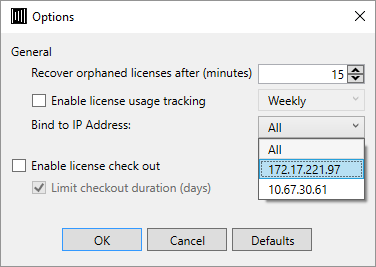
LAN Zoo 서버에 네트워크 인터페이스가 둘 이상 있는 경우 LAN Zoo를 특정 IP 주소에 바인딩하여 해당 인터페이스에서만 수신하도록 할 수 있습니다. Zoo Administrator 에서 Tools → Options 를 클릭한 다음 Bind to IP Address 목록에서 주소를 선택합니다.
Rhino와 LAN Zoo 서버 사이에 전송되는 데이터
Rhino는 라이선스를 요청할 때 다음 데이터를 전송합니다:
- 컴퓨터 이름
- 사용자 이름
- 요청하는 제품 라이선스의 ID
LAN Zoo는 Rhino에 빌려줄 라이선스로 응답합니다.
LAN Zoo는 어떤 컴퓨터가 라이선스를 사용 중인지 추적합니다. 한 컴퓨터의 같은 로그인 세션에서 실행되는 여러 Rhino 인스턴스는 라이선스를 하나만 사용합니다.
문제 해결
진단 유틸리티

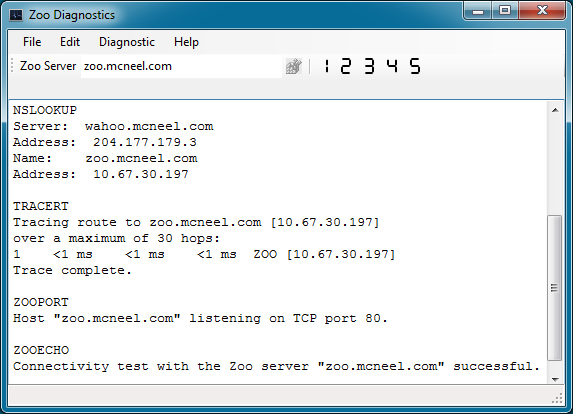
Zoo Diagnostics 유틸리티는 Rhino가 설치된 Windows 컴퓨터에서 실행됩니다. 이 유틸리티는 다음을 수행합니다.
- Rhino와 LAN Zoo 서버 사이의 연결 문제를 해결하기 위한 네트워크 테스트를 실행합니다.
- Rhino가 사용하는 LAN Zoo 서버 이름을 표시하고 변경합니다. 이름이 Windows 레지스트리에 저장됩니다.
다운로드
Zoo Diagnostics를 다운로드하여 압축을 풀고 ZooDiagnostics.exe 를 실행합니다.
진단
Zoo Diagnostics는 다음 네트워크 테스트를 실행합니다:
-
Ping: ICMP(Internet Control Message Protocol) 에코 요청 메시지를 보내 다른 컴퓨터와의 기본 연결 상태를 확인하고 각 응답을 왕복 시간과 함께 표시합니다. Ping은 접속성, 도달 가능성, 이름 확인 문제를 해결하는 주요 도구입니다.
참고: Windows 방화벽은 기본적으로 ping 요청을 차단합니다. 허용하려면 제어판 → Windows 방화벽 → 고급 설정 → 인바운드 규칙 으로 이동하여 활성 프로필에서 파일 및 프린터 공유(에코 요청 - ICMPv4-In) 항목을 사용하도록 설정하세요.
-
Nslookup: 도메인 이름 시스템(DNS) 서버가 이름을 해석하는 방식을 표시하며 DNS 문제를 진단하는 데 도움이 됩니다.
-
Trace Route: 패킷이 LAN Zoo 서버까지 가는 경로를 라우터(홉) 단위로 하나씩 보여 줍니다.
-
Zoo Port Check: LAN Zoo 서비스가 TCP 포트 80에서 수신 대기 중인지 확인합니다.
이 테스트가 실패하면 Zoo Administrator 또는 제어판의 서비스 앱을 사용하여 LAN Zoo 서비스가 실행 중인지 확인하세요. 또한 LAN Zoo 서버의 방화벽에서 수신 및 송신 트래픽에 대해 TCP 포트 80이 열려 있는지 확인하세요.
-
Zoo Connectivity: LAN Zoo 서비스가 요청에 응답하는지 확인합니다.
이 테스트만 실패하고 나머지는 모두 성공하면 Zoo Administrator 또는 제어판의 서비스 앱을 사용하여 LAN Zoo 서비스가 실행 중인지 확인하세요. 또한 LAN Zoo 서버의 방화벽에서 수신 및 송신 트래픽에 대해 TCP 포트 80이 열려 있는지 확인하세요.
컴퓨터가 인터넷에 접속하는 데 프록시 서버를 사용하는 경우에도 테스트가 LAN Zoo 서버에 도달하지 못하므로 이 테스트가 실패할 수 있습니다. 프록시 설정에서 로컬 주소를 우회하도록 설정되어 있는지 확인하세요. LAN Zoo와 프록시 서버 사용을 참조하세요.
-
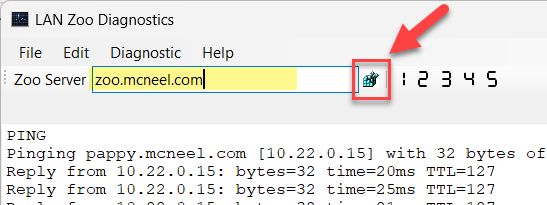
Set Your Zoo Server Name: LAN Zoo 서버의 이름 또는 IP 주소를 입력한 다음 단추를 클릭하여 레지스트리에 저장합니다. (스크린샷의 이름은 예시입니다. 본인의 서버 이름을 사용하세요.) 이름은 HKEY_LOCAL_MACHINE\SOFTWARE\WOW6432Node\McNeel\Rhinoceros\x\License Manager에 기록되며, 여기서 x 는 Rhino 버전입니다.
관련 항목
Mac에서는 터미널 앱을 사용하여 Rhino와 LAN Zoo 서버 사이의 연결 문제를 해결하기 위한 네트워크 테스트를 실행합니다.
진단
터미널에서 다음 테스트를 실행하되 zoo.mcneel.com 을 LAN Zoo 서버의 이름으로 바꾸세요:
- ping: ICMP(Internet Control Message Protocol) 에코 요청 메시지를 보내 다른 컴퓨터와의 기본 연결 상태를 확인하고 각 응답을 왕복 시간과 함께 표시합니다.
ping zoo.mcneel.com
성공한 응답은 다음과 같습니다:
> ping zoo.mcneel.com
PING zoo.mcneel.com (192.168.0.100): 56 data bytes
64 bytes from 10.22.0.15: icmp_seq=0 ttl=127 time=9.981 ms
64 bytes from 10.22.0.15: icmp_seq=1 ttl=127 time=8.630 ms
64 bytes from 10.22.0.15: icmp_seq=2 ttl=127 time=9.774 ms
실패한 응답은 다음과 같습니다:
> ping zoo.mcneel.com
PING zoo.mcneel.com (192.168.0.100): 56 data bytes
Request timeout for icmp_seq 0
Request timeout for icmp_seq 1
Request timeout for icmp_seq 2
Request timeout for icmp_seq 3
ping 명령을 취소하려면 Ctrl+C를 누르세요.
- nslookup: DNS(Domain Name System) 서버가 이름을 해석하는 방식을 보여 주어 DNS 문제를 진단하는 데 도움이 됩니다.
nslookup zoo.mcneel.com
성공한 응답은 다음과 같습니다:
> nslookup zoo.mcneel.com
Server: 192.168.0.1
Address: 192.168.0.1#53

Non-authoritative answer:
Name: zoo.mcneel.com
Address: 192.168.0.100
실패한 응답은 다음과 같습니다:
> nslookup zoo.mcneel.com
** server can't find zoo.mcneel.com: NXDOMAIN
- traceroute: 패킷이 LAN Zoo 서버까지 가는 경로를 라우터(홉) 단위로 하나씩 보여 줍니다.
traceroute zoo.mcneel.com
성공한 응답은 다음과 같습니다:
> traceroute zoo.mcneel.com
traceroute to zoo.mcneel.com (192.168.0.100), 64 hops max, 52 byte packets
 1  192.168.0.100 (192.168.0.100)  9.391 ms  6.558 ms  8.538 ms
실패한 응답은 다음과 같습니다:
> traceroute zoo.mcneel.com
traceroute to zoo.mcneel.com (192.168.0.100), 64 hops max, 52 byte packets
1.  * * *
- nc (포트 스캔): TCP 포트가 열려 있는지 확인합니다. LAN Zoo의 경우 TCP 포트 80을 확인합니다.
nc -z -v zoo.mcneel.com 80
성공한 응답은 다음과 같습니다:
> nc -z -v zoo.mcneel.com 80
Connection to zoo.mcneel.com port 80 [tcp/http] succeeded!
테스트가 실패하면 nc 가 반환되지 않습니다. 취소하려면 Ctrl+C 를 누르세요.
이 테스트가 실패하면 Zoo Administrator 또는 제어판의 서비스 앱을 사용하여 서버에서 LAN Zoo 서비스가 실행 중인지 확인하세요. 또한 LAN Zoo 서버의 방화벽에서 수신 및 송신 트래픽에 대해 TCP 포트 80이 열려 있는지 확인하세요.
LAN Zoo 서비스가 시작되지 않음
서버가 다시 시작될 때 LAN Zoo 서비스가 시작되지 않습니다. Windows 이벤트 로그( 제어판 → 관리 도구 → 이벤트 뷰어 )에 다음 오류가 표시됩니다:
The Zoo service on the Local Computer started and then stopped.
Some services stop automatically if they are not in use by another
service or program.
오류 세부 정보에는 다음 내용이 표시됩니다:
Address already in use by another process.
Run 'netstat -o -n -a' from a command line to find the conflicting
process ID, then look in Task Manager to find the name of that process.
다른 애플리케이션이 이미 TCP 포트 80을 사용하고 있습니다. 한 번에 하나의 애플리케이션만 포트에서 수신할 수 있으므로 LAN Zoo가 해당 포트에 바인딩할 수 없습니다. 해당 애플리케이션을 찾으려면 다음을 수행합니다:
- 명령 프롬프트에서
netstat -o -n -a를 실행하고 포트 80을 사용하는 프로세스의 PID를 확인합니다. - 작업 관리자에서 해당 PID를 가진 프로세스를 찾습니다.
충돌을 해결하려면 다음 중 하나를 수행합니다:
- LAN Zoo를 인쇄 서버, 계속 켜 두는 워크스테이션, 다른 가상 서버처럼 웹 서비스를 실행하지 않는 컴퓨터로 옮깁니다.
- 다른 애플리케이션이 다른 포트를 사용하도록 구성합니다. Apache와 IIS 모두 다른 포트에서 실행할 수 있습니다.
Mac의 VMware Fusion에서 LAN Zoo 실행
LAN Zoo가 Mac의 VMware Fusion에서 Windows 가상 머신으로 실행되는 경우 Rhino에서 “알 수 없는 예외가 발생했습니다. 도움이 필요하면 시스템 관리자에게 문의하십시오.” 라는 메시지가 표시될 수 있습니다. LAN Zoo는 웹 서버와 마찬가지로 TCP 포트 80을 사용하므로 가상 머신에 추가 네트워크 구성이 필요합니다:
- Mac에서 웹 서비스를 호스팅하지 않고 가상 머신을 하나만 실행하는 경우 가상 머신의 네트워크 어댑터를 브리지(Bridged) 모드로 설정합니다. 이 방법이 가장 간단합니다.
- 네트워크 어댑터가 NAT를 사용해야 하는 경우 VMware Fusion이 TCP 포트 80을 가상 머신으로 전달하도록 구성합니다.
Rhino와 VDI
지원되는 플랫폼의 전체 목록, 라이선스 관련 참고 사항, 도움을 받을 수 있는 곳은 Rhino는 VDI를 지원하나요?를 참조하세요.
LAN Zoo와 프록시 서버 사용
많은 조직에서 사용자를 보호하고 필요한 공용 IP 주소 수를 줄이기 위해 사용자와 인터넷 사이에 위치하는 프록시 서버를 사용합니다. 프록시는 인터넷에 대한 모든 요청을 받아 처리한 후 결과를 다시 전달합니다.
프록시 서버를 사용하지 않으려면
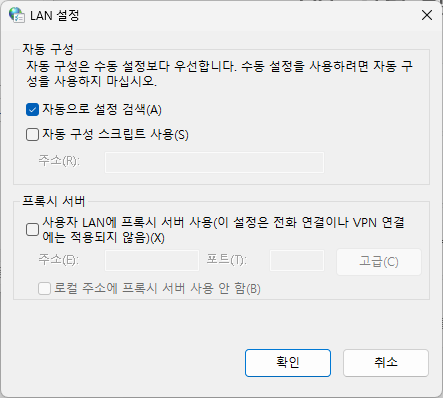
Rhino는 LAN Zoo 서버와 같은 로컬 리소스에 프록시를 거치지 않고 직접 접속해야 합니다. Windows에서 로컬 주소에 대해 프록시를 우회하려면 다음을 수행합니다:
- 시작을 클릭한 다음 제어판을 클릭합니다.
- 네트워크 및 인터넷을 클릭한 다음 고급 네트워크 설정 > 인터넷 옵션을 클릭합니다.
- 연결 탭을 클릭합니다.
- LAN 설정 을 클릭합니다.
- 로컬 주소에 프록시 서버 사용 안 함을 선택합니다.
- 확인 을 클릭합니다.