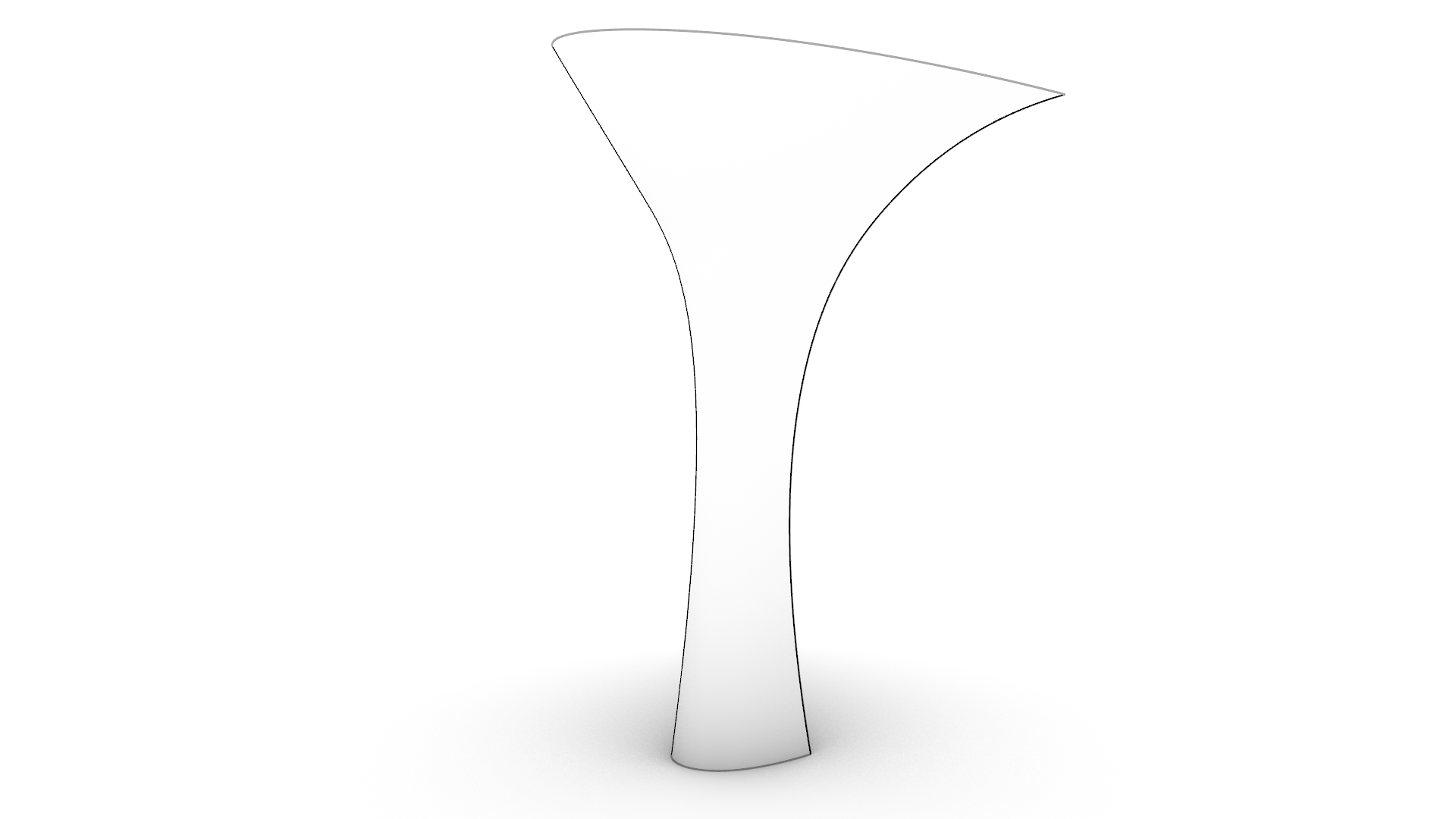
曲線からのサーフェスの作成
Rhinoにおけるサーフェスとは
サーフェスは、3D空間における形状を定義する薄い紙のようなものです。 サーフェスは
NURBS
オブジェクトで、製造に適しています。サーフェスは、平面 ( Plane
コマンド) や球 (
Plane
コマンド) や球 ( Sphere
コマンド) などのプリミティブから、またはフリーフォームのサーフェスコマンドを使用して作成することができます。 この章では、入力として曲線を必要とするサーフェス作成コマンドについて説明します。
Sphere
コマンド) などのプリミティブから、またはフリーフォームのサーフェスコマンドを使用して作成することができます。 この章では、入力として曲線を必要とするサーフェス作成コマンドについて説明します。
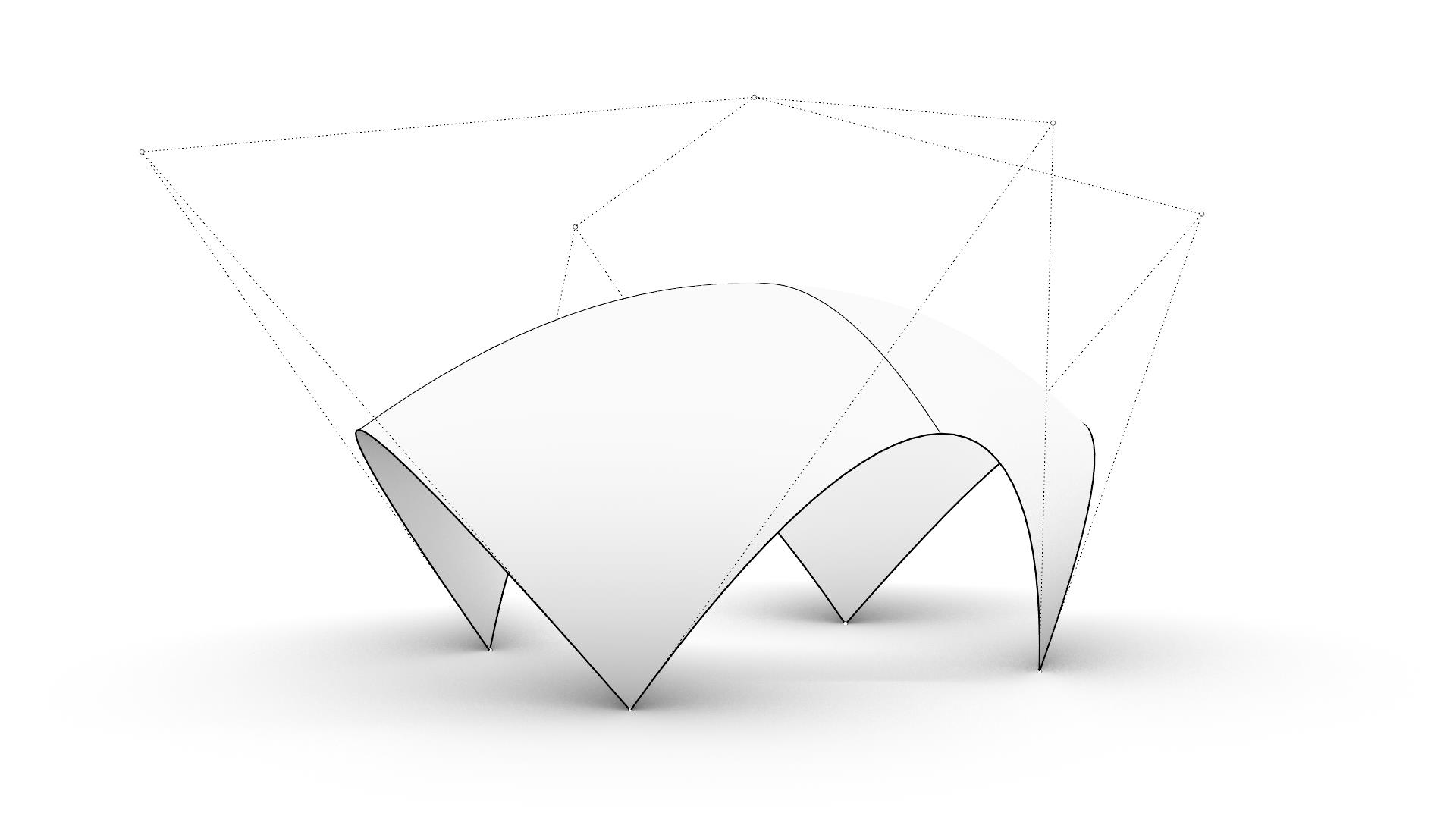
エッジ曲線からサーフェスを作成する
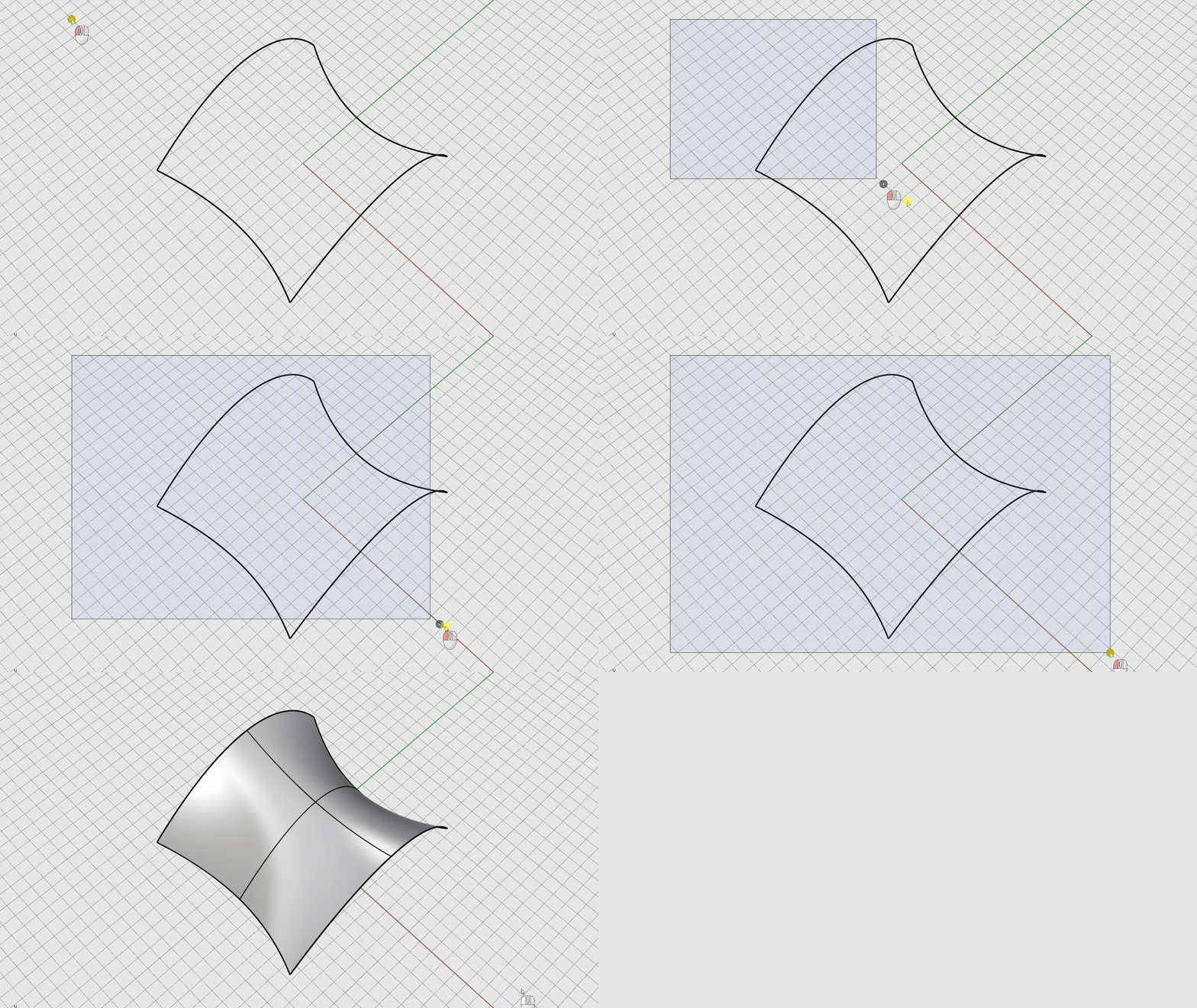
サーフェスエッジを定義する3つまたは4つの曲線からサーフェスを作成できます。
エッジ曲線からサーフェスを作成するには:
- RhinoでEdgeSrf.3dmを開きます。
- サーフェス メニューから
 EdgeSrf
コマンドを実行します。
EdgeSrf
コマンドを実行します。 - 2、3、または4個の開いた曲線を選択 の プロンプト で、下のように4つの曲線を選択します。
曲線を押し出す
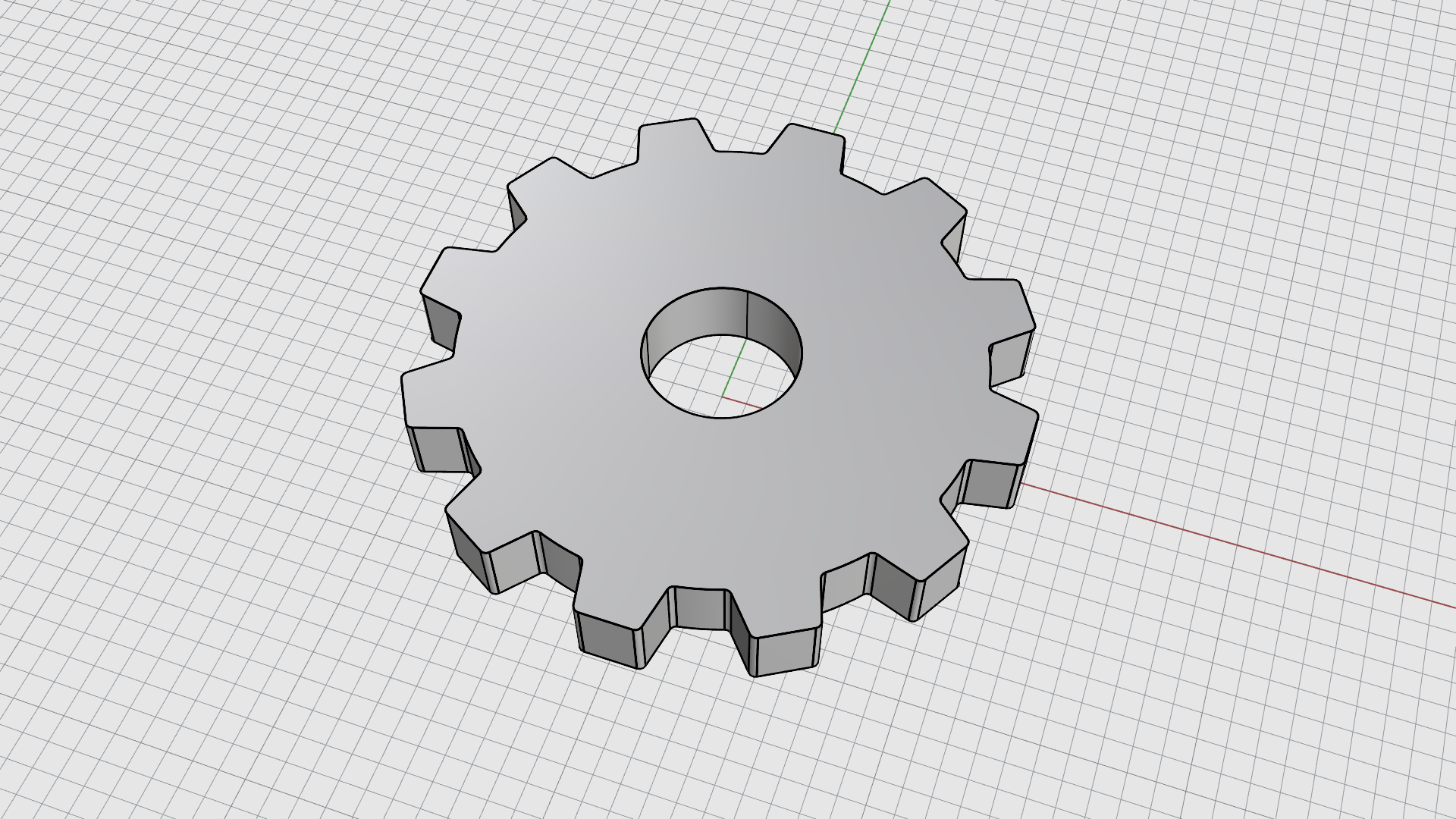
作業平面に垂直に曲線を押し出すことでサーフェスを作成できます。
押し出しサーフェスを作成するには:
- RhinoでExtrudeCrv.3dmを開きます。
 ExtrudeCrv
コマンドを実行します。
ExtrudeCrv
コマンドを実行します。- 押し出す曲線を選択 の プロンプト で、 すべての黒い曲線 を選択し、 を押すか 右クリック します。
- 押し出し距離 の プロンプト で、 30 と入力します。
曲線をロフトする
ロフト ( Loft
コマンド) は、選択した曲線間をブレンドする滑らかなサーフェスを作成します。 これらの曲線は、作成するサーフェスの「肋骨」を定義します。
Loft
コマンド) は、選択した曲線間をブレンドする滑らかなサーフェスを作成します。 これらの曲線は、作成するサーフェスの「肋骨」を定義します。
ロフトサーフェスを作成する:
- RhinoでLoft.3dmを開きます。
- サーフェス メニューから Loft
コマンドを実行します。
- ロフトする曲線を選択 の プロンプト で、すべての曲線を 囲み窓 選択し、 を押します。
- ロフト ( Loft
コマンド) のダイアログボックスで スタイル のドロップダウンメニューをクリックします。デフォルトは ノーマル です。 ルーズ や 直線セクション を試して、異なる結果を見てみてください。終了したら OK をクリックします。
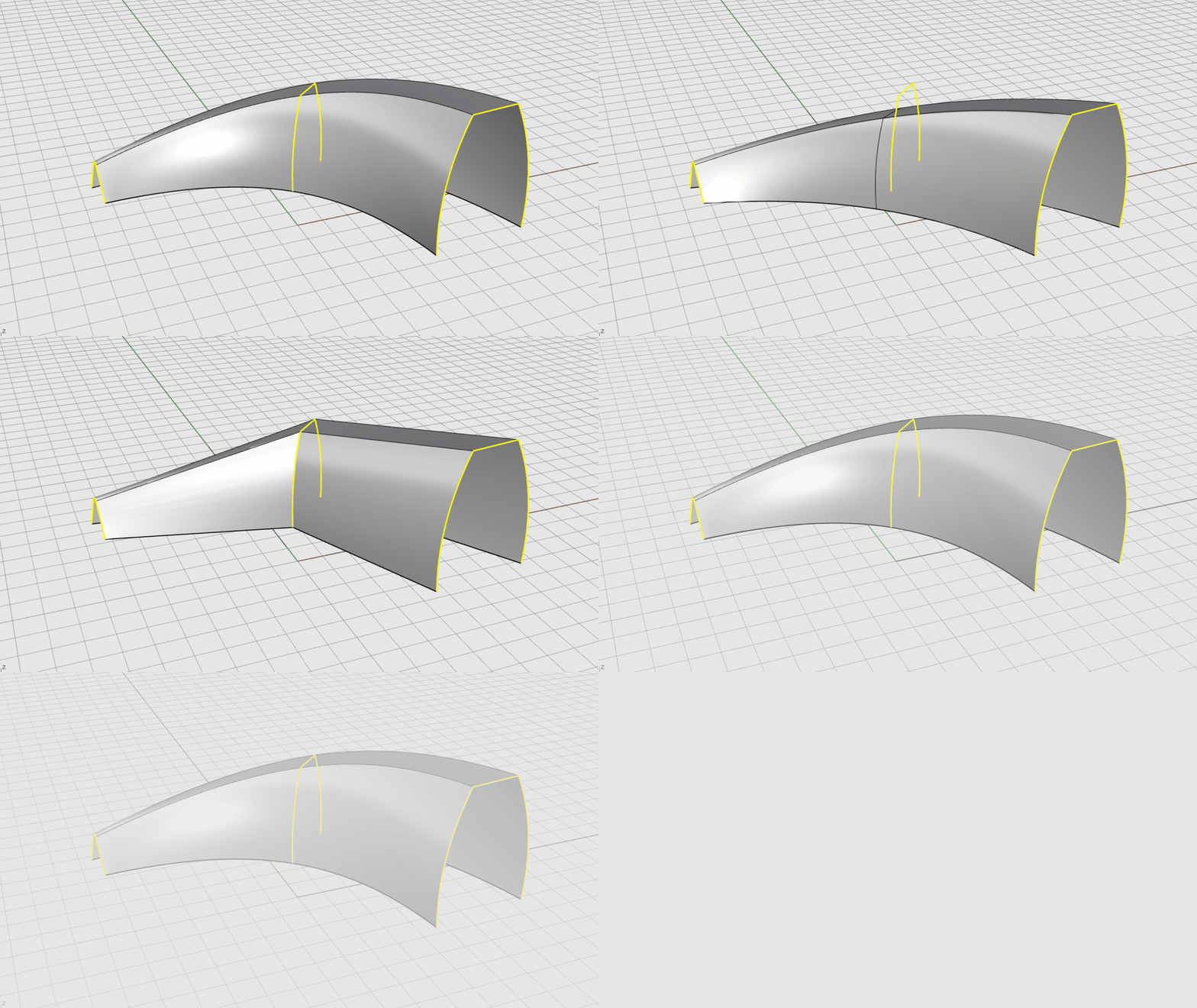
曲線を回転する
 Revolve
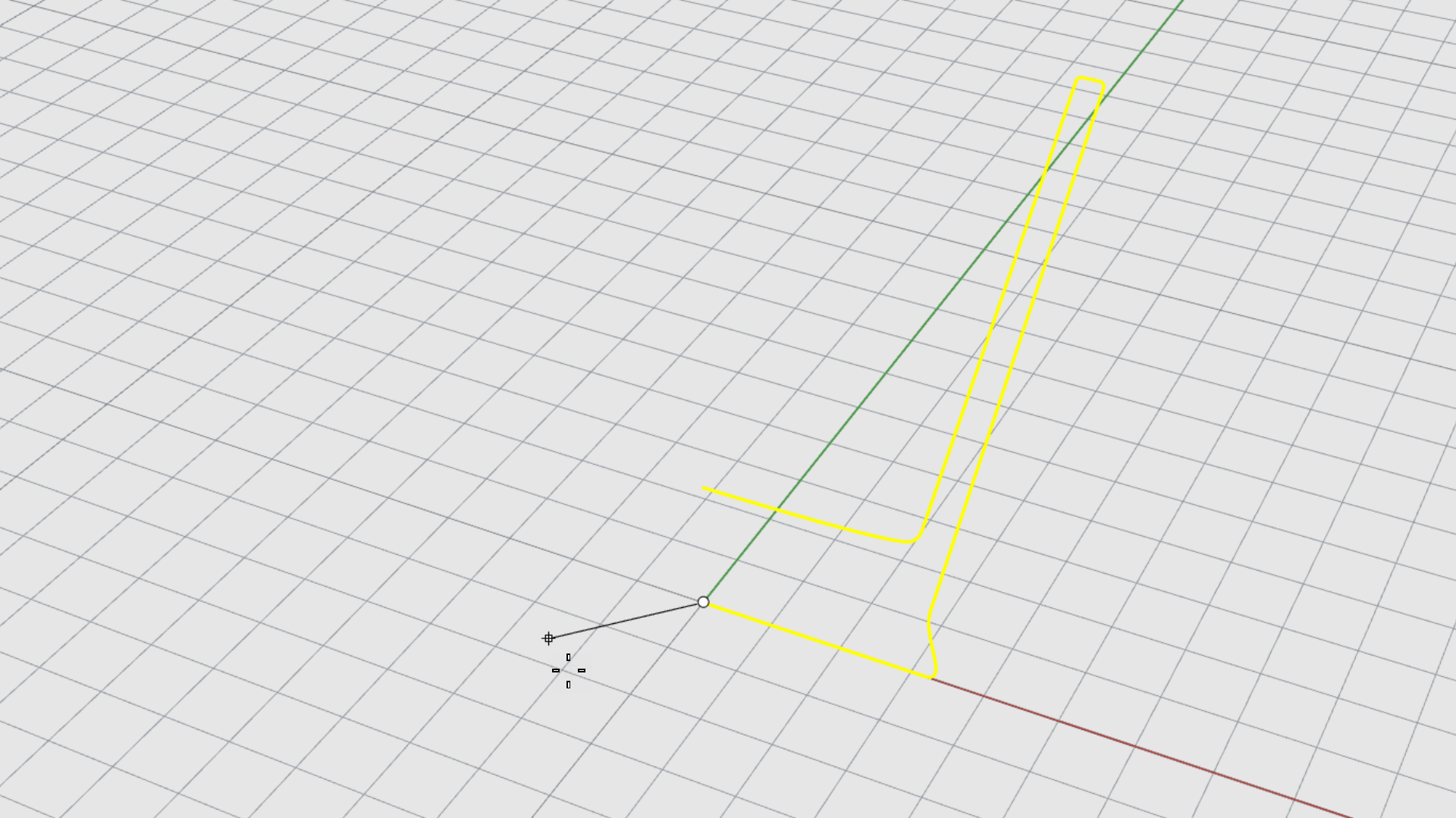
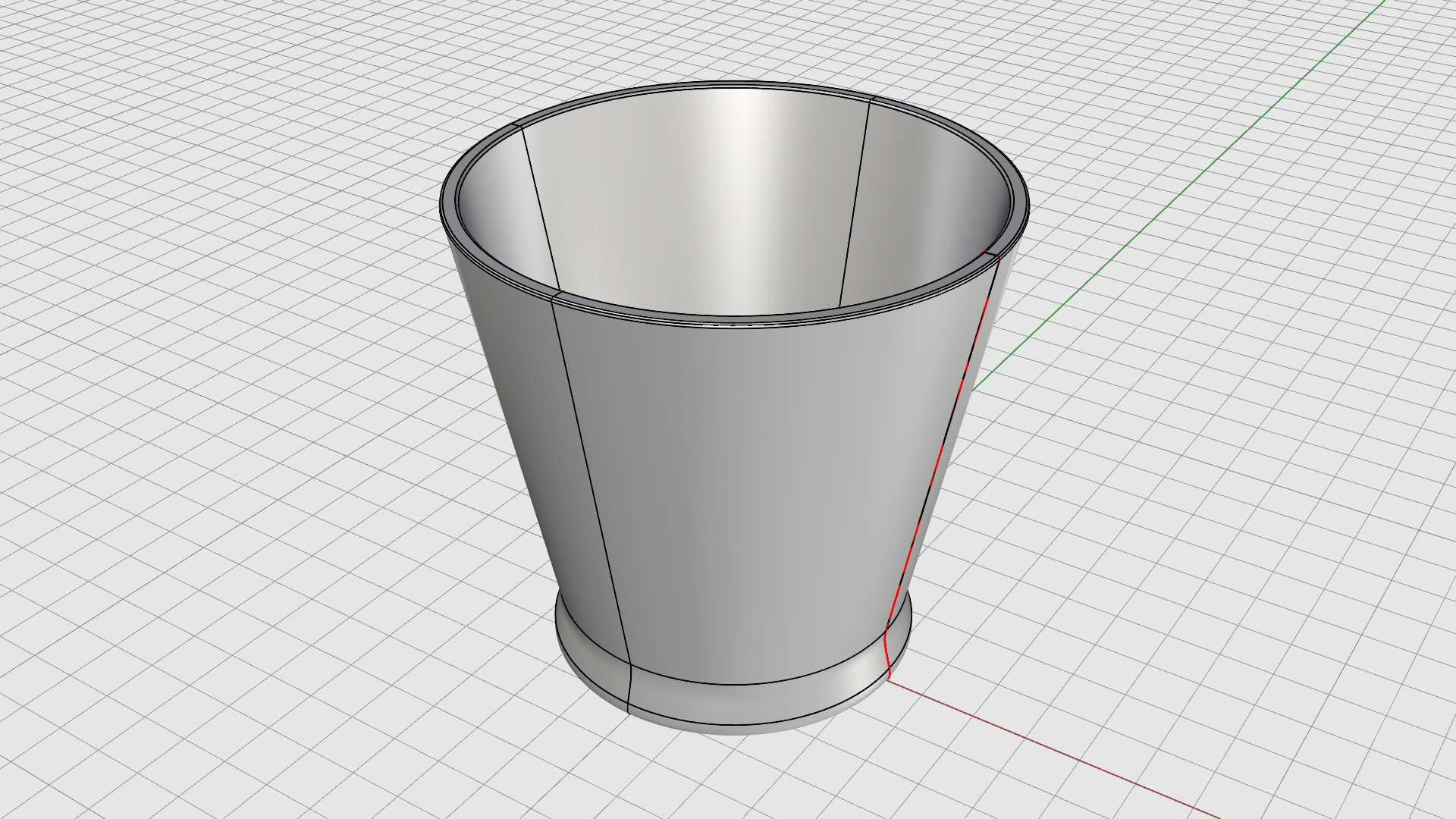
コマンドは、回転軸を中心に曲線を回転させることでサーフェスを作成します。 曲線は回転サーフェスのシルエットを定義します。他のプログラムでは、この操作は「レイズ」と呼ばれることもあります。
Revolve
コマンドは、回転軸を中心に曲線を回転させることでサーフェスを作成します。 曲線は回転サーフェスのシルエットを定義します。他のプログラムでは、この操作は「レイズ」と呼ばれることもあります。
回転サーフェスを作成するには:
- RhinoでRevolve.3dmを開きます。
- サーフェス メニューから Revolve
コマンドを実行します。
- 回転する曲線を選択 の プロンプト で、 赤い曲線 を選択し、 を押します。
- 回転軸の始点 の プロンプト で、 0 とタイプし、 を押します。グリッドの中心にスナップされます。
レールを使用して曲線を回転する
 RailRevolve
コマンドは、輪郭曲線を可能な限りレール曲線に沿って回転し、サーフェスを作成します。 輪郭曲線はサーフェスのシルエットを定義し、レール曲線は輪郭曲線が(できるだけ正確に)沿うパスを定義します。
RailRevolve
コマンドは、輪郭曲線を可能な限りレール曲線に沿って回転し、サーフェスを作成します。 輪郭曲線はサーフェスのシルエットを定義し、レール曲線は輪郭曲線が(できるだけ正確に)沿うパスを定義します。
レール曲線に沿った回転サーフェスを作成するには:
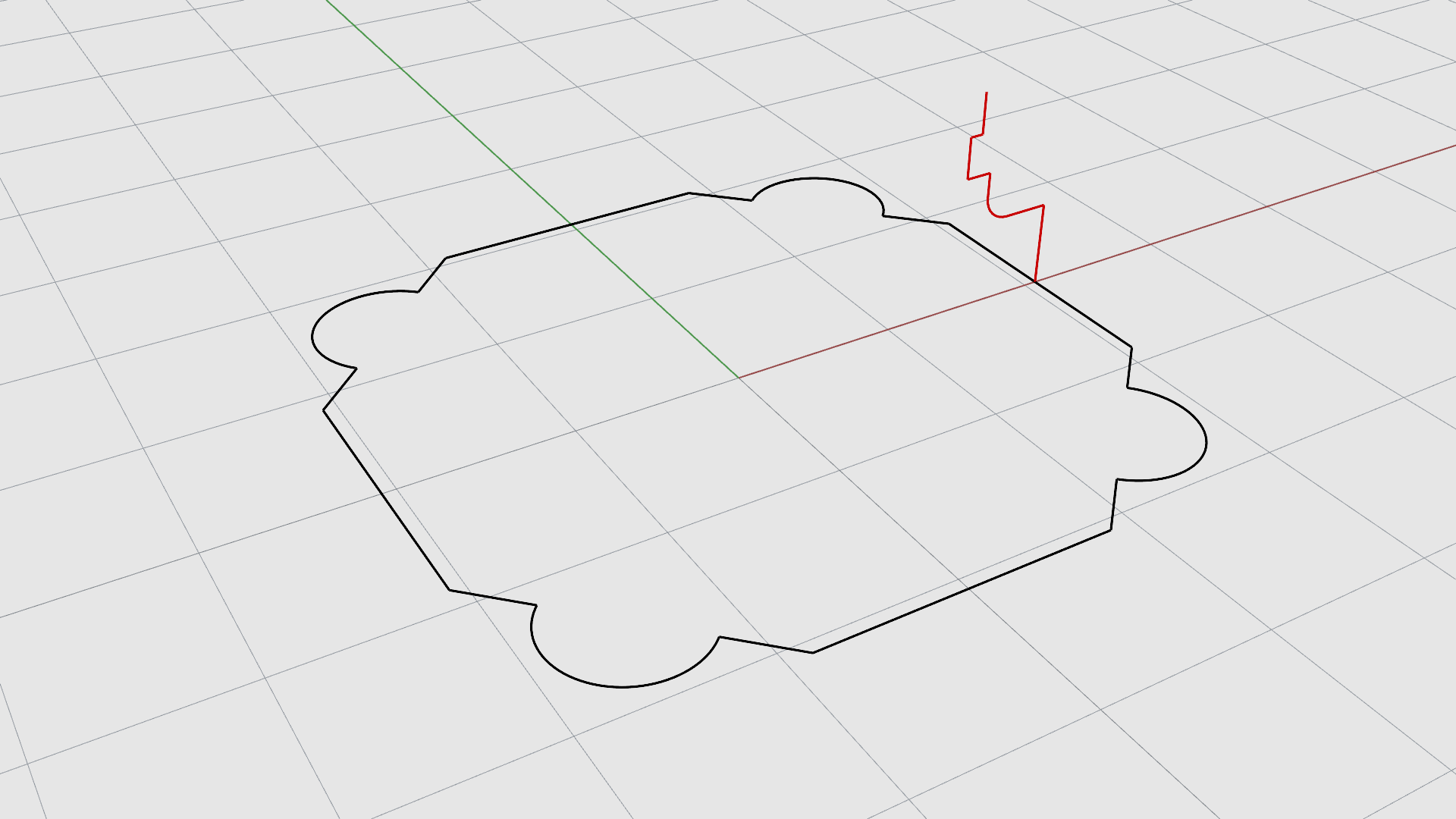
- サーフェス メニューから RailRevolve
コマンドを実行します。
- 輪郭曲線を選択 の プロンプト で、 赤い曲線 を選択します。
- レール曲線を選択 の プロンプト で、 黒い曲線 を選択します。
- 回転軸の始点 の プロンプト で、 0 と入力します。
- 回転軸の終点 の プロンプト で、 を押して、 作業平面のz軸方向を軸として使用します 。
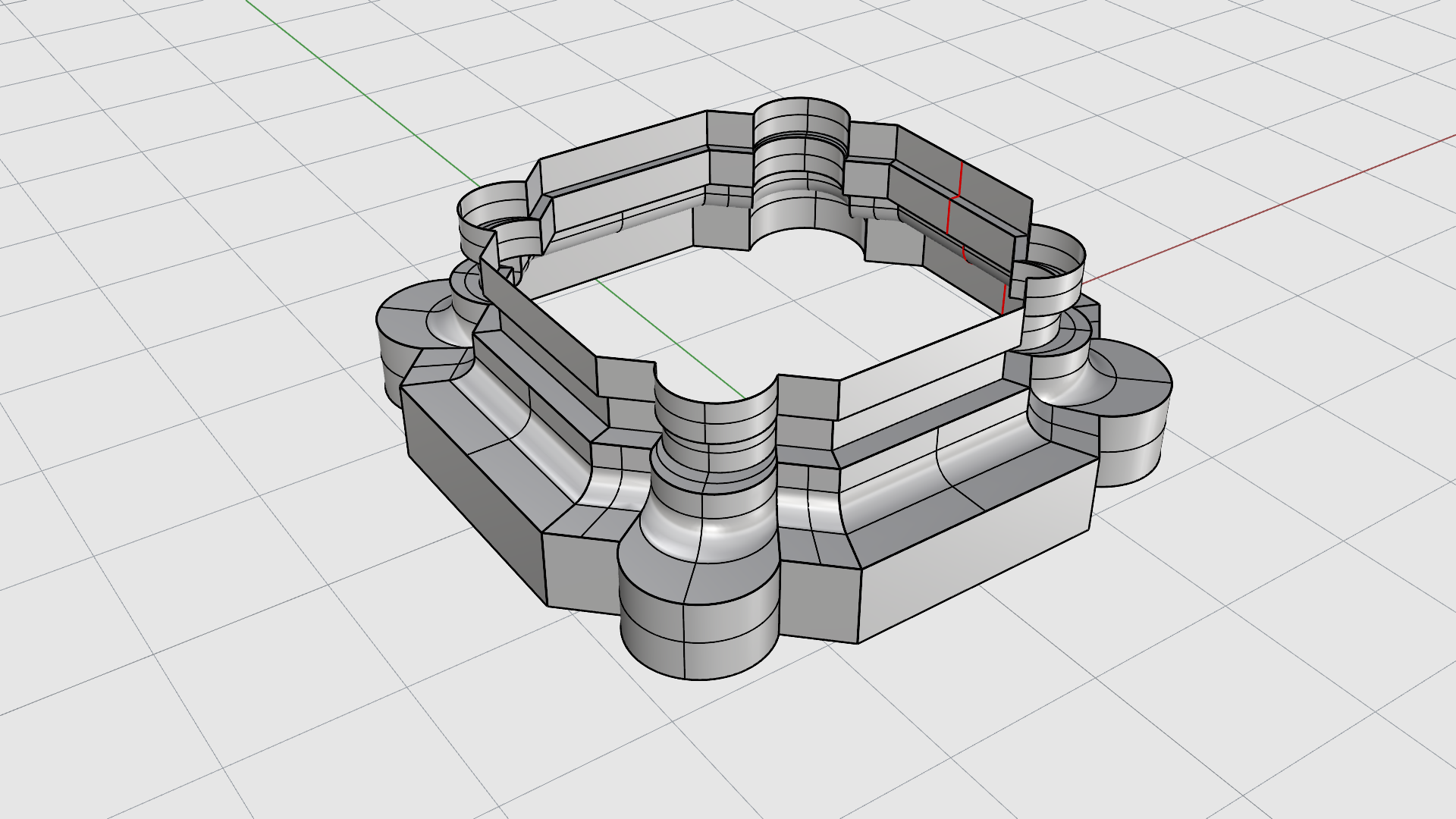
- 結果のオブジェクトを選択します。
 Cap
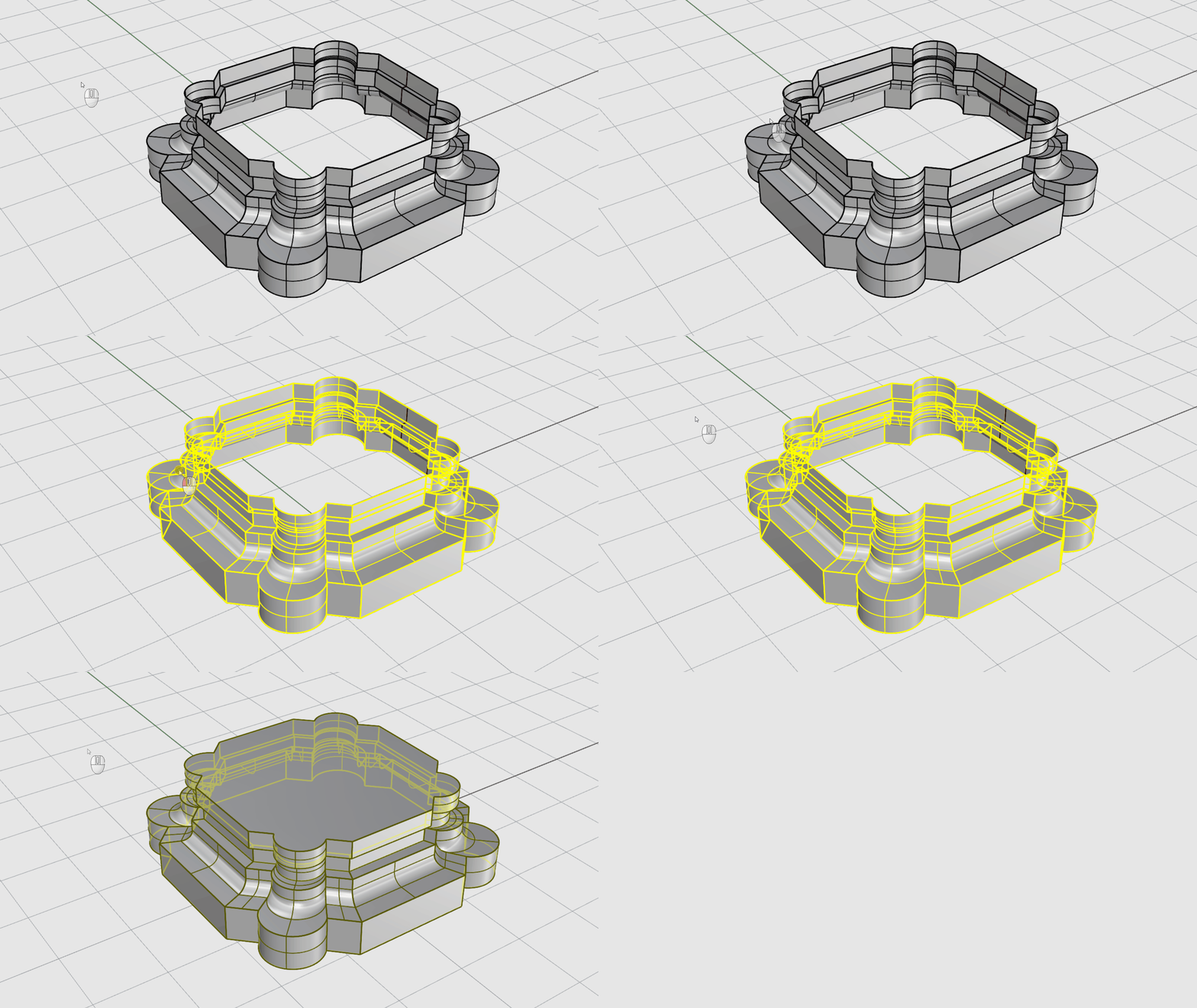
コマンドを実行してオブジェクトを閉じます。
Cap
コマンドを実行してオブジェクトを閉じます。
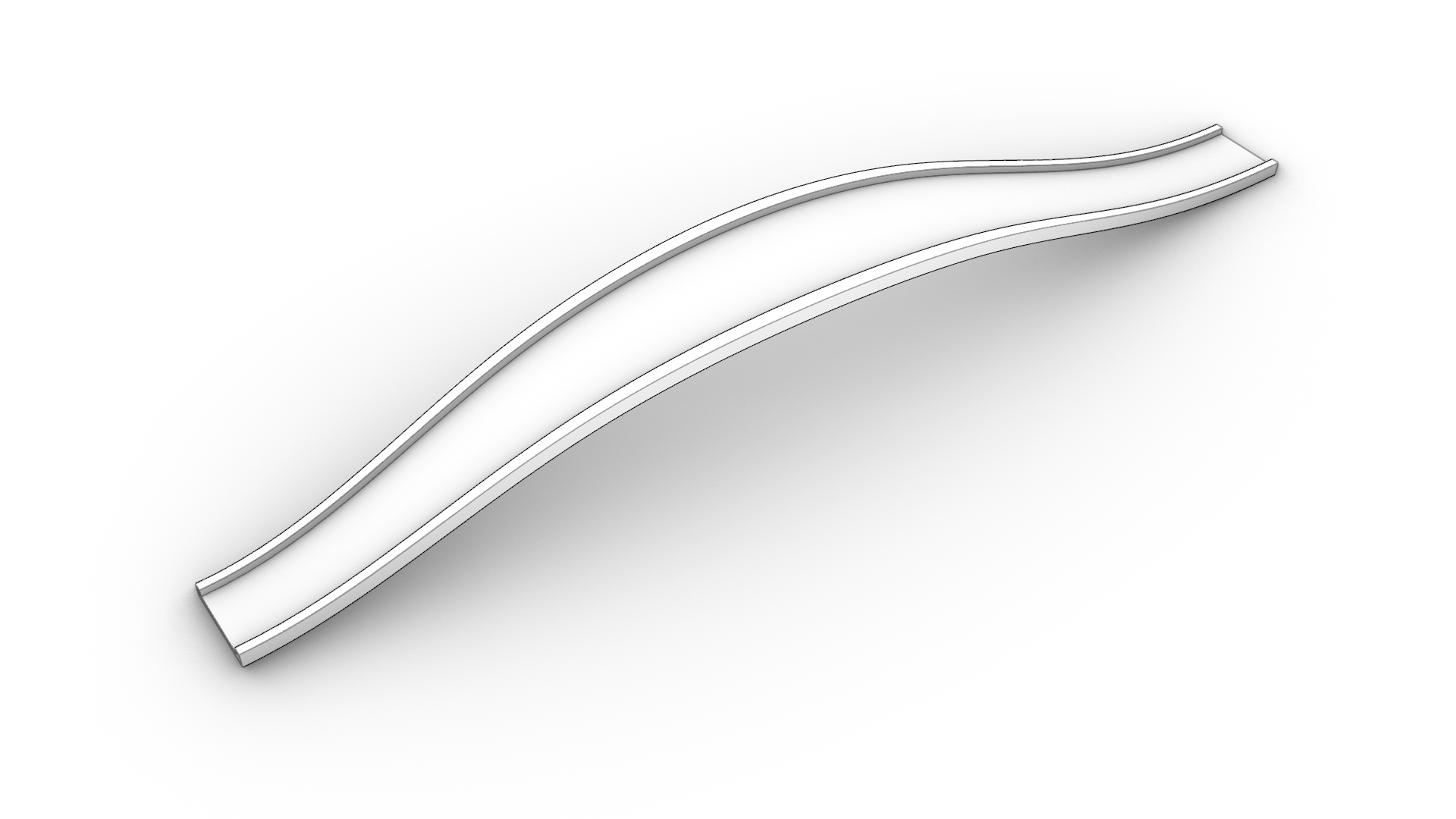
1つのレールに沿ってスイープする
 Sweep1
コマンドは、1つまたは複数の断面曲線と1つのレール曲線から滑らかなサーフェスを作成します。 断面曲線はサーフェスの形状を定義し、レール曲線はサーフェスがたどるパスを定義します。
Sweep1
コマンドは、1つまたは複数の断面曲線と1つのレール曲線から滑らかなサーフェスを作成します。 断面曲線はサーフェスの形状を定義し、レール曲線はサーフェスがたどるパスを定義します。
1つのレール曲線を使用してスイープサーフェスを作成するには:
- RhinoでSweep1.3dmを開きます。
- Surface メニューから Sweep1
コマンドを実行します。
- レールを選択 の プロンプト で、 黒い曲線 を選択します。
- スイープのシェイプ曲線を選択 の プロンプト で、 赤い曲線 を1つずつ選択し、 を押します。
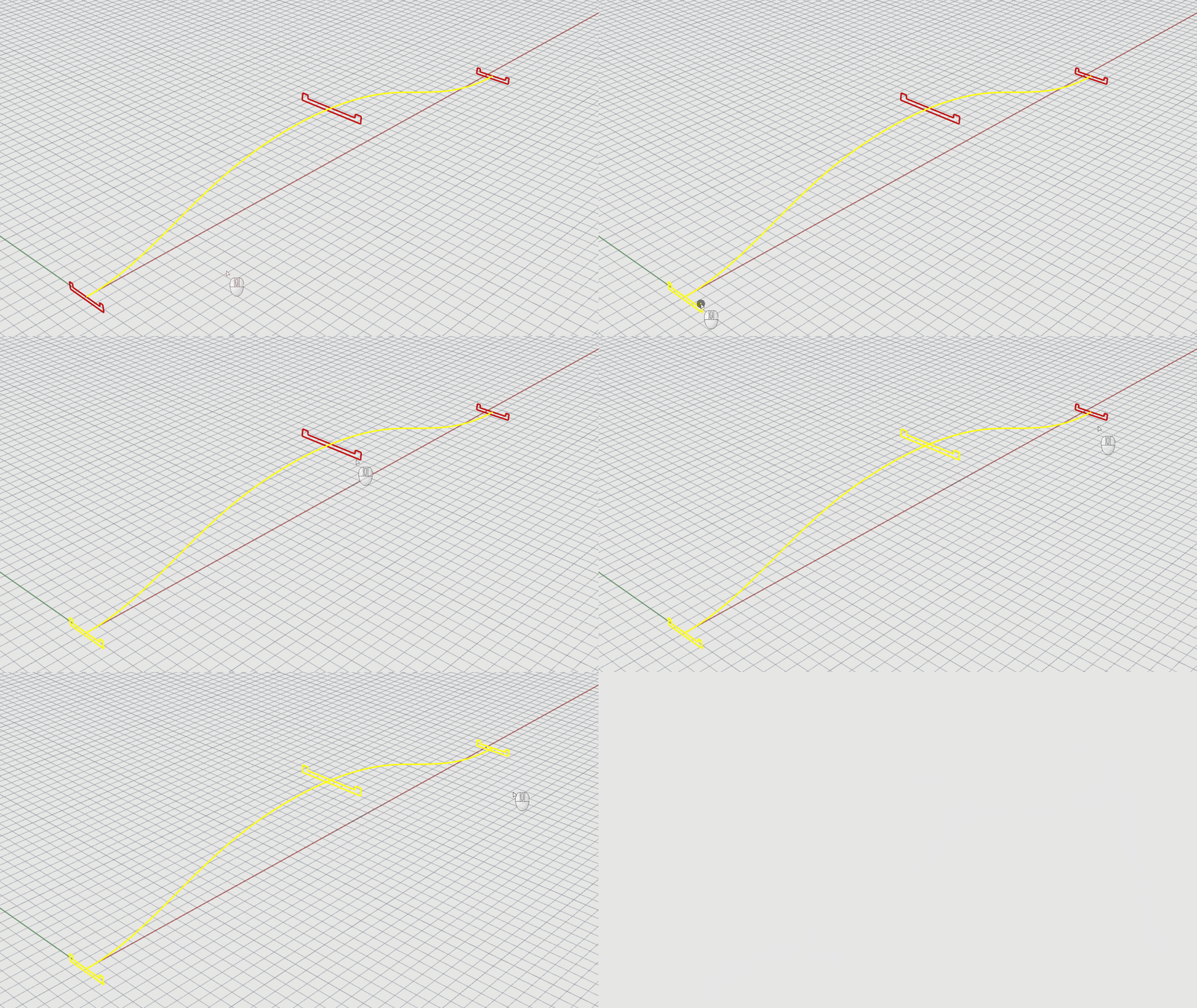
- シーム点をドラッグして調整… のプロンプトで、 コマンドプロンプト で 元の状態に戻す オプションをクリックします。これにより、すべての断面の矢印が同じ開始点に揃います。 を押します。
- 1レールスイープオプション ダイアログボックスでOKをクリックします。デフォルトの フリーフォーム が使用されます。
- 表示モード を モノクロ に変更します。
2つのレールに沿ってスイープする
 Sweep2
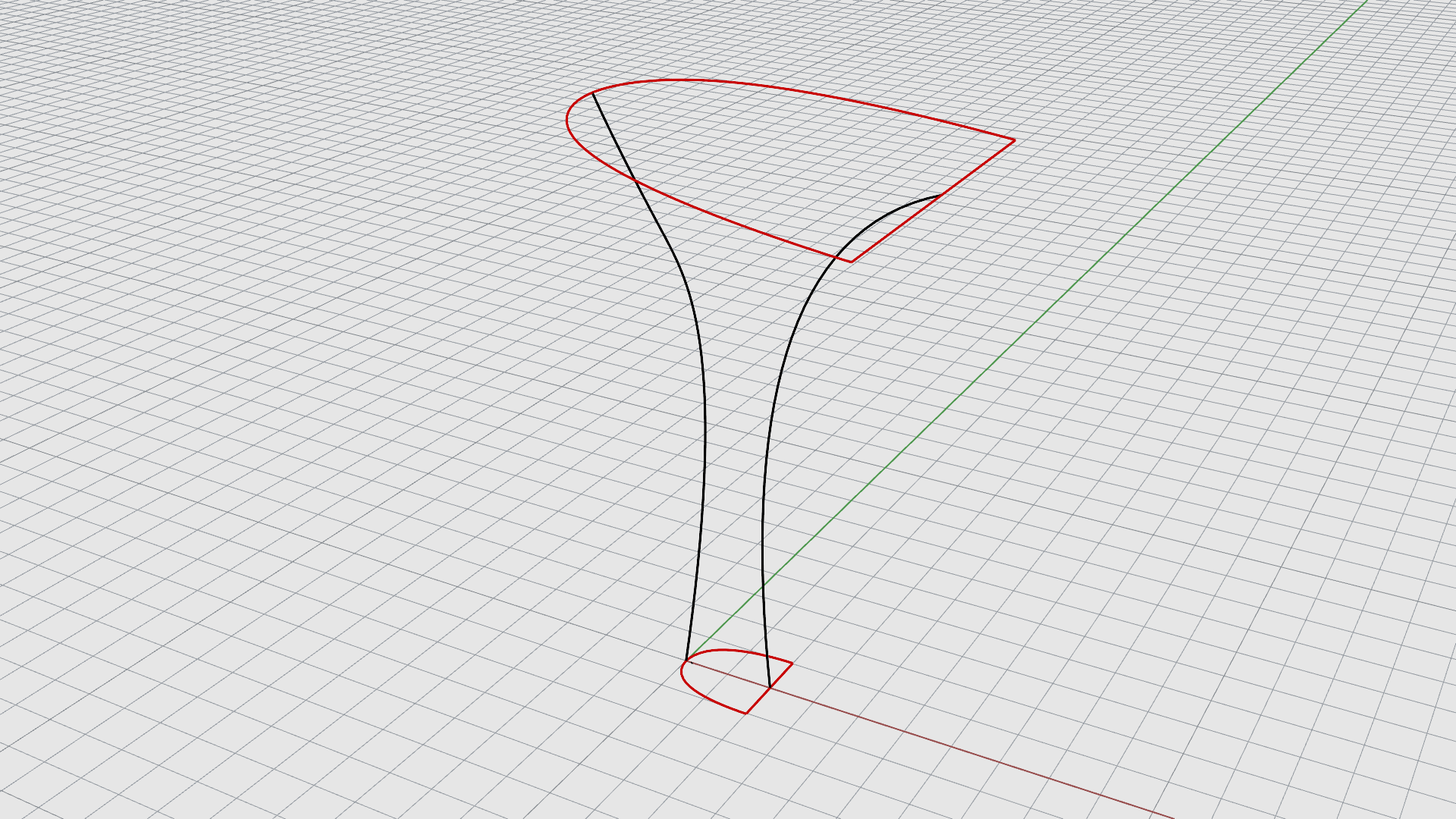
コマンドは、1つまたは複数の断面曲線と2つのレール曲線から滑らかなサーフェスを作成します。 断面曲線はサーフェスの形状を定義し、レール曲線は2つのサーフェスエッジが(できるだけ正確に)たどるパスを定義します。
Sweep2
コマンドは、1つまたは複数の断面曲線と2つのレール曲線から滑らかなサーフェスを作成します。 断面曲線はサーフェスの形状を定義し、レール曲線は2つのサーフェスエッジが(できるだけ正確に)たどるパスを定義します。
2つのレール曲線を使用してスイープサーフェスを作成するには:
- サーフェス メニューから Sweep2
コマンドを実行します。
- 1つ目のレールを選択 の プロンプト で、 黒い曲線の1つを 選択します。順序は重要ではありません。
- 2つ目のレールを選択 の プロンプト で、 2つ目の黒い曲線 を選択します。
- スイープのシェイプ曲線 の プロンプト で、 2つの赤い曲線 を1つずつ選択します。順序は重要ではありません。
- を2回押します。
- 2レールスイープオプション ダイアログボックスで、OKをクリックします。この場合は、他の調整は必要ありません。
- 表示モード を モノクロ か アークティック にします。形状が理解しやすくなります。