LAN Zoo è adatto a te?
Le licenze di Rhino possono essere assegnate a LAN Zoo, a Cloud Zoo o a un singolo computer. Cloud Zoo è la scelta migliore per la maggior parte degli utenti. Leggi ulteriori informazioni sulle opzioni di gestione delle licenze di Rhino oppure consulta Scegliere il metodo di gestione delle licenze più adatto per aiutarti a decidere.
LAN Zoo è pensato per:
- Gestire le licenze per un gruppo di computer di laboratorio sulla stessa LAN.
- Reti isolate, in cui i computer con Rhino non hanno accesso a Internet.
- Dare alle persone accesso a Rhino senza account Rhino individuali.
- Gestire molte licenze in un unico punto quando gli utenti sono più numerosi delle licenze.
Cloud Zoo è probabilmente la scelta migliore se:
- I tuoi utenti lavorano in sedi diverse o in paesi diversi.
- I computer dei tuoi utenti hanno accesso regolare a Internet.
- Non gestisci server LAN o infrastruttura VPN.
Ulteriori informazioni su Zoo Cloud
Funzionalità
LAN Zoo condivide le licenze di Rhino e dei plug-in compatibili tra gli utenti della stessa rete locale. Quando si avvia un prodotto che utilizza LAN Zoo, richiede una licenza al LAN Zoo. Se ce n’è una disponibile, il prodotto viene eseguito. Quando il prodotto viene chiuso, la licenza torna al LAN Zoo.
- Gratuito: LAN Zoo non prevede costi.
- Gestione centralizzata: gestisci le licenze in un unico posto, invece che su ogni computer.
- Estrazione delle licenze: gli utenti dei portatili possono scollegarsi dalla rete. L’estrazione delle licenze Lab Educational è limitata a 30 giorni.
- Robusto: Rhino continua a funzionare anche se la connessione di rete o il server si interrompono.
- Nessuna installazione speciale: le versioni standard di Rhino e dei plug-in funzionano con LAN Zoo.
- Nessun hardware o software speciale: LAN Zoo funziona su qualsiasi computer Windows supportato. Il programma di installazione include tutto il necessario.
- Instradabile: funziona su reti a segmento singolo e su reti in cui i computer sono separati da router.
- Eseguito come servizio: si riavvia automaticamente quando si riavvia il server.
- Supporto per plug-in di terze parti: gli sviluppatori di plug-in possono aggiungere il supporto LAN Zoo ai propri prodotti.
Requisiti di sistema
- Una versione attualmente supportata di Windows o Windows Server, con tutti gli aggiornamenti Windows installati. Sono supportate le macchine virtuali.
- Una connessione di rete cablata o wireless configurata per TCP/IP.
- Porta TCP 80 aperta (dettagli).
Compatibilità
Licenze supportate
✅ Commercial
✅ Educational Lab
❌ Educational
❌ Evaluation
Versioni prodotto supportate
✅ Rhino 9
✅ Rhino 8
✅ Rhino 7
✅ Rhino 6
✅ Rhino 5 per Windows
✅ Rhino 5 per Mac
✅ Bongo 2.0
✅ Brazil 2.0
✅ Flamingo nXt 3.0
✅ Flamingo nXt 5.0
✅ Penguin 2.0
Introduzione
Configurare LAN Zoo
- Scegli un computer Windows della rete per ospitare LAN Zoo. Consulta i Requisiti di sistema.
- Scarica e installa LAN Zoo su tale computer.
- Avvia Zoo Administrator.
- Aggiungi le licenze.
Aggiornare il server LAN Zoo
Per supportare la versione più recente di Rhino, devi aggiornare il server LAN Zoo.
Scarica l’ultima versione DI LAN Zoo e installala sullo stesso server della versione attuale DI LAN Zoo.
Durante l’aggiornamento:
- Il nuovo LAN Zoo sostituisce quello precedente.
- Le licenze vengono spostate automaticamente al nuovo LAN Zoo.
- Gli utenti che eseguono Rhino durante l’aggiornamento non subiscono interruzioni.
Determinare il nome del server LAN Zoo
Per connettere Rhino al server LAN Zoo ti serve il nome del server. Sul server LAN Zoo, avvia Zoo Administrator (ZooAdmin.exe). La barra del titolo mostra il nome di dominio completo del server.
Supporto
- Leggi i suggerimenti per la Risoluzione dei problemi.
- Consulta i Requisiti di rete per informazioni su porte, associazione IP e dati inviati da LAN Zoo.
- Fai una domanda sul Forum di supporto.
Aggiungere licenze a LAN Zoo
Aggiungi i codici di licenza al server LAN Zoo con** Zoo Administrator**. Ogni licenza deve essere convalidata prima che Rhino possa usarla.
Aggiungere una licenza di Rhino
- Apri Zoo Administrator (ZooAdmin.exe).
- Fai clic su Edit → Add.
- Seleziona il prodotto Rhino dall’elenco.
- Inserisci il titolare registrato e l’organizzazione.
- Inserisci il codice di licenza.
- Fai clic su OK per avviare la convalida della licenza.
- Segui i passaggi per convalidare la licenza.
Amministratori: se il server è protetto da un firewall, consenti l’accesso HTTPS (porta TCP 443) a api.mcneel.com.
Convalidare la licenza online
Quando aggiungi un codice di licenza Rhino valida a LAN Zoo, si apre la procedura guidata di convalida della licenza Rhino. Segui le istruzioni sullo schermo.
Se ricevi un errore durante la convalida, contatta Supporto tecnico di McNeel e includi la descrizione dell’errore.
Convalidare la licenza offline
Se il server LAN Zoo non è connesso a Internet, puoi convalidare la licenza offline.
Convalidare offline
- Aggiungi la licenza a LAN Zoo. Poiché il server è offline, vedrai le istruzioni per la convalida offline, incluso un ID dispositivo.
- Annota il codice di licenza Rhino, il nome del dispositivo Rhino e l’ID dispositivo.
- Usa un computer con accesso a Internet.
- In un browser web, apri la pagina web mostrata nelle istruzioni per la convalida offline.
- Inserisci l’indirizzo di posta elettronica e il codice di licenza di Rhino.
- Inserisci il nome del dispositivo Rhino e l**‘ID dispositivo** del passo 2.
- Se stai eseguendo un aggiornamento, inserisci anche il codice di licenza della versione precedente di Rhino.
- Viene visualizzato il codice di convalida. Stampalo o salvalo su un file di testo. Usa il codice entro 24 ore.
- Torna al server LAN Zoo.
- In Zoo Administrator, aggiungi la chiave di licenza Rhino e fai clic su OK.
- Inserisci il codice di convalida nella procedura guidata per la convalida, quindi fai clic su Next.
La licenza è ora convalidata.
Aggiornare dalle versioni precedenti
Quando convalidi una licenza di aggiornamento, la convalida la abbina a una licenza della versione precedente di Rhino. Ogni licenza della versione precedente può essere usata per aggiornare una sola licenza. Ad esempio, un’azienda che possiede quattro licenze di Rhino 5 e le aggiorna a Rhino 8 deve abbinare ogni aggiornamento di Rhino 8 a una licenza Rhino 5 diversa.
Consulta la pagina dedicata all’aggiornamento della licenza per sapere come funziona la convalida degli aggiornamenti con Cloud Zoo o con una licenza per un solo computer.
Configurare Rhino per usare LAN Zoo
Su un singolo computer
- Installa o distribuisci Rhino.
- Avvia Rhino.
- Dal menu Strumenti, fai clic su Opzioni, quindi su Licenze.
- Seleziona la licenza Rhino e fai clic su Cambia il codice di licenza.
- Seleziona Usa LAN Zoo, quindi inserisci il nome del server LAN Zoo.
In un laboratorio scolastico
- Scarica e installa il LAN Zoo e aggiungi il codice della licenza Lab di Rhino.
- Accedi al computer dello studente come amministratore.
- Scarica Rhino e installalo.
- Fai clic con il pulsante destro del mouse sull’icona di Rhino sul desktop, quindi eseguilo come amministratore In questo modo Rhino scrive il nome del server LAN Zoo nell’hive del registro HKEY_LOCAL_MACHINE, così ogni utente di questo computer usa la stessa impostazione.
- Viene visualizzata la finestra di dialogo di Rhino che richiede una licenza. Se Rhino è già autorizzato, fai clic su Strumenti→ Opzioni → Licenze, quindi su Cambia il codice di licenza.
- Nell’angolo inferiore sinistro, fai clic su Opzioni, quindi fai clic su Usa LAN Zoo.
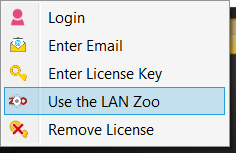
- Seleziona Usa il server Zoo con il seguente nome host o indirizzo IP.
- Inserisci il nome host o l’indirizzo IP del server LAN Zoo.
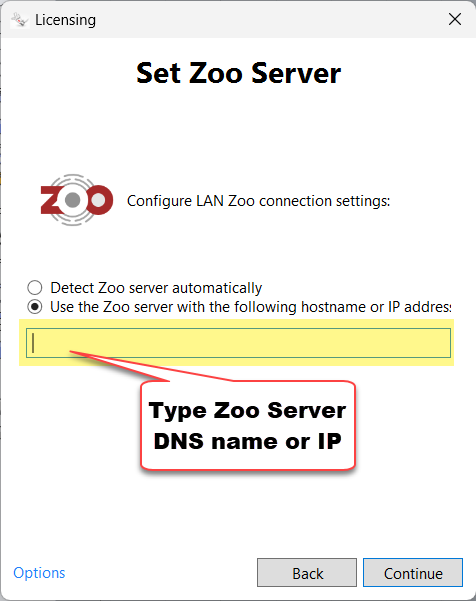
- Fai clic su Continua.
- Chiudi Rhino e disconnettiti.
- Accedi come studente, senza autorizzazioni di amministratore.
- Avvia Rhino.
Per ulteriori dettagli, consulta le sezioni Come trova Rhino per Windows un server LAN Zoo? e Come trova Rhino per Mac un server LAN Zoo?
Per tutti gli utenti di un computer Windows
- Fai clic con il pulsante destro del mouse sull’icona di Rhino sul desktop, quindi eseguilo come amministratore
- Viene visualizzata la finestra di dialogo di Rhino che richiede una licenza. Se Rhino è già autorizzato, fai clic su Strumenti→ Opzioni → Licenze, quindi su Cambia il codice di licenza.
- Nell’angolo inferiore sinistro, fai clic su Opzioni, quindi fai clic su Usa LAN Zoo.
- Seleziona Usa il server Zoo con il seguente nome host o indirizzo IP.
- Inserisci il nome host o l’indirizzo IP del server LAN Zoo.
- Fai clic su Continua.
- Chiudi Rhino e disconnettiti.
Spostare una licenza per un solo computer su LAN Zoo
Rhino 6 e versioni successive per Windows
- Avvia Rhino.
- Dal menu Strumenti, fai clic su Opzioni.
- Fai clic su Licenze.
- Seleziona la licenza Rhino e fai clic su Cambia il codice di licenza.
Rhino 5 per Windows
- Avvia Rhino 5.
- Dal menu Strumenti, fai clic su Opzioni.
- Fai clic su Licenze.
- Seleziona la licenza Rhino e fai clic su Converti.
Rhino per Mac
- Avvia Rhino.
- Dal menu Rhino 9, Rhino 8 o Rhino 7, fai clic su Impostazioni. In Rhino 6 e nelle versioni precedenti, fai clic su Preferenze dal menu Rhinoceros.
- Fai clic su Licenze.
- Seleziona la licenza Rhino e fai clic su Cambia il codice di licenza.
Spostare una licenza da LAN Zoo su un singolo computer
- Avvia Rhino.
- Dal menu Strumenti, fai clic su Opzioni, quindi su Licenze.
- Fai clic su Cambia il codice di licenza.
- Fai clic su Inserisci il codice di licenza.
- Segui le istruzioni per inserire il codice di licenza.
Su un Mac, apri Impostazioni dal menu Rhino 9 (o Rhino 8 o Rhino 7), quindi fai clic su Licenze e Cambia il codice di licenza.
Se l’opzione Cambia il codice di licenza non è disponibile, rimuovi manualmente il file della licenza LAN Zoo, quindi inserisci il codice di licenza. Consulta la sezione Rimuovere manualmente una licenza Rhino.
Estrazione delle licenze
Gli utenti possono estrarre una licenza da LAN Zoo, portarla fuori sede e usarla senza connessione a LAN Zoo. L’amministratore LAN Zoo imposta la durata massima del checkout.
Per estrarre una licenza
Il checkout della licenza deve essere abilitato sul server LAN Zoo. Per impostazione predefinita è disabilitato.
- Apri Zoo Administrator.
- Dal menu Tools, fai clic su Options.
- Seleziona Enable license check out.
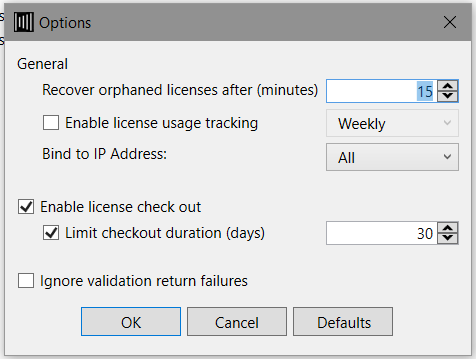
Gli utenti estraggono una licenza con il comando ScaricaLicenza di Rhino. Se il checkout non è abilitato, Rhino segnala: Estrazione licenze non abilitata in questo server Zoo. Contatta l’amministratore di sistema per ricevere assistenza.
Recuperare una licenza estratta
Se una licenza è stata estratta, ma non è più in uso, puoi recuperarla manualmente. Una licenza in uso rimane sul computer dell’utente finché Rhino non viene chiuso.
- Apri Zoo Administrator.
- Seleziona la licenza da recuperare.
- Dal menu Edit, fai clic su Recover.
La licenza è ora disponibile.
Monitorare e tenere traccia dell’uso delle licenze
- Apri Zoo Administrator.
- Dal menu Tools, fai clic su Options.
- Seleziona Enable license usage tracking.
- Visita la pagina di stato del server:
http://<zoo_server_host_name>/status
Chiunque sulla rete può aprire la pagina di stato in un browser web per vedere quali licenze sono in uso. Ad esempio, se il nome host del server LAN Zoo è zooserver.mycorp.com, visita http://zooserver.mycorp.com/status.
Per sapere quale versione di LAN Zoo stai usando, apri Zoo Administrator e fai clic su Help → About.
Plug-in Zoo per Nagios
Nagios è un software open source per il monitoraggio di sistemi informatici, reti e infrastrutture. Controlla server, switch, applicazioni e servizi, ti avvisa quando qualcosa non funziona e ti avvisa nuovamente quando il problema è stato risolto.
Un plug-in Zoo per Nagios controlla l’attività dei server LAN Zoo e l’uso delle licenze per prodotto. Quando tutte le licenze di un prodotto sono in uso, genera un avviso. Se il server LAN Zoo non è disponibile, segnala uno stato critico.
Spostare un server LAN Zoo
Raccogliere i codici di licenza
- Visita la pagina relativa al report delle licenze.
- Accedi con l’indirizzo e-mail dell’amministratore Zoo.
- Copia e incolla le chiavi di licenza in un file di testo.
- Apri Zoo Administrator.
- Dal menu File, fai clic su Export.
- Confronta i numeri di serie nel rapporto con quelli esportati dal LAN Zoo.
Spostare il server LAN Zoo
- Scarica e installa il LAN Zoo sul nuovo computer Windows.
- Chiedi a tutti gli utenti di chiudere Rhino, in modo che ogni licenza torni al vecchio LAN Zoo.
- Installa l’ultima versione di LAN Zoo su un vecchio server. La versione più recente contatta il nostro server delle licenze quando rimuovi le licenze, così puoi aggiungerle al nuovo server.
- Avvia Zoo Administrator sul vecchio server.
- Rimuovi i codici di licenza: selezionali e fai clic sulla X rossa.
- Avvia Zoo Administrator sul nuovo server.
- Aggiungi e convalida i codici di licenza.
- Indirizza i computer Rhino al nuovo server LAN Zoo, nel Registro di Windows oppure usando il nome predefinito del server Zoo del tuo server DNS. Consulta la sezione Come trova Rhino il server LAN Zoo.
- Disinstalla il LAN Zoo dal vecchio server.
- Una licenza non può trovarsi contemporaneamente su due server LAN Zoo.
- Non puoi rimuovere una licenza in uso. Se sei certo che una licenza non sia in uso ma risulti ancora estratta, usa Recover. Questa operazione chiude qualsiasi Rhino che sta utilizzando la licenza.
Come trova Rhino il server LAN Zoo
Come trova Rhino per Mac un server LAN Zoo?
Quando Rhino ha bisogno di una licenza da un server LAN Zoo, cerca il nome del server nei seguenti punti, in quest’ordine:
- Il file XML delle impostazioni di ZooClient, che contiene il nome host o l’indirizzo IP del server LAN Zoo.
- Il server Domain Name System (DNS), a cui chiede il nome predefinito del server LAN Zoo.
Trovare il LAN Zoo tramite il file delle impostazioni di ZooClient
Rhino cerca innanzitutto uno di questi file:
- Rhino 9: /Users/Shared/McNeel/Rhinoceros/9.0/License Manager/LicensesZooClient.Settings.xml
- Rhino 8: /Users/Shared/McNeel/Rhinoceros/8.0/License Manager/LicensesZooClient.Settings.xml
- Rhino 7: /Users/Shared/McNeel/Rhinoceros/7.0/License Manager/LicensesZooClient.Settings.xml
- Rhino 6: /Users/Shared/McNeel/Rhinoceros/6.0/License Manager/LicensesZooClient.Settings.xml
Il file contiene il nome host o l’indirizzo IP del server LAN Zoo e può essere modificato con un editor di testo:
<?xml version="1.0" encoding="utf-8"?>
<!--Zoo client settings file written by Rhino-->
<ZooClient>
  <Software_McNeel_Rhinoceros_6.0_License_Manager Server="host name or IP address" />
</ZooClient>
Trovare LAN Zoo tramite DNS
Se il nome del server LAN Zoo non viene trovato in un file LicensesZooClient.Settings.xml, Rhino interroga il server DNS alla ricerca di un alias (CNAME) denominato __mcneel.__zoo5.
Imposta un alias per __mcneel.__zoo5 sul nome di dominio completo o sull’indirizzo IP di LAN Zoo. Ad esempio, se il dominio della tua azienda è mcneel.com, aggiungi un alias DNS __mcneel.__zoo5.mcneel.com che punti al server LAN Zoo.
Come trova Rhino per Windows un server LAN Zoo?
Quando Rhino ha bisogno di una licenza da un server LAN Zoo, cerca il nome del server nei seguenti punti, in quest’ordine:
- L’hive HKEY_CURRENT_USER del Registro di Windows.
- L’hive HKEY_LOCAL_MACHINE del Registro di Windows.
- Il server Domain Name System (DNS), a cui chiede il nome predefinito del server LAN Zoo.
Le chiavi del Registro riportate di seguito sono state impostate in Rhino 6 e si applicano a Rhino 6 e versioni successive. Per Rhino 5, consulta Come trova Rhino 5 il LAN Zoo.
Ricerca nel Registro tramite HKEY_CURRENT_USER
Hive:  HKEY_CURRENT_USER
Key:   Software\McNeel\Rhinoceros\6.0\License Manager
Name:  Server
Type:  REG_SZ
Value: <host name or IP address>
Ricerca nel Registro tramite HKEY_LOCAL_MACHINE
Hive:  HKEY_LOCAL_MACHINE
Key:   SOFTWARE\Wow6432Node\McNeel\Rhinoceros\6.0\License Manager
Name:  Server
Type:  REG_SZ
Value: <host name or IP address>
Sia la distribuzione di Rhino sia la concessione della licenza a Rhino quando è in esecuzione come Administrator scrivono il nome del server LAN Zoo nell’hive HKEY_LOCAL_MACHINE.
Trovare LAN Zoo tramite DNS
Se il nome del server LAN Zoo non viene trovato nel Registro di Windows, Rhino interroga il server DNS alla ricerca di un alias (CNAME) denominato __mcneel.__zoo5.
Imposta un alias per __mcneel.__zoo5 sul nome di dominio completo o sull’indirizzo IP di LAN Zoo. Ad esempio, se il dominio della tua azienda è mcneel.com, aggiungi un alias DNS __mcneel.__zoo5.mcneel.com che punti al server LAN Zoo.
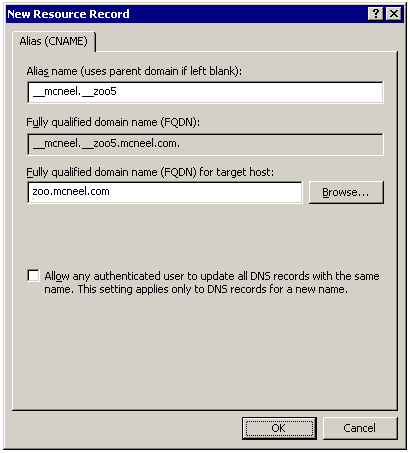
Ulteriori dettagli DNS
- Se Rhino trova un nome di server LAN Zoo nel Registro di Windows, cerca di ottenere una licenza solo da quel server.
- Se quel nome risolve un record DNS A e il computer a cui punta è spento, Rhino non può ottenere una licenza.
- Se quel nome risolve un record DNS CNAME, il DNS lo risolve sul computer che sta eseguendo attualmente LAN Zoo. Questo è un comportamento DNS standard e facilita lo spostamento successivo di LAN Zoo.
- Se Rhino non trova un nome di server nel Registro di Windows, prova a risolvere il nome predefinito del server __mcneel.__zoo5.
Requisiti di rete
Porta TCP 80
LAN Zoo comunica con Rhino tramite la porta TCP 80 (HTTP). Il computer Windows che ospita LAN Zoo non deve eseguire altri software che usano la porta TCP 80, come:
Se il servizio LAN Zoo non si avvia, consulta Il servizio LAN Zoo non si avvia.
Apertura della porta TCP 80
Il programma di installazione di LAN Zoo apre la porta TCP 80 nel firewall di Windows, quindi normalmente non devi fare nulla. Aprila manualmente solo se usi un firewall diverso o se il programma di installazione non è riuscito ad aggiungere la regola al firewall di Windows. La porta deve essere aperta per il traffico in entrata e in uscita sul server LAN Zoo.
Uso del Pannello di controllo
Queste istruzioni riguardano Windows Firewall, incluso in Windows. Se usi un firewall diverso, consulta la relativa documentazione.
-
Dal menu di Avvio di Windows, apri il pannello di controllo.
-
Seleziona Windows Firewall.
-
Nella colonna sinistra, seleziona Advanced settings.
-
Nella colonna sinistra della finestra Windows Firewall with Advanced Security, seleziona Inbound Rules.
-
Nella colonna destra, seleziona New Rule.
-
Nella procedura guidata New Inbound Rule, seleziona Port, quindi fai clic su Next.
Nota: non creare una regola Program. Devi creare una regola Port.
-
Seleziona TCP, seleziona Specific local ports, digita 80, quindi fai clic su Next.
-
Seleziona Allow the connection, quindi fai clic su Next.
-
Seleziona quando si applica la regola (selezionali tutti per mantenere aperta la porta), quindi fai clic su Next.
-
Assegna un nome alla regola, quindi fai clic su Finish.
La porta TCP 80 è ora aperta.
Uso di Netsh
Netsh è un’utilità da riga di comando inclusa in Windows. Puoi usarla al posto del Pannello di controllo per automatizzare l’apertura della porta TCP 80. Esegui questi comandi da un prompt dei comandi avviato con ** Run as administrator**:
netsh advfirewall firewall add rule name="Zoo TCP Port 80" dir=in action=allow protocol=TCP localport=80
netsh advfirewall firewall add rule name="Zoo TCP Port 80" dir=out action=allow protocol=TCP localport=80
Assegnazione di una porta alternativa
LAN Zoo può connettersi solo sulla porta TCP 80. Non può usare un’altra porta TCP o UDP.
Associazione dell’indirizzo IP
Se il server LAN Zoo ha più di un’interfaccia di rete, puoi associare il LAN Zoo a un indirizzo IP specifico in modo che ascolti solo su quell’interfaccia. In Zoo Administrator, fai clic su Tools → Options, quindi scegli un indirizzo dall’elenco Bind to IP Address.
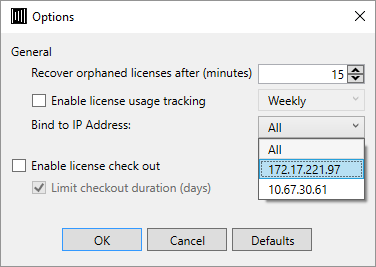
Quali dati vengono inviati tra Rhino e il server LAN Zoo
Quando Rhino richiede una licenza, invia:
- Il nome del computer
- Il nome dell’utente
- L’ID della licenza del prodotto richiesta
Il LAN Zoo risponde con la licenza da concedere a Rhino.
Il LAN Zoo tiene traccia dei computer che hanno licenze in uso. Più istanze di Rhino nella stessa sessione di accesso su un computer usano una sola licenza.
Risoluzione dei problemi
Utilità di diagnostica

L’utilità Zoo Diagnostics viene eseguita su un computer Windows con Rhino installato. Consente di:
- Eseguire test di rete per risolvere i problemi di connessione tra Rhino e il server LAN Zoo.
- Visualizzare e modificare il nome del server LAN Zoo usato da Rhino. Il nome è memorizzato nel Registro di Windows.
Download
Scarica Zoo Diagnostics, decomprimilo ed esegui ZooDiagnostics.exe.
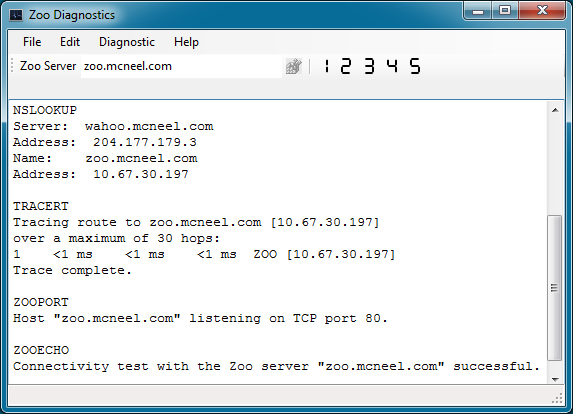
Diagnostica
Zoo Diagnostics esegue questi test di rete:
-
Ping: controlla la connettività di base con un altro computer inviando messaggi Echo Request dell’Internet Control Message Protocol (ICMP) e mostra ogni risposta con il relativo tempo di andata e ritorno. Ping è lo strumento principale per la risoluzione dei problemi di connettività, raggiungibilità e risoluzione dei nomi.
Nota: Windows Firewall blocca per impostazione predefinita le richieste ping. Per consentirle, vai su Control Panel → Windows Firewall → Advanced settings → Inbound Rules e abilita File and Printer Sharing (Echo Request - ICMPv4-In) nel profilo attivo.
-
Nslookup: mostra come il server Domain Name System (DNS) risolve un nome, per aiutare a diagnosticare i problemi DNS.
-
Trace Route: mostra il percorso seguito dai pacchetti fino al server LAN Zoo, un router (hop) alla volta.
-
Zoo Port Check: controlla che un servizio LAN Zoo sia in ascolto sulla porta TCP 80.
Se questo test non riesce, assicurati che il servizio LAN Zoo sia in esecuzione, usando Zoo Administrator oppure l’app Servizi nel Pannello di controllo. Assicurati inoltre che la porta TCP 80 sia aperta per il traffico in entrata e in uscita nel firewall del server LAN Zoo.
-
Zoo Connectivity: controlla che il servizio LAN Zoo risponda alle richieste.
Se questo test non riesce e tutti gli altri hanno esito positivo, assicurati che il servizio LAN Zoo sia in esecuzione, usando Zoo Administrator oppure l’app Servizi nel Pannello di controllo. Assicurati inoltre che la porta TCP 80 sia aperta per il traffico in entrata e in uscita nel firewall del server LAN Zoo.
Questo test può non riuscire anche se il computer usa un server proxy per raggiungere Internet, perché il test non raggiunge mai il server LAN Zoo. Assicurati che le impostazioni del proxy ignorino gli indirizzi locali. Consulta Usare LAN Zoo con un server proxy.
-
Imposta il nome del server Zoo: digita il nome o l’indirizzo IP del server LAN Zoo, quindi fai clic sul pulsante per salvarlo nel Registro. Il nome nella schermata è quello del nostro server. Usa il tuo. Usa il tuo.) Il nome viene scritto in HKEY_LOCAL_MACHINE\SOFTWARE\WOW6432Node\McNeel\Rhinoceros\x\License Manager, dove x è la versione di Rhino.
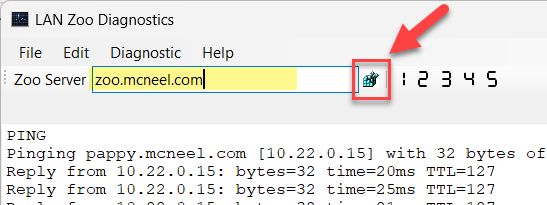
Argomenti correlati
Su un Mac, usa l’app Terminale per eseguire test di rete che risolvono i problemi di connessione tra Rhino e il server LAN Zoo.
Diagnostica
Esegui questi test in Terminale, sostituendo zoo.mcneel.com con il nome del tuo server LAN Zoo:
- ping: controlla la connettività di base con un altro computer inviando messaggi Echo Request dell’Internet Control Message Protocol (ICMP) e mostra ogni risposta con il relativo tempo di andata e ritorno.
ping zoo.mcneel.com
Una risposta riuscita ha questo aspetto:
> ping zoo.mcneel.com
PING zoo.mcneel.com (192.168.0.100): 56 data bytes
64 bytes from 10.22.0.15: icmp_seq=0 ttl=127 time=9.981 ms
64 bytes from 10.22.0.15: icmp_seq=1 ttl=127 time=8.630 ms
64 bytes from 10.22.0.15: icmp_seq=2 ttl=127 time=9.774 ms
Una risposta non riuscita ha questo aspetto:
> ping zoo.mcneel.com
PING zoo.mcneel.com (192.168.0.100): 56 data bytes
Request timeout for icmp_seq 0
Request timeout for icmp_seq 1
Request timeout for icmp_seq 2
Request timeout for icmp_seq 3
Premi Ctrl+C per annullare il comando ping.
- nslookup: mostra come il server Domain Name System (DNS) risolve un nome, per aiutare a diagnosticare i problemi DNS.
nslookup zoo.mcneel.com
Una risposta riuscita ha questo aspetto:
> nslookup zoo.mcneel.com
Server: 192.168.0.1
Address: 192.168.0.1#53

Non-authoritative answer:
Name: zoo.mcneel.com
Address: 192.168.0.100
Una risposta non riuscita ha questo aspetto:
> nslookup zoo.mcneel.com
** server can't find zoo.mcneel.com: NXDOMAIN
- traceroute: mostra il percorso seguito dai pacchetti fino al server LAN Zoo, un router (hop) alla volta.
traceroute zoo.mcneel.com
Una risposta riuscita ha questo aspetto:
> traceroute zoo.mcneel.com
traceroute to zoo.mcneel.com (192.168.0.100), 64 hops max, 52 byte packets
 1  192.168.0.100 (192.168.0.100)  9.391 ms  6.558 ms  8.538 ms
Una risposta non riuscita ha questo aspetto:
> traceroute zoo.mcneel.com
traceroute to zoo.mcneel.com (192.168.0.100), 64 hops max, 52 byte packets
1.  * * *
- nc (scansione delle porte): controlla se una porta TCP è aperta. Per LAN Zoo, controlla la porta TCP 80.
nc -z -v zoo.mcneel.com 80
Una risposta riuscita ha questo aspetto:
> nc -z -v zoo.mcneel.com 80
Connection to zoo.mcneel.com port 80 [tcp/http] succeeded!
Se il test non riesce, nc non restituisce risultati. Premi Ctrl+C per annullarlo.
Se questo test non riesce, assicurati che il servizio LAN Zoo sia in esecuzione sul server, usando Zoo Administrator oppure l’app Servizi nel Pannello di controllo. Assicurati inoltre che la porta TCP 80 sia aperta per il traffico in entrata e in uscita nel firewall del server LAN Zoo.
Il servizio LAN Zoo non si avvia
Quando il server si riavvia, il servizio LAN Zoo non si avvia. Il Registro eventi di Windows (Control Panel → Administrative Tools → Event Viewer) mostra questo errore:
The Zoo service on the Local Computer started and then stopped.
Some services stop automatically if they are not in use by another
service or program.
I dettagli dell’errore riportano:
Address already in use by another process.
Run 'netstat -o -n -a' from a command line to find the conflicting
process ID, then look in Task Manager to find the name of that process.
Un’altra applicazione sta già usando la porta TCP 80. Una sola applicazione può ascoltare su una porta alla volta, quindi LAN Zoo non può associarsi a essa. Per trovare l’applicazione:
- Esegui
netstat -o -n -ada un prompt dei comandi e annota il PID del processo che usa la porta 80. - In Task Manager, trova il processo con quel PID.
Per risolvere il conflitto, puoi spostare LAN Zoo su un computer che non esegue servizi web oppure configurare l’altra applicazione affinché usi una porta diversa:
- Sposta LAN Zoo su un computer che non esegue servizi web, ad esempio un server di stampa, una workstation sempre accesa o un altro server virtuale.
- Configura l’altra applicazione affinché usi una porta diversa. Sia Apache sia IIS possono essere eseguiti su una porta diversa.
Eseguire LAN Zoo in VMware Fusion su un Mac
Se il LAN Zoo viene eseguito in una macchina virtuale Windows sotto VMware Fusion su un Mac, Rhino potrebbe segnalare Si è verificata un’eccezione sconosciuta. Contatta l’amministratore di sistema per ricevere assistenza. La macchina virtuale richiede una configurazione di rete aggiuntiva, perché LAN Zoo usa la porta TCP 80 proprio come un server web:
- Se il Mac non ospita servizi web ed esegue una sola macchina virtuale, imposta la scheda di rete della macchina virtuale sulla modalità Bridged. È l’opzione più semplice.
- Se la scheda di rete deve usare NAT, configura VMware Fusion per inoltrare la porta TCP 80 alla macchina virtuale.
Rhino e VDI
Consulta Rhino supporta VDI? per l’elenco completo delle piattaforme supportate, le note sulle licenze e le informazioni per ricevere assistenza.
Usare LAN Zoo con un server proxy
Molte organizzazioni usano un server proxy, che si trova tra gli utenti e Internet, per proteggere gli utenti e ridurre il numero di indirizzi IP pubblici necessari. Il proxy riceve ogni richiesta diretta a Internet, la completa e restituisce il risultato.
Ignorare un server proxy
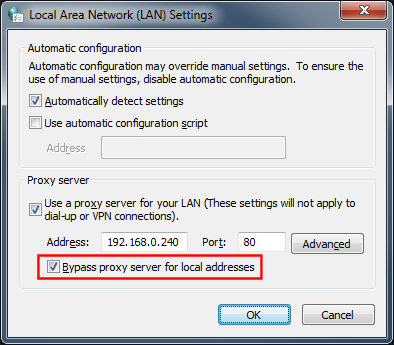
Rhino deve raggiungere direttamente le risorse locali, come il server LAN Zoo, non tramite il proxy. Per ignorare il proxy per gli indirizzi locali in Windows:
- Fai clic su Start, quindi fai clic su Control Panel.
- Fai clic su Network and Internet, quindi fai clic su Internet Options.
- Fai clic su Connections.
- Fai clic su LAN Settings.
- Seleziona** Bypass proxy server for local addresse**s.
- Fai clic su OK.