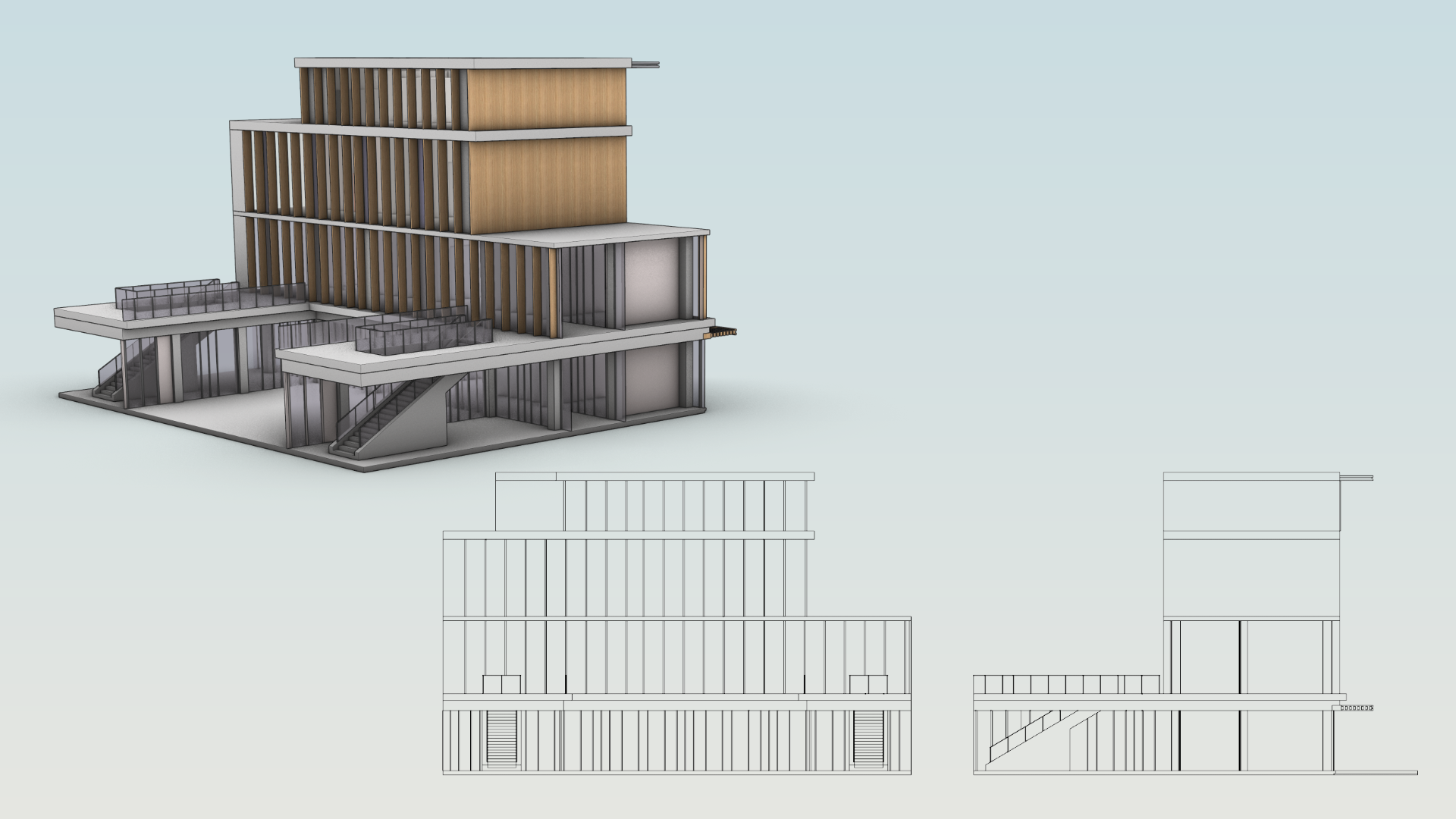
In questo tutorial imparerai a creare disegni di prospetto in Rhino 9 mantenendoli sincronizzati con il modello 3D mentre il progetto si evolve. Vedremo come inviare i disegni a una struttura di livelli specifica per il team o per il progetto e come controllare le linee e le altre proprietà del disegno attraverso i livelli.
Cosa imparerai...
- Crea una sezione con
 SezioniDiRitaglio
e un disegno 2D con
 DisegniDiRitaglio
.
- Controlla le opzioni dei disegni di ritaglio, compresi i livelli di output e le annotazioni.
- Trasforma i piani di ritaglio in prospetti nord e sud dinamici.
- Aggiungi e rimuovi contenuti da DisegniDiRitaglio
usando i livelli e la proprietà Oggetti ritagliati.
- Usa curve e annotazioni in DisegniDiRitaglio
per mostrare alternative progettuali.
Creare il disegno 2D
Inizieremo tagliando una sezione attraverso l’edificio con SezioniDiRitaglio
, quindi la estrarremo come disegno 2D.
- Scarica e apri il modello Elevation Drawings. Il modello rappresenta una piccola parte di un edificio più grande. Il file ha una struttura di livelli annidati che divide il modello in piani e nei relativi componenti. I dettagli dei componenti sono stati semplificati per maggiore chiarezza.
- Massimizza la vista e cambia la modalità di visualizzazione in Ombreggiata.
- Esegui SezioniDiRitaglio
.
- Al
prompt
Seleziona gli oggetti da sezionare, premi per selezionare tutta la geometria. - Al prompt
Posiziona le sezioni, imposta le opzioni seguenti:- Direzione =
X - Profondità personalizzata =
No - Ritaglia =
No - Nome =
Section - Modalità etichetta =
Text - Salvato nella vista con nome =
No - Inverti =
Yes
- Direzione =
- Posiziona la sezione in modo che attraversi l’edificio.
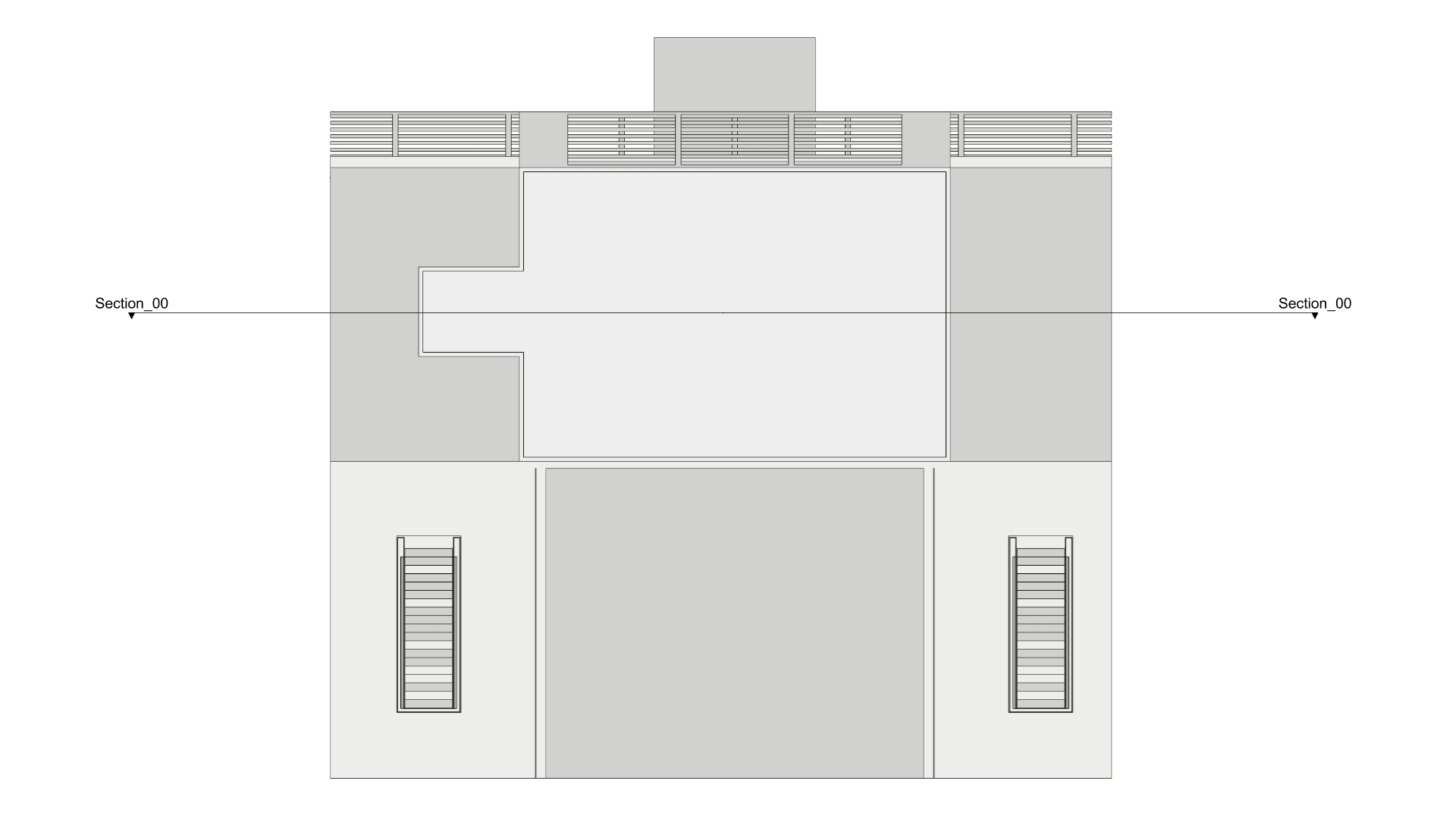
- Esegui DisegniDiRitaglio
per creare un nuovo disegno 2D.
- Al prompt
Seleziona i piani di ritaglio, seleziona il widget del piano di ritaglioSection_00e premi . - Nella finestra di dialogo Disegni di ritaglio, imposta le opzioni seguenti:
- Aggiornamento automatico =
Yes - Proietta sul posto =
No - Output sul livello dei disegni di ritaglio =
No - Etichetta =
Text - Proprietà =
By output layers - Crea riempimento della sezione =
Yes - Crea superficie della sezione =
No - Aggiungi sfondo =
Yes- Tangenti =
No - Nascosto =
No - Silhouette =
No - Proiezione =
Parallel
- Tangenti =
- Aggiungi annotazioni =
Yes- Quote =
Yes - Testo =
Yes - Direttrici =
Yes - Punti =
Yes
- Quote =
- Aggiornamento automatico =
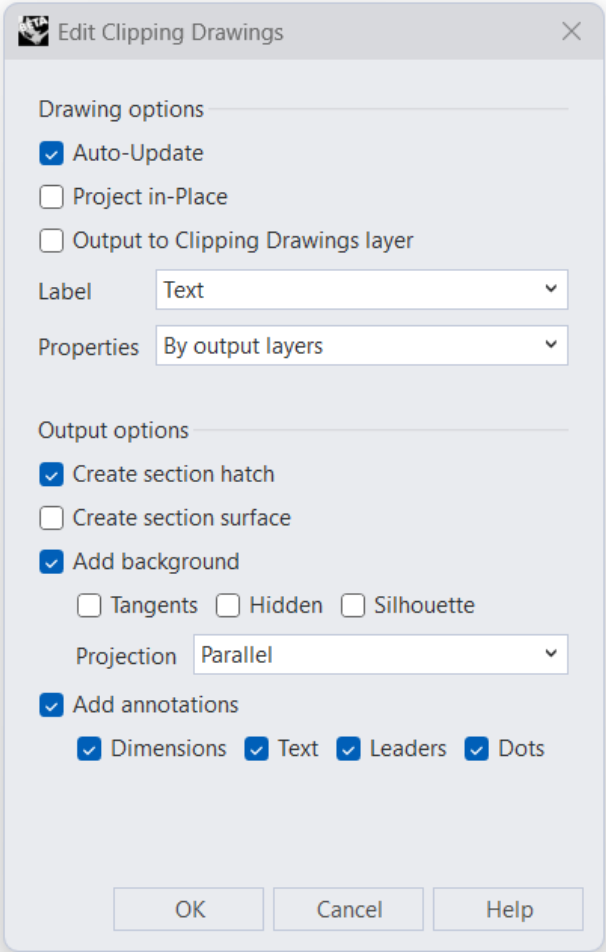
- Premi OK per confermare.
- Al prompt
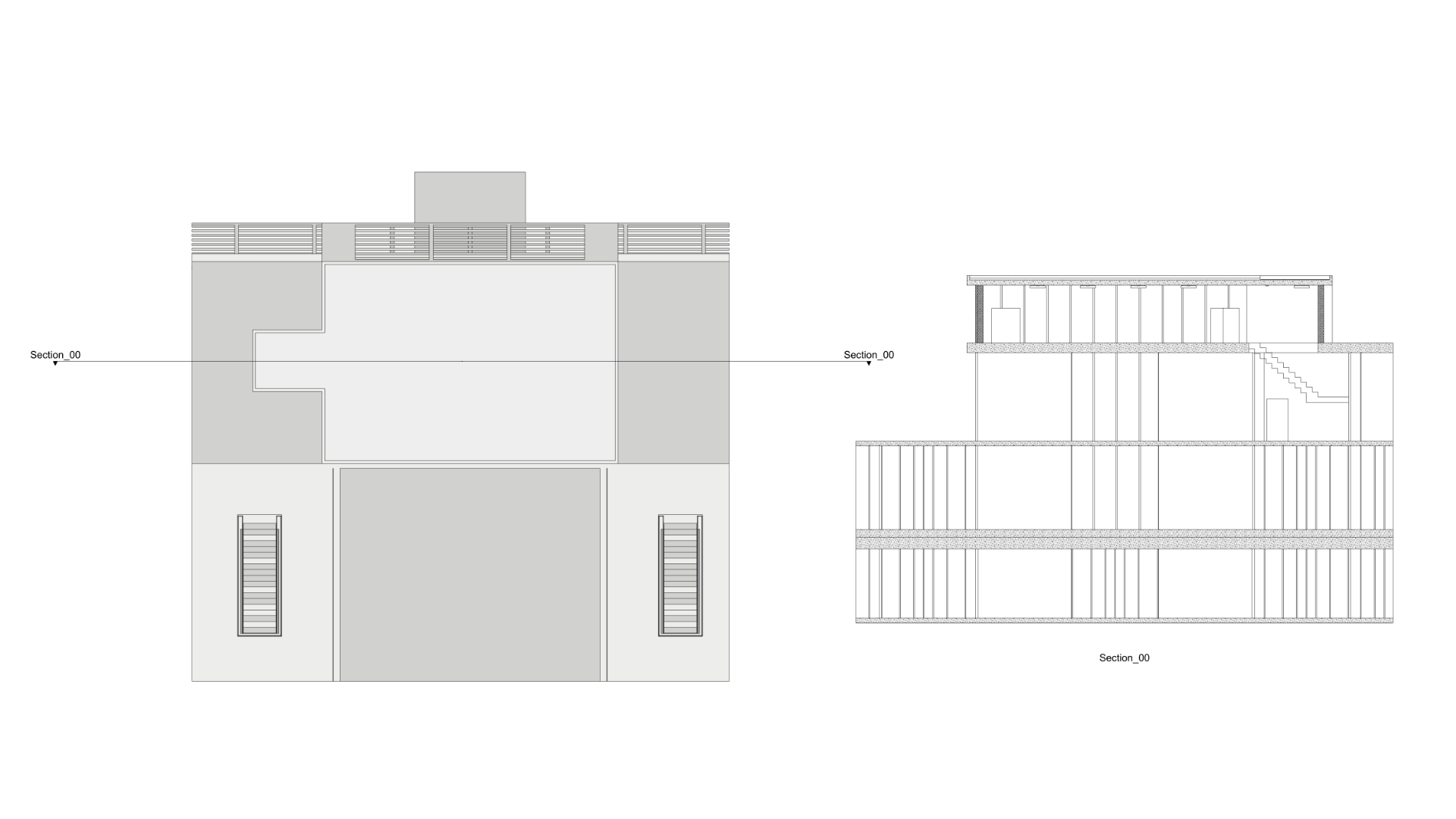
Punto di posizionamento, seleziona un punto nella vista per posizionare il disegno accanto al modello. Potrebbe essere necessario ridurre lo zoom per evitare la sovrapposizione al modello.
Creare i prospetti
Un vantaggio importante dell’uso dei piani e dei disegni di ritaglio per creare prospetti e piante è che i disegni si aggiornano quando modifichi il modello.
- Continua con il tuo file oppure scarica e apri il modello Elevation Drawings 01.
- Nella vista
,
seleziona
il widget del piano di ritaglio
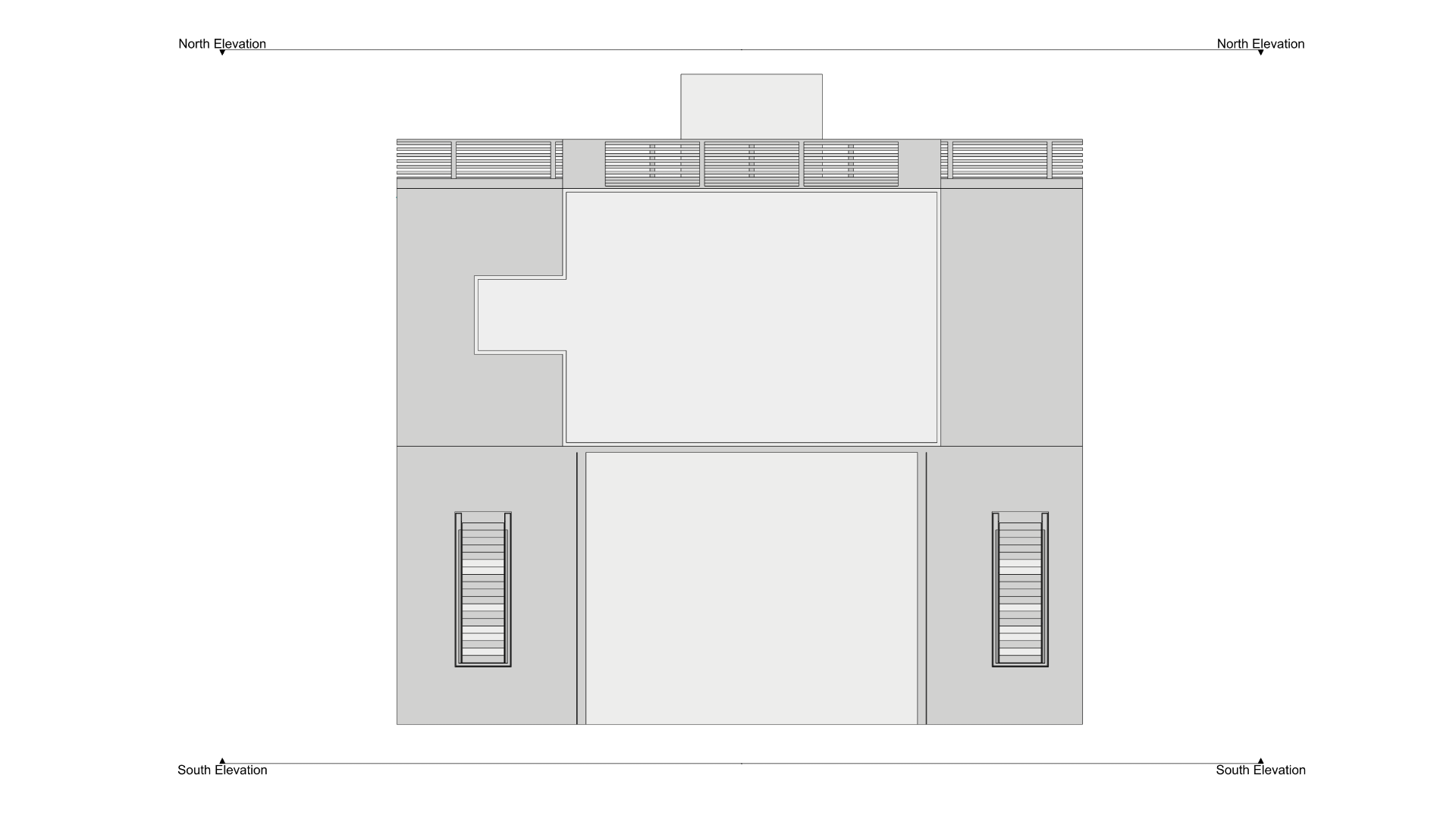
Section_00e trascinalo per spostarlo sopra l’edificio. Non dovrebbe più attraversarlo. - Nota che il disegno di ritaglio ora mostra un prospetto. Il punto chiave è l’opzione Aggiungi sfondo: la sezione non attraversa alcuna geometria, ma il prospetto è visibile sullo sfondo.
- Con
Section_00selezionato, vai al pannello del comando Proprietà
, nella sezione Piano di ritaglio, e rinomina
Section_00inNorth Elevation. - Con
Section_00ancora selezionato, esegui il comando Copia
.
- Al
prompt
Punto in cui copiare. Premi Invio per l'automatico., premi Invio. - Al prompt
Punto in cui copiare., seleziona un punto sotto l’edificio. - Seleziona il nuovo piano di ritaglio:
North Elevation_00. - Nel pannello del comando Proprietà
, nella pagina Proprietà del piano di ritaglio, rinomina
North Elevation_00inSouth Elevation. - Esegui
 CambiaVerso
per invertire la direzione del piano di ritaglio
South Elevation, in modo che sia rivolto verso l’edificio.
- Esegui DisegniDiRitaglio
per creare un nuovo disegno 2D.
- Al prompt
Seleziona i piani di ritaglio, seleziona il widget del piano di ritaglioSouth Elevatione premi . - Usa le stesse opzioni dei disegni di ritaglio indicate sopra e premi OK.
- Al prompt
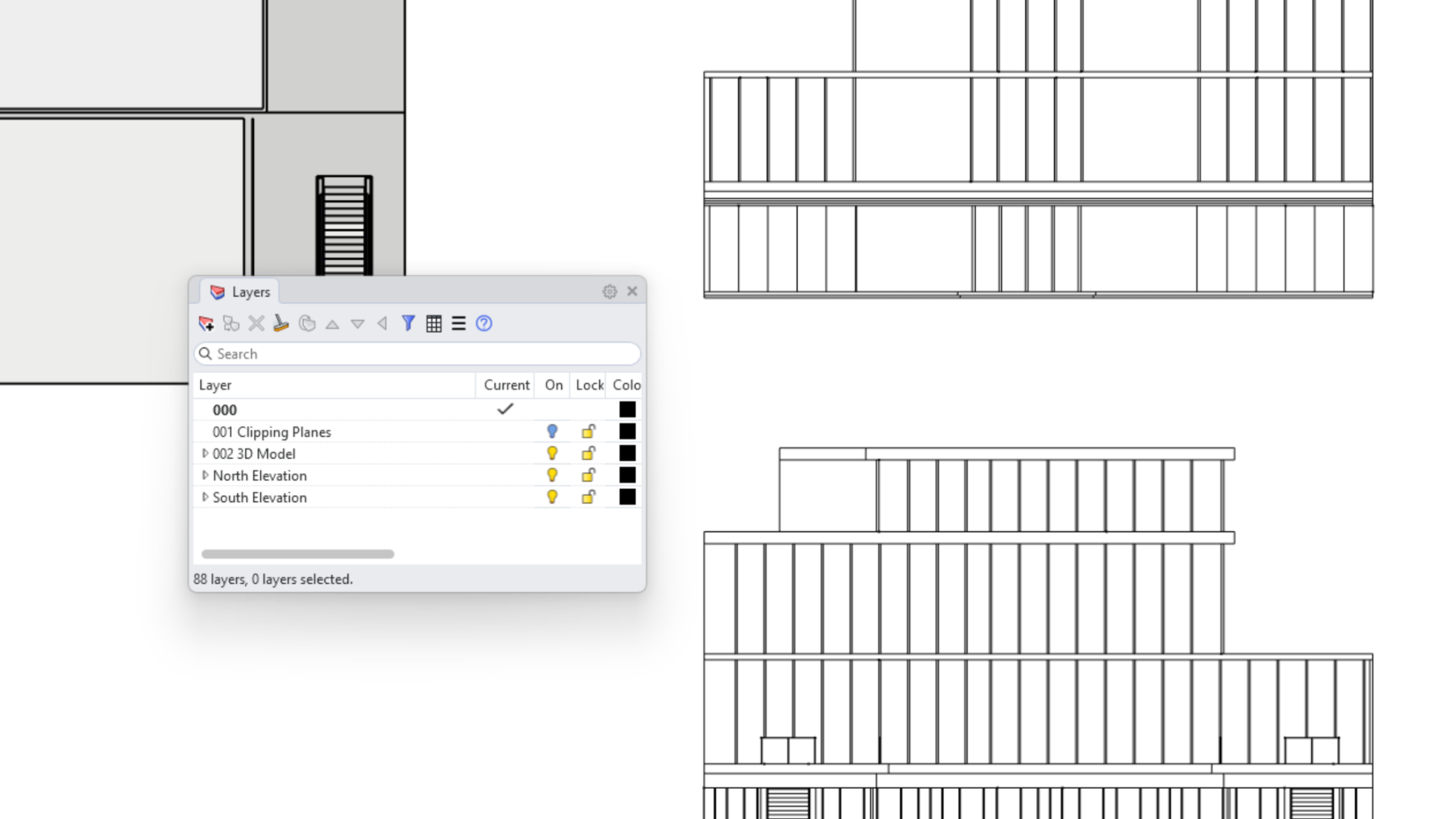
Punto di posizionamento, posizionalo sotto il disegnoNorth Elevation. - Grazie al modo in cui abbiamo denominato e configurato le opzioni dei disegni di ritaglio, ogni disegno 2D dispone di un proprio livello principale denominato in base alla relativa vista. Questo rende più semplice comprendere e controllare l’output del disegno. Ulteriori informazioni sulle Opzioni dei disegni di ritaglio.
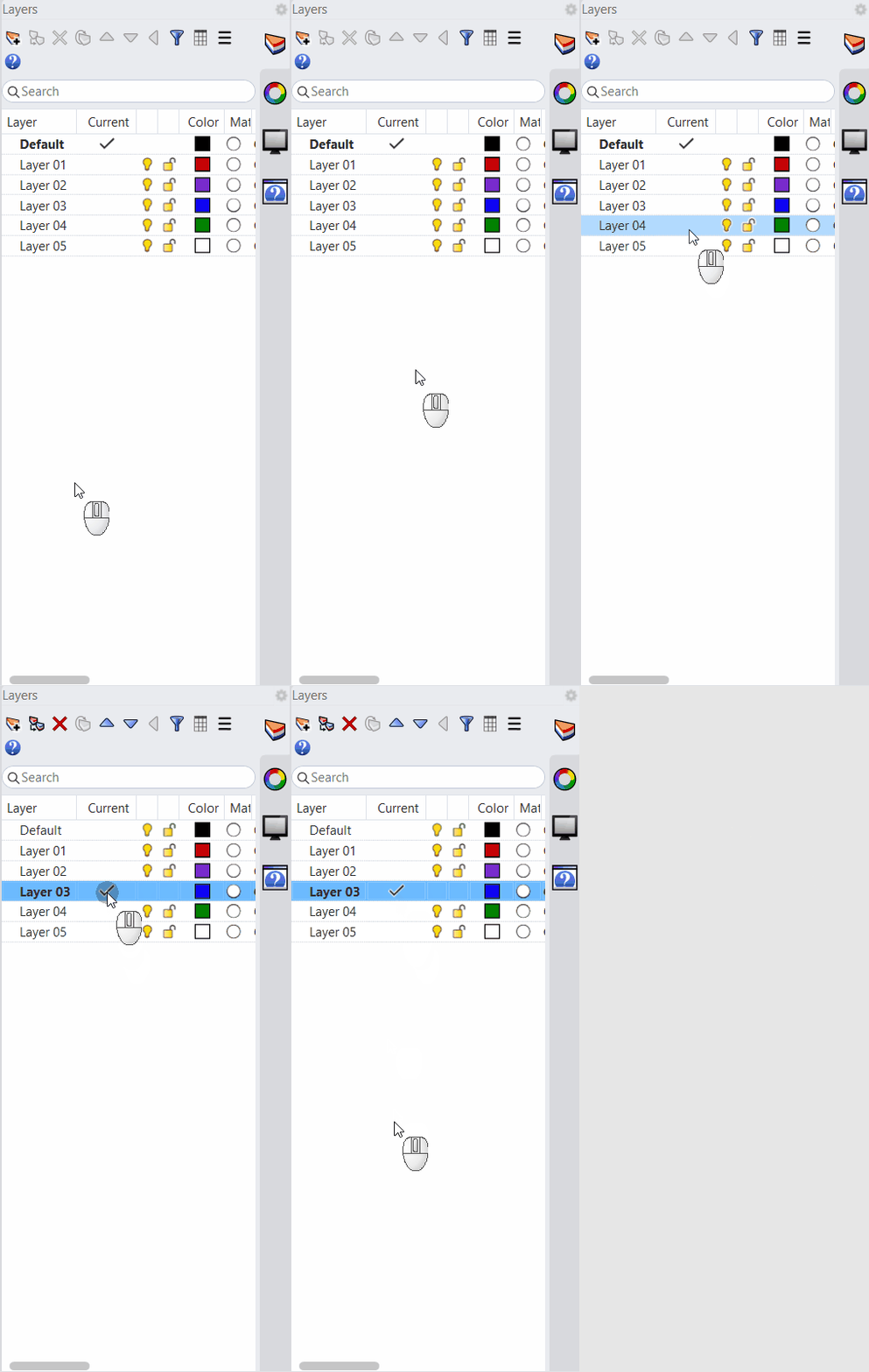
- Anche la visibilità dei piani di ritaglio può essere controllata per livello:
- Apri il pannello del comando
 Livello
e
crea un livello
denominato
001 Clipping Planes. - Seleziona i due widget dei piani di ritaglio.
- Fai clic con il pulsante destro del mouse sul livello
001 Clipping Planese seleziona Cambia livello degli oggetti. - Disattiva questo livello per semplificare la vista. Questo non influisce sulla visibilità dei disegni 2D.
- Apri il pannello del comando
- Il file ora contiene 88 livelli. Grazie ai livelli principali e ai sottolivelli, puoi comprimere la pila dei livelli fino a soli cinque livelli principali.
Aggiungere e rimuovere contenuti
Poiché abbiamo selezionato tutta la geometria quando abbiamo creato la sezione di ritaglio, possiamo usare la visibilità dei livelli per controllare ciò che viene ritagliato e mostrato nel disegno. Possiamo anche aggiungere o rimuovere gli oggetti uno alla volta.
- Continua con il tuo file oppure scarica e apri il modello Elevation Drawings 02.
-
Imposta 4 viste
:
- Assicurati che il modello dell’edificio sia visibile nella vista .
- Assicurati che il disegno di ritaglio
South Elevationsia visibile nella vista .
- Nel pannello del comando Livello
:
- Espandi
002 3D Model. -
Disattiva il sottolivello
002-01-010 Stairs Ground to First. - Riattiva il livello
001 Clipping Drawings.
- Espandi
- Esegui
 AggiornaDisegniDiRitaglio
e seleziona
Allnel prompt . Il disegno di ritaglioSouth Elevationsi aggiorna.
AggiornaDisegniDiRitaglio
per aggiornare il disegno dopo aver mostrato o nascosto i livelli.Ora rimuoviamo alcuni oggetti uno alla volta:
- Riattiva
002-01-010 Stairs Ground to Firste aggiorna il disegno. Tutti gli oggetti vengono nuovamente mostrati. -
Seleziona
il widget del piano di ritaglio
South Elevation. - Vai al pannello del comando Proprietà
→ pagina Proprietà del piano di ritaglio, sezione Oggetti ritagliati:
- Cambia
AllinExclude Selected. - Quindi seleziona il pulsante Oggetti.
- Al prompt
Seleziona gli oggetti per il ritaglio personalizzato, seleziona una delle scale in calcestruzzo sul livello002-01-010-01 Stair Concretee premi .
- Cambia
- Il disegno 2D si aggiorna automaticamente e rimuove la scala.
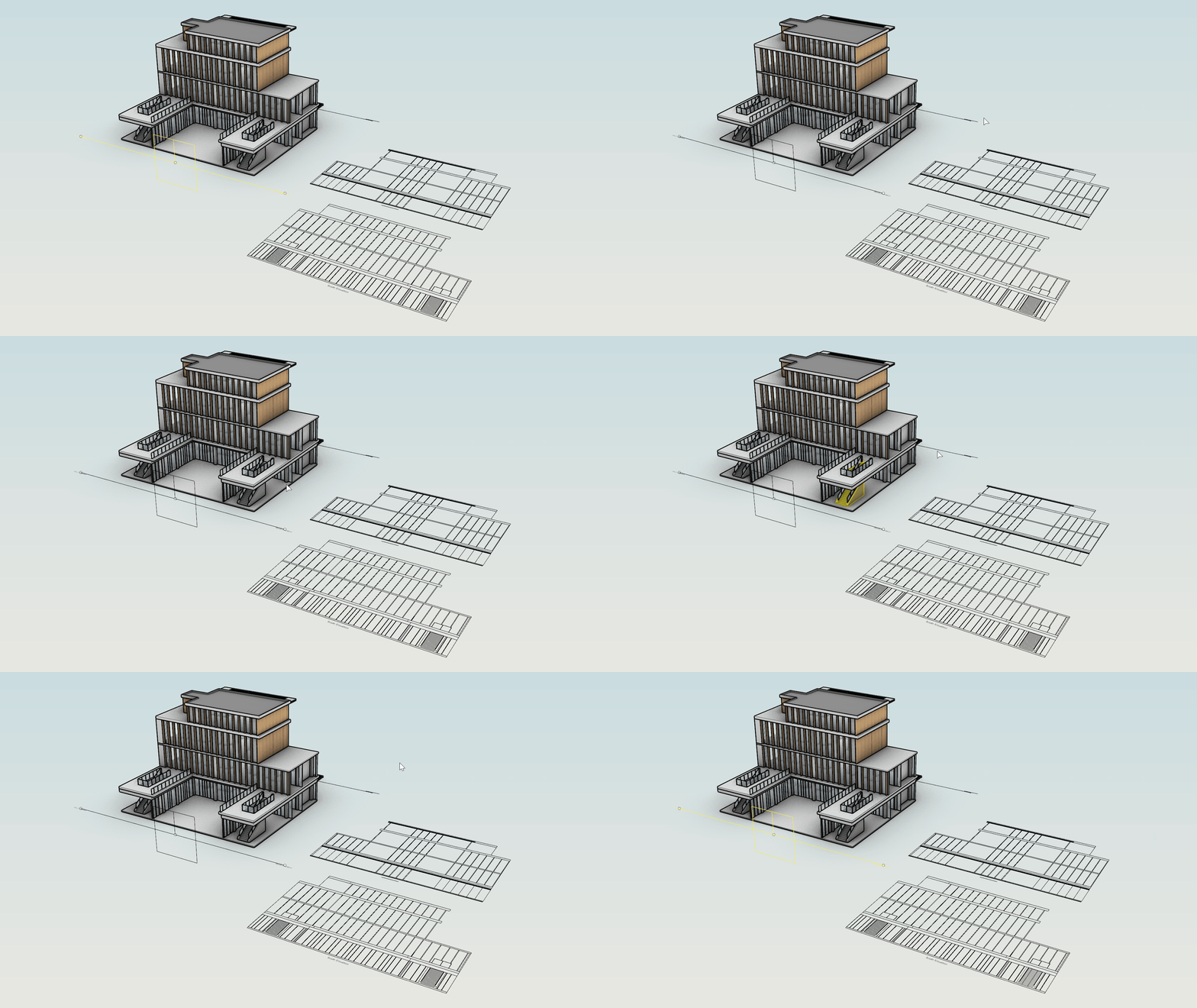
Ora aggiungiamo gli oggetti uno alla volta:
- Seleziona il widget del piano di ritaglio
South Elevation. - Nel pannello del comando Proprietà
→ pagina Proprietà del piano di ritaglio, sezione Oggetti ritagliati:
- Seleziona la X accanto a Oggetti per cancellare gli oggetti esclusi.
- Imposta Oggetti ritagliati su
Include Selected. - Il disegno 2D
South Elevationscompare perché nella selezione non è ancora incluso alcun oggetto. - Seleziona il pulsante Oggetti.
- Al prompt
Seleziona gli oggetti per il ritaglio personalizzato, seleziona con finestra l’intero edificio nella vista . - Premi per terminare il comando.
- Il disegno 2D
South Elevationriappare, ora con 797 oggetti inclusi nella selezione.
- Imposta
002-01-001 Floorcome livello corrente . - Nella
barra di stato
, attiva
 AllineamentoAutomaticoPianoC
. Fai clic con il pulsante destro e imposta l’allineamento su Allinea in base al sistema assoluto.
- Nella vista , seleziona il sotto-oggetto sulla superficie superiore della soletta del piano terra. Quindi blocca Auto CPlane selezionando l’icona del lucchetto nella barra di stato .
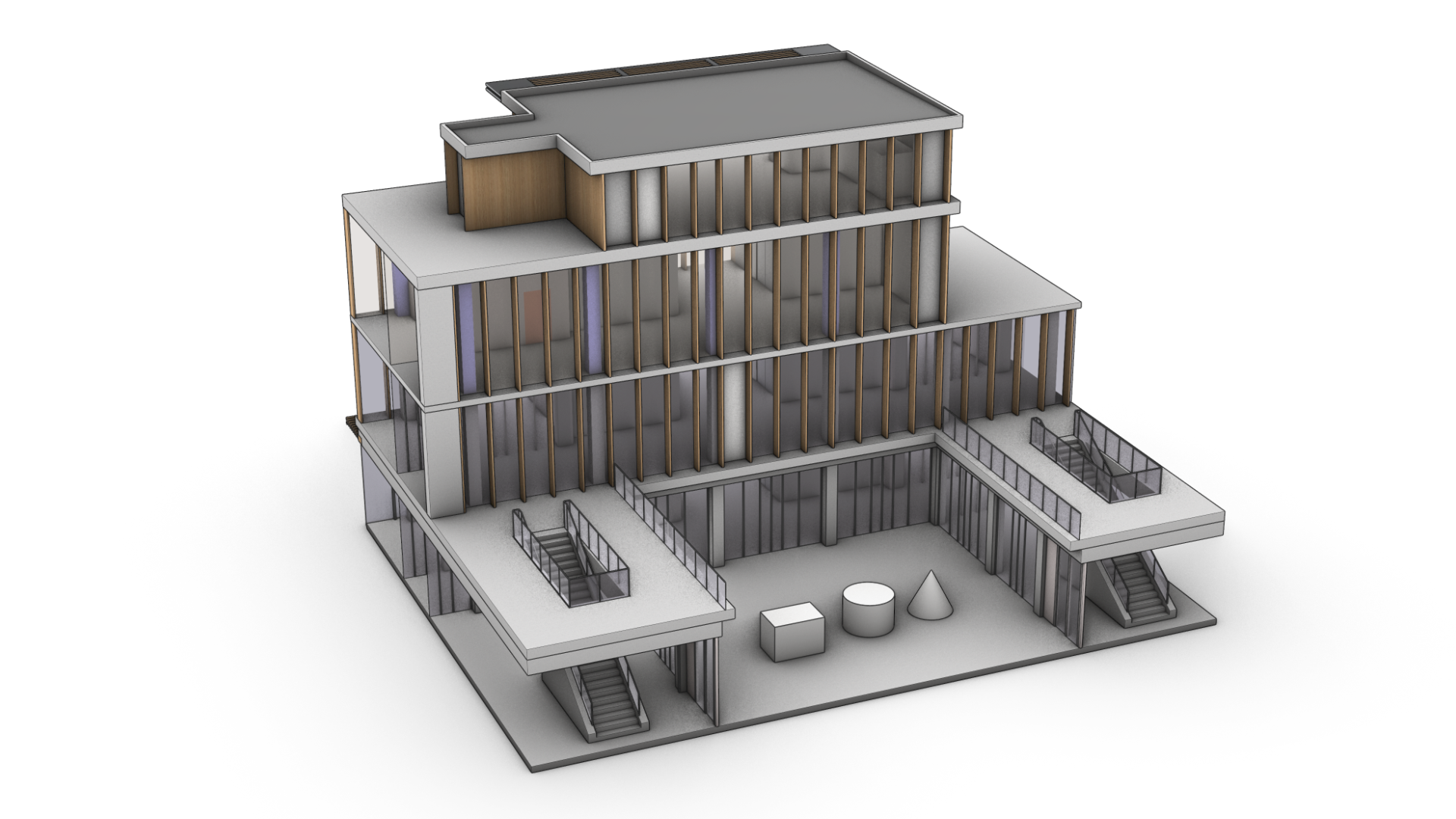
- Sempre nella vista , aggiungi alcuni solidi semplici, simili all’esempio seguente.
- Seleziona il widget del piano di ritaglio
South Elevatione vai alla pagina Proprietà del piano di ritaglio nel pannello del comando Proprietà
. - In Oggetti ritagliati, seleziona Oggetti e segui il prompt per aggiungere alcuni, ma non tutti, dei nuovi solidi.
- Il disegno di ritaglio South Elevation si aggiorna automaticamente per includere le nuove selezioni.
- Per includere nuovamente tutti gli oggetti, torna alla pagina Proprietà del piano di ritaglio, nel pannello del comando Proprietà
:
- Seleziona la X accanto a Oggetti per cancellare gli oggetti inclusi. Il disegno 2D scompare di nuovo.
- Imposta Oggetti ritagliati su
Allper visualizzare nuovamente il disegno.
- Elimina i nuovi solidi e disattiva PianoC automatico.
Usare le curve nei disegni di ritaglio
I disegni di ritaglio supportano curve e linee. Con livelli e selezioni puoi aggiungere rapidamente informazioni alternative a uno schema. Vediamo un esempio.
- Continua con il tuo file oppure scarica e apri il modello Elevation Drawings 03.
- Cambia alla vista e assicurati di essere in modalità Ombreggiata visualizzazione .
- Esegui SezioniDiRitaglio
per creare una sezione orizzontale.
- Al
prompt
Seleziona gli oggetti da sezionare, trascina una selezione rettangolare attorno all’edificio e premi . - Al prompt
Posiziona le sezioni, imposta le opzioni seguenti:- Direzione =
World - Profondità personalizzata =
No - Ritaglia =
No - Nome =
Access - Modalità etichetta =
Text - Salvato nella vista con nome =
No - Inverti =
No
- Direzione =
- Posiziona la sezione circa a metà del primo piano. Premi .
-
Seleziona
il nuovo piano di ritaglio:
Access_00. - Esegui il comando Copia
. Segui il
prompt
per creare una copia 1000 mm più in alto.
- Dovresti avere due sezioni che producono essenzialmente lo stesso disegno di ritaglio, che possiamo poi modificare aggiungendo o rimuovendo contenuti.
- Passa alla vista .
- Esegui DisegniDiRitaglio
per creare un nuovo disegno 2D.
- Al prompt
Seleziona i piani di ritaglio, seleziona il widget del piano di ritaglioAccess_00e premi . - Nella finestra di dialogo Disegni di ritaglio, usa le stesse opzioni di prima:
- Aggiornamento automatico =
Yes - Proietta sul posto =
No - Output sul livello dei disegni di ritaglio =
No - Etichetta =
Text - Proprietà =
By output layers - Crea riempimento della sezione =
Yes - Crea superficie della sezione =
No - Aggiungi sfondo =
Yes- Tangenti =
No - Nascosto =
No - Silhouette =
No - Proiezione =
Parallel
- Tangenti =
- Aggiungi annotazioni =
Yes- Quote =
Yes - Testo =
Yes - Direttrici =
Yes - Punti =
Yes
- Quote =
- Aggiornamento automatico =
- Premi OK per confermare.
- Al prompt
Punto di posizionamento, seleziona un punto nella vista. - Ripeti il processo per
Access_01e posiziona i due disegni di ritaglio affiancati. - Seleziona il widget del piano di ritaglio
Access_01. - Nella pagina Proprietà del piano di ritaglio del pannello del comando Proprietà
, seleziona Oggetti.
- Al prompt
Seleziona gli oggetti per il ritaglio personalizzato: - Le linee 2D sul livello
002-02-011 Alternative Accesssono ora visibili nel disegno di ritaglioAccess_01. Nota che anche il testo, le quote e le direttrici vengono trasferiti nel disegno 2D. - Ora eliminiamo parte della geometria 3D del secondo piano per rendere il disegno più leggibile. Nelle Proprietà del piano di ritaglio:
- Cambia Oggetti ritagliati in
Exclude Selected. - Seleziona la X accanto a Oggetti per cancellare gli oggetti selezionati.
- Seleziona Oggetti e, al prompt
Seleziona gli oggetti per il ritaglio personalizzato, usa il pannello Livelli come sopra per selezionare tutta la geometria su questi livelli:002-02-004-01 Wood002-02-004-02 Glass002-02-007 Elevator
- Premi per confermare la selezione.
- Cambia Oggetti ritagliati in
- Ora abbiamo i disegni di due configurazioni di accesso alternative, generate dagli stessi dati di base.
- Fai doppio clic sul disegno di ritaglio
Access_01e prova ad attivare e disattivare alcuni tipi di annotazione. Le quote, il testo e le direttrici nelle informazioni 2D di riferimento reagiscono. - I due prospetti e le due sezioni creati in questo tutorial sono memorizzati ciascuno nel proprio insieme di livelli, quindi lo spessore di stampa, il tipo di linea e il colore di stampa sono facili da configurare per ogni disegno.
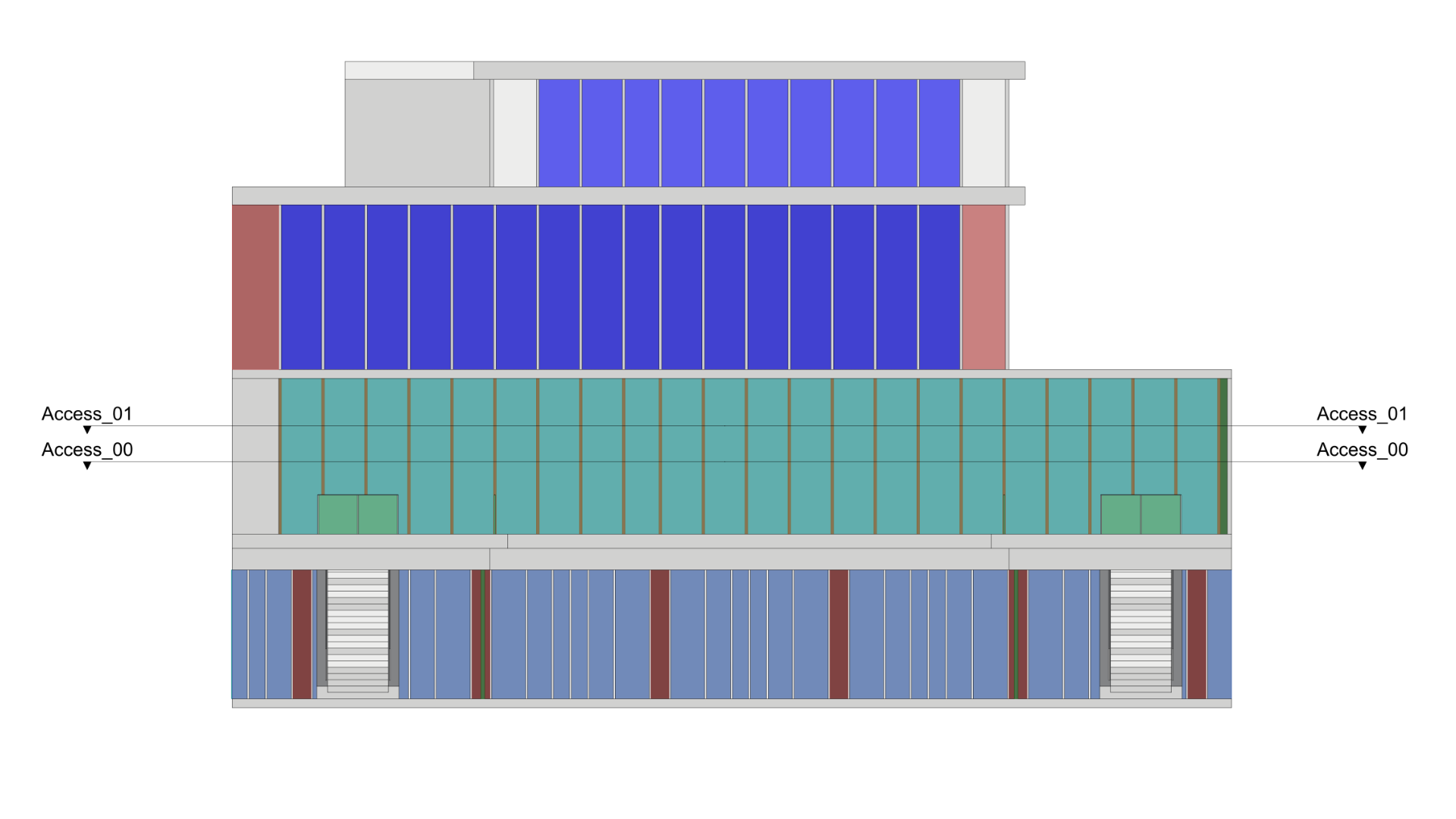
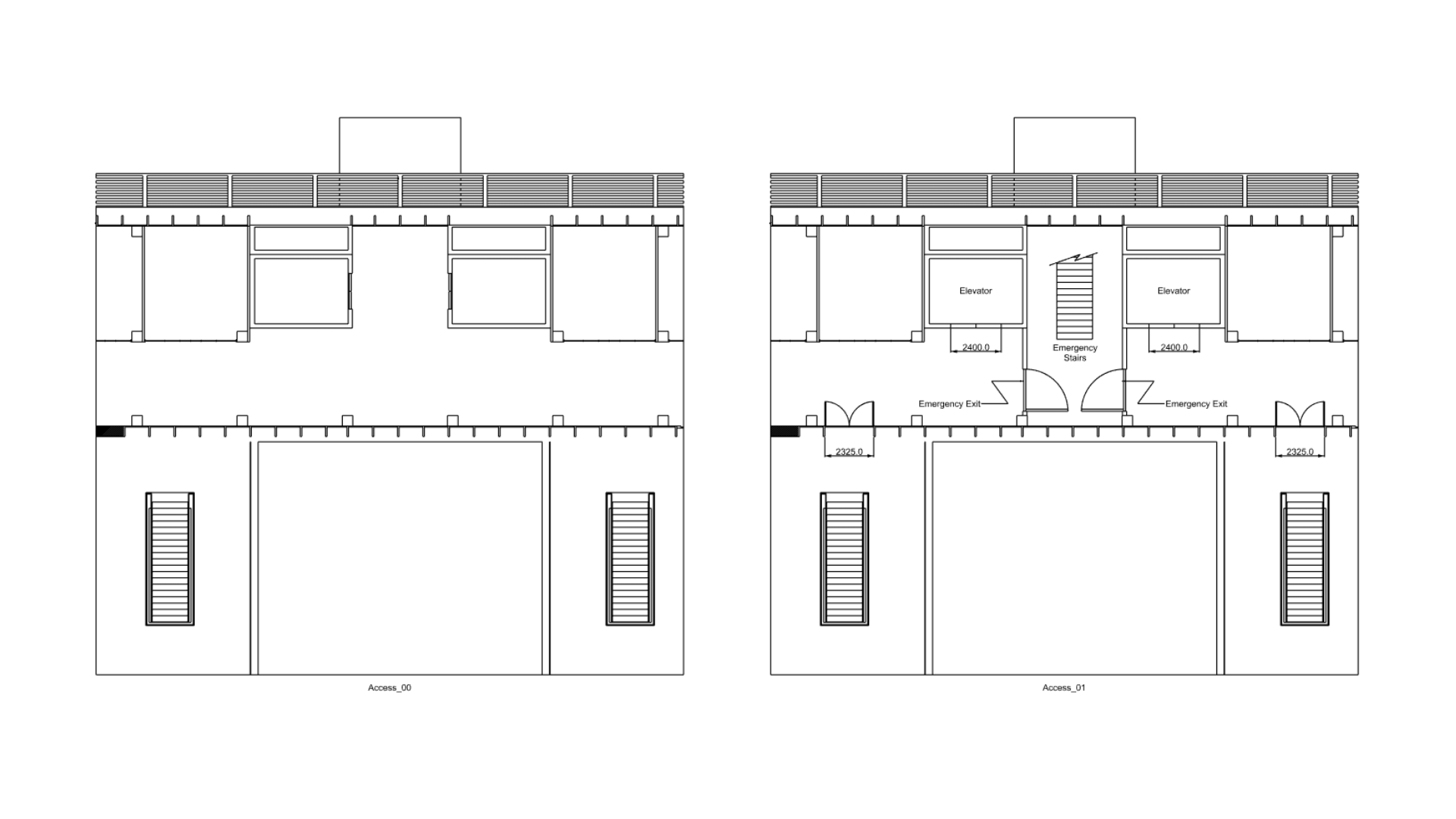
Il supporto per le curve permette di aggiungere rapidamente informazioni o suggerimenti progettuali a un modello esistente, senza modificare il modello stesso o i relativi Layout.
Opzioni dei disegni di ritaglio
Le opzioni dei disegni di ritaglio vengono impostate quando esegui DisegniDiRitaglio
, ma possono essere tutte modificate in seguito. Fai doppio clic su un disegno 2D per modificarne le proprietà. Questa sezione è un riferimento per capire la funzione delle opzioni:
Opzioni del disegno
- Aggiornamento automatico: aggiorna il disegno 2D nello Spazio modello e nello Spazio Layout quando si sposta il piano di ritaglio corrispondente o quando la geometria inclusa nella selezione cambia in qualsiasi modo. Questo può rallentare le prestazioni nei modelli di grandi dimensioni. Se l’opzione è deselezionata, esegui AggiornaDisegniDiRitaglio
per aggiornare il disegno.
- Proietta sul posto: allinea il disegno 2D al piano di ritaglio. Utile insieme a Crea superficie della sezione.
- Output sul livello dei disegni di ritaglio:
- Quando è selezionato, ogni sezione 2D viene posizionata su un unico insieme di livelli annidati, con un livello principale denominato
Clipping Drawings. - Quando non è selezionato, ogni sezione 2D riceve il proprio insieme di livelli annidati, ad esempio
Section_00,Section_01,Section_02. In questo modo è più semplice controllare la visibilità, lo spessore della linea e le altre proprietà dei singoli disegni.
- Quando è selezionato, ogni sezione 2D viene posizionata su un unico insieme di livelli annidati, con un livello principale denominato
- Etichetta: seleziona Testo (usa lo stile di testo e la scala impostati nelle Proprietà annotazione), Punto oppure Nessuno.
- Proprietà:
- Per livelli di output: i livelli di output controllano il Colore di visualizzazione, il Tipo di linea, il Colore di stampa, la Larghezza di stampa e le altre proprietà.
- Dagli oggetti di input: queste proprietà provengono invece dai livelli del modello sorgente. I livelli di output continuano a controllare la visibilità.
- Usa i livelli sorgente: non crea nuovi livelli. Le proprietà degli oggetti sono controllate interamente dai livelli del modello.
Opzioni di output
- Crea riempimento della sezione: crea riempimenti nel disegno 2D, controllati dagli Stili di sezione. I riempimenti dello Stile di sezione vengono sempre mostrati nelle viste dello Spazio modello ritagliate.
- Crea superficie della sezione: crea una superficie fisica che chiude eventuali contorni aperti creati dalla sezione. Utile insieme a Proietta sul posto per la visualizzazione.
- Aggiungi sfondo: mostra i dettagli dietro la sezione, anziché solo la porzione sezionata.
- Tangenti: mostra l’inizio e la fine, ad esempio, di un angolo raccordato.
- Nascosto: mostra i dettagli nascosti dietro la sezione.
- Silhouette: crea una linea più spessa attorno al contorno perimetrale del disegno 2D.
- Proiezione: seleziona Parallela, Prospettiva, Riflessa oppure Parallela e riflessa. Vedi anche il tutorial Disegno del controsoffitto riflesso.
- Aggiungi annotazioni: aggiunge al disegno di ritaglio tutti i tipi di annotazione selezionati (Quote, Testo, Direttrici, Punti) acquisiti dalla sezione di ritaglio.