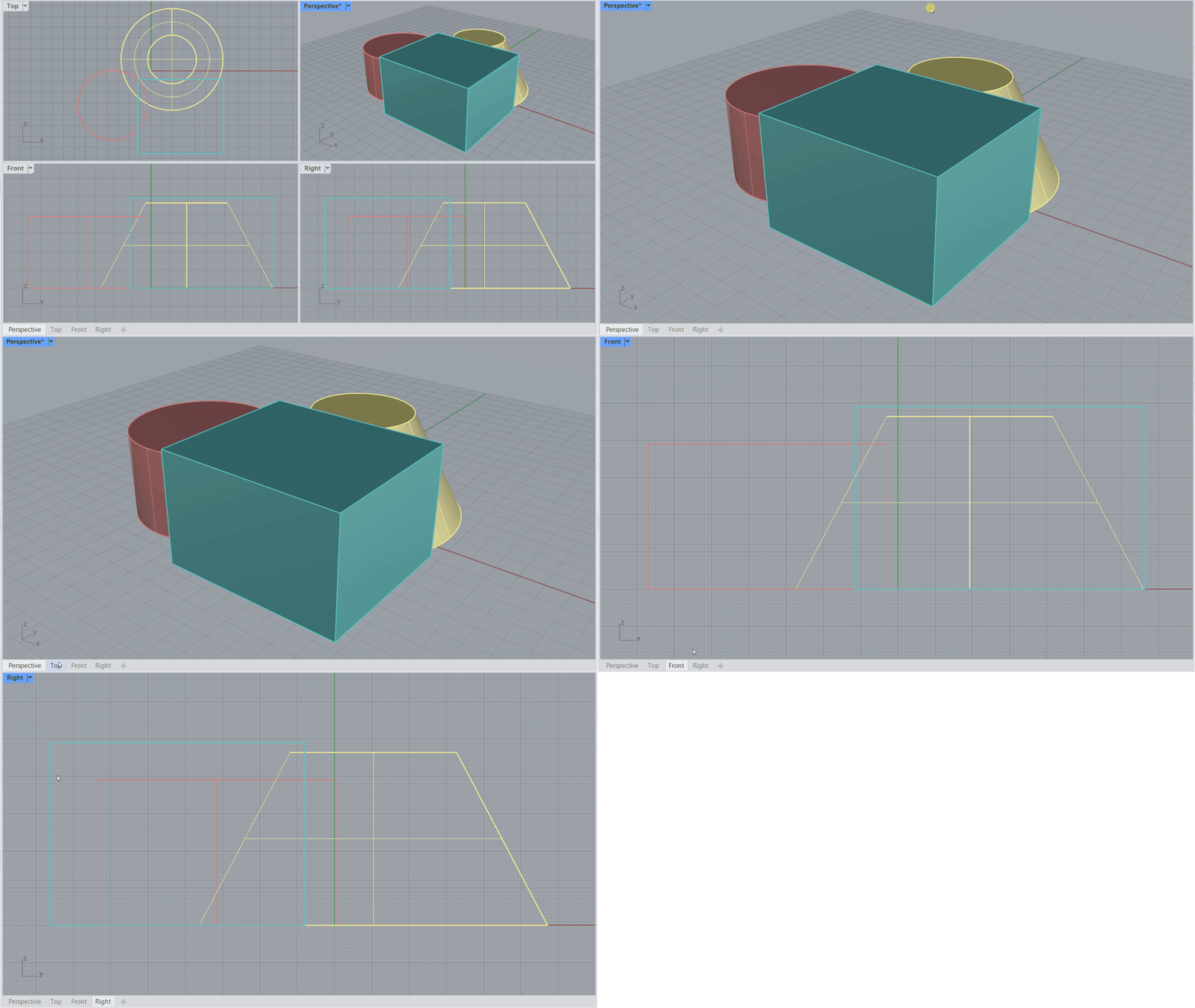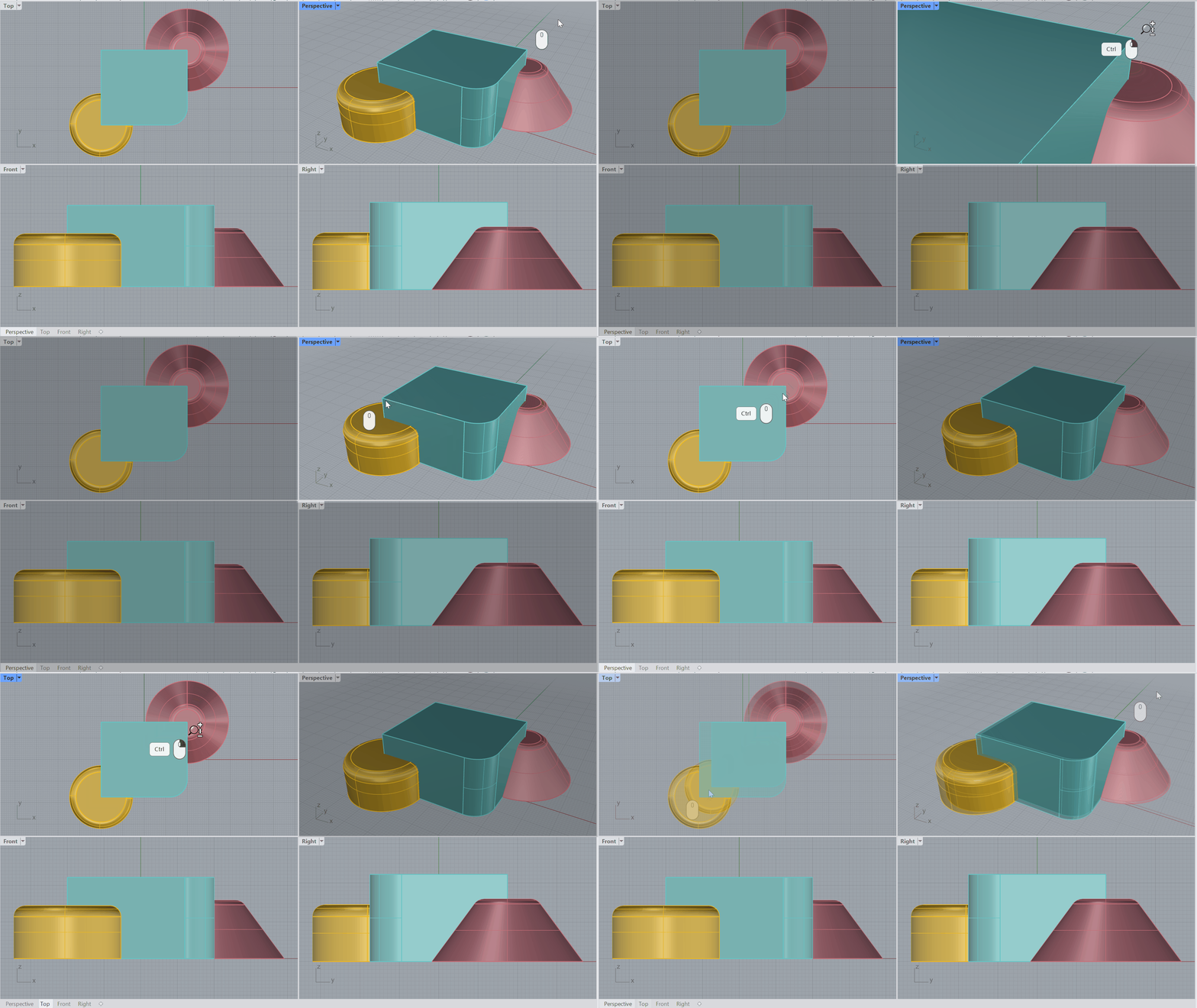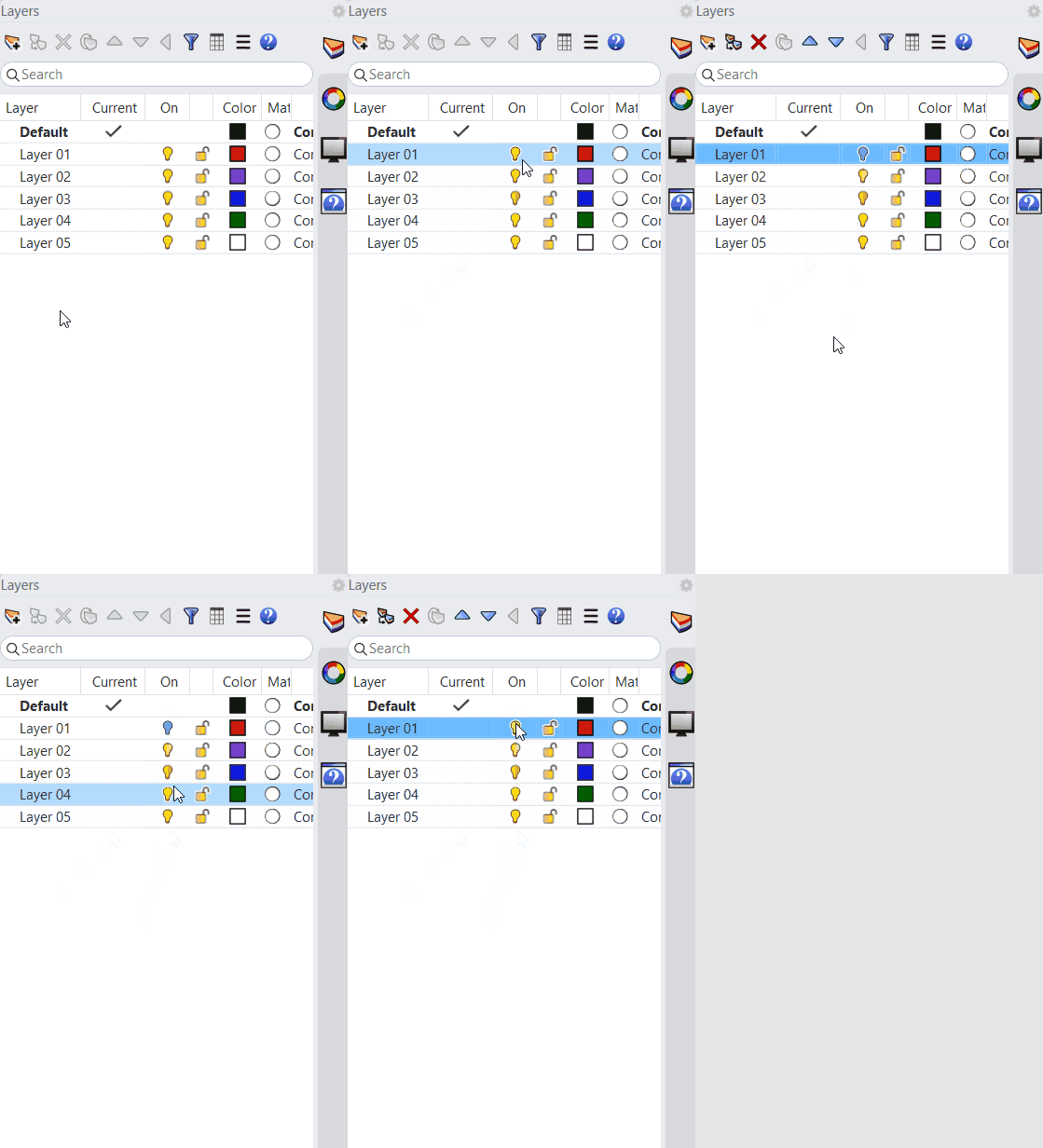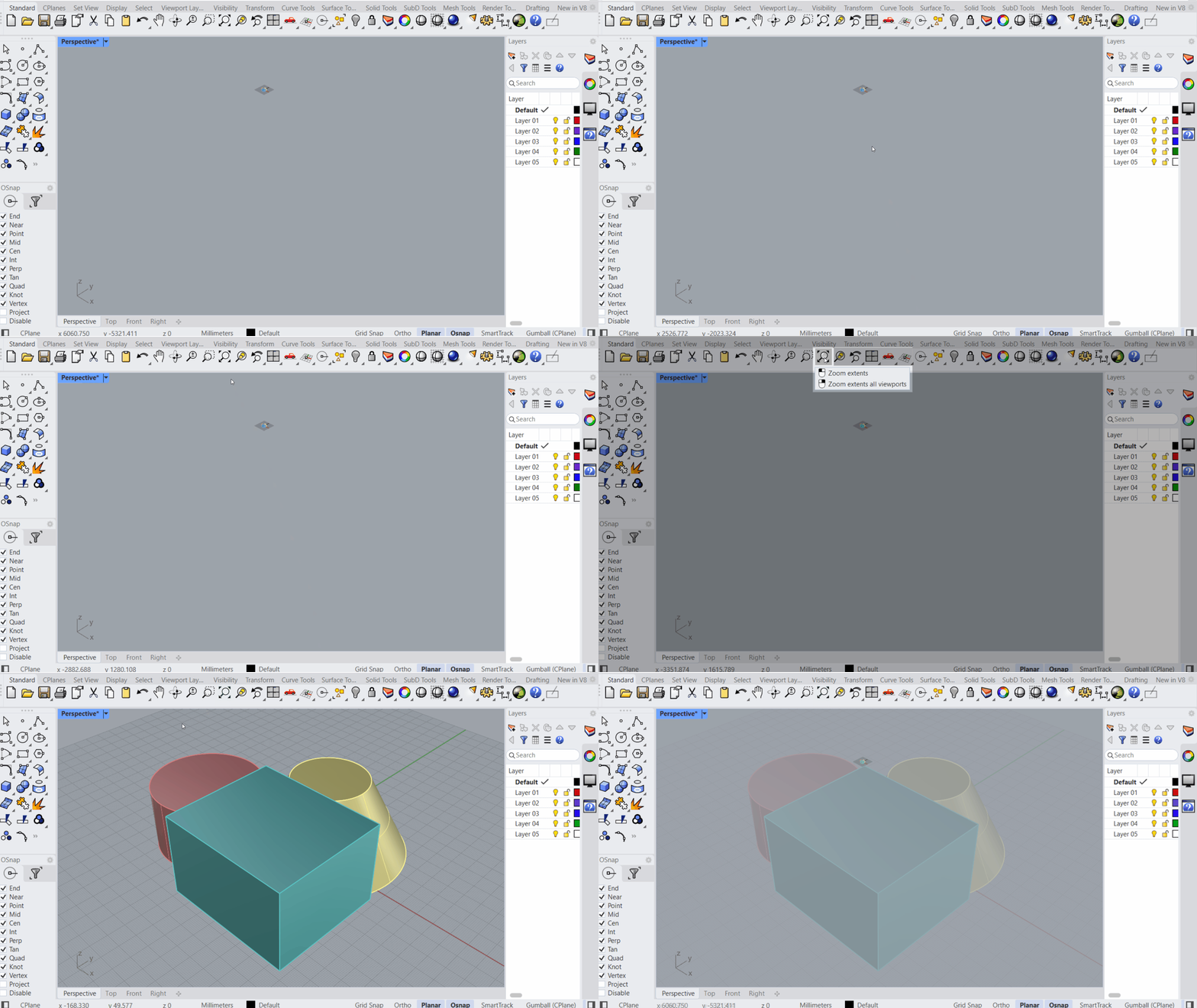
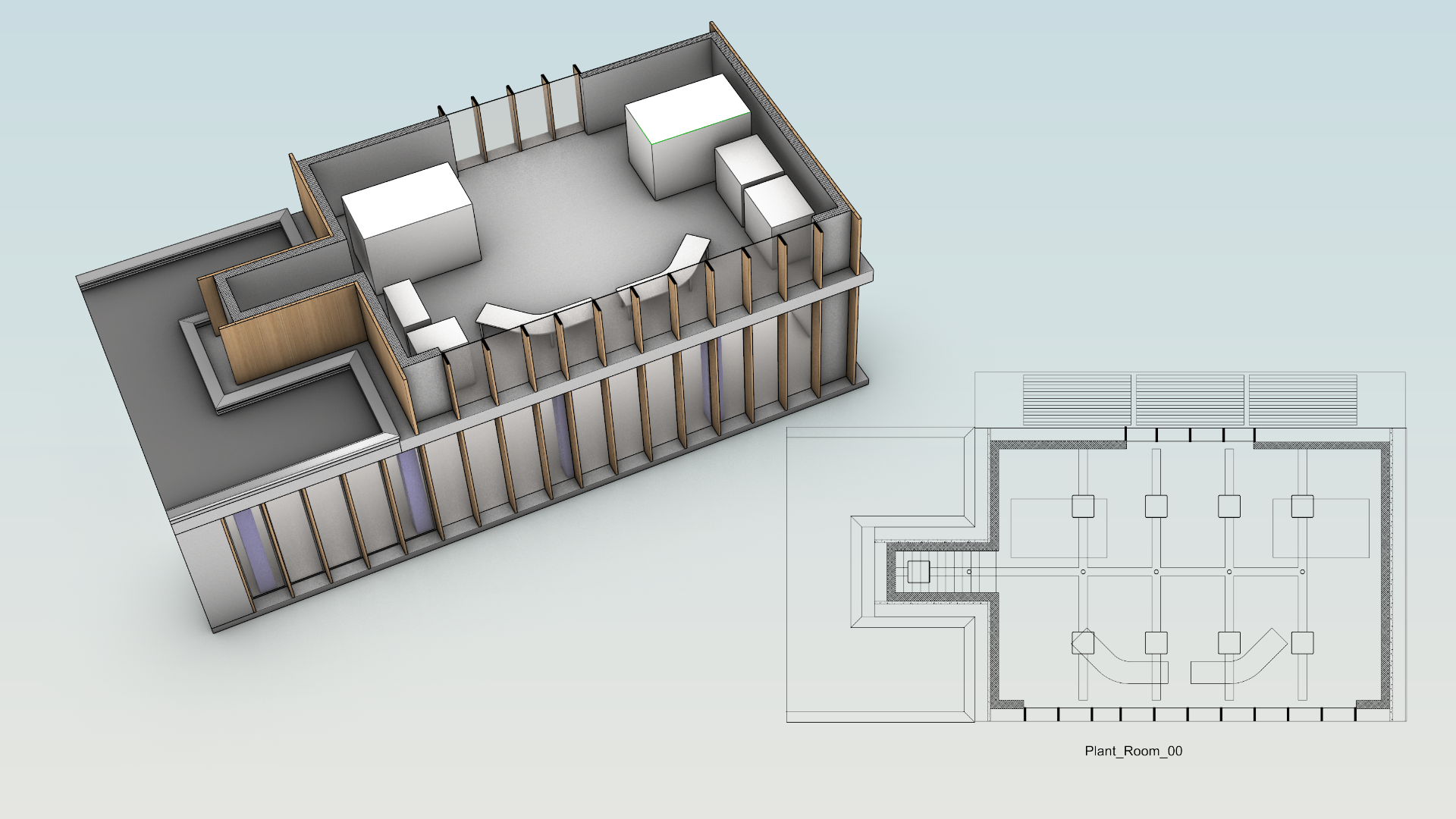
In questo tutorial creeremo una pianta riflessa del soffitto (RCP) per comunicare gli apparecchi illuminanti e gli elementi dell’impianto elettrico sul soffitto di un edificio commerciale. Vedremo anche i diversi metodi di proiezione 2D e come aggiungere e rimuovere contenuti da sezioni esistenti. Ci concentreremo sull’uso degli strumenti  SezioniDiRitaglio
e
 DisegniDiRitaglio
.
Cosa imparerai...
- Creare una sezione con SezioniDiRitaglio
.
- Creare un disegno 2D con DisegniDiRitaglio
.
- Definire una RCP e capire in cosa differisce dagli altri stili di proiezione.
- Aggiungere e rimuovere contenuti dalla sezione e dal disegno in base al livello e al singolo oggetto.
- Aggiungere, aggiornare e controllare la visibilità degli elementi di annotazione nel modello e nel disegno di ritaglio.
Creare la sezione
- Scarica e apri il modello RCP Tutorial.
- Massimizza la vista e assicurati che sia in Modalità di visualizzazione Ombreggiata.
- Attiva il vincolo Orto nella barra di stato .
- Attiva il comando
Pointnella barra Osnap . - Esegui
 AggiungiGuida
per creare una guida orizzontale infinita:
- Al
prompt
Nuovo punto di base della guida, fai clic con il pulsante sinistro del mouse sul punto visibile a sinistra dell’edificio. - Al prompt
Direzione della guida, sposta il cursore verso destra in una direzione vincolata da Orto e fai clic con il pulsante sinistro. - Premi per terminare il comando.
- Al
prompt
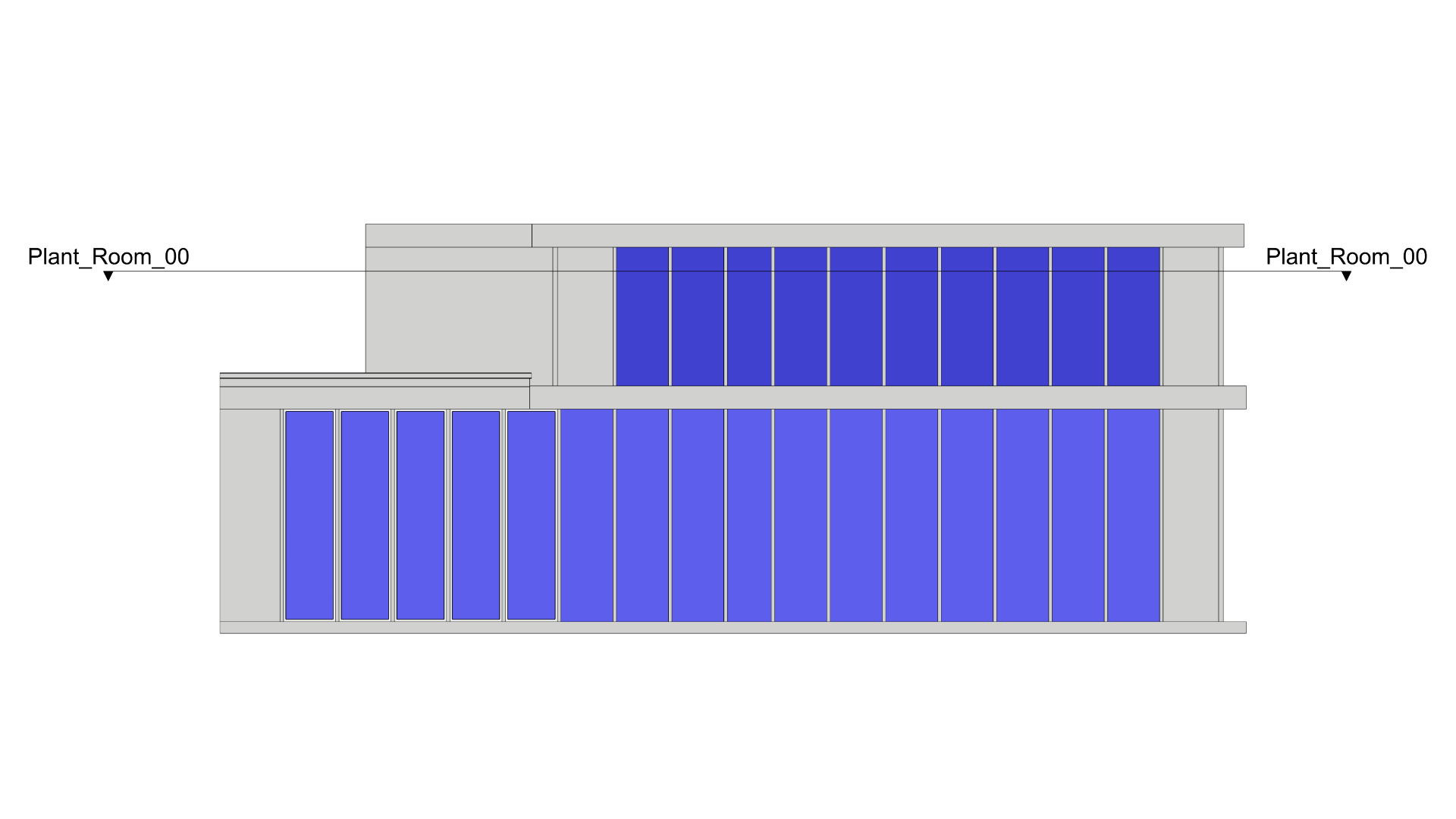
- Crea una sezione eseguendo SezioniDiRitaglio
.
- Al prompt
Seleziona gli oggetti da sezionare, premi per selezionare tutta la geometria. - Al prompt
Posiziona le sezioni, scegli le opzioni seguenti:- Direzione =
World - Profondità personalizzata =
No - Ritaglia =
No - Nome =
Plant_Room - Modalità etichetta =
Text - Salvato nella vista con nome =
No - Inverti =
No
- Direzione =
- Posiziona la sezione eseguendo lo snap sulla guida orizzontale per vincolare l’altezza.
- Premi per terminare il comando.
Creare il disegno e la proiezione
- Continua con il tuo file oppure scarica e apri il modello RCP Tutorial 01.
- Esegui DisegniDiRitaglio
per creare un nuovo disegno 2D. Inizieremo creando una sezione convenzionale rivolta verso il basso, in direzione del pavimento.
- Al
prompt
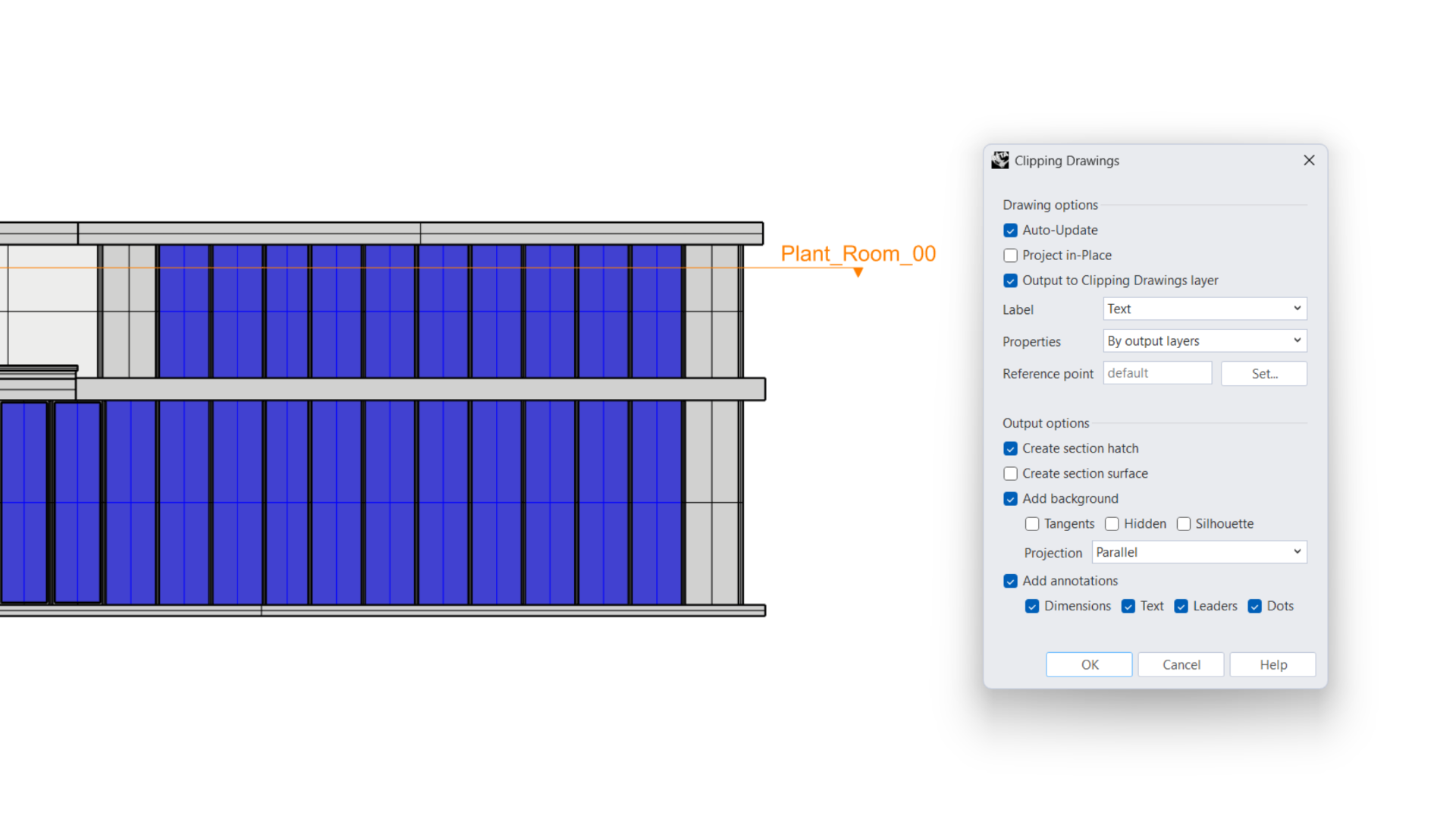
Seleziona i piani di ritaglio, seleziona la sezionePlant_Room_00nella vista e premi . - Nella finestra di dialogo Disegni di ritaglio, imposta le opzioni seguenti:
- Aggiornamento automatico =
Yes - Proietta sul posto =
No - Output sul livello dei disegni di ritaglio =
Yes - Etichetta =
Text - Proprietà =
By output layers - Crea riempimento della sezione =
Yes - Crea superficie della sezione =
No - Aggiungi sfondo =
Yes - Tangenti =
No - Nascosto =
No - Silhouette =
No - Proiezione =
Parallel - Aggiungi annotazioni =
Yes- Quote =
Yes - Testo =
Yes - Direttrici =
Yes - Punti =
Yes
- Quote =
- Aggiornamento automatico =
-
Premi OK per confermare queste selezioni.
-
Al prompt
Punto di posizionamento, seleziona un punto nella vista . Potrebbe essere necessario ridurre lo zoom per evitare la sovrapposizione al modello. -
Il disegno verrà creato. Si tratta di una sezione parallela rivolta verso il basso, come indicato dalle frecce dell’indicatore del piano di ritaglio nella vista .
-
Nella vista , seleziona il widget del piano di ritaglio e nel pannello del comando
 Proprietà
seleziona Inverti direzione.
-
Esegui
 AggiornaDisegniDiRitaglio
.
-
Al prompt
Seleziona piani o disegni di ritaglio, seleziona il widget del piano di ritaglio e premi . Nota che il disegno 2D si aggiorna. -
Abbiamo ora creato una sezione parallela rivolta verso l’alto, verso il soffitto. Nota che, a causa delle convenzioni di disegno, il vano scala ora si trova a destra del disegno 2D. Questo rende difficile mostrare, ad esempio, i contenuti del soffitto sovrapposti a quelli del pavimento.
-
Inverti nuovamente la sezione e aggiorna il disegno per tornare alla sezione parallela rivolta verso il basso.
-
Fai doppio clic sul disegno 2D e nella finestra di dialogo Modifica disegni di ritaglio cambia Proiezione da
ParallelaReflected, quindi conferma premendo OK. Il disegno ora si aggiorna e crea la pianta riflessa del soffitto, che mostra solo i dettagli sopra il piano di sezione. Nota che il vano scala ora è a sinistra; per questo la proiezione è riflessa. -
Nota inoltre che i disegni di ritaglio supportano le curve visibili nel modello. Il comando
 Livello
002-04-009-003 Tray Outlinecontiene solo una polilinea. Puoi vedere la polilinea nella vista nascondendo temporaneamente il livello nascondi livello002-04-007 Roof (Simplified). -
Per sovrapporre i dettagli del soffitto alla geometria sottostante la sezione, fai di nuovo doppio clic sul disegno 2D e nella finestra di dialogo Modifica disegni di ritaglio cambia Proiezione da
ReflectedaParallel and Reflected, quindi conferma premendo OK. Il disegno ora si aggiorna e crea la pianta riflessa del soffitto sovrapposta alla sezione parallela.
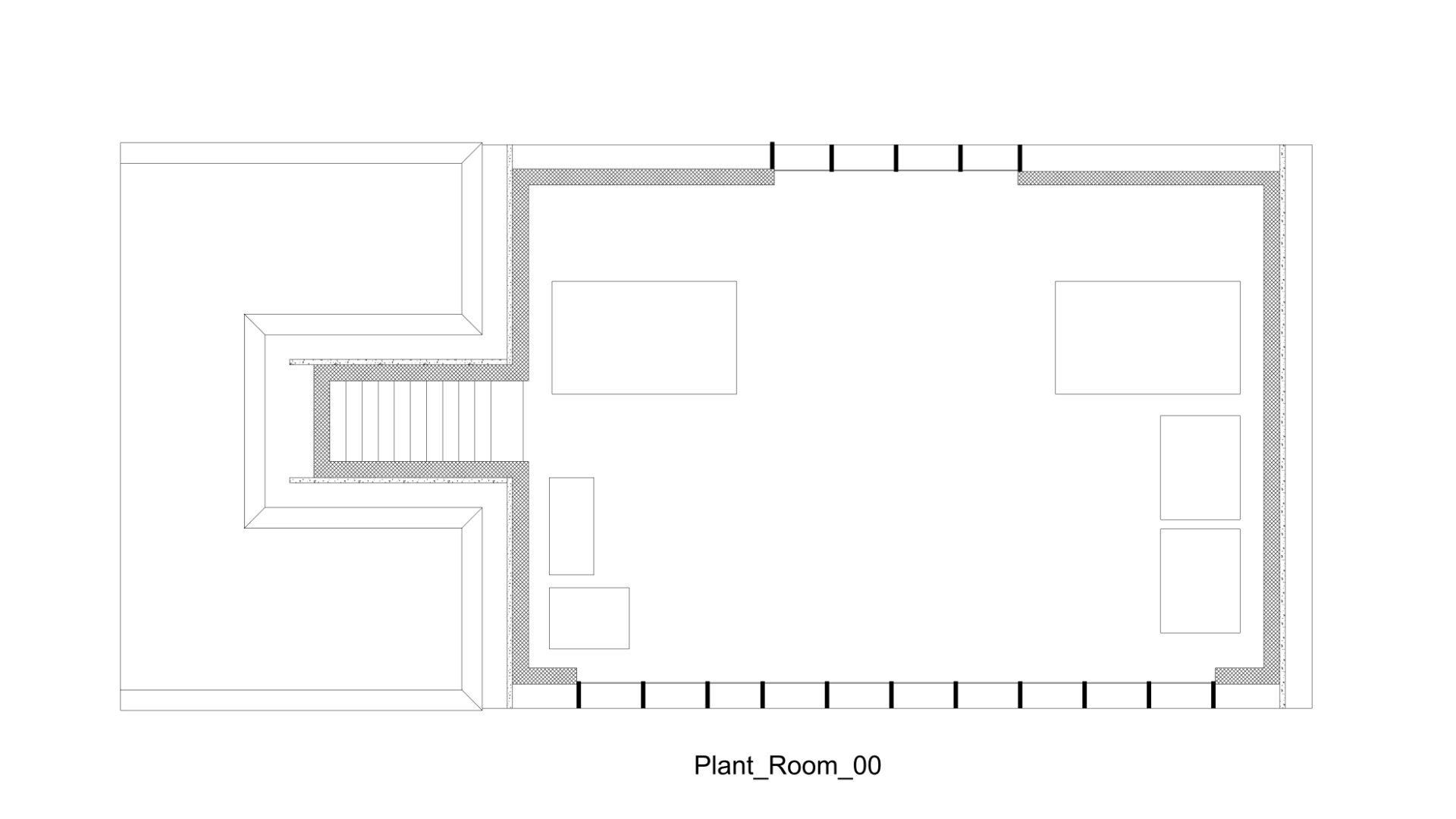
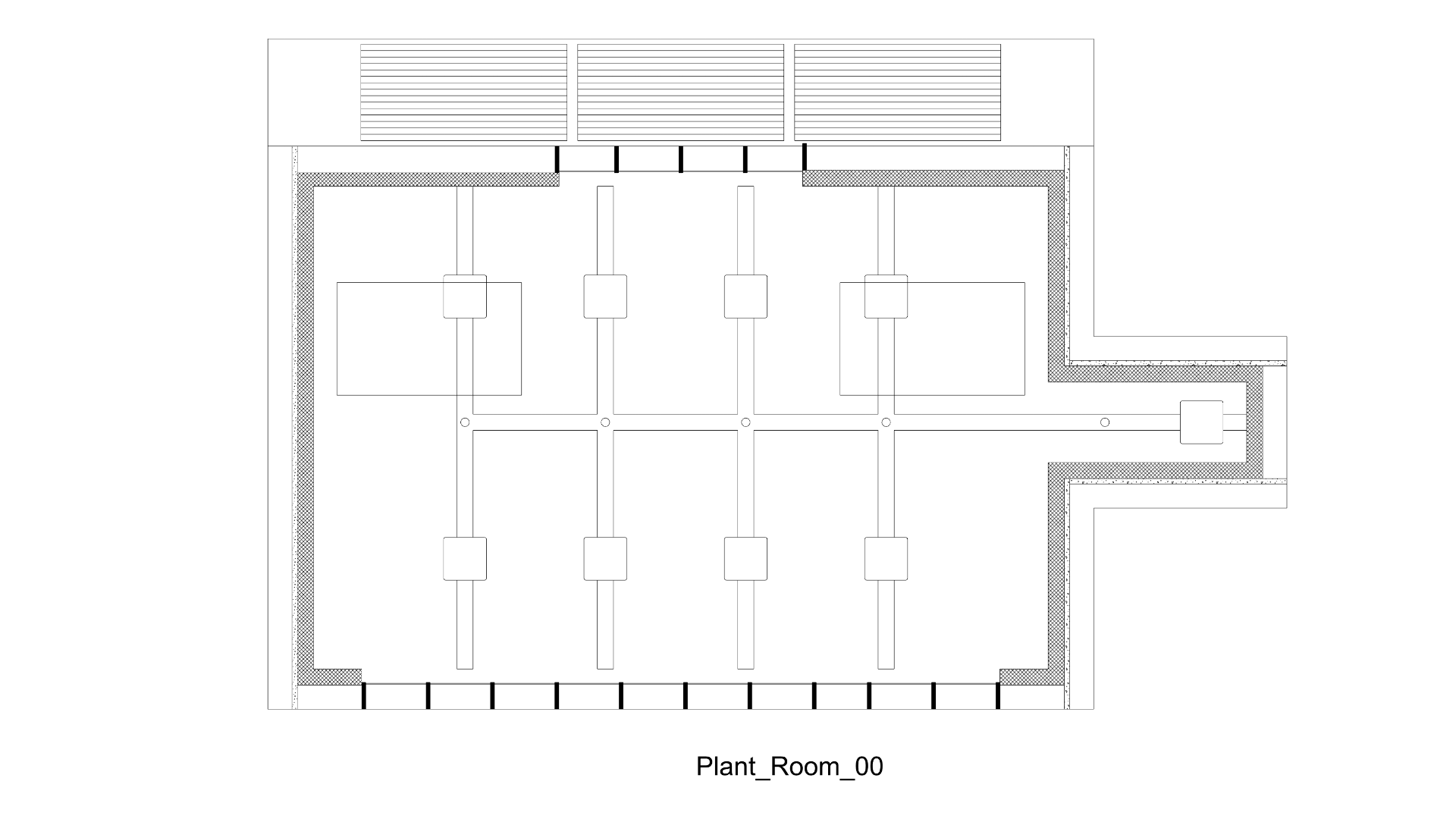
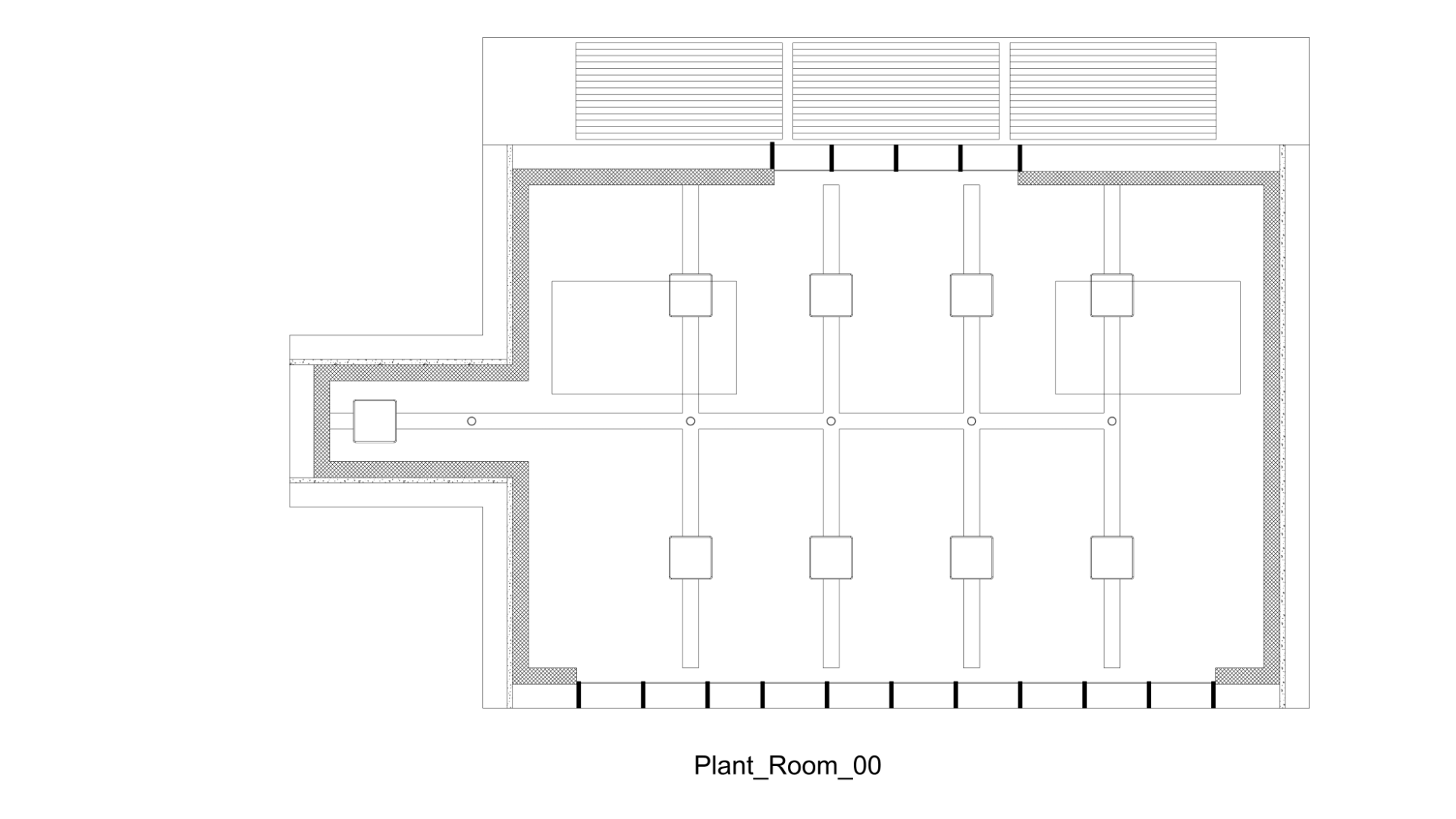
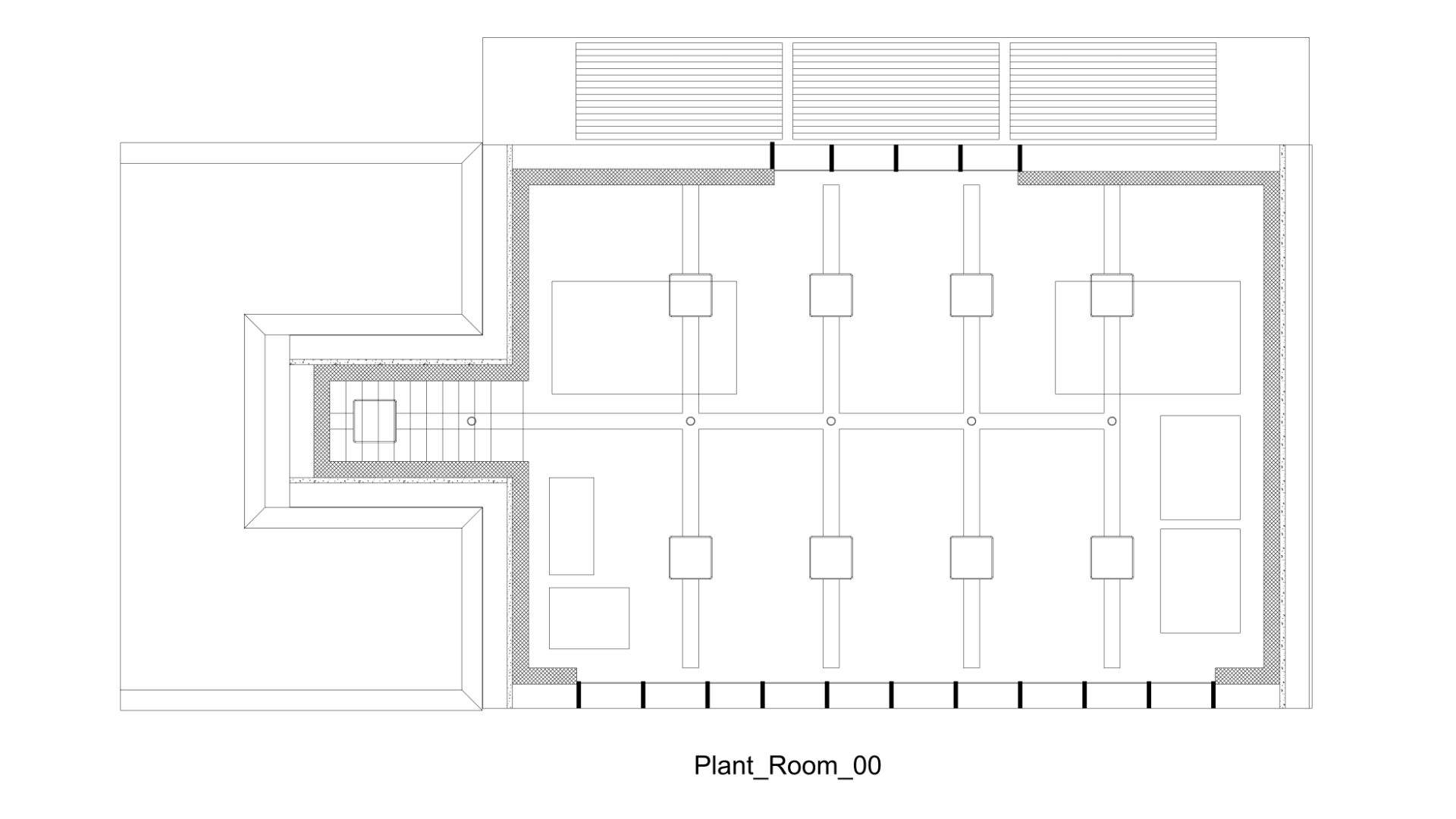
Aggiungere e rimuovere contenuti
Poiché abbiamo usato l’opzione Tutto quando abbiamo creato la sezione di ritaglio Plant_Room_00, possiamo usare la
visibilità del livello
per controllare ciò che viene ritagliato e mostrato nel disegno.
- Continua con il tuo file oppure scarica e apri il modello RCP Tutorial 02.
- Massimizza la vista e esegui Zoom estensione in modo che siano visibili sia il modello sia il disegno 2D.
- Imposta la modalità di visualizzazione su Wireframe.
-
Attiva il livello
002-04-008-004 Control Kiosk. Nel modello diventeranno visibili due scrivanie viola a forma di mezzaluna.
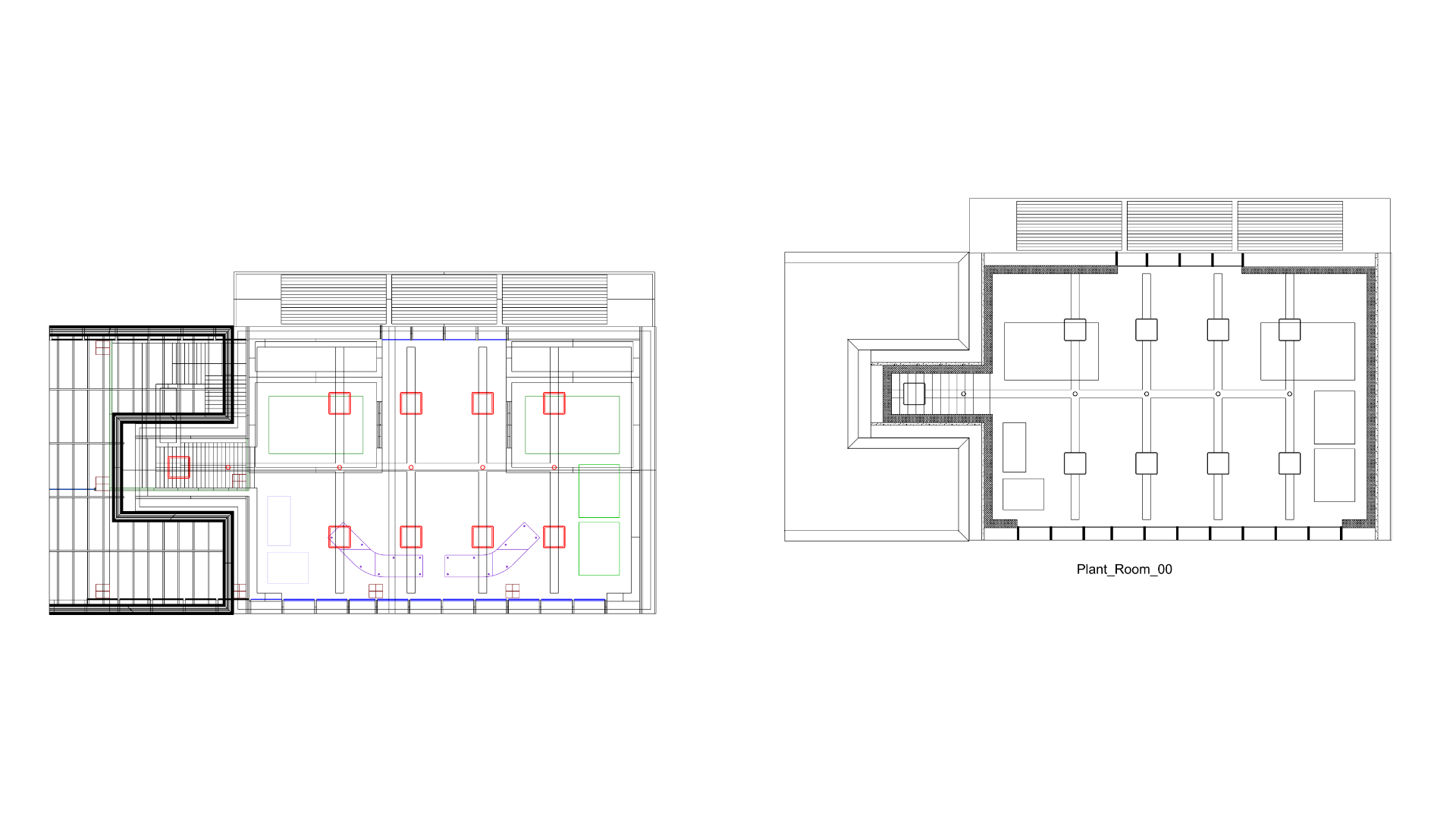
- Per aggiungerle al disegno ritagliato, esegui AggiornaDisegniDiRitaglio
e, al
prompt
Seleziona piani o disegni di ritaglio, seleziona il disegno e premi . Il disegno si aggiornerà mostrando le due scrivanie.
Tutto al prompt Seleziona piani o disegni di ritaglio per aggiornarli tutti. In alternativa, al prompt puoi fare clic con il pulsante sinistro sui disegni da aggiornare; i disegni non selezionati rimarranno invariati.- Ora
nascondi i livelli
:
002-04-008-001 Electrical Cabinets002-04-008-003 Comms Cabinets
- Esegui AggiornaDisegniDiRitaglio
e, al prompt
Seleziona piani o disegni di ritaglio, seleziona il disegno e premi . Il disegno si aggiornerà rimuovendo i contenuti dei livelli nascosti.
Ora rimuoviamo e aggiungiamo oggetti in base al singolo oggetto, iniziando dalla rimozione di una delle scrivanie viola a forma di mezzaluna dal disegno.
- Seleziona il widget del piano di ritaglio e vai al pannello del comando Proprietà
. Nella pagina Proprietà del piano di ritaglio:
- Cambia Oggetti ritagliati da
TuttoaExclude Selected. - Seleziona il pulsante Oggetti. In questa fase il pulsante mostrerà Oggetti (0).
- Al prompt
Seleziona gli oggetti per il ritaglio personalizzato, seleziona la scrivania viola a sinistra e premi . Il disegno 2D si aggiornerà di conseguenza. Nota che il pulsante Oggetti ora mostrerà Oggetti (1).
- Cambia Oggetti ritagliati da
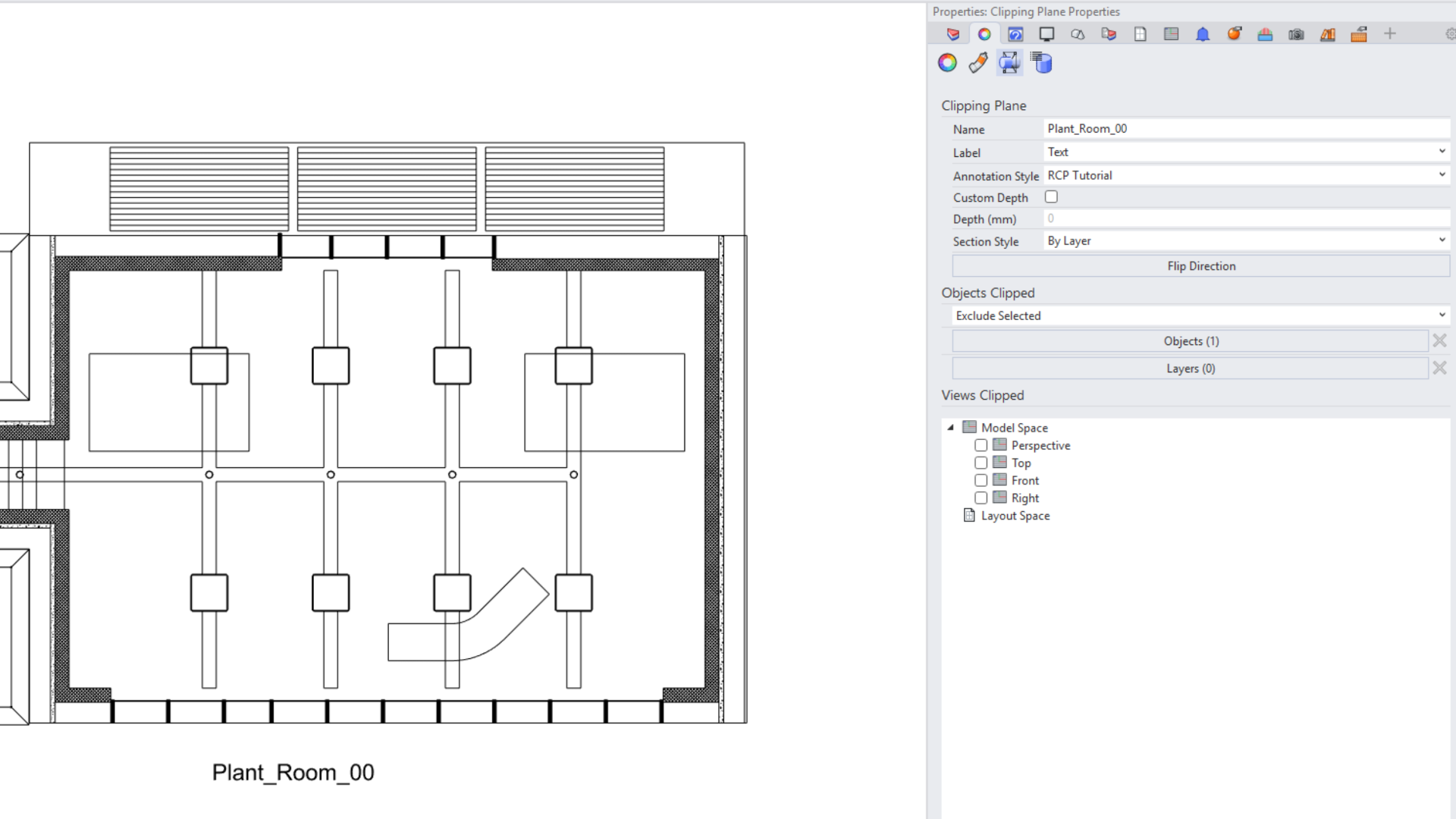
- Per aggiungere nuovamente la scrivania al disegno, seleziona il widget del piano di ritaglio, quindi nella pagina Proprietà del piano di ritaglio seleziona la croce accanto al pulsante Oggetti. In questo modo viene cancellata la selezione degli oggetti esclusi e il pulsante ora mostra Oggetti (0). Il disegno 2D si aggiornerà nuovamente.
Per aggiungere oggetti alle sezioni e ai disegni di ritaglio in base al singolo oggetto, procedi come segue:
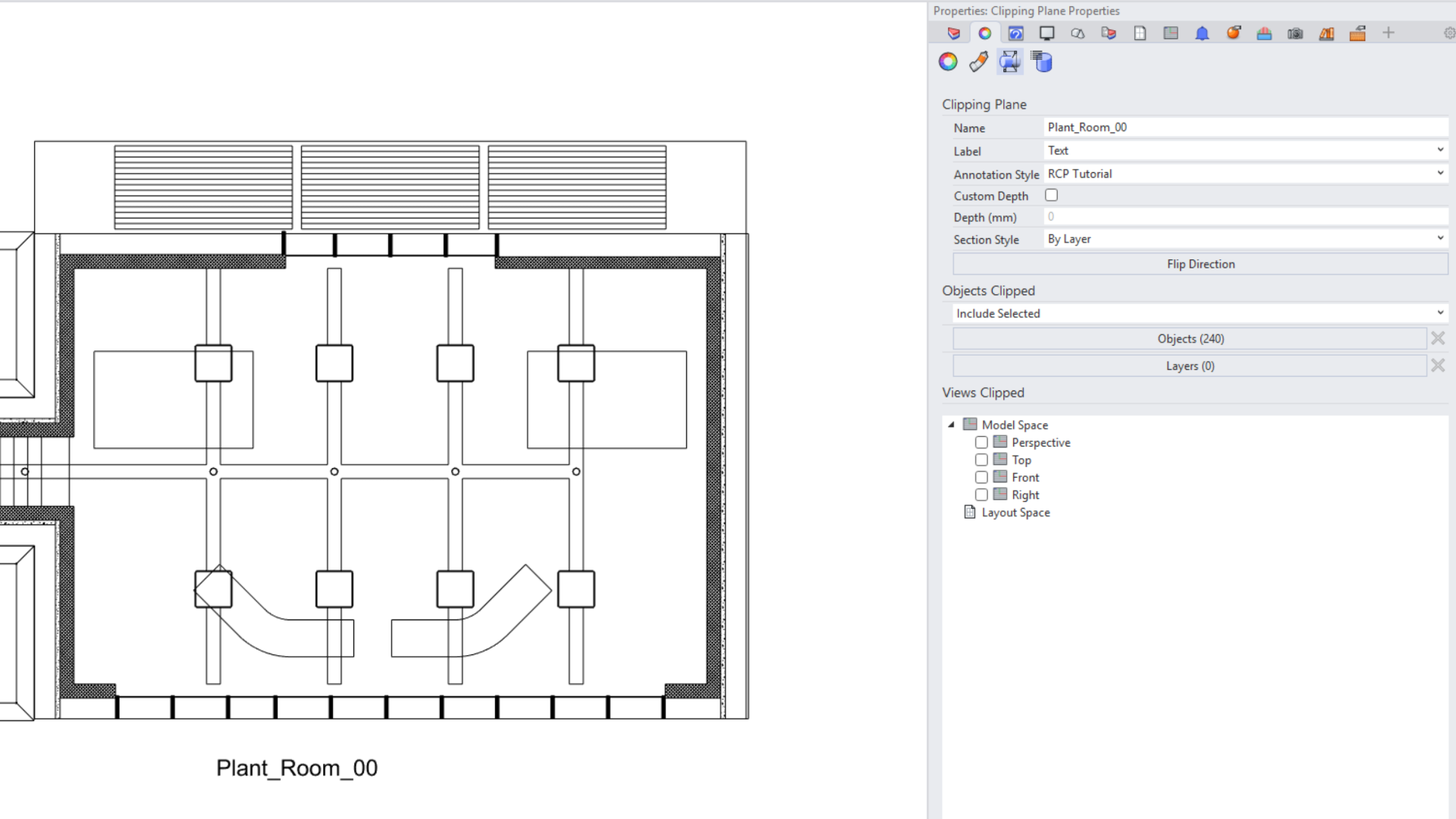
- Seleziona il widget del piano di ritaglio e, nella pagina Proprietà del piano di ritaglio, cambia Oggetti ritagliati da
Exclude SelectedaInclude Selected. Nota che ora il disegno 2D scompare mentre si aggiorna per mostrare i 0 oggetti inclusi. - Quindi seleziona il pulsante Oggetti e, al prompt
Seleziona gli oggetti per il ritaglio personalizzatoseleziona tramite finestra il modello, quindi premi . Il disegno di ritaglio si aggiornerà e il pulsante Oggetti mostrerà che nella selezione ritagliata sono presenti 240 oggetti.
- Quindi attiva i livelli seguenti:
002-04-008-001 Electrical Cabinets002-04-008-003 Comms Cabinets
- Torna alla pagina Proprietà del piano di ritaglio e seleziona il pulsante Oggetti. Nota che ora tutta la geometria inclusa nella sezione ritagliata è evidenziata.
- Seleziona un oggetto da ciascuno dei livelli Electrical Cabinets e Comms Cabinets e premi . Il disegno 2D si aggiornerà di conseguenza e in Proprietà del piano di ritaglio verranno mostrati 242 oggetti ritagliati.
Testo e annotazioni
- Continua con il tuo file oppure scarica e apri il modello RCP Tutorial 03.
-
Seleziona
il widget del piano di ritaglio e vai al pannello del comando Proprietà
. Nella pagina Proprietà del piano di ritaglio:
- Seleziona la X accanto a Oggetti per cancellare la selezione.
- Cambia Oggetti ritagliati da
Include SelectedaTutto. In questo modo verranno ritagliati tutti gli oggetti nella vista.
-
Attiva il livello
002-04-008-005 Annotations. - Esegui AggiornaDisegniDiRitaglio
e, al
prompt
Seleziona piani o disegni di ritaglio, seleziona il disegno e premi . Il disegno si aggiornerà aggiungendo le annotazioni. - Nella vista , attiva Proietta nel controllo Osnap .
- Seleziona l’armadio elettrico
PX13nell’angolo inferiore destro del modello. - Esegui il comando
 PuntiOnSolidi
.
- Seleziona tramite finestra i due punti solidi superiori.
- Regola le dimensioni dell’armadio con
 Gumball
. Nota che la quota cambia sul modello e che cambiano anche il disegno e la quota associata nel disegno di ritaglio.
- Fai doppio clic sul disegno di ritaglio e nella finestra di dialogo Modifica disegni di ritaglio. In Aggiungi annotazioni, deseleziona Direttrici. Nota che la direttrice e il testo
JB14 Commsvengono rimossi dal disegno, ma rimangono visibili nel modello.
 EliminaSuperflui
oppure eliminarli tramite
 GestioneBlocchi
.