

Modes d’affichage
Découvrez les nombreux modes d’affichages de Rhino grâce auxquels vous pourrez visualiser et analyser votre modèle ou mettre en valeur vos créations dans des styles variés et personnalisables.
Conceptuel
Communiquez rapidement vos conceptions préliminaires avec un rendu prêt à être présenté, directement à partir de votre modèle 3D.
Pour les architectes
Le mode Conceptuel offre aux architectes et aux designers un point de départ rapide, en un seul clic, pour créer des visuels de qualité prêts à être présentés qui conservent toutefois l’aspect d’une ébauche et non d’un projet fini.
Pour les concepteurs industriels
Le mode Conceptuel permet aux architectes et aux designers, qui doivent souvent présenter des projets dès les premières phases de conception, de montrer leurs créations d’une manière proche d’une esquisse mettant en avant l’intention de conception, sans être trop travaillée ou trop technique.
Avantages du mode Conceptuel
- Maintenez un visuel clair qui reflète l’intention de conception à mesure que vous modélisez.
- Communiquez rapidement vos conceptions préliminaires avec un rendu prêt à être présenté, directement à partir de votre modèle 3D.
- Appliquez le mode Conceptuel à une
 VueDétaillée
ou à une une
VueDétaillée
ou à une une
 MiseEnPage
pour créer des dessins d’architecture cohérents.
MiseEnPage
pour créer des dessins d’architecture cohérents.
Monochrome
Moyen simple et efficace de communiquer votre intention de conception, le mode Monochrome combine les effets d’un studio blanc avec ceux d’une esquisse.

Exemples avec l’affichage Monochrome
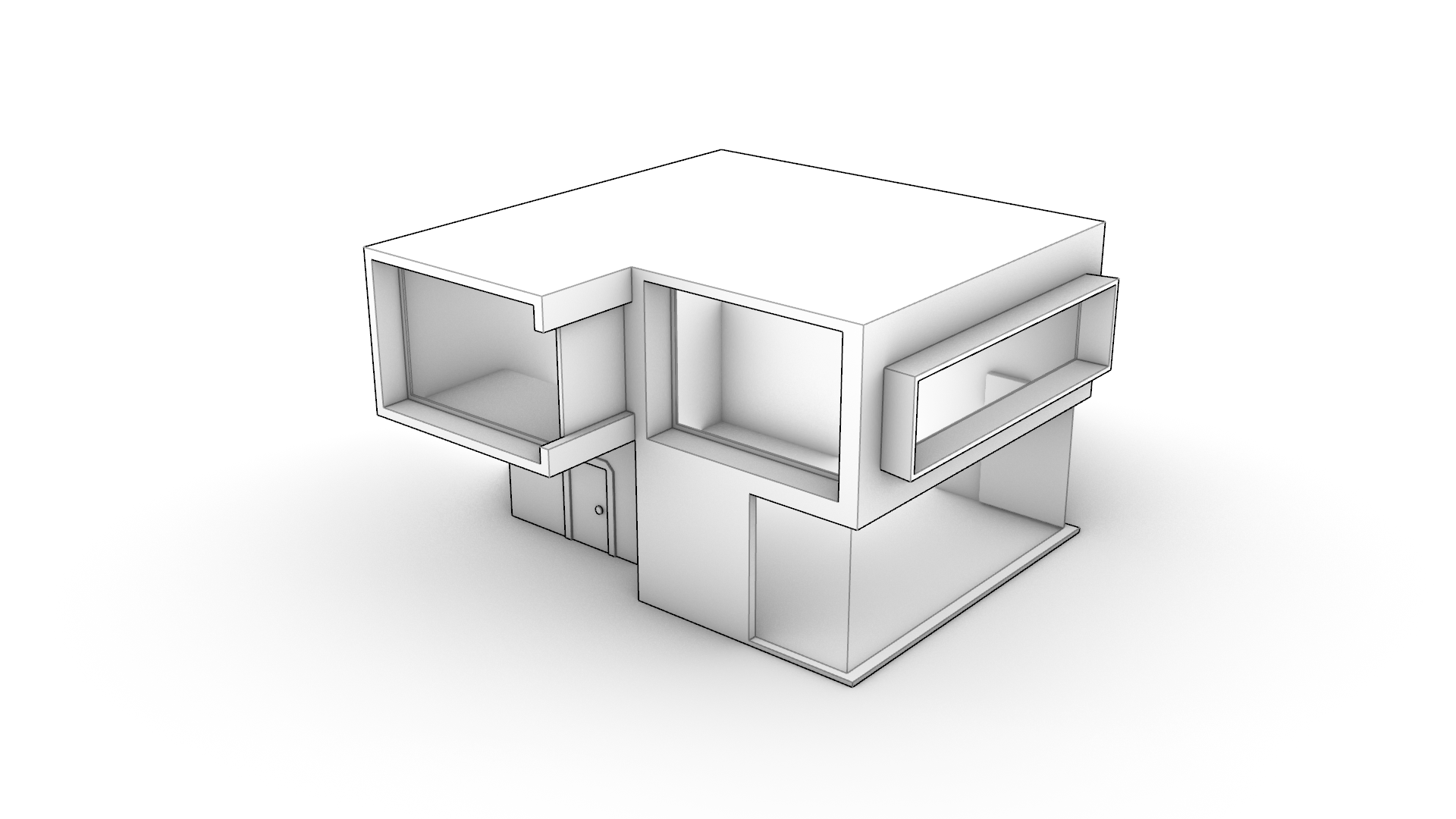
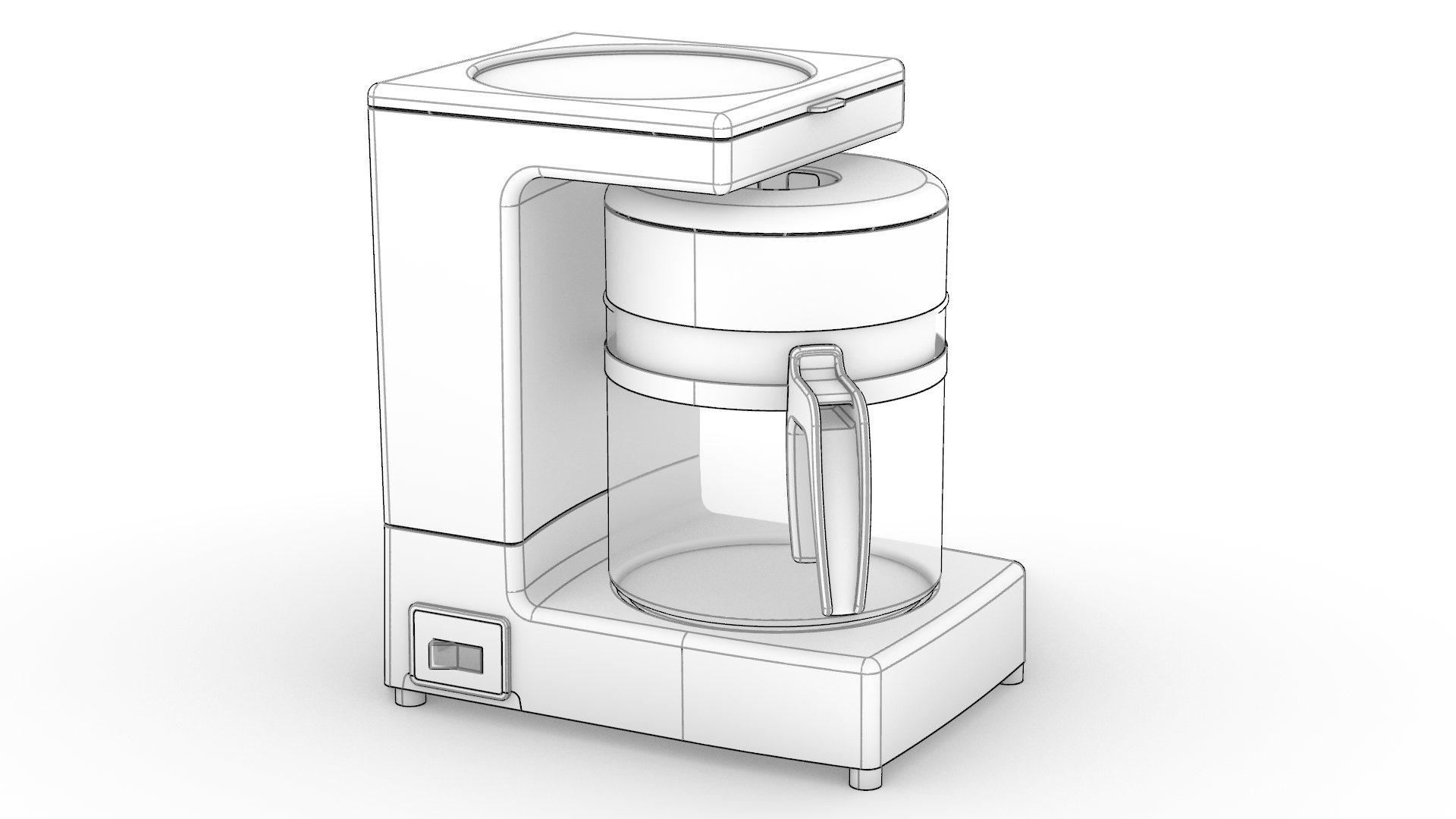
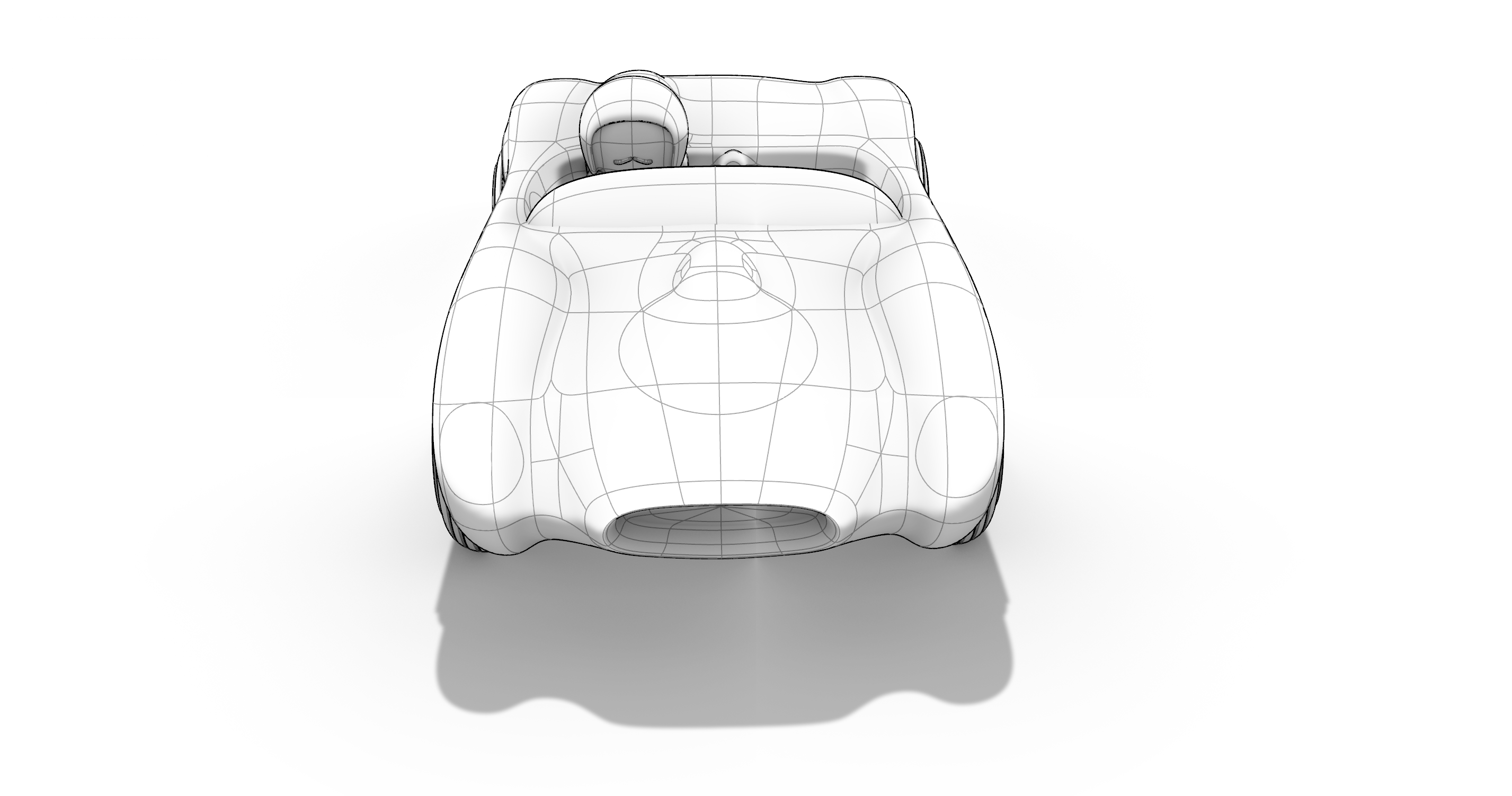
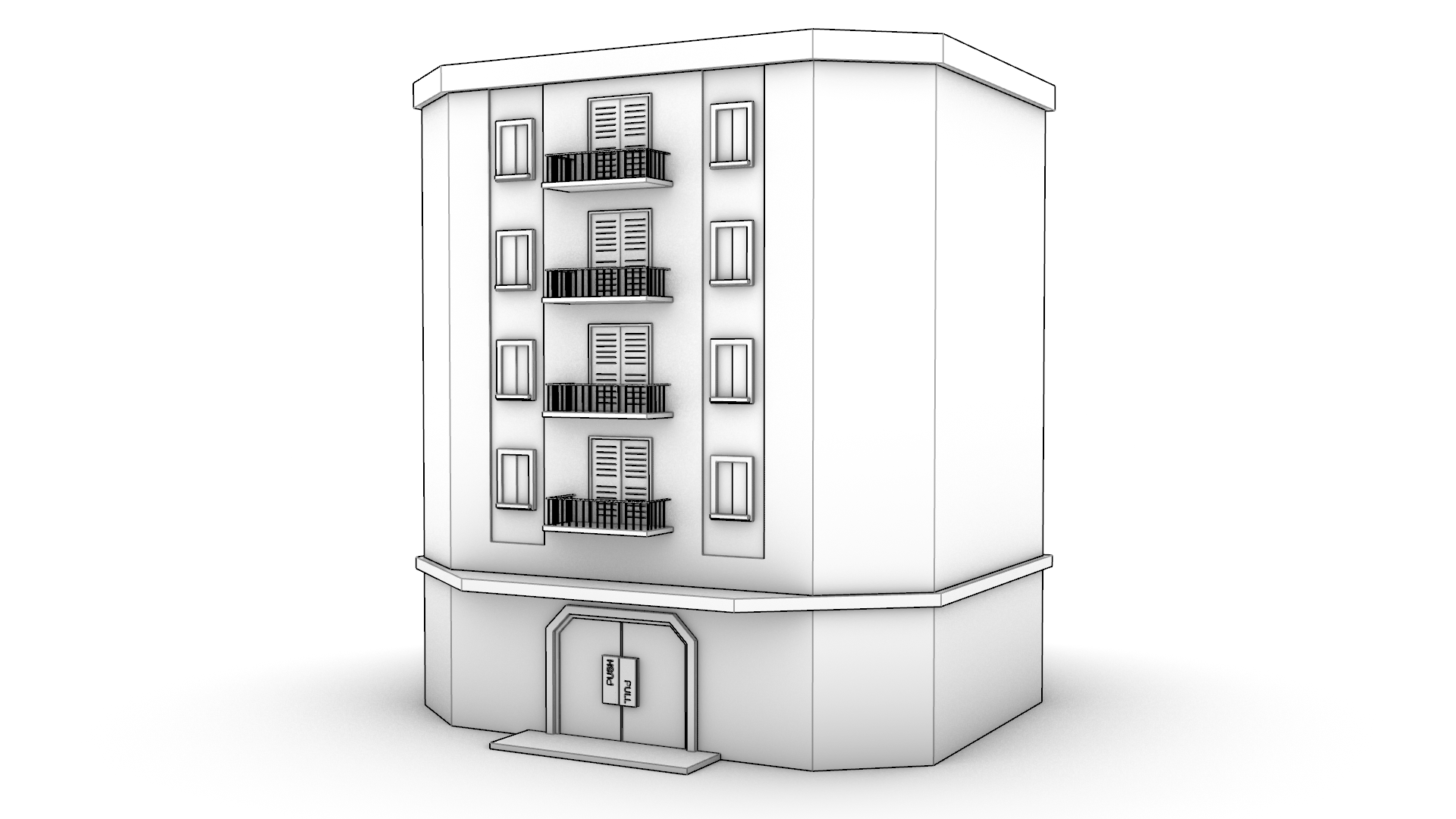
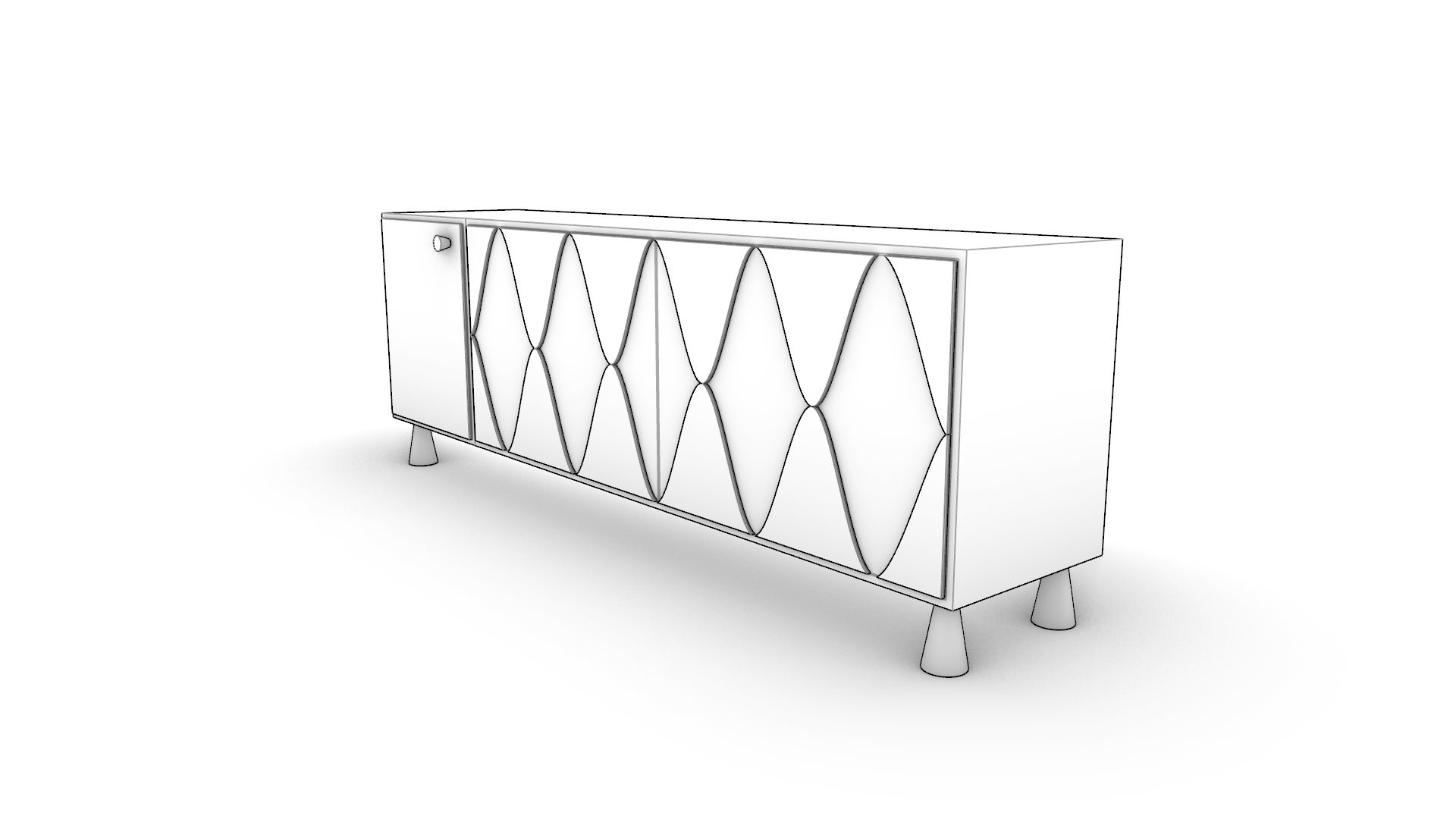
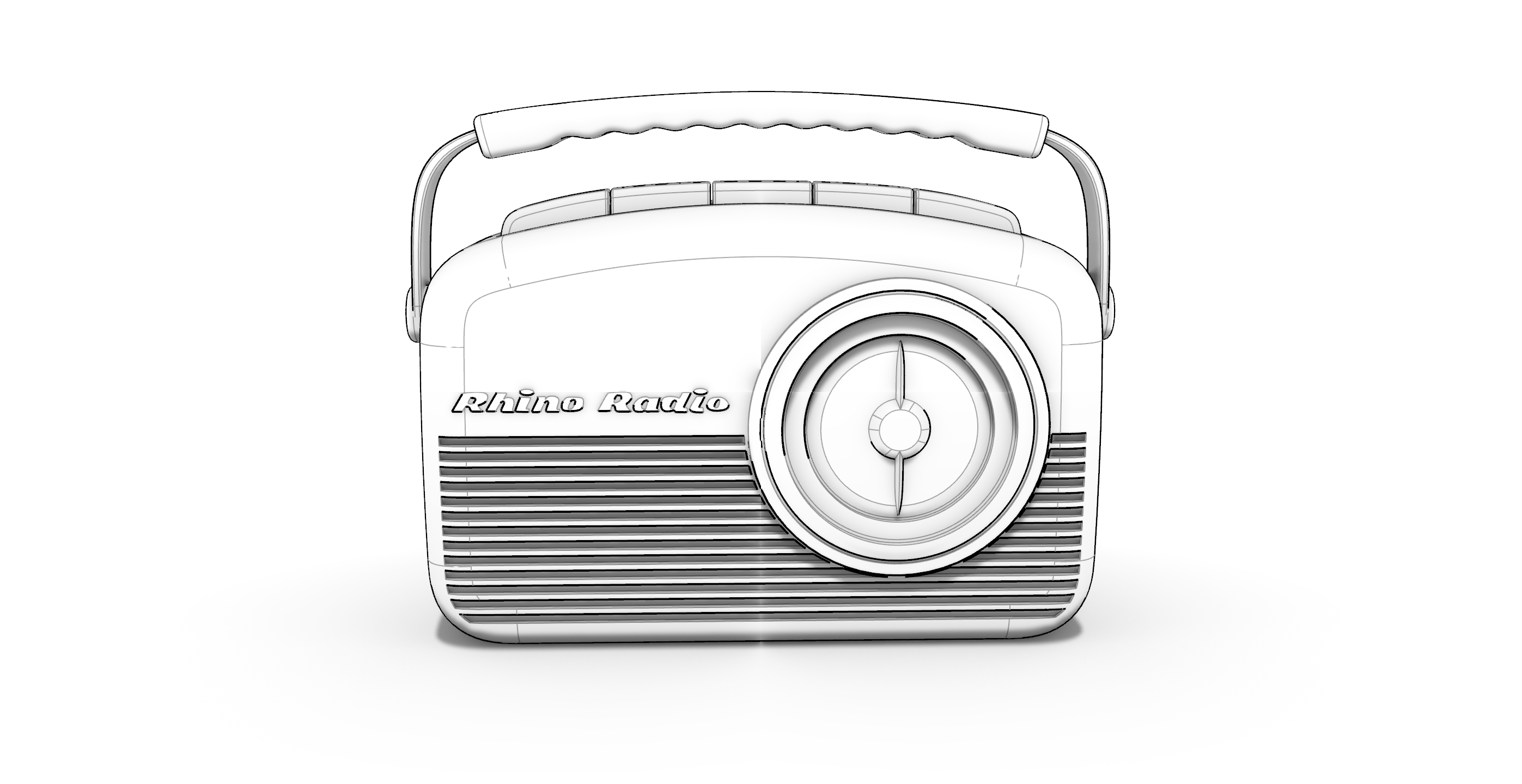
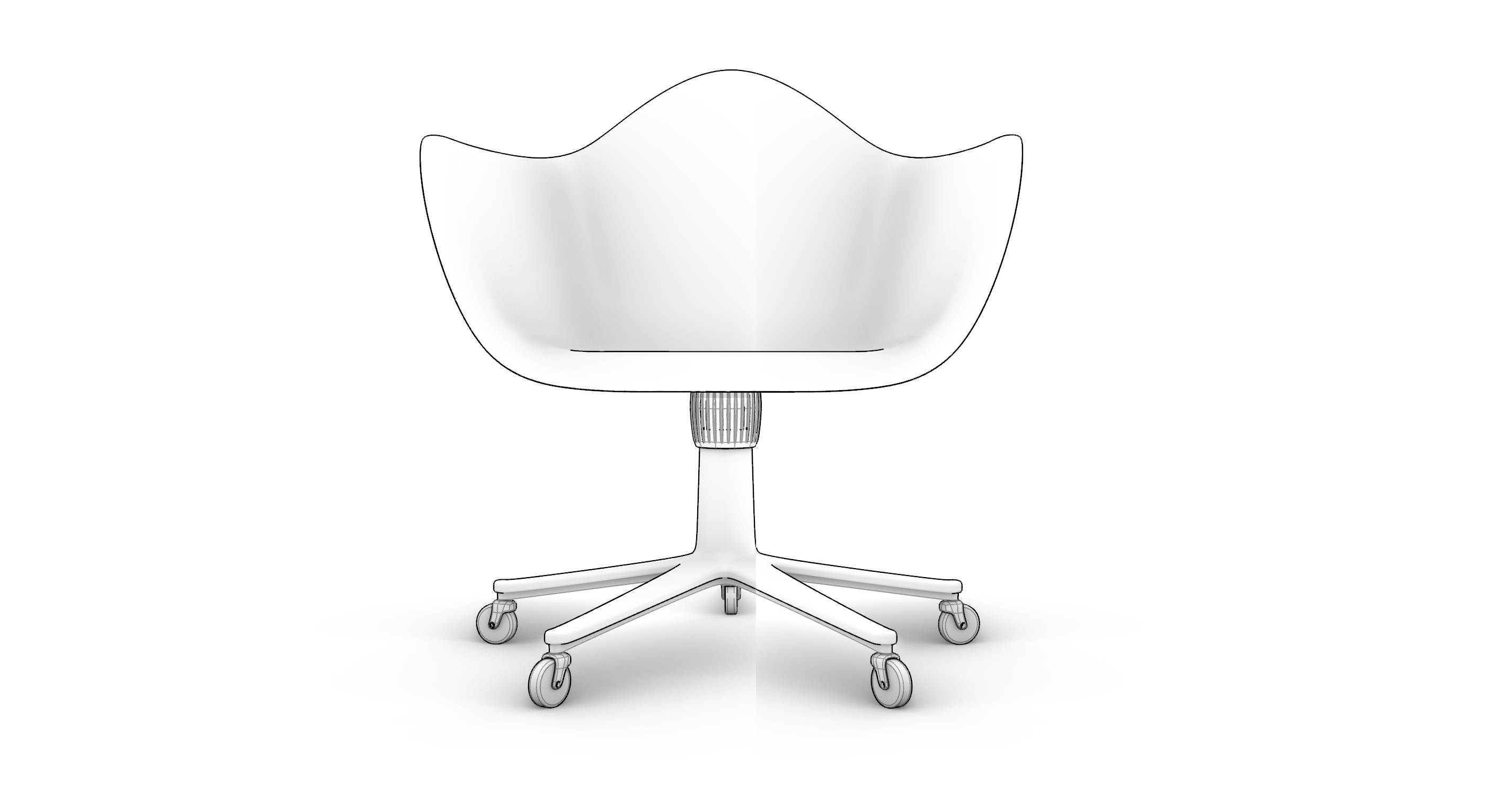
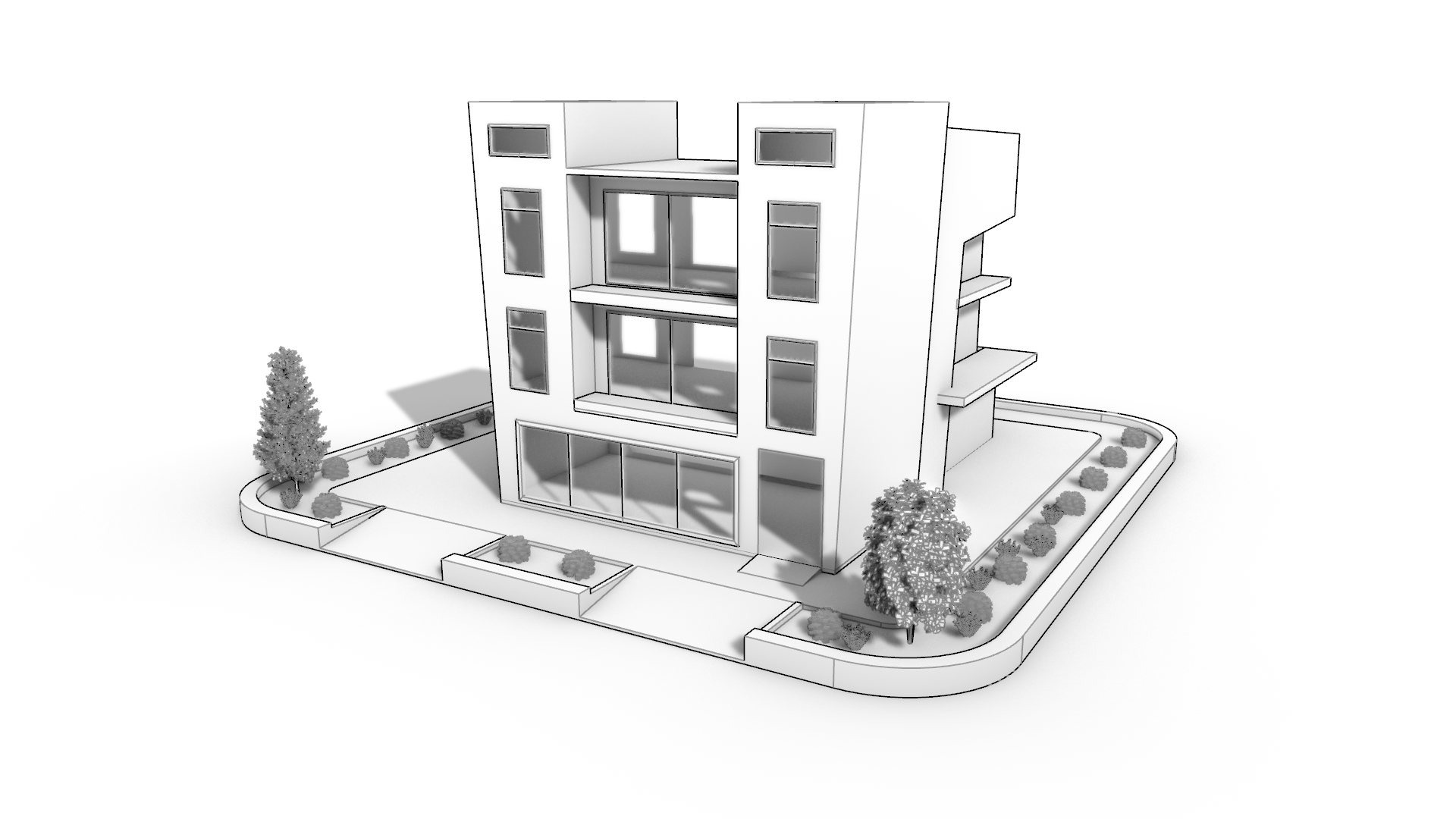
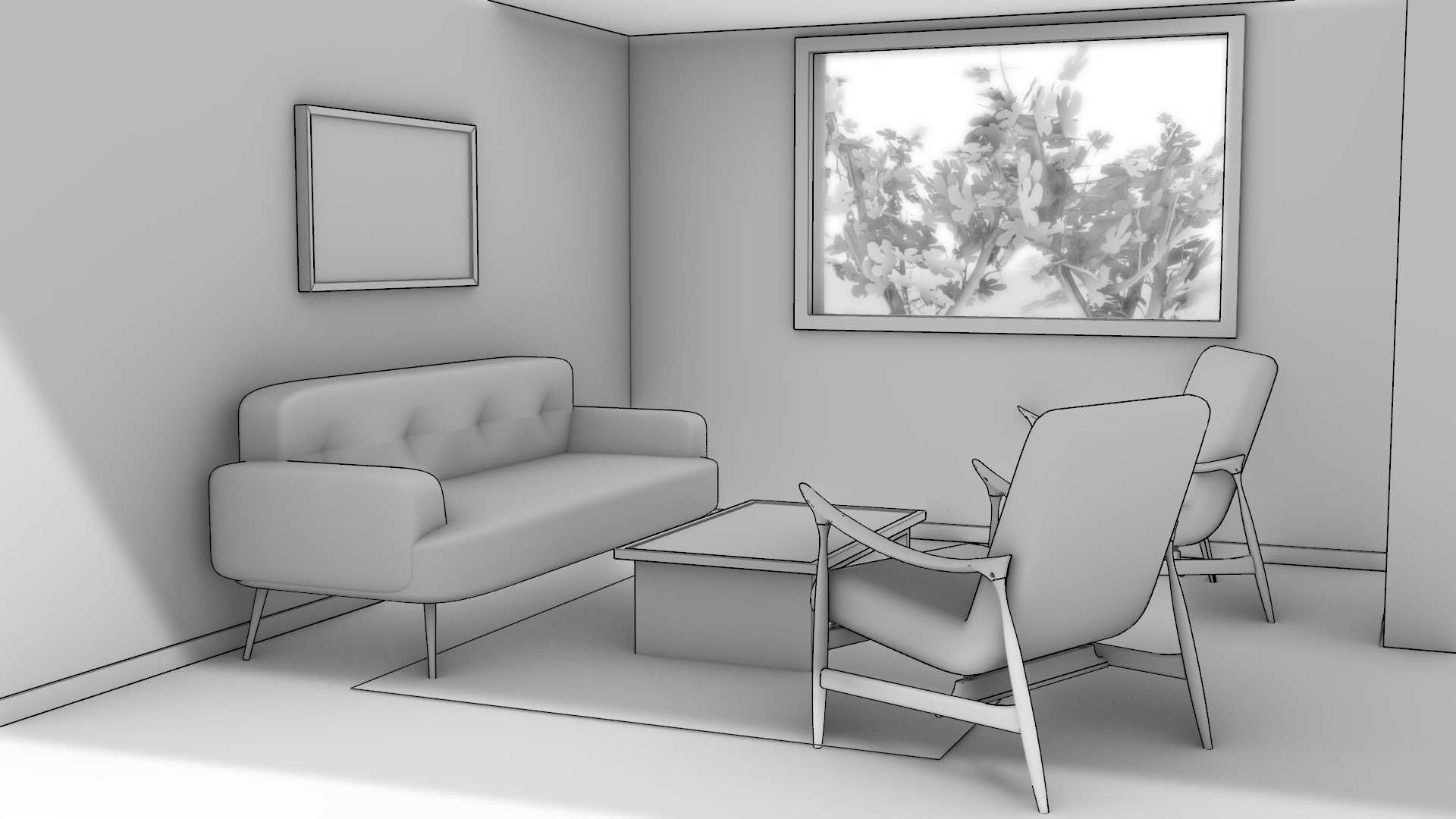
Modes d’affichage natifs
Rhino intègre une série de modes d’affichage. Certains visent à faciliter le processus de modélisation, tandis que d’autres sont destinés à la présentation et à la visualisation des modèles.
- Filaire : il s’agit d’une image filaire non ombrée ; c’est le mode de travail classique en CAO.
- Ombré : le mode ombré utilise un maillage pour ombrer les surfaces avec les couleurs des calques.
- Rendu : une simulation rapide de l’objet rendu.
- SemiTransparent : un mode ombré semi-transparent, idéal pour voir l’intérieur des modèles.
- Rayons X : les courbes isoparamétriques et les points sont affichés, même s’ils sont cachés par des surfaces devant eux.
- Technique : ce mode utilise les silhouettes et intersections en temps réel, les plis, les bordures ainsi qu’un mélange entre l’affichage ombré et rendu.
- Artistique : simule un dessin au crayon léger.
- Crayon : obtenez l’aspect d’un dessin avec des lignes noires.
- Monochrome : combine les effets d’un studio blanc avec ceux d’une esquisse.
- Conceptuel : il restitue les matériaux, les éclairages et le contexte tout en conservant l’aspect d’un croquis.
- Arctique : utilise le blanc pour tous les objets et pour l’arrière-plan puis ajoute des ombres floues.
- Lancer de rayons : mode rendu avec Cycles, un moteur de rendu par lancer de rayons en temps réel.
Personnalisation des modes d’affichage
- Personnalisation des modes d’affichage : guide expliquant comment personnaliser les modes d’affichage.
- Modes d’affichage avancés dans Rhino : exemples de modes d’affichage personnalisés.

