Trabajar con objetos SubD
¿Qué son los objetos SubD en Rhino?
Los objetos SubD de Rhino son superficies de subdivisión Catmull-Clark de alta precisión diseñadas para modelar y editar rápidamente formas orgánicas complejas. Son ideales para el modelado rápido de conceptos en los que también hay que añadir muchos detalles. Los objetos SubD están formados por vértices, aristas y caras. Puede empujar o tirar de estos elementos para dar forma al objeto. Se podría decir que una SubD es como un material arcilloso.
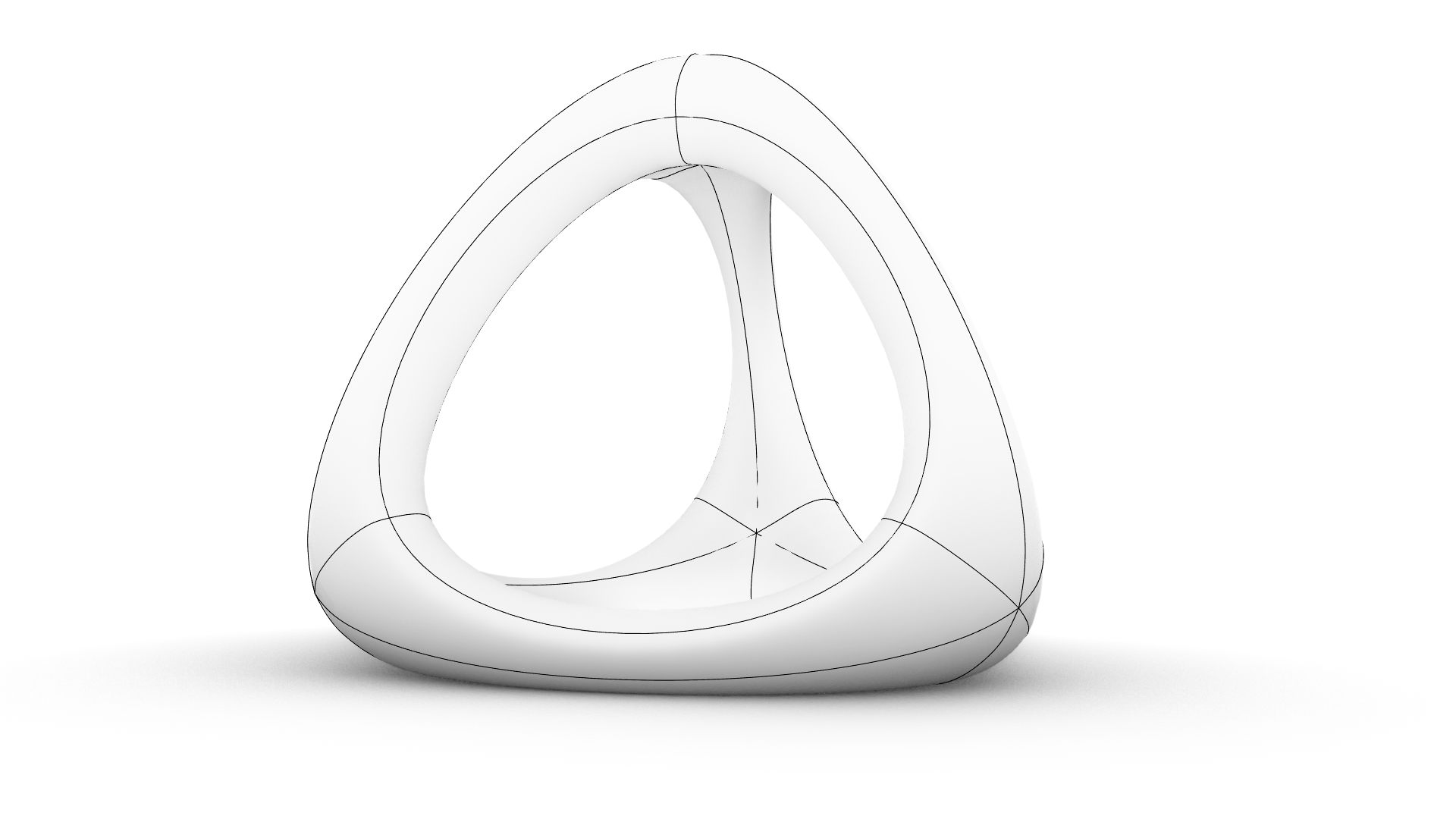
Las herramientas de creación y edición de SubD están estrechamente relacionadas entre sí. En este capítulo, partiremos de una herramienta de creación de SubD y modificaremos el objeto para añadir características al modelo.
Desde Cara3D
El comando  Cara3D
es la forma más sencilla de geometría SubD. Es muy buen punto de partida para muchos proyectos.
Cara3D
es la forma más sencilla de geometría SubD. Es muy buen punto de partida para muchos proyectos.
Para crear una sola cara SubD:
- Abra 3DFace.3dm in Rhino .
- Active el modo Ortogonal .
- Desde el menú SubD > Primitivas, seleccione el comando Cara3D
. Asegúrese de que la
línea de comandos
tenga las opciones siguientes:
“Punto de designación ( Output=SubD Interpolated=No Append PolygonType=NGon FromEdge=No InPlane=No Mode=MultipleFaces )”
- Escriba 0 en la línea de comandos para ver el primer punto de designación. Se forzará el cursor hasta el centro de la rejilla.
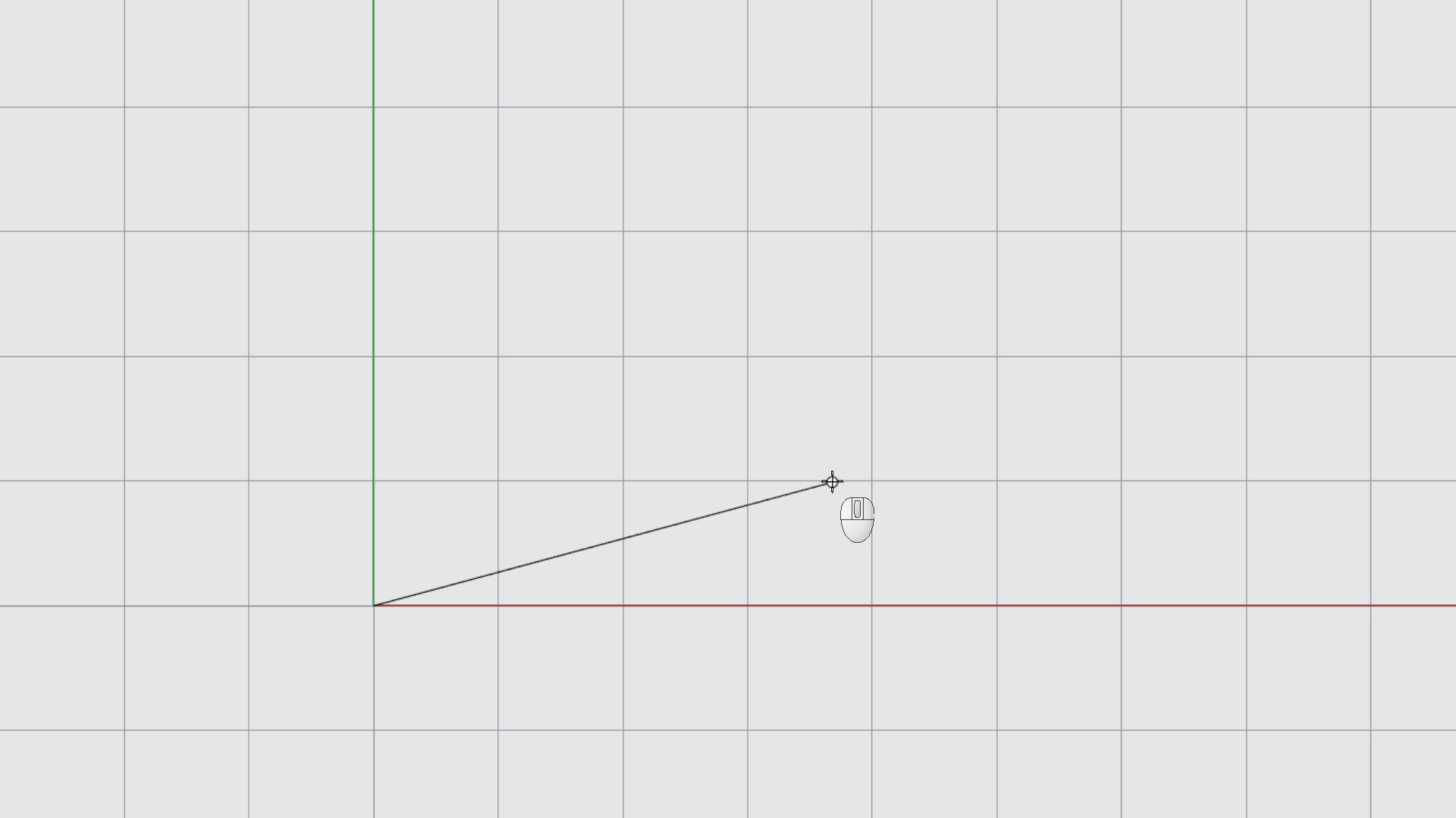
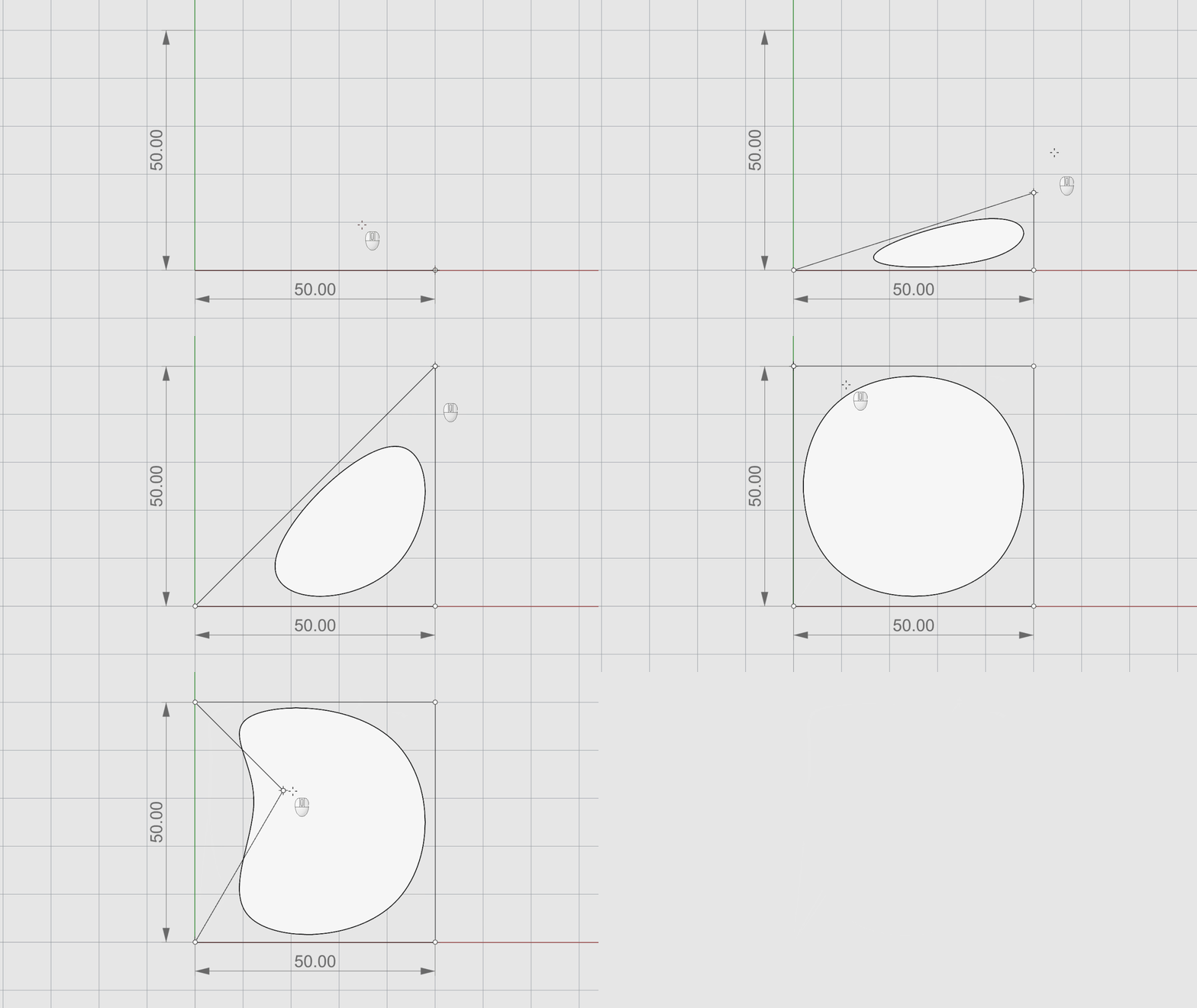
- Escriba 50 y seleccione el segundo punto en el eje X (rojo).
- Escriba 50 otra vez y seleccione un punto en el eje Y.
- Continúe hasta completar un cuadrado. Pulse o haga clic con el botón derecho dos veces para finalizar el comando.
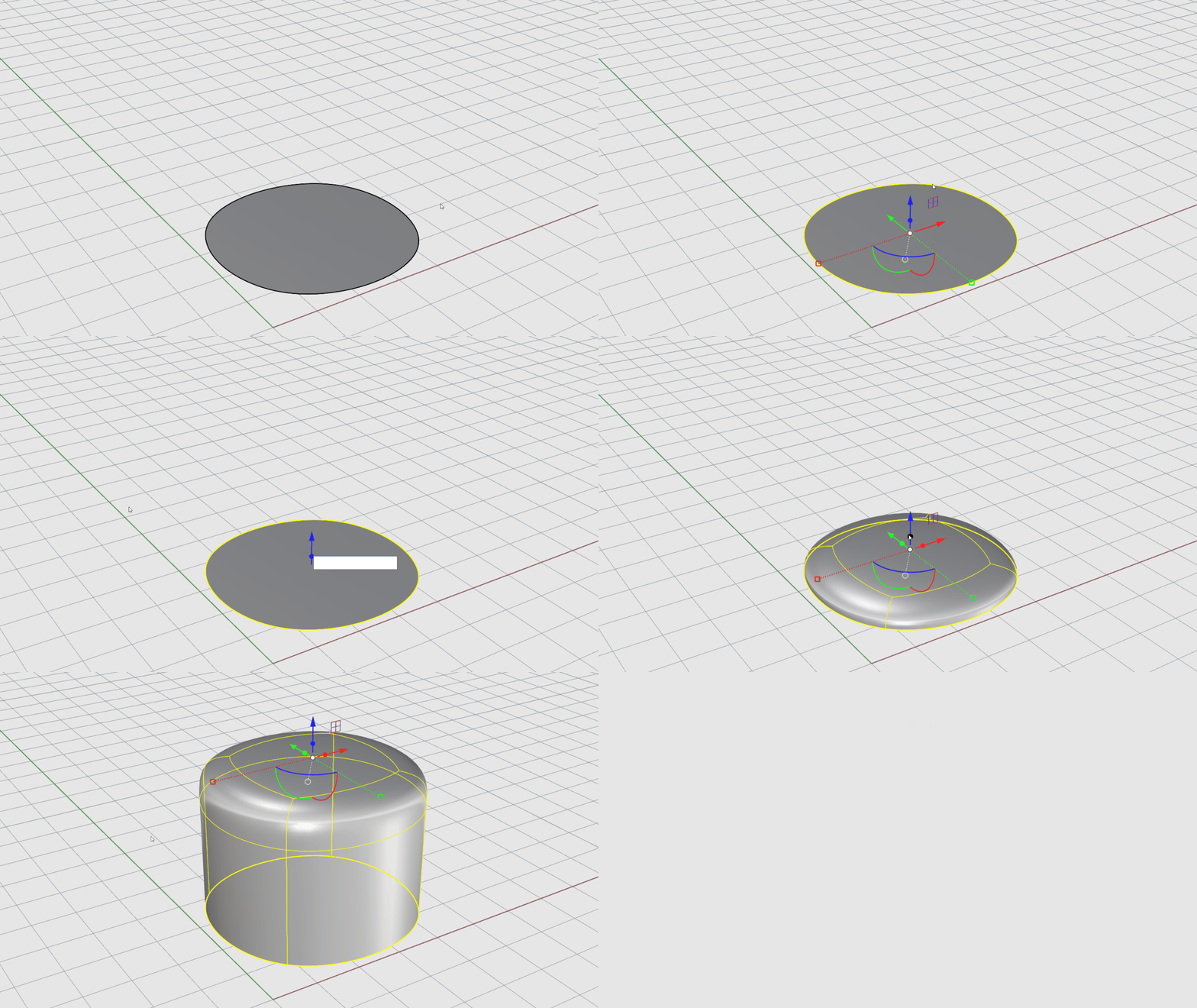
- Cambie de vista a la vista .
- Active el Gumball .
- Seleccione la cara SubD.
- Haga clic en el punto Extruir del Gumball y escriba 5 para extruir la cara en un objeto 3D.
- Repita la extrusión, pero esta vez escriba 30.
- Seleccione los subobjetos de la cara superior.
- Use el manejador de escala del Gumball para escalarla hacia fuera.
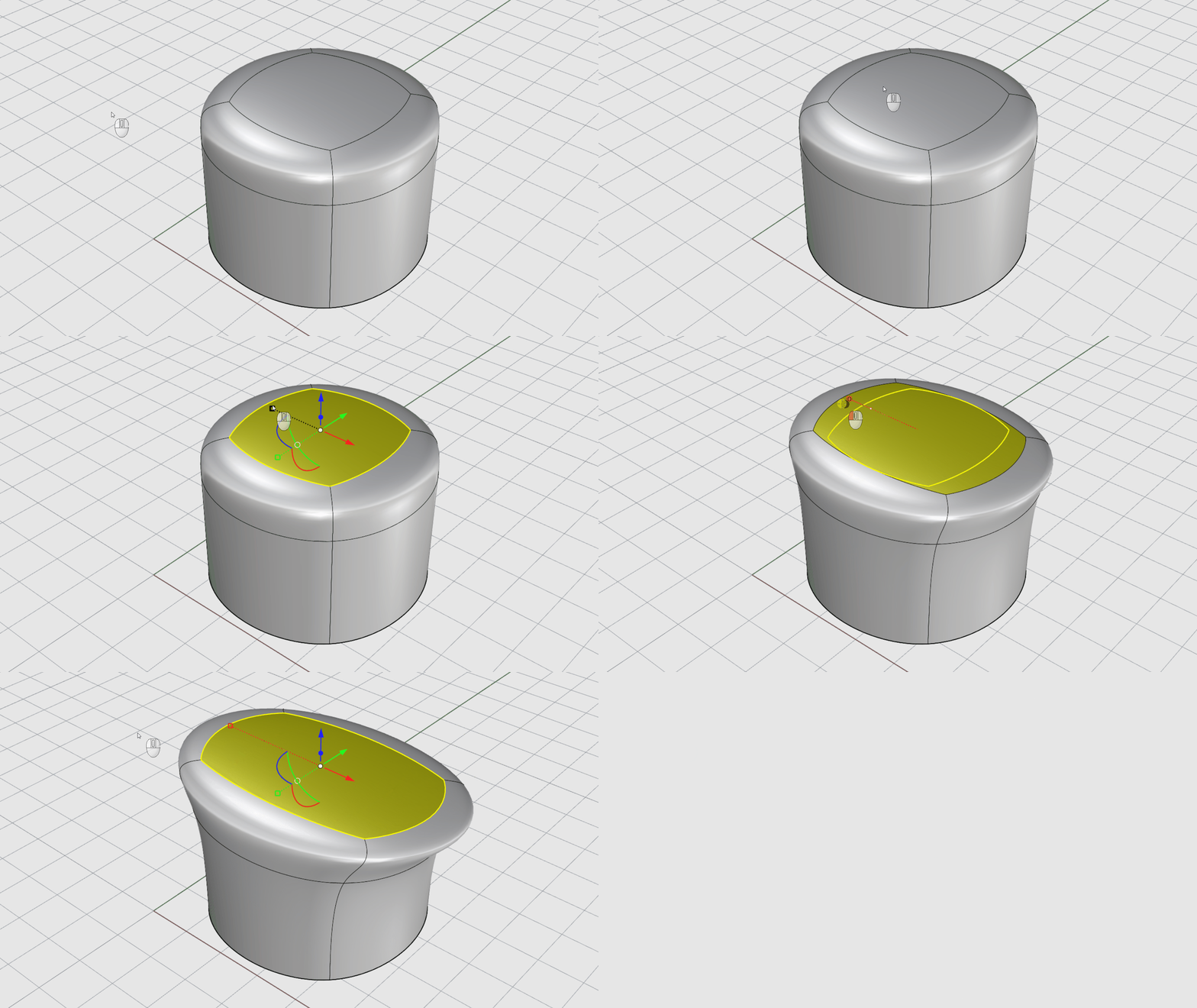
- Pruébelo por su cuenta. Continúe seleccionando subobjetos y modificando caras con el Gumball.
Desde Multitubería
El comando  Multitubería
parte de una red de curvas y produce una tubería con transiciones suaves a lo largo de los puntos de intersección de las curvas.
Multitubería
parte de una red de curvas y produce una tubería con transiciones suaves a lo largo de los puntos de intersección de las curvas.
Para crear un objeto Multitubería:
- Abra SubD-MultiPipe.3dm in Rhino .
- Seleccione por ventana todas las curvas.
- Desde el menú SubD, seleccione el comando Multitubería
.
- Asegúrese de que la opción de la línea de comandos : Puntales=1 (haga clic sobre la opción para cambiarla) y, a continuación, pulse .
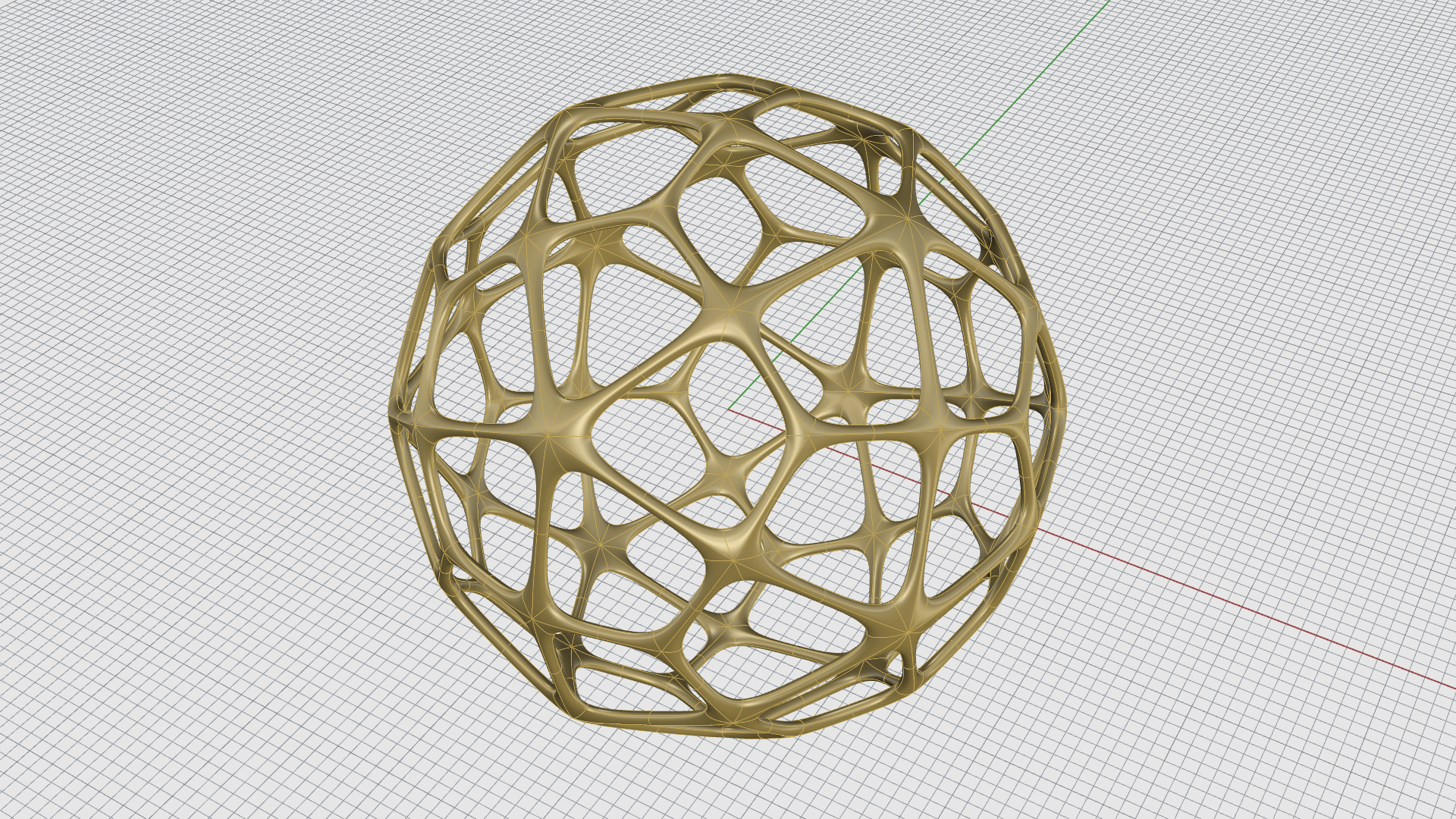
- En la solicitud Radio, escriba 5. Pulse . El resultado debería parecerse al siguiente:
- Desactive la
 capa
Curves.
capa
Curves. - Active la capa
Prism.
- Cambie el modo de visualización a Renderizado. Pruebe los objetos aplicando materiales y ajustando la configuración de la escena.
Desde transición de SubD
El comando  SubDTransición
crea una SubD suave que se mezcla entre las curvas seleccionadas. Las curvas definen los “radios” del objeto que está creando.
SubDTransición
crea una SubD suave que se mezcla entre las curvas seleccionadas. Las curvas definen los “radios” del objeto que está creando.
Para crear una SubD de transición:
- Abra SubDLoft.3dm in Rhino .
- Ejecute el comando SubDTransición
.
- En la solicitud Seleccione curvas y cadenas de bordes de contorno…, seleccione curvas una a una. Pulse o haga clic con el botón derecho dos veces.
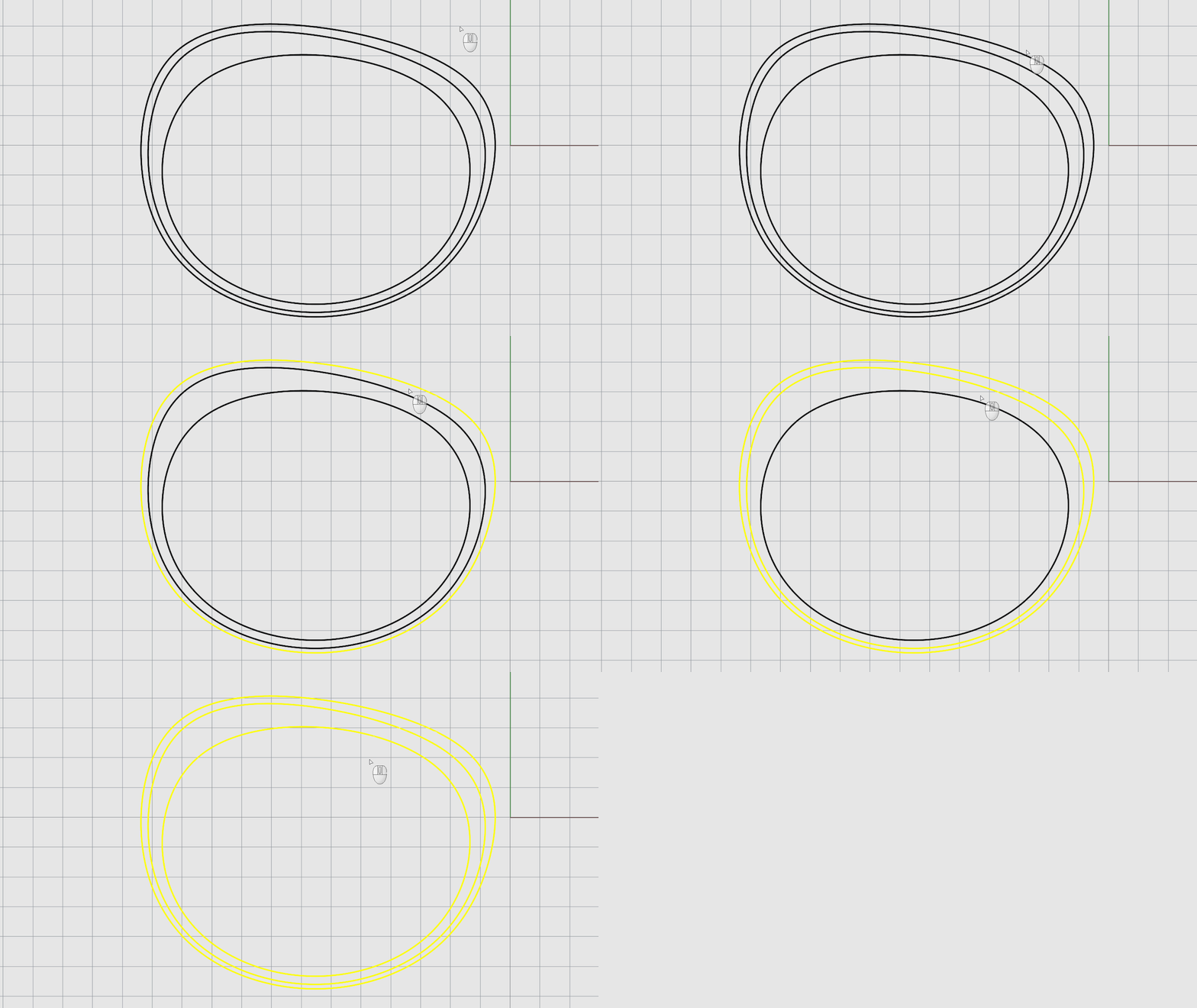
- En el cuadro de diálogo SubDTransición
, pulse Aceptar para validar la selección. Ya ha obtenido el objeto SubD base.
- Desactive la capa
Curves.
- Seleccione el objeto de transición SubD.
- Ejecute el comando
 Reflejar
.
Reflejar
. - En la solicitud Inicio de plano de reflexión, haga clic en la opción EjeY de la línea de comandos . Asegúrese de que las flechas del plano de reflexión apunten hacia el objeto transición SubD. Si no, seleccione la opción Invertir de la línea de comandos . Pulse o haga clic con el botón derecho para finalizar el comando.
- Ejecute el comando
 Deslizar
.
Deslizar
. - En la solicitud Seleccione los bordes de SubD o malla…, haga doble clic para seleccionar el borde interno superior de la transición original. Pulse o haga clic con el botón derecho.
- En la solicitud Cantidad para deslizar, arrastre el ratón sobre el borde para ajustar la forma según quiera. Pulse o haga clic con el botón derecho para finalizar el comando. Fíjese en cómo se actualiza la transición SubD reflejada.
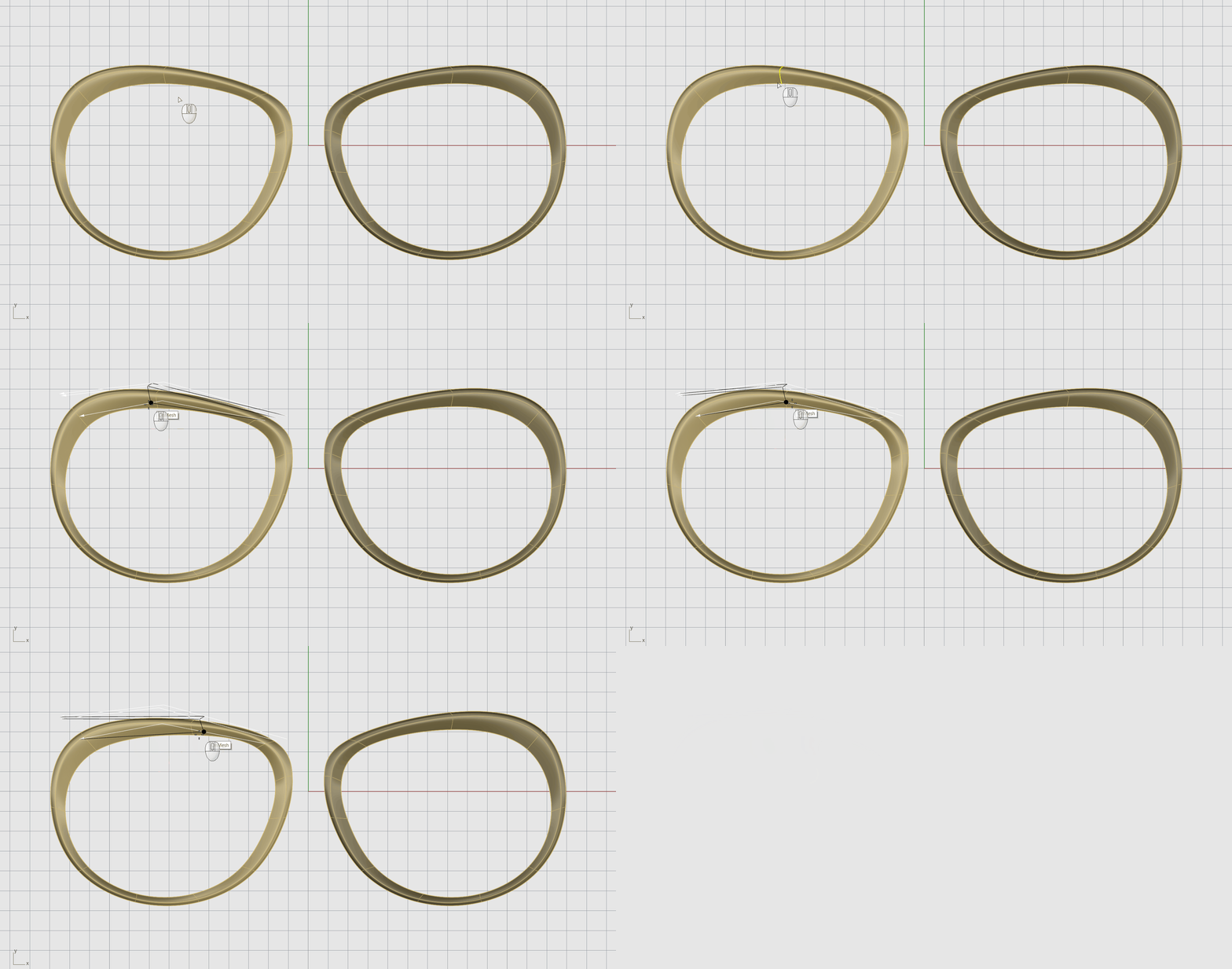
- En el menú SubD, seleccione el comando
 Puente
.
Puente
. - En la solicitud Seleccione el primer grupo de bordes o caras para el puente, seleccione la cara superior derecha de la transición original. Pulse o haga clic con el botón derecho.
- En la solicitud Seleccione el segundo grupo de caras para el puente, seleccione la cara opuesta de la transición reflejada. Pulse o haga clic con el botón derecho.
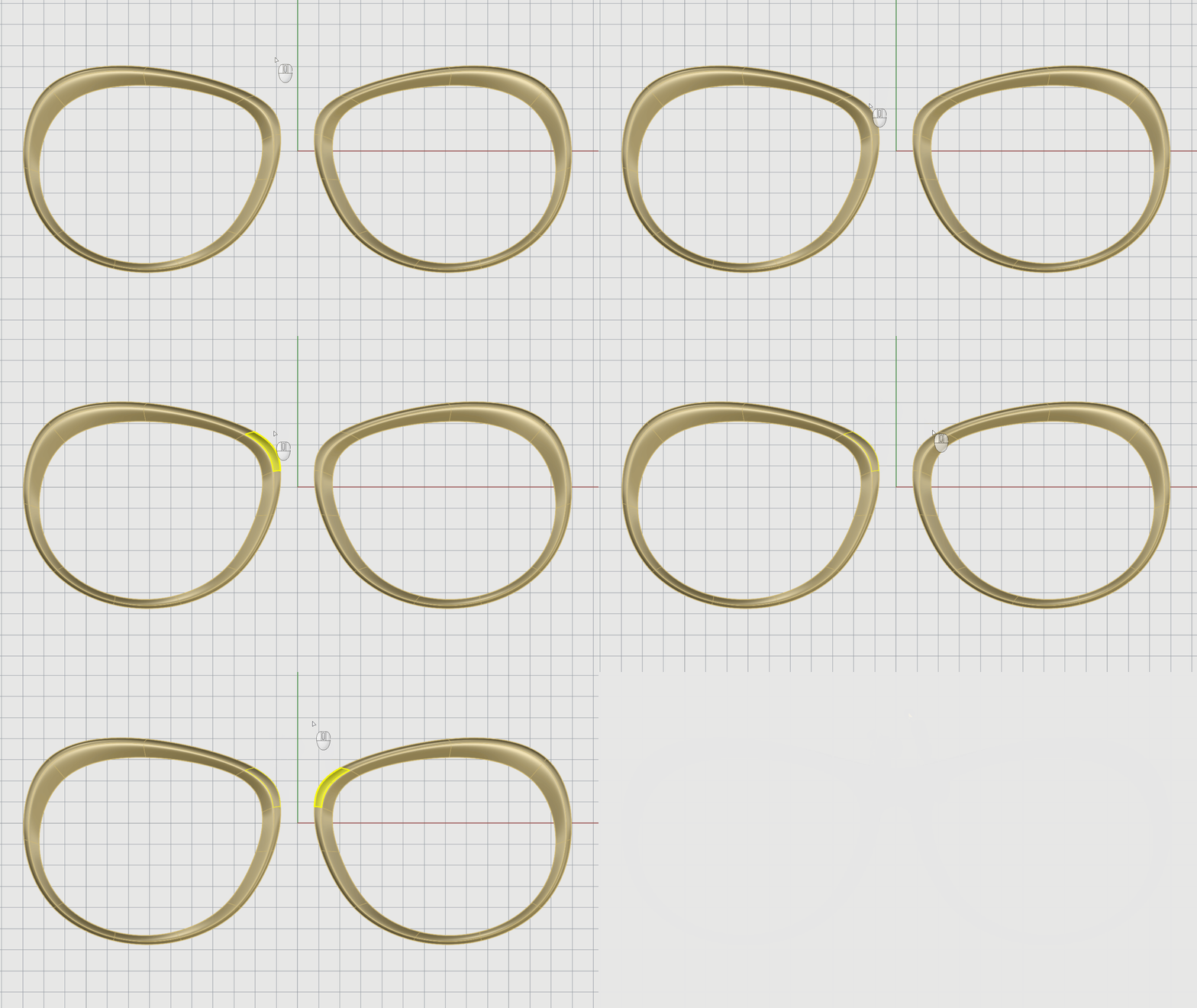
- En el cuadro de diálogo Opciones del comando Puente
, pulse Aceptar para validar.
- ¡Enhorabuena! Ha obtenido un modelo base para continuar modificando o editando subobjetos según sus necesidades.
Desde revolución de SubD
El comando  Revolución
crea un objeto girando curvas alrededor de un eje de revolución. La curva define la silueta de la superficie revolucionada. En otros programas, esta acción a veces se denomina torneado.
Revolución
crea un objeto girando curvas alrededor de un eje de revolución. La curva define la silueta de la superficie revolucionada. En otros programas, esta acción a veces se denomina torneado.
Puede generar un objeto NURBS u objetos SubD . Recomendamos iniciar el comando desde el menú SubD o desde la ficha SubD para obtener un objeto SubD.
Para crear una SubD revolucionada:
- Abra SubD-Revolve.3dm in Rhino .
- En el menú SubD, seleccione el comando Revolución
.
- En la solicitud Seleccione las curvas a revolucionar, elija la curva negra y pulse .
- En la solicitud Inicio de eje de revolución, escriba 0 y pulse . Se forzará el cursor hasta el centro de la rejilla.
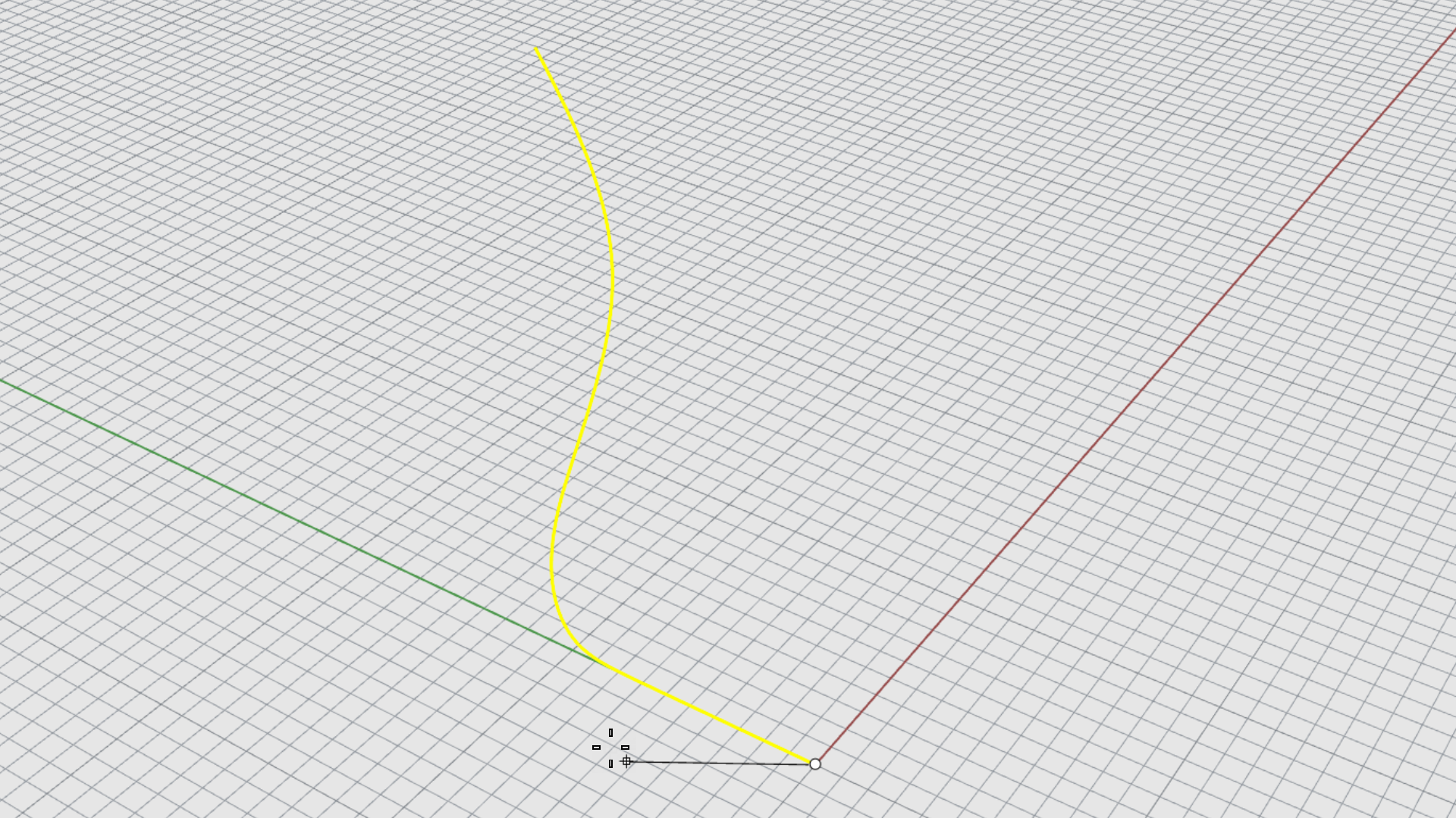
- En la solicitud Final de eje de revolución, pulse para usar la dirección del eje z del PlanoC como eje.
- En la solicitud Ángulo inicial, asegúrese de que la opción de la línea de comandos esté establecida en NúmeroDeSegmentos=10. Si no, haga clic en la opción para cambiarla.
- Cuando le solicite Ángulo inicial, haga clic en la opción CírculoCompleto de la línea de comandos . Ya ha creado el objeto revolucionado.
- Seleccione el control de RefObj Vértice y Med.
- Ejecute el comando
 InsertarPunto
.
InsertarPunto
. - En la solicitud Seleccione una malla o SubD, elija el objeto revolucionado. La visualización cambiará al modo Caja .
- En la solicitud , Seleccione una malla o SubD, haga clic en el vértice de una de las caras cuadrangulares superiores y luego elija el punto medio del borde superior de esa cara. Repita la operación en la cara opuesta. Estos bordes adicionales nos ayudarán a crear el pico.
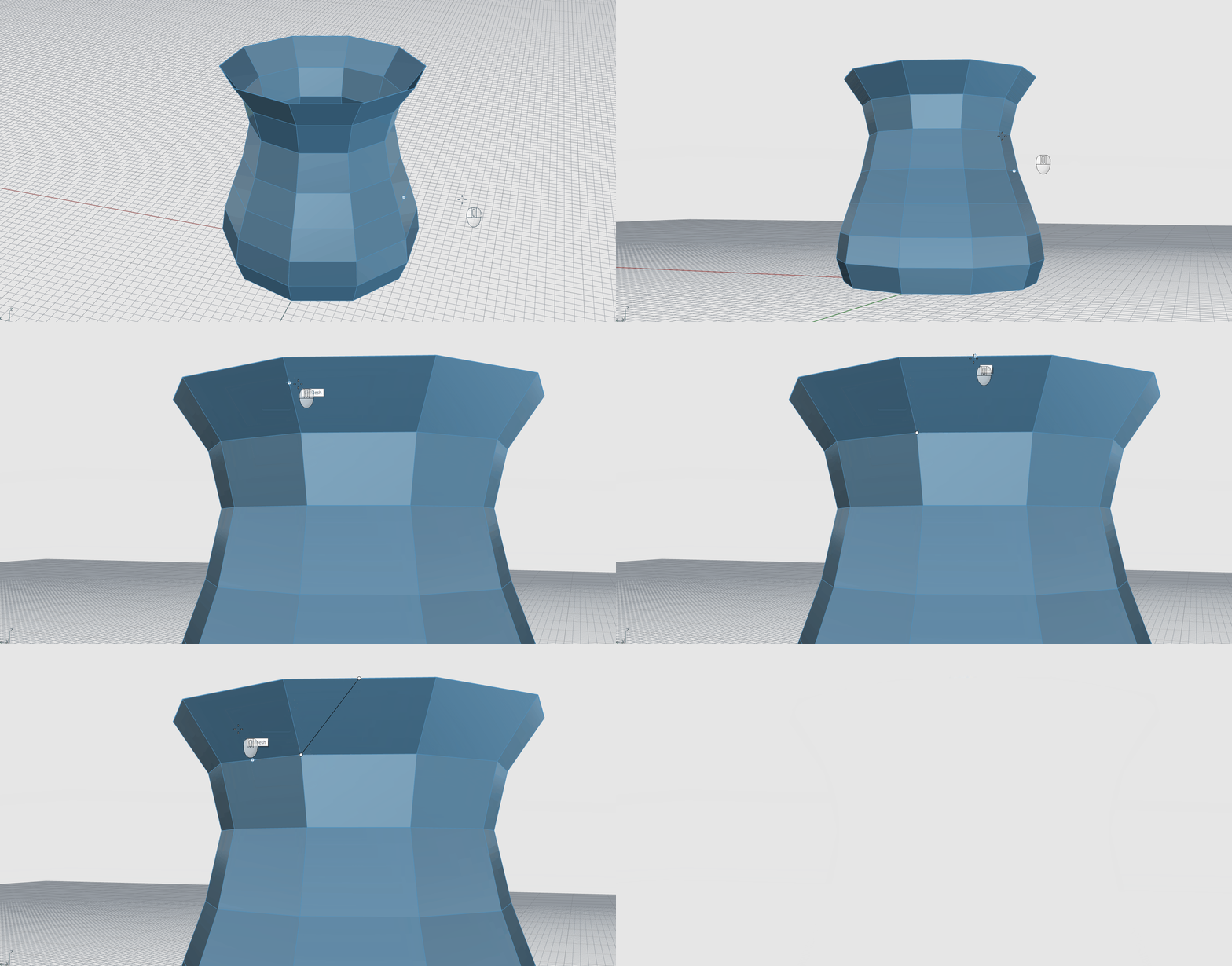
- Haga una selección de subobjetos del vértice medio entre los dos bordes adicionales.
- Mueva las aristas con el Gumball hacia fuera para crear el caño.
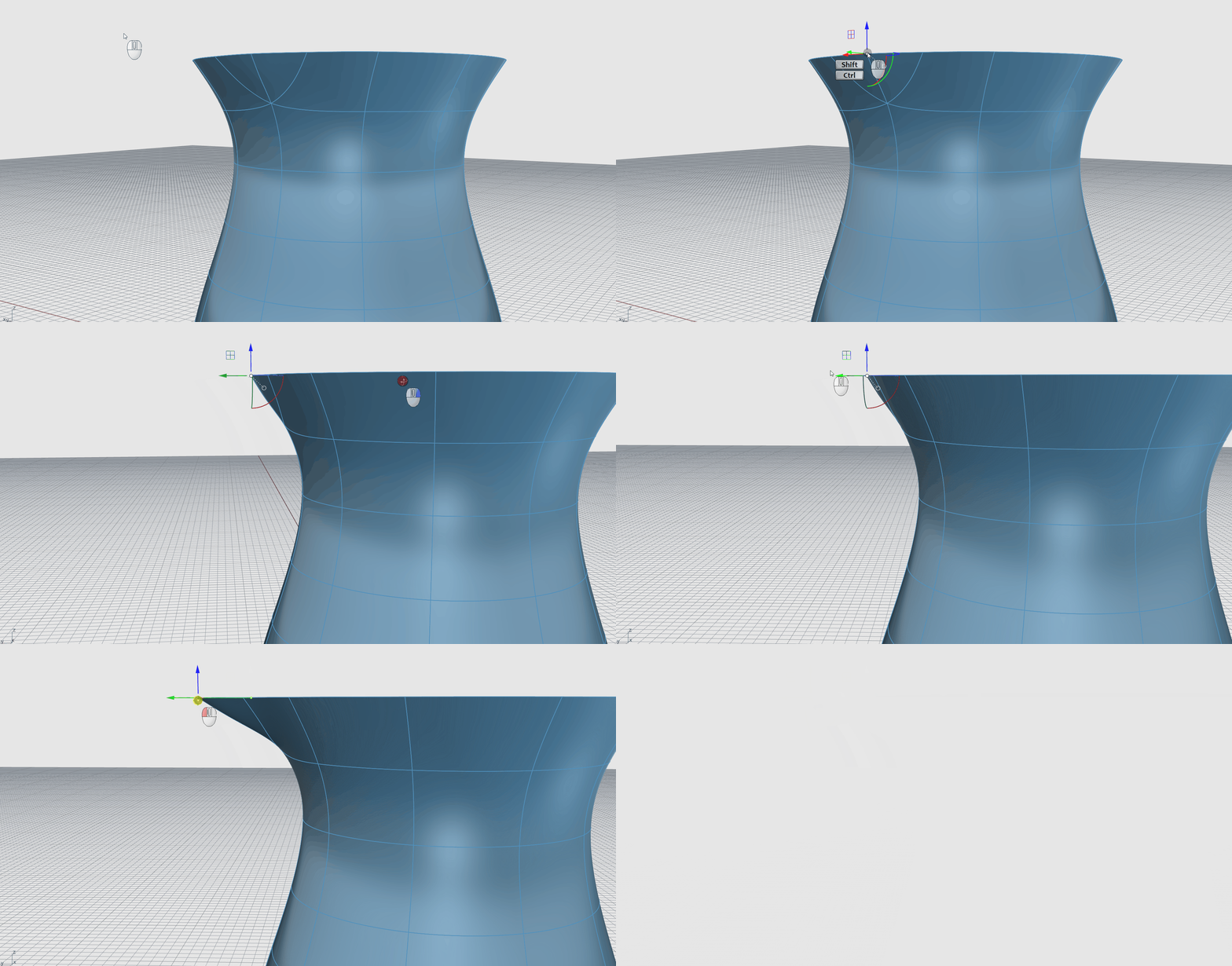
¿Quiere continuar? Más información sobre cómo añadir un manejador mediante el comando Puente…
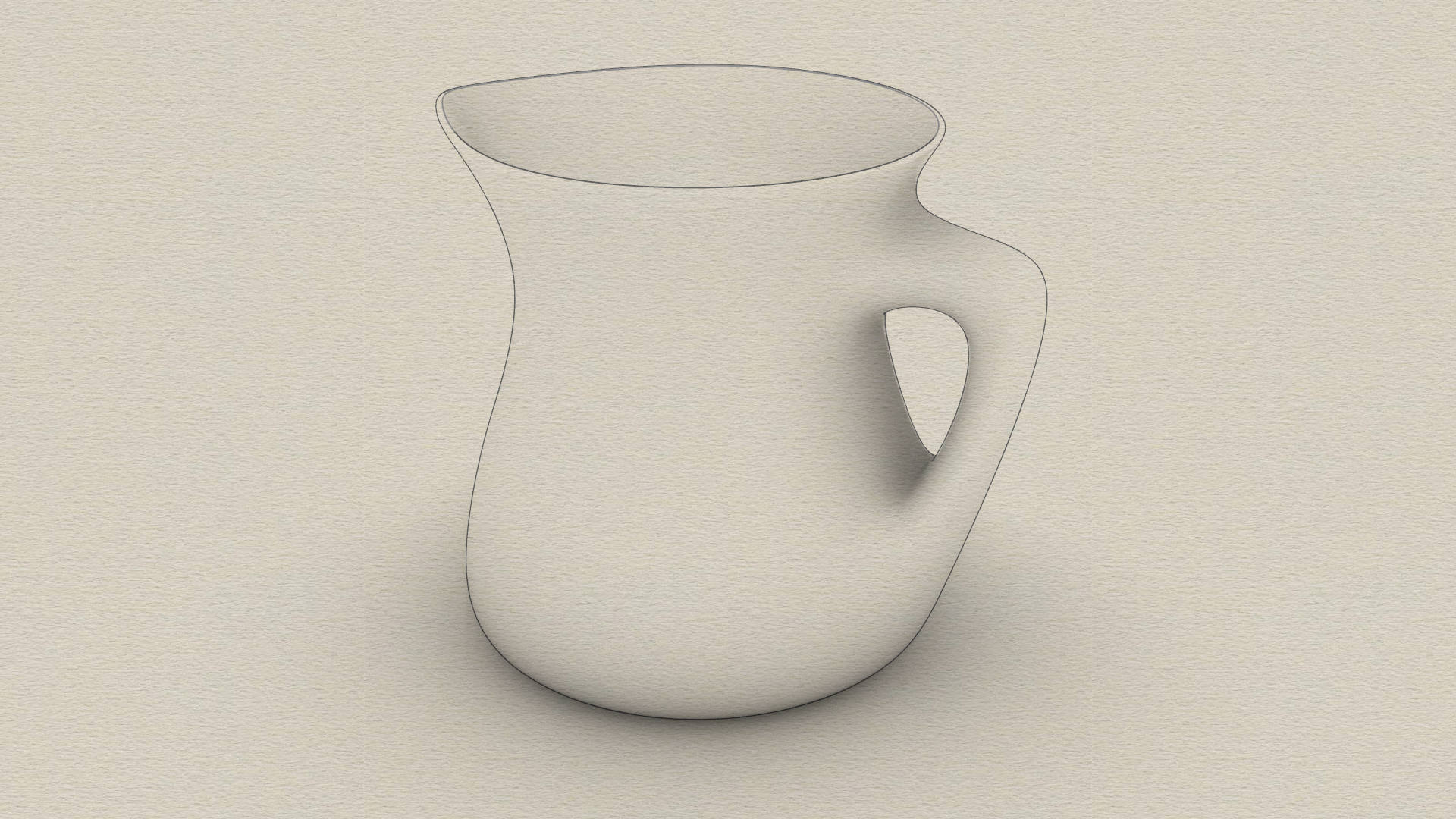
Desde SubDBarrido1
 SubDBarrido1
crea una superficie SubD a partir de una o varias curvas de sección transversal y una sola curva de carril. La curva de sección transversal define la forma SubD y la curva de carril define la trayectoria que seguirá la SubD.
SubDBarrido1
crea una superficie SubD a partir de una o varias curvas de sección transversal y una sola curva de carril. La curva de sección transversal define la forma SubD y la curva de carril define la trayectoria que seguirá la SubD.
Para crear un barrido SubD con una curva de carril:
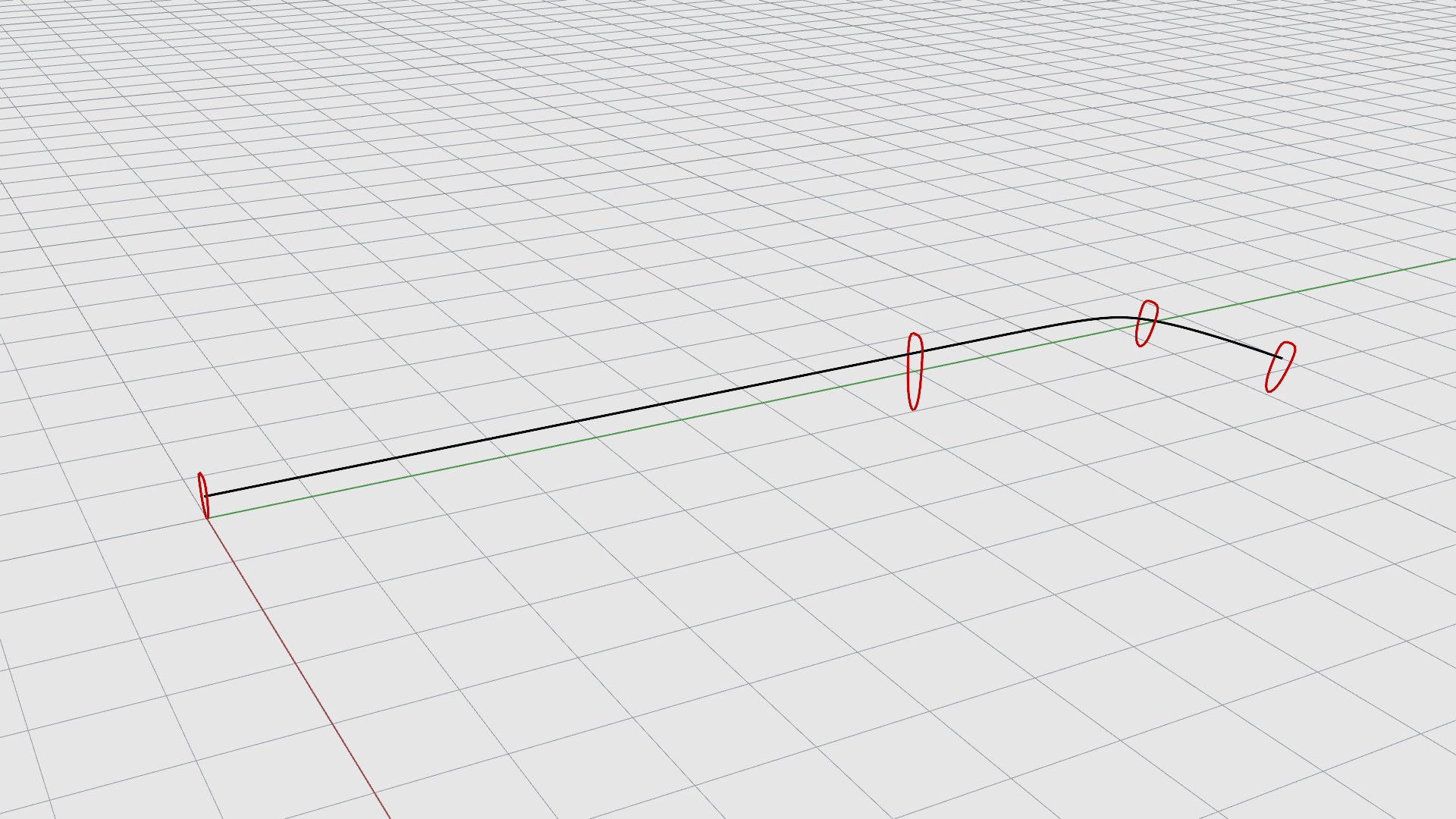
- Ejecute el comando SubDBarrido1
.
- En la solicitud Seleccione el carril, elija la curva negra.
- En la solicitud Seleccione curvas y cadenas de bordes de contorno…, seleccione las curvas rojas una a una y pulse cuando haya terminado.
- En el cuadro de diálogo SubDBarrido1, haga clic en Aceptar. Se utilizará el valor predeterminado FormaLibre. Ya ha creado el objeto de barrido.
- Desactive la capa
Curves.
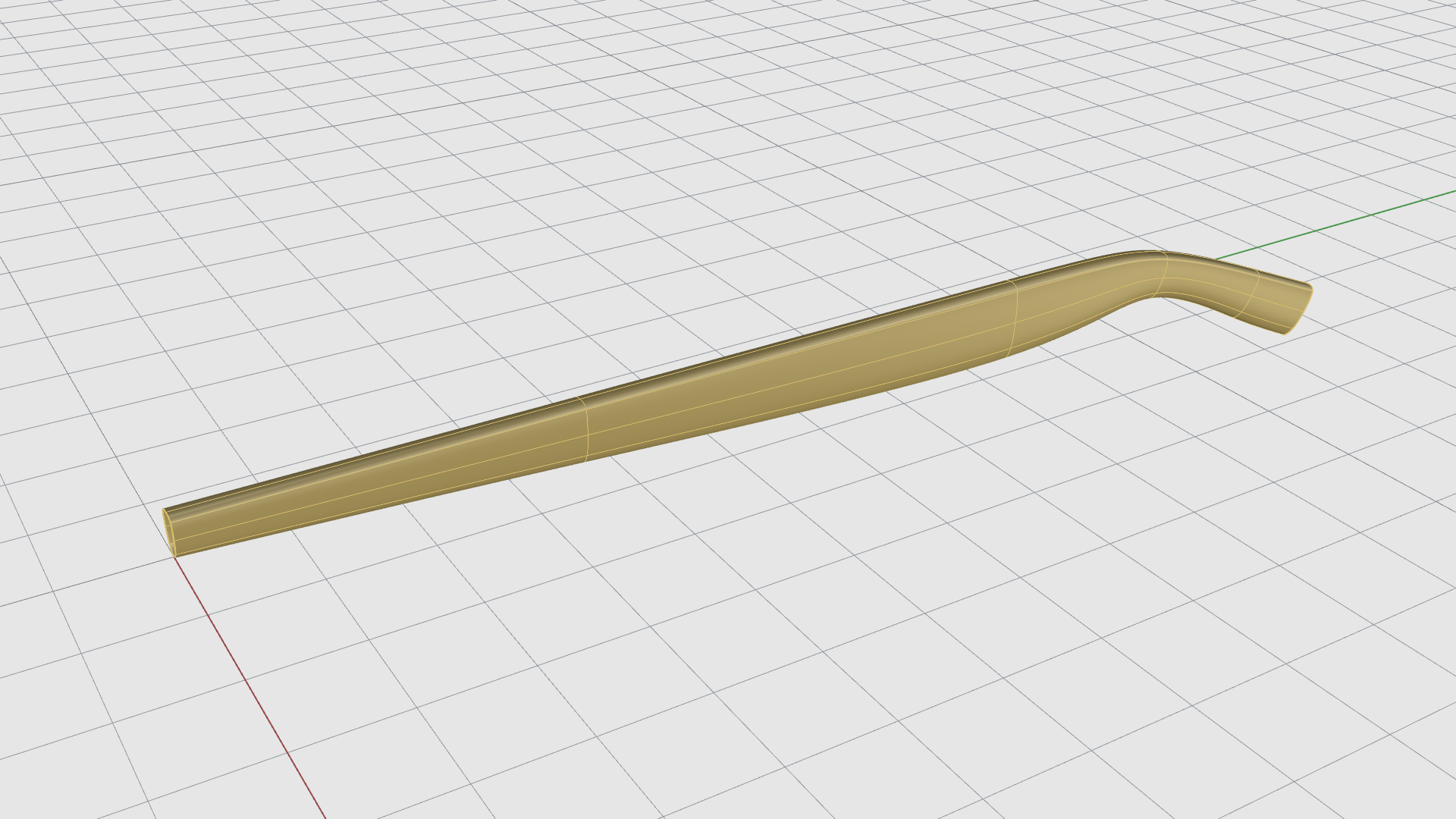
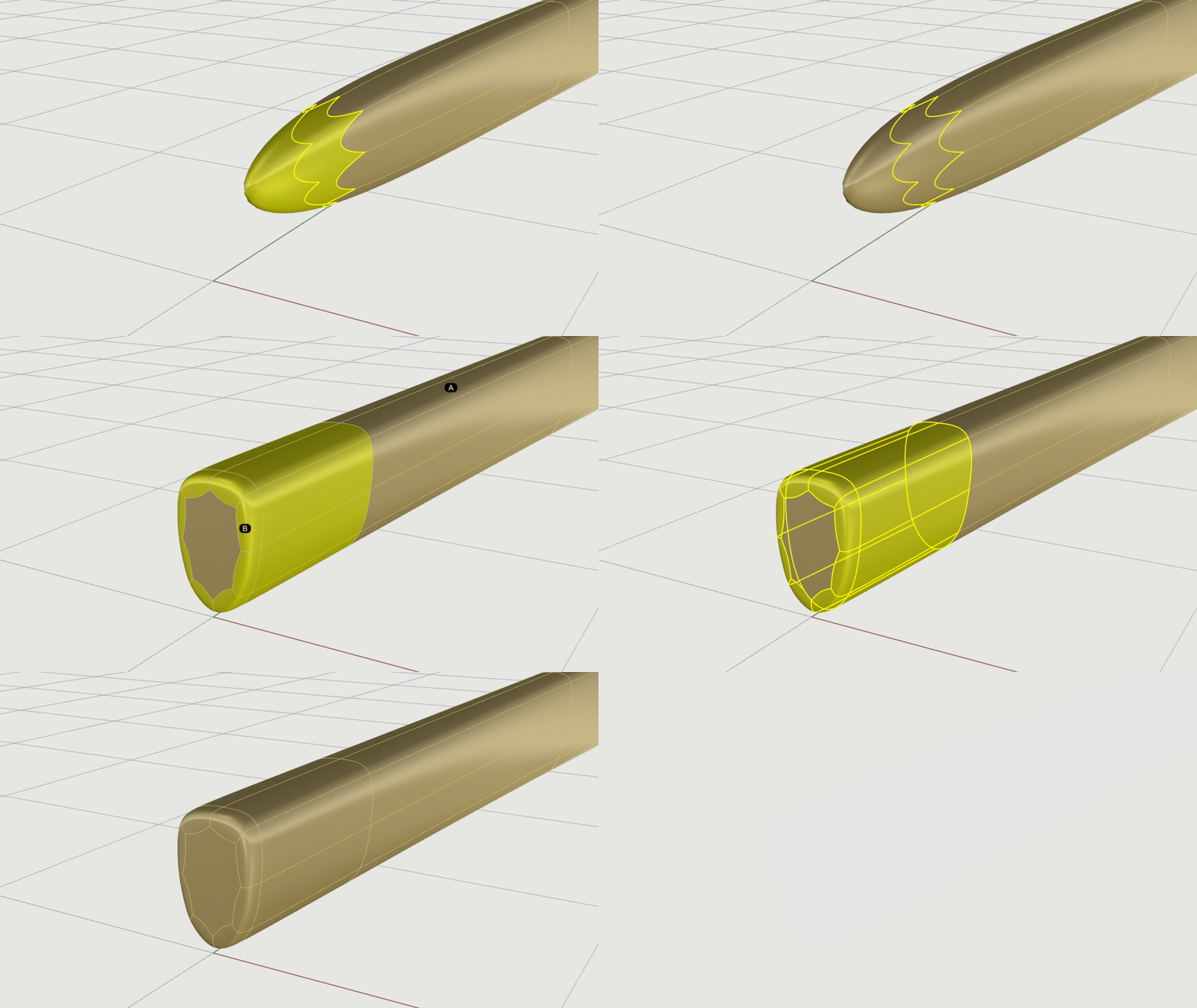
- Amplíe la parte frontal de la varilla.
- Ejecute el comando
 Rellenar
.
Rellenar
. - En la solicitud Seleccione los bordes de contorno de malla y SubD, haga doble clic para seleccionar todo el borde de contorno abierto. Pulse o haga clic con el botón derecho.
- En la solicitud Estilo de parche, haga clic en la opción UnaCara de la línea de comandos .
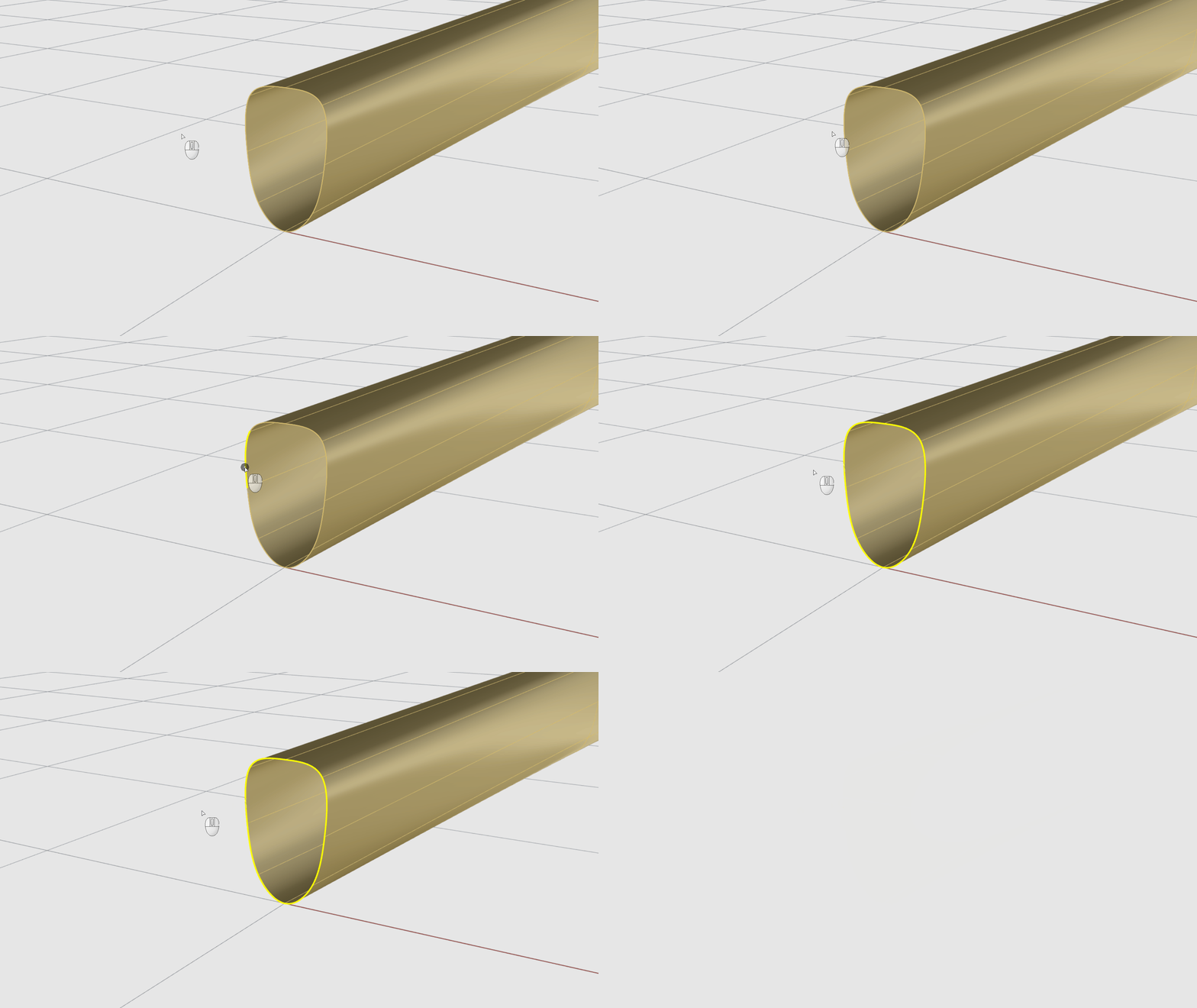
- Con la cara aún seleccionada, ejecute el comando
 SubDVérticeBordeDeCaraAlternar
. Se intercambiará la cara seleccionada por sus bordes.
SubDVérticeBordeDeCaraAlternar
. Se intercambiará la cara seleccionada por sus bordes. - Ahora, ejecute el comando
 SubDExpandirBordes
. Pulse
para aceptar los valores predeterminados.
SubDExpandirBordes
. Pulse
para aceptar los valores predeterminados.
- Pruébelo por su cuenta. Rellene la abertura posterior de la varilla.