¿Debe utilizar LAN Zoo?
Las licencias de Rhino se pueden asignar a LAN Zoo, a Cloud Zoo o a un solo equipo. Cloud Zoo es la mejor opción para la mayoría de usuarios. Lea más información sobre las opciones asignación de licencias de Rhino o consulte Elegir el mejor método de administración de licencias para ayudarle a decidir.
LAN Zoo está diseñado para:
- Gestionar las licencias de un grupo de equipos de un aula en la misma LAN.
- Redes aisladas, en las que los equipos con Rhino no tienen acceso a Internet.
- Proporcionar a las personas acceso a Rhino sin cuentas individuales de Rhino.
- Administrar muchas licencias desde un solo lugar cuando tiene más usuarios que licencias.
Cloud Zoo es probablemente una mejor opción si:
- Sus usuarios trabajan en diferentes lugares o en diferentes países.
- Los equipos de sus usuarios tienen acceso regular a Internet.
- No mantiene una LAN, servidores ni una infraestructura de VPN.
Más información sobre Cloud Zoo
Características
LAN Zoo comparte licencias de Rhino y de plugins compatibles entre los usuarios de una misma red de área local. Cuando se inicia un producto que utiliza LAN Zoo, este solicita una licencia a LAN Zoo. Si hay una disponible, el producto se ejecuta. Cuando el producto se cierra, la licencia vuelve a LAN Zoo.
- Gratuito: LAN Zoo no tiene coste.
- Gestión centralizada: administre sus licencias desde un solo lugar en lugar de hacerlo en cada equipo.
- Retirada de licencias: los usuarios de portátiles pueden desconectarse de la red. Las licencias Lab Educacional están limitadas a una retirada de 30 días.
- Robusto: Rhino seguirá funcionando aunque la conexión de red o el servidor no funcionen.
- Sin instalación especial: las versiones estándar de Rhino y sus plug-ins funcionan con LAN Zoo.
- Sin necesidad de hardware ni software especiales: LAN Zoo funciona en cualquier equipo con Windows. El instalador incluye todo lo necesario.
- Encaminable: funciona en redes de un solo segmento y en redes donde los equipos están separados por routers.
- Funciona como servicio: se reinicia automáticamente cuando se reinicia el servidor.
- Compatible con plug-ins de terceros: los desarrolladores de plug-ins pueden añadir compatibilidad con LAN Zoo a sus productos.
Requisitos del sistema
- Una versión compatible de Windows o Windows Server, con todas las actualizaciones de Windows instaladas. Se admiten máquinas virtuales.
- Una conexión de red o inalámbrica configurada para TCP/IP.
- Puerto TCP 80 disponible (detalles)
Compatibilidad
Ediciones de licencias compatibles
✅ Comercial
✅ Lab Educacional
❌ Educacional
❌ Evaluación
Versiones de producto compatibles
✅ Rhino 9
✅ Rhino 8
✅ Rhino 7
✅ Rhino 6
✅ Rhino 5 para Windows
✅ Rhino 5 para Mac
✅ Bongo 2.0
✅ Brazil 2.0
✅ Flamingo nXt 3.0
✅ Flamingo nXt 5.0
✅ Penguin 2.0
Introducción
Configuración de LAN Zoo
- Elija un equipo de Windows de la red donde instalar LAN Zoo. Consulte los Requisitos del sistema.
- Descargue e instale LAN Zoo en ese equipo.
- Inicie Zoo Administrator.
- Añada sus licencias.
Actualizar el servidor de LAN Zoo
Para que sea compatible con la última versión de Rhino, debe actualizar el servidor LAN Zoo.
Descargue la última versión de LAN Zoo e instálela en el mismo servidor que su LAN Zoo actual.
Cuando actualice:
- El nuevo LAN Zoo sustituye al anterior.
- Sus licencias se transfieren automáticamente al nuevo LAN Zoo.
- Los usuarios que estén ejecutando Rhino durante la actualización no se verán afectados.
Determinar el nombre del servidor de LAN Zoo
Necesita el nombre del servidor para conectar Rhino a LAN Zoo. En el servidor LAN Zoo, inicie Zoo Administrator (ZooAdmin.exe). La barra de título muestra el nombre de dominio completo del servidor.
Soporte
- Lea los consejos de Resolución de problemas.
- Consulte los Requisitos de red para conocer los puertos, la vinculación IP y los datos que envía LAN Zoo.
- Pregunte en el Foro de soporte.
Añadir licencias a LAN Zoo
Añada los códigos de licencia al servidor LAN Zoo a través de Zoo Administrator. Cada licencia debe validarse antes de que Rhino pueda utilizarla.
Agregar una licencia de Rhino
- Abra Zoo Administrator (ZooAdmin.exe).
- Haga clic en Edit → Add.
- Seleccione Rhino en la lista de productos.
- Introduzca el propietario registrado y la organización.
- Introduzca el código de licencia.
- Haga clic en Aceptar para iniciar la validación de la licencia.
- Siga los pasos para validar la licencia.
Administradores: si el servidor está protegido por un cortafuegos, permita el acceso HTTPS (puerto TCP 443) a api.mcneel.com.
Validar la licencia en línea
Cuando se agrega un código de licencia válido de Rhino en LAN Zoo, aparece el asistente para la validación de licencias de Rhino. Siga las instrucciones que aparecen en la pantalla.
Si se produce un error durante la validación, póngase en contacto con el soporte técnico de McNeel e incluya la descripción del error.
Validar la licencia sin conexión
Si el servidor del Zoo no está conectado a Internet, puede realizar la validación de la licencia sin conexión.
Para validar sin conexión
- Añada su licencia a LAN Zoo. Como el servidor está sin conexión, se muestran las instrucciones para la validación sin conexión, incluido un ID de dispositivo.
- Escriba el código de licencia de Rhino, el nombre de dispositivo de Rhino y el ID del dispositivo.
- Vaya a un equipo con acceso a Internet.
- En un navegador web, abra la página web que se muestra en las instrucciones de validación sin conexión.
- Introduzca su dirección de correo electrónico y el código de licencia de Rhino.
- Introduzca el Nombre de dispositivo de Rhino y el ID de dispositivo del paso 2.
- Si está actualizando, introduzca también el código de licencia de su versión anterior de Rhino.
- El código de validación aparecerá en la pantalla. Imprímalo o guárdelo en un archivo de texto. Utilice el código en un plazo de 24 horas.
- Vuelva al servidor LAN Zoo.
- En Zoo Administrator, agregue el código de licencia de Rhino y haga clic en OK.
- Introduzca el código de validación en el asistente de validación y haga clic en Siguiente.
La licencia ya está validada.
Actualizar de versiones anteriores
Cuando valida una licencia de actualización, la validación la vincula con una licencia de la versión anterior de Rhino. Cada licencia de una versión anterior puede utilizarse para actualizar solo una licencia de Rhino. Por ejemplo, una empresa que tiene cuatro licencias de Rhino 5 y las actualiza a Rhino 8 debe vincular cada actualización a Rhino 8 con una licencia de Rhino 5 diferente.
Consulte Actualizar su licencia para saber cómo funciona la validación de actualizaciones con Cloud Zoo o con una licencia de un solo equipo.
H. Configurar Rhino para utilizar LAN Zoo
En un solo equipo
- Instale o implemente Rhino.
- Inicie Rhino.
- En el menú Herramientas, haga clic en Opciones y, a continuación, en Licencias.
- Seleccione la licencia de Rhino y haga clic en Cambiar el código de licencia.
- Seleccione Utilizar LAN Zoo e introduzca el nombre del servidor de LAN Zoo.
En un aula
- Descargue e instale LAN Zoo y añada el código de licencia Lab de Rhino.
- Inicie sesión en el equipo del estudiante como Administrador.
- Descargue Rhino e instálelo.
- Haga clic con el botón derecho en el icono de Rhino del escritorio y, a continuación, haga clic en Ejecutar como administrador. Esto permite que Rhino escriba el nombre del servidor LAN Zoo en la subclave del Registro HKEY_LOCAL_MACHINE, de modo que todos los usuarios de este equipo tengan la misma configuración.
- Aparece el diálogo Rhino necesita una licencia para ejecutarse. (Si Rhino ya tiene la licencia, haga clic en Herramientas → Opciones → Licencias y, a continuación, haga clic en Cambiar el código de licencia).
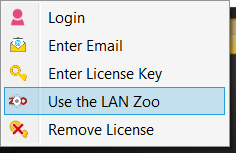
- En la esquina inferior izquierda, haga clic en Opciones y, a continuación, en Utilizar LAN Zoo.
- Seleccione Utilizar el servidor de Zoo con el siguiente nombre de host o dirección IP.
- Introduzca el nombre de host o la dirección IP del servidor de LAN Zoo.
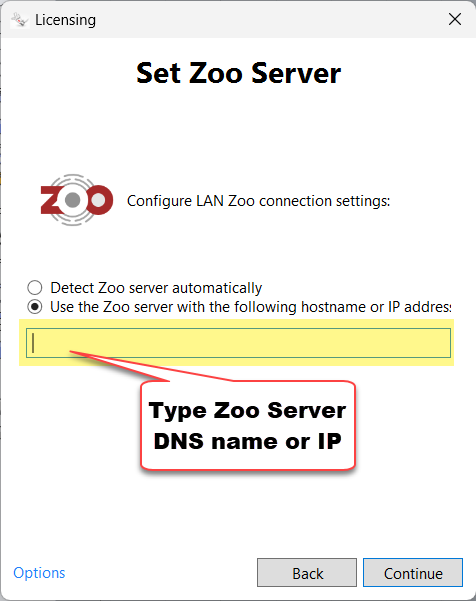
- Haga clic en Continuar.
- Cierre Rhino y cierre la sesión.
- Inicie sesión como estudiante, sin permisos de administrador.
- Inicie Rhino.
Para más información, consulte ¿Cómo encuentra Rhino para Windows un servidor de LAN Zoo? y ¿Cómo encuentra Rhino para Mac un servidor de LAN Zoo?
Para todos los usuarios de un equipo con Windows
- Haga clic con el botón derecho en el icono de Rhino del escritorio y, a continuación, haga clic en Ejecutar como administrador.
- Aparece el diálogo Rhino necesita una licencia para ejecutarse. (Si Rhino ya tiene la licencia, haga clic en Herramientas → Opciones → Licencias y, a continuación, haga clic en Cambiar el código de licencia).
- En la esquina inferior izquierda, haga clic en Opciones y, a continuación, en Utilizar LAN Zoo.
- Seleccione Utilizar el servidor de Zoo con el siguiente nombre de host o dirección IP.
- Introduzca el nombre de host o la dirección IP del servidor de LAN Zoo.
- Haga clic en Continuar.
- Cierre Rhino y cierre la sesión.
Mover una licencia de un solo equipo a LAN Zoo
Rhino 6 y posteriores para Windows
- Inicie Rhino.
- En el menú Herramientas, haga clic en Opciones.
- Haga clic en Licencias.
- Seleccione la licencia de Rhino y haga clic en Cambiar el código de licencia.
Rhino 5 para Windows
- Inicie Rhino 5.
- En el menú Herramientas, haga clic en Opciones.
- Haga clic en Licencias.
- Seleccione la licencia de Rhino y haga clic en Convertir.
Rhino para Mac
- Inicie Rhino.
- En el menú Rhino 9 (o Rhino 8 o Rhino 7), haga clic en Configuración. En Rhino 6 y versiones anteriores, haga clic en Preferencias en el menú Rhinoceros.
- Haga clic en Licencias.
- Seleccione la licencia de Rhino y haga clic en Cambiar el código de licencia.
Mover una licencia de LAN Zoo a un solo equipo
- Inicie Rhino.
- En el menú Herramientas, haga clic en Opciones y, a continuación, en Licencias.
- Haga clic en Cambiar el código de licencia.
- Haga clic en Introducir un código de licencia.
- Siga las instrucciones para introducir su código de licencia.
En un Mac, abra Configuración en el menú de Rhino 9 (o Rhino 8 o Rhino 7) y, a continuación, haga clic en Licencias y Cambiar el código de licencia.
Si la opción Cambiar el código de licencia no está disponible, elimine manualmente el archivo de licencia de LAN Zoo y, a continuación, introduzca el código de licencia. Consulte Eliminación manual de una licencia de Rhino.
Retirar licencias
Los usuarios pueden retirar una licencia de LAN Zoo, llevársela fuera de las instalaciones y utilizarla sin conexión a LAN Zoo. El administrador de LAN Zoo establece cuánto tiempo puede durar una cesión.
Para retirar una licencia
La retirada de licencias debe estar habilitada en el servidor de LAN Zoo. Está desactivada de manera predeterminada.
- Abra Zoo Administrator.
- En el menú Herramientas, haga clic en Opciones.
- Seleccione Enable license check out.
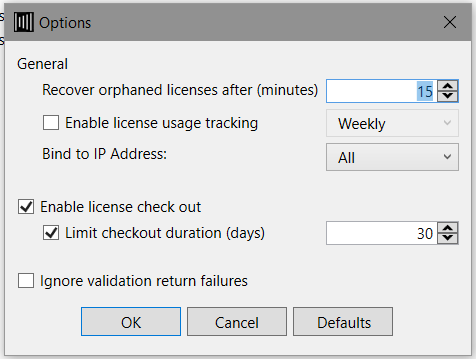
Los usuarios retiran una licencia con el comando RetirarLicencia de Rhino. Si la retirada no está activada, Rhino informa de lo siguiente: No se ha activado la retirada de licencias en este servidor de Zoo. Póngase en contacto con el administrador del sistema para obtener ayuda.
Para recuperar una licencia retirada
Si una licencia se ha retirado pero ya no está en uso, puede recuperarla manualmente. Una licencia que está en uso permanece en el equipo del usuario hasta que se cierra Rhino.
- Abra Zoo Administrator.
- Seleccione la licencia que desea recuperar.
- En el menú Edit, haga clic en Recover.
La licencia ya estará disponible.
Supervisión y seguimiento del uso de licencias
- Abra Zoo Administrator.
- En el menú Herramientas, haga clic en Opciones.
- Seleccione Enable license usage tracking.
- Visite la página de estado de su servidor:
http://<zoo_server_host_name>/status
Cualquier persona de su red puede abrir la página de estado en un navegador web para ver qué licencias están en uso. Por ejemplo, si el nombre de host del servidor del Zoo es zooserver.mycorp.com, visite http://zooserver.mycorp.com/status.
Para saber qué versión de LAN Zoo está ejecutando, abra Zoo Administrator y haga clic en Help → About.
Plug-in Zoo para Nagios
Nagios es un software de código abierto para monitorizar sistemas informáticos, redes e infraestructuras. Supervisa servidores, conmutadores, aplicaciones y servicios, avisa cuando algo va mal y vuelve a avisar cuando se resuelve el problema.
El plug-in Zoo para Nagios comprueba la actividad y el uso de licencias por producto en los servidores de LAN Zoo. Cuando todas las licencias de un producto están en uso, envía una advertencia. Si el servidor LAN Zoo está caído, informa de un estado crítico.
Mover un servidor de LAN Zoo
Recopile los códigos de licencia
- Visite la página del informe de licencias.
- Inicie sesión con su dirección de correo electrónico de administrador de Zoo.
- Copie y pegue sus códigos de licencia en un archivo de texto.
- Abra Zoo Administrator.
- En el menú File, haga clic en Export.
- Compare los números de serie del informe con los números de serie exportados desde LAN Zoo.
Para mover su servidor de LAN Zoo
- Descargue e instale LAN Zoo en el nuevo equipo con Windows.
- Pida a todos los usuarios que cierren Rhino para que todas las licencias vuelvan al LAN Zoo antiguo.
- Instale la última versión de LAN Zoo en el servidor antiguo. La última versión se pone en contacto con nuestro servidor de licencias cuando elimina licencias, para que puedan añadirse al nuevo servidor.
- Ejecute Zoo Administrator en el servidor antiguo.
- Elimine los códigos de licencia: selecciónelos y haga clic en la X roja.
- Ejecute Zoo Administrator en el nuevo servidor.
- Añada y valide los códigos de licencia.
- Configure sus equipos con Rhino para que se conecten al nuevo servidor de LAN Zoo, ya sea a través del Registro de Windows o utilizando el nombre predeterminado del servidor de LAN Zoo de su servidor DNS. Consulte Cómo encuentra Rhino el servidor de LAN Zoo.
- Desinstale LAN Zoo del servidor antiguo.
- Una licencia no puede estar en dos servidores LAN Zoo al mismo tiempo.
- No se puede eliminar una licencia que está en uso. Si tiene la seguridad de que una licencia no está en uso, pero sigue apareciendo como retirada, utilice Recover. Se cerrará cualquier instancia de Rhino que esté utilizando la licencia.
Cómo encuentra Rhino el servidor de LAN Zoo
¿Cómo encuentra Rhino para Mac un servidor de LAN Zoo?
Cuando Rhino necesita una licencia de un servidor de LAN Zoo, busca el nombre del servidor en las siguientes ubicaciones en este orden:
- El archivo XML de configuración de ZooClient, que contiene el nombre de host o la dirección IP del servidor Zoo LAN.
- El servidor DNS, al que consulta para obtener el nombre predeterminado del servidor de LAN Zoo.
Buscar LAN Zoo a través del archivo de configuración de ZooClient
Rhino busca primero uno de estos archivos:
- Rhino 9: /Usuarios/Shared/McNeel/Rhinoceros/9.0/License Manager/LicensesZooClient.Settings.xml
- Rhino 8: /Usuarios/Shared/McNeel/Rhinoceros/8.0/License Manager/LicensesZooClient.Settings.xml
- Rhino 7: /Usuarios/Shared/McNeel/Rhinoceros/7.0/License Manager/LicensesZooClient.Settings.xml
- Rhino 6: /Usuarios/Shared/McNeel/Rhinoceros/6.0/License Manager/LicensesZooClient.Settings.xml
El archivo contiene el nombre de host o la dirección IP del servidor de LAN Zoo y se puede editar con un editor de texto:
<?xml version="1.0" encoding="utf-8"?>
<!--Zoo client settings file written by Rhino-->
<ZooClient>
  <Software_McNeel_Rhinoceros_6.0_License_Manager Server="host name or IP address" />
</ZooClient>
Buscar LAN Zoo a través de DNS
Si el nombre del servidor LAN Zoo no se encuentra en un archivo LicensesZooClient.Settings.xml, Rhino consulta a su servidor DNS para obtener un alias (CNAME) denominado mcneel. zoo5.
Establezca un alias para __mcneel.__zoo5 con el nombre de dominio completo o la dirección IP de su LAN Zoo. Por ejemplo, si el dominio de su empresa es mcneel.com, añada un alias DNS de __mcneel.__zoo5.mcneel.com que apunte a su servidor de LAN Zoo.
¿Cómo encuentra Rhino para Windows un servidor de LAN Zoo?
Cuando Rhino necesita una licencia de un servidor LAN Zoo, busca el nombre del servidor en estos lugares, en este orden:
- El subárbol HKEY_CURRENT_USER del Registro de Windows.
- El subárbol HKEY_LOCAL_MACHINE del Registro de Windows.
- El servidor DNS, al que consulta para obtener el nombre predeterminado del servidor de LAN Zoo.
Las siguientes claves del registro se definieron en Rhino 6 y se aplican a Rhino 6 y versiones posteriores. Para Rhino 5, consulte Cómo encuentra Rhino 5 LAN Zoo.
Búsqueda en el registro a través de HKEY_CURRENT_USER
Hive:  HKEY_CURRENT_USER
Key:   Software\McNeel\Rhinoceros\6.0\License Manager
Name:  Server
Type:  REG_SZ
Value: <host name or IP address>
Búsqueda en el registro a través de HKEY_LOCAL_MACHINE
Hive:  HKEY_LOCAL_MACHINE
Key:   SOFTWARE\Wow6432Node\McNeel\Rhinoceros\6.0\License Manager
Name:  Server
Type:  REG_SZ
Value: <host name or IP address>
Tanto la implementación de Rhino como la asignación de licencias de Rhino mientras se ejecuta como administrador guardan el nombre del servidor LAN Zoo en el subárbol HKEY_LOCAL_MACHINE.
Buscar LAN Zoo a través de DNS
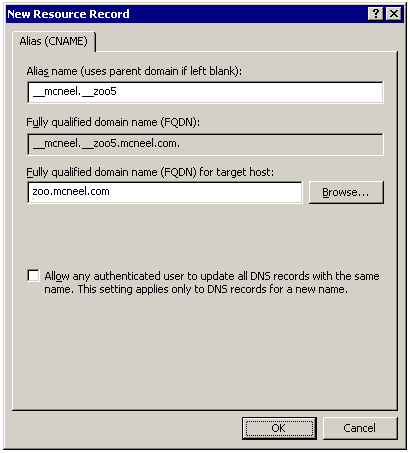
Si el nombre del servidor LAN Zoo no se encuentra en el Registro de Windows, Rhino consulta a su servidor DNS para obtener un alias (CNAME) denominado mcneel. zoo5.
Establezca un alias para __mcneel.__zoo5 con el nombre de dominio completo o la dirección IP de su LAN Zoo. Por ejemplo, si el dominio de su empresa es mcneel.com, añada un alias DNS de __mcneel.__zoo5.mcneel.com que apunte a su servidor de LAN Zoo.
Información adicional de DNS
- Si Rhino encuentra un nombre de servidor LAN Zoo en el Registro de Windows, solo intentará obtener una licencia de ese servidor.
- Si ese nombre se resuelve en un registro A de DNS y el equipo al que apunta está apagado, Rhino no puede obtener una licencia.
- Si ese nombre se resuelve en un registro CNAME de DNS, el DNS lo resuelve en el equipo que esté ejecutando LAN Zoo en ese momento. Este es el comportamiento estándar del DNS y facilita el traslado de LAN Zoo posteriormente.
- Si Rhino no encuentra un nombre de servidor en el registro de Windows, intenta resolver el nombre de servidor predeterminado __mcneel.__zoo5.
Requisitos de red
Puerto TCP 80
LAN Zoo se comunica con los clientes de Rhino a través del puerto TCP 80 (HTTP). El equipo con Windows que aloja LAN Zoo no debe ejecutar ya otro software que ya utilice el puerto TCP 80, como:
Si el servicio de LAN Zoo no se inicia, consulte El servicio de LAN Zoo no se inicia.
Abrir el puerto TCP 80
El instalador de LAN Zoo abre el puerto TCP 80 en el Firewall de Windows, por lo que normalmente no es necesario hacer nada. Ábralo solo si utiliza un firewall diferente o si el instalador no ha podido añadir la regla del Firewall de Windows. El puerto debe estar abierto tanto para el tráfico entrante como para el saliente en el servidor de LAN Zoo.
Usar el panel de control
Estas instrucciones son para el Firewall de Windows, que se incluye con Windows. Si utiliza un cortafuegos diferente, consulte su documentación.
-
En el menú Inicio de Windows, abra el Panel de control.
-
Seleccione Firewall de Windows.
-
En la columna de la izquierda, seleccione Opciones avanzadas.
-
En la columna izquierda del Firewall de Windows con seguridad avanzada, seleccione Reglas de entrada.
-
En la columna derecha, seleccione Nueva regla.
-
En el el asistente para nueva regla de entrada, seleccione Puerto y haga clic en Siguiente.
Nota: No cree una regla de Programa. Debe crear una regla de Puerto.
-
Seleccione TCP, seleccione Puertos locales específicos, escriba 80 y haga clic en Siguiente.
-
Seleccione Permitir la conexión y haga clic en Siguiente.
-
Seleccione cuándo se aplica la regla (selecciónelas todas para mantener el puerto abierto) y haga clic en Siguiente.
-
Ponga un nombre a la regla y haga clic en Finalizar.
El puerto TCP 80 ya está abierto.
Usar Netsh
Netsh es una utilidad de línea de comandos que se incluye en Windows. Puede utilizarla en lugar del Panel de control para automatizar la apertura del puerto TCP 80. Ejecute estos comandos desde un símbolo del sistema iniciado con Ejecutar como administrador:
netsh advfirewall firewall add rule name="Zoo TCP Port 80" dir=in action=allow protocol=TCP localport=80
netsh advfirewall firewall add rule name="Zoo TCP Port 80" dir=out action=allow protocol=TCP localport=80
Asignación de puerto alternativo
LAN Zoo solo puede escuchar en el puerto TCP 80. No puede usar ningún otro puerto TCP o UDP.
Vinculación de direcciones IP
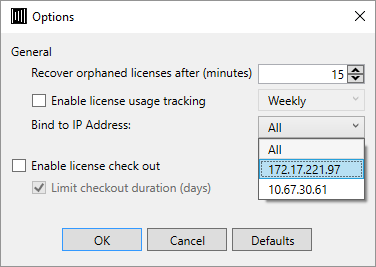
Si el servidor LAN Zoo tiene más de una interfaz de red, puede vincular el LAN Zoo a una dirección IP específica para que solo escuche en esa interfaz. En Zoo Administrator, haga clic en Tools → Options y, a continuación, elija una dirección de la lista Bind to IP Address.
Qué datos se envían entre Rhino y el servidor LAN Zoo
Cuando Rhino solicita una licencia, envía:
- El nombre del equipo
- El nombre del usuario
- El ID de la licencia del producto que está solicitando
LAN Zoo responde con la licencia que va a prestar a Rhino.
LAN Zoo realiza un seguimiento de qué equipos tienen licencias en uso. Varias instancias de Rhino en la misma sesión de inicio en un ordenador utilizan una sola licencia.
Solución de problemas
Utilidad de diagnóstico

La utilidad Zoo Diagnostics se ejecuta en un equipo con Windows con Rhino instalado. Esta utilidad:
- Ejecuta pruebas de red para solucionar problemas de conexión entre Rhino y el servidor LAN Zoo.
- Muestra y cambia el nombre del servidor LAN Zoo que utiliza Rhino. El nombre se guarda en el Registro de Windows.
Descargar
Descargue Zoo Diagnostics, descomprímalo y ejecute ZooDiagnostics.exe.
Diagnóstico
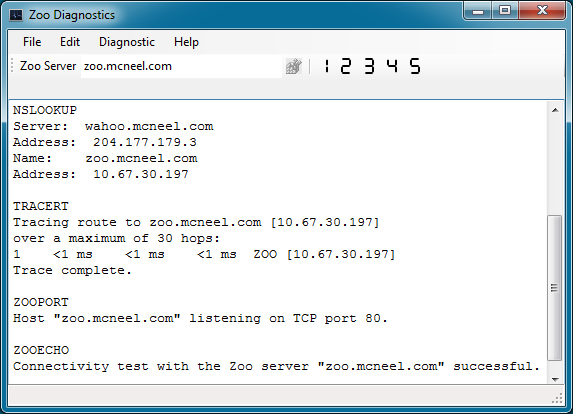
Zoo Diagnostics realiza estas pruebas de red:
-
Ping: comprueba la conectividad básica con otro equipo enviando mensajes de solicitud de eco del Protocolo de mensajes de control de Internet (ICMP) y muestra cada respuesta con su tiempo de ida y vuelta. El ping es la principal herramienta para solucionar problemas de conectividad, accesibilidad y resolución de nombres.
Nota: El Firewall de Windows bloquea las solicitudes de ping de manera predeterminada. Para activarlas, vaya a Panel de control -> Firewall de Windows -> Configuración avanzada -> Reglas de entrada y active** Compartir impresoras y archivos (Solicitud de eco- ICMPv4-In)** en el perfil de seguridad activo.
-
Nslookup: muestra cómo su servidor de DNS resuelve un nombre, para ayudar a diagnosticar problemas de DNS.
-
Seguimiento de ruta: muestra la ruta que siguen los paquetes hasta el servidor LAN Zoo, un router (salto) tras otro.
-
Comprobación del puerto del Zoo: comprueba que un servicio LAN Zoo esté escuchando en el puerto TCP 80.
Si esta prueba falla, asegúrese de que el servicio LAN Zoo se esté ejecutando, utilizando el Administrador de Zoo o la aplicación Servicios del Panel de control. Asegúrese también de que el puerto TCP 80 esté abierto para el tráfico entrante y saliente en el firewall del servidor LAN Zoo.
-
Conectividad de Zoo: comprueba que el servicio LAN Zoo responda a las solicitudes.
Si esta prueba falla y todas las demás se superan, asegúrese de que el servicio LAN Zoo se está ejecutando, utilizando Zoo Administrator o la aplicación Servicios del Panel de control. Asegúrese también de que el puerto TCP 80 esté abierto para el tráfico entrante y saliente en el firewall del servidor LAN Zoo.
Esta prueba también puede fallar si el equipo utiliza un servidor proxy para acceder a Internet, ya que la prueba nunca llega al servidor LAN Zoo. Asegúrese de que la configuración del proxy omita las direcciones locales. Consulte Usar LAN Zoo con un servidor proxy.
-
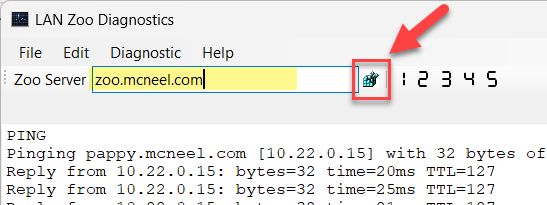
Establezca el nombre de su servidor del Zoo: escriba el nombre o la dirección IP del servidor de LAN Zoo y, a continuación, haga clic en el botón para guardarlo en el registro. (El nombre de la captura de pantalla es el nuestro. Utilice el suyo). El nombre se guarda en HKEY_LOCAL_MACHINE\SOFTWARE\WOW6432Node\McNeel\Rhinoceros\x\License Manager, donde x es la versión de Rhino.
Temas relacionados
En un Mac, utilice la aplicación Terminal para ejecutar pruebas de red que solucionen los problemas de conexión entre Rhino y el servidor LAN Zoo.
Diagnóstico
Ejecute estas pruebas en Terminal, sustituyendo zoo.mcneel.com por el nombre de su servidor LAN Zoo:
- ping: comprueba la conectividad básica con otro equipo enviando mensajes de solicitud de eco del Protocolo de Mensajes de Control de Internet (ICMP), y muestra cada respuesta con su tiempo de ida y vuelta.
ping zoo.mcneel.com
Una respuesta correcta se ve así:
> ping zoo.mcneel.com
PING zoo.mcneel.com (192.168.0.100): 56 data bytes
64 bytes from 10.22.0.15: icmp_seq=0 ttl=127 time=9.981 ms
64 bytes from 10.22.0.15: icmp_seq=1 ttl=127 time=8.630 ms
64 bytes from 10.22.0.15: icmp_seq=2 ttl=127 time=9.774 ms
Una respuesta errónea se ve así:
> ping zoo.mcneel.com
PING zoo.mcneel.com (192.168.0.100): 56 data bytes
Request timeout for icmp_seq 0
Request timeout for icmp_seq 1
Request timeout for icmp_seq 2
Request timeout for icmp_seq 3
Pulse Ctrl+C para cancelar el comando ping.
- nslookup: muestra cómo su servidor de DNS resuelve un nombre, para ayudar a diagnosticar problemas de DNS.
nslookup zoo.mcneel.com
Una respuesta correcta se ve así:
> nslookup zoo.mcneel.com
Server: 192.168.0.1
Address: 192.168.0.1#53

Non-authoritative answer:
Name: zoo.mcneel.com
Address: 192.168.0.100
Una respuesta errónea se ve así:
> nslookup zoo.mcneel.com
** server can't find zoo.mcneel.com: NXDOMAIN
- traceroute: muestra la ruta que siguen los paquetes hasta el servidor LAN Zoo, un router (salto) tras otro.
traceroute zoo.mcneel.com
Una respuesta correcta se ve así:
> traceroute zoo.mcneel.com
traceroute to zoo.mcneel.com (192.168.0.100), 64 hops max, 52 byte packets
 1  192.168.0.100 (192.168.0.100)  9.391 ms  6.558 ms  8.538 ms
Una respuesta errónea se ve así:
> traceroute zoo.mcneel.com
traceroute to zoo.mcneel.com (192.168.0.100), 64 hops max, 52 byte packets
1.  * * *
- nc (escaneo de puertos): comprueba si un puerto TCP está abierto. Para LAN Zoo, compruebe el puerto TCP 80.
nc -z -v zoo.mcneel.com 80
Una respuesta correcta se ve así:
> nc -z -v zoo.mcneel.com 80
Connection to zoo.mcneel.com port 80 [tcp/http] succeeded!
Si la prueba falla, nc no devuelve nada. Pulse Ctrl+C para cancelarlo.
Si esta prueba falla, asegúrese de que el servicio LAN Zoo se esté ejecutando en el servidor, utilizando Zoo Administrator o la aplicación Servicios del Panel de control. Asegúrese también de que el puerto TCP 80 esté abierto para el tráfico entrante y saliente en el firewall del servidor LAN Zoo.
El servicio del LAN Zoo no se inicia
Cuando se reinicia el servidor, el servicio LAN Zoo no se inicia. El Registro de eventos de Windows (Panel de control → Herramientas administrativas → Visor de eventos) muestra este error:
The Zoo service on the Local Computer started and then stopped.
Some services stop automatically if they are not in use by another
service or program.
El informe de detalles del error indica:
Address already in use by another process.
Run 'netstat -o -n -a' from a command line to find the conflicting
process ID, then look in Task Manager to find the name of that process.
Otra aplicación ya está utilizando el puerto TCP 80. Solo una aplicación puede estar a la escucha en un puerto a la vez, por lo que el LAN Zoo no puede vincularse a él. Para encontrar la aplicación:
- Ejecute
netstat -o -n -adesde una línea de comandos y anote el PID del proceso que utiliza el puerto 80. - En el Administrador de tareas, busque el proceso con ese PID.
Para solucionar el conflicto, puede hacer lo siguiente:
- Mueva LAN Zoo a un equipo que no esté ejecutando servicios web, como un servidor de impresión, una estación de trabajo que esté encendida u otro servidor virtual.
- Configure la otra aplicación para utilizar un puerto diferente. Tanto Apache como IIS pueden ejecutarse en un puerto diferente.
Ejecutar LAN Zoo en VMware Fusion en un Mac
Si LAN Zoo se ejecuta en una máquina virtual Windows con VMware Fusion en un Mac, Rhino puede mostrar el mensaje “Se ha producido un error desconocido. Por favor, póngase en contacto con el administrador del sistema.” La máquina virtual necesita una configuración de red adicional, ya que el LAN Zoo utiliza el puerto TCP 80 al igual que un servidor web:
- Si el Mac no aloja ningún servicio web y ejecuta una sola máquina virtual, configure el adaptador de red de la máquina virtual en modo Puente. Esta es la opción más sencilla.
- Si el adaptador de red debe utilizar NAT, configure VMware Fusion para que reenvíe el puerto TCP 80 a la máquina virtual.
Rhino y VDI
Consulte ¿Es Rhino compatible con VDI? para ver la lista completa de plataformas compatibles, las notas sobre licencias y dónde obtener ayuda.
Usar LAN Zoo con un servidor proxy
Muchas organizaciones utilizan un servidor proxy, que se sitúa entre los usuarios e Internet, para proteger a los usuarios y reducir el número de direcciones IP públicas que necesitan. El proxy recibe todas las solicitudes dirigidas a Internet, las atiende y devuelve el resultado.
Omitir un servidor proxy
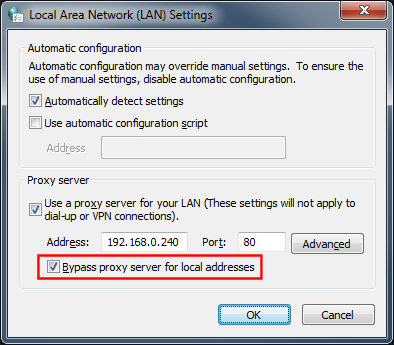
Rhino necesita acceder a recursos locales como el servidor LAN Zoo directamente, no a través del proxy. Para omitir el proxy para direcciones locales en Windows:
- Haga clic en Inicio y, a continuación, haga clic en Panel de control.
- Haga clic en Red e Internet y, a continuación, haga clic en Opciones de Internet.
- Haga clic en la ficha Conexiones.
- Haga clic en Configuración de LAN.
- Seleccione Omitir el servidor proxy para direcciones locales.
- Pulse Aceptar.