局域网 Zoo 适合您吗?
Rhino 授权可以分配给 局域网 Zoo、云 Zoo 或单台计算机。对大多数人来说,云 Zoo 是最佳选择。进一步了解 Rhino 授权选项,或使用选择最佳的授权管理方式帮助您做出决定。
局域网 Zoo 适用于:
- 管理同一局域网内一组机房计算机的授权。
- 与互联网隔离的网络(air-gapped),即 Rhino 计算机无法访问互联网。
- 让没有各自 Rhino 账户的人使用 Rhino。
- 当用户数多于授权数时,在一处集中管理大量授权。
以下情况下,云 Zoo 可能是更好的选择:
- 您的用户分布在不同的地点或不同的国家。
- 您用户的计算机能够经常访问互联网。
- 您不维护局域网或服务器。
功能
局域网 Zoo 在同一局域网内的用户之间共享 Rhino 和兼容的插件授权。使用 局域网 Zoo 的产品启动时,会向 局域网 Zoo 请求授权。如果有可用的授权,产品即可运行。产品关闭时,授权返还给 局域网 Zoo。
- **免费:**局域网 Zoo 不收取任何费用。
- **无需特殊安装:**标准版本的 Rhino 及其插件即可配合 局域网 Zoo 使用。
- **无需特殊硬件或软件:**局域网 Zoo 可在任何支持 Microsoft .NET Framework 4.8 的 Windows 计算机上运行。
- **设置简单:**在一台 Windows 计算机上安装 局域网 Zoo,并在该计算机上输入您的授权码,而无需在每台计算机上输入。
- **检出:**商业版和Lab 教育版授权可以检出(check out),使笔记本电脑用户可以断开网络连接。Lab 教育版授权的检出期限最长为 30 天。单用户教育版授权不适用于 局域网 Zoo。
- **稳健:**即使网络连接或服务器中断,Rhino 也能继续工作。
- **可路由:**既适用于单网段网络,也适用于计算机之间由路由器隔开的网络。
- **作为服务运行:**服务器重启时自动重新启动。
- **支持第三方插件:**插件开发者可以为他们自己的产品添加 局域网 Zoo 支持。
入门
系统要求
- 当前受支持版本的 Windows 或 Windows Server,并已安装所有 Windows 更新。支持虚拟机。
- Microsoft .NET Framework 4.8
- 已配置 TCP/IP 的有线或无线网络连接
- 开放 TCP 80 端口(详情)
兼容性
支持的授权版本
✅ 商业版
✅ Lab 教育版
❌ 教育版
❌ 测试版
支持的产品版本
✅ Rhino 8
✅ Rhino 7
✅ Rhino 6
✅ Rhino 5 for Windows
✅ Rhino 5 for Mac
✅ Bongo 2.0
✅ Brazil 2.0
✅ Flamingo nXt 3.0
✅ Flamingo nXt 5.0
✅ Penguin 2.0
设置 局域网 Zoo
- 在您的网络中选择一台 Windows 计算机来托管 局域网 Zoo。请参阅系统要求。
- 在该计算机上**下载**并安装 局域网 Zoo。
- 确保防火墙中已开放 TCP 80 端口。
- 启动 Zoo Administrator。
- 添加您的授权。
确定 局域网 Zoo 服务器名称
您需要服务器名称才能将 Rhino 连接到 局域网 Zoo。在 局域网 Zoo 服务器上,启动 Zoo Administrator(ZooAdmin.exe)。标题栏中会显示服务器的完全限定域名。
支持
向 局域网 Zoo 添加授权
使用 Zoo Administrator 将您的授权码添加到 局域网 Zoo 服务器。每个授权必须经过验证后 Rhino 才能使用。
添加 Rhino 授权
- 打开 Zoo Administrator(ZooAdmin.exe)。
- 单击编辑 → 添加(Edit → Add)。
- 从列表中选择您的 Rhino 产品。
- 输入注册所有者和组织。
- 输入您的授权码。
- 单击**确定(OK)**开始授权验证。
- 按照步骤验证您的授权。
**管理员注意:**如果服务器位于防火墙之后,请允许通过 HTTPS(TCP 443 端口)访问 api.mcneel.com。
在线验证授权
向 局域网 Zoo 添加有效的 Rhino 授权码时,会打开 Rhino 授权验证向导。请按照屏幕上的说明操作。
如果验证过程中出现错误,请联系 McNeel 技术支持并附上错误说明。
离线验证授权
如果您的 局域网 Zoo 服务器没有连接互联网,可以离线验证授权。
离线验证步骤
- 将授权添加到 局域网 Zoo。由于服务器处于离线状态,您会看到离线验证的说明,其中包括设备 ID(Device ID)。
- 记下 Rhino 授权码、Rhino 设备名称(Rhino Device Name)和设备 ID(Device ID)。
- 前往一台可以访问互联网的计算机。
- 在网页浏览器中,打开离线验证说明中所示的网页。
- 输入您的电子邮件地址和 Rhino 授权码。
- 输入第 2 步中记下的 Rhino 设备名称和设备 ID。
- 如果您正在升级,还需输入您上一版本 Rhino 的授权码。
- 页面将显示您的验证码。请打印或将其保存到文本文件中。请在 24 小时内使用该验证码。
- 返回 局域网 Zoo 服务器。
- 在 Zoo Administrator 中,添加您的 Rhino 授权码并单击确定(OK)。
- 在验证向导中输入您的验证码,然后单击下一步(Next)。
授权现已验证完成。
从旧版本升级
验证升级授权时,验证过程会将其与上一版本 Rhino 的授权配对。每个旧版本授权只能用于升级一个授权。例如,一家拥有四个 Rhino 5 授权并将其升级到 Rhino 8 的公司,必须将每个 Rhino 8 升级授权与不同的 Rhino 5 授权配对。
有关升级验证在 云 Zoo 或单机授权下如何运作,请参阅升级授权。
配置 Rhino 以使用 局域网 Zoo
在单台计算机上
- 安装或部署 Rhino。
- 启动 Rhino。
- 从工具(Tools)菜单中,单击选项(Options),然后单击授权(Licenses)。
- 选择您的 Rhino 授权,然后单击更改您的授权码(Change your license key)。
- 选择使用 局域网 Zoo(Use 局域网 Zoo),然后输入您的 局域网 Zoo 服务器名称。
在学校机房中
- 下载并安装 局域网 Zoo,并添加您的 Rhino 机房授权码。
- 以**管理员(Administrator)**身份登录学生计算机。
- 下载 Rhino 并安装。
- 右键单击桌面上的 Rhino 图标,然后单击以管理员身份运行。这样 Rhino 可以将 局域网 Zoo 服务器名称写入 HKEY_LOCAL_MACHINE 注册表项,使这台计算机上的每个用户都获得相同的设置。
- 此时会出现 Rhino 需要授权才能运行(Rhino needs a license to run)对话框。(如果 Rhino 已经获得许可,请单击工具 → 选项 → 授权,然后单击更改您的授权码。)
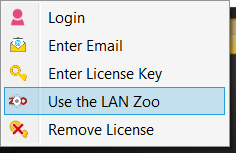
- 在左下角,单击选项(Options),然后单击使用 局域网 Zoo(Use 局域网 Zoo)。
- 选择使用具有以下主机名或 IP 地址的 Zoo 服务器(Use the Zoo server with the following hostname or IP address)。
- 输入您的 局域网 Zoo 服务器的主机名或 IP 地址。
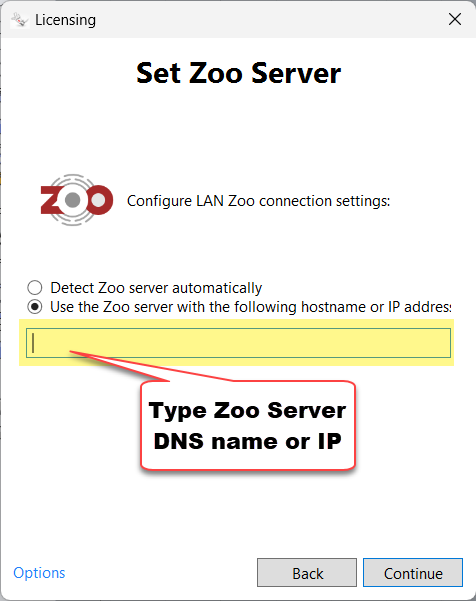
- 单击继续(Continue)。
- 关闭 Rhino 并注销。
- 以学生身份登录,不使用管理员权限。
- 启动 Rhino。
详情请参阅 Windows 版 Rhino 如何查找 局域网 Zoo 服务器?和 Mac 版 Rhino 如何查找 局域网 Zoo 服务器?
对 Windows 计算机上的所有用户
- 右键单击桌面上的 Rhino 图标,然后单击以管理员身份运行。
- 此时会出现 Rhino 需要授权才能运行(Rhino needs a license to run)对话框。(如果 Rhino 已经获得许可,请单击工具 → 选项 → 授权,然后单击更改您的授权码。)
- 在左下角,单击选项(Options),然后单击使用 局域网 Zoo(Use 局域网 Zoo)。
- 选择使用具有以下主机名或 IP 地址的 Zoo 服务器(Use the Zoo server with the following hostname or IP address)。
- 输入您的 局域网 Zoo 服务器的主机名或 IP 地址。
- 单击继续(Continue)。
- 关闭 Rhino 并注销。
将单机授权转移到 局域网 Zoo
Rhino 6 及更高版本(Windows)
- 启动 Rhino。
- 从工具(Tools)菜单中,单击选项(Options)。
- 单击授权(Licenses)。
- 选择 Rhino 授权,然后单击更改您的授权码(Change your license key)。
Rhino 5 for Windows
- 启动 Rhino 5。
- 从工具(Tools)菜单中,单击选项(Options)。
- 单击授权(Licenses)。
- 选择 Rhino 授权,然后单击转换(Convert)。
Rhino for Mac
- 启动 Rhino。
- 从 Rhino 8(或 Rhino 7)菜单中,单击设置(Settings)。在 Rhino 6 及更早版本中,从 Rhinoceros 菜单中单击偏好设置(Preferences)。
- 单击授权(Licenses)。
- 选择 Rhino 授权,然后单击更改您的授权码(Change your license key)。
将 局域网 Zoo 授权转移到单台计算机
- 启动 Rhino。
- 从工具(Tools)菜单中,单击选项(Options),然后单击授权(Licenses)。
- 单击更改您的授权码(Change your license key)。
- 单击输入授权码(Enter a license key)。
- 按照说明输入您的授权码。
在 Mac 上,从 Rhino 8(或 Rhino 7)菜单中打开设置(Settings),然后单击授权(Licenses)和更改您的授权码(Change your license key)。
如果更改您的授权码不可用,请手动移除 局域网 Zoo 授权文件,然后输入您的授权码。请参阅手动移除 Rhino 授权。
检出授权
用户可以从 局域网 Zoo 检出授权,带到场外,并在不连接 局域网 Zoo 的情况下使用。检出的最长期限由 局域网 Zoo 管理员设置。
检出授权的步骤
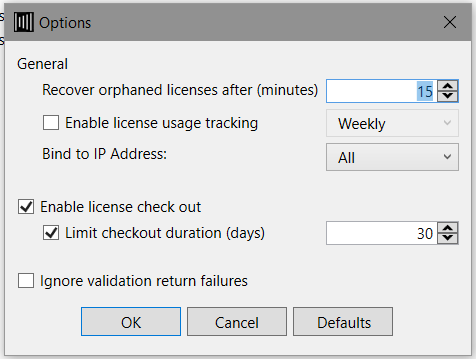
局域网 Zoo 服务器上必须启用授权检出功能。该功能默认处于禁用状态。
- 打开 Zoo Administrator。
- 从工具(Tools)菜单中,单击选项(Options)。
- 选择启用授权检出(Enable license check out)。
用户使用 Rhino 的 CheckOutLicense 命令检出授权。如果未启用检出功能,Rhino 会报告:License check out not enabled on this Zoo server. Please contact your system administrator for assistance.
收回已检出的授权
如果授权已被检出但不再使用,您可以手动收回。正在使用中的授权会一直保留在用户的计算机上,直到 Rhino 关闭。
- 打开 Zoo Administrator。
- 选择要收回的授权。
- 从编辑(Edit)菜单中,单击收回(Recover)。
该授权现已可用。
监控和跟踪授权使用情况
- 打开 Zoo Administrator。
- 从工具(Tools)菜单中,单击选项(Options)。
- 选择启用授权使用情况跟踪(Enable license usage tracking)。
- 访问服务器的状态页面:
http://<zoo_server_host_name>/status
网络中的任何人都可以在网页浏览器中打开状态页面,查看哪些授权正在使用。例如,如果您的 局域网 Zoo 服务器主机名为 zooserver.mycorp.com,请访问 http://zooserver.mycorp.com/status。
若要查看您运行的 局域网 Zoo 版本,请打开 Zoo Administrator 并单击帮助 → 关于(Help → About)。
适用于 Nagios 的 Zoo 插件
Nagios 是用于监控计算机系统、网络和基础设施的开源软件。它监视服务器、交换机、应用程序和服务,在出现问题时向您发出警报,并在问题解决后再次通知您。
适用于 Nagios 的 Zoo 插件会检查 局域网 Zoo 服务器的活动情况以及各产品的授权使用情况。当某个产品的所有授权都在使用时,它会发出警告。如果 局域网 Zoo 服务器宕机,它会报告严重状态。
升级您的 局域网 Zoo 服务器
若要支持最新版本的 Rhino,您需要升级 局域网 Zoo 服务器。
下载最新版 局域网 Zoo,并将其安装在当前 局域网 Zoo 所在的同一台服务器上。局域网 Zoo 需要 Microsoft .NET Framework 4.8(请参阅系统要求)。
升级时:
- 新的 局域网 Zoo 会替换旧的 局域网 Zoo。
- 您的授权会自动迁移到新的 局域网 Zoo。
- 升级期间正在运行 Rhino 的用户不受影响。
迁移 局域网 Zoo 服务器
收集您的授权码
- 访问授权报告页面
- 使用您的 Zoo 管理员电子邮件地址登录
- 将您的授权码复制/粘贴到文本文件中
- 打开 Zoo Administrator
- 从文件(File)菜单中,单击导出(Export)
- 将报告中的序列号与从 局域网 Zoo 导出的序列号进行比较
迁移 局域网 Zoo 服务器的步骤
- 在新的 Windows 计算机上**下载**并安装 局域网 Zoo。
- 确保新服务器的防火墙中已开放 TCP 80 端口。
- 要求所有用户关闭 Rhino,使每个授权都返还给旧的 局域网 Zoo。
- **在旧服务器上安装最新版 局域网 Zoo。**最新版本在您移除授权时会联系我们的授权服务器,这样授权才能添加到新服务器。
- 在旧服务器上启动 Zoo Administrator。
- 移除您的授权码:选中它们并单击红色的 X。
- 在新服务器上启动 Zoo Administrator。
- 添加并验证您的授权码。
- 将您的 Rhino 计算机指向新的 局域网 Zoo 服务器,可以通过 Windows 注册表,也可以通过您的 DNS 服务器的默认 Zoo 服务器名称。请参阅 Rhino 如何查找 局域网 Zoo 服务器。
- 从旧服务器上卸载 局域网 Zoo。
- 一个授权不能同时存在于两台 局域网 Zoo 服务器中。
- 您无法移除正在使用的授权。如果您确定某个授权没有在使用,但仍显示为已检出,请使用收回(Recover)。这会关闭正在使用该授权的所有 Rhino。
Rhino 如何查找 局域网 Zoo 服务器
Mac 版 Rhino 如何查找 局域网 Zoo 服务器?
当 Rhino 需要从 局域网 Zoo 服务器获取授权时,它会按以下顺序在这些位置查找服务器名称:
- ZooClient 设置 XML 文件,其中包含您的 局域网 Zoo 服务器的主机名或 IP 地址。
- 您的域名系统(DNS)服务器,Rhino 会向其查询默认的 局域网 Zoo 服务器名称。
通过 ZooClient 设置文件查找 局域网 Zoo
Rhino 首先查找以下文件之一:
- Rhino 8:/Users/Shared/McNeel/Rhinoceros/8.0/License Manager/LicensesZooClient.Settings.xml
- Rhino 7:/Users/Shared/McNeel/Rhinoceros/7.0/License Manager/LicensesZooClient.Settings.xml
- Rhino 6:/Users/Shared/McNeel/Rhinoceros/6.0/License Manager/LicensesZooClient.Settings.xml
该文件包含您的 局域网 Zoo 服务器的主机名或 IP 地址,可以用文本编辑器编辑:
<?xml version="1.0" encoding="utf-8"?>
<!--Zoo client settings file written by Rhino-->
<ZooClient>
  <Software_McNeel_Rhinoceros_6.0_License_Manager Server="host name or IP address" />
</ZooClient>
通过 DNS 查找 局域网 Zoo
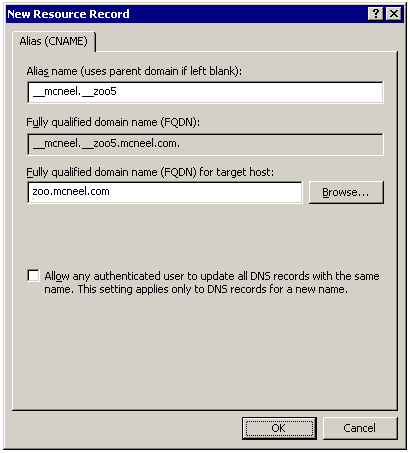
如果在 LicensesZooClient.Settings.xml 文件中找不到 局域网 Zoo 服务器名称,Rhino 会向您的 DNS 服务器查询名为 __mcneel.__zoo5 的别名(CNAME)。
为 __mcneel.__zoo5 设置一个指向您的 局域网 Zoo 的完全限定域名或 IP 地址的别名。例如,如果您公司的域名是 mcneel.com,请添加一个 DNS 别名 __mcneel.__zoo5.mcneel.com,指向您的 局域网 Zoo 服务器。
Windows 版 Rhino 如何查找 局域网 Zoo 服务器?
当 Rhino 需要从 局域网 Zoo 服务器获取授权时,它会按以下顺序在这些位置查找服务器名称:
- Windows 注册表的 HKEY_CURRENT_USER 项。
- Windows 注册表的 HKEY_LOCAL_MACHINE 项。
- 您的域名系统(DNS)服务器,Rhino 会向其查询默认的 局域网 Zoo 服务器名称。
以下注册表项是在 Rhino 6 中设置的,适用于 Rhino 6 及更高版本。对于 Rhino 5,请参阅 Rhino 5 如何查找 局域网 Zoo。
通过 HKEY_CURRENT_USER 查找注册表
Hive:  HKEY_CURRENT_USER
Key:   Software\McNeel\Rhinoceros\6.0\License Manager
Name:  Server
Type:  REG_SZ
Value: <host name or IP address>
通过 HKEY_LOCAL_MACHINE 查找注册表
Hive:  HKEY_LOCAL_MACHINE
Key:   SOFTWARE\Wow6432Node\McNeel\Rhinoceros\6.0\License Manager
Name:  Server
Type:  REG_SZ
Value: <host name or IP address>
部署 Rhino 以及以管理员身份运行 Rhino 并授权,都会将 局域网 Zoo 服务器名称写入 HKEY_LOCAL_MACHINE 项。
通过 DNS 查找 局域网 Zoo
如果在 Windows 注册表中找不到 局域网 Zoo 服务器名称,Rhino 会向您的 DNS 服务器查询名为 __mcneel.__zoo5 的别名(CNAME)。
为 __mcneel.__zoo5 设置一个指向您的 局域网 Zoo 的完全限定域名或 IP 地址的别名。例如,如果您公司的域名是 mcneel.com,请添加一个 DNS 别名 __mcneel.__zoo5.mcneel.com,指向您的 局域网 Zoo 服务器。
其他 DNS 详细信息
- 如果 Rhino 在 Windows 注册表中找到 局域网 Zoo 服务器名称,它只会尝试从该服务器获取授权。
- 如果该名称解析为 DNS A 记录,而它指向的计算机已关机,则 Rhino 无法获取授权。
- 如果该名称解析为 DNS CNAME 记录,DNS 会将其解析为当前正在运行 局域网 Zoo 的计算机。这是标准的 DNS 行为,也便于以后迁移 局域网 Zoo。
- 如果 Rhino 在 Windows 注册表中没有找到服务器名称,它会尝试解析默认的服务器名称 __mcneel.__zoo5。
网络要求
TCP 80 端口
局域网 Zoo 通过 TCP 80 端口(HTTP)与 Rhino 通信。托管 局域网 Zoo 的 Windows 计算机上不得运行其他使用 TCP 80 端口的软件,例如:
如果 局域网 Zoo 服务无法启动,请安装以下更新:
- 最新的 Microsoft Visual C++ Redistributable
- .NET Framework 4.8,通常随 Windows 更新提供。您也可以直接下载 .NET Framework 4.8。
另请参阅 局域网 Zoo 服务无法启动。
开放 TCP 80 端口
安装 局域网 Zoo 后,请确保 局域网 Zoo 服务器的防火墙中 TCP 80 端口的入站和出站流量均已开放。
使用控制面板
以下说明适用于 Windows 自带的 Windows 防火墙。如果您使用其他防火墙,请参阅其文档。
-
从 Windows 开始菜单中,打开控制面板。
-
选择 Windows 防火墙。
-
在左侧栏中,选择高级设置。
-
在“高级安全 Windows 防火墙”窗口的左侧栏中,选择入站规则。
-
在右侧栏中,选择新建规则。
-
在“新建入站规则向导”中,选择端口,然后单击下一步。
注意:不要创建程序规则。您必须创建端口规则。
-
选择 TCP,选择特定本地端口,输入 80,然后单击下一步。
-
选择允许连接,然后单击下一步。
-
选择规则适用的时间(全部选中可保持端口开放),然后单击下一步。
-
为规则命名,然后单击完成。
TCP 80 端口现已开放。
使用 Netsh
Netsh 是 Windows 自带的命令行实用程序。您可以用它代替控制面板,以自动化方式开放 TCP 80 端口。请在以管理员身份运行启动的命令提示符中运行以下命令:
netsh advfirewall firewall add rule name="Zoo TCP Port 80" dir=in action=allow protocol=TCP localport=80
netsh advfirewall firewall add rule name="Zoo TCP Port 80" dir=out action=allow protocol=TCP localport=80
备用端口分配
局域网 Zoo 只能监听 TCP 80 端口,不能使用任何其他 TCP 或 UDP 端口。
IP 地址绑定
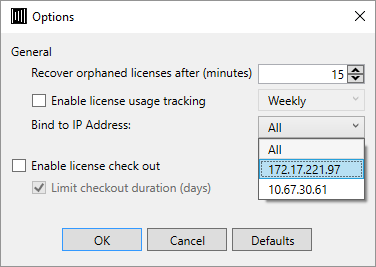
如果 局域网 Zoo 服务器有多个网络接口,您可以将 局域网 Zoo 绑定到特定的 IP 地址,使其只在该接口上监听。在 Zoo Administrator 中,单击工具 → 选项(Tools → Options),然后从**绑定到 IP 地址(Bind to IP Address)**列表中选择一个地址。
Rhino 与 局域网 Zoo 服务器之间发送的数据
Rhino 请求授权时,会发送:
- 计算机名称
- 用户名
- 所请求的产品授权的 ID
局域网 Zoo 会响应并将授权提供给 Rhino。
局域网 Zoo 会跟踪哪些计算机正在使用授权。同一台计算机上同一登录会话中的多个 Rhino 实例只使用一个授权。
故障排除
诊断实用程序

Zoo Diagnostics 实用程序在已安装 Rhino 的 Windows 计算机上运行。它可以:
- 运行网络测试,排查 Rhino 与 局域网 Zoo 服务器之间的连接问题。
- 显示并更改 Rhino 使用的 局域网 Zoo 服务器名称。该名称存储在 Windows 注册表中。
下载
下载 Zoo Diagnostics,解压缩,然后运行 ZooDiagnostics.exe。
诊断
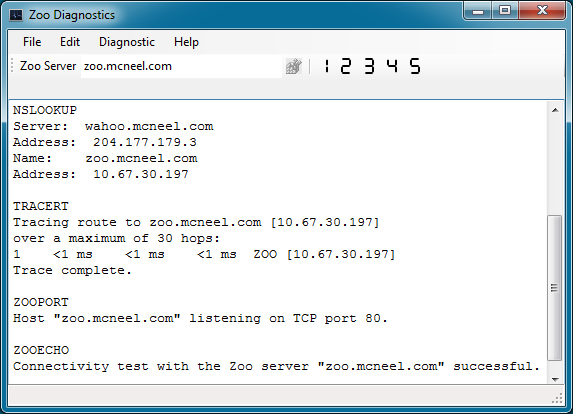
Zoo Diagnostics 会运行以下网络测试:
-
**Ping:**通过向另一台计算机发送 Internet 控制消息协议(ICMP)回显请求消息来检查基本连通性,并显示每次回复及其往返时间。Ping 是排查连通性、可达性和名称解析问题的主要工具。
注意:Windows 防火墙默认会阻止 ping 请求。若要允许,请转到控制面板 → Windows 防火墙 → 高级设置 → 入站规则,并在当前配置文件中启用文件和打印机共享(回显请求 - ICMPv4-In)。
-
**Nslookup:**显示您的域名系统(DNS)服务器如何解析名称,以帮助诊断 DNS 问题。
-
**Trace Route:**逐个路由器(跳)显示数据包到达 局域网 Zoo 服务器所经过的路径。
-
**Zoo Port Check:**检查是否有 局域网 Zoo 服务正在监听 TCP 80 端口。
如果此测试失败,请使用 Zoo Administrator 或控制面板中的“服务”应用,确保 局域网 Zoo 服务正在运行。同时确保 局域网 Zoo 服务器防火墙中 TCP 80 端口已开放入站和出站流量。
还要检查 Trace Route 的结果。如果结果显示多个子网,您可能需要更改 局域网 Zoo 服务器的防火墙规则,以允许来自这些子网的连接。请参阅使用 Netsh。
-
**Zoo Connectivity:**检查 局域网 Zoo 服务是否响应请求。
如果此测试失败而其他所有测试都成功,请使用 Zoo Administrator 或控制面板中的“服务”应用,确保 局域网 Zoo 服务正在运行。同时确保 局域网 Zoo 服务器防火墙中 TCP 80 端口已开放入站和出站流量。
如果 Rhino 和 局域网 Zoo 服务器位于不同的子网,此测试也可能失败。默认情况下,局域网 Zoo 安装程序仅为本地子网在 Windows 防火墙中开放 80 端口。请更改防火墙规则的**范围(Scope)**属性以允许其他子网。
如果计算机使用代理服务器访问互联网,此测试也可能失败,因为测试从未到达 局域网 Zoo 服务器。请确保代理设置绕过本地地址。请参阅通过代理服务器使用 局域网 Zoo。
-
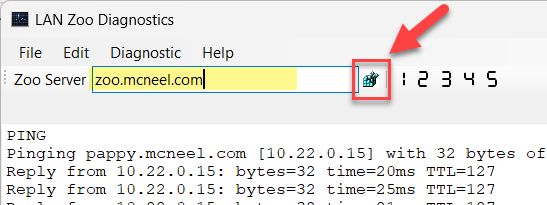
**Set Your Zoo Server Name:**输入您的 局域网 Zoo 服务器的名称或 IP 地址,然后单击按钮将其保存到注册表。(屏幕截图中的名称是我们自己的,请使用您自己的名称。)该名称会写入 HKEY_LOCAL_MACHINE\SOFTWARE\WOW6432Node\McNeel\Rhinoceros\x\License Manager,其中 x 是 Rhino 版本。
相关主题
在 Mac 上,使用**终端**应用运行网络测试,排查 Rhino 与 局域网 Zoo 服务器之间的连接问题。
诊断
在终端中运行以下测试,并将 zoo.mcneel.com 替换为您的 局域网 Zoo 服务器名称:
- **ping:**通过向另一台计算机发送 Internet 控制消息协议(ICMP)回显请求消息来检查基本连通性,并显示每次回复及其往返时间。
ping zoo.mcneel.com
成功的响应如下所示:
> ping zoo.mcneel.com
PING zoo.mcneel.com (192.168.0.100): 56 data bytes
64 bytes from 10.22.0.15: icmp_seq=0 ttl=127 time=9.981 ms
64 bytes from 10.22.0.15: icmp_seq=1 ttl=127 time=8.630 ms
64 bytes from 10.22.0.15: icmp_seq=2 ttl=127 time=9.774 ms
失败的响应如下所示:
> ping zoo.mcneel.com
PING zoo.mcneel.com (192.168.0.100): 56 data bytes
Request timeout for icmp_seq 0
Request timeout for icmp_seq 1
Request timeout for icmp_seq 2
Request timeout for icmp_seq 3
按 Ctrl+C 取消 ping 命令。
- **nslookup:**显示您的域名系统(DNS)服务器如何解析名称,以帮助诊断 DNS 问题。
nslookup zoo.mcneel.com
成功的响应如下所示:
> nslookup zoo.mcneel.com
Server: 192.168.0.1
Address: 192.168.0.1#53

Non-authoritative answer:
Name: zoo.mcneel.com
Address: 192.168.0.100
失败的响应如下所示:
> nslookup zoo.mcneel.com
** server can't find zoo.mcneel.com: NXDOMAIN
- **traceroute:**逐个路由器(跳)显示数据包到达 局域网 Zoo 服务器所经过的路径。
traceroute zoo.mcneel.com
成功的响应如下所示:
> traceroute zoo.mcneel.com
traceroute to zoo.mcneel.com (192.168.0.100), 64 hops max, 52 byte packets
 1  192.168.0.100 (192.168.0.100)  9.391 ms  6.558 ms  8.538 ms
失败的响应如下所示:
> traceroute zoo.mcneel.com
traceroute to zoo.mcneel.com (192.168.0.100), 64 hops max, 52 byte packets
1.  * * *
- **nc(端口扫描):**检查 TCP 端口是否开放。对于 局域网 Zoo,请检查 TCP 80 端口。
nc -z -v zoo.mcneel.com 80
成功的响应如下所示:
> nc -z -v zoo.mcneel.com 80
Connection to zoo.mcneel.com port 80 [tcp/http] succeeded!
如果测试失败,nc 不会返回。按 Ctrl+C 取消。
如果此测试失败,请使用 Zoo Administrator 或控制面板中的“服务”应用,确保服务器上的 局域网 Zoo 服务正在运行。同时确保 局域网 Zoo 服务器防火墙中 TCP 80 端口已开放入站和出站流量。
局域网 Zoo 服务无法启动
服务器重启时,局域网 Zoo 服务没有启动。Windows 事件日志(控制面板 → 管理工具 → 事件查看器)显示以下错误:
The Zoo service on the Local Computer started and then stopped.
Some services stop automatically if they are not in use by another
service or program.
错误详细信息报告:
Address already in use by another process.
Run 'netstat -o -n -a' from a command line to find the conflicting
process ID, then look in Task Manager to find the name of that process.
另一个应用程序已在使用 TCP 80 端口。一个端口同一时间只能由一个应用程序监听,因此 局域网 Zoo 无法绑定到该端口。查找该应用程序的方法:
- 在命令提示符中运行
netstat -o -n -a,并记下使用 80 端口的进程的 PID。 - 在任务管理器中,找到具有该 PID 的进程。
若要解决冲突,可以:
- 将 局域网 Zoo 迁移到未运行 Web 服务的计算机上,例如打印服务器、一直开机的工作站或另一台虚拟服务器。
- 将另一个应用程序配置为使用不同的端口。Apache 和 IIS 都可以在不同的端口上运行。
在 Mac 上的 VMware Fusion 中运行 局域网 Zoo
如果 局域网 Zoo 在 Mac 上 VMware Fusion 下的 Windows 虚拟机中运行,Rhino 可能会报告 “An unknown exception has occurred. Please contact your system administrator for assistance.” 由于 局域网 Zoo 与 Web 服务器一样使用 TCP 80 端口,因此虚拟机需要额外的网络配置:
- 如果 Mac 不托管任何 Web 服务且只运行一台虚拟机,请将虚拟机的网络适配器设置为**桥接(Bridged)**模式。这是最简单的选项。
- 如果网络适配器必须使用 NAT,请配置 VMware Fusion 将 TCP 80 端口转发到虚拟机。
Rhino 与 VDI
有关受支持平台的完整列表、授权说明以及获取帮助的途径,请参阅 Rhino 支持 VDI 吗?
通过代理服务器使用 局域网 Zoo
许多组织使用代理服务器,它位于用户与互联网之间,用于保护用户并减少所需的公网 IP 地址数量。代理接收所有发往互联网的请求,完成请求后将结果传回。
绕过代理服务器
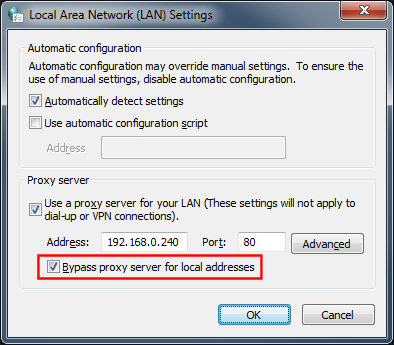
Rhino 需要直接访问 局域网 Zoo 服务器等本地资源,而不是通过代理。若要在 Windows 上对本地地址绕过代理:
- 单击开始,然后单击控制面板。
- 单击网络和 Internet,然后单击 Internet 选项。
- 单击连接选项卡。
- 单击局域网设置。
- 选择对本地地址不使用代理服务器。
- 单击确定。