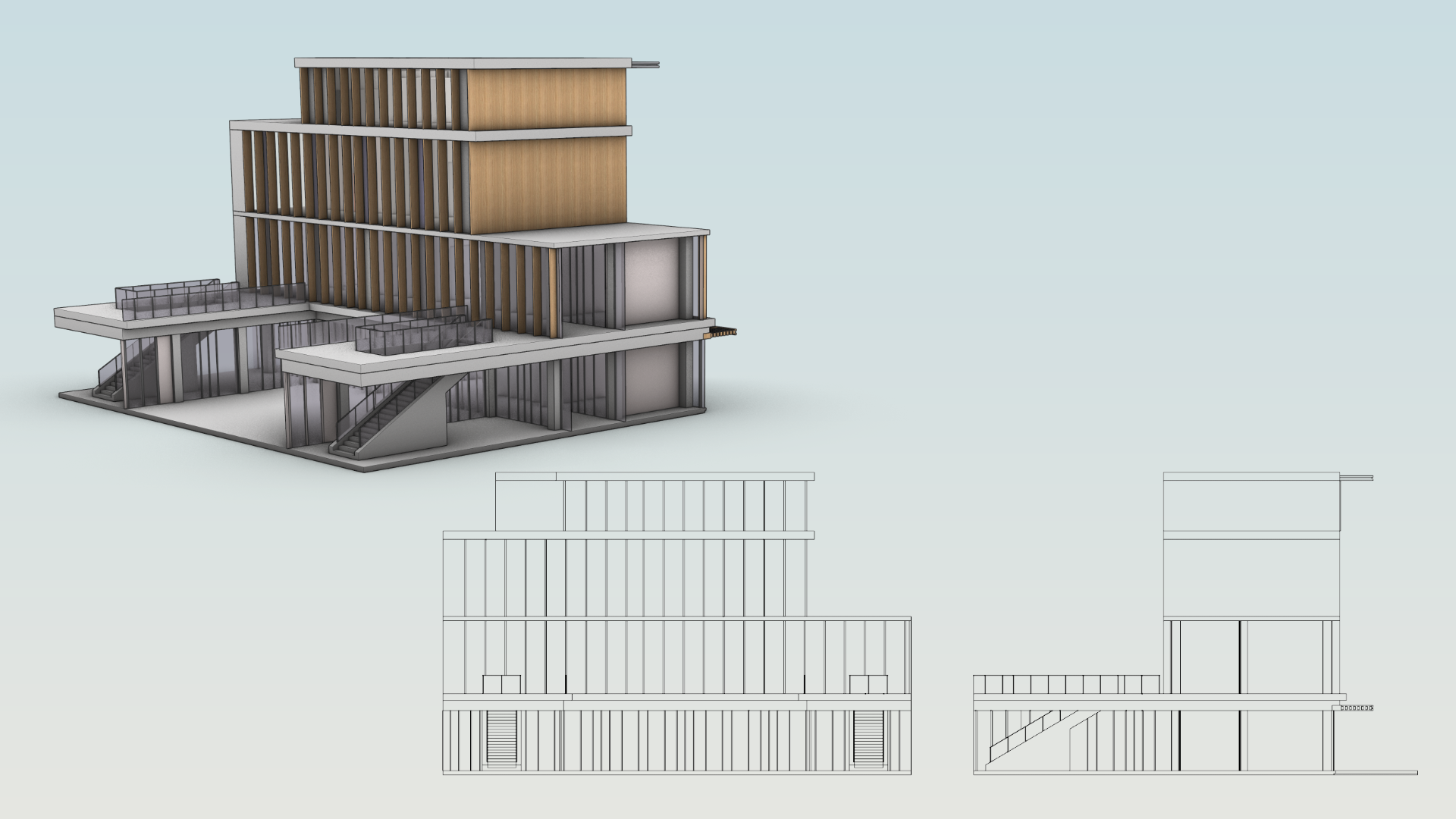
在本教学中,您将学习如何在 Rhino 9 中创建立面图,并随着项目的推进使其与 3D 模型保持同步。我们还会介绍如何将图纸输出到适用于团队或项目的图层结构,并通过图层控制线稿和其他图纸属性。
学习内容
- 使用
 ClippingSections
创建剖面,并使用
 ClippingDrawings
创建 2D 图纸。
- 控制截平面图纸的选项,包括输出图层和注解。
- 将截平面转换为可实时更新的北立面和南立面。
- 使用图层和被剖切物件属性在 ClippingDrawings
中添加或移除内容。
- 在 ClippingDrawings
中使用曲线和注解来展示备选设计方案。
创建 2D 图纸
我们先用 ClippingSections
在建筑上剖切出一个剖面,再将其提取为 2D 图纸。
- 下载并打开模型 Elevation Drawings。该模型是一座较大建筑的一小部分。文件采用嵌套图层结构,将模型按楼层及其包含的构件划分。为便于理解,构件细节已作简化。
- 最大化 工作视窗,并 更改显示模式 为着色模式。
- 执行 ClippingSections
指令。
- 在
选取要产生剖面的物件指令提示 下,按 选取全部几何体。 - 在
放置剖面指令提示下,设置以下选项:- 方向 =
X - 自定义深度 =
否 - 截断(Clip) =
否 - 名称 =
Section - 标签模式 =
文本 - 保存到已命名视图 =
否 - 反转 =
是
- 方向 =
- 放置剖面,使其穿过建筑。
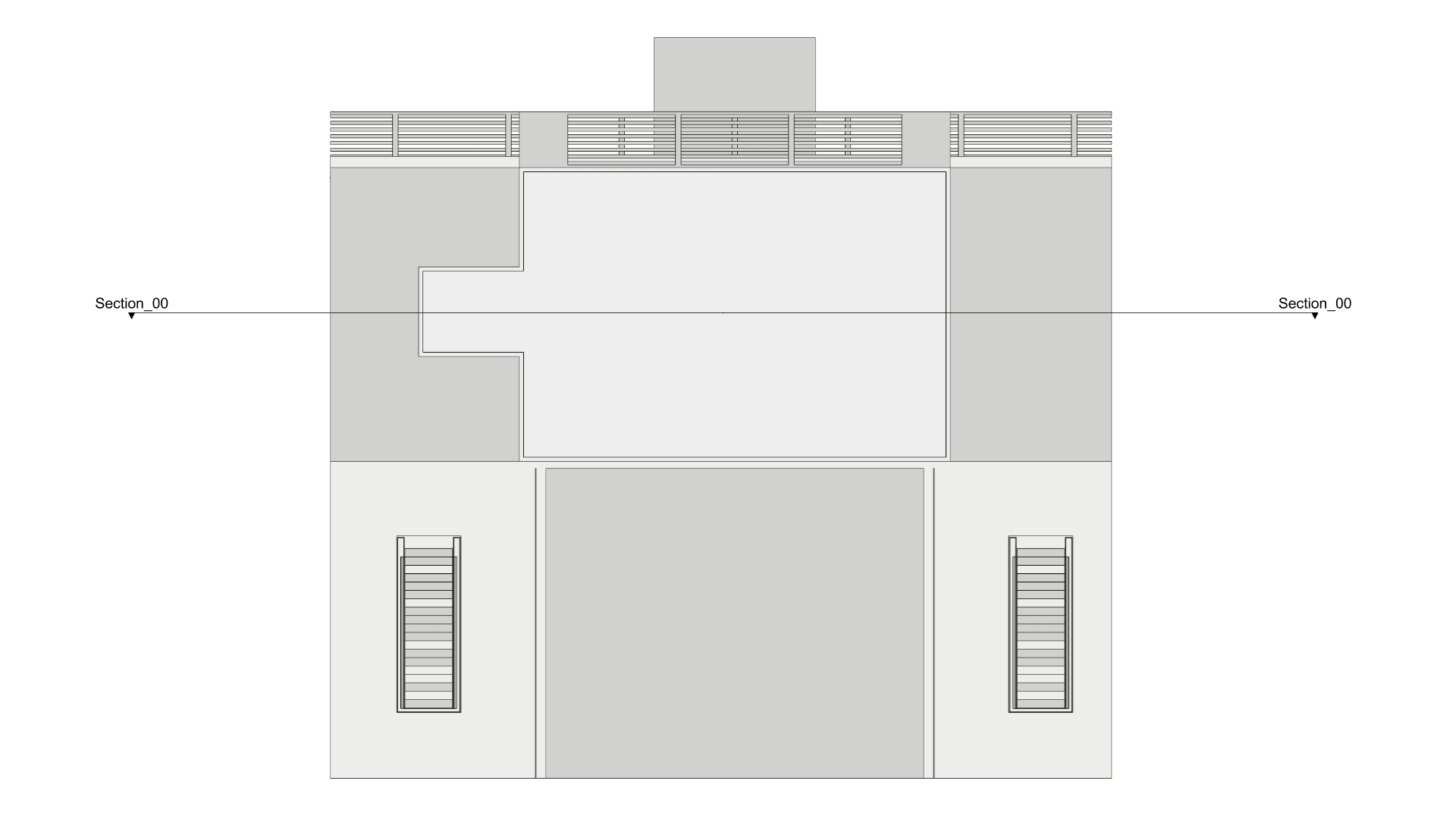
- 执行 ClippingDrawings
指令,创建新的 2D 图纸。
- 在
选取截平面指令提示下, 选取Section_00截平面控件,然后按 。 - 在**截平面图纸(Clipping Drawings)**对话框中,设置以下选项:
- 自动更新 =
是 - 原地投影 =
否 - 输出到截平面图纸图层 =
否 - 标签 =
文本 - 属性 =
以输出的图层 - 创建剖面线 =
是 - 创建剖面曲面 =
否 - 添加背景 =
是- 切线 =
否 - 隐藏 =
否 - 轮廓线 =
否 - 投影 =
平行
- 切线 =
- 添加注解 =
是- 尺寸标注 =
是 - 文本 =
是 - 标注引线 =
是 - 注解点 =
是
- 尺寸标注 =
- 自动更新 =
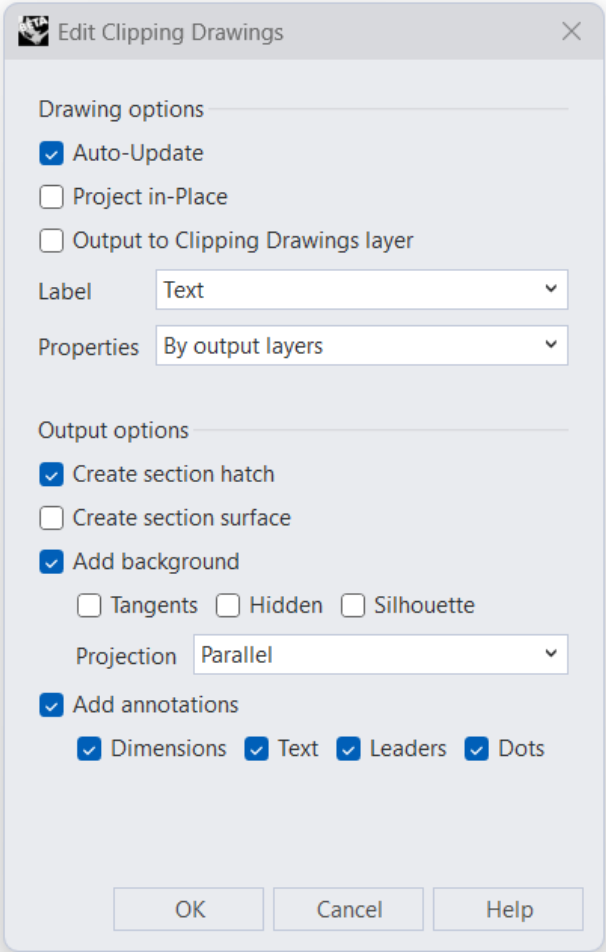
- 按确定确认。
- 在
放置点指令提示下,在 工作视窗中选择一个点,将图纸放置在模型旁边。您可能需要 缩小视图 ,以免与模型重叠。
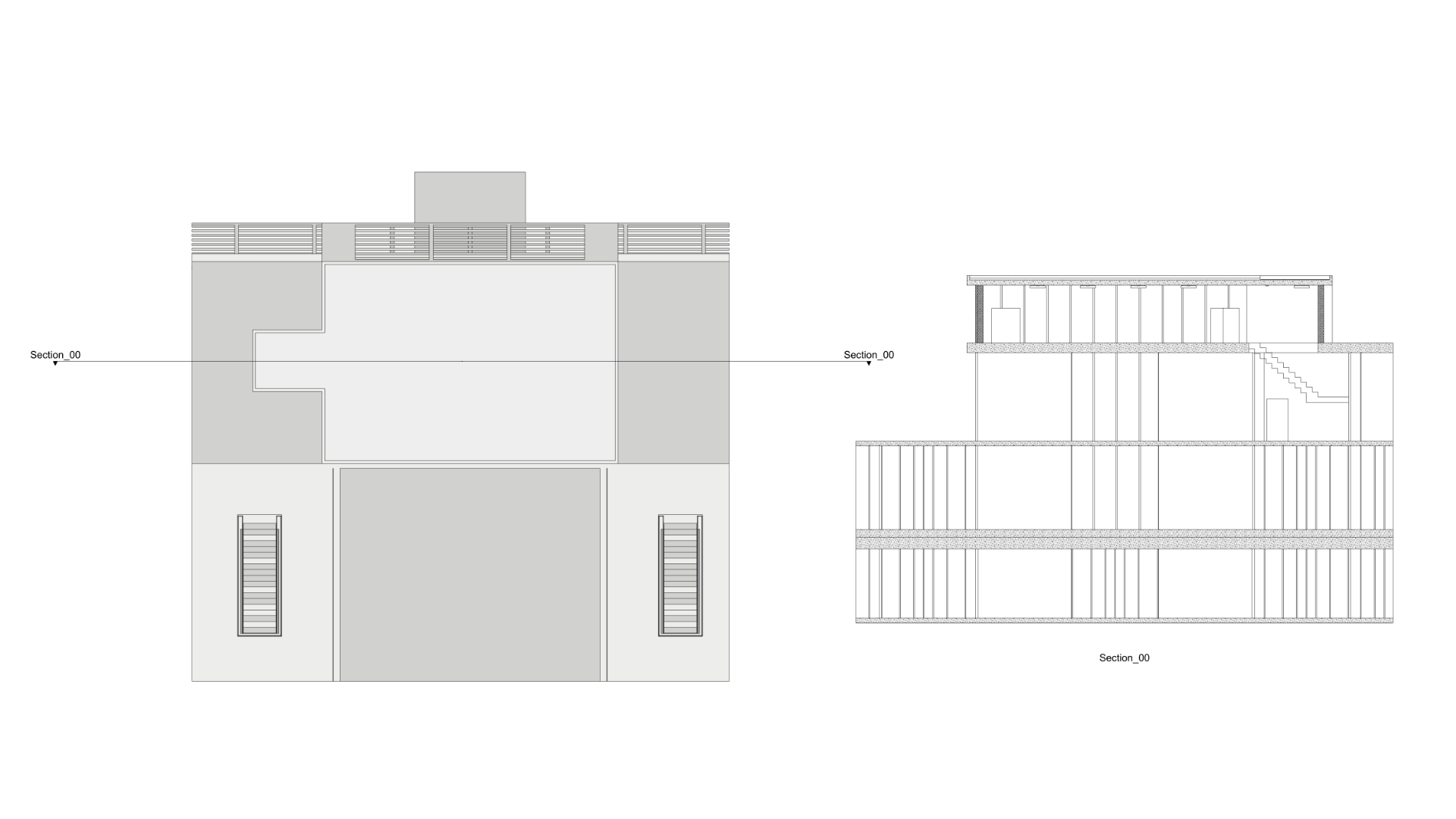
截平面样式
在 Rhino 9 中,您可以自定义截平面控件的箭头样式、字体和线型,以满足特定的制图需求。了解详情…
创建立面图
使用截平面和截平面图纸创建立面图与平面图的一个显著优势是:图纸会随模型的更改而更新。
- 继续使用您的文件,或下载并打开模型 Elevation Drawings 01。
- 在
工作视窗中,
选取
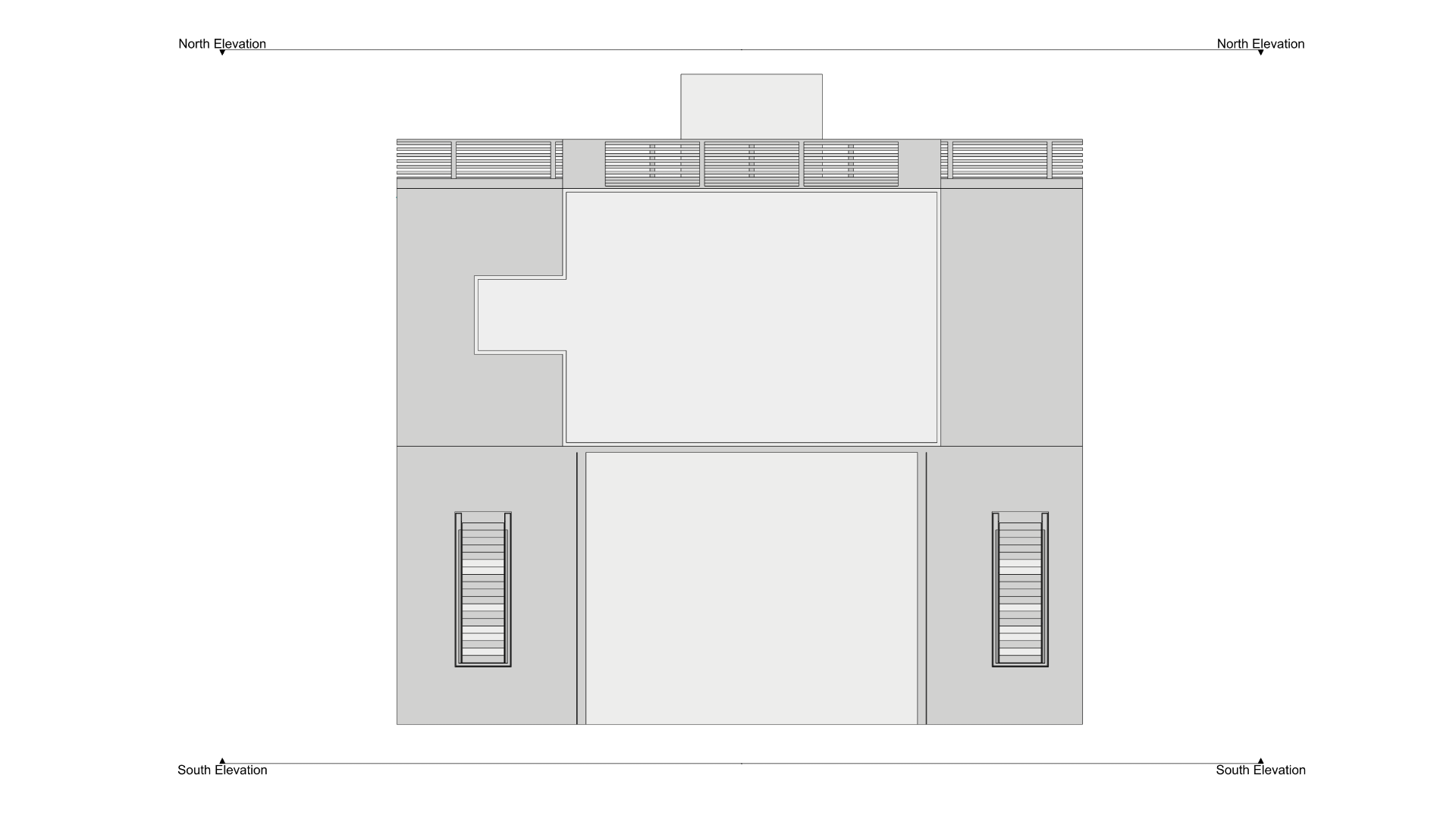
Section_00截平面控件,并将其向上拖动到建筑上方,使其不再穿过建筑。 - 请注意,截平面图纸现在显示的是立面。关键在于添加背景选项:剖面并未剖切任何几何体,但立面会显示在背景中。
- 选中
Section_00后,转到 Properties
面板,在截平面下将
Section_00重命名为North Elevation。 - 保持
Section_00选中状态,执行 Copy
指令。
- 在
复制的终点。按 Enter 自动设置。指令提示 下,按 Enter。 - 在
复制的终点提示下,在建筑下方选择一个点。 - 选取新的截平面:
North Elevation_00。 - 在 Properties
面板的**截平面属性(Clipping Plane Properties)**页面中,将
North Elevation_00重命名为South Elevation。 - 执行
 Flip
指令,反转
South Elevation截平面的方向,使其朝向建筑。
- 执行 ClippingDrawings
指令,创建新的 2D 图纸。
- 在
选取截平面指令提示下,选取South Elevation截平面控件,然后按 。 - 使用与上文相同的截平面图纸选项,然后按确定。
- 在
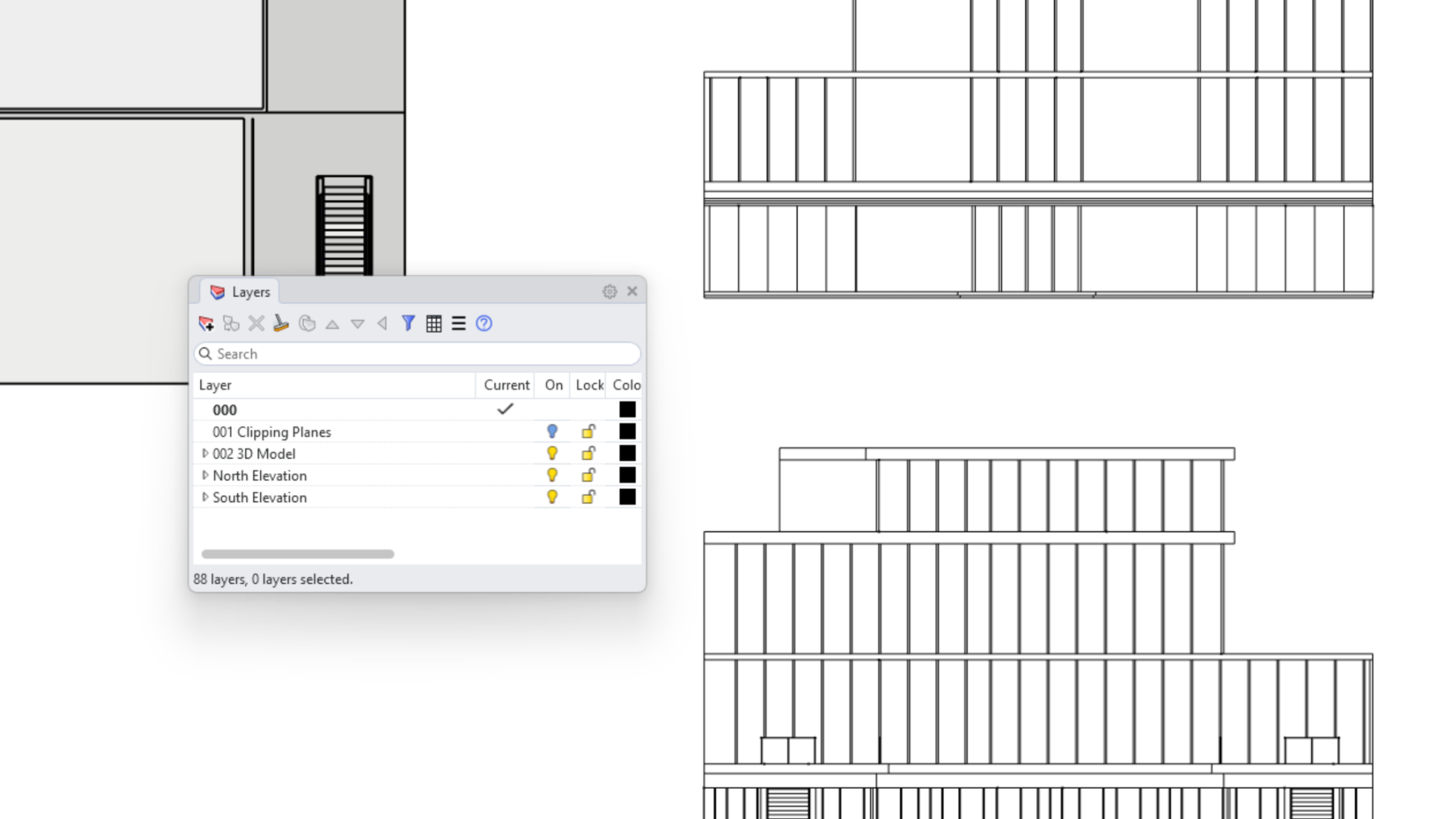
放置点指令提示下,将其放置在North Elevation图纸下方。 - 由于我们对截平面图纸选项的命名与设置方式,每张 2D 图纸都有以其视图命名的父图层。这使得图纸输出更易于理解与控制。详细了解截平面图纸选项。
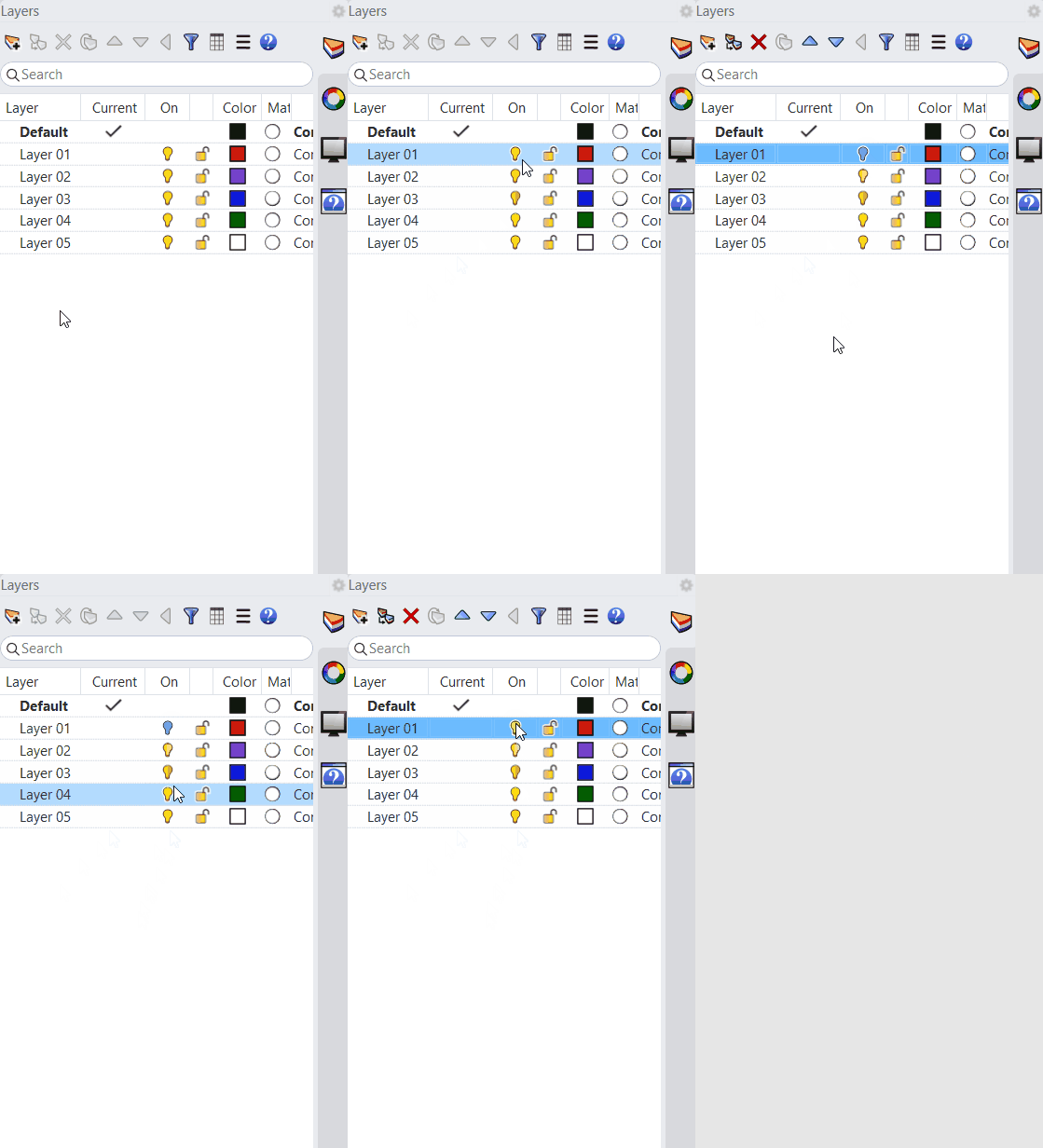
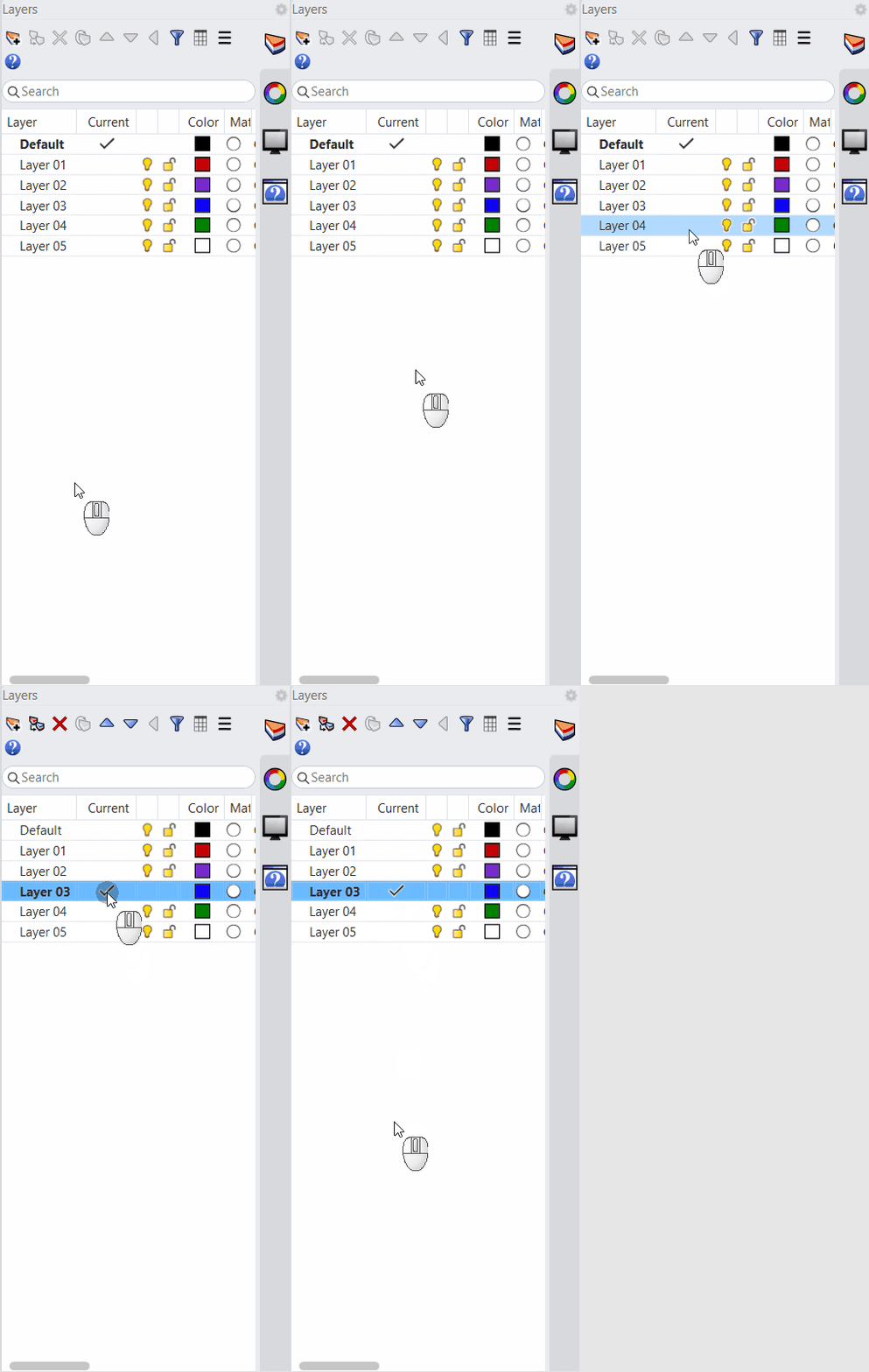
- 截平面本身的可见性也可以按图层控制:
- 该文件现在有 88 个图层。借助父图层与子图层,您可以将图层堆叠折叠为仅五个主图层。
添加与移除内容
由于我们创建截平面剖面时选取了全部几何体,因此可以通过图层可见性控制哪些内容被剖切并显示在图纸中。我们也可以逐个添加或移除物件。
- 继续使用您的文件,或下载并打开模型 Elevation Drawings 02。
-
设置 4 个视图
:
- 确保建筑模型在 工作视窗中可见
- 确保
South Elevation截平面图纸在 工作视窗中可见。
- 在
 Layer
面板中:
- 展开
002 3D Model -
关闭子图层
002-01-010 Stairs Ground to First - 重新开启
001 Clipping Drawings图层。
- 展开
- 执行
 UpdateClippingDrawings
指令,并在
指令提示
中选择
All。South Elevation截平面图纸随即更新。
注意
更改图层可见性不会触发自动更新。显示或隐藏图层后,请执行 UpdateClippingDrawings
指令刷新图纸。
UpdateClippingDrawings
指令刷新图纸。接下来,我们逐个移除一些物件:
- 重新开启
002-01-010 Stairs Ground to First并更新图纸。所有物件又会显示出来。 -
选取
South Elevation截平面控件。 - 转到 Properties
面板 → 截平面属性页面,在被剖切物件下:
- 将
全部改为排除所选物件。 - 然后选取物件按钮。
- 在
选取自定义截平面物件指令提示下,选取002-01-010-01 Stair Concrete图层上的其中一部混凝土楼梯,然后按 。
- 将
- 2D 图纸会自动更新,移除该楼梯。
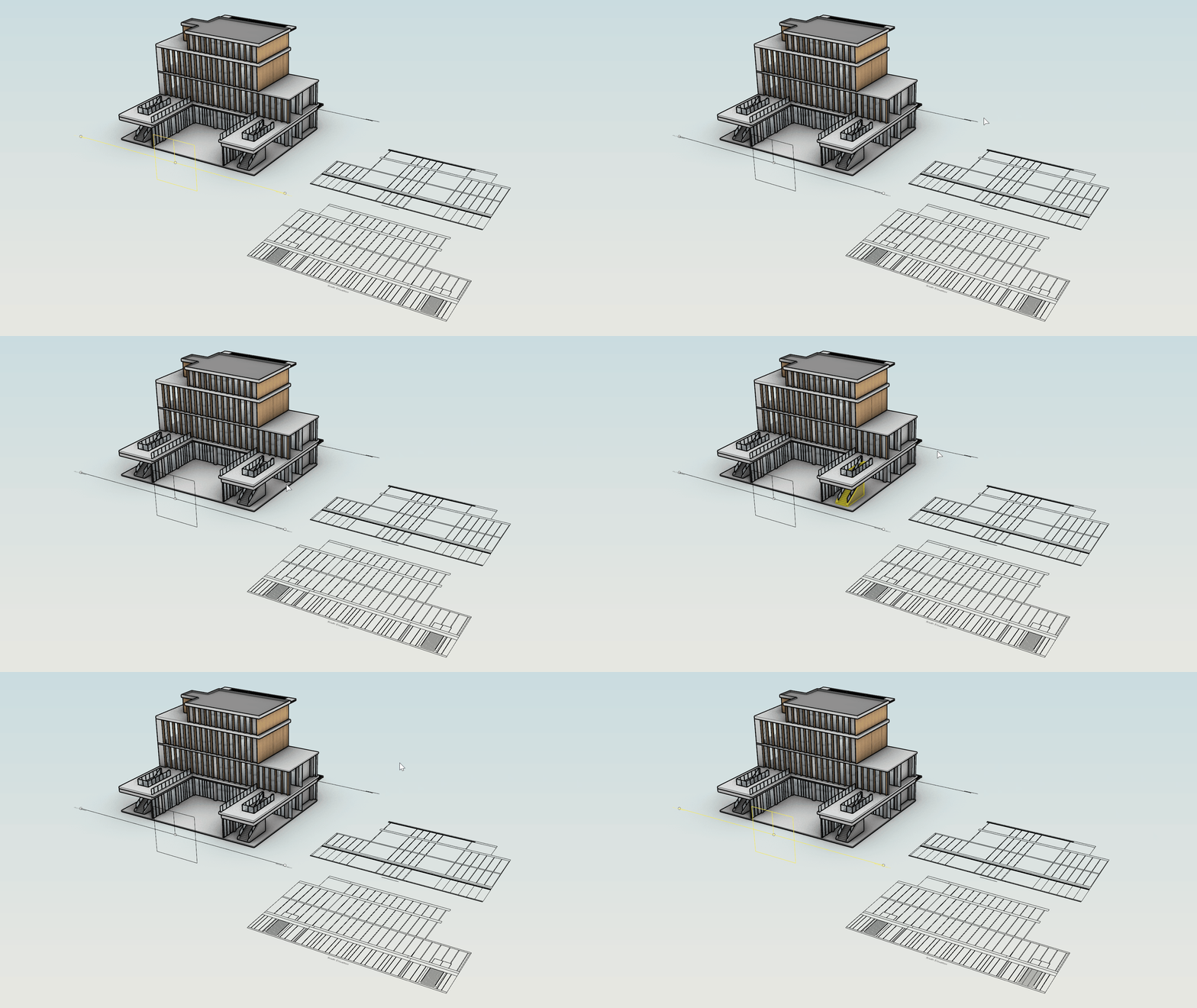
现在我们逐个添加物件:
- 选取
South Elevation截平面控件。 - 在 Properties
面板 → 截平面属性页面,在被剖切物件下:
- 选取物件旁的 X,清除已排除的物件。
- 将被剖切物件设置为
包括所选物件。 - 由于选集中尚未包含任何物件,
South Elevation2D 图纸会消失。 - 选取物件按钮。
- 在
选取自定义截平面物件指令提示下,在 工作视窗中 框选 整栋建筑 - 按 结束指令。
South Elevation2D 图纸重新出现,此时选集中包含 797 个物件。
“包括所选物件”与“全部”并不相同
这 797 个物件是专门纳入选集的。您在模型空间中新建的任何物件都不会被添加到截平面图纸中,除非您将它们加入选集。我们来试试。
- 将
002-01-001 Floor设为 当前图层 。 - 在
状态栏
中,启用
 AutoAlignCPlane
。右键单击并将对齐方式设置为对齐到世界。
- 在 工作视窗中, 子物件选取 底层楼板的上表面。然后,在 状态栏 中点击自动 CPlane 的锁图标将其锁定。
- 仍在 工作视窗中,添加一些简单的实体,类似下面的示例。
- 选取
South Elevation截平面控件,并转到 Properties
面板中的截平面属性页面。 - 在被剖切物件下选取物件,并按 提示 添加部分(而非全部)新实体。
- South Elevation 截平面图纸会自动更新,以包括新选取的物件。
- 若要重新包括所有物件,请回到 Properties
面板中的截平面属性页面:
- 选取物件旁的 X,清除已包括的物件。2D 图纸会再次消失。
- 将被剖切物件设置为
全部,图纸便重新出现。
- 删除新增的实体,并关闭自动 CPlane。
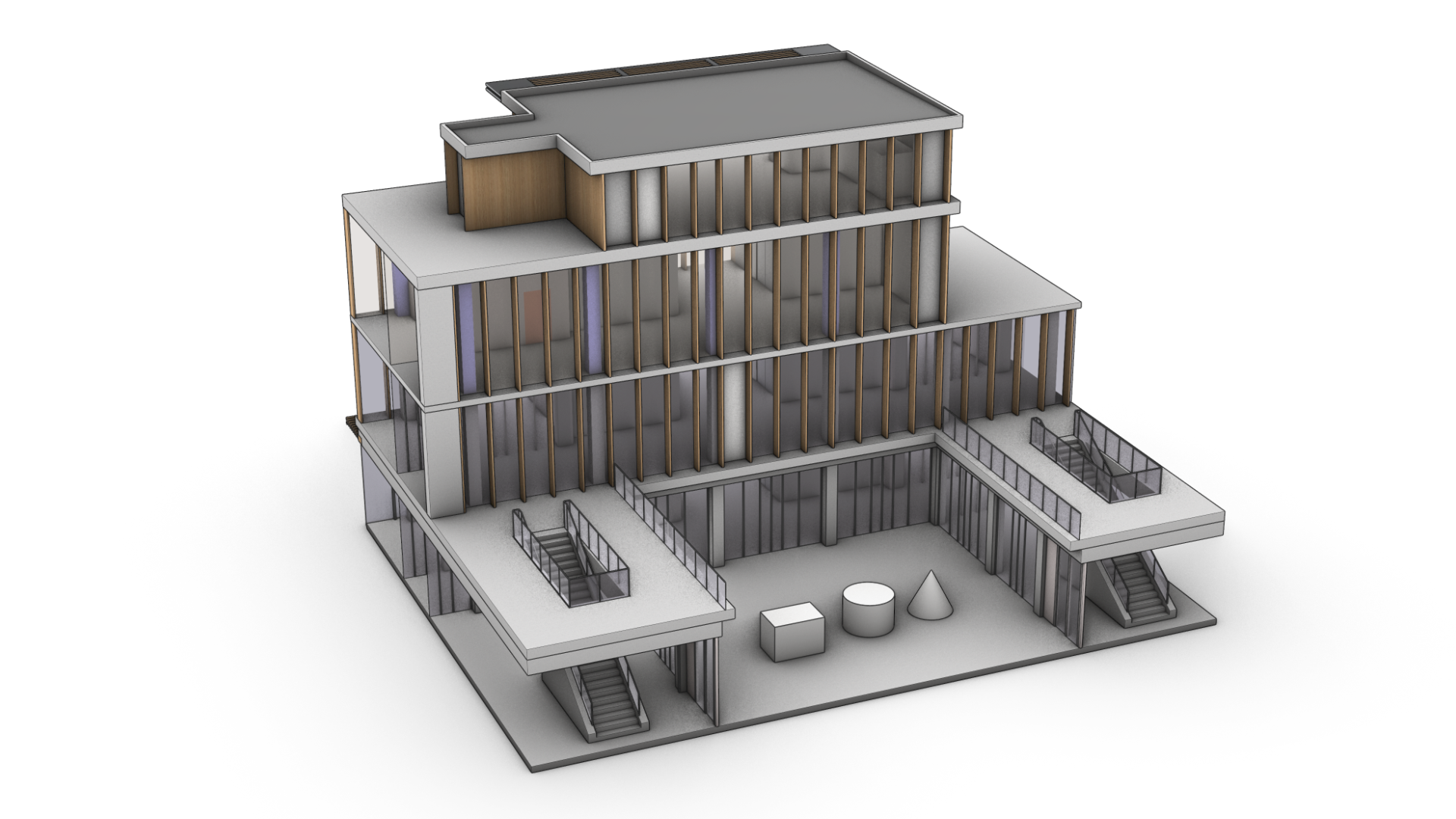
在截平面图纸中使用曲线
截平面图纸支持曲线和线稿。借助图层和选集,您可以快速为方案添加备选信息。我们来看一个示例。
- 继续使用您的文件,或下载并打开模型 Elevation Drawings 03。
- 切换 到 工作视窗,并确保处于着色 模式 。
- 执行 ClippingSections
指令,创建水平剖面。
- 在
选取要产生剖面的物件指令提示 下,拖出一个围绕建筑的矩形选框,然后按 。 - 在
放置剖面指令提示下,设置以下选项:- 方向 =
世界 - 自定义深度 =
否 - 截断(Clip) =
否 - 名称 =
Access - 标签模式 =
文本 - 保存到已命名视图 =
否 - 反转 =
否
- 方向 =
- 将剖面放置在一层大约一半高度处。按 。
-
选取
新的截平面:
Access_00。 - 执行 Copy
指令。按
提示
在其上方 1000 mm 处创建副本。
- 您应该得到两个剖面,它们生成的截平面图纸基本相同,之后我们可以通过添加或移除内容使其有所变化。
- 切换到 工作视窗。
- 执行 ClippingDrawings
指令,创建新的 2D 图纸。
- 在
选取截平面指令提示下, 选取Access_00截平面控件,然后按 。 - 在截平面图纸对话框中,使用与之前相同的选项:
- 自动更新 =
是 - 原地投影 =
否 - 输出到截平面图纸图层 =
否 - 标签 =
文本 - 属性 =
以输出的图层 - 创建剖面线 =
是 - 创建剖面曲面 =
否 - 添加背景 =
是- 切线 =
否 - 隐藏 =
否 - 轮廓线 =
否 - 投影 =
平行
- 切线 =
- 添加注解 =
是- 尺寸标注 =
是 - 文本 =
是 - 标注引线 =
是 - 注解点 =
是
- 尺寸标注 =
- 自动更新 =
- 按确定确认。
- 在
放置点指令提示下,在工作视窗中选择一个点。 - 对
Access_01重复上述过程,并将两张截平面图纸并排放置。 - 选取
Access_01截平面控件。 - 在 Properties
面板的截平面属性页面中,选取物件。
- 在
选取自定义截平面物件指令提示下: 002-02-011 Alternative Access图层上的 2D 线稿现在会显示在Access_01截平面图纸中。请注意,文字、尺寸标注和标注引线也会一并带入 2D 图纸。- 现在让我们清除二层的一些 3D 几何体,使图纸更易阅读。在截平面属性中:
- 将被剖切物件改为
排除所选物件。 - 选取物件旁的 X,清除已选取的物件。
- 选取物件,并在
选取自定义截平面物件指令提示下,像上面那样使用图层面板选取以下图层上的全部几何体:002-02-004-01 Wood002-02-004-02 Glass002-02-007 Elevator
- 按 确认选集。
- 将被剖切物件改为
- 现在我们得到了两种备选出入方案的图纸,它们都源自同一份核心数据。
- 双击
Access_01截平面图纸,尝试开启或关闭某些注解类型。所引用的 2D 信息中的尺寸标注、文字和标注引线都会随之响应。 - 本教学中创建的两个立面图和两个剖面图各自存储在自己的一组图层上,因此可以轻松地按图纸配置打印线宽、线型和打印颜色。
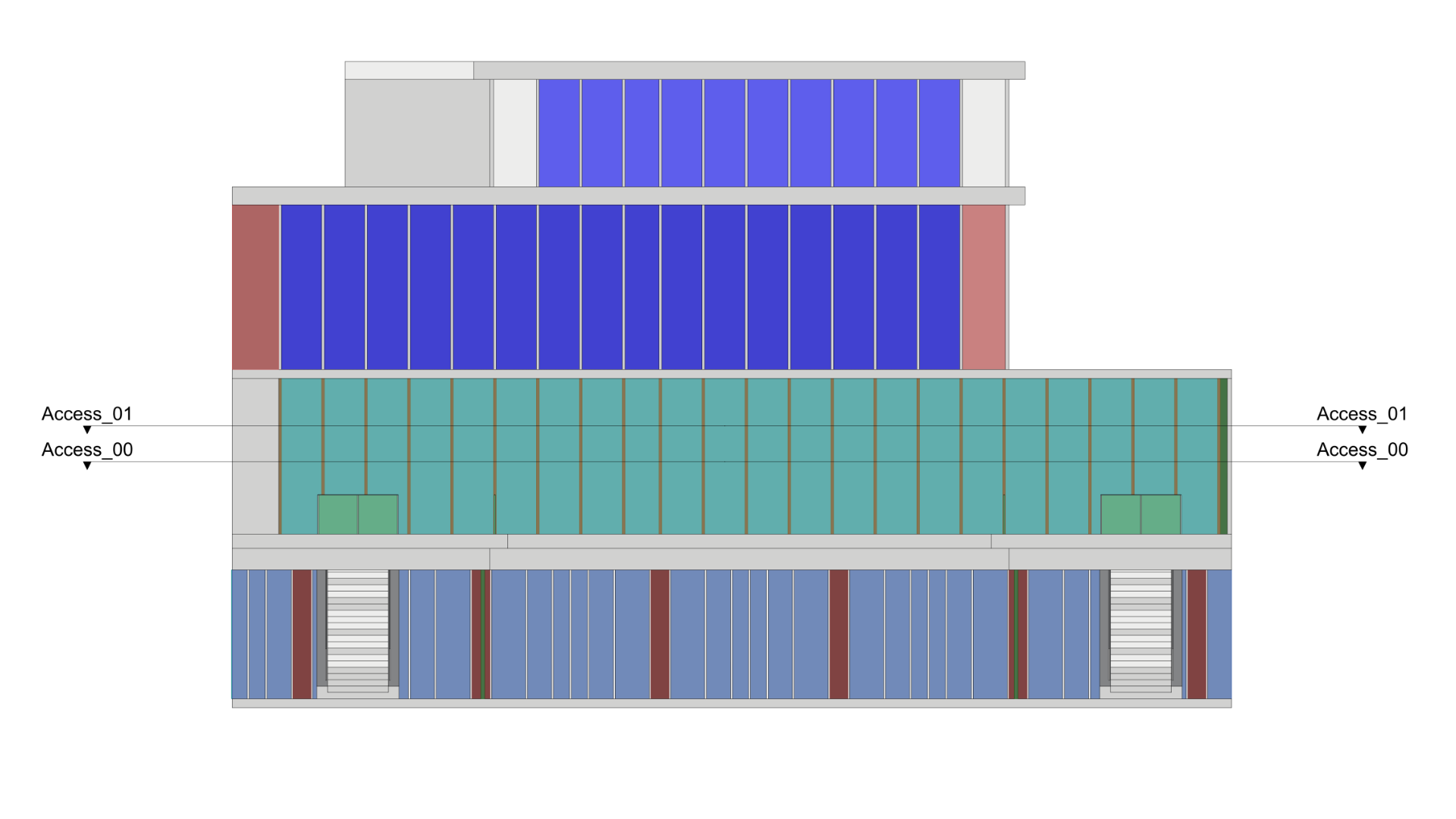
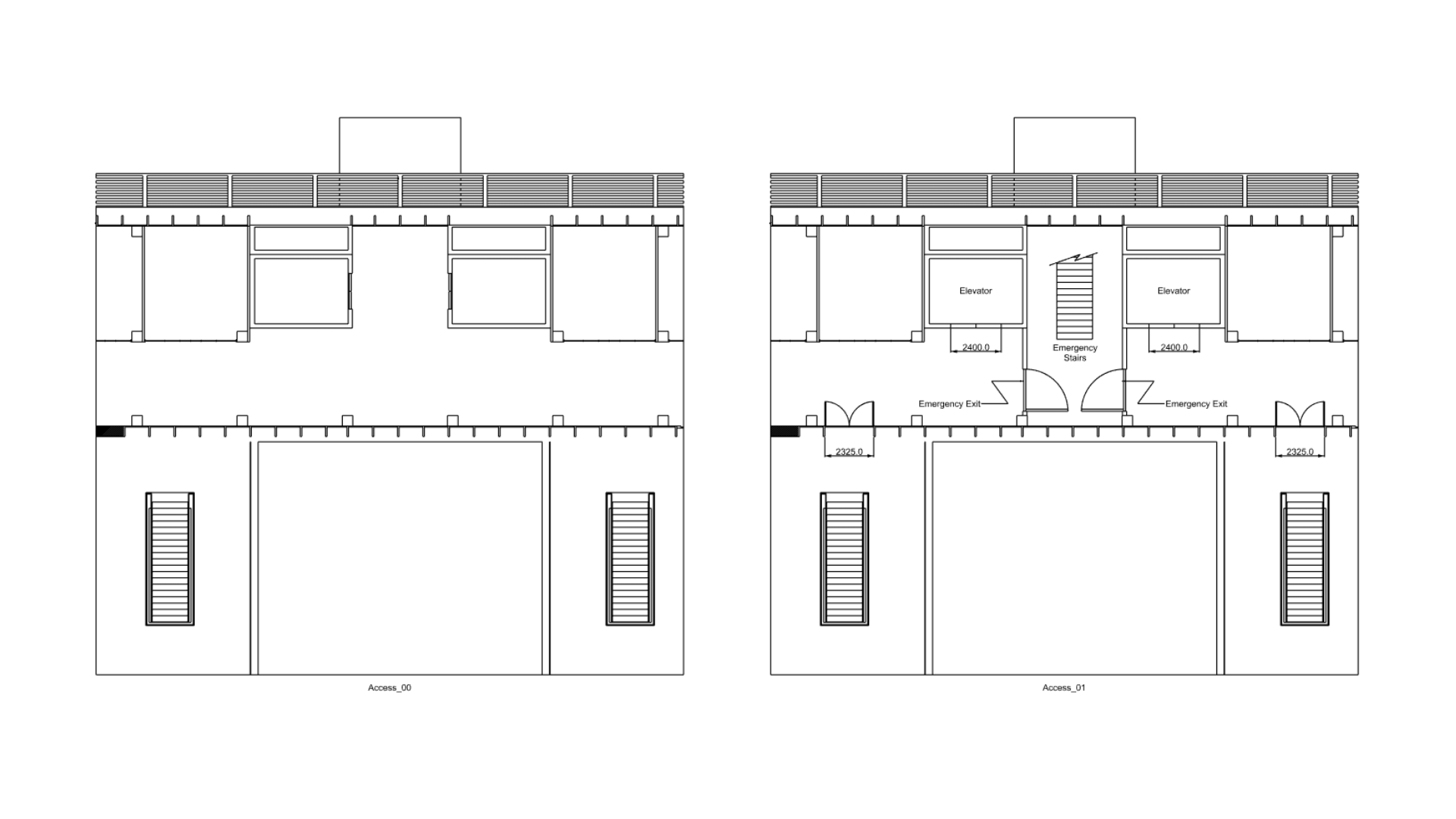
支持曲线意味着您可以快速为现有模型添加设计信息或建议,而无需更改模型本身或其图纸配置。
截平面图纸是图块
截平面图纸是图块引例,因此图纸创建后,上述所有选项都可以更改。例如,在设计初期使用使用源图层,待设计确定并需要更正式的 2D 文档时再切换到以输出的图层。您还可以自由移动、缩放、旋转和复制图纸。炸开图纸引例会创建一份不会随 3D 模型更新的静态副本,让您能够制作丰富的插图和演示。
截平面图纸选项
截平面图纸选项在执行 ClippingDrawings
指令时设置,但之后都可以编辑。双击 2D 图纸即可编辑其属性。本节可作为各选项功能的参考:
绘图选项
- 自动更新:当对应的截平面移动,或选集中包括的几何体发生任何变化时,更新模型空间和图纸配置空间中的 2D 图纸。在大型模型上可能会降低性能。如果未勾选,请执行 UpdateClippingDrawings
指令更新图纸。
- 原地投影:使 2D 图纸与截平面对齐。与创建剖面曲面配合使用很有用。
- 输出到截平面图纸图层:
- 勾选时,每个 2D 剖面都放置在一组嵌套图层上,其父图层名为
Clipping Drawings。 - 未勾选时,每个 2D 剖面都有自己的一组嵌套图层,例如
Section_00、Section_01、Section_02。这样可以更轻松地控制单张图纸的可见性、线宽和其他属性。
- 勾选时,每个 2D 剖面都放置在一组嵌套图层上,其父图层名为
- 标签:选择文本(使用注解属性中设置的文本样式和缩放比例)、点或无。
- 属性:
- 以输出的图层:由输出图层控制显示颜色、线型、打印颜色、打印线宽和其他属性。
- 来自输入物件:这些属性改为来自源模型图层。输出图层仍然控制可见性。
- 使用源图层:不创建新图层。物件属性完全由模型图层控制。
输出选项
- 创建剖面线:在 2D 图纸中创建剖面线,由剖面样式控制。剖面样式的剖面线始终显示在模型空间的剖切视图中。
- 创建剖面曲面:创建一个实际曲面,封住剖面产生的任何开放边界。与原地投影配合使用有助于可视化。
- 添加背景:显示剖面后方的细节,而不仅仅是剖面切片。
- 切线:显示例如圆角转角的起点和终点。
- 隐藏:显示剖面后方被遮挡的细节。
- 轮廓线:在 2D 图纸的外轮廓周围生成较粗的线条。
- 投影:选择平行、透视、对称或平行且对称。另请参阅反射天花图纸教学。
- 添加注解:将截平面剖面捕获的任何已勾选注解类型(尺寸标注、文本、标注引线、注解点)添加到截平面图纸中。
完成!
恭喜您完成本教学!欢迎继续使用这些工具细化您的设计,或从头开始创建新的设计。如果您有任何疑问,请在 Discourse 上提问,或发送电子邮件至我们的支持团队:support@mcneel.com。