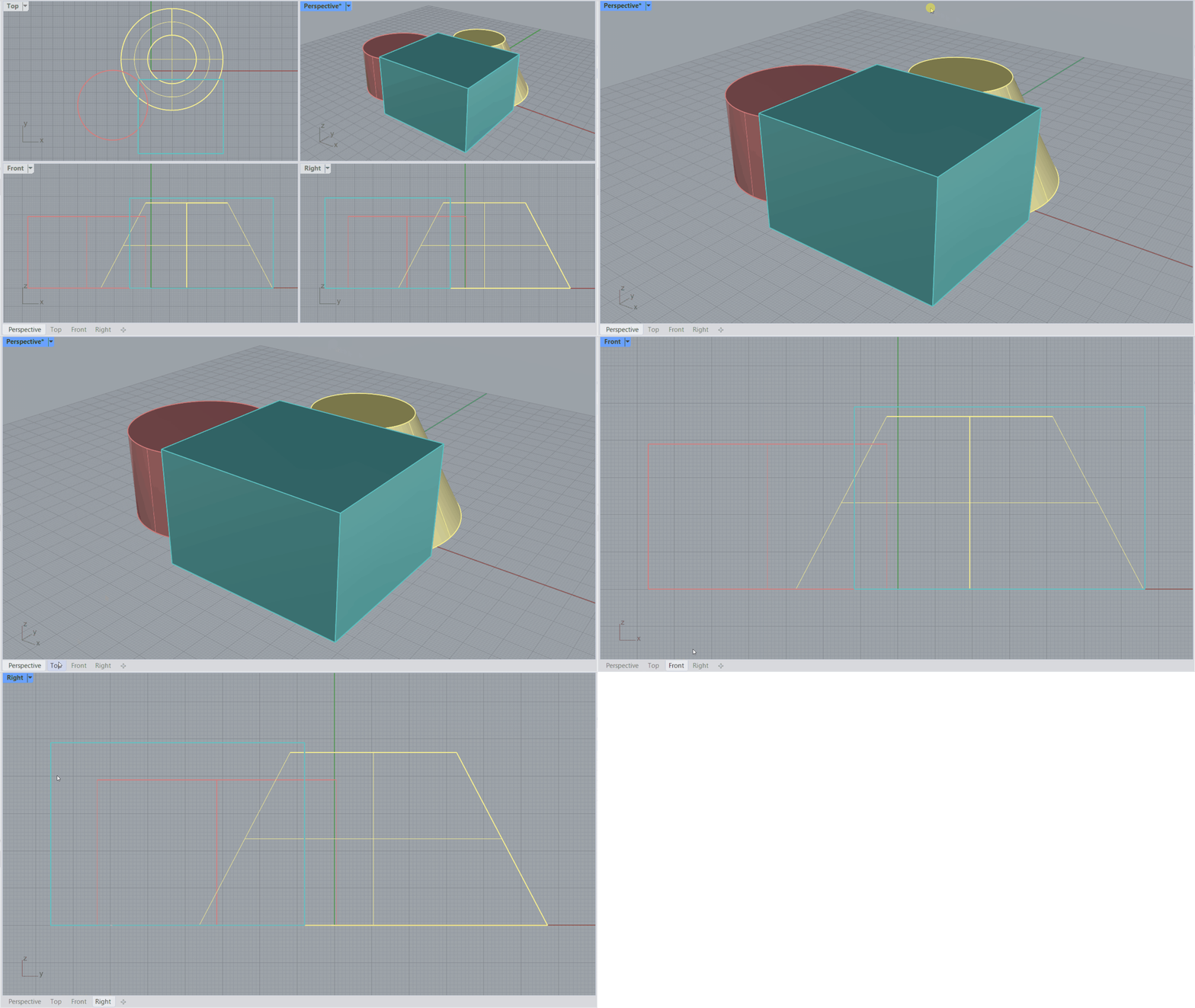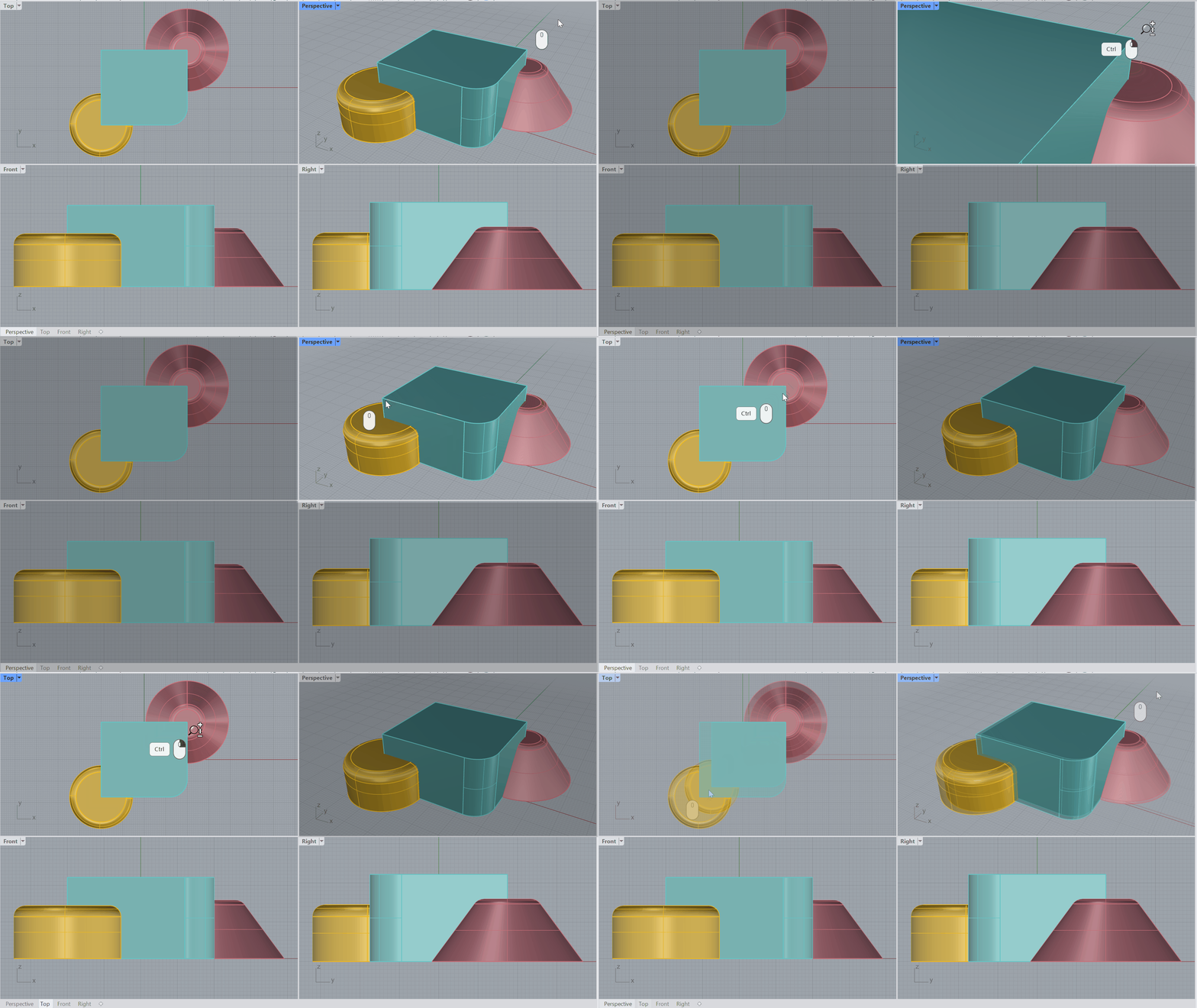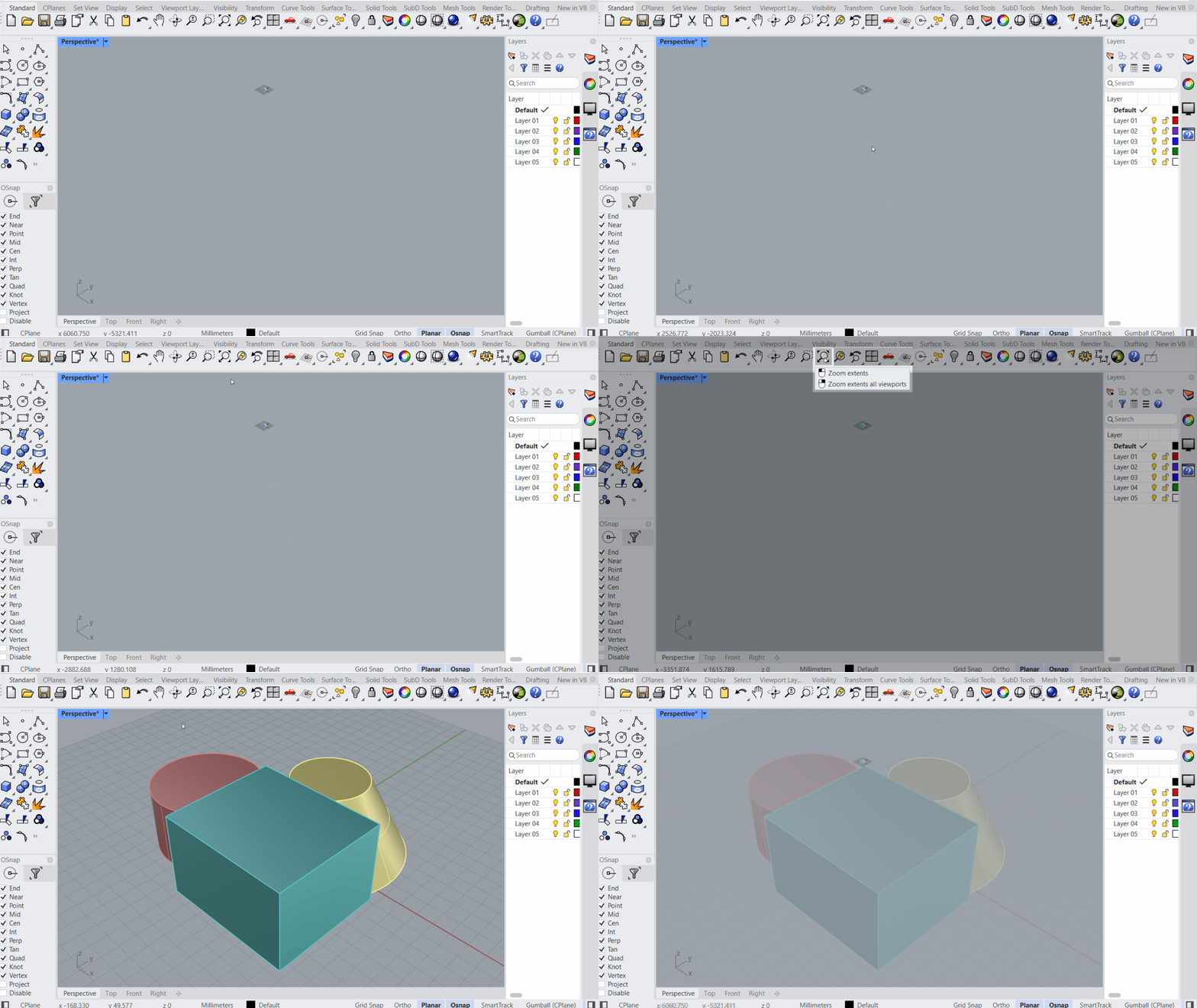
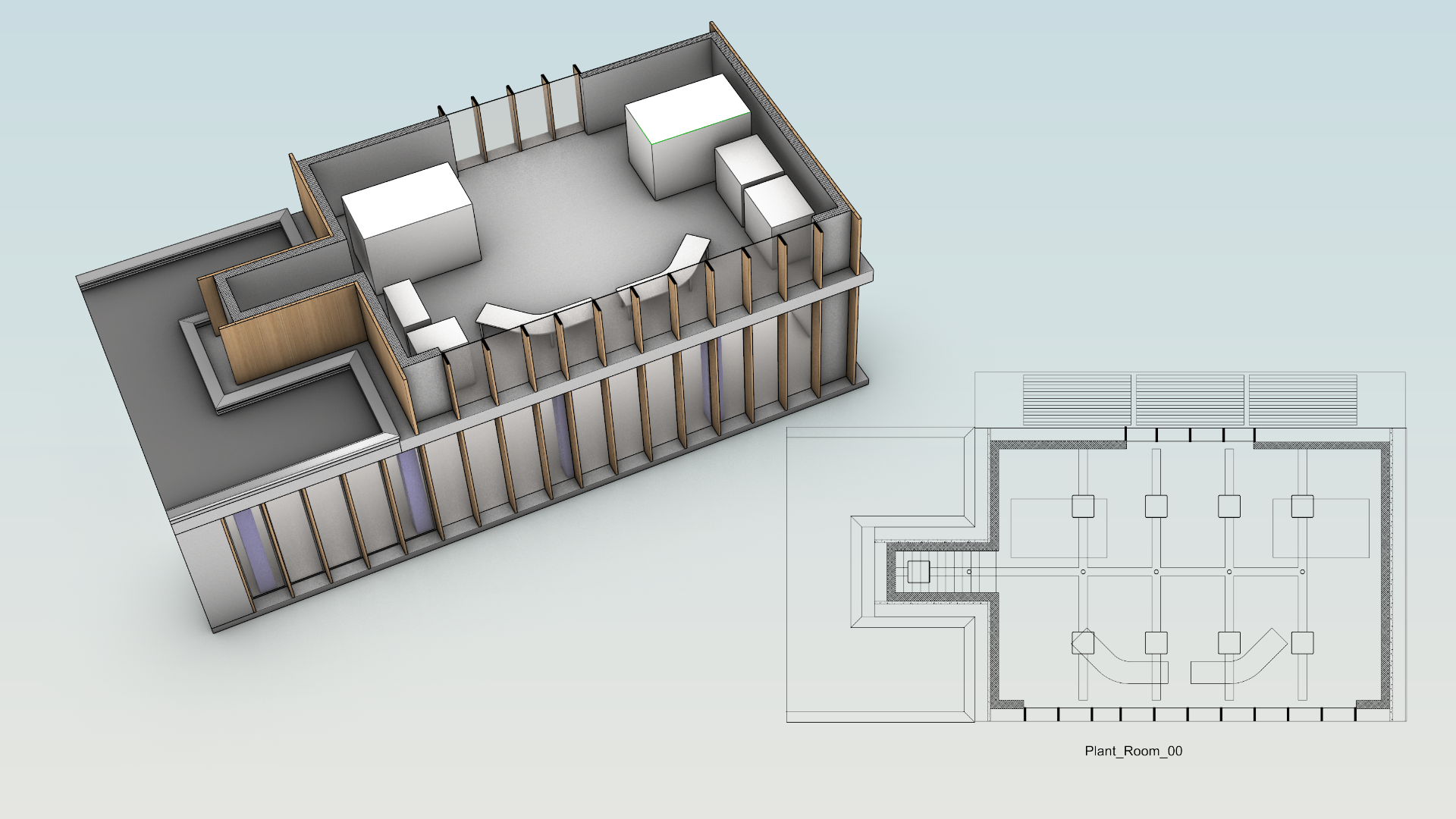
在本教程中,我们将创建一幅反射天花平面图(RCP),用来表达商业建筑天花板上的灯具与电气安装物件。我们还会了解各种 2D 投影方法,以及如何向现有剖面添加内容或从中移除内容。我们将重点使用  ClippingSections
和
 ClippingDrawings
工具。
学习内容
- 使用 ClippingSections
创建剖面。
- 使用 ClippingDrawings
创建 2D 图纸。
- 了解反射天花平面图的定义,以及它与其他投影样式的区别。
- 按图层和按物件向剖面与图纸添加或移除内容。
- 将模型中的注解项目添加到截平面图纸、对其进行更新,并控制其可见性。
创建剖面
- 下载并打开模型 RCP Tutorial。
- 最大化 工作视窗,并确保 显示模式 为着色模式。
- 在 状态栏 中启用 正交 约束。
- 启用
Point物件锁点 - 执行
 AddGuide
指令,创建一条无限长的水平辅助线:
- 在**辅助线基准点(New guide base point)** 提示 下,左键单击建筑左侧可见的点。
- 在**辅助线方向(Guide direction)**提示下,在正交约束的方向上向右拖动光标并左键单击。
- 按 结束指令。
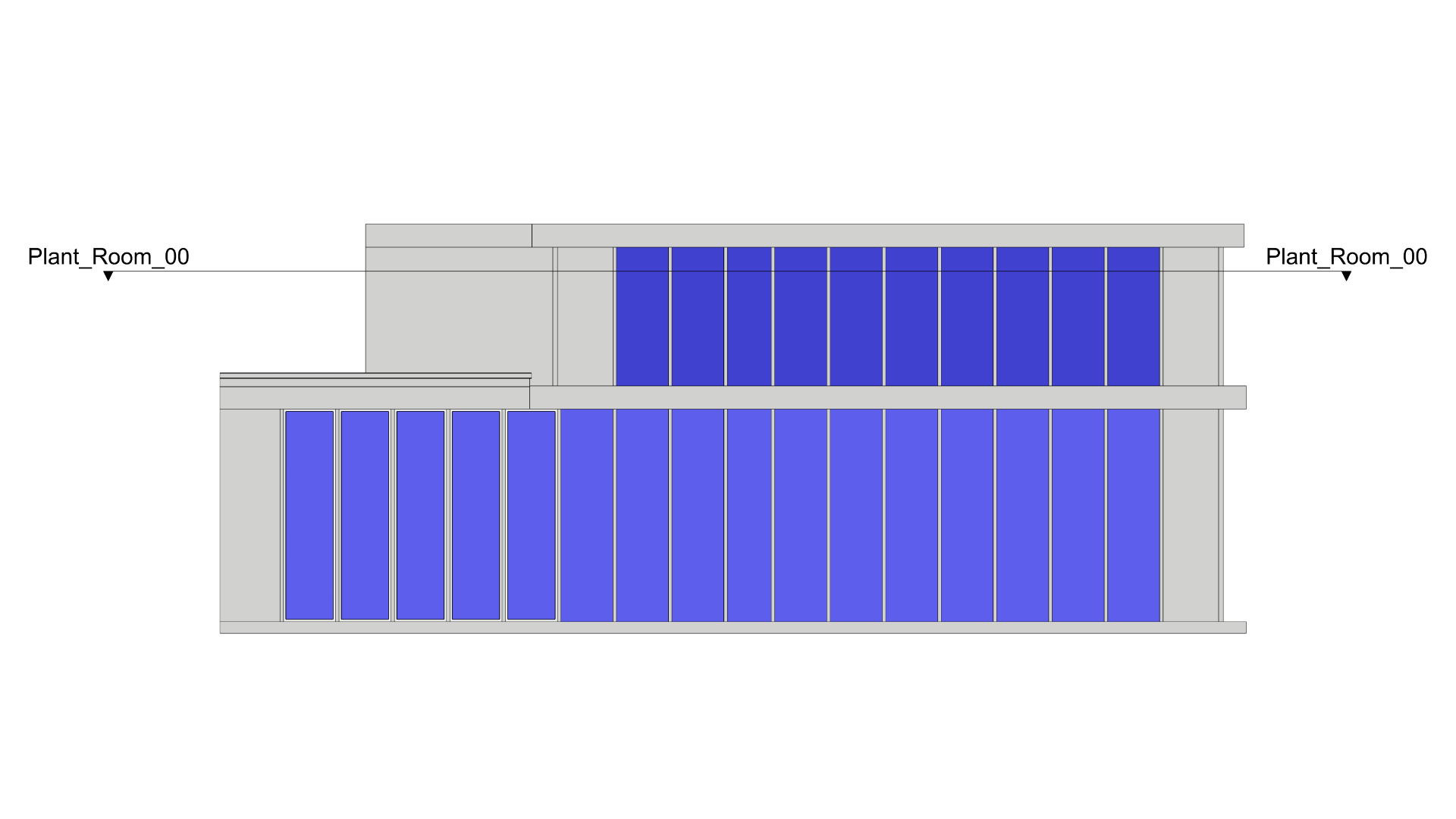
- 执行 ClippingSections
创建剖面。
- 在选取要产生剖面的物件提示下,按 选取所有几何体。
- 在放置剖面提示下,选择以下选项:
- 方向 =
世界 - 自定义深度 =
否 - 截断(Clip) =
否 - 名称 =
Plant_Room - 标签模式 =
文本 - 保存到已命名视图 =
否 - 反转 =
否
- 方向 =
- 放置剖面,锁定到水平辅助线以约束高度。
- 按 结束指令。
创建图纸与投影
- 继续使用您的文件,或下载并打开模型 RCP Tutorial 01。
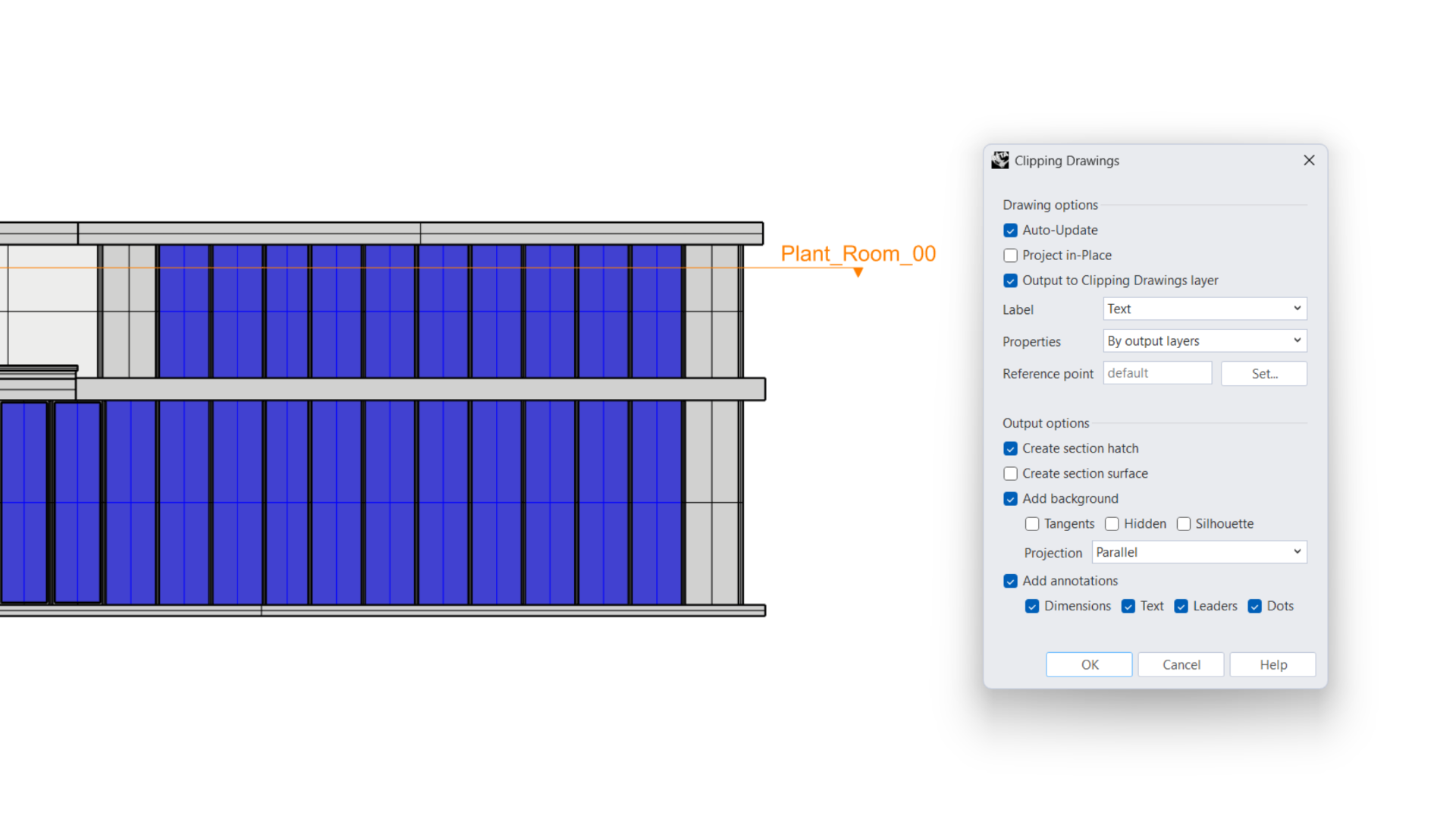
- 执行 ClippingDrawings
指令创建新的 2D 图纸。我们先创建一幅俯视地面的常规剖面。
- 在选取截平面
提示
下,
选取
工作视窗中的
Plant_Room_00剖面,然后按 。 - 在截平面图纸对话框中,设置以下选项:
- 自动更新 =
是 - 原地投影 =
否 - 输出到截平面图纸图层 =
是 - 标签 =
文本 - 属性 =
以输出的图层 - 创建剖面线 =
是 - 创建剖面曲面 =
否 - 添加背景 =
是 - 切线 =
否 - 隐藏线 =
否 - 轮廓线 =
否 - 投影 =
平行 - 添加注解 =
是- 尺寸标注 =
是 - 文本 =
是 - 标注引线 =
是 - 注解点 =
是
- 尺寸标注 =
- 自动更新 =
-
按确定确认这些选择。
-
图纸随即创建完成。这是一幅朝下看的平行剖面, 工作视窗中截平面指示器上的箭头即指明了方向。
-
在 工作视窗中选取截平面控件,然后在
 Properties
面板中选择反转方向。
-
执行
 UpdateClippingDrawings
指令。
-
在选取截平面或图纸提示下,选取截平面控件并按 。请注意,2D 图纸已更新。
-
我们现在创建了一幅朝上看天花板的平行剖面。请注意,按照制图惯例,楼梯间现在位于 2D 图纸的右侧。例如,这样便很难将天花内容叠加显示在地面内容之上。
-
再次反转剖面并更新图纸,回到朝下看的平行剖面。
-
双击 2D 图纸,在编辑截平面图纸对话框中,将投影从
平行改为对称,然后按确定确认。图纸随即更新,生成反射天花平面图,仅显示截平面以上的细节。请注意,楼梯间现在位于左侧;因此该投影即为对称投影。 -
另请注意,截平面图纸支持模型中可见的曲线。
 Layer
002-04-009-003 Tray Outline图层仅包含一条多重直线。在 工作视窗中,临时 隐藏图层002-04-007 Roof (Simplified),即可看到这条多重直线。 -
要将天花细节与截平面下方的几何体叠加,再次双击 2D 图纸,在编辑截平面图纸对话框中,将投影从
对称改为平行且对称,然后按确定确认。图纸随即更新,生成叠加在平行剖面之上的反射天花平面图。
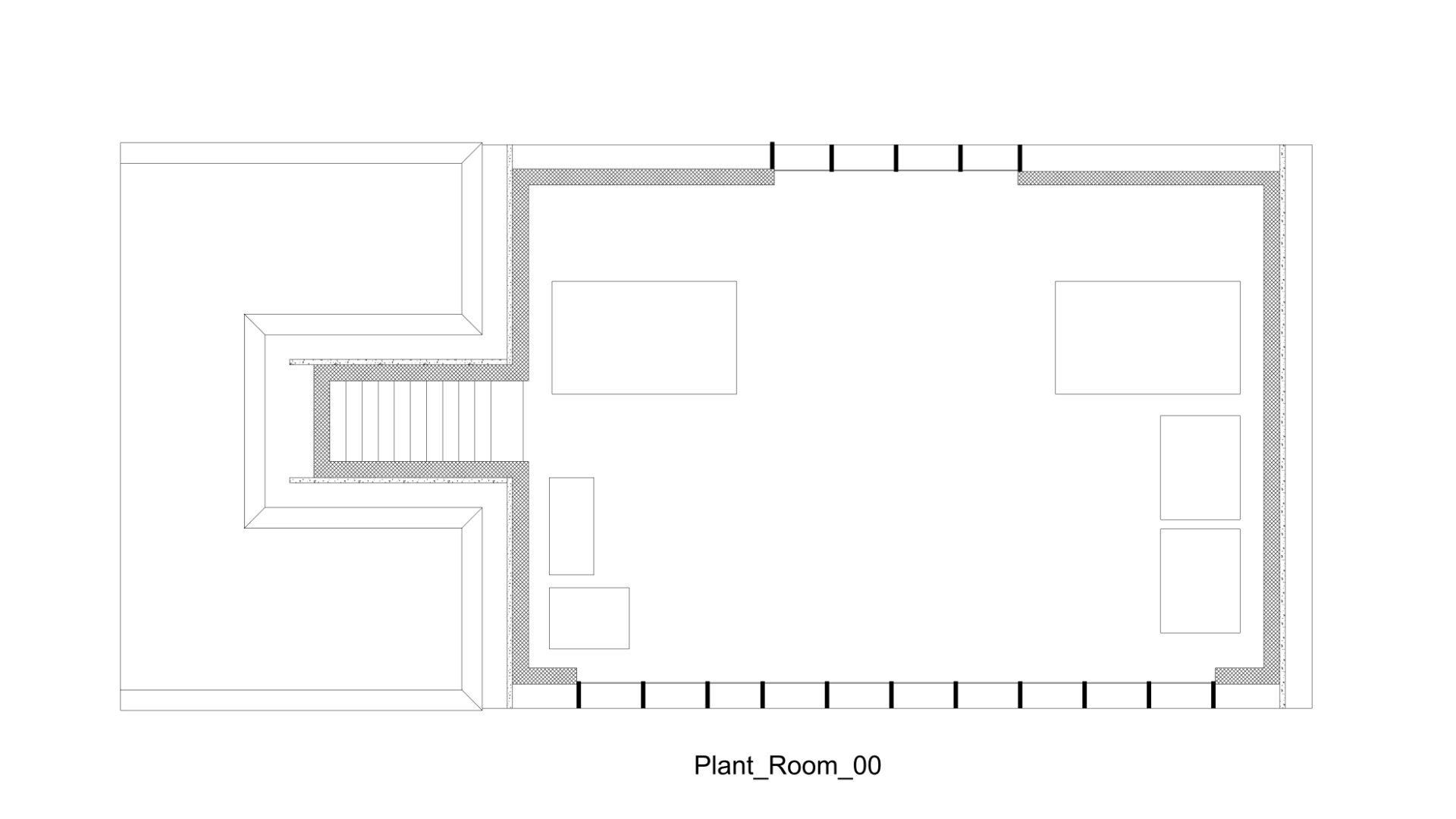
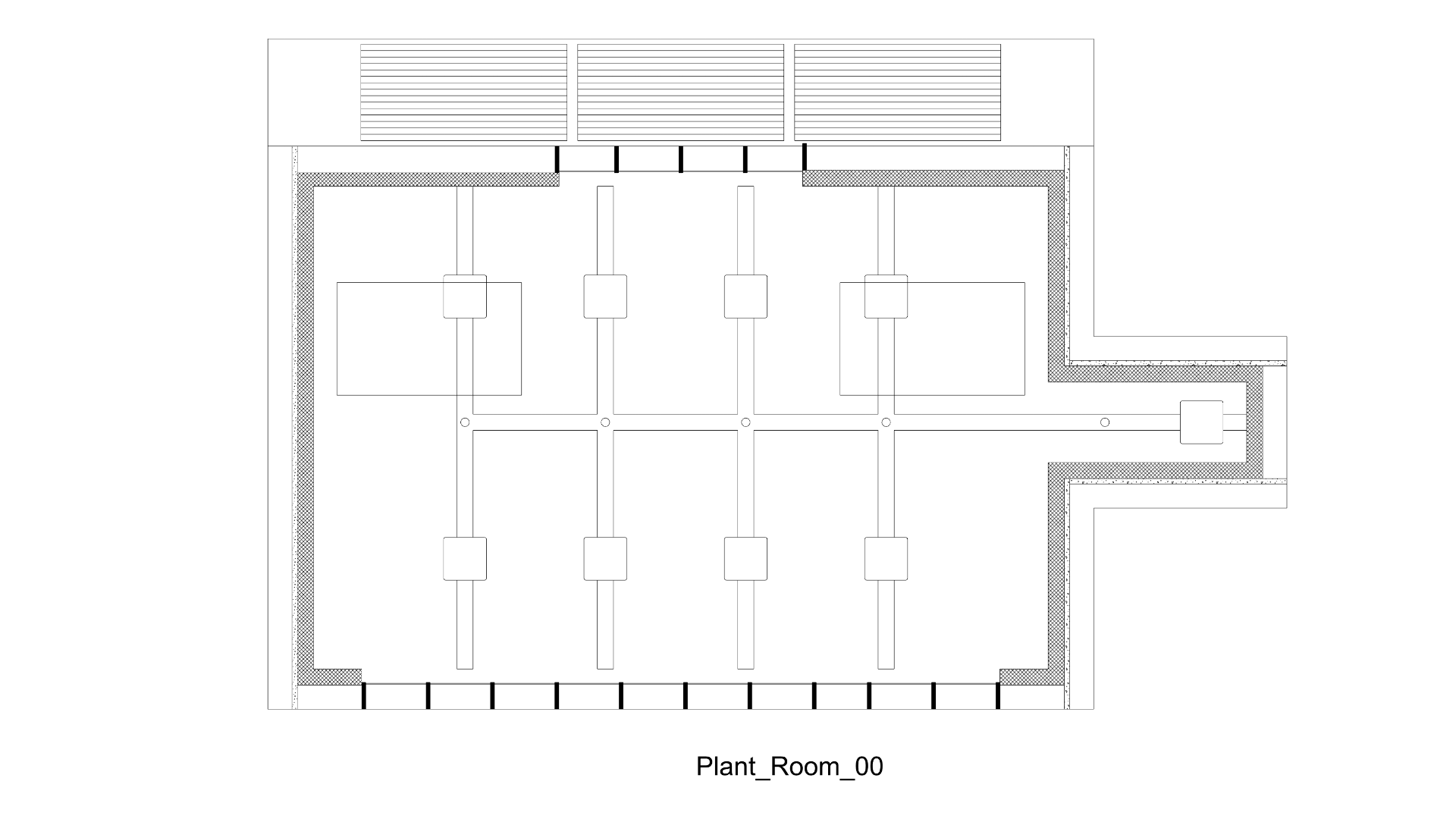
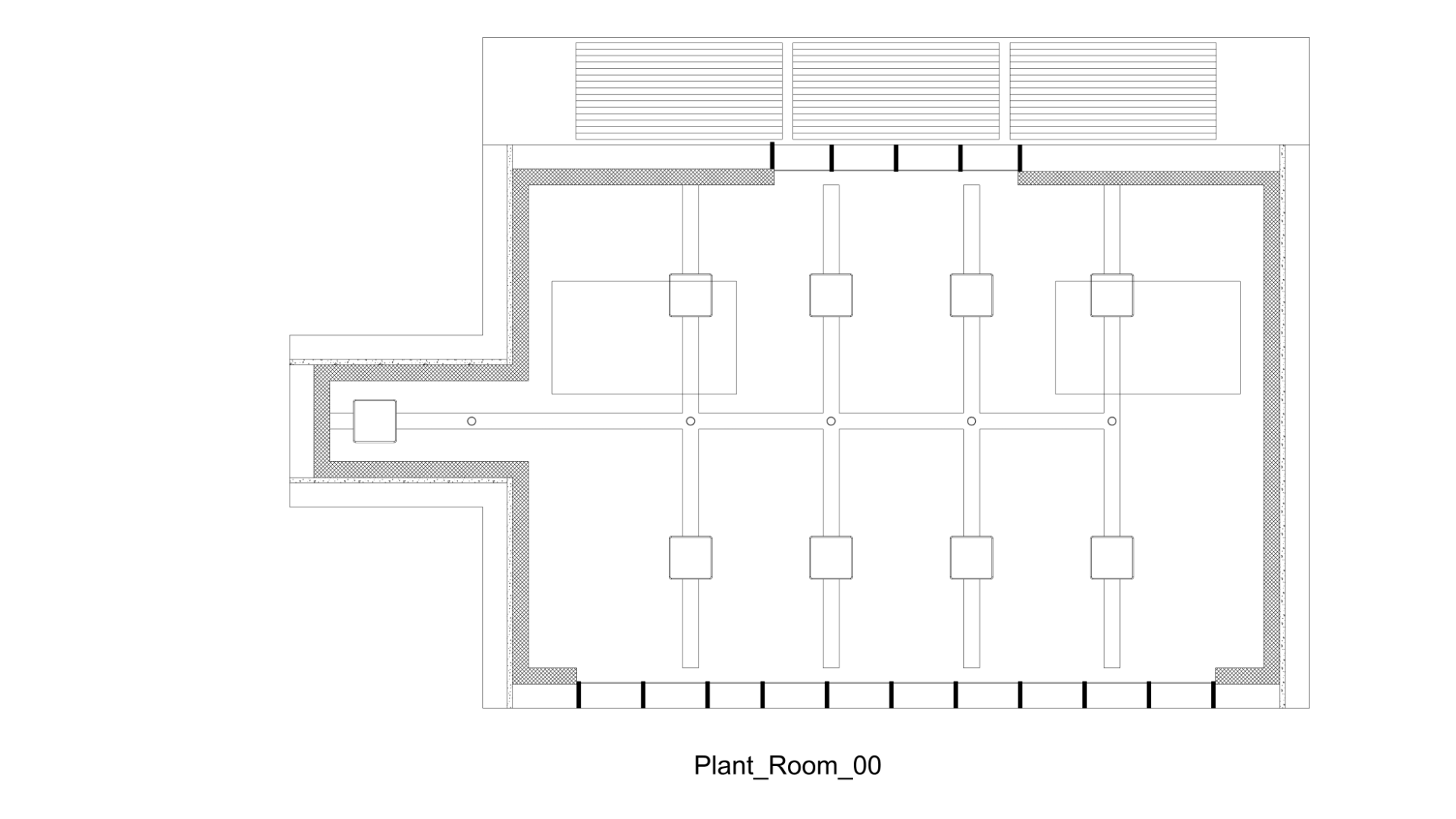
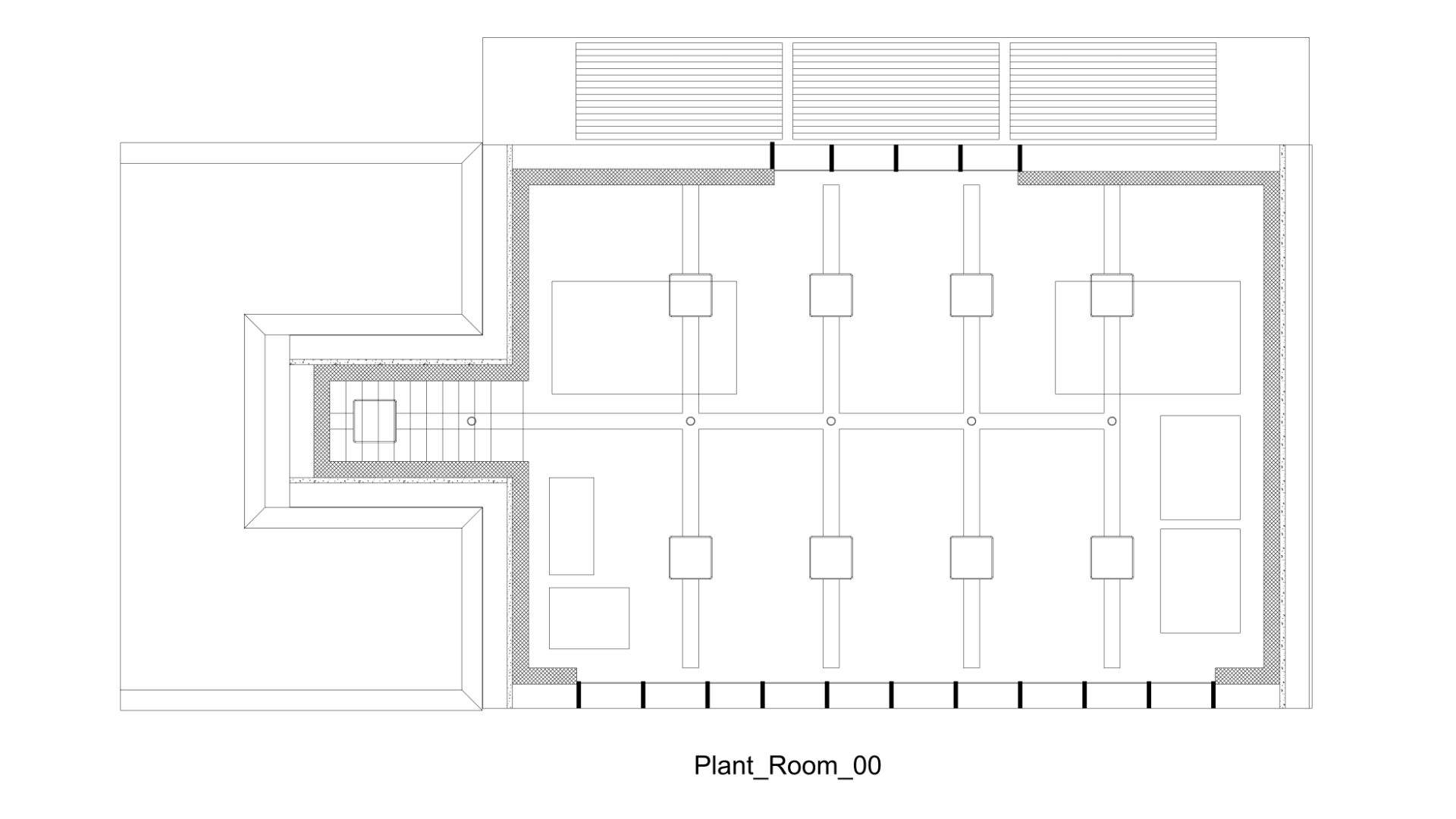
添加与移除内容
由于我们创建 Plant_Room_00 截平面剖面时使用了 全部 选项,因此可以使用
图层可见性
来控制哪些物件被剖切并显示在图纸上。
- 继续使用您的文件,或下载并打开模型 RCP Tutorial 02。
- 最大化 工作视窗并 缩放至范围 ,使模型与 2D 图纸都能显示出来。
- 将 显示模式 设为线框模式。
-
打开图层
002-04-008-004 Control Kiosk。模型中会显示两张紫色的月牙形办公桌。
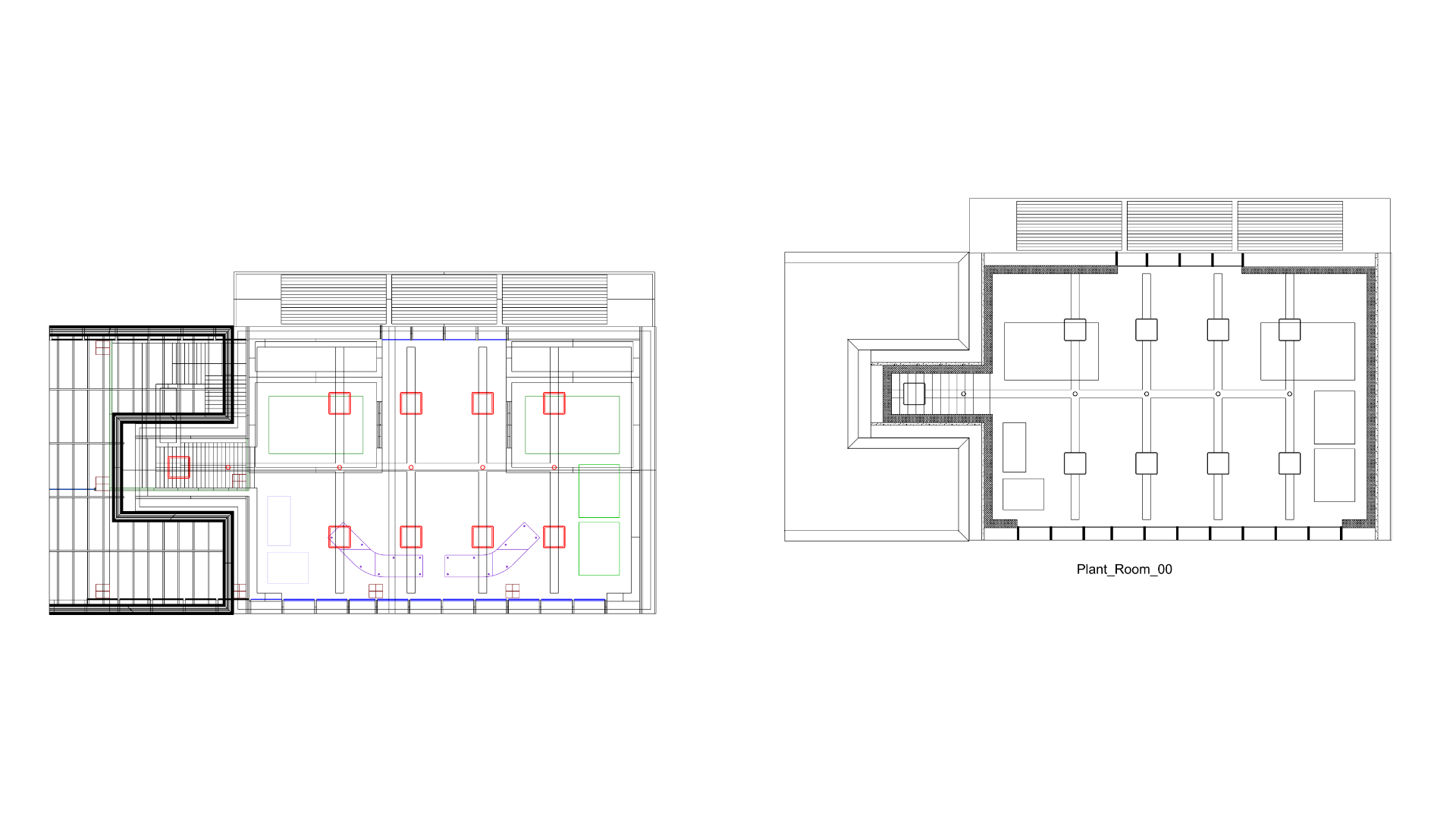
- 要将这些物件添加到剖切图纸中,执行 UpdateClippingDrawings
指令,在选取截平面或图纸
提示
下,
选取
图纸并按
。图纸随即更新,显示这两张办公桌。
全部 来更新所有图纸。或者,在提示下左键单击要更新的图纸;未选取的图纸将保持不变。- 现在,
隐藏图层
:
002-04-008-001 Electrical Cabinets002-04-008-003 Comms Cabinets
- 执行 UpdateClippingDrawings
指令,在选取截平面或图纸提示下,选取图纸并按
。图纸随即更新,移除已隐藏图层的内容。
现在,我们按物件逐一移除和添加物件,先从图纸中移除其中一张紫色月牙形办公桌开始。
- 选取截平面控件并转到 Properties
面板。在截平面属性页面:
- 将被剖切物件从
全部改为排除所选物件 - 选择物件按钮。此时该按钮显示为物件 (0)。
- 在选取要自定义剖切的物件提示下,选取左侧的紫色办公桌并按 。2D 图纸将相应更新。请注意,物件按钮现在显示为物件 (1)。
- 将被剖切物件从
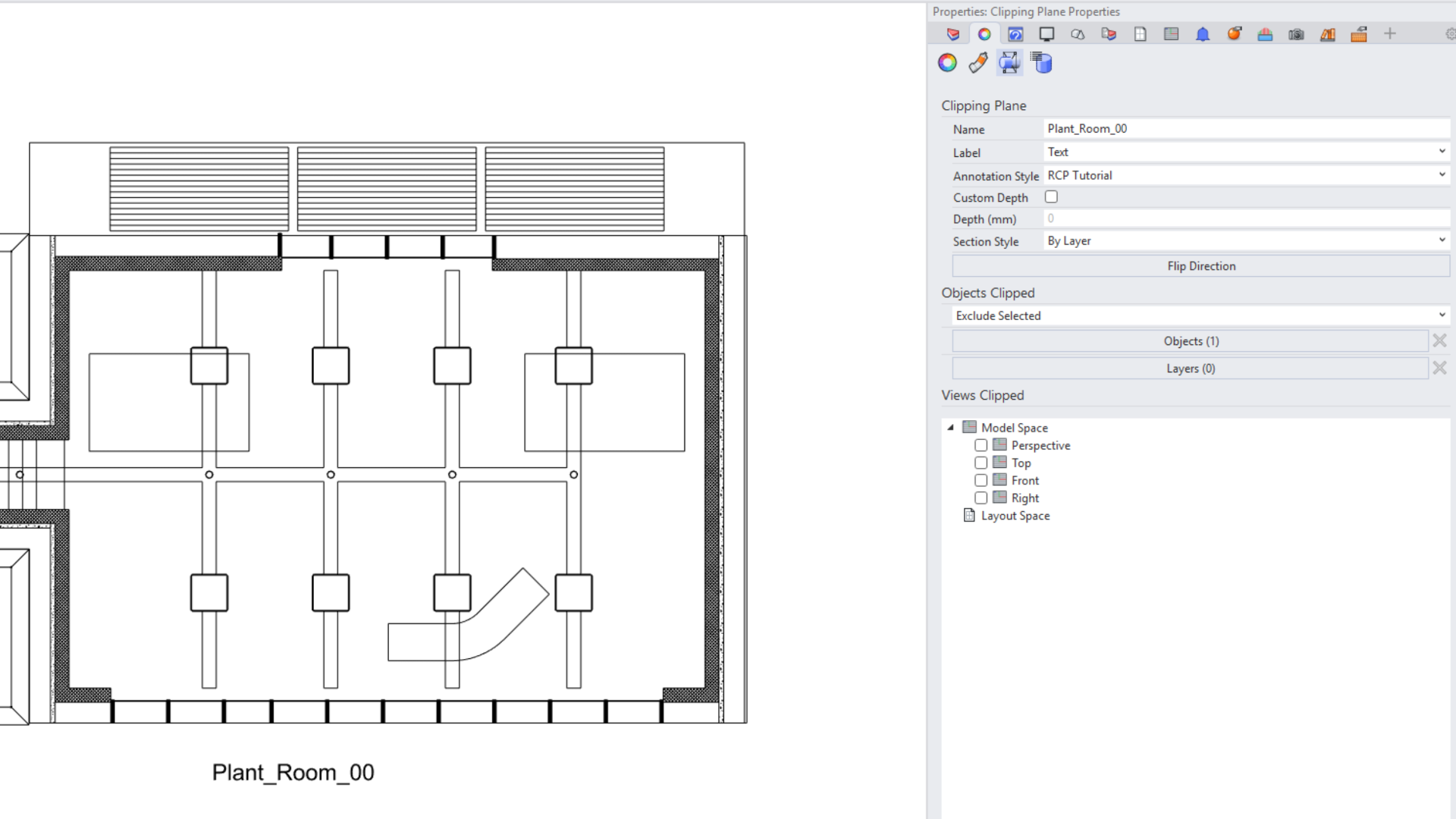
- 要将办公桌重新加入图纸,选取截平面控件,然后在截平面属性页面中选择物件按钮旁的叉号。这会清除已排除的物件选集,按钮现在显示为物件 (0)。2D 图纸将相应更新。
要按物件将物件添加到截平面剖面与图纸中,请执行以下操作:
- 选取截平面控件,在截平面属性页面中,将被剖切物件从
排除所选物件改为包含所选物件。请注意,此时 2D 图纸消失了,因为它更新为显示所包含的 0 个物件。 - 接着,选择物件按钮,在选取要自定义剖切的物件提示下 框选 模型并按 。剖切图纸将更新,物件按钮会显示剖切选集中有 240 个物件。
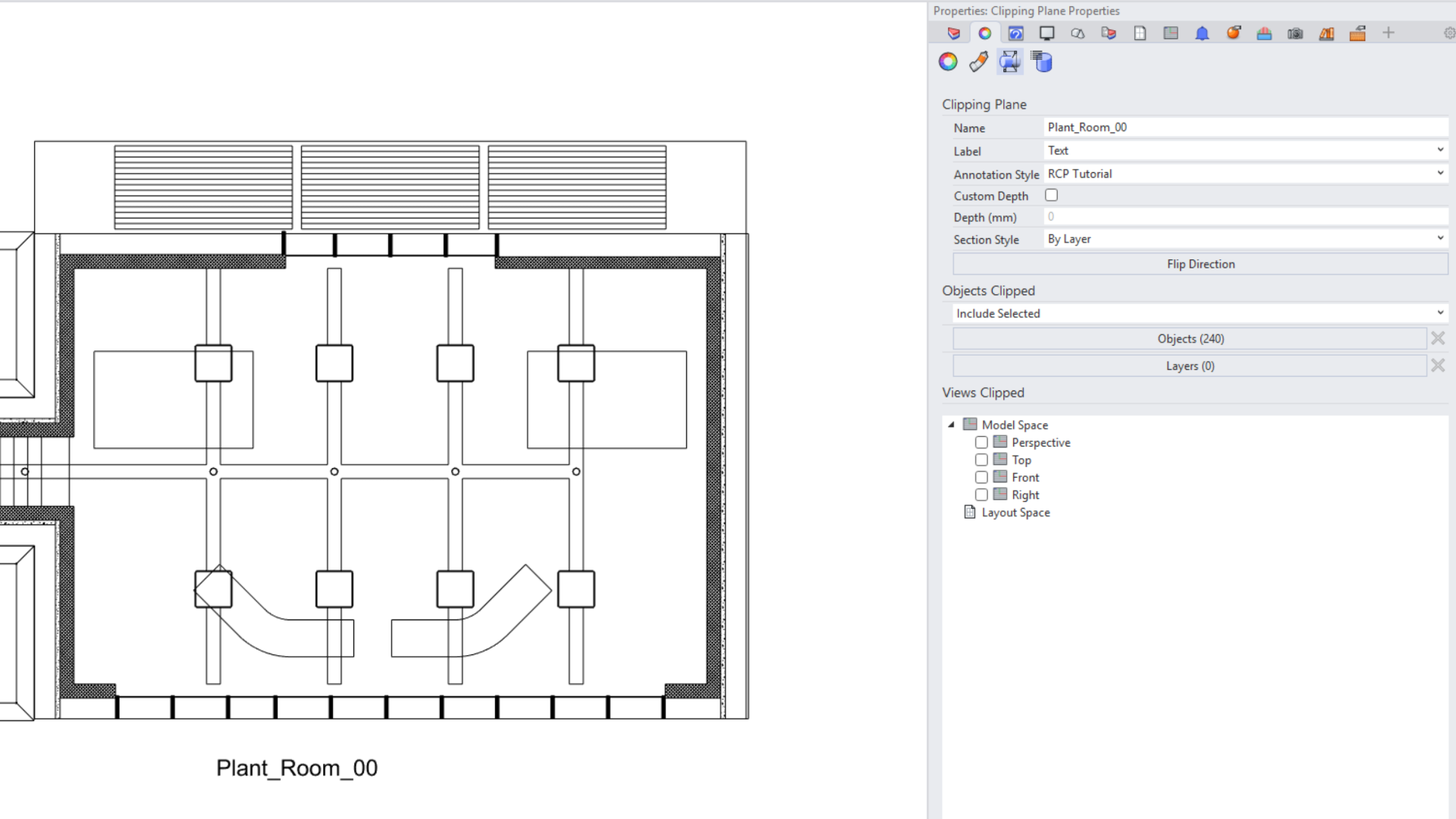
- 接着,打开以下图层:
002-04-008-001 Electrical Cabinets002-04-008-003 Comms Cabinets
- 返回截平面属性页面并选择物件按钮。请注意,截平面剖面中包含的所有几何体现在都会高亮显示。
- 从 Electrical Cabinets 和 Comms Cabinets 图层中各选取一个物件,然后按 。2D 图纸将相应更新,截平面属性中会显示有 242 个物件被剖切。
文本与注解
- 继续使用您的文件,或下载并打开模型 RCP Tutorial 03。
-
选取
截平面控件并转到 Properties
面板。在截平面属性页面:
- 选择物件旁的 X 清除选集。
- 将被剖切物件从
包含所选物件改为全部。这会剖切视图中的所有物件。
-
打开图层
002-04-008-005 Annotations。 - 执行 UpdateClippingDrawings
指令,在选取截平面或图纸
提示
下,选取图纸并按
。图纸随即更新,加入了注解。
- 在 工作视窗中操作,在 物件锁点列 中打开投影。
- 选取模型右下角的
PX13电气机柜。 - 执行
 SolidPtOn
指令。
- 框选 上方两个实体点。
- 使用
 Gumball
调整机柜的大小。请注意,模型上的尺寸标注会发生变化,图纸以及截平面图纸上关联的尺寸标注也随之变化。
- 双击截平面图纸,在编辑截平面图纸对话框中,在添加注解下取消勾选标注引线。请注意,图纸中移除了该标注引线和
JB14 Comms文本,但它们在模型中仍然可见。
 Purge
清除,或使用
 BlockManager
删除。